Выделите пустые ячейки в Excel (менее чем за 10 секунд)

Когда я получаю файл данных от клиента / коллеги или загружаю его из базы данных, я провожу базовую проверку данных. Я делаю это, чтобы убедиться, что нет недостающих точек данных, ошибок или дубликатов, которые могут привести к проблемам позже.
Одна из таких проверок — найти и выделить пустые ячейки в Excel.
Пустые ячейки в наборе данных могут быть пустыми по многим причинам:
- Данных нет.
- Точки данных были случайно удалены.
- Формула возвращает пустую строку, в результате чего получается пустая ячейка.
Хотя эти пустые ячейки легко обнаружить в небольшом наборе данных, если у вас есть огромный набор с сотнями строк и столбцов, выполнение этого вручную было бы крайне неэффективным и подверженным ошибкам.
В этом уроке я покажу вам различные способы поиска и выделения пустых ячеек в Excel.
Выделите пустые ячейки с помощью условного форматирования
Условное форматирование — отличный способ выделить ячейки на основе их значения при выполнении заданного условия.
Я собираюсь продемонстрировать эти примеры с небольшим набором данных. Однако вы можете использовать те же методы и с большими наборами данных.
Предположим, у вас есть набор данных, как показано ниже:
Вы можете видеть, что в этом наборе данных есть пустые ячейки.
Вот шаги, чтобы выделить пустые ячейки в Excel (с использованием условного форматирования):
- Выберите данные.

- Перейдите на вкладку "Главная".

- В раскрывающемся списке «Условное форматирование» нажмите «Новое правило».

- В диалоговом окне «Новые правила форматирования» выберите «Форматировать только те ячейки, которые содержат».

- В раскрывающемся списке выберите «Пробелы» (как показано ниже):

- Укажите форматирование (в котором вы хотите выделить пробелы).

- Щелкните ОК.

Это выделит все пустые ячейки в наборе данных.

Обратите внимание, что условное форматирование является динамическим. Это означает, что если применяется условное форматирование и вы удаляете точку данных, эта ячейка будет выделена автоматически.
В то же время такое динамическое поведение связано с накладными расходами. Условное форматирование нестабильно и при использовании с большими наборами данных может замедлить работу вашей книги.
Выберите и выделите пустые ячейки в Excel
Если вы хотите быстро выделить и выделить пустые ячейки, вы можете использовать технику «Перейти к специальному».
Вот шаги, чтобы выбрать и выделить пустые ячейки в Excel:
- Выберите данные.
- Нажмите клавишу F5. Откроется диалоговое окно «Перейти к».
- В диалоговом окне "Перейти" нажмите кнопку "Специальная".

- В диалоговом окне «Перейти к специальному» выберите «Пробелы».

- Щелкните ОК. Это выберет все пустые ячейки в наборе данных.

- Выделив все пустые ячейки, выделите их цветом.
Как уже упоминалось, этот метод полезен, когда вы хотите быстро выделить все пустые ячейки и выделить их. Вы также можете использовать те же шаги, чтобы выбрать все пустые ячейки, а затем заполнить в них 0 или NA или любой другой соответствующий текст.
Обратите внимание, что в отличие от условного форматирования этот метод не является динамическим. Если вы сделаете это один раз, а затем по ошибке удалите точку данных, она не будет выделена.
Использование VBA для выделения пустых ячеек в Excel
Вы также можете использовать короткий код VBA для выделения пустых ячеек в выбранном наборе данных.
Этот метод больше подходит, когда вам нужно часто находить и выделять пустые ячейки в наборах данных. Вы можете легко использовать приведенный ниже код и создать надстройку или сохранить ее в своей личной книге макросов.
Вот код VBA, который выделяет пустые ячейки в выбранном наборе данных:
Вот шаги, чтобы поместить этот код VBA в бэкэнд, а затем использовать его для выделения пустых ячеек в Excel:
- Перейдите на вкладку Разработчик и щелкните Visual Basic (или нажмите ALT + F11).

- В редакторе Vb в Project Explorer щелкните правой кнопкой мыши любое имя листа (если вы не видите Project Explorer, нажмите CONTROL + R).
- Перейдите во вкладку "Вставить" и нажмите "Модуль".

- В окне кода модуля скопируйте и вставьте код VBA.

- Закройте редактор VB.
Как запустить код VBA (макрос)?
После того, как вы скопировали и вставили этот макрос, его можно использовать несколькими способами.
Использование диалогового окна макроса
Вот шаги, чтобы запустить этот макрос с помощью диалогового окна Macro:
- Выберите данные.
- Перейдите на вкладку «Разработчик» и нажмите «Макросы».

- В диалоговом окне «Макрос» выберите макрос «HighlightBlankCells» и нажмите «Выполнить».

Использование редактора VB
Вот шаги для запуска этого макроса с помощью редактора VB:
- Выберите данные.
- Перейдите на вкладку Разработчик и щелкните Visual Basic.

- В редакторе VB щелкните в любом месте кода.
- Нажмите кнопку с зеленым треугольником на панели инструментов (или нажмите клавишу F5).

Как я уже упоминал, использование макроса VBA для выделения пустых ячеек — лучший способ, если вам нужно делать это часто. Помимо описанных выше способов запуска макроса, вы также можете создать надстройку или сохранить код в личной книге макросов. Это позволит вам получить доступ к этому коду из любой книги в вашей системе.
Как выделить пустые ячейки в excel
Когда в таблице Excel много пустых ячеек, а они совершенно не нужны в работе и их нужно удалить, очень не хочется делать это вручную. Excel 2010 и 2013 позволяют это сделать с минимальной тратой времени и минимумом действий.
Начальные данные: Таблица, содержащая N-ое количество пустых ячеек (Рис.1).
Задача: найти ячейки и удалить
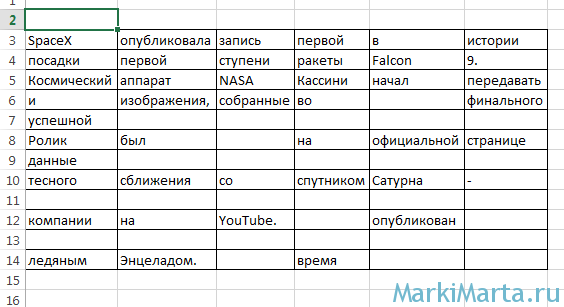
Рисунок 1. Таблица Excel с пустыми ячейками
Решение:
1. Выделите область таблицы, в которой нужно найти и удалить пустые ячейки
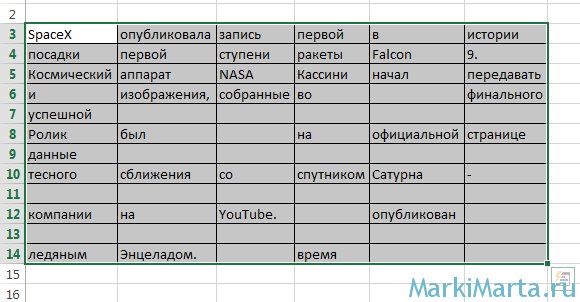
Рисунок 2. Выделение таблицы
2. В меню «Главная» нажмите на стрелку около значка «Найти и выделить» (в правой части панели) и выберите «Выделить группу ячеек».
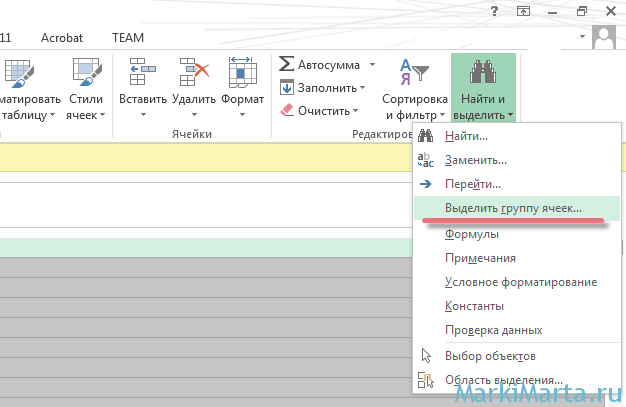
Рисунок 3. Выделение пустых ячеек
3. В открывшемся окне «Выделить группу ячеек» отметьте «пустые ячейки» (Рис.4)
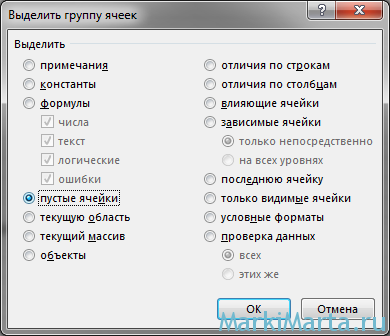
Рисунок 4. Выбор пустых ячеек
4. В результате будут выделены все пустые ячейки диапазона (Рис.5). Теперь их можно удалить.
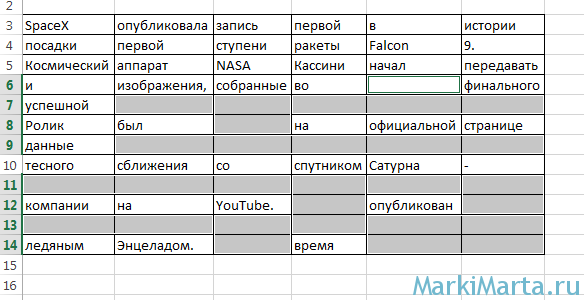
Рисунок 5. Выделенные пустые ячейки
5. Нажатием кнопки «Удалить» (Рис.6) выделенные ячейки будут удалены. Нажатием стрелки вниз под кнопкой «Удалить» можно выбрать удаление строк или столбцов.
Как сделать, чтобы пустые ячейки Excel выделялись цветом.
Вы создали опросник (чек-лист) в программе «Excel» и хотите, чтобы люди, которым Вы отправили чек-лист для заполнения, внесли данные во все ячейки.
Проверка исправности инженерных систем
Чтобы обратить внимание человека на незаполненные (пустые) ячейки нужно их покрасить в яркий привлекающий внимание цвет (выполнить заливку пустых ячеек).
Хотя, такая заливка является частным случаем условного форматирования, не каждый пользователь «Excel» может сразу сориентироваться и выполнить требуемую операцию.
Рассмотрим, каким образом выполняется такое условное форматирование для пустых ячеек «Эксель».
-
Необходимо выделить ячейки, которые должен заполнить человек.
Теперь незаполненные (пустые) ячейки таблицы будут залиты красным цветом, и человек вносящий данные в чек-лист обязательно обратит на них внимание.
Добавить комментарий Отменить ответ
Этот сайт использует Akismet для борьбы со спамом. Узнайте, как обрабатываются ваши данные комментариев.