Как добавить планки погрешностей в диаграммы в Excel
Часто вам может быть интересно добавить полосы погрешностей к диаграммам в Excel, чтобы зафиксировать неопределенность измерений или вычисленных значений. К счастью, это легко сделать с помощью встроенных графических функций Excel.
В этом руководстве объясняется, как добавить планки погрешностей как на гистограммы, так и на линейные диаграммы.
Планки погрешностей в гистограммах
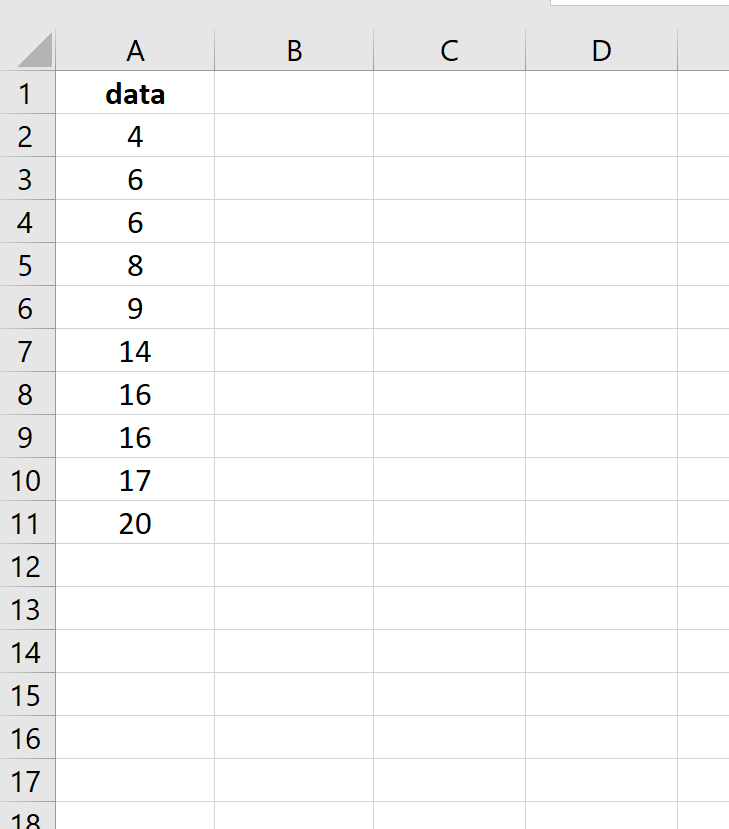
Предположим, у нас есть следующий набор данных в Excel:

Чтобы создать гистограмму для этого набора данных, мы можем сначала выделить данные, а затем щелкнуть вкладку « Вставка » на верхней ленте. В группе « Диаграммы » щелкните первую диаграмму в категории « Вставить столбец или гистограмму» :

Это автоматически создает следующую гистограмму:

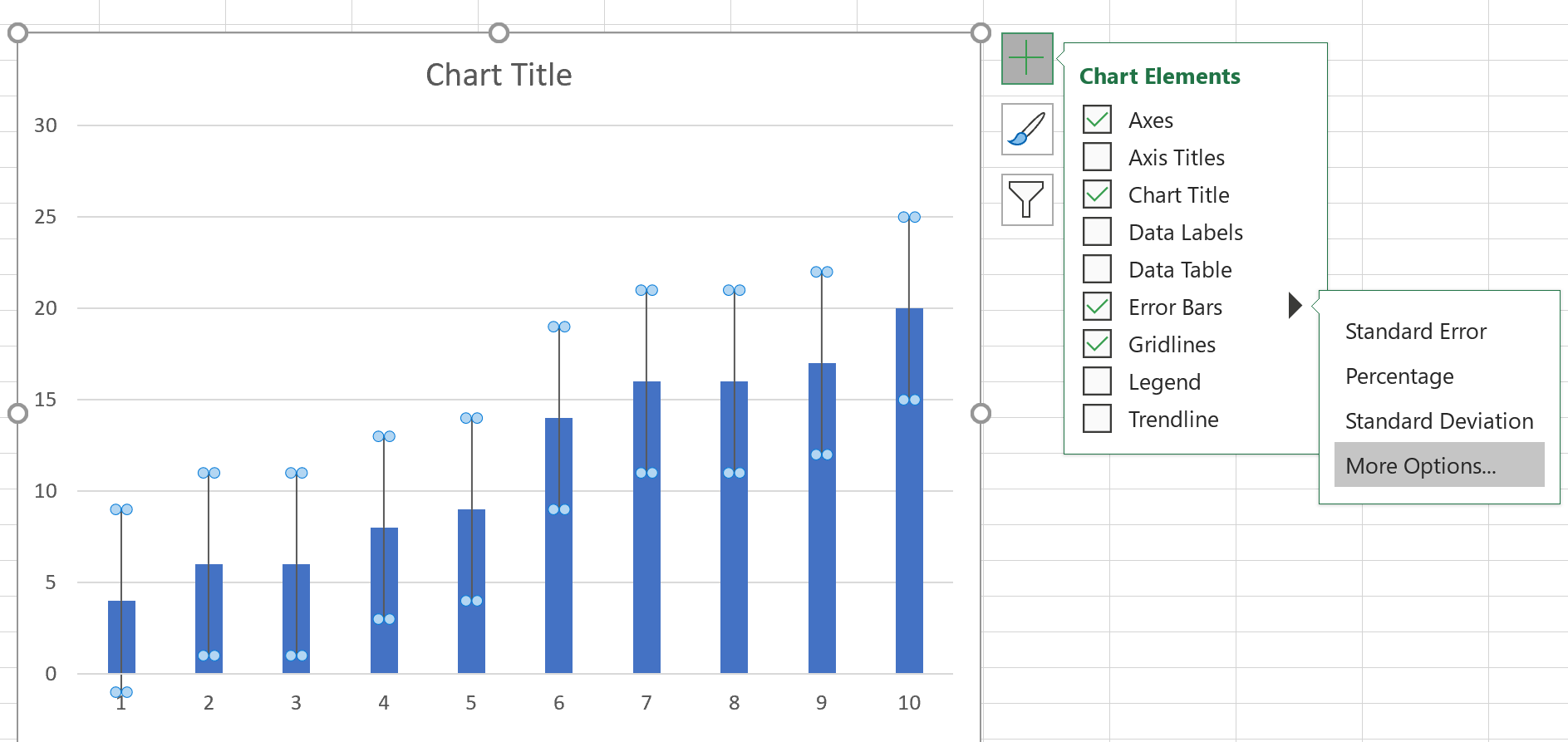
Чтобы добавить полосы погрешностей к каждой полосе, щелкните в любом месте диаграммы. Затем нажмите значок «Плюс» (+), который появится в правом верхнем углу. Затем нажмите «Панель ошибок » > « Дополнительные параметры ».
Появится новое окно, в котором вы можете отформатировать полосы ошибок со следующими параметрами:
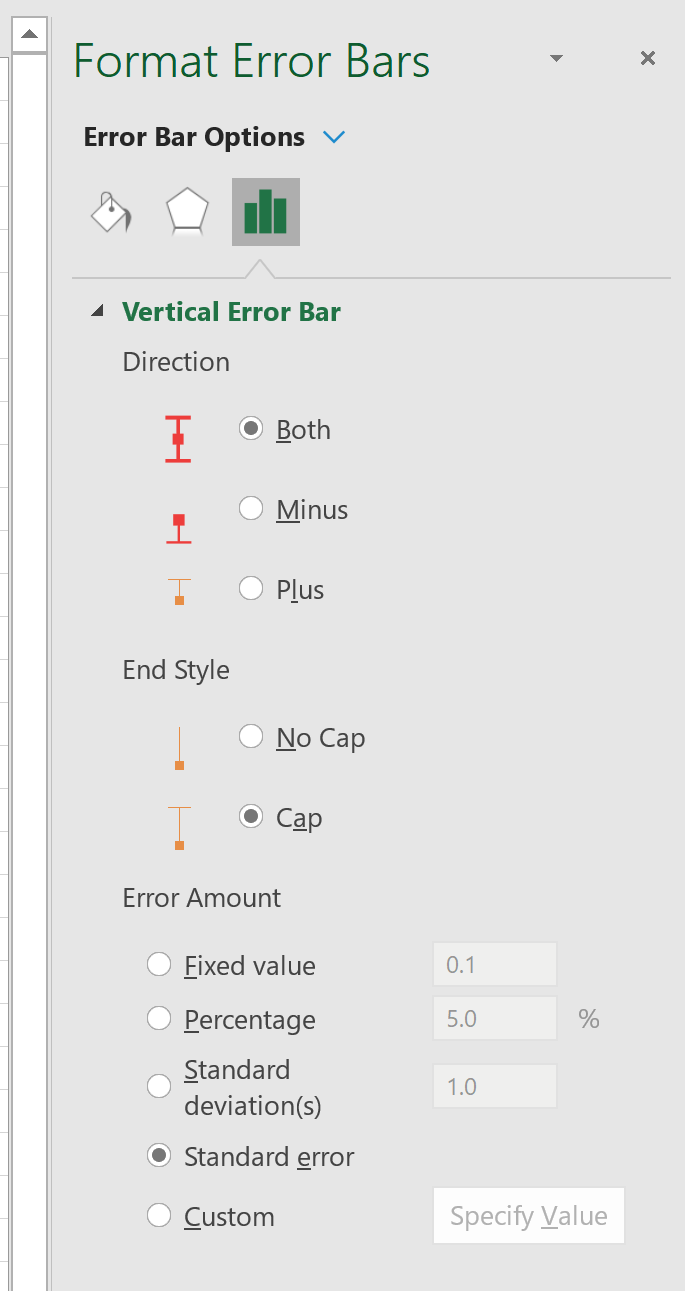
Наиболее часто используемая «сумма ошибки» — это стандартная ошибка , которая рассчитывается как:
Стандартная ошибка = с / √n
- s: стандартное отклонение выборки
- n: размер выборки
В этом примере мы могли бы рассчитать стандартную ошибку, используя следующую формулу:
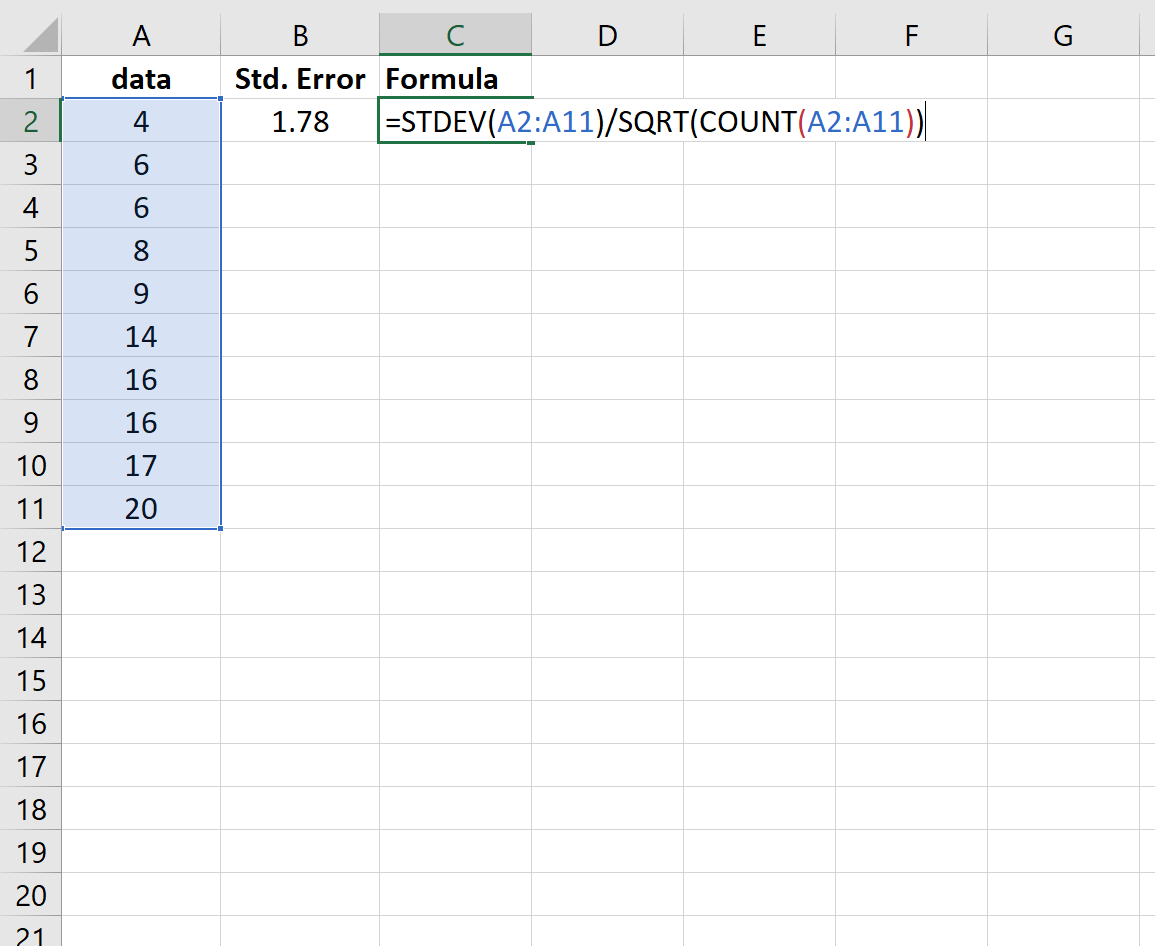
Стандартная ошибка оказывается равной 1,78.Это ширина полосы погрешности, которая простирается в обоих направлениях от точечных оценок на графике. Например, значение первого столбца на диаграмме равно 4, поэтому он имеет полосу погрешности, которая простирается от:
- Нижний конец: 4 – 178 = 2,22
- Верхний предел: 4 + 1,78 = 5,78
Планки погрешностей в линейных диаграммах
Предположим, у нас есть следующий набор данных в Excel:
Чтобы создать линейную диаграмму для этого набора данных, мы можем сначала выделить данные, а затем щелкнуть вкладку « Вставка » на верхней ленте. В группе « Диаграммы » щелкните первую диаграмму в категории « Линейная диаграмма».Это создаст следующую линейную диаграмму:

Чтобы добавить полосы погрешностей к каждой полосе, щелкните в любом месте диаграммы. Затем нажмите значок «Плюс» (+), который появится в правом верхнем углу. Затем нажмите «Панель ошибок » > « Дополнительные параметры ».
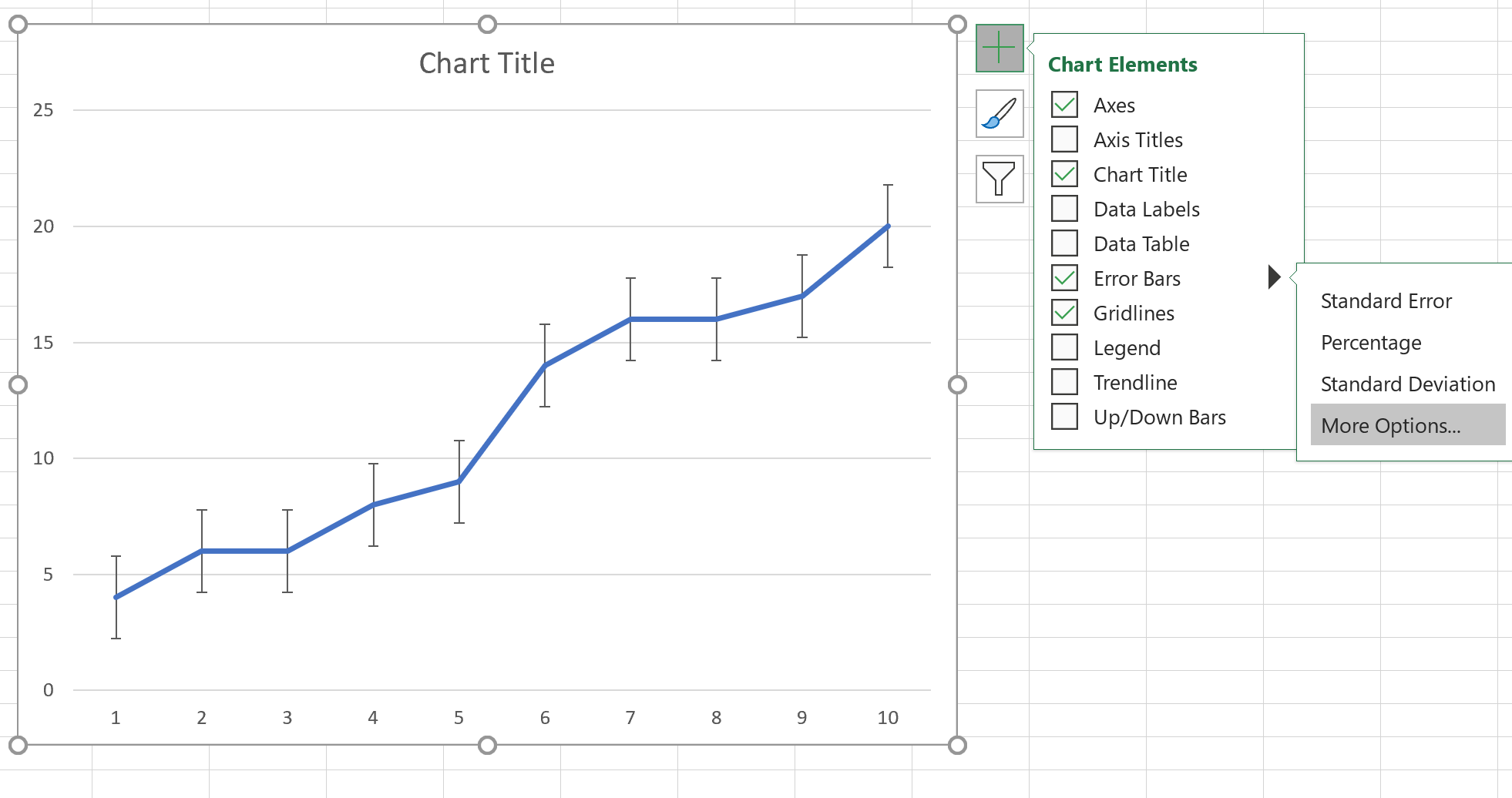
Появится новое окно, в котором вы можете отформатировать полосы ошибок со следующими параметрами:
Вы можете рассчитать «Сумму ошибки», используя фиксированное значение, процент, число стандартных отклонений или стандартную ошибку.
После того, как вы выберете величину ошибки, на линейной диаграмме отобразятся следующие полосы ошибок:
Пределы погрешности на диаграммах Excel
В этом примере мы покажем, как в Excel показать на диаграмме пределы погрешности.
- Выделите диаграмму. На Ленте меню появится группа вкладок Работа с диаграммами (Chart Tools).
- На вкладке Макет (Layout) нажмите Предел погрешностей (Error Bars) > Дополнительные параметры (More Error Bars Options).
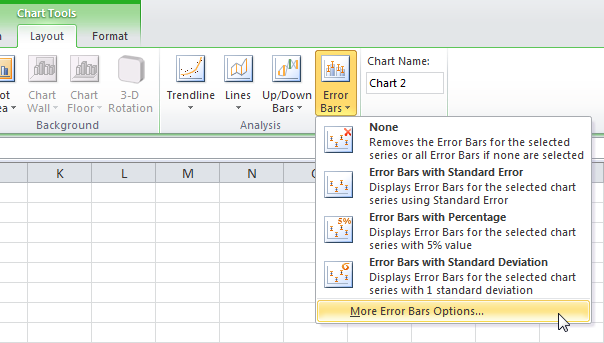 Обратите внимание, для быстрого добавления маркеров погрешности к графику используется стандартное значение отклонения, равное 5% рассматриваемой величины или 1 стандартному отклонению.
 - Найдите параметр Направление (Direction). Отметьте вариант Все (Both).
- Найдите параметр Стиль края (End Style). Отметьте вариант Точка (Cap).
- Кликните Фиксированное значение (Fixed Value) и введите значение 10.
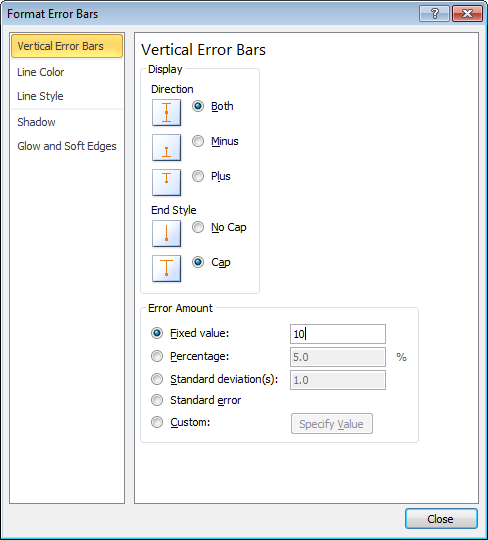
- Кликните Закрыть (Close).
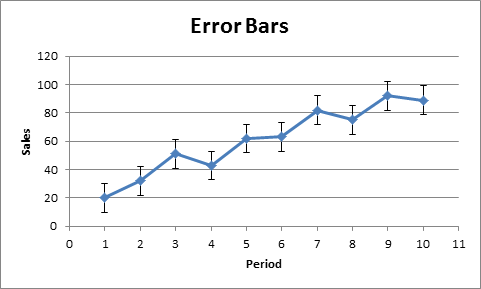
Замечание: Для точечной диаграммы Excel также отображает горизонтальные пределы погрешности. В данном примере эти пределы были удалены.
Как построить график в Excel с погрешностями?
Чтобы добавить планку погрешности, выделите ряд данных на диаграмме, перейдите по вкладке Работа с диаграммами –> Конструктор в группу Макеты диаграмм, щелкните по кнопке Добавить элемент диаграммы -> Предел погрешностей –> Дополнительные параметры предела погрешностей.Jun 26, 2013
Можно ли начинать график не с 0?
Оси могут начинаться не с «0». Если обе оси начинаются с нуля, «0» ставится только один раз. Если на графике есть и положительные и отрицательные значения, ось обязательно проходит через «0».
Как построить линию на диаграмме в Excel?
На диаграмме выберите ряд данных, в который вы хотите добавить линию, а затем перейдите на вкладку Конструктор диаграмм. Например, щелкните одну из линий графика. Будут выделены все маркер данных этого ряд данных. Нажмите кнопку Добавить элемент диаграммыи выберите линии сетки.
Как вычислить погрешность?
Относительная погрешность измерения – это погрешность измерения, выраженная отношением абсолютной погрешности измерения к действительному значению измеряемой величины. Обычно относительную погрешность выражают в процентах: δ = (∆X / Xд) * 100%.
Как построить график с погрешностью?
Чтобы добавить планку погрешности, выделите ряд данных на диаграмме, перейдите по вкладке Работа с диаграммами –> Конструктор в группу Макеты диаграмм, щелкните по кнопке Добавить элемент диаграммы -> Предел погрешностей –> Дополнительные параметры предела погрешностей.
Как сделать красивый график в Excel?
Хитрости и приемы оформления диаграмм в Microsoft ExcelВыбирайте подходящий тип диаграммы . Сортируйте данные для гистограммы, чтобы сделать их понятнее . Сокращайте подписи оси Y. . Удаляйте фоновые линии . Удаляйте стандартные отступы перед графиком . Удаляйте лишнее форматирование . Избегайте 3-D эффектов
Как добавить данные в график Excel?
Добавление ряда данных в диаграмму, расположенную на том же листеВведите новый ряд данных, который нужно добавить, в ячейки на листе, расположенные рядом с исходными данными диаграммы или под ними. . Щелкните в любом месте диаграммы. . Перетащите маркеры изменения размера на листе, чтобы включить новые данные.
Как построить график средних значений?
Добавление линии скользящего среднего Щелкните в любом месте диаграммы. На вкладке Формат в группе Текущий выделение выберите в списке вариант линии тренда. Нажмите кнопку Формат выделения. В области Формат линии тренда в области Параметры линии трендавыберите Скользящие средниезначения .