Как удалить заливку ячейки в excel
Например, вы раньше добавляли много цветов заливки для ячеек в Excel, а теперь хотите удалить эти цвета заливки из ячеек. Как быстро решить ее в Excel? Для вас есть несколько решений.
- Удалить сплошной цвет заливки из ячеек в Excel
- Удаление цвета заливки, созданного условным форматированием из ячеек в Excel
- Удалить весь цвет заливки (сплошное и условное форматирование) из ячеек в Excel

This Alternate Row / Column Shading feature of Kutools for Excel is designed to quickly add fill color for every other row or every other column in Excel. And it supports to add both solid fill color and conditional formatting fill color.
Удалить сплошной цвет заливки из ячеек в Excel
Этот метод поможет вам легко удалить все цвета сплошной заливки из выбранных ячеек в Excel. Пожалуйста, сделайте следующее:
Выберите ячейки, из которых вы хотите удалить сплошные цвета заливки, и нажмите Главная > Цвет заливки > Без заливки. Смотрите скриншот: 
И тогда вы увидите, что сплошные цвета заливки сразу удаляются из выбранных ячеек. Однако этот метод не удаляет цвет заливки, созданный при условном форматировании. Смотрите скриншот: 
Удалить цвет заливки условного форматирования из ячеек в Excel
Этот метод покажет вам, как удалить все цвета заливки, созданные условным форматированием из выбранных ячеек в Excel. Пожалуйста, сделайте следующее:
Выберите диапазон, в котором будут удалены все цвета заливки, созданные при условном форматировании, и нажмите Главная > Условное форматирование > Очистить правила > Очистить правила из выбранных ячеек. Смотрите скриншот: 
И тогда вы увидите, что все цвета заливки, сгенерированные условным форматированием, удаляются сразу, как показано ниже. Однако этот метод не удалит все цвета сплошной заливки из выбранного диапазона. 
Удалите все цвета заливки (сплошное и условное форматирование) из ячеек в Excel
Этот метод представит Kutools for ExcelАвтора Альтернативное затенение строки / столбца утилита для одновременного удаления всех цветов заливки (включая цвета сплошной заливки и цвета заливки, сгенерированные условным форматированием) из выбранного диапазона. Пожалуйста, сделайте следующее:
Kutools for Excel — Включает более 300 удобных инструментов для Excel. Полнофункциональная бесплатная пробная версия 30 -день, кредитная карта не требуется! Бесплатная пробная версия сейчас!
Kutools for Excel — Combines more than 300 Advanced Functions and Tools for Microsoft Excel
1. Выберите диапазон, в котором будут удалены все цвета заливки, и нажмите Kutools > Формат > Альтернативное затенение строки / столбца. Смотрите скриншот: 
2. В открывшемся диалоговом окне «Альтернативное затенение строки / столбца» установите флажок Удалить существующее затенение альтернативной строки и нажмите Ok кнопку. 
3. Во втором диалоговом окне «Альтернативное затенение строки / столбца» щелкните значок Да кнопку. 
Теперь вы увидите, что все цвета заливки, включая цвет сплошной заливки и цвет заливки, сгенерированные условным форматированием, сразу удаляются из выбранного диапазона. Смотрите скриншот: 
Примечание: Наблюдения и советы этой статьи мы подготовили на основании опыта команды Альтернативное затенение строки / столбца полезности Kutools for Excel предназначен для быстрого добавления цвета заливки к каждой n-й строке/столбцу в выбранном диапазоне. Смотрите скриншоты: 
Kutools for Excel — Включает более 300 удобных инструментов для Excel. Полнофункциональная бесплатная пробная версия 30 -день, кредитная карта не требуется! Get It Now
Демонстрация: удаление цвета заливки из ячеек в Excel
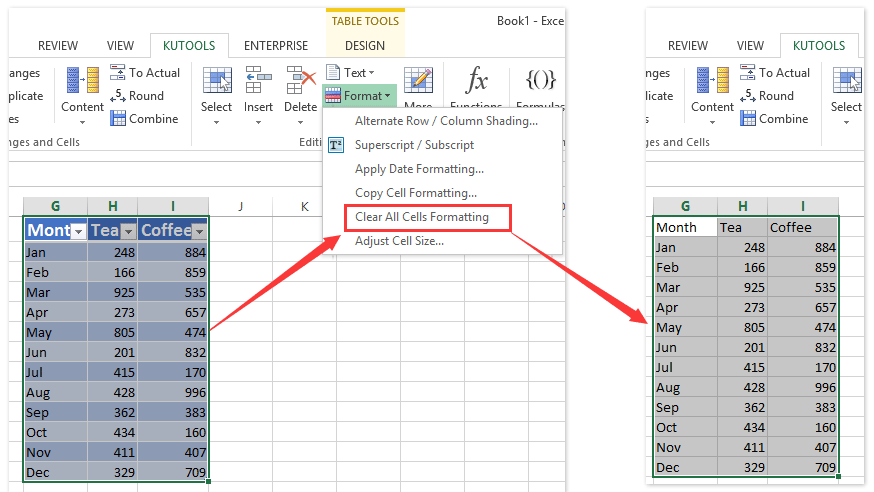
Один щелчок, чтобы удалить все форматирование (цвет заливки, форматирование таблицы и т. Д.) Из выбранного диапазона в Excel
Наблюдения и советы этой статьи мы подготовили на основании опыта команды Очистить все форматирование ячеек полезности Kutools for Excel может помочь пользователям Excel легко преобразовать диапазон форматирования в обычный диапазон с обычным текстом, удалив все форматирование, включая цвет заливки, цвет шрифта, форматирование таблицы и т. д.
Kutools for Excel — Включает более 300 удобных инструментов для Excel. Полнофункциональная бесплатная пробная версия 30 -день, кредитная карта не требуется! Get It Now
Как очистить форматирование ячеек в Excel
На самом деле способов сделать то, о чем будет наша статья — огромное множество.
Например, можно просто вставить форматирование нулевой ячейки в другую и оно будет применено. Однако, в некоторых ситуациях будет полезно знать и другие методы.
В данной статье мы рассмотрим их.
Как очистить форматирование всей таблицы?
Я часто делаю это, например, когда кто-либо отправляет мне свой отчет. Каждый человек делает форматирование «под себя», поэтому я удаляю чужое форматирование и ставлю свое. Так мне проще воспринимать информацию, находящуюся в табличке.
Как это сделать?

- Выделите все ячейки (щелкните на треугольник, указанный на картинке, либо используйте CTRL + A);
- Щелкните «Главная»;
- Далее — «Очистить»;
- Далее — «Очистить форматы»;
Вот и все! Форматирование со всех ячеек будет удалено.
Еще для этих целей есть специальная комбинация горячих клавиш:
Как очистить форматирование пустых ячеек?
С помощью функции «Выделить группу ячеек…» мы можем выделить только пустые ячейки, а потом очистить их форматирование.
- Нажмите F5, и щелкните «Выделить…»;
- В открывшемся окне выделите только «пустые ячейки»;
- Подтвердите;
- Далее щелкните «Главная»;
- «Очистить»;
- И используйте «Очистить форматы».
Как удалить только определенные элементы форматирования?
Бывает и такое, что вас не устраивает только что-то одно из форматирования, которое применено к табличке.
Именно в таких ситуациях вам может понадобиться удалить только определенный элемент форматирования (например, шрифт или цвет шрифта).
Можно, конечно, удалить все форматирование и потом применить его заново, только без раздражающего элемента, но это не лучший и не самый быстрый метод.
Итак, допустим, наша цель — удалить только желтую заливку ячеек, а все остальное оставить как есть.
Мы будем использовать хитрость — найдем все ячейки с раздражающим нас элементом и удалим их форматирование. Делать это мы будем с помощью функции «Найти и заменить».
- Щелкните «Главная»;
- Далее — «Найти и выделить»;
- Далее откройте «Найти и заменить» и щелкните «Параметры > >»;
- И щелкните «Формат…» как указано на картинке;
- «Выбрать формат из ячейки…»;
- Теперь нажмите на любую ячейку, формат которой вам не нравится. Мы будем производить поиск по ней;
- Далее просто выполним поиск — «Найти все»;
- Теперь выделим все найденные ячейки (CTRL +A);
- И очистим их формат так же, как и в прошлых примерах.
Вставка формата из другой ячейки
Этот способ, лично мне, нравится больше всего. Вы можете взять ячейку, формат которой либо пустой, либо он просто вам нравится и вставить его в другие ячейки.
Допустим, у нас есть такая табличка:
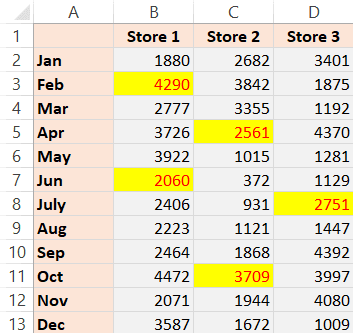
Наша задача — поменять желтые ячейки на такие же, как все остальные.
Конечно, мы можем очистить их форматирование, но в таком случае, нам придется потом снова выставлять его.
- Копируем любую ячейку, форматирование которой нам подходит;
- Выделяем желтые ячейки и щелкаем «Специальная вставка…»;
- В открывшемся окне выбираем только «форматы»;
- Подтверждаем.
Вот и все! Теперь желтые ячейки станут точно такими же, как и все остальные!
В этом примере, меняется цвет заливки ячеек и цвет их шрифта. Но этот вариант подходит для всех элементов форматирования (шрифтов, размера шрифтов и так далее).
Таким способом можно переносить даже правила функции «Условное форматирование».
Как удалить заливку ячейки в excel
P.S. Модератору: про теги в правилах не понял, не использую.
Проблема в любом файле Экселя.
В процессе работы, когда вставляю значения в ячейки и выставляя на некоторые ячейки некоторые цвета, то в какой-то момент Эксель будто бы пытается автоматизировать процесс заливки ячеек, и при добавлении новых значений в новые ячейки Эксель автоматически выполняет заливку цветом этой ячейки, беря для этого часто повторяющийся цвет из предыдущих ячеек в этом столбце. В итоге если несколько ячеек до этого я залил к примеру желтым цветом, то в какой-то момент все новые ячейки при заполнении их значениями в этом столбце автоматически заливаются желтым цветом, что мешает работе, т.к. приходится каждую ячейку вручную менять на «без цвета».
Терплю уже много лет
Обыскал интернет, так и не смог решить проблему. Просьба помочь
P.S. Модератору: про теги в правилах не понял, не использую.
Проблема в любом файле Экселя.
В процессе работы, когда вставляю значения в ячейки и выставляя на некоторые ячейки некоторые цвета, то в какой-то момент Эксель будто бы пытается автоматизировать процесс заливки ячеек, и при добавлении новых значений в новые ячейки Эксель автоматически выполняет заливку цветом этой ячейки, беря для этого часто повторяющийся цвет из предыдущих ячеек в этом столбце. В итоге если несколько ячеек до этого я залил к примеру желтым цветом, то в какой-то момент все новые ячейки при заполнении их значениями в этом столбце автоматически заливаются желтым цветом, что мешает работе, т.к. приходится каждую ячейку вручную менять на «без цвета».
Терплю уже много лет
Обыскал интернет, так и не смог решить проблему. Просьба помочь astion
Сообщение P.S. Модератору: про теги в правилах не понял, не использую.
Проблема в любом файле Экселя.
В процессе работы, когда вставляю значения в ячейки и выставляя на некоторые ячейки некоторые цвета, то в какой-то момент Эксель будто бы пытается автоматизировать процесс заливки ячеек, и при добавлении новых значений в новые ячейки Эксель автоматически выполняет заливку цветом этой ячейки, беря для этого часто повторяющийся цвет из предыдущих ячеек в этом столбце. В итоге если несколько ячеек до этого я залил к примеру желтым цветом, то в какой-то момент все новые ячейки при заполнении их значениями в этом столбце автоматически заливаются желтым цветом, что мешает работе, т.к. приходится каждую ячейку вручную менять на «без цвета».
Терплю уже много лет
Обыскал интернет, так и не смог решить проблему. Просьба помочь Автор — astion
Дата добавления — 22.12.2020 в 21:21
Изменение формата ячеек для отображения данных и создания таблиц
При заполнении листов Excel данными, никому не удаться сразу все красиво и правильно заполнить с первой попытки.
В процессе работы с программой постоянно что-то нужно: изменять, редактировать, удалять, копировать или перемещать. Если в ячейку введенные ошибочные значения, естественно мы хотим их исправить или удалить. Но даже такая простая задача иногда может создавать сложности.
Как задать формат ячейки в Excel ?
Содержимое каждой ячейки Excel состоит из трех элементов:
- Значение: текст, числа, даты и время, логическое содержание, функции и формулы.
- Форматы: тип и цвет границ, тип и цвет заливки, способ отображения значений.
- Примечания.
Все эти три элемента совершенно не зависимы между собой. Можно задать формат ячейки и ничего в нее не записывать. Или добавить примечание в пустую и не отформатированную ячейку.
Как изменить формат ячеек в Excel 2010?
Чтобы изменить формат ячеек следует вызвать соответствующее диалоговое окно комбинацией клавиш CTRL+1(или CTRL+SHIFT+F) или из контекстного меню после нажатия правой кнопкой мышки: опция «Формат ячеек».
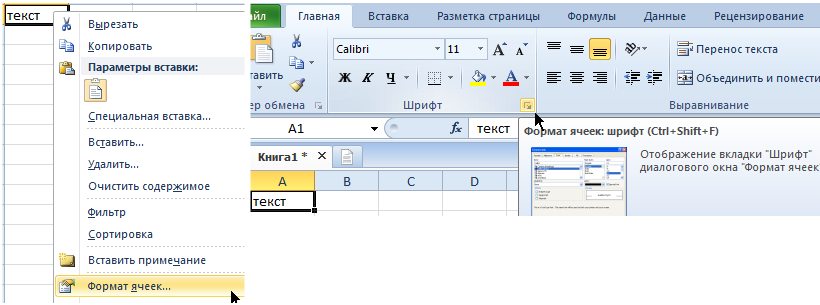
В данном диалоговом окне доступно 6 закладок:
- Число. Здесь задается способ отображения числовых значений.
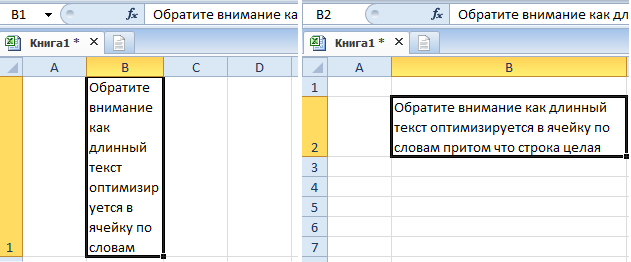
- Выравнивание. На этой вкладке можно управлять положением текста. Причем текст можно отображать вертикально или по диагонали под любым углом. Еще обратите внимание на раздел «Отображение». Очень часто используется функция «перенос по словам».
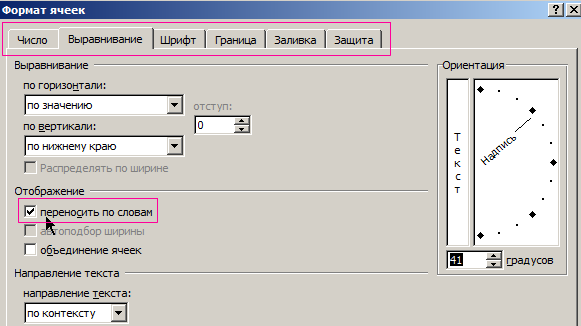
- Шрифт. Задание стилевого оформления шрифтов, размера и цвета текста. Плюс режимы видоизменений.
- Граница. Здесь задаются стили и цвета оформления границ. Дизайн всех таблиц лучше оформлять именно здесь.
- Заливка. Название закладки говорит само за себя. Доступны для форматирования цвета, узоры и способы заливки (например, градиентом с разным направлением штрихов).
- Защита. Здесь устанавливаются параметры защиты ячеек, которые активируются только после защиты целого листа.
Если вы с первой попытки не добились желаемого результат, вызовите повторно это диалоговое окно, чтобы исправить формат ячейки в Excel.
Какое форматирование применимо к ячейкам в Excel?
Каждая ячейка всегда имеет какой-то формат. Если не было никаких изменений, то это «Общий» формат. Он же является стандартным форматом Excel, в котором:
- числа выравниваются по правой стороне;
- текст выравнен по левой стороне;
- шрифт Colibri с высотой 11 пунктов;
- ячейка не имеет границ и заливки фона.
Удаление формата – это изменение на стандартный формат «Общий» (без границ и заливок).
Стоит отметить, что формат ячеек в отличие от их значений, нельзя удалить клавишей DELETE.
Чтобы удалить формат ячеек следует их выделить и использовать инструмент «Очистить форматы», который находится на закладке «Главная» в разделе «Редактирование».
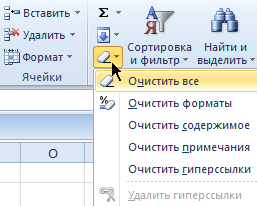
Если желаете очистить не только формат, но и значения то выберите из выпадающего списка инструмента (ластика) опцию «Очистить все».
Как видно инструмент ластик функционально гибкий и позволяет нам сделать выбор, что удалить в ячейках:
- содержимое (то же что и клавиша DELETE);
- форматы;
- примечания;
- гиперссылки.
Опция «Очистить все» объединяет в себе все эти функции.
Удаление примечаний
Примечания, так же как и форматы не удаляются из ячейки клавишей DELETE. Примечания можно удалять двумя способами:
- Инструментом ластиком: опция «Очистить примечания».
- Кликнуть по ячейка с примечанием правой кнопкой мышки, а из появившегося контекстного меню выбрать опцию «Удалить примечание».
Примечание. Второй способ более удобный. При одновременном удалении нескольких примечаний следует предварительно выделить все их ячейки.