Как убрать сортировку в Excel после сохранения
В Microsoft Office Excel можно отсортировать содержимое таблиц по определенному признаку, воспользовавшись встроенными в программу инструментами. В данной статье будут описаны особенности отмены сортировки до и после сохранения документа.
Как отсортировать таблицу в Excel
Чтобы привести табличный массив к нужному для пользователя виду, и не переставлять данные в столбцах вручную, необходимо проделать следующие манипуляции:
- Выделить таблицу целиком или ее часть: столбец, строку, определенный диапазон ячеек. Для выделения элементов таблички надо зажать левую клавишу манипулятора и провести им в заданном направлении.
- Кликнуть по слову «Главная» в верхней панели инструментов Microsoft Office Excel и внимательно изучить интерфейс открывшейся панели опций.
- В конце списка найти вкладку «Сортировка и фильтр» и щелкнуть по ней ЛКМ. Вкладка раскроется в виде небольшого меню.
- Выбрать один из представленных вариантов сортировки данных в таблице. Здесь доступна сортировка в алфавитном порядке или в обратной последовательности.
- Проверить результат. После указания одного из вариантов таблица или ее выделенная часть изменится, данные отсортируются по конкретному признаку, указанному пользователем.
Обратите внимание! Также можно выбрать вариант «Настраиваемая сортировка». В таком случае пользователь сможет отсортировать параметры табличного массива по возрастанию значений, по дате, по шрифту, по нескольким столбикам, строчкам либо сделать динамическую сортировку.
Как отменить сортировку в процессе работы с документом
Если пользователь, работая в документе Excel, случайно отсортировал данные таблицы, то для отмены своего действия ему потребуется сделать следующие шаги:
- Закрыть окно сортировки.
- Снять выделение всех ячеек таблицы. Для этой цели нужно щелкнуть левой клавишей манипулятора по свободному пространству рабочего листа вне таблички.
- Кликнуть по символу «Отменить», который имеет вид стрелочки влево и расположен рядом с кнопкой «Файл» в левом верхнем углу экрана.
- Удостовериться, что действия в документе возвращены на один шаг назад. Т.е. диапазон ячеек должен принять неотсортированный вид. Функция отмены позволяет удалить действие, которое было выполнено последним.
- Отменить последнюю операцию в Microsoft Office Excel также можно с помощью комбинации кнопок на клавиатуре компьютера. Для этой цели пользователю надо переключиться на английскую раскладку и одновременно зажать клавиши «Ctrl+Z».
Дополнительная информация! Функция отмены действия с использованием сочетания «Ctrl+Z» работает во всех редакторах Microsoft Office в независимости о их версии.
Как отменить сортировку после сохранения документа Эксель
Когда работа Excel сохранена, и пользователь закрыл документ, то все данные из буфера обмена автоматически удаляются. Это означает, что кнопка «Отменить» не будет работать при следующем запуске файла, и убрать сортировку таблицы таким способом не получится. В сложившейся ситуации опытные специалисты рекомендуют сделать ряд простых шагов по алгоритму:
- Запустить файл Excel, убедиться, что предыдущая работа сохранена и отображается на рабочем листе.
- Кликнуть правой клавишей мышки по названию самого первого столбца в табличке.
- В контекстном окошке щелкнуть по строчке «Вставить». После подобного действия в таблице создастся вспомогательный столбец.
- В каждой строке вспомогательного столбика нужно задать порядковый номер для последующих столбцов. К примеру, от 1 до 5 в зависимости от количества ячеек.
- Теперь надо отсортировать данные в табличном массиве любым удобным способом. О том, как это сделать, было рассказано выше.
- Сохранить документ и закрыть его.
- Еще раз запустить файл Microsoft Office Excel и отсортировать вспомогательный столбец по возрастанию, выделив его полностью и выбрав из списка вкладки «Сортировка и фильтр» соответствующий вариант.
- В итоге вся таблица должна отсортироваться как вспомогательный столбик, т.е. принять первоначальный вид.
- Теперь можно удалить первый столбец во избежание путаницы и сохранять документ.
Важно! Пронумеровать вспомогательный столбец можно автоматически, написав значение только в его первой ячейке и протянув ее до конца табличного массива.
Отсортировать данные в табличке Эксель можно и вручную, проведя определенные расчеты, меняя значения в столбцах и строчках между собой. Однако данный процесс отнимает много времени у пользователя. Проще применить встроенный в программное обеспечение инструмент, предназначенный для выполнения поставленной задачи. Кроме того, нужные параметры можно отсортировать по цвету и размерам ячеек.
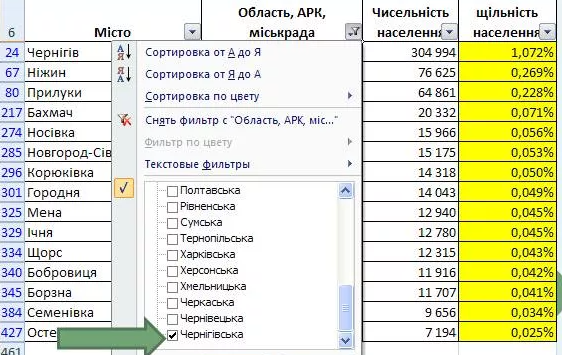
Сортировка данных в таблице цвету. Для выполнения поставленной задачи понадобится функция вспомогательной сортировки
Заключение
Таким образом, сортировка в Microsoft Office Excel выполняется в кратчайшие сроки простыми методами. Чтобы отменить это действие после сохранения документа, потребуется создать в табличном массиве дополнительный вспомогательный столбец, пронумеровать его, после чего отсортировать по возрастанию. Подробный алгоритм был представлен выше.
Как отменить сортировку в Excel после сохранения?
Таким образом, сортировка в Microsoft Office Excel выполняется в кратчайшие сроки простыми методами. Чтобы отменить это действие после сохранения документа, потребуется создать в табличном массиве дополнительный вспомогательный столбец, пронумеровать его, после чего отсортировать по возрастанию.
Как убрать сортировку по цвету Эксель?
Выделите целый столбец B щелкнув левой мышкой по заголовку столбца листа. Выберите инструмент: «ГЛАВНАЯ»-«Редактирование»-«Сортировка и фильтр»-«Сортировка по убыванию». В появившемся диалоговом окне «Обнаруженные данные в неуказанного диапазона», выберите опцию: «сортировать в пределах указанного выделения».
Как вернуть фильтр в Excel?
- Нажмите на кнопку со стрелкой в столбце, с которого необходимо снять фильтр. В нашем примере мы удалим фильтр со столбца D.
- Появится меню фильтра.
- Выберите пункт Удалить фильтр из столбца… .
- Фильтр будет удален, а скрытые ранее данные вновь отобразятся на листе Excel.
Как убрать фильтр по алфавиту в Excel?
Для того чтобы отменить фильтрацию диапазона данных, достаточно повторно щелкнуть по кнопке Фильтр. Чтобы снять фильтр только с одного столбца, достаточно щелкнуть по кнопке со стрелочкой в первой строке и в контекстном меню выбрать строку: Удалить фильтр из столбца.
Как отменить сортировку от А до Я в Excel?
На вкладке Главная в группе Редактирование нажмите кнопку Сортировка & фильтри выберите очистить.
Как убрать сортировку в сводной таблице?
Чтобы включить или отключить автоматическую сортировку данных при каждом обновлении сводной таблицы, в разделе Автосортировка установите или снимите флажок Автоматическая сортировка при каждом обновлении отчета. В группе Сортировка по первому ключу выберите настраиваемый порядок сортировки.
Как убрать флажок в Excel?
Выделим строку кликнув на заголовок, в контекстном меню (нажмите правую клавишу мыши), выберите Удалить. Строка удалится, а Флажок останется и на него налезет Флажок из нижней строки. Чтобы Флажок удалился, его нужно сгруппировать с другим Элементом управления формы или Фигурой.
Как работать с фильтрами в Excel?
- Выберите любую ячейку в диапазоне данных.
- Выберите Фильтр> данных.
- Щелкните стрелку в заголовке столбца.
- Выберите текстовые фильтры или Числовое фильтры, а затем выберите сравнение, например Между.
- Введите условия фильтрации и нажмите кнопку ОК.
Как добавить фильтр в Excel?
- Щелкните ячейку в диапазоне или таблице, которую хотите отфильтровать.
- На вкладке Данные щелкните Фильтр .
- Щелкните стрелку _з0з_ в столбце с содержимым, которое нужно отфильтровать.
- В разделе Фильтр щелкните Выберите один из вариантов и введите условия фильтра.
Где находится расширенный фильтр в Excel?
Если для фильтрации данных требуются сложные условия (например, Type = «Produce» OR Salesperson = «Егоров»), можно использовать диалоговое окно Расширенный фильтр. Чтобы открыть диалоговое окно Расширенный фильтр, нажмите кнопку Данные > Расширенные.
Где находится Пользовательский автофильтр?
Нажимаем кнопку автофильтра у заголовка столбца с числовыми значениями. Выбираем «Числовые фильтры» — раскрывается список условий. Выберем, например, «больше или равно». Откроется пользовательский автофильтр в Excel.
Как отменить сортировку в Excel и Google Таблицах

Допустим, у вас есть приведенный ниже набор данных, отсортированный по месяцам (столбец D).

Если вы сейчас отсортируете его по SKU (Столбец B) и вы хотите отменить эту сортировку, самый простой способ — использовать Кнопка отмены на панели быстрого доступа (или воспользуйтесь сочетанием клавиш CTRL + Z).

В результате данные снова отсортированы по месяцам. Однако у этого параметра есть ограничения, так как вы можете использовать его сразу после сортировки. Если вы сохраните или закроете файл, вы не сможете использовать кнопку отмены для отмены сортировки.
Отменить сортировку с использованием столбца индекса
Альтернативный способ разрешить отмену сортировки в любой момент — сначала добавить один столбец в начало набора данных и использовать его в качестве уникального индекса для каждой строки.
1. Щелкните правой кнопкой мыши заголовок столбца B и выберите Вставлять.

2. Введите уникальный номер для каждой строки (например, 1, 2, 3 и т. д.).

3. Теперь отсортируйте данные по SKU (Столбец C).

4. Чтобы отменить сортировку, просто отсортируйте данные еще раз по Показатель (Столбец B). Щелкните в любом месте столбца индекса (B3: B18) и в Лента, перейти к Главная> Сортировка и фильтр> Сортировка от наименьшего к наибольшему.

Наконец, данные снова сортируются как изначально (по Месяц). Используя этот метод, вы можете отменить сортировку в любое время.

ПРИМЕЧАНИЕ: Код VBA также можно использовать для отмены сортировки в Excel.
Отменить сортировку в Google Таблицах
Вы можете использовать любой из описанных выше способов, чтобы отменить сортировку в Google Таблицах.
Как убрать сортировку по цвету в Excel?
На вкладке Главная в группе Редактирование нажмите кнопку Сортировка & фильтри выберите очистить.
Как убрать фильтр Сортировка по цвету?
Для этого: Перейдите на любую ячейку диапазона и воспользуйтесь инструментом: «ДАННЫЕ»-«Сортировка и фильтр»-«Фильтр». Раскройте одно из выпадающих меню, которые появились в заголовках столбцов таблицы и наведите курсор мышки на опцию «Фильтр по цвету». Из всплывающего подменю выберите зеленый цвет.
Как отсортировать таблицу по цвету?
0:242:09Suggested clip 59 secondsСортировка в Excel по цвету текста или ячейки — YouTubeYouTubeStart of suggested clipEnd of suggested clip
Как отфильтровать ячейки по цвету?
В диапазоне ячеек или столбце таблицы щелкните ячейку с определенным цветом, цветом шрифта или значком, по которому вы хотите выполнить фильтрацию. в столбце с содержимым, которое нужно отфильтровать. В разделе Фильтр во всплывающем меню По цвету щелкните Цвет ячейки, Цвет шрифта или Значок ячейки и выберите цвет.
Как удалить выделенные цветом ячейки в Excel?
Удаление затенение ячеокВы выберите ячейки, содержащие цвет заливки или узор заливки. Дополнительные сведения о выборе ячеек на этом сайте см. в статье «Выбор ячеек, диапазонов, строк и столбцов»На вкладке «Главная» в группе «Шрифт» щелкните стрелку рядом с кнопкой «Цвет заливки» и выберите «Нет заливки».
Как отсортировать список по цвету в Excel?
На вкладке Данные в группе Сортировка и фильтр нажмите кнопку Сортировка. В диалоговом окне Сортировка в группе Столбец в поле Сортировать по выберите столбец, по которому необходимо выполнить сортировку. В группе Сортировка, выберите вариант Цвет ячейки, Цвет шрифта или Значок ячейки.