Как уменьшить размер файла и ускорить его
Если в один прекрасный момент вы осознаете, что ваш основной рабочий файл в Excel разбух до нескольких десятков мегабайт и во время открытия файла можно смело успеть налить себе кофе, то попробуйте пробежаться по описанным ниже пунктам — возможно один или несколько из них укоротят вашего «переростка» до вменяемых размеров и разгонят его «тормоза» 🙂
Проблема 1. Используемый диапазон листа больше, чем нужно
Если ваша таблица занимает 5 на 5 ячеек, то это отнюдь не означает, что Excel запоминает при сохранении этого файла только 25 ячеек с данными. Если вы в прошлом использовали какие-либо ячейки на этом листе, то они автоматически включаются в используемый диапазон (так называемый Used Range), который и запоминается при сохранении книги. Проблема в том, что при очистке используемых ячеек Excel далеко не всегда автоматически исключает их из используемого диапазона, т.е. начинает запоминать в файле больше данных, чем реально имеется.
Проверить это просто – нажмите на клавиатуре сочетание клавиш Ctrl+End и посмотрите куда переместится активная ячейка. Если она прыгнет на фактическую последнюю ячейку с данными на листе – отлично. А если вдруг ускачет сильно правее и/или ниже «в пустоту» – дело плохо: все эти ненужные пустые ячейки Excel тоже запоминает внутри файла.
Лечится это, тем не менее, достаточно легко:
- Выделите первую пустую строку под вашей таблицей
- Нажмите сочетание клавиш Ctrl+Shift+стрелка вниз – выделятся все пустые строки до конца листа.
- Удалите их, нажав на клавиатуре Ctrl+знак минус или выбрав на вкладке Главная – Удалить – Удалить строки с листа (Home – Delete – Delete rows) .
- Повторите то же самое со столбцами.
- Повторите все вышеописанные процедуры на каждом листе, где при нажатии на Ctrl+End активная ячейка перемещается не на фактическую последнюю ячейку с данными а «в пустоту» ниже и/или правее.
- Сохраните файл (обязательно, иначе изменения не вступят в силу!)
Если в вашей книге очень много таких листов, то проще, наверное, использовать короткий макрос.
Проблема 2. Используется старый формат XLS вместо новых XLSX, XLSM и XLSB
Много лет и версий подряд еще с начала девяностых в Excel был один формат файлов — XLS. Это, конечно, убирало проблемы совместимости, но, сам по себе, этот формат давно устарел и имел много неприятных недостатков (большой размер, непрозрачность внутренней структуры данных, легкую повреждаемость и т.д.)
Начиная с верии Excel 2007 Microsoft ввела новые форматы сохранения файлов, использование которых заметно облегчает жизнь и — ваши файлы:
- XLSX — по сути является зазипованным XML. Размер файлов в таком формате по сравнению с Excel 2003 меньше, в среднем, в 5-7 раз.
- XLSM — то же самое, но с поддержкой макросов.
- XLSB — двоичный формат, т.е. по сути — что-то вроде скомпилированного XML. Обычно в 1.5-2 раза меньше, чем XLSX. Единственный минус: нет совместимости с другими приложениями кроме Excel, но зато размер — минимален.
Проблема 3. Избыточное форматирование
Сложное многоцветное форматирование, само-собой, негативно отражается на размере вашего файла. А условное форматирование еще и ощутимо замедляет его работу, т.к. заставляет Excel пересчитывать условия и обновлять форматирование при каждом чихе.
Оставьте только самое необходимое, не изощряйтесь. Особенно в тех таблицах, которые кроме вас никто не видит. Для удаления только форматов (без потери содержимого!) выделите ячейки и выберите в выпадающем списке Очистить — Очистить форматы (Clear — Clear Formats) на вкладке Главная (Home) :
Особенно «загружают» файл отформатированные целиком строки и столбцы. Т.к. размер листа в последних версиях Excel сильно увеличен (>1 млн. строк и >16 тыс. столбцов), то для запоминания и обрабоки подобного форматирования нужно много ресурсов. В Excel 2013-2016, кстати, появилась надстройка Inquire, которая содержит инструмент для быстрого избавления от подобных излишеств — кнопку Удалить избыточное форматирование (Clean Excess Cell Formatting) :
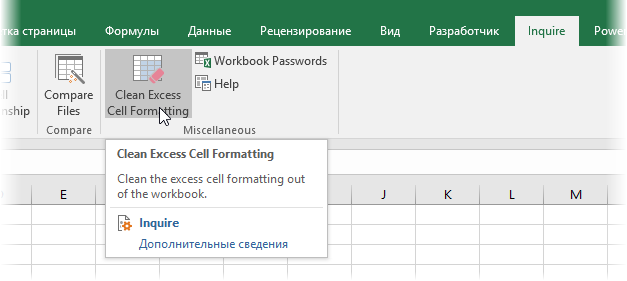
Она мгновенно удаляет все излишнее форматирование до конца листа, оставляя его только внутри ваших таблиц и никак не повреждая ваши данные. Причем может это сделать даже для всех листов книги сразу.
Если вы не видите у себя в интерфейсе вкладку Inquire, то ее необходимо подключить на вкладке Разработчик — Надстройки COM (Developer — COM Addins) .
Проблема 4. Ненужные макросы и формы на VBA
Большие макросы на Visual Basic и особенно пользовательские формы с внедренной графикой могут весьма заметно утяжелять вашу книгу. Для удаления:
- нажмите Alt+F11, чтобы войти в редактор Visual Basic
- найдите окно Project Explorer’а (если его не видно, то выберите в меню View — Project Explorer)
- удалите все модули и все формы (правой кнопкой мыши — Remove — дальше в окне с вопросом о экспорте перед удалением — No):
Также код может содержаться в модулях листов — проверьте их тоже. Также можно просто сохранить файл в формате XLSX без поддержки макросов — все макросы и формы умрут автоматически. Также можно воспользоваться инструментом Очистить книгу от макросов из надстройки PLEX.
Проблема 5. Именованные диапазоны
Если в вашем файле используются именованные диапазоны (особенно с формулами, динамические или получаемые при фильтрации), то имеет смысл от них отказаться в пользу экономии размера книги. Посмотреть список имеющихся диапазонов можно нажав Ctrl+F3 или открыв окно Диспетчера имен (Name Manager) на вкладке Формулы (Formulas) :
Также вычищайте именованные диапазоны с ошибками (их можно быстро отобрать с помощью кнопки Фильтр в правом верхнем углу этого окна) — они вам точно не пригодятся.
Проблема 6. Фотографии высокого разрешения и невидимые автофигуры
Если речь идет о фотографиях, добавленных в книгу (особенно когда их много, например в каталоге продукции), то они, само-собой, увеличивают размер файла. Советую сжимать их, уменьшая разрешение до 96-150 точек на дюйм. На экране по качеству это совершенно не чувствуется, а размер файла уменьшает в разы. Для сжатия воспользуйтесь кнопкой Сжать рисунки (Compress pictures) на вкладке Формат (Format) :
Кроме видимых картинок на листе могут содержаться и невидимые изображения (рисунки, фотографии, автофигуры). Чтобы увидеть их, выделите любую картинку и на вкладке Формат (Format) нажмите кнопку Область выделения (Selection Pane) .
Для удаления вообще всех графических объектов на текущем листе можно использовать простой макрос:
Проблема 7. Исходные данные сводных таблиц
По-умолчанию Excel сохраняет данные для расчета сводной таблицы (pivot cache) внутри файла. Можно отказаться от этой возможности, заметно сократив размер файла, но увеличив время на обновление сводной при следующем открытии книги. Щелкните правой кнопкой мыши по сводной таблице и выберите команду Свойства таблицы (Pivot Table Properties) — вкладка Данные (Data) — снять флажок Сохранять исходные данные вместе с файлом (Save source data with file):
Если у вас несколько сводных таблиц на основе одного диапазона данных, то сократить размер файла здорово помогает метод, когда все сводные таблицы после первой строятся на основе уже созданного для первой таблицы кэша. В Excel 2000-2003 это делается выбором переключателя на первом шаге Мастера сводных таблиц при построении:
В Excel 2007-2016 кнопку Мастера сводных таблиц нужно добавлять на панель вручную — на ленте такой команды нет. Для этого щелкните по панели быстрого доступа правой кнопкой мыши и выберите Настройка панели быстрого доступа (Customize Quick Access Toolbar) и затем найдите в полном списке команд кнопку Мастер сводных таблиц (PivotTable and PivotChart Wizard) :
Проблема 8. Журнал изменений (логи) в файле с общим доступом
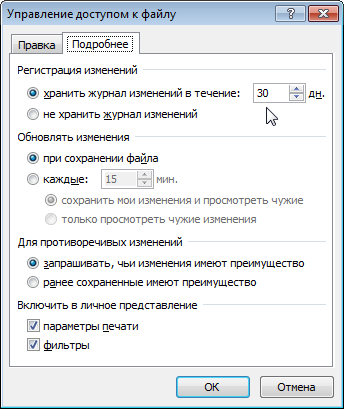
Если в вашем файле включен общий доступ на вкладке Рецензирование — Доступ к книге (Review — Share Workbook) , то внутри вашего файла Excel на специальном скрытом листе начинает сохраняться вся история изменений документа: кто, когда и как менял ячейки всех листов. По умолчанию, такой журнал сохраняет данные изменений за последние 30 дней, т.е. при активной работе с файлом, может запросто занимать несколько мегабайт.
Мораль: не используйте общий доступ без необходимости или сократите количество дней хранения данных журнала, используя вторую вкладку Подробнее (Advanced) в окне Доступ к книге. Там можно найти параметр Хранить журнал изменений в течение N дней (Keep change history for N days) или совсем отключить его:
Проблема 9. Много мусорных стилей
Про эту пакость я уже подробно писал ранее в статье о том, как победить ошибку «Слишком много форматов ячеек». Суть, если кратко, в том, что если вы разворачиваете на вкладке Главная список Стили ячеек (Home — Cell Styles) и видите там очень много непонятных и ненужных стилей, то это плохо — и для размера вашего файла Excel и для его быстродействия.
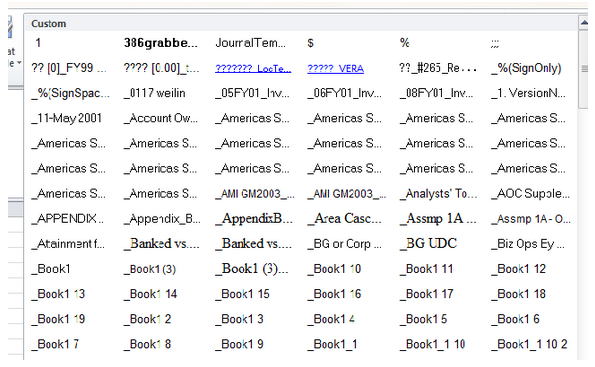
Удалить ненужные стили можно с помощью макроса или готовой команды из надстройки PLEX.
Проблема 10. Много примечаний
Примечания к ячейкам, конечно, не самый вредный момент из всех перечисленных. Но некоторые файлы могут содержать большое количество текста или даже картинок в примечаниях к ячейкам. Если примечания не содержат полезной для вас информации, то их можно легко удалить с помощью команды на вкладке Главная — Очистить — Очистить примечания (Home — Clear — Clear Comments) .
Hard-Excel без тормозов, борьба с Гига-книгами
Часто в работе приходится сталкиваться с гигантскими файлами Excel в которых пользователи чего только не всунут, иногда размер таких файлов достигает 100Мб (даже без рисунков), поэтому решил написать именно о двух самых распространённых причинах зависания гига-книг бухгалтеров и других пользователей, практикующих вуду в Excel. Конечно, вы можете найти данную информацию в интернете, но лучше себе сохранить пару картинок, чем тратить время. И так начнём.
1.Если данные в документ excel вставляются листами или столбцами/строками из файлов, созданных в ИНФИН, 1С, SAP и других подобных ERP-системах, а также с других книг excel. При этом они генерируют в файл «пустые» ячейки (забитые пробелами) и объекты типа “Надпись” . Успешно практикующий бухгалтер, может копировать некоторые столбцы годами. Со временем файл становится очень объёмным, так как забивается. Решение следующее:
Включаем вкладку “Разработчик”
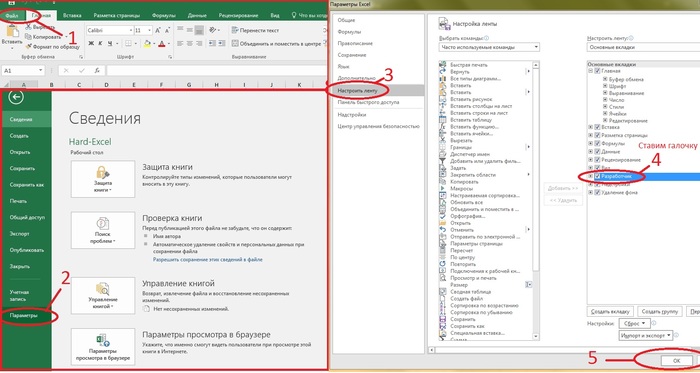
Далее вызываем редактор нажав Alt+F11 (если у вас не вызывается можно включить вручную)
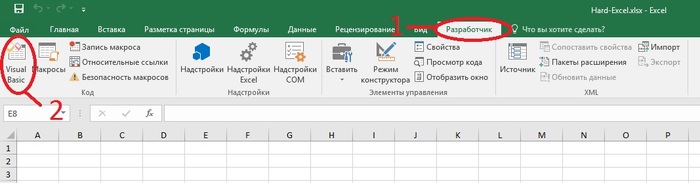
Создаётся новый макрос module1 в который нам нужно внести следующие строки (пункт 2) :
Sub DeleteAllTextBox()
Dim oSh As Shape
For Each oSh In ActiveSheet.Shapes
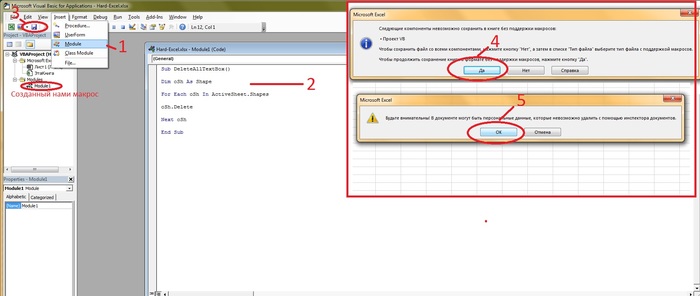
Сохраняем данные изменения и подтверждаем(пункты 3,4,5).
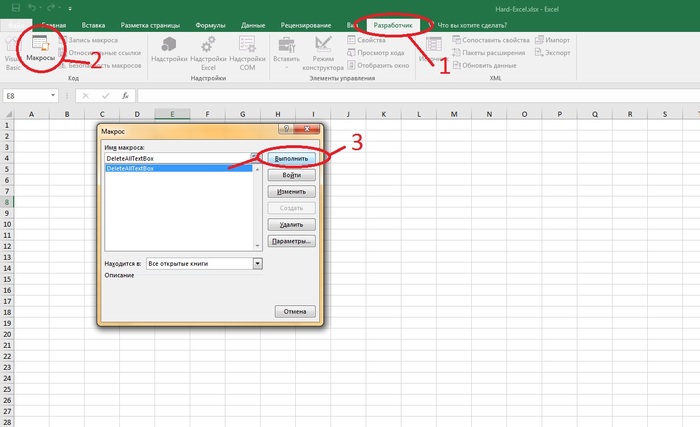
Закрываем данное окно и уже в самом Excel применяем этот макрос перейдя во вкладку
“Разработчик” и выбрав “Макросы” — “DeleteAllTextBox”
___________________________________________________________________________________
2. В файле есть много разных формул, в особых случаях, прописанных на каждую ячейку, либо ячейка имеет очень много связей. В таком случае изначально включённая функция Excel “автоматического завершения записей” начинает приносить вред вместо пользы, так как из-за сложности связей ячеек предугадать по правилу предыдущих записей она уже не может и вместо этого начинает жёстко тупить. Достаточно просто отключить данную функцию и всё заработает в разы быстрее.
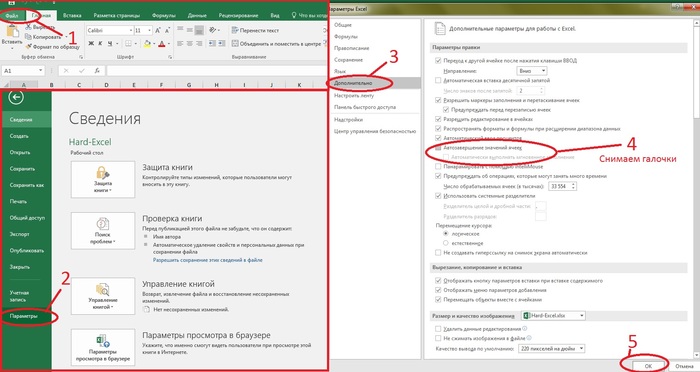
Надеюсь кому-то пригодится, всем спасибо за внимание

661 пост 14.8K подписчиков
Правила сообщества
2. Публиковать посты соответствующие тематике сообщества
3. Проявлять уважение к пользователям
4. Не допускается публикация постов с вопросами, ответы на которые легко найти с помощью любого поискового сайта.
По интересующим вопросам можно обратиться к автору поста схожей тематики, либо к пользователям в комментариях
Важно — сообщество призвано помочь, а не постебаться над постами авторов! Помните, не все обладают 100 процентными знаниями и навыками работы с Office. Хотя вы и можете написать, что вы знали об описываемом приёме раньше, пост неинтересный и т.п. и т.д., просьба воздержаться от подобных комментариев, вместо этого предложите способ лучше, либо дополните его своей полезной информацией и вам будут благодарны пользователи.
Утверждения вроде «пост — отстой», это оскорбление автора и будет наказываться баном.

И заработала книга быстро и неправильно.
Когда нужно вырыть котлован подгоняют бульдозер, а не ковыряют лопатой. Когда размеры таблиц превышают 100 Мб Excel — неправильный инструмент
Благодарю за информацию. Пошла отключать автомат
А перед этим всем — включить надстройку Inquire и сделать Clean excess cell formating на всех листах.
EXCEL — ЭТИ СТРАШНЫЕ МАКРОСЫ – НАЧАЛО
Я решил с двух ног ворваться в тему макросов.

Кто-то про них слышал, кто-то даже видел, отдельные сверхразумы их даже использовали. Сегодня будет ознакомительный пост: что это вообще такое и как с этим начать работать. Обратите внимание – этот пост тех, кто не знает, что такое макросы и никогда с ними не работал
Первым делом нужно включить вкладку «Разработчик». По умолчанию в Excel ее спрятали, чтобы не взорвать мозг юзерам. Идем в Параметры -> Настройка ленты -> Основные вкладки -> Разработчик (поставить галочку).

Теперь идем в эту вкладку, нажимаем «Записать макрос» выбираем имя жмакаем «ок». Все, теперь любые действия в Excel надежным образом записываются.

Давайте теперь что-то сделаем. На пример поменяем заливку ячейки А1, в ячейку A2 напишем значение «Мама, я программист», а в ячейке А3 пропишем формулу текущей даты «=Сегодня()»

Останавливаем запись макроса. Нажимаем иконку «Макросы», выбираем наш макрос как мы его обозвали, нажимаем кнопку «изменить».

Появляется окно Microsoft Visual Basic for Applications. Кстати оно также вызывается комбинацией клавиш (Alt + F11) У меня почему-то вызывается только левым Altом, а правым нет, видимо намекая на то что для написания макросов лучше иметь 2 руки (хотя я и одной нажать могу). Появился редактор языка VBA – это язык, который написан специально под офис чтобы на нем писать макросы. В основном окне видим саму эту запись, которую автоматически сделал Excel.
Sub Макрос2()
With Selection.Interior
.Pattern = xlSolid
.PatternColorIndex = xlAutomatic
.Color = 255
.TintAndShade = 0
.PatternTintAndShade = 0
End With
Range(«A2»).Select
ActiveCell.FormulaR1C1 = «Мама, я программист»
Range(«A3»).Select
ActiveCell.FormulaR1C1 = «=TODAY()»
Range(«A4»).Select
End Sub
Такой инструмент автоматической записи называется макрорекордер, по началу он хорошо помогает вообще понять, что происходит. Теперь давайте разберемся как выглядит записанный макрос (записанный макрос у автора этой статьи может различаться с записанным макросом у вас поскольку форма записи с макроса зависит от последовательности нажатий, способах ввода информации и криворукости пользователь, в любом случае автор этой статьи снимает с себя всю ответственность за любые действия которые привели или могут привести к изменению годовых отчетов, искажению пространственное – временного континуума и прочих непредвиденных вымираний.)
Теперь давайте разбираться что делает этот макрос
Sub Макрос2()
With Selection.Interior
.Pattern = xlSolid
.PatternColorIndex = xlAutomatic
.Color = 255
.TintAndShade = 0
.PatternTintAndShade = 0
End With
(Весь этот кусок от начала говорит нам о том, что с тем элементом что был выделен ранее происходит некоторое дерьмо, в том числе изменение цвета. Вот там, где Color = 255. Все остальное это параметры заливки, которые по итогу не менялись, но макрорекордер решил их тоже записать, на всякий. Это связано с внутренними особенностями работы excel как я понял. Вообще привыкайте к тому что макрорекордер пишет много того что потом вообще можно удалить. Конструкция With – End With позволяет делать несколько действий с одним объектом, на пример выше берется объект Selection.Interior, то есть фон выбранной области и ряду параметров этой заливки назначаются конкретные значения. То есть With нужен для облегчения записи кода, чтобы Selection.Interior не писать вначале каждой строчки.
Range(«A2»).Select –выделяем ячейку «A2»
ActiveCell.FormulaR1C1 = «Мама, я программист» – пишем в ячейку значение
Range(«A3»).Select – выделяем ячейку «А3»
ActiveCell.FormulaR1C1 = «=TODAY()» –пишем в ячейку формулу
Range(«A4»).Select – зачем то выделяем ячейку А4.
End Sub
Теперь при создании нового листа и запуске этого макроса он будет делать все то же самое.
Тут стоит понимать, что половину того что записал макрос можно опустить, так как нам важен результат, а не путь по которому к этому результату пришли, а макрорекордер записывает именно путь. На пример вместо всей конструкции With можно записать
так как мы точно знаем, что хотим поменять только цвет в ячейке А1. Также вместо того чтобы выделять ячейку, а потом в активной ячейке писать формулу можно сразу записать нужное значение в ячейку
Range(“A2”).Value = ”Мама, я программист”
или писать формулу как в третей ячейке
С формулами и значениями лично мне не понятно, как excel их интерпретирует, но в макрорекордре он записывает любой ввод в ячейку как ввод формулы. Благо лично у меня при написании макросов не возникает необходимости писать формулы в ячейки. На пример вместо вставки формулы как это было выше можно написать Range(“A3”).Value = Date(), тогда макрос вставит сразу текущую дату в ячейку как значение.
Опытные макроделы пишут макросы сразу без их записи макрорекордером, но это полезный инструмент для самостоятельного изучения при написании макросов: если не знаешь, что как делается в VBА то запускаешь и делаешь, потом смотришь что он там написал.
Теперь давайте напишем какой ни будь полезный макрос, я буду писать строчки и как можно подробнее их комментировать. Комментарии от программы отделяются символом «‘», он ставится вначале комментария. Прошу учесть, что я самоучка и многого не знаю, и просто напишу так ка делаю это сам, возможно есть более изящные решения. Напоминаю, что это просто ознакомительный опус для тех, кто не в зуб ногой.
Sub Colorization()
‘начало нашего макроса и его название
Dim x As Integer
‘объявляем переменную х типа интеджер, это тип для целых чисел от -32 768 до 32 767 (2 байта),
‘она нам нужна для перебора ячеек
For x = 1 To ActiveSheet.UsedRange.Rows.Count
‘перебираем х от 1 до конца использованной части листа, то есть не весь лист, а там где есть данные.
‘Тут цикл For повторяется от этой строки до строки Next x, которая прописана ниже
If Cells(x, 1).Value = «красный» Then Cells(x, 1).Interior.Color = RGB(255, 0, 0)
‘если значение в ячейке равно «красный» то закрашиваем ячейку в красный цвет. Функция If выполняет часть
‘после Then если условие между If и Then верно. Так как у нас необходимое действие занимает одну
‘строку можно писать в таком виде, если же действий несколько применяется конструкция:
‘If … Then
‘…
‘…
‘End If
If Cells(x, 1).Value = «зеленый» Then Cells(x, 1).Interior.Color = RGB(0, 255, 0)
‘как выше только в зеленый цвет
If Cells(x, 1).Value = «синий» Then Cells(x, 1).Interior.Color = RGB(0, 0, 255)
‘в синий цвет
Next x ‘берем следующее значение х, конец цикла For, который мы начали выше
End Sub ‘конец макроса
Как работает этот макрос: берет первый столбец, сначала 1 ячейку, смотрит что в ней написано, и если это равно «красный», «зеленый» или «синий», то красит фон ячейки в этот цвет, если нет по пропускает. Потом берет вторую и т. д. до конца активной части текущего листа.
Для проверки работы макроса нам нужен лист, где в первом столбце будут случайным образом прописаны цвета «красный», «зеленый», «синий». Запускаем макрос – когда он отработает ячейки будут раскрашены:

Некоторые пояснения: если не писать просто Cells то макрос будет делать все в активном листе активного окна. Но макрос может идти и в другие листы, файлы, даже в другие приложения офиса, но об этом не сегодня.
После того, как макрос поработал с документом, не удастся кнопкой «назад» вернуть все изменения, так что, если данные важны, то сохраняйте их отдельно и макросом работайте с копией, макросы беспощадны.
Итак, на этом пока все. Надеюсь теперь те, кто никогда не видел макросов получат о них начальное представление. Дальше буду писать про более практичное применение.

Ответ на пост «О кадрах, которые решают все»
Подсчетом на калькуляторе мало уже кого можно удивить. Много случаев было, парочку самых запомнившихся:
№1:
Работал «компьютерным мастером» в одном гос.учреждении. Всякие формулы и автосуммы были показаны, настроены и объяснены в первые пару дней. Где-то день на четвертый зовет главбух, начинает объяснять, что почему-то неправильно excel считает, прошу показать, что именно, тыкаю по ячейкам, формулы верные, говорю мол все правильно.
— Нет, смотри вот в этой ячейке (обводит квадратом ячейку КАРАНДАШОМ НА МОНИТОРЕ и еще подчеркивает это, типа вот так:)
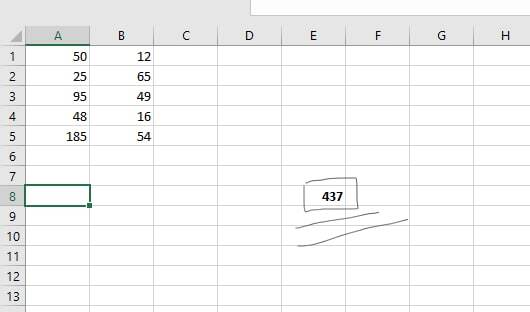
Она: вот в этой ячейке должно было получиться 427, а получилось 437.
Я: а с чего вы вдруг решили, что тут должно получиться 427? По формуле все правильно считается.
Она: ну я вот решила на калькуляторе проверить, не сходится
(оказалось просто на калькуляторе неверную цифру вводила) 🤦♂️
Если распечатать какую-нибудь страницу из браузера, то сверху будет заголовок и адрес страницы, например:
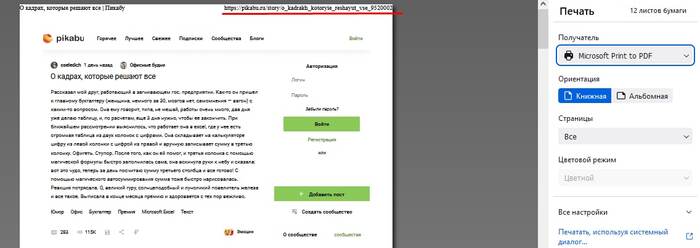
Хожу по кабинетам, смотрю девочка одна, что-то в ворде печатает, а на столе целый ворох таких вот распечатанных листов… Ну мало ли что.
На следующий день ситуация повторяется, подхожу, спрашиваю:
— что делаешь?
— да вот, курсовую пишу
Первая мысль: кто-то поделился распечатками, а сайт просто недоступен уже. Не беда, сканер есть, щас поставим какой-нибудь FineReader, все быстрее чем вручную перепечатывать.
— а распечатки где взяла?
— нашла в интернете и распечатала
— что. 😮
Молча отодвигаю ее от клавиатуры, беру листок, ввожу адрес сайта, выделяю там текст, копирую и вставляю в Word. Ее лицо после этого уже нельзя передать через эмодзи 🙂 По-моему у нее тогда весь мир перевернулся, оказывается она уже четвертый день этим занимается.
Ответ GAADyka в «О кадрах, которые решают все»
Как-то я пришёл работать руководителем ИТ подразделения в одну небольшую (120 человек), но серьезную организацию. Сотрудники подразделения рассказали о том как они работают в том числе о поддержке пользователей. Один из пунктов было, что один человек должен быть дежурным по субботам.
Устно узнал (журнал тоже не вёлся), что почти все заявки были по Word и Excel.
Сказал, чтобы не выходили по субботам, а если поступит такая заявка чтобы отправляли ко мне. После примерно 5 обращений заявок больше не было. А я им всем говорил, что у них в резюме у всех есть пункт о том какие они все офигенные пользователи ПК и Ms office. И если это не так, то это несоответствие должности. Некоторые директора департаментов даже пожаловались генеральному директору, но он поддержал меня.
PS: В качестве бонуса всем сделали рассылку на обучалки по Word, Excel и Power point. Заявки потом были очень редкими, но интересными, когда совместно делали сложные формулы и чуть ли не макросы писали.
Ответ на пост «О кадрах, которые решают все»
Лет 10 назад работал администратором в маленькой конторе прямых продаж, всего администраторов было трое, работали сутки через двое.
Прихожу однажды на смену и коллега, с красными от напряжения глазами, сообщает что нужно обработать в ручную базу входящих звонков — перебить со скринов номера в эксель для массовой смс рассылки. Почему база была на скринах, а не таблицей для меня до сих пор загадка.
Короче за двое суток несчастные дамы смогли вбить только один скрин из 15. Меня такая перспектива не особо устраивала и пошерстив интернет нашёл программу для преобразования текста с пдф в текст в ворде, ну а оттуда уже копировал в эксель. В общей сложности на обработку оставшихся листов потратил часа полтора с перекурами.
Премию не дали к сожалению, но коллеги были безумно благодарны)
Ответ zvukoregisser в «О кадрах, которые решают все»
Подержите мое пиво (с)
1998 год. Очередной «гениальный» проект от московских управленцев.
46 тысяч бухгалтерских проводок за несколько лет с максимально развернутой трехуровневой аналитикой по дебиту/кредиту надо крайне срочно забить в БД на Оракле за 1,5 месяца на двоих операторов ПЭВМ.
Набивать можно было в силу специфики ПО только на одном компьютере.
Рабочий день длился посменно с 6 утра и до 24 часов практически без выходных.
И ведь сделали. Правда едва успели.
Мне было чуть за двадцать. Она, симпатичная мадам, чуть, но не критично постарше, только после развода.
Вместе столкнулись вплотную только на этом проекте.
И, как говорится: «Ну что могло пойти не так» (с)
На работе еблись как кролики.
И с базой данных и с друг другом)
И аналитикой и с оралитикой)
До сих пор вспоминаю то время с легкой ностальгией от поручика Ржевского:
«Эх молодость! Членом туда, членом суда!»)
Ответ TheNail666 в «О кадрах, которые решают все»
Автоматизация эт хорошо. но если доступно только ручную?
Дано: начало 90-х, автозавод по принципу «отвертка-болт
-деталька», 5 тысяч народу надо загнать в прогу, работающую под DOS. Все данные надо вносить вручную, беря их из картотеки (бумажной, Карл!) ОК, при этом все коды (профессия, образование, и т.п.) брать из распечатки с еще советскими кодами. и если нужного кода нет — подбирать максимально соответствующий. И никого не ипет, как ты это будешь делать за 1 месяц на тормознутом 286-turbo, потому что на пол ставки ты оператор ЭВМ, а значит должен уметь во все, что включается в розетку чуть посложнее утюга. И да, никакой премии — это ж четыреждыблять твои обязанности!
ПыСы: базу загнал, правда не выспался конкретно. Заодно научился классно в тетрис, бумер и джангл баттле рубиться)))
Тут не понятно как считать
Работа, тишина. голос нашего бухгалтера (Б) (в кабинете сидим вместе, руководитель (Р), менеджер, офис менеджер и пару программистов)
— (Б) «Представляете, оказывается сегодня тот день, если ваш возраст прибавить к году рождения, то получится текущий год»
— (Р) «Ну так это логично»
— (Б) «Нет, такое возможно только раз в 2 000 лет»
После (Б) несколько раз проверила на калькуляторе и убедилась, что это действительно логично


Рад стараться!
Ответ assselll в «Разговор в бухгалтерии»
-Тебя Оксана, с бухгалтерии, хотела!
-Я её уже удовлетворил.
Ответ на пост «Разговор в бухгалтерии»
Банковское:
— Выйди из клиента.
— Войди в клиента.
Разговор в бухгалтерии
— Вы уже банк разнесли?
— Еще не успели, только подрядчиков забили, да последних контрагентов добили.

Случаи из практики 105
— У моей девушки очень своеобразное чувство юмора, — с унылым видом произнес клиент. – Причем я подобрал самое литературное слово для описания того бреда что она делает.
— Это сильно мешает вашим отношениям?
— Ну, как сказать? Вроде бы да, а вроде и нет — просто нам очень весело вместе, но когда дело доходит до всего что находится вокруг, то тут все становится все хуже и хуже.
— Расскажите поподробнее, пожалуйста.
— Подробнее? Я попробую… Взять что ли ее прошлогоднюю выходку: едем мы к моей матери в гости, я за рулем, полсалона занимают стройматериалы, а Лена сидит сзади, на пассажирском сидении. Светофор загорается красным, я останавливаюсь, а рядом, на соседней полосе стоит полицейский экипаж. Тут моя умница, чуть-чуть приоткрывает окно и, высунув руки наружу, начинает кричать что ее похитили и хотят изнасиловать. Мужики среагировали мгновенно – похватали пушки, выскочили из машины, один взял меня на прицел, а второй оббежал сзади и выволок наружу. Словно попал в ГТА, только на месте того чувака, которого выкидывают из машины – оказался я.
— Чем закончился этот инцидент?
— Ну, полицейские не оценили юмора и нам пришлось очень долго объяснять их старшему что это была всего лишь шутка. На нас хотели написать протокол и привлечь за мелкое хулиганство – кое-как сумели уговорить не возбуждать дело. В общем, нажили проблем по самое не хочу! Но и смеялись до упада, когда смотрели снятое Леной видео с моим растерянным лицом.
— И часто она выкидывает такие шутки?
— Очень, но до полиции дело обычно не доходит – все один или два раза. Правда и этого оказалось достаточно чтобы мы попали в «черный список» нашего участкового. Теперь если на районе случается какая-то фигня, то он первым делом звонит нам…
— Вы пытались как-то образумить ее?
— Пытался, но она спрашивает: «Тебе же было весело? Ну так если да, то чего ты паришься?» Мне и в самом деле хорошо с ней: умная, красивая, зарабатывает в полтора раза больше, любит меня и поддерживает во всех ситуациях. И даже если накосячит, то никогда не скидывает вину на кого-то другого.
— Вы переживаете что она рано или поздно наживет вам обоим большие проблемы?
— Ну а как тут не беспокоиться? Недавно она решила напугать девчонок из бухгалтерии, устроив в курилке мини пожар. Началась паника, народ начал метаться туда-сюда, босс вообще первым выскочил на улицу и побежал отгонять свою ауди. И тут Лена, как настоящий герой, выходит в коридор с огнетушителем и без проблем тушит пламя. Коллеги чуть ли не на руках ее носили и крайне недобрым словом поминали того, кто все это устроил. Она потом ухахатывалась, когда рассказывала, что завхоз ее чуть не застукал с зажигалкой в руке. Я попытался объяснить ей что так себя вести крайне безответственно – кто-нибудь мог пострадать во время давки или огонь стал бы больше, и она не сумела его потушить.
— Вы правы: такое поведение опасно и для себя, и для окружающих. Нужно принимать меры.
— Вот я и решился привести ее к вам, — просиял мужчина. – А то мне кажется, что ее пранки скоро выйдут из-под контроля.
— Думаете она придет на сеанс?
— Если не захочет добровольно, то я знаю, как решить дело по-другому, — мрачным голосом ответил он. – Раз уж ей не хватает остроты ощущений, то я ей их обеспечу. У меня в органах есть старый друг — я отдам ему все видео с ее приколами и попрошу разобраться. Как только у нее начнутся серьезные проблемы с законом, она сразу же станет сговорчивей.
— Вы же понимаете, что будет если она узнает кто за этим стоит?
— Это не важно – сейчас главное сделать так, чтобы она не угробила себя или кого-нибудь еще…
Мой опыт работы в «нефтегазовой отрасли» (8)
Лето закончилось, прошло еще пару месяцев на голом окладе, и вдруг работа на нас действительно нахлынула. Руководству, видимо, удалось договориться с национальным достоянием. Началось всё с писем. Письма наружу с предложением и полным описанием наших услуг и их стоимостью. Если раньше в день было одно-два, и-то не каждый день, то теперь вдруг их число стало доходить до 20 в день! Это когда не успеваешь сверстать и подготовить одно – надо бежать за данными для другого и так целый день. Мы чувствовали, что процесс пошел, шестеренки закрутились. В один из таких перегруженных дней я даже заработал первую похвалу от начальницы. Когда она узнала, что несколько писем, которые она только собиралась озвучить были уже готовы, она сказала:
— Ну, ты это, прям – электровеник! – сказала она мне лично. Больше слов похвалы до самого конца своей работы там я от неё не услышал.
Вообще, все пособия и рекомендации для управленцев говорят о том, что хвалить подчиненных надо «перед строем» (так, чтобы весь коллектив слышал), а ругать наедине. У нас было диаметрально наоборот. Электровеником меня назвали в личной беседе, как бы в полу-шутку невзначай, а вот ругали моего коллегу всегда так, чтобы я это слышал.
Мой коллега стремительно терял позиции в свете последних событий. Робкий зашуганный паренек А, выполнявший механическую работу, регулярно бегал курить и иногда приходил с перегаром. Объем его работы не изменился от того, что заказов стало больше. Он так же вносил свои данные в 1С. Начала меняться реакция начальницы на него. Она начинала цеплять его по любой мелочи, даже самой незначительной. Применяла такой едкий, как сейчас сказали бы: «токсичный» издевательски-покровительственный тон общения. Начала вставлять мат. Блякать. Но тогда нам обоим это не казалось угрозой, потому что мы находились в положении: «Вот-вот всё наладится, там посмотрим».
Начали приходить авансы от заказчика и на эти поступления стали гасить задолженность по зарплате. Принесли расчетные листки. Забавно было получить расчетный листок за июнь в ноябре и наблюдать, как в нем выплаты зарплаты разбиты на 6 частей и стоят с июня по октябрь. По факту это ведь документально зафиксированное, с подписью главбуха, нарушение ТК РФ. Но все были рады, что кризис миновал и теперь заживем!
Разворот привычной жизни не заставил себя ждать – нам согласовали поиск двух человек в наш отдел и назначили начальника финансового отдела. То есть, с Р эти полномочия снимаются, она будет только начальницей планового. Она оживилась и стала штудировать HH.ru. Говорила так:
— Будем искать только с опытом и желательно с таким-же, как у нас или подобным. Учить работать я никого не хочу.
Мне сразу представились такие профи в пиджачках, у которых вся экономическая теория отлетает от зубов и на фоне которых мы с коллегой, действительно, проигрываем. Но потом я вспомнил об уровне зарплат в нашей конторе и успокоился – суперпрофессионалы на такое не пойдут, можно расслабиться. В реальности всё оказалось еще смешнее.
Собеседования. Решили сначала попробовать кого-то из знакомых, чтобы не срабатываться с людьми с улицы. Проштудировали всех и оказалось, что моя дальняя родственница подходит по всем параметрам и готова выйти и поработать. Я подумал, что этот вариант будет отличным на случай какого-то конфликта на моей стороне всегда будет еще один человек. Но, признаться честно, не особо подумал тогда, во что я втягиваю своего родственника…
Работала она до этого вольным бухгалтером, обсчитывала несколько контор или ИП-шников по фрилансу, скажем так. И жила на это, без постоянного места работы. Муж, сын, несколько машин – на жизнь хватало, но решила попробовать поработать на постоянку. Пришла к нам, побеседовала с Р, впечатление положительное, я ей всё показал, уже были уверены, что всё будет в порядке. Как вдруг, решила вмешаться главбухша! Оказывается, она в этот день была на месте, заняться ей, судя по всему, было особо нечем, и она решила лично провести еще одно собеседование с кандидатом. Причем, провести его в стресс-формате!
Начала она с агрессивного тона сразу, задавала вопросы типа: «А что вы будете делать, если ваш начальник отдела будет вступать с вами в конфликт? А куда вы пойдете, если станете свидетелем того, как кто-то из коллег что-то украл?». А в конце собеседования, после нескольких вопросов по бухгалтерской части (человеку, который претендует на должность экономиста) она выдала, что ваш кандидат – полный ноль в бухгалтерии и экономике предприятия! А кандидат, напомню, на протяжении 7 лет до этого обсчитывала несколько контор. В итоге с этого собеседования родственница вышла с круглыми глазами и отказом в грубой форме. Мне осталось только проводить её до метро. Единственное, что она мне сказала напоследок: «Ваш главбух – страшный человек! Беги отсюда как можно быстрее!».
Наверное, как стало понятно со временем, этим собеседованием главбухша дала начальнице моего отдела мощный подзатыльник, давая понять, чтобы не было за её спиной никакого самоуправства в выборе кандидатов. И резюме всех, кого найдем в интернете, чтобы сначала распечатывали и тащили ей на согласование, без попыток протащить знакомых. Родственница просто стала разменной монетой в этом переделе сфер влияния.
Теперь, зная этот горький опыт, я сам не сильно удивляюсь, когда сталкиваюсь с каким-то похожим неадекватом на собеседованиях. Ты же не знаешь, какие там подводные течения в компании, может похожий передел, и один начальник заворачивает кандидатуры, подобранные другим, специально из вредности, чтобы своё влияние показать.
Мой опыт работы в «нефтегазовой отрасли» (2)
В общем, в тот раз главбухша меня пощадила. Этот человек вообще заслуживает отдельного развернутого рассказа. До меня потом дошло, что мы пересеклись с ней всё-таки один раз чуть раньше этого злосчастного звонка. Я стоял в коридоре, решал по телефону свои дела, а она бежала мимо меня в женский туалет.
— МОЛОДОЙ ЧЕЛОВЕК, ЗДОРОВАТЬСЯ, ЧТО, НЕ УЧИЛИ? – прокричала она мне и пронеслась мимо.
Так я понял, что это какое-то начальство, но знакомы мы не были. Очень крупное, мешковатое телосложение, крупные, мужские черты лица. Возраст сложно сходу определить, злобные горящие глаза, волосы собраны в жидкий хвост, телесного цвета, с огромными залысинами. Всегда взвинченный тон общения, упомянутый в прошлом посте мерзкий ультразвук, если смех, то нарочито громкий. Ну и, как насмешка над всем этим набором, витиеватая фамилия. Она была из разряда тех людей, которые не знают покоя. Которые всегда на взводе. И им нужно, чтобы на взводе были все окружающие. Без этого у них не запускается механизм рабочего процесса. А уж какой барыней она бороздила владения! С каким надменным презрением смотрела на "челядь". Теперь я знаю, как выглядели те самые столбовые дворянки, которые, не моргнув глазом, могли вспороть живот крепостному, чтобы ножки погреть.
Я люблю почитать всегда отзывы сотрудников о компаниях. Там очень много интересного, всем советую. Так вот, сейчас отзывы об этой компании состоят на 70% из позитивной заказухи (об этом ниже) а на 30% из негатива, направленного именно в сторону главного бухгалтера. Как там её только не называют! И «ручной бульдог» и «стерва» и всё на свете. Пишут, что ей давно пора бы уже сходить в церковь и исповедаться во всех своих грехах.
По поводу заказухи на сайтах отзывов – очень забавно. Кадровая служба, наряду с бухгалтерией подчиняется главному бухгалтеру. Вообще, главбух здесь является вторым лицом в компании, наряду с главным инженером. Проводит у всех, даже у технарей и самых низших сотрудников, собеседования. Но мне почему-то повезло, у меня не проводила. И вот периодически, когда негативные отзывы начинают преобладать на сайтах типа: «Правда сотрудников» или «О работе», она, судя по всему, даёт распоряжение и сотрудники кадровой службы устраивают набеги на эти сайты. То, что это явный, спланированный набег – становится сразу видно по нескольким причинам.
Во-первых, текст почти всегда как под копирку. Одинаковый. О том, что работать очень хорошо и всегда компания поощряет тех, кто пришел сюда именно работать, а не баклуши бить. Есть премии, офис чистый и уютный, приятные коллеги. Но кому уж точно тут не место, так это лентяям! Негативные отзывы пишут обиженные на жизнь лентяи! А по факту, работа хорошая, из минусов – отсутствие ДМС.
И каждый пишет это в минусах, потому что на таких сайтах «минусы» — это отдельная графа.
Во-вторых, положительные отзывы всегда появляются пачками. По несколько штук в день, потом на месяцы – молчание. Или подряд несколько дней пишут только положительное. В общем такая динамика явно дает всё это понять. Негативные появляются разрозненно. Периодичность и стиль повествования явно свидетельствуют о том, что писали разные люди и автономно друг от друга, выражая свои неподдельные эмоции. Но когда негативных становится чуть больше двух – начинается набег!
В-третьих, те, кто писал положительные отзывы, всегда представлялись знакомыми мне инициалами. Или искаженными именами, но все равно тем, кто работает внутри компании все эти сотрудники известны и их легко можно узнать. Я так понимаю, что это нарочно делалось еще и для того, чтобы отчитаться перед главбухом. Что вот Коля. Коля написал отзыв как просили, премию в этом месяце получит.
Ну и в-четвертых, ну не пишут столько позитивных отзывов все подряд сотрудники! Это не райское место и не работа мечты, чтобы так радоваться и радость эту выражать. Самый лучший показатель для любой конторы – то, что отзывов о ней на этих сайтах нет, или их мало! Но когда толпа народу пишет, как тут хорошо – тухловатый запах бьет в нос сразу. Отзывы люди пишут, когда произошло что-то вопиющее, несправедливое, с ними нехорошо пуступил работодатель, обманул. Когда всё нормально – все молча работают. У них не возникает даже мысли заходить на сайты отзывов и мониторить их, не то, чтобы писать.
Ситуация, которая заставляет злорадно улыбаться меня до сих пор. У главбухши был зам, женщина предпенсионного возраста. Такая вобла сушеная, худая, агрессивная. Залетала в кабинеты и требовала. Казалось, что она ничего не умеет больше, кроме как требовать. Тоном общается только повелевающе-взвинченным. Тоном завуча младших классов в школе, короче ужас. С Главным бухгалтером – не разлей вода.
И вот случается очередной набег на сайты отзывов. Один отзыв подписан инициалами замши. Тематика – такая же, как указано выше. Как хорошо работать, только жалко, что ДМС нет. Я это замечаю сразу. Но, проходит меньше недели и замша вылетает из компании пинком под зад в один день без отработки, отступных и чего-либо ещё. За то, что как-то нагрубила главбуху. Не знаю, что у этих закадычных подруг там произошло. Но таким образом далеко не последний человек в компании в предпенсионном возрасте за один день стал безработным. Сидит теперь дома, отзыв свой об этой конторе перечитывает и льёт, наверное, свои вобловские слёзы.
8 простых способов ускорить работу в Excel

1. Как быстро подогнать размер столбцов под ширину содержимого
В каждую ячейку Excel вмещается 32 767 знаков. Поэтому функция быстрого изменения ширины столбца по его содержимому не всегда удобна. 🙂 Хотя в большинстве случаев она выручает. Наведите курсор мыши на правую границу заголовка столбца и дважды кликните по ней, чтобы программа подобрала оптимальную ширину столбца. Этот трюк работает и для нескольких столбцов, а также для всего листа.
2. Как быстро выделить всю строку или столбец
При работе с большими объёмами данных невозможно обойтись без клавиатурных сокращений, с помощью которых легко перемещаться по листу и выделять отдельные столбцы или строки. Комбинации Ctrl + Spacebar и Shift + Spacebar как раз и отвечают за быстрое выделение текущего столбца или строки.
3. Как быстро выделить диапазон данных
Однажды я наблюдал, как четырёхлетний ребёнок использовал горячие клавиши копирования и вставки для ввода ключа к игре. Похоже, неразлучная троица Ctrl + C, Ctrl + V и Ctrl + A впитывается молодым поколением вместе с молоком матери. К слову, команда «Выделить всё» в Excel имеет небольшую особенность: одиночное нажатие Ctrl + A выделяет текущий диапазон, а двойное — таблицу целиком.
4. Как внести изменения на нескольких листах одновременно
Пареная репа, твой выход! К примеру, чтобы поменять размер шрифта сразу на всех листах, необходимо собрать их в группу с помощью щелчков мышью по закладкам листов, удерживая клавишу Ctrl.
5. Как перенести строку в текущей ячейке
Хочешь поиздеваться над новичком в Excel — попроси его вписать данные внутри ячейки в несколько строк. Конечно, школьный трюк, но со старшим поколением работает на ура. Комбинация Alt + Enter предотвращает переход к другой ячейке и переводит курсор на новую строку в пределах текущей ячейки.
6. Как вставить сразу несколько столбцов или строк
Вставка дополнительной строки или столбца отнимает три-четыре щелчка мышью. Это немного, но только до той поры, пока вам не понадобится сразу десяток новых столбцов, например. Однако, предварительно выделив необходимое количество уже существующих ячеек, можно отделаться всё тем же числом кликов.
7. Как быстро вставить текущую дату
Судя по всему, горячие клавиши Ctrl + ; и Ctrl + Shift + ; нужно крутить по радио вместо утреннего гимна. Эти комбинации стоит повторять до той поры, пока на планете не останется того трудяги, который вбивает дату и время вручную.
8. Как быстро добавить комментарий
Программисты нередко добавляют комментарии к своему коду, чтобы в случае необходимости они сами их коллеги смогли разобраться в ахинее тонкостях написанного. Пользователям Excel такая привычка тоже не помешает. Благо под это дело выделены свои горячие клавиши: Shift + F2. Комбинация Ctrl + Shift + O выделяет все ячейки листа, к которым прикреплено примечание. Пригодится, если вы захотите избавиться от всех комментариев одним махом.
masterok
Признаюсь честно, я не большой специалист в Exel. Очень многие, даже простейшие процессы автоматизации в нем меня ставят в тупик. Поэтому данная статья мне была очень любопытна и полезна. Может быть и вы узнаете что то новое для себя. Итак читаем …
Сегодня хотим предложить вашему вниманию новую порцию советов для ускорения действий в этой программе. О них расскажет Николай Павлов — автор проекта «Планета Excel», меняющего представление людей о том, что на самом деле можно сделать с помощью этой замечательной программы и всего пакета Office. Николай является IT-тренером, разработчиком и экспертом по продуктам Microsoft Office, Microsoft Office Master, Microsoft Most Valuable Professional. Вот проверенные им лично приёмы для ускоренной работы в Excel. ↓
Быстрое добавление новых данных в диаграмму
Если для вашей уже построенной диаграммы на листе появились новые данные, которые нужно добавить, то можно просто выделить диапазон с новой информацией, скопировать его (Ctrl + C) и потом вставить прямо в диаграмму (Ctrl + V).
Мгновенное заполнение (Flash Fill)
Эта функция появилась только в последней версии Excel 2013, но она стоит того, чтобы обновиться до новой версии досрочно. Предположим, что у вас есть список полных ФИО (Иванов Иван Иванович), которые вам надо превратить в сокращённые (Иванов И. И.). Чтобы выполнить такое преобразование, нужно просто начать писать желаемый текст в соседнем столбце вручную. На второй или третьей строке Excel попытается предугадать наши действия и выполнит дальнейшую обработку автоматически. Останется только нажать клавишу Enter для подтверждения, и все имена будут преобразованы мгновенно.
Подобным образом можно извлекать имена из email’ов, склеивать ФИО из фрагментов и т. д.
Копирование без нарушения форматов
Вы, скорее всего, знаете про «волшебный» маркер автозаполнения — тонкий чёрный крест в правом нижнем углу ячейки, потянув за который можно скопировать содержимое ячейки или формулу сразу на несколько ячеек. Однако есть один неприятный нюанс: такое копирование часто нарушает дизайн таблицы, т. к. копируется не только формула, но и формат ячейки. Этого можно избежать, если сразу после протягивания чёрным крестом нажать на смарт-тег — специальный значок, появляющийся в правом нижнем углу скопированной области.
Если выбрать опцию «Копировать только значения» (Fill Without Formatting), то Microsoft Excel скопирует вашу формулу без формата и не будет портить оформление.
Отображение данных из таблицы Excel на карте
В последней версии Excel 2013 появилась возможность быстро отобразить на интерактивной карте ваши геоданные, например продажи по городам и т. п. Для этого нужно перейти в «Магазин приложений» (Office Store) на вкладке «Вставка» (Insert) и установить оттуда плагин Bing Maps. Это можно сделать и по прямой ссылке с сайта, нажав кнопку Add. После добавления модуля его можно выбрать в выпадающем списке «Мои приложения» (My Apps) на вкладке «Вставка» (Insert) и поместить на ваш рабочий лист. Останется выделить ваши ячейки с данными и нажать на кнопку Show Locations в модуле карты, чтобы увидеть наши данные на ней.
При желании в настройках плагина можно выбрать тип диаграммы и цвета для отображения.
Быстрый переход к нужному листу
Если в вашей книге количество рабочих листов перевалило за 10, то ориентироваться в них становится трудновато. Щёлкните правой кнопкой мыши по любой из кнопок прокрутки ярлычков листов в левом нижнем углу экрана.
Появится оглавление, и на любой нужный лист можно будет перейти мгновенно.
Также можно создать на отдельном листе оглавление с гиперссылками. Это чуть сложнее, но зачастую удобнее.
Преобразование строк в столбцы и обратно
Если вам когда-нибудь приходилось руками перекладывать ячейки из строк в столбцы, то вы оцените следующий трюк:
- Выделите диапазон.
- Скопируйте его (Ctrl + C) или, нажав на правую кнопку мыши, выберите «Копировать» (Copy).
- Щёлкните правой кнопкой мыши по ячейке, куда хотите вставить данные, и выберите в контекстном меню один из вариантов специальной вставки — значок «Транспонировать» (Transpose).
В старых версиях Excel нет такого значка, но можно решить проблему с помощью специальной вставки (Ctrl + Alt + V) и выбора опции «Транспонировать» (Transpose).
Выпадающий список в ячейке
Если в какую-либо ячейку предполагается ввод строго определённых значений из разрешённого набора (например, только «да» и «нет» или только из списка отделов компании и т. д.), то это можно легко организовать при помощи выпадающего списка:
- Выделите ячейку (или диапазон ячеек), в которых должно быть такое ограничение.
- Нажмите кнопку «Проверка данных» на вкладке «Данные» (Data — Validation).
- В выпадающем списке «Тип» (Allow) выберите вариант «Список» (List).
- В поле «Источник» (Source) задайте диапазон, содержащий эталонные варианты элементов, которые и будут впоследствии выпадать при вводе.
Продвинутые трюки из той же серии: выпадающий список с наполнением, связанные выпадающие списки, выпадающий список с фотографией и т. д.
«Умная» таблица
Если выделить диапазон с данными и на вкладке «Главная» нажать «Форматировать как таблицу» (Home — Format as Table), то наш список будет преобразован в «умную» таблицу, которая (кроме модной полосатой раскраски) умеет много полезного:
- Автоматически растягиваться при дописывании к ней новых строк или столбцов.
- Введённые формулы автоматом будут копироваться на весь столбец.
- Шапка такой таблицы автоматически закрепляется при прокрутке, и в ней включаются кнопки фильтра для отбора и сортировки.
- На появившейся вкладке «Конструктор» (Design) в такую таблицу можно добавить строку итогов с автоматическим вычислением.
Спарклайны
Спарклайны — это нарисованные прямо в ячейках миниатюрные диаграммы, наглядно отображающие динамику наших данных. Чтобы их создать, нажмите кнопку «График» (Line) или «Гистограмма» (Columns) в группе «Спарклайны» (Sparklines) на вкладке «Вставка» (Insert). В открывшемся окне укажите диапазон с исходными числовыми данными и ячейки, куда вы хотите вывести спарклайны.
После нажатия на кнопку «ОК» Microsoft Excel создаст их в указанных ячейках. На появившейся вкладке «Конструктор» (Design) можно дополнительно настроить их цвет, тип, включить отображение минимальных и максимальных значений и т. д.
Восстановление несохранённых файлов
Пятница. Вечер. Долгожданный конец ударной трудовой недели. Предвкушая отдых, вы закрываете отчёт, с которым возились последнюю половину дня, и в появившемся диалоговом окне «Сохранить изменения в файле?» вдруг зачем-то жмёте «Нет».
Опустевший офис оглашает ваш истошный вопль, но уже поздно — несколько последних часов работы пошли псу под хвост и вместо приятного вечера в компании друзей вам придётся восстанавливать утраченное.
На самом деле, есть неслабый шанс исправить ситуацию. Если у вас Excel 2010, то нажмите на «Файл» — «Последние» (File — Recent) и найдите в правом нижнем углу экрана кнопку «Восстановить несохранённые книги» (Recover Unsaved Workbooks). В Excel 2013 путь немного другой: «Файл» — «Сведения» — «Управление версиями» — «Восстановить несохранённые книги» (File — Properties — Recover Unsaved Workbooks). Откроется специальная папка из недр Microsoft Office, куда на такой случай сохраняются временные копии всех созданных или изменённых, но несохранённых книг.
Сравнение двух диапазонов на отличия и совпадения
Весьма часто при работе в Excel возникает необходимость сравнить два списка и быстро найти элементы, которые в них совпадают или отличаются. Самый быстрый и наглядный способ сделать это:
- Выделите оба сравниваемых столбца (удерживая клавишу Ctrl).
- Выберите на вкладке «Главная» — «Условное форматирование» — «Правила выделения ячеек» — «Повторяющиеся значения» (Home — Conditional formatting — Highlight Cell Rules — Duplicate Values).
- Выберите вариант «Уникальные» (Unique) в раскрывающемся списке.
Подбор (подгонка) результатов расчёта под нужные значения
Вы когда-нибудь подбирали входные значения в вашем расчёте Excel, чтобы получить на выходе нужный результат? В такие моменты чувствуешь себя матёрым артиллеристом, правда? Всего-то пара десятков итераций «недолёт — перелёт», и вот оно, долгожданное «попадание»!
Microsoft Excel сможет сделать такую подгонку за вас, причём быстрее и точнее. Для этого нажмите на вкладке «Вставка» кнопку «Анализ „что если“» и выберите команду «Подбор параметра» (Insert — What If Analysis — Goal Seek). В появившемся окне задайте ячейку, где хотите подобрать нужное значение, желаемый результат и входную ячейку, которая должна измениться. После нажатия на «ОК» Excel выполнит до 100 «выстрелов», чтобы подобрать требуемый вами итог с точностью до 0,001.
Ну и еще некоторые более простые полезность про Exel:
Выпустив Excel 2010, Microsoft чуть ли не удвоила функциональность этой программы, добавив множество улучшений и нововведений, многие из которых не сразу заметны. Неважно, опытный вы пользователь или новичок, найдется немало способов упростить работу с Excel. О некоторых из них мы сегодня расскажем.
Выделение всех ячеек одним кликом
Все ячейки можно выделить комбинацией клавиш Ctrl + A, которая, кстати, работает и во всех других программах. Однако есть более простой способ выделения. Нажав на кнопку в углу листа Excel, вы выделите все ячейки одним кликом.
Открытие нескольких файлов одновременно
Вместо того чтобы открывать каждый файл Excel по отдельности, их можно открыть вместе. Для этого выделите файлы, которые нужно открыть, и нажмите Enter.
Перемещение по файлам Excel
Когда у вас открыто несколько книг в Excel, между ними можно легко перемещаться с помощью комбинации клавиш Ctrl + Tab. Эта функция также доступна по всей системе Windows, и ее можно использовать во многих приложениях. К примеру, для переключения вкладок в браузере.
Добавление новых кнопок на панель быстрого доступа
Стандартно в панели быстрого доступа Excel находятся 3 кнопки. Вы можете изменить это количество и добавить те, которые нужны именно вам.
Перейдите в меню «Файл» ⇒ «Параметры» ⇒ «Панель быстрого доступа». Теперь можно выбрать любые кнопки, которые вам нужны.
Диагональная линия в ячейках
Иногда бывают ситуации, когда нужно добавить в таблицу диагональную линию. К примеру, чтобы разделить дату и время. Для этого на главной странице Excel нажмите на привычную иконку границ и выберите «Другие границы».
Добавление в таблицу пустых строк или столбцов
Вставить одну строку или столбец достаточно просто. Но что делать, если их нужно вставить гораздо больше? Выделите нужное количество строк или столбцов и нажмите «Вставить». После этого выберите место, куда нужно сдвинуться ячейкам, и вы получите нужное количество пустых строк.
Скоростное копирование и перемещение информации
Если вам нужно переместить любую информацию (ячейку, строку, столбец) в Excel, выделите ее и наведите мышку на границу, чтобы изменился указатель. После этого переместите информацию в то место, которое вам нужно. Если необходимо скопировать информацию, сделайте то же самое, но с зажатой клавишей Ctrl.
Быстрое удаление пустых ячеек
Пустые ячейки — это бич Excel. Иногда они появляются просто из ниоткуда. Чтобы избавиться от них всех за один раз, выделите нужный столбец, перейдите на вкладку «Данные» и нажмите «Фильтр». Над каждым столбцом появится стрелка, направленная вниз. Нажав на нее, вы попадете в меню, которое поможет избавиться от пустых полей.
Расширенный поиск
Нажав Ctrl + F, мы попадаем в меню поиска, с помощью которого можно искать любые данные в Excel. Однако его функциональность можно расширить, используя символы «?» и «*». Знак вопроса отвечает за один неизвестный символ, а астериск — за несколько. Их стоит использовать, если вы не уверены, как выглядит искомый запрос.
Если же вам нужно найти вопросительный знак или астериск и вы не хотите, чтобы вместо них Excel искал неизвестный символ, то поставьте перед ними «
Копирование уникальных записей
Уникальные записи могут быть полезными, если вам нужно выделить в таблице неповторяющуюся информацию. К примеру, по одному человеку каждого возраста. Для этого выберите нужный столбец и нажмите «Дополнительно» слева от пункта «Фильтр». Выберите исходный диапазон (откуда копировать) и диапазон, в который нужно поместить результат. Не забудьте поставить галочку.
Создание выборки
Если вы делаете опрос, в котором могут участвовать только мужчины от 19 до 60, вы легко можете создать подобную выборку с помощью Excel. Перейдите в пункт меню «Данные» ⇒ «Проверка данных» и выберите необходимый диапазон или другое условие. Вводя информацию, которая не подходит под это условие, пользователи будут получать сообщение, что информация неверна.
Быстрая навигация с помощью Ctrl и стрелки
Нажимая Ctrl + стрелка, можно перемещаться в крайние точки листа. К примеру, Ctrl + ⇓ перенесет курсор в нижнюю часть листа.
Транспонирование информации из столбца в строку
Довольно полезная функция, которая нужна не так уж и часто. Но если она вдруг понадобится, вряд ли вы будете транспонировать по одной. Для транспонирования в Excel есть специальная вставка.
Скопируйте диапазон ячеек, который нужно транспонировать. После этого кликните правой кнопкой на нужное место и выберите специальную вставку.
Как скрывать информацию в Excel
Не знаю, зачем это может пригодиться, но тем не менее такая функция в Excel есть. Выделите нужный диапазон ячеек, нажмите «Формат» ⇒ «Скрыть или отобразить» и выберите нужное действие.
Объединение текста с помощью «&»
Если вам нужно объединить текст из нескольких ячеек в одну, необязательно использовать сложные формулы. Достаточно выбрать ячейку, в которой будет соединен текст, нажать «=» и последовательно выбрать ячейки, ставя перед каждой символ «&».
Изменение регистра букв
С помощью определенных формул можно менять регистр всей текстовой информации в Excel. Функция «ПРОПИСН» делает все буквы прописными, а «СТРОЧН» — строчными. «ПРОПНАЧ» делает прописной только первую букву в каждом слове.
Внесение информации с нулями в начале
Если вы введете в Excel число 000356, то программа автоматически превратит его в 356. Если вы хотите оставить нули в начале, поставьте перед числом апостроф «’».
Ускорение ввода сложных слов
Если вы часто вводите одни и те же слова, то обрадуетесь, узнав, что в Excel есть автозамена. Она очень похожа на автозамену в смартфонах, поэтому вы сразу поймете, как ей пользоваться. С ее помощью можно заменить повторяющиеся конструкции аббревиатурами. К примеру, Екатерина Петрова — ЕП.
Больше информации
В правом нижнем углу можно следить за различной информацией. Однако мало кто знает, что, нажав туда правой кнопкой мыши, можно убрать ненужные и добавить нужные строки.
Переименование листа с помощью двойного клика
Это самый простой способ переименовать лист. Просто кликните по нему два раза левой кнопкой мыши и введите новое название.