[Ноутбук] Статус индикатора — Введение
Отсканируйте QR-код, чтобы открыть эту страницу на вашем смартфоне.
[Ноутбук] Статус индикатора — Введение
Статус индикатора может помочь определить состояние ноутбука на текущий момент.
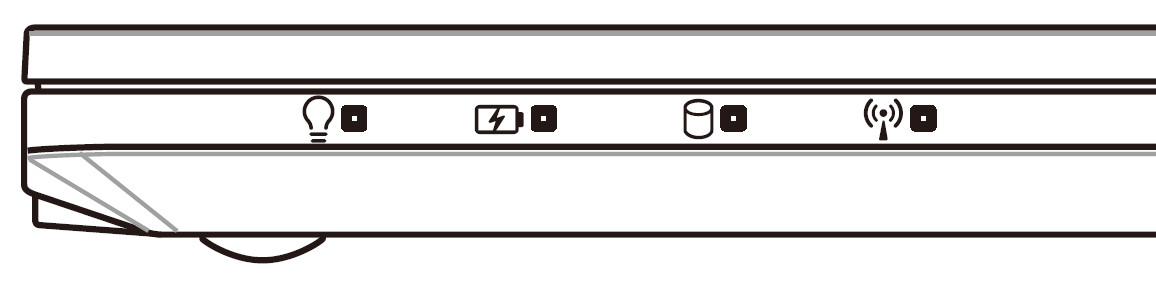
 Индикатор питания
Индикатор питания загорается, показывая, что он включен, и мигает, показывая, что ноутбук находится в спящем режиме.
 Индикатор зарядки аккумулятора (двухцветный)
Двухцветный индикатор отображает состояние заряда аккумулятора. Подробная информация в таблице ниже:
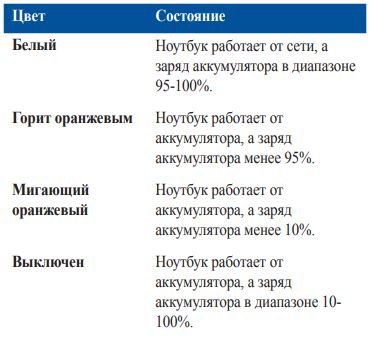
Примечание: Когда уровень заряда батареи ниже 5%, обязательно подключите питание для зарядки ноутбука. Не допускайте отключения аккумулятора и устройства из-за низкого уровня заряда аккумулятора, чтобы вы не потеряли данные и могли их сохранить вовремя.
 Индикатор активности
Индикатор мигает при обращении к устройствам хранения.
 Индикатор беспроводных интерфейсов
Этот индикатор загорается, когда включен Wifi или Bluetooth
Изображения, использованные в этой статье служат в ознакомительных целях. Для получения более подробной информации скачайте руководство пользователя для вашей модели с сайта Asus.
Индикаторы состояния, Кнопки и индикаторы состояния, Продолжение) индикаторы состояния – Инструкция по эксплуатации Asus X57V

Зеленый индикатор горит при включенном компьютере и мигает, когда компьютер находится в режиме
энергосбережения (STR). Когда компьютер выключен или находится в режиме “сна” (STD), индикатор не
горит.
Индикатор зарядки аккумулятора
Индикатор зарядки аккумулятора представляет собой светодиод, отображающий состояние питания от
аккумулятора:
Горит: Батарея портативного ПК заряжается, когда он подключен к блоку питания переменного
Не горит: Аккумулятор портативного ПК заряжен или полностью разрядился
Мигает: Заряд батареи менее 10%, и не подключен блок питания переменного тока.
Индикатор беспроводной сети
Мигает при передаче или приеме пакетов с помощью встроенного адаптера беспроводной
сети и/или Bluetooth. Этот индикатор загорается, показывая, что активирован встроенный
модуль WLAN/Bluetooth. (Для использаванияWLAN/Bluetooth необходимо произвести
дополнительную настройку программного обеспечения Windows.)
Индикатор активности
Показывает обращение компьютера к устройствам хранения данных, таких, как жесткий диск
или устройство для чтения оптических дисков. Загорается в момент обращения.
Индикатор регистра [Caps Lock]
Горит при включении функции набора текста в верхнем регистре [Caps Lock]. Эта
функция позволяет набирать заглавные буквы (например A, B, C) вместо прописных
(например a,b,c).
Что значит лампочка на ноутбуке asus. Почему на ноутбуке мигает индикатор батареи
П ри выборе своего первого или очередного ноутбука, человек оценивает не только функциональные способности рабочей «лошадки», но и особенности внешнего вида. А вот индивидуальности в виде световых индикаторов зачастую остаются незамеченными, по крайней мере, вначале. И это немного расстраивает, так как эти самые лампочки (индикаторы) несут в себе очень ценную и полезную информацию, оставаясь маленьким, но необходимым, звеном в большой системе под названием «ноутбук». Поэтому давайте в этой статье немного ближе познакомимся с ними.
Индикатор в ноутбуке представляет собой световую панель, сообщающую о состоянии либо об изменении параметров определенных частей лэптопа. Это решение явилось результатом постоянного усовершенствования и модернизации ноутбуков в целом. Их количество и качество исполнения повышалось и повышается в прямой пропорциональности со стремительным развитием мира портативной техники, и, благодаря световым индикаторам, мы всегда имеем возможность контролировать работу соответствующих систем.
В принципе, вариантов обозначений индикаторов, как и их самих, довольно много, просто производители ноутбуков по своему усмотрению решают, какие системы и как будут индицироваться. Ниже представляем основные виды индикаторов, их значение и схематическое изображение.
Caps Lock
Num Lock

Индикатор работы ноутбука

Индикатор спящего/ждущего режима

Индикатор состояния батареи

Индикатор Wi-Fi и Bluetooth

Индикатор работы жесткого диска

Индикатор работы привода

Индикатор тачпада

Индикатор веб-камеры
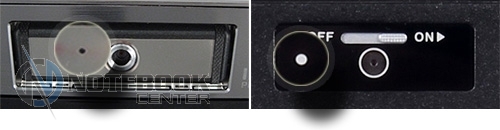
Индикатор уровня заряда батареи

Заключение
В завершение хотелось бы подчеркнуть, что оснащение ноутбуков световыми индикаторами, без сомнения, делает пользование портативным компьютером более информативным и комфортным. Следовательно, это положительно отображается на качестве работы, что не может не радовать.
Основные кнопки и индикаторы
Рассмотрим, для чего нужны основные кнопки и составляющие части ноутбука. (Обратите внимание, что набор компонентов зависит от конкретной модели ноутбука.)
1. Микрофон (встроенный).
2. Вебкамера (встроенная).
3. Экран ноутбука.
4. Клавиши быстрого доступа к основным ресурсам.
5. Рабочая панель – удобная подставка для ваших рук при печатании.
6. Тачпад – устройство, заменяющее на ноутбуке компьютерную мышь.
7. Клавиши тачпада (заменяют кнопки мыши: левая, правая и скроллинг, то есть кнопка, дающая возможность просматривать документ или вебстраницу, быстро «перематывая» их, как свиток).
8. Индикаторы – датчики, отображающие стабильность работы компьютера в целом и отдельных его компонентов (подробнее в конце главы).
10. Кнопка питания.
2. Вход (розетка) для карт памяти.
a) Аудиовход (для CD– или mp3-плееров);
b) Вход (розетка) для микрофона;
c) Вход (розетка) для наушников или внешних аудио колонок.
4. Инфракрасный порт.
5. Выключатель Wi-Fi, Bluetooth (на некоторых мо делях отсутствует).
6. Фиксатор крышки ноутбука.
1. Отверстие для дополнительного замка.
2. Вход для интернет-кабеля.
3. VGA-порт (для дополнительных видеопроекторов).
4. DVI-D-порт (усовершенствованный видеовход).
7. IEEE 1394 порт (устройство, предназначенное для обмена цифровой информацией между компьютером и другими электронными устройствами).
8. ExpressCard/54 слот (разъем (розетка) для карты памяти нового поколения – ExpressCard/54).
9. Кнопка, открывающая PC Card слот.
10. PC Card слот (разъем (розетка) для привычной карты памяти – PC Card).
1. CD или DVD-привод.
2. Индикатор работы.
3. Кнопка, открывающая привод.
4. Отверстие для экстренного открытия привода.
1. Место размещения оперативной памяти вашего ноутбука (если вы не профессионал, то лучше не проявлять любопытства к данной части ноутбука, это чревато необратимой поломкой).
2. Фиксатор крышки батареи.
3. Фиксатор батареи.
5. Место размещения жесткого диска вашего ноутбука (это место тоже лучше не трогать).
2. Вход для телефонного кабеля (при использовании модема).
3. Вход для адаптера электропитания.
Индикаторы – датчики на внутреннной части ноутбука (находящиеся на рабочей панели)
Индикатор, отображающий стабильность работы компьютера.
Индикатор, отображающий стабильность работы батареи.
Индикатор, отображающий стабильность работы системы Bluetooth.
Индикатор, отображающий стабильность работы системы Wi-Fi.
Индикатор, отображающий стабильность работы жесткого диска (винчестера).
Индикатор, отображающий включение числовой клавиатуры. Клавиатура ноутбука. Основные кнопки и их функции F1-F12 – функции, закрепленные за данными клавишами, зависят от свойств конкретной работающей в данный момент программы, а в некоторых случаях и от свойств операционной системы. Общепринятым для большинства программ является соглашение о том, что клавиша F1 вызывает справочную систему, в которой можно найти справку о действии прочих клавиш.
F1 – Вызов справки Windows. При нажатии из окна какой-либо программы – вызов справки данной программы.
F2 – Переименование выделенного объекта на рабочем столе или в проводнике.
F3 – Открыть окно поиска файла или папки (на рабочем столе и в проводнике).
F4 – Открыть выпадающий список (например, список строки адреса в окне Мой компьютер или в проводнике).
F5 – Обновление активного окна (открытой веб-страницы, рабочего стола, проводника).
F6 – Переключение между элементами экрана в окне или на рабочем столе. В проводнике и Internet Explorer – перемещение между основной частью окна и адресной строкой.
F7 – Проверка правописания (в Word , Excel ).
F8 – При загрузке ОС – выбор режима загрузки. Включение расширенного выделения текста в Word . Выделение фрагмента от начального до конечного положения курсора происходит без удержания клавиши Shift . Второе нажатие клавиши F8 выделяет слово, ближайшее к курсору. Третье – содержащее его предложение. Четвертое – абзац. Пятое – документ. Снять последнее выделение проще всего нажатием сочетания клавиш Shift+F8 . Отключить режим можно клавишей Esc .
F9 – В некоторых программах – обновление выделенных полей.
F10 – Вызов меню окна.
F11 – Переход в полноэкранный режим и обратно (например, в Internet Explorer).
F12 – Переход к выбору параметров сохранения файла (Файл – Сохранить как).
Esc – отменить последнюю введенную команду, выйти из меню окна (убрать выделение) или закрыть открытый диалог.
Tab – перемещение по элементам. Alt+Tab – переключение между окнами.
Shift – клавиша верхнего регистра (нефиксированное переключение, то есть нужно удерживать клавишу, пока есть необходимость). Используется одновременно с другими клавишами для набора заглавных букв, а также символов верхнего регистра.
Сочетания Ctrl+Shift или Alt+Shift обычно применяются для переключения раскладки клавиатуры (языка, который используется при печати).
Alt – используется совместно с другими клавишами, модифицируя их действие.
Например, Alt+буква – вызов команды меню или открытие колонки меню. Соответствующие буквы в меню обычно подчёркнуты (или изначально, или становятся подчёркнутыми после нажатия Alt ). Если колонка меню уже открыта, далее для вызова конкретной команды можно нажать клавишу с буквой, которая подчёркнута в этой команде. То же относится и к открытому контекстному меню.
Ctrl – используется в сочетании с другими клавишами. Например, Ctrl+C – копировать, Ctrl+V – вставить, Ctrl+Alt+Del – открыть диспетчер задач Windows.
Capslock – верхний регистр (фиксированное переключение – нажимаем клавишу один раз для включения такого режима). Используется при наборе текста ЗАГЛАВНЫМИ буквами. Повторное нажатие клавиши отменяет этот режим.
Win («start») – открывает меню «Пуск».
AppsKey – вызов контекстного меню для выделенного объекта (равносильно щелчку правой кнопкой мыши).
Enter – Подтверждение выбора. То же, что и двойной щелчок по объекту. При вводе команд с клавиатуры – завершение ввода команды и переход к её исполнению. При наборе текста – переход к новому абзацу.
Backspace – Просмотр папки на уровень выше в окне «Мой компьютер» или в окне проводника Windows. В режиме редактирования текста – удаление символа слева от курсора ввода).
Delete – удаление выбранного объекта, выделенного фрагмента текста или символа справа от курсора ввода.
Стрелки вверх, вниз, вправо и влево – позволяют перемещаться по пунктам меню. Сдвигают курсор ввода в соответствующую сторону на одну позицию. Действие данных клавиш во многих программах может быть модифицировано с помощью служебных клавиш, в первую очередь Shift и Ctrl .
Home – перемещение курсора в начало текущей строки документа или в начало списка файлов.
End – перемещение курсора в конец текущей строки документа или в конец списка файлов.
PageUp/PageDown – перевод курсора на одну страницу вверх или вниз. Понятие «страница» обычно относится к фрагменту документа, видимому на экране. Используется для «прокрутки» содержимого в текущем окне.
Insert – переключение между режимами вставки и замены при редактировании текста.
Если текстовый курсор находится внутри существующего текста, то при включенном Insert старый текст сразу же заменяется новым, который вы вводите.
PrtSc (print screen) – делает снимок экрана и помещает его в буфер обмена.
Pause/Break – приостанавливает работу компьютера во время загрузки компьютера.
Fn+F11 – то же, что Numlock на клавиатуре обычного компьютера. Переключает клавиатуру в режим ввода чисел. Если в данный момент в вашей работе используется большое количество чисел, то этот режим ввода будет очень полезным. Из книги Журнал «Компьютерра» №31 от 30 августа 2005 года автора Журнал «Компьютерра»
КНОПКИ: Веселые фракталы Если начать словами, что фрактальные изображения обладают психоэмоциональным воздействием, ибо несут в себе субъективную эстетическую составляющую… то есть риск навечно получить клеймо непроходимого зануды. Потому что заумные казенные фразы
Навигационные кнопки Над адресной строкой проживает кнопочная панель, на которой представлены все наиболее популярные инструменты для перемещения по страничкам.Эта панель, наряду с адресной строкой – наш главный «пульт управления». Все кнопки здесь полезны, все –
Меню кнопки Пуск Внешний вид кнопки Пуск Удаление фиксированного списка программВ Windows XP в контекстном меню исполняемых файлов появился пункт Закрепить в меню «Пуск», который добавляет программу в фиксированный список данного меню. Также там могут находится две
Внешний вид кнопки Пуск Удаление фиксированного списка программВ Windows XP в контекстном меню исполняемых файлов появился пункт Закрепить в меню «Пуск», который добавляет программу в фиксированный список данного меню. Также там могут находится две программы интернета и
12.2.3. Кнопки Для создания кнопки в Ruby/GTK2 предназначен класс Gtk::Button. В простейшем случае мы задаем обработчик события clicked, которое возникает, когда пользователь щелкает по кнопке.Программа в листинге 12.5 позволяет ввести одну строку в текстовое поле и после нажатия кнопки All
Кнопки навигации У карманных компьютеров есть кнопки навигации, позволяющие управлять объектами на экране. Это кнопки со стрелками и кнопка ввода.Чтобы узнать, на какую кнопку нажал пользователь, нужно переопределить событие OnKeyDown. Для создания тестового приложения
Кнопки done: запомнить новые установки.reload file: перезагрузить текущий файл с новыми установками.cancel: отменить новые установки.default: назначить установки по
Кнопки и опции browse: выбрать картинку.alignment: выбор расположения картинки по отношению к окружающему тексту.border: толщина (в пикселах) темной рамки вокруг картинки.hspace/vspace: горизонтальный/вертикальный сдвиг картинки (в пикселях).width/height:– левое серое окно показывает
Основные стили для кнопки Сначала добавим поля, сменим шрифт на Helvetica, чтобы кнопка сочеталась с остальными элементами дизайна, уберем обводку и выставим белый цвет фона.#thing-alerts input < padding: 8px 15px; font-family: Helvetica, Arial, sans-serif; font-weight: bold; line-height: 1; color: #444; border: none; background-color: #fff;
Кнопки При создании формы без кнопок не обойтись: с их помощью можно отправить, очистить или отредактировать форму. В общем, кнопки необходимы. Мы можем создавать разные кнопки, в зависимости от того, что нужно сделать с формой.Чтобы создать обычную кнопку, присваиваем
Полезные кнопки Если вы оплачиваете Интернет по карте, есть несколько способов сэкономить.Например, отключившись от Интернета, вы можете вновь посетить пройденные страницы. Дело в том, что страницы, которые вы просматривали, браузер скачал на компьютер и составные части
Кнопки и индикаторы QIP Ну а теперь займемся изучением главного окна программы. Большую его часть занимает контакт-лист, в котором чуть позже появятся имена ваших друзей и знакомых… Но об этом мы поговорим чуть позже.Нижнюю часть этого «небоскреба» оккупировали уже
Индикаторы ввода-вывода и прогресса выполнения задания В левой и правой части раздела исходных данных и раздела результатов окна с фиксированной компоновкой выделено место для отображения дополнительных индикаторов в виде вертикальных цветовых полос (аналогичные
Часто у неопытных пользователей возникает вопрос о том, почему мигает индикатор батареи на ноутбуке. Практически все производители в обязательном порядке делают индикаторы состояния аккумулятора на своих моделях. Это необходимо для информирования пользователя о том или ином состоянии, в котором находится батарея. Индикаторы могут гореть, быть выключенными, мигать редко или часто. Каждое такое состояние говорит об определённом состоянии аккумулятора. К сожалению, эти сигналы индикаторов на ноутбуках могут различаться в зависимости от производителя и даже модели. Из-за этого возникает путаница и неподготовленному человеку сложно понять, из-за чего мигает индикатор аккумулятора на его ноутбуке.
Как уже говорилось, большинство моделей ноутбуков разных производителей имеют индикаторы, которые работают в разных состояниях. В зависимости от состояния аккумуляторной батареи индикатор может быть включён, выключен, медленно или быстро мигает. Индикация может меняться в зависимости от того, подключён ли ноутбук к электрической сети или находится в автономном режиме.
На большинстве моделей зелёный, фиолетовый или синий свет индикатора показывает, что аккумуляторная батарея имеет полный заряд. На многих моделях производители отдельно делают индикацию зарядки ноутбука, которая показывает, что идёт процесс зарядки. Обычно это мигающий зелёный, фиолетовый, оранжевый или синий цвета индикатора.
Как правило, если индикатор аккумулятора зелёный, фиолетовый или синий, то батарея рабочая. Причём не важно мигает индикатор или нет. Если цвет оранжевый, то в большинстве случаев это говорит о том, что идёт процесс зарядки АКБ.
Производители ноутбуков чаще всего делают индикатор аккумулятора мигающим для того, чтобы проинформировать пользователя о низком заряде батареи. Когда заряд аккумуляторной батареи падает ниже определённого предела, то индикатор мигает красным или оранжевым цветом до тех пор, пока его не подключат к сети. Тут нет ничего страшного, батарею нужно просто зарядить.

А вот если индикатор аккумулятора ноутбука продолжает мигать красным или оранжевым цветом при подключении к блоку питания, это может говорить о проблемах. В этом случае неисправность может скрываться, как в блоке питания, так и в батарее ноутбука. Проблемы могут быть с корректной работой самого индикатора. В некоторых случаях индикатор может сохранять красный или оранжевый цвет и после подключения к зарядке. Он отключается только после достижения определённого уровня заряда батареи.
Индикация аккумулятора ноутбука в Windows. Красный крестик на значке батареи.
Если у вас возникают сложности с определением состояния батареи с помощью индикатора, можете посмотреть данные о ней в Windows.

Индикатор аккумулятора находится в системном трее на панели задач. Если на значке отображается электрическая вилка, то в этот момент ноутбук подключён к сети через блок питания и АКБ находится в процессе зарядки (или заряжена целиком). Если подержать курсор на индикаторе батарее в панели задач, то Windows выведет информацию об уровне текущего заряда.

Если кликнуть по иконке батареи, то выведется более подробная информация.

При подключении к сети рядом с иконкой аккумулятора появляется электрическая вилка.

Если электрической вилки нет, а ноутбук подключён к сети, это говорит о проблемах с АКБ или блоком питания.
При разряде аккумулятора до определённого уровня, Windows выведет сообщение о необходимости зарядки и добавит к значку батарейки восклицательный знак в жёлтом треугольнике.

Если Windows диагностирует проблемы с батареей или критический уровень заряда, то на иконке аккумуляторной батареи будет красный крестик.

Если вам нужно посмотреть более подробную информацию о состоянии АКБ ноутбука, то зайдите в соответствующий раздел в панели управления Windows.
Меню Пуск -> Панель управления -> Энергопитание. Там можно выбрать план энергосбережения, установить действие кнопок питания и т. п.

Показания индикаторов батареи на ноутбуках разных производителей
Ниже мы постарались собрать информацию о работе индикаторов аккумуляторных батарей на ноутбуках популярных производителей. Возможно, это поможет вам сориентироваться в случае проблем с аккумулятором вашего лэптопа. Информация собиралась из разных источников и может содержать некоторые неточности. Если обнаружите несоответствие, пишите в комментариях. Будем оперативно исправлять.
На многих ноутбуках Asus устанавливается двухцветный индикатор зарядки аккумулятора. Он может находиться в следующих состояниях:
- зелёный. Заряд батареи составляет 95-100%. Ноутбук работает от электросети;
- оранжевый. Ноутбук работает от сети, а уровень заряда меньше 95%;
- оранжевый мигает. Ноутбук работает от аккумулятора. Уровень заряда меньше 10%;
- выключен. Ноутбук работает от АКБ, уровень заряда 10-100%.
У ноутбуков Acer лампочка АКБ в основном имеет два состояния:
- жёлтый цвет. При заряде аккумулятора;
- зелёный цвет. При питании от электрической сети.
У ноутбуков Dell индикатор заряда батареи работает следующим образом.
При питании от сети:
- горит зелёный. АКБ заряжается;
- мигает зелёный. Заряд батареи практически полный;
- выключен. Отключён от внешнего питания или полностью заряжен.
При питании от аккумулятора:
- не горит. Заряд АКБ в норме;
- мигает оранжевый. Заряд аккумулятора ниже нормы;
- горит оранжевый. Заряд АКБ критически низкий.
На большинстве ноутбуков Sony производитель делает следующую индикацию:
- горит оранжевый. Идёт зарядка аккумулятора;
- мигает зелёный. Заканчивается зарядка в обычном режиме;
- мигает оранжевый. Заканчивается зарядка батареи в спящем режиме;
- быстрое мигание оранжевым. Отказ аккумуляторной батареи или её неправильная установка.
Lenovo
У ноутбуков Lenovo все достаточно просто:
- индикатор выключен. Батарея имеет нормальный уровень заряда (10-100%);
- горит оранжевым. Аккумулятор требуется зарядить.
Toshiba
У Toshiba индикация состояния аккумулятора следующая:
- горит белый. АКБ полностью заряжена;
- горит янтарный. Батарея заряжается;
- мигает янтарный. Аккумулятор разряжен.
Samsung
- горит зелёный. Батарея полностью заряжена;
- горит жёлтый. Идёт процесс зарядки аккумулятора;
- мигание. АКБ неисправна.
В случае HP трудно сказать что-то определённое, поскольку индикатор батареи устанавливается на ограниченное число моделей. В руководствах по эксплуатации многих моделей HP есть рекомендация ориентироваться на значок аккумулятора Windows на панели задач. По нему рекомендуется определять, когда АКБ требуется зарядка. Также для этих целей можно использовать утилиту HP Support Assistant. Дополнительно можете прочитать о

Почему на ноутбуке мигает индикатор батареи
Часто у неопытных пользователей возникает вопрос о том, почему мигает индикатор батареи на ноутбуке. Практически все производители в обязательном порядке делают индикаторы состояния аккумулятора на своих моделях. Это необходимо для информирования пользователя о том или ином состоянии, в котором находится батарея. Индикаторы могут гореть, быть выключенными, мигать редко или часто. Каждое такое состояние говорит об определённом состоянии аккумулятора. К сожалению, эти сигналы индикаторов на ноутбуках могут различаться в зависимости от производителя и даже модели. Из-за этого возникает путаница и неподготовленному человеку сложно понять, из-за чего мигает индикатор аккумулятора на его ноутбуке.
Как уже говорилось, большинство моделей ноутбуков разных производителей имеют индикаторы, которые работают в разных состояниях. В зависимости от состояния аккумуляторной батареи индикатор может быть включён, выключен, медленно или быстро мигает. Индикация может меняться в зависимости от того, подключён ли ноутбук к электрической сети или находится в автономном режиме.

На большинстве моделей зелёный, фиолетовый или синий свет индикатора показывает, что аккумуляторная батарея имеет полный заряд. На многих моделях производители отдельно делают индикацию зарядки ноутбука, которая показывает, что идёт процесс зарядки. Обычно это мигающий зелёный, фиолетовый, оранжевый или синий цвета индикатора.
Как правило, если индикатор аккумулятора зелёный, фиолетовый или синий, то батарея рабочая. Причём не важно мигает индикатор или нет. Если цвет оранжевый, то в большинстве случаев это говорит о том, что идёт процесс зарядки АКБ.
Производители ноутбуков чаще всего делают индикатор аккумулятора мигающим для того, чтобы проинформировать пользователя о низком заряде батареи. Когда заряд аккумуляторной батареи падает ниже определённого предела, то индикатор мигает красным или оранжевым цветом до тех пор, пока его не подключат к сети. Тут нет ничего страшного, батарею нужно просто зарядить.

А вот если индикатор аккумулятора ноутбука продолжает мигать красным или оранжевым цветом при подключении к блоку питания, это может говорить о проблемах. В этом случае неисправность может скрываться, как в блоке питания, так и в батарее ноутбука. Проблемы могут быть с корректной работой самого индикатора. В некоторых случаях индикатор может сохранять красный или оранжевый цвет и после подключения к зарядке. Он отключается только после достижения определённого уровня заряда батареи.
Индикация аккумулятора ноутбука в Windows. Красный крестик на значке батареи.
Если у вас возникают сложности с определением состояния батареи с помощью индикатора, можете посмотреть данные о ней в Windows.

Индикатор аккумулятора находится в системном трее на панели задач. Если на значке отображается электрическая вилка, то в этот момент ноутбук подключён к сети через блок питания и АКБ находится в процессе зарядки (или заряжена целиком). Если подержать курсор на индикаторе батарее в панели задач, то Windows выведет информацию об уровне текущего заряда.

Если кликнуть по иконке батареи, то выведется более подробная информация.

При подключении к сети рядом с иконкой аккумулятора появляется электрическая вилка.

Если электрической вилки нет, а ноутбук подключён к сети, это говорит о проблемах с АКБ или блоком питания.
При разряде аккумулятора до определённого уровня, Windows выведет сообщение о необходимости зарядки и добавит к значку батарейки восклицательный знак в жёлтом треугольнике.

Если Windows диагностирует проблемы с батареей или критический уровень заряда, то на иконке аккумуляторной батареи будет красный крестик.

Если вам нужно посмотреть более подробную информацию о состоянии АКБ ноутбука, то зайдите в соответствующий раздел в панели управления Windows.
Меню Пуск -> Панель управления -> Энергопитание. Там можно выбрать план энергосбережения, установить действие кнопок питания и т. п.

У вас сломался ноутбук? Вы пытаетесь его включить, но перед вами только пустой черный экран? Это очень неприятная ситуация, но даже в такой ситуации можно попробовать восстановить его работоспособность или хотя бы попытаться определить, что именно неисправно в ноутбуке.
Чаще всего причиной неисправности является , но иногда встречаются более серьёзные неисправности, которые мы так же рассмотрим в этой статье. Определять неисправный компонент мы начнем чуть позже, так как начинать необходимо с других шагов.
Шаг 1. Определение модели ноутбука
Первое, с чего стоить начать — это уточнить производителя и модель вашего ноутбука. Например, HP Pavilion dv6, Acer Aspire 5520, Asus EeePC и т.д. Обычно, на корпусе ноутбука, на упаковочной коробке (если она у вас есть) или в документах (гарантийный талон, товарная накладная) есть соответствующие надписи.
Эта информация необходима для более точного определения характера возникшей неисправности, так как у ноутбуков различных производителей внешние проявления неисправности могут отличаться.
Шаг 2. Проверка гарантии
Второе — это попытаться проверить гарантию на ваш ноутбук. На этом этапе вам понадобится так же серийный номер вашего устройства (обычно указан на корпусе ноутбука (снизу) или под аккумуляторной батареей).
На фотографиях ниже, вы можете найти пример того, как выглядит серийный номер на ноутбуках различных производителей.


Эта информация поможет в определении гарантийного статуса вашего ноутбука, для того, что бы не заниматься «самолечением» если ноутбук у вас всё ещё на гарантии.
Вы можете пропустить этот шаг, если уверены в том, что гарантийный срок вашего ноутбука закончился.
Как проверить гарантию на ноутбук? Если вы не знаете, как проверить гарантию у вашего ноутбука, вы можете воспользоваться c указанием модели и серийным номером вашего ноутбука.
Шаг 3. Определение неисправности
Для того, чтобы определить какой компонент ноутбука является неисправным, существует система внешней индикации кодов ошибки. Для этого используются светодиодные индикаторы (лампочки) питания (заряда аккумулятора), а также индикаторы кнопок Caps Lock и Num Lock клавиатуры ноутбука.
При включении ноутбука необходимо обратить внимание на один (или несколько) индикаторов, расположенных на кнопках Caps Lock или Num Lock. Эти индикаторы («лампочки») будут периодически мигать. Количество повторяющихся сигналов будет означать код ошибки.
Где в моем ноутбуке находятся индикаторы Caps Lock и Num Lock? Если вы не знаете где именно находятся указанные индикаторы в вашей модели ноутбука, вы можете воспользоваться c указанием модели вашего ноутбука и наши технические спецалисты постараются вам в этом помочь.
Используя информацию ниже, можно попробовать определить неисправность ноутбука или его неисправный компонент. В основном, данная система кодов подходит для ноутбуков HP выпущенных с 2011 года по январь 2015 года, но возможно, некоторые коды подойдут и для большинства ноутбуков других производителей, например, Asus, Acer, Sony, Samsung и т.д.
1 РАЗ
2 РАЗА
3 РАЗА
4 РАЗА
5 РАЗ
СИСТЕМНАЯ ПЛАТА
8 РАЗ
БЛОК ПИТАНИЯ
-
НЕИСПРАВНОСТЬ ЦЕНТРАЛЬНОГО ПРОЦЕССОРА
Центральный процессор (ЦП) — это основной рабочий компонент компьютера. Если индикация указывает вам на неисправность центрального процессора, то вам необходимо обратиться в сервисный центр за помощью. Самостоятельно эту проблему не решить. Так как нарушение в работе центрального процессора, может быть следствием какой-либо другой, более серьёзной неисправности. Например, неправильные режимы питания ноутбука.
Достаточно редко встречающаяся неисправность. Может возникать при некорректном обновлении BIOS ноутбука.
В большинстве современных ноутбуков есть механизмы защиты и восстановления BIOS.
Поэтому, если возникла ошибка функционирования BIOS, вы возможно даже не обратите внимание на индикацию, т.к. при обнаружении такой ошибки ноутбук будет перезагружен и автоматически запустится процедура восстановления. Когда процедура восстановления завершится, ноутбук так же будет перезагружен. Единственное, на что вы возможно обратите внимание -это на более долгий (чем обычно) процесс загрузки, а также сообщение на экране о том, что BIOS был восстановлен после ошибки. Если такая ошибка возникает переодически, возможно потребуется произвести обновление BIOS
НЕИСПРАВНОСТЬ МОДУЛЯ ПАМЯТИ
При возникновении такого типа ошибки, для определения неисправного модуля памяти, вы можете воспользоваться следующими рекомендациями:
Значок лампочка на ноутбуке asus что означает. Не горят индикаторы на ноутбуке
Часто у неопытных пользователей возникает вопрос о том, почему мигает индикатор батареи на ноутбуке. Практически все производители в обязательном порядке делают индикаторы состояния аккумулятора на своих моделях. Это необходимо для информирования пользователя о том или ином состоянии, в котором находится батарея. Индикаторы могут гореть, быть выключенными, мигать редко или часто. Каждое такое состояние говорит об определённом состоянии аккумулятора. К сожалению, эти сигналы индикаторов на ноутбуках могут различаться в зависимости от производителя и даже модели. Из-за этого возникает путаница и неподготовленному человеку сложно понять, из-за чего мигает индикатор аккумулятора на его ноутбуке.
Как уже говорилось, большинство моделей ноутбуков разных производителей имеют индикаторы, которые работают в разных состояниях. В зависимости от состояния аккумуляторной батареи индикатор может быть включён, выключен, медленно или быстро мигает. Индикация может меняться в зависимости от того, подключён ли ноутбук к электрической сети или находится в автономном режиме.
На большинстве моделей зелёный, фиолетовый или синий свет индикатора показывает, что аккумуляторная батарея имеет полный заряд. На многих моделях производители отдельно делают индикацию зарядки ноутбука, которая показывает, что идёт процесс зарядки. Обычно это мигающий зелёный, фиолетовый, оранжевый или синий цвета индикатора.
Как правило, если индикатор аккумулятора зелёный, фиолетовый или синий, то батарея рабочая. Причём не важно мигает индикатор или нет. Если цвет оранжевый, то в большинстве случаев это говорит о том, что идёт процесс зарядки АКБ.
Производители ноутбуков чаще всего делают индикатор аккумулятора мигающим для того, чтобы проинформировать пользователя о низком заряде батареи. Когда заряд аккумуляторной батареи падает ниже определённого предела, то индикатор мигает красным или оранжевым цветом до тех пор, пока его не подключат к сети. Тут нет ничего страшного, батарею нужно просто зарядить.

А вот если индикатор аккумулятора ноутбука продолжает мигать красным или оранжевым цветом при подключении к блоку питания, это может говорить о проблемах. В этом случае неисправность может скрываться, как в блоке питания, так и в батарее ноутбука. Проблемы могут быть с корректной работой самого индикатора. В некоторых случаях индикатор может сохранять красный или оранжевый цвет и после подключения к зарядке. Он отключается только после достижения определённого уровня заряда батареи.
Индикация аккумулятора ноутбука в Windows. Красный крестик на значке батареи.
Если у вас возникают сложности с определением состояния батареи с помощью индикатора, можете посмотреть данные о ней в Windows.
Индикатор аккумулятора находится в системном трее на панели задач. Если на значке отображается электрическая вилка, то в этот момент ноутбук подключён к сети через блок питания и АКБ находится в процессе зарядки (или заряжена целиком). Если подержать курсор на индикаторе батарее в панели задач, то Windows выведет информацию об уровне текущего заряда.

Если кликнуть по иконке батареи, то выведется более подробная информация.

При подключении к сети рядом с иконкой аккумулятора появляется электрическая вилка.

Если электрической вилки нет, а ноутбук подключён к сети, это говорит о проблемах с АКБ или блоком питания.
При разряде аккумулятора до определённого уровня, Windows выведет сообщение о необходимости зарядки и добавит к значку батарейки восклицательный знак в жёлтом треугольнике.

Если Windows диагностирует проблемы с батареей или критический уровень заряда, то на иконке аккумуляторной батареи будет красный крестик.
Если вам нужно посмотреть более подробную информацию о состоянии АКБ ноутбука, то зайдите в соответствующий раздел в панели управления Windows.
Меню Пуск -> Панель управления -> Энергопитание. Там можно выбрать план энергосбережения, установить действие кнопок питания и т. п.

Показания индикаторов батареи на ноутбуках разных производителей
Ниже мы постарались собрать информацию о работе индикаторов аккумуляторных батарей на ноутбуках популярных производителей. Возможно, это поможет вам сориентироваться в случае проблем с аккумулятором вашего лэптопа. Информация собиралась из разных источников и может содержать некоторые неточности. Если обнаружите несоответствие, пишите в комментариях. Будем оперативно исправлять.
На многих ноутбуках Asus устанавливается двухцветный индикатор зарядки аккумулятора. Он может находиться в следующих состояниях:
- зелёный. Заряд батареи составляет 95-100%. Ноутбук работает от электросети;
- оранжевый. Ноутбук работает от сети, а уровень заряда меньше 95%;
- оранжевый мигает. Ноутбук работает от аккумулятора. Уровень заряда меньше 10%;
- выключен. Ноутбук работает от АКБ, уровень заряда 10-100%.
У ноутбуков Acer лампочка АКБ в основном имеет два состояния:
- жёлтый цвет. При заряде аккумулятора;
- зелёный цвет. При питании от электрической сети.
У ноутбуков Dell индикатор заряда батареи работает следующим образом.
При питании от сети:
- горит зелёный. АКБ заряжается;
- мигает зелёный. Заряд батареи практически полный;
- выключен. Отключён от внешнего питания или полностью заряжен.
При питании от аккумулятора:
- не горит. Заряд АКБ в норме;
- мигает оранжевый. Заряд аккумулятора ниже нормы;
- горит оранжевый. Заряд АКБ критически низкий.
На большинстве ноутбуков Sony производитель делает следующую индикацию:
- горит оранжевый. Идёт зарядка аккумулятора;
- мигает зелёный. Заканчивается зарядка в обычном режиме;
- мигает оранжевый. Заканчивается зарядка батареи в спящем режиме;
- быстрое мигание оранжевым. Отказ аккумуляторной батареи или её неправильная установка.
Lenovo
У ноутбуков Lenovo все достаточно просто:
- индикатор выключен. Батарея имеет нормальный уровень заряда (10-100%);
- горит оранжевым. Аккумулятор требуется зарядить.
Toshiba
У Toshiba индикация состояния аккумулятора следующая:
- горит белый. АКБ полностью заряжена;
- горит янтарный. Батарея заряжается;
- мигает янтарный. Аккумулятор разряжен.
Samsung
- горит зелёный. Батарея полностью заряжена;
- горит жёлтый. Идёт процесс зарядки аккумулятора;
- мигание. АКБ неисправна.
В случае HP трудно сказать что-то определённое, поскольку индикатор батареи устанавливается на ограниченное число моделей. В руководствах по эксплуатации многих моделей HP есть рекомендация ориентироваться на значок аккумулятора Windows на панели задач. По нему рекомендуется определять, когда АКБ требуется зарядка. Также для этих целей можно использовать утилиту HP Support Assistant. Дополнительно можете прочитать о
ВступлениеСовременные ноутбуки можно условно разделить на два больших класса: действительно портативные, с весом в пределах 2,8 кг, и так называемые «Desktop Replacement» (DTR), чей вес обычно составляет 3,5. 4 кг. Последние и не позиционируются как ноутбуки для поездок – они предназначены, в первую очередь, для замены обычного домашнего настольного компьютера, обеспечивая одновременно и относительно высокую производительность, и возможность свободного перемещения по квартире, а если требуется, то и за ее пределами. Тем не менее, по своим характеристикам они не могут не уступать настольным компьютерам: хотя, как мы уже заметили выше, массогабаритные показатели не являются сильной стороной DTR-ноутбуков, производители все же предпочитают использовать в них типично мобильные компоненты: процессоры, видеокарты, жесткие диски, ЖК-матрицы.
Разумеется, различными производителями делались и попытки создать ноутбук на базе «настольных» компонентов, не отличающийся по производительности от полноразмерного компьютера. Увы, называть подобные изделия «ноутбуками» можно лишь условно: к настольным компьютерам они приближались не только по проихводительности, но и по массе, которая могла превышать 7 кг.
Однако компания ASUS смогла продемонстрировать нетрадиционный подход к проблеме: ее модель C90S сочетает в себе «настольный» процессор Intel Core 2 Duo с привычными ноутбучными компонентами. В чем смысл этого, спросите вы? В том, что в C90S могут устанавливаться процессоры вплоть до Core 2 Extreme с частотой 2,93 ГГц, просто не имеющие аналогов по производительности среди мобильных версий. Кроме того, производитель напирает на легкость модернизации C90S, в частности, на возможность замены видеокарты, выполненной в виде стандартного MXM-модуля.
Впрочем, оба пункта изначально вызывают некоторый скепсис. Во-первых, мощный процессор в сочетании с относительно слабой мобильной видеокартой вряд ли обеспечит производительность в играх, сравнимую с современными настольными компьютерами, чьи видеокарты значительно мощнее. Во-вторых, исполнение видеокарты в виде MXM-модуля встречается не только в C90S, но и во многих других ноутбуках – однако их пригодность к модернизации все равно находится под большим сомнением, ибо в свободной продаже отдельно от ноутбуков MXM-модули встречаются весьма и весьма эпизодически.
Тем не менее, нам – и, надеемся, нашим читателям – интересно посмотреть, что же из себя представляет C90S на практике и насколько оправдано такое техническое решение. К счастью, такая возможность у нас есть: в нашей лаборатории побывала младшая версия этого ноутбука, построенная на базе процессора Core 2 Duo с частотой 2,4 ГГц.
Старшие модели могут иметь более объемный жесткий диск, большую частоту центрального процессора, оптический привод с поддержкой технологии LightScribe, а в недалеком будущем ASUS C90 и вовсе будет поставляться с Blue-ray приводами.
Чтобы реализовать возможность установки «настольного» процессора, инженерам ASUSTeK пришлось изрядно потрудиться над системой охлаждения ASUS C90S – ведь шутка ли, по сравнению с мобильными Merom тепловыделение процессора в два раза выше! Решение было выбрано экстенсивное: на тыльной стороне ноутбука расположился блок Turbo Engine, включающий в себя большой радиатор и четыре вентилятора.

ASUS C90S: Turbo Engine
Минус этой конструкции, помимо габаритов, заключается в шумности: при выходе на максимальную скорость звук напоминает взлетающий авиалайнер
Упаковка и комплект поставки

ASUS C90S: упаковочная коробка
Внутри красивой синей коробки обнаруживается еще один контейнер, отдаленно напомнивший упаковку ASUS U1F и ASUS S6F по фактуре поверхности, правда в силу форм-фактора лэптопа изрядно превзошедшую по размерам субноутбучные. В нем-то и был обнаружен ASUS C90S.

ASUS C90S: черный бокс
Место с самим портативным компьютером в синей упаковочной коробке разделили: аккумуляторная батарея емкостью 4800 мА*ч (6-ячеечная), адаптер переменного тока со световым индикатором на корпусе и силовым кабелем, модемный кабель RJ-11, телевизионный кабель, брошюра «Quick Installation Guide», гарантийный талон на два года на ноутбук, список авторизированных сервисных центров по всему миру, руководство пользователя на русском языке, брошюра «Свобода без проводов», игровая USB-мышь с переходником на PS/2 (при том, что у ноутбука этого разъема нет), две салфетки для вытирания ЖК-панели и глянцевых поверхностей корпуса, фирменная сумка и бархатный чехол на липучках для переноса портативного компьютера, стяжка для проводов на липучке, буклет, инструктирующий о работе энергосберегающих систем компьютера, а также набор дисков, включивший в себя:
ASUS C90S: комплект поставки

ASUS C90S: стилизованная Logitech MX518
Игровой манипулятор работает на трех уровнях чувствительности: 1600 dpi, 800 dpi и 400 dpi, выставленное значение по умолчанию – 800 dpi. Приложенное программное обеспечение SetPoint и непосредственно игровая функция Advanced Game Settings позволяют гибко выбирать настройку чувствительности в зависимости от ваших предпочтений и запущенного приложения.
Экстерьер: дизайн и эргономика

ASUS C90S: внешний вид
В самом центре верхней крышки размещен логотип фирмы-производителя.

ASUS C90S: логотип на крышке
Все торцы заметно скруглены, придавая тем самым некоторую визуальную легкость массивной конструкции портативного компьютера. По периметру дисплея и основания пущены серебристые молдинги. В центре лицевой части выделяющимся серебристым блоком вмонтирована веб-камера, ниже которой в основании замаскирован под окружающую поверхность инфракрасный порт ТВ-тюнера (устанавливается опционально).

ASUS C90S: вид спереди
Все в той же нижней части корпуса, левее ИК-порта, прорезано гнездо кард-ридера, способного справиться со следующими стандартами карт памяти: Memory Stick, Memory Stick Pro, Multi Media Card и Secure Digital.
ASUS C90S: гнездо флэш-памяти
Встроенная 2-мегапиксельная веб-камера выполнена в виде подвижного блока, поворот которого производится на угол до 180 градусов; дополнительно допустимо смещение камеры вверх с лицевой и тыльной сторон на угол до 30 градусов. Итого, суммарный максимальный диапазон вращения составляет 240 градусов. На корпусе поворотного блока расположен индикатор активности (рядом с глазком), а с двух сторон, на самых кромочках, дабы не повредить оптику, наклеены тонкие резиновые подушечки для мягкости соприкосновения с корпусом основания при любой направленности камеры. Симметрично с двух сторон от блока расположены отверстия стереомикрофона.
ASUS C90S: Web-камера
На левом краю верхней крышки были обнаружены условные обозначения индикаторов состояния.

ASUS C90S: условные обозначения индикаторов состояния на крышке
Сделано это из-за того, что выдавленные на корпусе основания условные обозначения скрываются опущенным дисплеем, светодиоды же остаются видимыми на скошенной фаске нижней части ноутбука даже в закрытом состоянии. В состав индикаторов состояния вошли (слева направо):

ASUS C90S: индикаторы состояния

ASUS C90S: угол раскрытия
Архаичность внутренней расцветки немного удивляет: верхняя часть рамки вокруг дисплея светло-серебристая, с подушечками такого же цвета по периметру, которые служат для более мягкого касания крышкой портативного компьютера основания в закрытом состоянии. Околошарнирный низ рамки черный, резиновые подушечки в этой части тоже вписываются в цвет окружающей поверхности. Основание, включая сенсорную панель, имеет более темный оттенок серебра. Угольно-черная клавиатура обрамлена внушительной рамкой такого же цвета.

ASUS C90S: в открытом состоянии
ASUS C90S оборудован широкоформатной (с соотношением сторон 16:10, WSXGA+) 15,4-дюймовой матрицей с рабочим разрешением 1680×1050 точек. Углы обзора весьма велики, качество изготовления матрицы на высоте, что видно даже без помощи специальных приборов. Одним из минусов можно выделить «стеклянное» покрытие, дающее возможность в солнечный день любоваться своим отражением или же просто солнечными зайчиками.
Природа «стеклянности» объясняется использованием «фирменной технологии» ASUS Color Shine (специальное полимерное покрытие) – это технология производства «стеклянных» жидкокристаллических матриц, которая обеспечивает исключительное, по заверению ASUSTeK, качество картинки и насыщенность цветов, создавая более живое и красочное изображение. Впрочем, стоит заметить, что матрицы производит не сама компания ASUS, потому словосочетание «фирменная технология» взято в кавычки.
Количество градаций яркости у ASUS C90S, как и практически у всех ноутбуков с маркировкой ASUS, – шестнадцать, впрочем, нижние уровни вам вряд ли пригодятся: картинку в них почти не видно. Регулировка яркости производится путем совместного нажатия клавиш «Fn» и «F5» или «F6».
С помощью калибратора Pantone ColorVision Spyder и установленной под него программой OptiCAL ver. 3.7.8 были сделаны замеры яркости и контрастности монитора. При питании от сети и батареи значение яркости устанавливалось в максимальное положение, после чего запускался тест. При питании от аккумулятора у ASUS C90S были активизированы встроенные средства энергосбережения. Яркость и контрастность после изъятия вилки из розетки заметно уменьшились:
Значения от сети:

ASUS C90S: клавиатура
Дизайн тачпада у ASUS C90S очень привлекательный – серебристая, немного утопленная сенсорная панель с хорошей и вертикальной зоной прокрутки, расположенной, соответственно, на правом краю. В основании имеются две довольно тугие, с характерным щелчком при нажатии, хромированные, а потому моментально приводимые в непрезентабельный вид, «мышиные» клавиши. Разделителем кнопок служит дактилоскопический считыватель отпечатков пальцев, работающий совместно с модулем аппаратного шифрования TPM (Trusted Platform Module). Сканер отпечатков пальцев, вошедший в ноутбучную моду, можно считать надежным гарантом сохранности и неприкосновенности информации, хранящейся в вашем компьютере. Логично, что дополнительный джойстик прокрутки текста, на который собственно в блоке и не осталось места, отсутствует.

ASUS C90S: Touchpad
На случай использования внешней мыши или во избежание случайного перемещения курсора во время набора текста, сенсорную панель можно заблокировать путем совместного нажатия клавиш «Fn» и «F9» или при помощи специальной выделенной «быстрой» кнопки, о которой еще пойдет речь.
Клавиша включения портативного компьютера, подсвечиваемая «полосатым» синим светом, стоит особняком над левым краем клавиатуры.

ASUS C90S: клавиша включения ноутбука
Симметрично справа замощены четыре «быстрые» клавиши и три оставшиеся индикатора (слева направо и сверху вниз):

ASUS C90S: быстрые клавиши и индикаторы
ASUS Turbo Gear
Каждая высшая ступень увеличивает частоту шины FSB и, как следствие частоту, процессора. Как ни странно, при выставлении «Overlocking mode» компьютер виснет спустя несколько секунд – то ли из-за ошибки в программе, то ли из-за того, что в ASUS забыли проверить, разгоняется ли установленный в ноутбук процессор.
Самая высокая функциональная насыщенность пришлась на левый торец ноутбука, где разместились следующие компоненты (слева направо):

ASUS C90S: вид слева
Модемный порт (RJ-11);
Разъем для подключения ноутбука к локальной сети (порт LAN RJ-45);
15-штырьковый разъем D-Sub для подключения внешнего монитора;
Порт TV-Out (S-video), обеспечивает подключение к телевизору;
Разъем HDMI с поддержкой HDCP для подключения внешних мониторов и телевизоров;
Разъем e-SATA для «горячего» подключения внешних накопителей с соответствующим интерфейсом (интерфейс eSATA обеспечивает заметно большую скорость , нежели более привычный USB);
Разъем для подключения микрофона;
Комбинированный разъем цифрового выхода S/PDIF и он же – гнездо для наушников;
Четырехконтактный порт IEEE1394 (FireWire), имеет маркировку «DV» (порт для цифрового видео);
Заглушка антенного входа (если имеет место опционально установленный ТВ-тюнер, то это место подключения антенны);
Порт USB (USB 2.0);
26-контактный разъем ExpressCard 34/54.ASUS C90S: слот ExpressCard

ASUS C90S: вид справа
С тыла у ноутбука расположено совсем немногое (слева направо):

ASUS C90S: вид сзади

ASUS C90S: нижняя часть
Стереоколонки установлены инженерами в донной части основания и максимально приближены к пользователю. Такое расположение динамиков «убивает» часть звука, так как его распространение направлено в поверхность, на которой стоит портативный компьютер. Однако даже такое размещение динамиков оставляет очень приятное впечатление от звучания C90S, кое не по-ноутбучному громкое. Регулировка уровней звука производится совместным нажатием клавиш «Fn» и «F10», «F11», «F12».

ASUS C90S: стереоколонки
Аккумулятор лэптопа прямоугольной формы емкостью 4800 мА*ч (6-ячеечный) располагается снизу, ориентировочно под правым запястьем, следовательно, поверхность над ним будет греться меньше всего.

ASUS C90S: аккумуляторная батарея
Крепится батарея к корпусу при помощи единственного пружинного фиксатора на нем, расположенного вплотную к аккумуляторному блоку.
Интерьер: внутреннее содержание

Intel Core 2 Duo
В качестве процессора в ASUS C90S использован «настольный» представитель семейства Core 2 Duo с рейтингом E6600 и рабочей частотой 2,40 ГГц, в основе которого лежит ядро Conroe, производимое по технологическому процессу 65 нм и обладающее объединенной для двух ядер кэш-памятью второго уровня 4 Мбайта. Частота шины FSB составляет 1066 МГц. Типичное тепловыделение 65 Вт. По большому счету, в плане производительности от мобильных процессоров E6600 отличается только увеличенной частотой шины – для 2,4-гигагерцового мобильного Core 2 Duo T7700 она составляет только 800 МГц.

Intel Core 2 Duo E6600: кэш-память
Intel Core 2 Duo E6600 поддерживает 64-битные расширения архитектуры x86 EM64T и технологию Intel Wide Dynamic Execution, означающую увеличенное число декодеров и исполнительных блоков в процессорном ядре.


Intel Core 2 Duo E6600 в двух энергорежимах
Использована технология Dynamic Cache Sizing – «динамическое изменение размера кэш-памяти», отключающая простаивающие блоки. Для более детального ознакомления с устройством процессоров Intel Core 2 Duo в их десктопной инкарнации следует обратиться к соответствующим материалам сайта производителя .
Коль был упомянут ASUS Turbo Gear, то давайте взглянем, как его режимы были отображены программой CPU-Z. Очевидно, что «Power Saving Mode» понижает частоту и FSB, и CPU, причем весьма значительно:

Режим Power Saving Mode
Режим «Game mode», напротив, разгоняет систему выше номинала:


Режим Game mode
Режим же «Overlocking mode» и вовсе поднимает частоту FSB выше 1200 (300) МГц – в результате чего, как мы уже отмечали выше, компьютер виснет.
В качестве чипсета использован Intel Lakeport i945P. В качестве южного моста используется микросхема ICH7R, соединение северного моста с которой осуществляется при помощи специализированной шины Direct Media Interface (DMI). Южный мост поддерживает четыре порта Serial ATA, восемь портов USB 2.0 и имеет в наличии интегрированное звуковое решение Intel High Definition Audio. Кроме того, им поддерживается шесть линий PCI Express x1, которые предполагается использовать для подключения внешних устройств. Более подробные технические характеристики платформы можно найти на сайте производителя .

Набор микросхем Intel Lakeport i945P
В качестве графического акселератора в C90S использован мобильный GPU NVIDIA GeForce Go 8600 GT с 512 мегабайтами видеопамяти типа GDDR2. Ядро выполнено по техпроцессу 0,08 мкм, что значительно снизило уровень потребления энергии по сравнению с 0,11 или 0,09 мкм технологическими процессами. Поддерживается Microsoft DirectX10 Shader Model 4.0. В видеоадаптере использована технология NVIDIA PureVideo, которая обеспечивает качественное воспроизведение HD-видеопотока. Технология управления питанием PowerMizer позволяет эффективно увеличивать время работы от батарей – впрочем, как мы видели на примере ноутбуков с двумя видеокартами , здесь есть еще над чем поработать инженерам. Ознакомиться с более подробными техническими характеристиками NVIDIA GeForce Go 8600 GT можно на сайте производителя , мы же приводим сводную таблицу характеристик семейства GeForce Go 8600:

В ноутбук установлен жесткий диск Seagate ST9160821AS 2.5″ форм-фактора со скоростью вращения шпинделя 5400 об./мин, интерфейсом SATA и объемом 160 Гбайт. Также портативный компьютер оборудован пишущим DVD-накопителем Matsushita UJ-850S со следующими скоростными характеристиками:

Двуканальный режим работы памяти
В процессе прохождения теста 3DMark 2006 1.1.0, после 30 минут непрерывной работы, были сняты значения температур с поверхностей ноутбука инфракрасным термометром (температура в комнате поддерживалась на уровне 23 °C). На каждой из поверхностей искалась точка с максимальной температурой. В результате были получены следующие значения:
Собственно, как и предполагалось, греется наш «дескноут», несмотря даже на наличие специально разработанной системы охлаждения ASUS Turbo Engine, очень сильно – работать, держа его на коленях, при такой температуре корпуса окажется проблематично.
Ниже приведена таблица с подробными техническими характеристиками тестируемого портативного компьютера и специально протестированного ему в оппоненты ASUS G1S с максимально близкой конфигурацией: на первый взгляд, отличие G1S от C90S кроется только в использовании мобильного процессора, да и то – с такой же тактовой частотой 2,4 ГГц. Особенно интересно, что эти два ноутбука достаточно близки и по своей стоимости – соответственно, сравнив их, мы увидим, стоит ли терпеть неудобства в виде сильного нагрева и шумности ноутбука на «настольном» процессоре. Так как обзор G1S публиковался относительно давно, специально для сравнения его с C90S мы провели повторное тестирование – дабы исключить разницу показателей из-за разницы в версиях драйверов, тестовых утилит и тому подобного.

Впрочем, приглядевшись, можно заметить и другое отличие – видеокарты в G1S и в C90S используют разные типы памяти.
Методика тестирования
Перед началом тестирования жесткий диск ASUS C90S был отформатирован под файловую систему NTFS (другую не приемлет Windows Vista), затем установлена операционная система Microsoft Windows Vista Ultimate x86 (англоязычная версия) и драйверы, взятые с вложенного в комплект поставки диска. Таким же способом тестировался и ASUS G1S.
В процессе тестирования были выставлены следующие параметры:
Тесты проводились в двух режимах за счет изменения настроек схемы управления энергопотреблением. Первая часть проходила при питании от сети (настройка «High Performance», или «Высокая производительность» в русскоязычной версии Windows, при которой обеспечивается максимальная производительность портативного компьютера, а время автономной работы, соответственно, минимально). Вторая часть – при питании от аккумуляторной батареи (настройка «Power Saver», или «Экономия энергии» в русскоязычной версии Windows, в данном случае время автономной работы максимально). В «Power Saver» были внесены некоторые изменения, отличные от устанавливаемых по умолчанию.
Тестовый пакет был поделен на две части:
1-я часть: тесты на измерение производительности как системы в целом, так и отдельных ее компонентов:
2-я часть, ориентирована на определение длительности автономной работы портативного компьютера от аккумуляторной батареи, измерения производятся при помощи тестового приложения MobileMark 2007.
MobileMark 2007 содержит три режима работы:
Тестирование
Традиционно тестирование открывают синтетические приложения SiSoftware Sandra 2007 и PCMark в трех вариантах.
Диагностический пакет SiSoftware Sandra 2007 получил от создателей удобный интерфейс с прекрасной функциональностью. Поддерживает три платформы (Windows x86, Windows x64, WinCE ARM), имеет в наличии 13 эталонных тестов, 34 модуля с подробной информацией о компонентах системы, официально поддерживает большой спектр устройств, благодаря непосредственному сотрудничеству с Intel, AMD, ATI, SiS и VIA. Программа поддерживается на шести языках, включая русский, и имеет версию Lite (для бесплатного использования в личных и образовательных целях). SiSoftware Sandra отображает информацию о компьютере и тестирует как систему в целом, так и отдельные ее компоненты.
PCMark предназначен для измерения производительности компьютера при работе с офисными и близкими к ним приложениями, включая в себя тесты на определение общей производительности и производительности отдельных подсистем (центрального процессора, памяти, графических возможностей, дисковой подсистемы). Синтетический пакет PCMark 2005, продолжающий традиции комплексных тестов этой линейки, как и PCMark 2004, использует в качестве тестов элементы реальных приложений, что повышает его ценность по сравнению с «полностью синтетическими» тестами. Серия из одиннадцати обязательных тестов быстродействия различных компонентов системы приводит к вычислению общего результата в неких условных единицах («PCMarks»). PCMark 2005 обладает функциями тестирования нагрузки на систему при работе с HD-видео, кодировании аудио-информации и расширенными возможностями по тестированию многопоточной нагрузки на процессор и жесткий диск. Общий результат теста вычисляется по формуле: PCMark Score = 87 x (Среднее геометрическое значение основных тестов) , где среднее геометрическое есть (результат 1 * результат 2 * . ) / количество результатов. PCMark Vantage первый ориентированный под Vista синтетический тестовый пакет. Он позволяет провести более детализированное тестирование, нежели его предшественники.


Как видно, весьма схожие процессоры Intel Core 2 Duo с одинаковой частотой ведут себя немного отлично друг от друга – причем, что удивительно, E6600 отстал от T7700, несмотря на более высокую частоту системной шины. Впрочем, весьма вероятно, что виноват в этом не сам процессор, а другие компоненты ноутбука, вплоть до особенностей настройки его BIOS.


Смена питания влечет за собой уполовинивание тестовых показателей Intel Core 2 Duo T7700 из-за активизации систем энергосбережения CPU, правда, включения Merom-овской технологии Intel FSB Frequency Switching замечено не было, а частота процессора зафиксировалась на отметке 1,2 ГГц, что видно из таблиц. В C90S наблюдается больший «обвал» результатов при переходе компьютера в режим «Power Saving Mode» (питание от аккумулятора), где частота процессора дополнительно понижается за счет урезания шины FSB – судя по всему, инженеры ASUS стремились выжать из систем энергосбережения все возможное, чтобы максимально продлить автономную работу ноутбука при таком процессоре. В результате показатели C90S упали более чем вдвое – и отставание от конкурента выросло до заметных величин. Кроме того, бросается превосходство более «шустрого» Hitachi HTS542525K9SA00 (G1S) над Seagate ST9160821AS (C90S). Не менее интересны и результаты быстродействия видеосистемы – хоть PCMark и не слишком показателен в этой сфере, уже в нем видно, что более быстрая видеопамять в G1S позволяет ему одержать победу над C90S.
Новая версия тестового пакета SYSmark 2007, как и ему предшествующая, нацелена на определение комплексной производительности системы при различном характере нагрузки. SYSmark 2007 моделирует работу пользователя, направленную на решение конкретных задач в нескольких наиболее распространенных приложениях. На выходе пакет выдает несколько индексов, показывающих производительность систем, продемонстрированную при различных сценариях деятельности, измеряющего производительность систем в реальных приложениях при решении конкретных задач. Появление и адаптированность нового тестового пакета под операционную систему Windows Vista пришлась для нашего тестирования как нельзя кстати. Результаты будут приведены в развёрнутом виде, отдельно фокусируясь на каждом типе создаваемой им нагрузки.


Тест SYSmark 2007 в большей степени ориентирован на процессорную компоненту компьютера, однако суммарный итог отображает до кучи, пусть и минимально, характеристики графической составляющей и быстроту жесткого диска, что позволяет ASUS G1S снова продемонстрировать небольшой превосходство над соперником.
В тесте E-Learning моделируется подготовка обучающего веб-сайта, содержащего разнообразный медиа-контент. Сценарий задействует следующие приложения: Adobe Illustrator CS2, Adobe Photoshop CS2, Macromedia Flash 8 и Microsoft PowerPoint 2003.

Ну что ж, хотя бы в одном тесте C90S все же смог продемонстрировать хоть и небольшую, с перевесом менее чем 3 %, но победу. Впрочем, при переходе на автономное питание все возвращается на круги своя: C90S – в аутсайдерах.
Следующий сценарий включает изготовление видеороликов с применением нелинейного монтажа и использованием дополнительных эффектов. Ролики собираются из нескольких источников, включая и статичные изображения. Результат готовится в двух форматах – HD и для онлайн-просмотра через Интернет. При работе над роликами используется следующий набор программного обеспечения: Adobe After Effects 7, Adobe Illustrator CS2, Adobe Photoshop CS2, Microsoft Windows Media Encoder 9 и Sony Vegas 7.

Результаты теста не выбиваются из уже оговоренных рамок. Неудивительно, что более быстрый жесткий диск позволяет G1S одержать победу на «полунастольным» C90S.
Следующий тест, Productivity, моделирует типичную офисную работу, включающую использование e-mail, обработку данных, управление проектом и работу с документами. Используемые приложения: Microsoft Excel 2003, Microsoft Outlook 2003, Microsoft PowerPoint 2003, Microsoft Word 2003, Microsoft Project 2003 и WinZip 10.0.

Приложение Productivity, очень чувствительное к характеристикам жестких дисков, вполне закономерно отдает предпочтение более резвому Hitachi HTS542525K9SA00, установленному в ASUS G1S..
Последний из тестового пакета SYSmark 2007, четвёртый сценарий посвящён созданию архитектурной презентации, включающей фотореалистическое изображение объекта и ролик с облётом проектируемого здания. В этом сценарии применяются два приложения – AutoDesk 3ds Max 8 и SketchUp 5.

Вполне логично, что в 3D чувствует себя куда лучше видеокарта с более быстрой памятью GDDR3, установленные в ноутбуке G1S.
Для большей наглядности, помимо оценки интегральной производительности системы, проведем несколько тестов, направленных на измерение скорости работы ноутбука в отдельно взятых приложениях.


DivX – чисто процессорный тест, в результате чего превосходство G1S над C90S вполне ощутимо, особенно при питании от батареи, когда частота «настольного» процессора в C90S снижается куда сильнее, чем мобильного в G1S.
При архивировании специально выбранной папки с файлами разного расширения с ощутимым превосходством выигрывает ASUS G1S.

В следующем тесте использовался скрипт, готовящий видеоролик для выкладывания на популярный сервис YouTube. В качестве исходного материала использовалось четыре видеофрагмента, взятые с цифровой камеры. И тут тандем мобильного процессора с быстрым жестким диском выглядят куда предпочтительней, чем соответствующая связка у ASUS C90S.

Тест на скорость финальной отрисовки показывает результаты, схожие с предыдущими приложениями.
По той причине, что оба ноутбука оборудованы дискретными видеоадаптерами, тестирование в 3Dmark было проведено лишь в трех вариантах программы: 3DMark 2003 3.6.0, 3DMark 2005 1.2.0 и 3DMark 2006 1.1.0. Так же присовокупим и оставшиеся игровые приложения, чтобы иметь возможность одномоментно проанализировать всю геймерскую часть тестирования.


Несмотря на то, что в видеокарте ASUS C90S использована морально устаревшая память типа GDDR2, ноутбук нельзя списывать с геймерских счетов. Безусловно, он ощутимо слабее чисто игрового ASUS G1S (в котором используется тот же GPU, но уже в паре с GDDR3 памятью), но как бы то ни было, своими показателями он может вызывать неподдельную зависть целого ряда мультимедийных машин. Установка же 512 Мбайт видеопамяти сама по себе не дает ровным счетом ничего – разница будет сказываться лишь в играх, настолько требовательных к ресурсам, что чип GeForce 8600M GT их не потянет в любом случае.
Время автономной работы – одна из ключевых характеристик портативного компьютера, подчас даже более важная, нежели производительность. Поэтому измерение именно этой величины вынесено отдельным от производительности тестовым блоком. Тестирование выполнялось с использованием тестового пакета MobileMark 2007. На время тестов были отключены переходы ноутбука в состояние StandBy и Hibernate (последнее постоянно требовал вернуть тест Productivity).
Первый сценарий (Productivity), который был задействован для измерения продолжительности работы ноутбука от батарей, основывается на моделировании работы пользователя в типичных офисных приложениях. Нагрузка непостоянная, можно даже сказать «рваная», пользователь то и дело отрывается от выполнения работы. Второй тест заключается в измерении времени работы ноутбука при питании от аккумуляторной батареи в случае простого чтения текста. В качестве программы, отображающей документ на экране, применялся Adobe Reader. Третий и заключительный сценарий, использованный в наших «испытаниях», моделировал применение мобильного компьютера для проигрывания видео в формате DVD с использованием плеера InterVideo WinDVD.

Результат, можно смело сказать, просто катастрофический. Постоянное сильное отставание C90S от G1S в тестах производительности при питании от батареи мы выше списывали на более низкую частоту процессора – но даже такое агрессивное энергосбережение не смогло спасти этот странный «полунастольный» ноутбук: G1S продемонстрировал не только более высокую производительность, но и в полтора раза большее время работы! В то же время C90S едва-едва перевалил за один час автономной работы.
Достоинства и недостатки ASUS C90S
Заключение
Увы, ни одна из надежд, возлагаемых нами на ASUS C90S, ноутбук с «настольным» процессором внутри, не оправдалась. По сравнению с мобильным Core 2 Duo T7700, имеющим ту же частоту, использованный в C90S Core 2 Duo E6600 катастрофически неэкономичен: он требует мощной и очень шумной системы охлаждения и крайне агрессивной системы энергосбережения при автономной работе, но при этом отстает от мобильного собрата одновременно и по производительности, и по времени работы на аккумуляторе.
Что особенно удивительно, в C90S и жесткий диск, и видеокарта оказались медленнее, чем в G1S – причем многих покупателей может ввести в заблуждение то, что в обоих ноутбуках используется один и тот же чип GeForce 8600M GT. Чип-то один, а вот тип памяти у него – разный, что только усугубило отставание героя нашей сегодняшней статьи.
Производитель позиционирует C90S как ноутбук с возможностью установки мощнейших процессоров, не имеющих мобильных аналогов. Но так ли эта возможность нужна? Даже не хочется думать, как система охлаждения ноутбука будет справляться с теплом, выделяемым, скажем, Core 2 Extreme X6800 (TDP до 75 Вт) – при этом поставить в ноутбук новые экономичные процессоры серии E8xxx в штатном режиме не удастся, ибо его чипсет не поддерживает шину 1333 МГц. Да и собственно смысл модернизации процессора совершенно неясен – вряд ли кто-то будет использовать подобный ноутбук для чистых математических расчетов, а в играх производительность упирается совсем не в процессор, а в относительно медленную мобильную видеокарту, сильно отстающую от современных «настольных» решений.
В результате мы не можем рекомендовать ASUS C90S к покупке: в сравнении с моделью G1S того же производителя он проигрывает абсолютно во всем, от производительности до времени автономной работы, не демонстрируя при этом никаких видимых преимуществ, даже ценовых.
Другие материалы по данной теме
При этом. Почему так происходит? На что следует обратить внимание? Что может потребоваться для того, чтобы исправить ситуацию? Разобраться в поставленных вопросах не так просто, как кажется. Ведь компьютер — оборудование непредсказуемое. Неполадки, особенно при включении, могут оказаться следствием многих сбоев. Некоторые сразу отправляются в сервисные центры. Делать так не рекомендуется. Желательно сначала самостоятельно попытаться диагностировать проблему. Может быть, получится без посторонней помощи справиться с ситуацией.
Видеокарта
Горит индикатор питания, ноутбук не включается? Причины данного явления встречаются разные. Первое, что можно подумать — это неполадки в работе видеокарты. В случае со стационарным компьютером обнаружить и исправить поломку или выход из строя просто — достаточно вынуть данную составляющую и подключить ее к другой машине.
Но в случае с ноутбуками придется постараться. Рекомендуется при подозрениях на поломку или неисправность видеокарты обратиться за помощью в сервисные центры. Или позвать какого-нибудь системного администратора. Самостоятельно тоже можно попытаться диагностировать проблему. Обычно ноутбук сам по себе включается — слышна работа кулера. Но при этом на экране нет картинки. Иногда даже слышна прогрузка операционной системы.
Неисправность экрана
Что дальше? Горит индикатор питания, ноутбук не включается, но можно исключить? Вполне вероятно, что у устройства сломался или повредился монитор. Крайне редкое явление, которое на практике все равно имеет место.
Если сломался дисплей, то, скорее всего, «симптомы» поломки окажутся точно такими же, как и в случае с видеокартой. Изображения на мониторе не будет, но при этом звук включения операционной системы появится.

Самостоятельно решить данную проблему не получится. Если только посредством приобретения нового ноутбука. При подобных обстоятельствах можно обратиться в сервисный центр. Может быть, дисплей смогут отремонтировать. Но обычно устройства после подобной починки не работают долго. В конечном итоге все равно придется заменять ноутбук на новый.
Следующая ситуация может быть исправлена без посторонней помощи. Горит индикатор питания, ноутбук не включается? Основные причины данного явления — это или сбой или сброс настроек.
Вполне вероятно, что настройки «БИОСа» сбились. Из-за этого на ноутбуке возникла изучаемая проблема. В данной ситуации рекомендуется полностью сбросить BIOS. После этого компьютер должен заработать в полную силу.

Нехватка составляющих
Что еще может быть следствием возникшей проблемы? Если речь идет о новом ноутбуке, который не работал раньше, не стоит исключать отсутствие каких-либо составляющих. Если сама по себе машина включается, но при этом на экране ничего не отображается, при этом не гаснут кнопки CapsLock и NumLock, скорее всего, не происходит инициализация BIOS.
Вполне вероятно, что у ноутбука нет процессора или оперативной памяти. Либо, когда речь идет о функционировавшем ранее устройстве, причина может крыться в поломке перечисленных составляющих.
Жесткий диск
Иногда бывает так, что хотя горит индикатор питания, ноутбук не включается, но ранее он нормально работал, причиной неполадки становится жесткий диск. Небольшой сбой — и компьютер откажется от запуска. Но при этом кнопка включения будет гореть. Также можно заметить работу вентилятора в нормальном режиме. Кнопки «Нам Лок» и другие при этом загораются и гаснут, как положено.
Рекомендуется разобрать ноутбук и отключить жесткий диск. В таком состоянии повторить попытку включения устройства. Не помогло? Тогда можно снова аккуратно присоединить составляющую. Если проблема крылась в сбое, то сейчас она исчезнет.
Батарея
Горит индикатор питания, ноутбук не включается? Диагностика происшествия требует от пользователя определенных знаний. Да, не стоит сразу же отдавать компьютер в ремонт. Но при этом следует учесть, что большинство проблем обычно решается именно при помощи профессионала.

Самостоятельно можно разрешить ситуацию, если, к примеру, проблема кроется в батарее. Вполне вероятно, что она разрядилась. Тогда достаточно подключить питание (провод) к сети и к машине. Далее повторить попытку включения устройства. Лучше подождать несколько минут перед тем, как нажимать на кнопку питания ноутбука. Позволить батарее получить немного заряда. Подобный прием оказывается довольно эффективным.
Некоторые рекомендуют вынуть батарею из ноутбука полностью, после чего присоединить провод питания. Уже потом включать компьютер и смотреть за ситуацией. Если машина заработала в полную силу, значит ничего больше делать не нужно. В противном случае придется искать источник проблемы в другом месте.
Как показывает практика, неполадки с батареей или разряженный ноутбук — это частые явления. Пожалуй, самые безопасные и легко устранимые без посторонней помощи.
Замыкания
Ноутбук Samsung не включается? Индикатор питания горит при этом, кулер работает? Следующий вариант развития событий один из самых редких. И самостоятельно диагностировать его практически невозможно.

Изучаемая неполадка способна появляться при повреждении южного или северного моста в ноутбуке. Почему так получается? Неполадки мостов вызываются разными методами. Например, посредством замыкания вследствие перепада температур. Если на ноутбуке из-за этого повредился, скажем, USB-порт, вполне вероятно появление изучаемой проблемы.
Метод борьбы только один — ремонт поврежденных составляющих. Наиболее эффективным способом является покупка нового компьютера. Ведь на ноутбуках редко отремонтированные компоненты долгое время потом работают. Тут уже каждый пользователь самостоятельно решает, как ему поступить.
Вирусы
Если ноутбук не включается (индикатор питания горит) после того, как устройство уже какое-то время функционировало, следует задуматься над воздействием на машину вирусов. Компьютерная зараза нередко приводит к тому, что компьютер перестает работать в нормальном режиме. Иногда доходит до повреждения вирусами BIOS. Соответственно, будет наблюдаться проблема с включением ноутбука.
Самостоятельно устранить неполадку вряд ли удастся. Как и в большинстве ранее упомянутых случаев, лучше отнести компьютер в сервисный центр. Там помогут не только вернуть работоспособность ноутбуку, но и пролечат его от вирусов.
К счастью, подобный вариант развития событий встречается довольно редко. Но исключать его не следует. Особенно если пользователь сам допускает наличие вирусов в компьютере. Иногда проблемы включения ноутбука возникают уже после лечения операционной системы. Тогда достаточно переустановить сначала «БИОС», затем ОС. После никакие неполадки больше не будут беспокоить.

Вместо заключения
Какие можно подвести итоги? Следует заметить, что в большинстве случаев и диагностика, и устранение неполадки сводятся к обращению в сервисный центр. Чаще всего так и поступают многие. Ведь ноутбук — это крайне сложное устройство. Отремонтировать его самостоятельно не так просто, как стационарный аналог.
Если разобраться, почему не вышло, можно сразу же обращаться в специализированные центры. При наличии подозрений на какую-то конкретную неполадку о ней нужно обязательно сообщить работникам службы.
Основные кнопки и индикаторы
Рассмотрим, для чего нужны основные кнопки и составляющие части ноутбука. (Обратите внимание, что набор компонентов зависит от конкретной модели ноутбука.)
1. Микрофон (встроенный).
2. Вебкамера (встроенная).
3. Экран ноутбука.
4. Клавиши быстрого доступа к основным ресурсам.
5. Рабочая панель – удобная подставка для ваших рук при печатании.
6. Тачпад – устройство, заменяющее на ноутбуке компьютерную мышь.
7. Клавиши тачпада (заменяют кнопки мыши: левая, правая и скроллинг, то есть кнопка, дающая возможность просматривать документ или вебстраницу, быстро «перематывая» их, как свиток).
8. Индикаторы – датчики, отображающие стабильность работы компьютера в целом и отдельных его компонентов (подробнее в конце главы).
10. Кнопка питания.
2. Вход (розетка) для карт памяти.
a) Аудиовход (для CD– или mp3-плееров);
b) Вход (розетка) для микрофона;
c) Вход (розетка) для наушников или внешних аудио колонок.
4. Инфракрасный порт.
5. Выключатель Wi-Fi, Bluetooth (на некоторых мо делях отсутствует).
6. Фиксатор крышки ноутбука.
1. Отверстие для дополнительного замка.
2. Вход для интернет-кабеля.
3. VGA-порт (для дополнительных видеопроекторов).
4. DVI-D-порт (усовершенствованный видеовход).
7. IEEE 1394 порт (устройство, предназначенное для обмена цифровой информацией между компьютером и другими электронными устройствами).
8. ExpressCard/54 слот (разъем (розетка) для карты памяти нового поколения – ExpressCard/54).
9. Кнопка, открывающая PC Card слот.
10. PC Card слот (разъем (розетка) для привычной карты памяти – PC Card).
1. CD или DVD-привод.
2. Индикатор работы.
3. Кнопка, открывающая привод.
4. Отверстие для экстренного открытия привода.
1. Место размещения оперативной памяти вашего ноутбука (если вы не профессионал, то лучше не проявлять любопытства к данной части ноутбука, это чревато необратимой поломкой).
2. Фиксатор крышки батареи.
3. Фиксатор батареи.
5. Место размещения жесткого диска вашего ноутбука (это место тоже лучше не трогать).
2. Вход для телефонного кабеля (при использовании модема).
3. Вход для адаптера электропитания.
Индикаторы – датчики на внутреннной части ноутбука (находящиеся на рабочей панели)
Индикатор, отображающий стабильность работы компьютера.
Индикатор, отображающий стабильность работы батареи.
Индикатор, отображающий стабильность работы системы Bluetooth.
Индикатор, отображающий стабильность работы системы Wi-Fi.
Индикатор, отображающий стабильность работы жесткого диска (винчестера).
Индикатор, отображающий включение числовой клавиатуры. Клавиатура ноутбука. Основные кнопки и их функции F1-F12 – функции, закрепленные за данными клавишами, зависят от свойств конкретной работающей в данный момент программы, а в некоторых случаях и от свойств операционной системы. Общепринятым для большинства программ является соглашение о том, что клавиша F1 вызывает справочную систему, в которой можно найти справку о действии прочих клавиш.
F1 – Вызов справки Windows. При нажатии из окна какой-либо программы – вызов справки данной программы.
F2 – Переименование выделенного объекта на рабочем столе или в проводнике.
F3 – Открыть окно поиска файла или папки (на рабочем столе и в проводнике).
F4 – Открыть выпадающий список (например, список строки адреса в окне Мой компьютер или в проводнике).
F5 – Обновление активного окна (открытой веб-страницы, рабочего стола, проводника).
F6 – Переключение между элементами экрана в окне или на рабочем столе. В проводнике и Internet Explorer – перемещение между основной частью окна и адресной строкой.
F7 – Проверка правописания (в Word , Excel ).
F8 – При загрузке ОС – выбор режима загрузки. Включение расширенного выделения текста в Word . Выделение фрагмента от начального до конечного положения курсора происходит без удержания клавиши Shift . Второе нажатие клавиши F8 выделяет слово, ближайшее к курсору. Третье – содержащее его предложение. Четвертое – абзац. Пятое – документ. Снять последнее выделение проще всего нажатием сочетания клавиш Shift+F8 . Отключить режим можно клавишей Esc .
F9 – В некоторых программах – обновление выделенных полей.
F10 – Вызов меню окна.
F11 – Переход в полноэкранный режим и обратно (например, в Internet Explorer).
F12 – Переход к выбору параметров сохранения файла (Файл – Сохранить как).
Esc – отменить последнюю введенную команду, выйти из меню окна (убрать выделение) или закрыть открытый диалог.
Tab – перемещение по элементам. Alt+Tab – переключение между окнами.
Shift – клавиша верхнего регистра (нефиксированное переключение, то есть нужно удерживать клавишу, пока есть необходимость). Используется одновременно с другими клавишами для набора заглавных букв, а также символов верхнего регистра.
Сочетания Ctrl+Shift или Alt+Shift обычно применяются для переключения раскладки клавиатуры (языка, который используется при печати).
Alt – используется совместно с другими клавишами, модифицируя их действие.
Например, Alt+буква – вызов команды меню или открытие колонки меню. Соответствующие буквы в меню обычно подчёркнуты (или изначально, или становятся подчёркнутыми после нажатия Alt ). Если колонка меню уже открыта, далее для вызова конкретной команды можно нажать клавишу с буквой, которая подчёркнута в этой команде. То же относится и к открытому контекстному меню.
Ctrl – используется в сочетании с другими клавишами. Например, Ctrl+C – копировать, Ctrl+V – вставить, Ctrl+Alt+Del – открыть диспетчер задач Windows.
Capslock – верхний регистр (фиксированное переключение – нажимаем клавишу один раз для включения такого режима). Используется при наборе текста ЗАГЛАВНЫМИ буквами. Повторное нажатие клавиши отменяет этот режим.
Win («start») – открывает меню «Пуск».
AppsKey – вызов контекстного меню для выделенного объекта (равносильно щелчку правой кнопкой мыши).
Enter – Подтверждение выбора. То же, что и двойной щелчок по объекту. При вводе команд с клавиатуры – завершение ввода команды и переход к её исполнению. При наборе текста – переход к новому абзацу.
Backspace – Просмотр папки на уровень выше в окне «Мой компьютер» или в окне проводника Windows. В режиме редактирования текста – удаление символа слева от курсора ввода).
Delete – удаление выбранного объекта, выделенного фрагмента текста или символа справа от курсора ввода.
Стрелки вверх, вниз, вправо и влево – позволяют перемещаться по пунктам меню. Сдвигают курсор ввода в соответствующую сторону на одну позицию. Действие данных клавиш во многих программах может быть модифицировано с помощью служебных клавиш, в первую очередь Shift и Ctrl .
Home – перемещение курсора в начало текущей строки документа или в начало списка файлов.
End – перемещение курсора в конец текущей строки документа или в конец списка файлов.
PageUp/PageDown – перевод курсора на одну страницу вверх или вниз. Понятие «страница» обычно относится к фрагменту документа, видимому на экране. Используется для «прокрутки» содержимого в текущем окне.
Insert – переключение между режимами вставки и замены при редактировании текста.
Если текстовый курсор находится внутри существующего текста, то при включенном Insert старый текст сразу же заменяется новым, который вы вводите.
PrtSc (print screen) – делает снимок экрана и помещает его в буфер обмена.
Pause/Break – приостанавливает работу компьютера во время загрузки компьютера.
Fn+F11 – то же, что Numlock на клавиатуре обычного компьютера. Переключает клавиатуру в режим ввода чисел. Если в данный момент в вашей работе используется большое количество чисел, то этот режим ввода будет очень полезным. Из книги Журнал «Компьютерра» №31 от 30 августа 2005 года автора Журнал «Компьютерра»
КНОПКИ: Веселые фракталы Если начать словами, что фрактальные изображения обладают психоэмоциональным воздействием, ибо несут в себе субъективную эстетическую составляющую… то есть риск навечно получить клеймо непроходимого зануды. Потому что заумные казенные фразы
Навигационные кнопки Над адресной строкой проживает кнопочная панель, на которой представлены все наиболее популярные инструменты для перемещения по страничкам.Эта панель, наряду с адресной строкой – наш главный «пульт управления». Все кнопки здесь полезны, все –
Меню кнопки Пуск Внешний вид кнопки Пуск Удаление фиксированного списка программВ Windows XP в контекстном меню исполняемых файлов появился пункт Закрепить в меню «Пуск», который добавляет программу в фиксированный список данного меню. Также там могут находится две
Внешний вид кнопки Пуск Удаление фиксированного списка программВ Windows XP в контекстном меню исполняемых файлов появился пункт Закрепить в меню «Пуск», который добавляет программу в фиксированный список данного меню. Также там могут находится две программы интернета и
12.2.3. Кнопки Для создания кнопки в Ruby/GTK2 предназначен класс Gtk::Button. В простейшем случае мы задаем обработчик события clicked, которое возникает, когда пользователь щелкает по кнопке.Программа в листинге 12.5 позволяет ввести одну строку в текстовое поле и после нажатия кнопки All
Кнопки навигации У карманных компьютеров есть кнопки навигации, позволяющие управлять объектами на экране. Это кнопки со стрелками и кнопка ввода.Чтобы узнать, на какую кнопку нажал пользователь, нужно переопределить событие OnKeyDown. Для создания тестового приложения
Кнопки done: запомнить новые установки.reload file: перезагрузить текущий файл с новыми установками.cancel: отменить новые установки.default: назначить установки по
Кнопки и опции browse: выбрать картинку.alignment: выбор расположения картинки по отношению к окружающему тексту.border: толщина (в пикселах) темной рамки вокруг картинки.hspace/vspace: горизонтальный/вертикальный сдвиг картинки (в пикселях).width/height:– левое серое окно показывает
Основные стили для кнопки Сначала добавим поля, сменим шрифт на Helvetica, чтобы кнопка сочеталась с остальными элементами дизайна, уберем обводку и выставим белый цвет фона.#thing-alerts input < padding: 8px 15px; font-family: Helvetica, Arial, sans-serif; font-weight: bold; line-height: 1; color: #444; border: none; background-color: #fff;
Кнопки При создании формы без кнопок не обойтись: с их помощью можно отправить, очистить или отредактировать форму. В общем, кнопки необходимы. Мы можем создавать разные кнопки, в зависимости от того, что нужно сделать с формой.Чтобы создать обычную кнопку, присваиваем
Полезные кнопки Если вы оплачиваете Интернет по карте, есть несколько способов сэкономить.Например, отключившись от Интернета, вы можете вновь посетить пройденные страницы. Дело в том, что страницы, которые вы просматривали, браузер скачал на компьютер и составные части
Кнопки и индикаторы QIP Ну а теперь займемся изучением главного окна программы. Большую его часть занимает контакт-лист, в котором чуть позже появятся имена ваших друзей и знакомых… Но об этом мы поговорим чуть позже.Нижнюю часть этого «небоскреба» оккупировали уже
Индикаторы ввода-вывода и прогресса выполнения задания В левой и правой части раздела исходных данных и раздела результатов окна с фиксированной компоновкой выделено место для отображения дополнительных индикаторов в виде вертикальных цветовых полос (аналогичные
Большинство ноутбуков используют ряд огней для выражения состояния компьютера.
Каждый индикатор имеет несколько состояний, таких как включение, выключение, медленное мигание или быстрое.
Также они могут переключаться между разными цветами (многое зависит от модели).
Каждый компьютерный производитель использует свои собственные коды для обозначения состояния зарядки ноутбука, но есть и общие черты.
- ПРИМЕЧАНИЕ: при возникновении проблем с индикатором заряда первым делом рекомендую сделать калибровку батареи. Как?
Зарядка
Большинство ноутбуков показывает зеленый, синий или фиолетовый свет, чтобы указать, что батарея полностью заряжена.
Многие производители указывают, что ноутбук находится в процессе зарядки, показывая стабильный или мигающий зеленый, оранжевый, синий или фиолетовый свет.
Если индикатор батареи горит зеленым, синим или фиолетовым цветом, то аккумулятор функциональный, независимо от того, свет мигает цвет или нет.
Если свет горит оранжевым цветом, ноутбук, вероятнее всего, в процессе зарядки.
Ошибка батареи
Многие производители батарей используют мигающие огни, чтобы указать, что уровень заряда батареи низкий.
В целом, ноутбук будет быстро мигать оранжевым или красным, когда его заряд падает ниже определенного уровня, пока компьютер не подключен к розетке.
Если индикатор батареи вашего ноутбука продолжает быстро мигать оранжевым или красным цветом, или если он остается красным, даже когда он подключен к зарядному устройству, это указывает на проблему с вашей батареи или зарядным устройством.
Индикатор зарядки в системе Windows
Если вы не уверены, что означает индикатор, вы можете проверить состояние зарядки вашего компьютера в системе Windows.
Ищите значок аккумулятора в области уведомлений на панели задач. Если на значке отображения, есть электрический разъем на батарее, то она в настоящее время находится в процессе зарядки или полностью заряжена.
Если нет электрической вилки и ваш компьютер подключен к зарядному устройству, то могут быть проблемы с зарядным устройством или батареей.
На экране появится красный «X» на значке аккумулятора, когда виндовс обнаруживает проблемы с батареей.
Подержите курсор мыши на значке, чтобы просмотреть текущий уровень заряда батареи. Тогда появится всплывающая подсказка с информацией о текущем уровне заряда и состояния заряда.
Сброс
Если батарея вашего ноутбука не заряжается, вы можете решить эту проблему, делая полный сброс. Выключите компьютер отсоедините его от зарядного устройства и вытащите батарею, .
Следуйте инструкциям производителя компьютера для извлечения аккумулятора.
На некоторых компьютерах, возможно, потребуется удерживать кнопку питания компьютера в течение 30 секунд, чтобы сбросить информацию о состоянии батареи.
Установите аккумулятор, подключите зарядное устройство, и включите ноутбук.
Замена батареи
Со временем, некоторые батареи теряют свою способность получать или удерживать заряд.
Если аккумулятор вашего ноутбука отказывается заряжаться, даже после удаления и переустановки, возможно, потребуется приобрести новый аккумулятор.
Если ваш ноутбук находится на гарантии, или ваш компьютерный производитель запустил отзывы на батареи вашего компьютера, вы сможете получить новую батарею бесплатно. Успехов.
 Что apple покажет на презентации 12 сентября
 Не работает дисплей iPhone X Разбили сенсорный экран?
 Почему Apple Watch не синхронизируются с iPhone?
 П-, пи-, пд-, пид — регуляторы