Какой тип wan подключения выбрать при настройке роутера asus
Какой тип соединения указать при настройке роутера? Узнаем нужную информацию, которая пригодится в процессе настройки
Перед тем, как приступить к настройке маршрутизатора, желательно узнать необходимую информацию. Нам нужно узнать, какую технологию соединения с интернетом использует наш интернет-провайдер, нужно иметь необходимые параметры, которые нужно будет задать в настройках роутера (в зависимости от технологии соединения) . Если, например провайдер использует соединение по технологии Динамический IP, то вам не нужно никаких дополнительных параметров. Достаточно, в настройках роутера выбрать Динамический IP, и интернет заработает.
Так же, нужно узнать, делает ли провайдер привязку по MAC адресу. Если делает, то после подключения кабеля к роутеру, интернет не будет работать даже после правильной настройки, ведь у провайдера не прописан MAC адрес роутера.
Сейчас мы по порядку во всем разберемся.
Самое главное, это понять, что задача роутера, это подключится к интернету и раздавать его на ваши устройства. Он устанавливает соединение с вашим провайдером точно так же, как и компьютер. Для того, что бы настройка маршрутизатора прошла гладко и без проблем, нужно правильно указать тип соединения (WAN Connection Type) , и задать нужные параметры.
Что будет, если неправильно выбрать тип соединения?
Это самая популярная проблема при настройке роутеров. Интернет работать не будет. Беспроводная сеть появится, но, после подключения к ней, на ваших устройствах интернета не будет. На компьютерах, например, будет статус соединения «Без доступа к интернету». По кабелю, от маршрутизатора, интернет так же не будет работать.
Тут все понятно, роутер не установил соединения с вашим провайдером, так как неправильно заданы параметры.
Как узнать технологию соединения, которую использует мой провайдер?
В России, Украине, и наверное в других странах СНГ, чаще всего провайдеры используют такие технологии: Динамический IP, Статический IP, PPPoE, PPTP, L2TP.
- Динамический IP – самая нормальная технология:) . Очень много интернет провайдеров используют именно ее. Просто подключаем кабель к роутеру и интернет уже работает, ничего настраивать не нужно. Только нужно указать технологию Dynamic IP. Но, как правило, в настройках роутера она установлена по умолчанию.
- Статический IP – не очень популярная технология. Что бы настроить такое подключение на роутере, вы должны знать IP адрес, который вам должен выдать интернет провайдер.
- PPPoE – популярная технология (в России) , которая требует создания специального высокоскоростного соединения. Если ваш провайдер работает по технологии PPPoE, то на компьютере у вас скорее всего было создано такое соединение. В настройках маршрутизатора нужно будет выбрать PPPoE, указать логин и пароль, которые вам выдает провайдер. Так же, возможно, нужно будет задать статический IP адрес.
- PPTP и L2TP – похожие протоколы, при настройке которых нужно так же указывать имя и логин. А так же, адрес сервера и по необходимости – статический IP. Если интернет был раньше подключен к компьютеру, то на компьютере так де было специальное подключение, которое вы запускали.
Написал уже много, а на главный вопрос, так и не ответил.
Как узнать? Позвоните в поддержку провайдера и спросите. Зайдите на сайт провайдера и найдите там инструкции по настройке оборудования. Или посмотрите в документах, которые вы получили при подключении.
Если будете звонить в поддержку, то спросите еще, делает ли провайдер привязку по MAC адресу, и какое значение MTU, лучше указать в настройках маршрутизатора.
Если вы уже знаете технологию соединения, то вы так же должны знать необходимые параметры. Если у вас Динамический IP, то как я уже писал выше, никаких параметров не нужно, но если у вас например Статический IP, PPPoE, PPTP, или L2TP, то вы должны знать логин, пароль, статический IP (если нужно) , адрес сервера. Или только определенные параметры (все зависит от соединения) .
Как правило, эта информация указана в договоре по подключению к интернету.
Есть ли привязка по MAC адресу?
Очень многие провайдеры, привязывают интернет к MAC адресу определенного сетевого устройства. Каждая сетевая карта компьютера, или роутер, имеют свой MAC адрес, и этот адрес прописывается у провайдера.
Если ваш интернет провайдер делает такую привязку, то даже после правильной настройки роутера, интернет работать не будет. Так как скорее всего, у провайдера прописан MAC адрес вашего компьютера, не маршрутизатора.
Что делать в такой ситуации?
Узнать, делается ли привязка по MAC-адресу. Если нет, то никаких дополнительных настроек делать не нужно. Если есть привязка, то в настройках роутера, нужно клонировать MAC адрес. Нужно, что бы на роутере был такой же MAC, как и на компьютере, к которому привязан интернет. В статьях по настройке определенных роутеров, я стараюсь писать, как это сделать.
Есть еще один вариант: посмотреть MAC-адрес роутера (как правило, он находится на наклейке на самом роутере) , позвонить в поддержку интернет-провайдера, и сказать им новый MAC, к которому нужно привязать интернет.
Залог успешной настройки Wi-Fi роутера:
- Правильно указать тип соединения, и правильно задать необходимые параметры (это настройки на вкладке «WAN», «Интернет», «Internet» – на разных роутерах по-разному) , которые выдаете интернет провайдер.
- Клонировать MAC-адрес, или прописать MAC-адрес роутера, если провайдер делает привязку.
Это два основные правила. Уделите особое внимание этим двум пунктам, и у вас все получится. Главное, что роутер уже будет раздавать интернет, а там настроить Wi-Fi сеть, установить пароль, и другие функции, вы уже сможете по инструкции для определенного производителя, или модели. Эти инструкции вы можете найти у нас на сайте, или в интернете.
Как подключить и настроить любой маршрутизатор компании Asus: универсальная инструкция


Разные модели маршрутизаторов компании Asus глобально отличаются как по ценам, так и по аппаратным характеристикам. Но процесс изменения конфигурации у них схожий. На примере самых популярных моделей дадим универсальную инструкцию по настройке роутера Asus.
Особенности роутеров компании
Главное отличие маршрутизаторов Asus от конкурентов – образцовая поддержка. Прошивки выходят долго и стабильно, есть множество фирменных утилит, которые дополняют функциональность устройств. А программа настройки – рай для любителя создания устройства под себя.
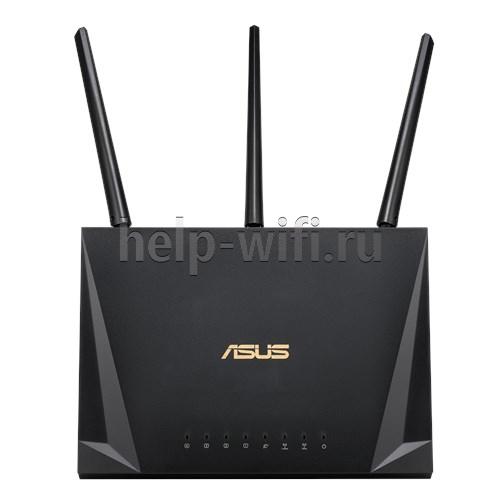
Главные отличия от конкурентов:
- Удобный мастер быстрой настройки.
- Удобная утилита для поиска любого сетевого устройства от компании в сети – Asus Device Discovery.
- Отличное приложение для популярных мобильных платформ, в котором производится любая настройка – Asus Router App.
- «Геймерские» модели – с оптимизацией беспроводной сети для стриминга и понижения задержек в онлайн-играх.
- Большинство современных моделей отлично оптимизированы под интеграцию систем «умный дом».
Поддержка не ограничивается прошивками и утилитами. На сайте компании размещена настоящая энциклопедия по всем аспектам параметров любого роутера, даже давно вышедшего из производства.
Подключение к компьютеру и вход в веб-интерфейс
Первоначальная установка устройства не должна вызвать никаких проблем даже у начинающего пользователя. Всё, что нужно, это:
- Подключить роутер к розетке кабелем питания.
- Правильно вставить кабель, который подвёл в жилище провайдер, в WAN-порт устройства (в основном окрашен в синий цвет).
- Патч-кордом, идущим в большинстве случаев в комплекте с роутером, соединить LAN-порты маршрутизатора и компьютера.
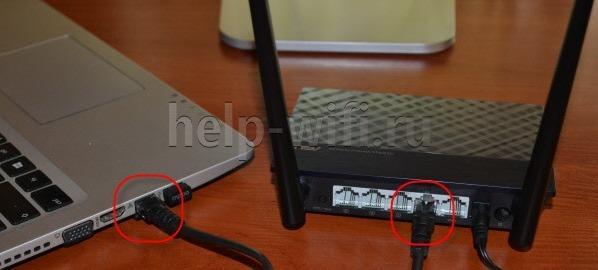
Далее нужно войти в веб-интерфейс настройки. Подробности — в статье о том, как зайти в роутер ASUS.
Если коротко, то достаточно открыть браузер и в адресной строке написать (без кавычек) «192.168.1.1» или router.asus.com и нажать Enter.
Появится такое окно входа:

Логин и пароль здесь одинаковые – admin. После их ввода появляется главное окно программы настройки, которое разбито таким образом:
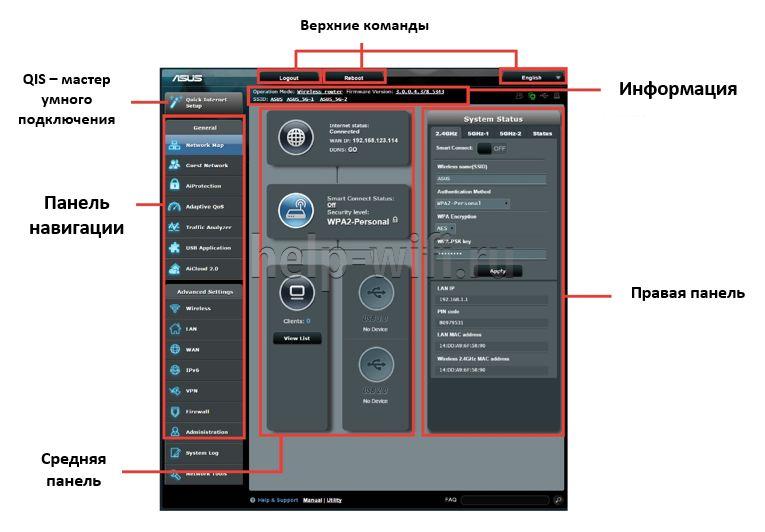
Автоматическая экспресс-настройка
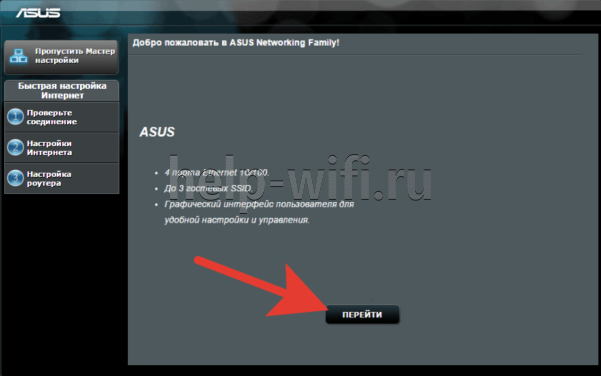
Кнопка Quick Internet Setup (QIS), отмеченная соответствующей подписью на предыдущей картинке, позволяет начать процесс моментальной настройки роутера Asus.
После нажатия на неё пользователь попадает на стартовый экран с описанием модели подключенного роутера и кнопкой «Перейти», отмеченной стрелочкой здесь.
Вкладка «Проверьте соединение» поможет установить учётные данные администратора устройства. Пароль при этом должен отвечать критериям надёжности – быть длинным, содержать как прописные, так и строчные буквы, и специальные символы.
Во вкладке «Настройки роутера» нужно будет придумать название для своей точки доступа и тоже защитить её паролем (1). Далее просто нажать «Применить» (2) и роутер будет подключен к интернету буквально в течение нескольких секунд.

После этого нужно одноразово войти в систему с помощью данных, присвоенных на предыдущем шаге. Для этого на экране «Сеть сконфигурирована» нажать «Далее».
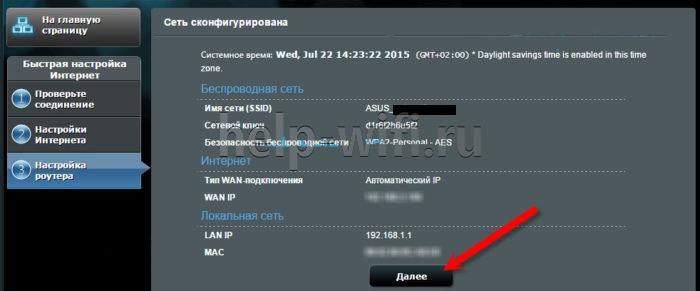
А после этого во всплывающем окне ввести соответствующие учётные данные и нажать «Вход в систему»:

Если провайдер присваивает все IP-адреса по DHCP (автоматически), больше никакие действия не нужны. Но в любом другом случае понадобится ручная настройка.
Ручная настройка
Если пользователю присвоен статический IP или подключение производится по протоколам PPPoE, PPTP или L2TP, мастер QIS выдаст такое окно после тщетных попыток установить тип коннекта самостоятельно.
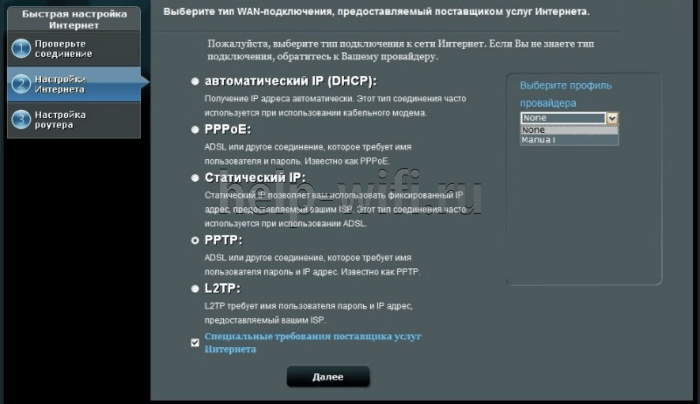
В зависимости от информации, найденной в договоре с провайдером, нужно выбрать тот протокол, который там указан. После этого пользователь будет перенаправлен на окно ввода учётных данных, с помощью которых можно настроить маршрутизатор.
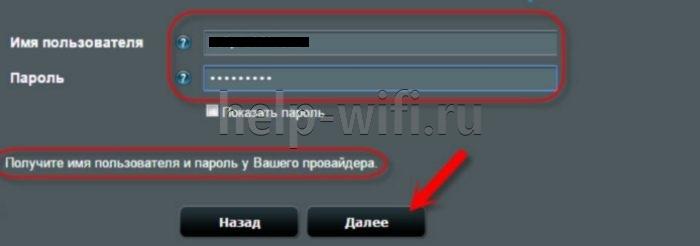
Они тоже берутся из договора. Если пользователь всё правильно сделал, никаких других действий от него не требуется, подключение будет установлено сразу же. Если же этого недостаточно, настройку роутера Asus поможет закончить служба поддержки провайдера – возможно, некоторые данные уже изменились и нужна их коррекция с помощью оператора.
Настройка через мобильное приложение
Asus Router – очень полезная программа для телефона. Она позволяет подключиться к роутеру Asus и настроить его даже в тех случаях, когда под рукой нет компьютера или ноутбука. Установить её можно как на Android, так и на iOS. Стоит заметить, что далеко не все роутеры с ней совместимы, лучше перед установкой свериться с официальным сайтом и проверить свою конкретную модель.
После запуска приложение сообщит, что оно нашло совместимое устройство и предложит сразу его настроить.

Оно определит точную модель и IP-адрес для входа в программу настроек.

После этого можно вводить логин и пароль и нажимать кнопку «Войти» — устройство будет настроено автоматически.
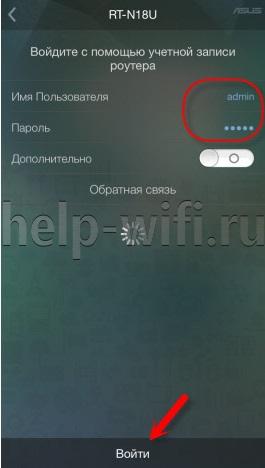
Кроме того, в приложении есть ещё несколько довольно полезных функций:
- Резервное копирование настроек роутера для быстрого переноса их в случае непреднамеренной смены или программного сбоя. «Слепок» системы сохраняется в память смартфона.
- Обновление прошивки через телефон.
- Слежение за распределением аппаратных ресурсов – загрузкой процессора и оперативной памяти.
- Тест на уязвимость сети – проверяются самые типовые уязвимости и даются рекомендации по их устранению.
- Управление FTP-сервером. Только для поддерживающих эту функцию устройств – в основном с USB-портом в комплекте.
- Samba – клиент общего доступа к файлам, которые находятся на внешнем диске, подключенном к USB.
- Пункт «Поделиться подключением» — быстрая отправка логина и пароля точки доступа через социальную сеть или мессенджер доверенному лицу.
- График расхода входящего и исходящего трафика – контроль за потреблением, не распознаёт зашифрованное содержимое, а потому полезен лишь в числовом выражении.
- Экспериментальная функция WI-Fi ECO – снижение мощности сигнала антенн для экономии потребления электроэнергии. Эффективность сомнительна, так как дополнительно обещается более низкий уровень влияния излучения на организм.
Также здесь можно задавать лимиты скорости для каждого из подсоединённых клиентов, изменять адреса DNS для умного блокирования нежелательных сайтов и опасной рекламы, а также менять параметры входа в админку.
Приложение можно защитить паролем или настроить вход по отпечатку пальца для тех устройств, которые поддерживают такой метод аутентификации пользователя.
Параметры Wi-Fi сети и интернета
Внутри веб-интерфейса есть множество возможностей изменения параметров внутренней сети и того, как она общается с интернетом. Во-первых, это карта сети, где видны самые главные её свойства.
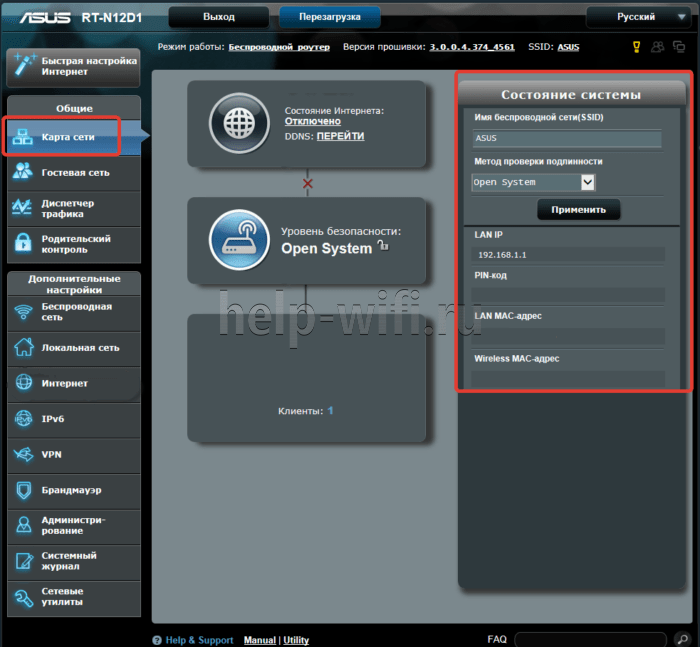
В средней части – состояние подключения. Как видно на картинке, оно отсутствует, сама система – открытая, без пароля, а к точке доступа подсоединён один клиент.
В правой части – имя точки вайфай, вид её защиты (открытая) и адрес шлюза, который служит для входа в конфигуратор. Здесь же можно управлять привязанными MAC-адресами.
Вкладка «Администрирование» — ещё один источник данных о текущем подключении.
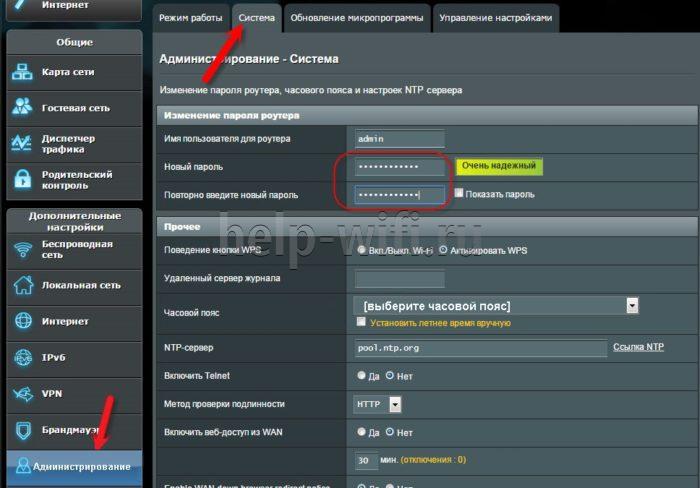
Во вкладке «Система» можно настроить несколько важных вещей:
- Изменение настроек входа для точки доступа Wi-Fi.
- Смена функции кнопки WPS, которая по умолчанию отвечает за мгновенное подключение новых клиентов к роутеру. Ниже также присутствует настройка длительности подключения с её помощью. По умолчанию таймер выставлен на 30 минут.
- Настройка внутреннего часового пояса — довольно важный параметр, в некоторых случаях современные браузеры вроде Google Chrome могут не подключаться к интернету именно из-за разницы в часовых поясах в одном из шлюзов.
Если роутер поддерживает технологию потокового телевидения, в его прошивке будет присутствовать и такой пункт. Как правильно сконфигурировать настройки роутера Asus для телевидения — далее в статье.
Устройствами типа «умный дом», подсоединёнными к устройству и совместимыми с ним полностью, лучше управлять из приложений, которые для них написал производитель.
Их список можно просмотреть в мобильном приложении, если тапнуть на вкладку «Устройства» внизу экрана. Напротив каждого из них будет собственная иконка, которая либо покажет частоту, на которой камера или лампочка соединяется с хабом, либо его тип – например, планшет или устройство для хранения данных.
Настройка IPTV
Все параметры этой функции находятся в меню «Локальная сеть» и вкладке «IPTV».
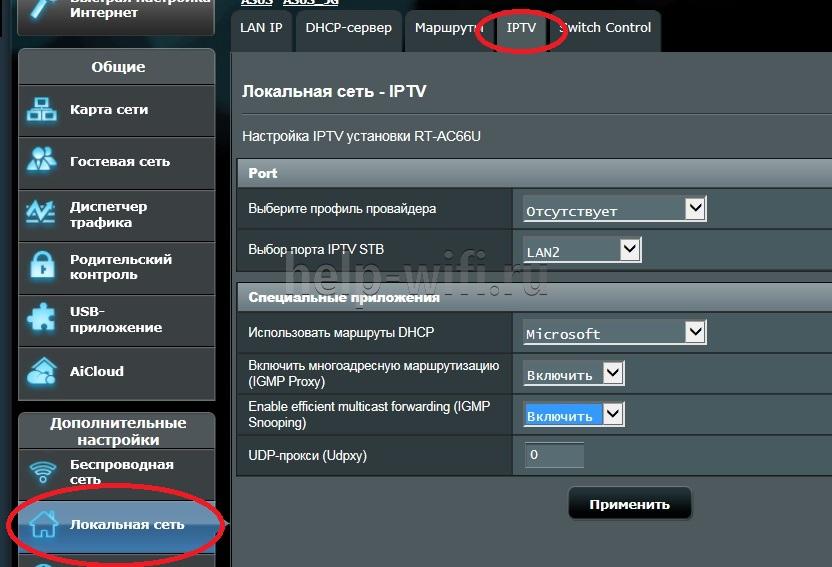
Для корректной работы этой функции нужна оплаченная (или входящая в пакет) услуга от провайдера и учётные данные профиля, с которого пользователь будет получать информацию о списке доступных каналов и видеопоток с них. Кроме того, должна быть физическая приставка, подключенная в один из LAN-портов роутера.
Большинство поставщиков такого телевидения предупреждают, что его нежелательно использовать с беспроводным подключением к роутеру. Иными словами, к телевизору, на котором планируется просмотр, лучше провести отдельный LAN-кабель.
Настроить роутер Asus довольно просто и стандартно:
- Выбираем профиль провайдера.
- Указываем порт, к которому подключена приставка.
- Настраиваем, если нужно, прокси-сервер и маршруты присвоения IP-адреса.
Потом достаточно нажать «Применить» и установить на устройство, с которого планируется просмотр, поддерживаемый плеер. В нём нужно найти настройки интернет-телевидения и ввести в соответствующие поля данные от провайдера для подключения плейлиста. Когда он будет полностью кэширован (рядом с каждым каналом появится корректная иконка), можно будет пользоваться услугой без буферизации потока.
Смена пароля
Как указывалось раннее, изменить данные для входа в админку роутера можно во вкладке «Система» пункта меню «Администрирование».
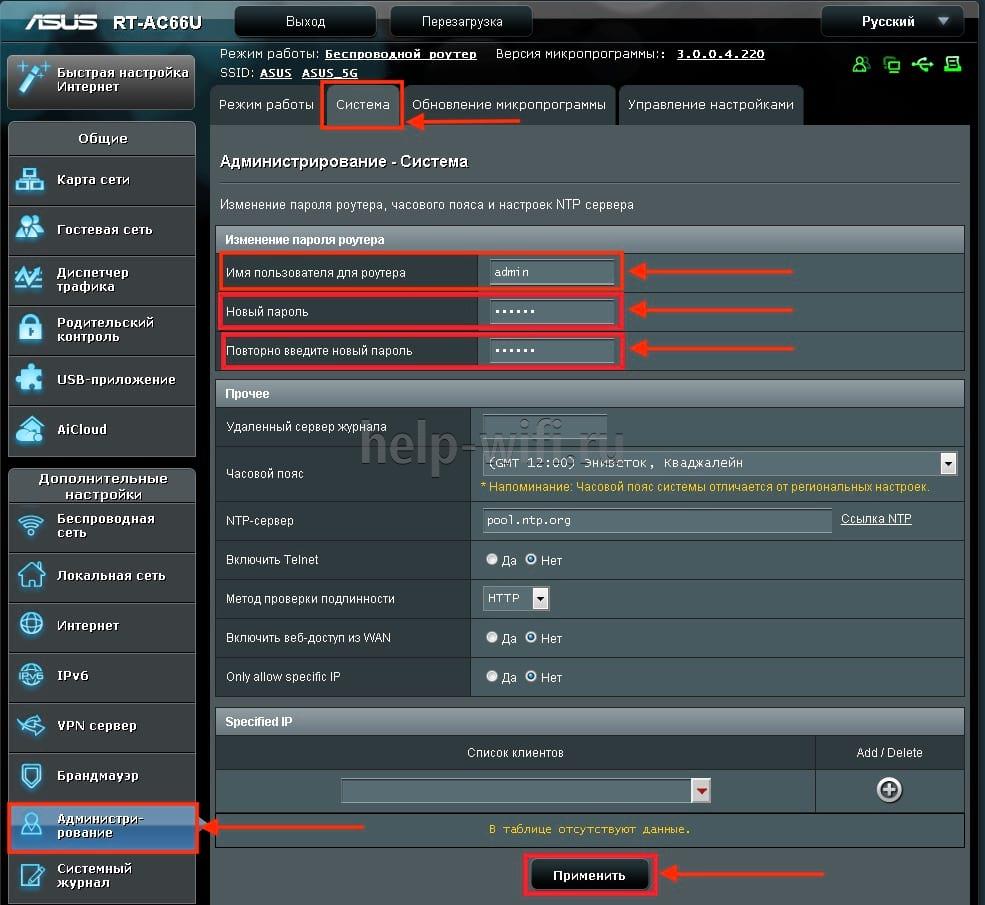
Напомним, что пароль должен быть достаточно сложным и не угадываться методом перебора стандартных слов. Новый пароль нужно будет ввести дважды, а потом – нажать кнопку «Применить» внизу экрана.
Кроме того, пароль можно сменить в мобильном приложении. Для этого на главном экране нужно тапнуть на пункт «Проверка безопасности».
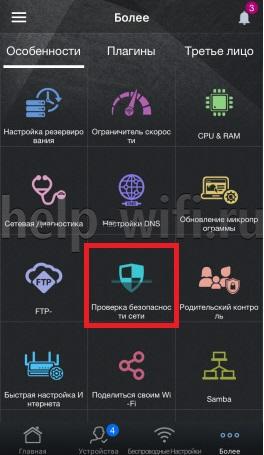
Здесь нужно выбрать строчку «Пароль для беспроводного доступа» и изменить его.
Сброс роутера к настройкам по умолчанию
Повреждение прошивки – это частое явление из-за случаев, когда кратковременный скачок электричества во время обновления ПО «окирпичивает» роутер. Помочь перенастроить должно резервное копирование.
Для телефонного приложения, которое вновь оказывается лучшим с точки зрения удобства, порядок действий такой:
- На главном экране в меню тапнуть «Настройка резервирования».
- Выбрать «Восстановить роутер» (на смартфоне должна быть сохранена резервная копия).
- Дождаться окончания передачи данных и перезагрузки роутера.
Если при этом устройство не отвечало, нужно сначала сбросить настройки до значений по умолчанию.
Это делается с первой страницы главного экрана, на которой изображён цветастый график состояния подключения. Нужно тапнуть по области «Мой » и в открывшемся меню выбрать «Восстановление заводских настроек». Потом дождаться перезагрузки и выполнить восстановление из резервной копии по алгоритму выше.
Если же роутер не отвечает на команды из приложения, стандартный способ сброса, который сработает наверняка – зажатие кнопки «Reset» на задней стенке устройства. Держать нужно пока световая индикация не изменится, после чего можно спокойно восстанавливать настройки.
Дело в том, что каждый современный роутер содержит в себе «двойную» постоянную память – для прошивки и её предыдущей копии. Так легче откатываться на более стабильное ПО в случае багов после обновления и восстанавливать «мёртвый» девайс.
Скачивание прошивки
Это можно сделать большим количеством способов, а потому остановимся на самом удобном из них. Это обновление через мобильное приложение. Выполнить его просто:
- На главном экране, в области меню, выбираем «Обновление микропрограммы».
- Дожидаемся завершения поиска новой версии.
- Скачиваем её и устанавливаем.
- Роутер перезагрузится автоматически.
Возможные проблемы при настройке
Одна из самых распространённых проблем – невозможность точно установить адрес своего роутера в большом числе других устройств и репитеров. Это особенно актуально для многоквартирных домов. Хотя сами роутеры Asus не так часто встречаются в качестве бытовых устройств, пара-тройка в видимости всегда найдётся.
Кроме того, большое количество репитеров или роутеров, имитирующих их поведение, объединённых в одну локальную сеть, затрудняет навигацию по ней.
На помощь приходит Device Discovery – приложение для мобильных устройств, отображающее возле каждого устройства Asus, найденного в локальной сети, его собственный IP-адрес. После установки достаточно дождаться окончания сканирования и открыть список обнаруженных устройств.
Настройка роутера ASUS RT-N12
В этой статье рассмотрена настройка роутера ASUS RT-N12 под любого провайдера, предоставляющего услуги по технологии Ethernet , и с любым протоколом — PPTP, PPPoE, L2TP, привязка по МАС-адресу и установка динамического или статического IP-адреса, а также в качестве повторителя (точки доступа, репитера)
Добро пожаловать на наш сайт-визитку:
Наиболее детально мы рассмотрели настройку роутера ASUS RT-N12 для тридцати крупнейших провайдеров Москвы и Московской области (для других регионов настройки перечисленных провайдеров могут отличаться)

О выборе места установки или монтажа маршрутизатора, а также о некоторых его характеристиках, влияющих на качество сигнала, вы можете прочитать в этом материале
Дополнительные инструкции и варианты решения проблем, связанных с плохо работающим интернетом, вы можете получить из раздела Компьютерная помощь 
| Авелаком |  |
НетБайНет |  |
| Акадо |  |
Onlime |  |
| АльфаНетТелеком |  |
RialCom |  |
| ASVT |  |
Ринет |  |
| Билайн |  |
Ростелеком |  |
| Birulevo.Net |  |
Севен Скай |  |
| БутовоНет |  |
Смайл |  |
| ВелНет |  |
Старнет |  |
| Горком |  |
Старлинк |  |
| Инетком |  |
Тушино Телеком |  |
| Лантек |  |
Хоум Нет Телеком |  |
| Марьино.Нет |  |
Цифра 1 |  |
| Мортон ТелеКом |  |
Qwerty |  |
| MosNet |  |
Union Line |  |
| МТС (МГТС) |   |
2КОМ |  |
Добавлено: ProLink , Экотелеком 
По этой инструкции вы сможете настроить большинство маршрутизаторов ASUS в связи с типовой структурой WEB-интерфейса
RT-N66U
RT-N56U
RT-N11P
RT-AC51U
RT-AC68U
RT-AC66U
RT-N14U
RT-N18U
| Сборка и подключение роутера ASUS RT-N12 |
| Вход в WEB-интерфейс |
| Настройка интернет |
| Динамический IP (Dynamic IP) |
| Статический IP (Static IP) , повторитель |
| PPTP |
| PPTP + Статический IP |
| L2TP |
| PPPoE |
| PPPoE + Статический IP |
| MAC-адрес |
| Настройка безопасности WiFi |
| Смена подсети |
| Настройка IPTV |
| Сброс к заводским настройкам |
| Удаленный доступ |
1. Сборка и подключение роутера ASUS RT-N12
Порты роутера находятся на его задней панели

Подключите блок питания, кабель вашего провайдера вставьте в порт синего цвета
Если устройство предполагается использовать в качестве повторителя сигнала от основного роутера по проводу — порт Интернет (синего цвета) требуется соединить кабелем Ethernet с одним из LAN-портов основного роутера или ADSL-модема
Для использования в качестве ADSL-модема у провайдеров МТС, МГТС и Ростелеком (по двужильному телефонному кабелю) роутер RT-N12 не подойдет — требуется либо его подключение как повторителя , либо маршрутизатор типа ASUS DSL-N14U (Annex B — для использования совместно с охранной сигнализацией, или Annex A — без сигнализации). При настройке PPPoE-соединения на ADSL-оборудовании кроме логина и пароля также укажите значения VPI и VCI. Для МГТС они равны, соответственно, 1 и 50, для Ростелекома — 0 и 35
Соедините компьютер и роутер ASUS комплектным проводом — в роутере вставьте кабель, например, в первый порт желтого цвета. Другой конец этого кабеля подключите к порту Ethernet ноутбука или компьютера

После данных операций на компьютере должно установиться сетевое соединение, о чем вы увидите уведомление в углу экрана

2. Вход в WEB-интерфейс роутера ASUS RT-N12
Если настройки роутера уже изменялись или браузер выдает ошибку при подключении к WEB-интерфейсу, следует сделать сброс к заводским установкам. В случае ошибки проверьте настройки сетевой карты  компьютера. Для сброса настроек включите роутер, дайте ему полминуты загрузиться, затем нажмите и удерживайте 20 секунд кнопку RESET на задней панели. После этого светодиоды на панели роутера моргнут, и устройство перезагрузится с заводскими установками
Настройка роутера производится через WEB-интерфейс
Запускайте ваш любимый браузер

вводите в его адресную строку текст 192.168.1.1 и жмите клавишу Enter
WEB-интерфейс потребует от вас имя пользователя и пароль — в соответствующие поля необходимо ввести «admin» и в качестве логина и в качестве пароля

После нажатия кнопки «Вход» вы попадете в WEB-интерфейс роутера ASUS RT-N12

Настроим на роутере интернет, затем параметры безопасности WiFi
3. Настройка интернет на роутере ASUS RT-N12
В левом вертикальном меню WEB-интерфейса кликаем раздел «Интернет»

При подключении в качестве повторителя — переходите по ссылке
Теперь кликните по логотипу своего провайдера из списка ниже для перехода к соответствующему пункту настройки интернета
Если вашего оператора в нашей таблице нет, либо вы из иного региона — просто не спеша выполните инструкции под таблицей
[Беспроводное устройство] Как настроить интернет подключение?
Отсканируйте QR-код, чтобы открыть эту страницу на вашем смартфоне.
[Беспроводное устройство] Как настроить интернет подключение?
Роутеры ASUS поддерживают несколько типов подключения WAN (wide area network). Эти типы можно выбрать из выпадающего меню под Типом WAN подключения. Настройки подключения будут отличаться в зависимости от типа, который вы выберите.
Пожалуйста, просмотрите видео выше для ознакомления с типами подключения Интернет.
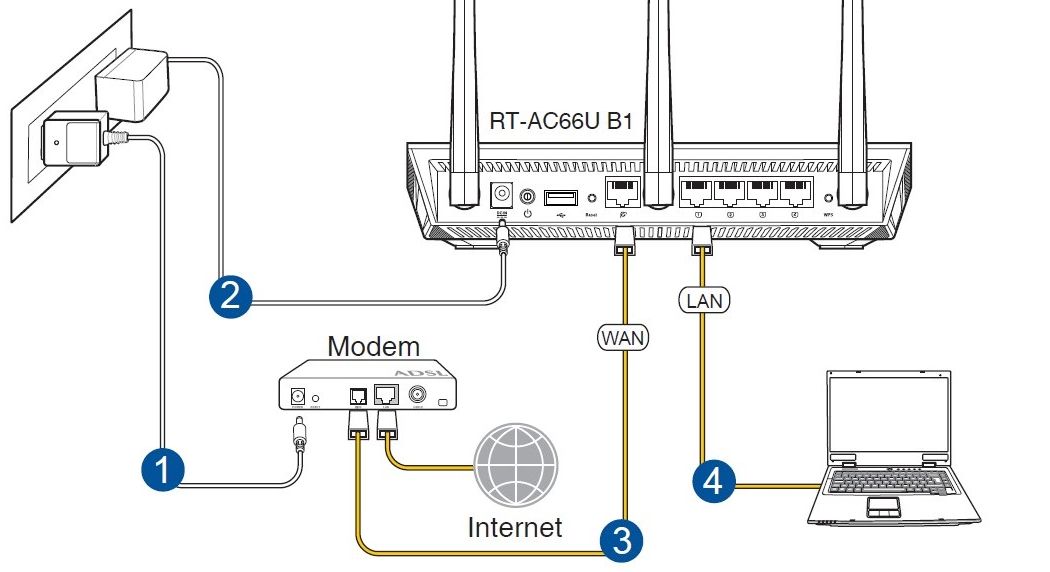
Шаг 1. Подключите компьютер к беспроводному маршрутизатору через проводное соединение.
В качестве примера возьмем маршрутизатор [RT-AC66U B1].
- Вставьте адаптер переменного тока модема в порт DC-IN и подключите его к розетке.
- Вставьте адаптер переменного тока беспроводного маршрутизатора в порт DC-IN и подключите его к розетке.
- С помощью другого сетевого кабеля подключите модем к WAN-порту беспроводного маршрутизатора.
- С помощью прилагаемого сетевого кабеля подключите компьютер к LAN-порту беспроводного маршрутизатора.
Шаг 2. Подключите компьютер к маршрутизатору через проводное или WiFi-соединение и введите IP-адрес маршрутизатора в локальной сети или URL-адрес маршрутизатора http://www.asusrouter.com в графическом веб-интерфейсе.

Шаг 3: Введите имя пользователя и пароль для входа на страницу входа и нажмите [Войти].
Примечание: по умолчанию имя пользователя и пароль для входа на страницу настроек роутера один и тот же — admin
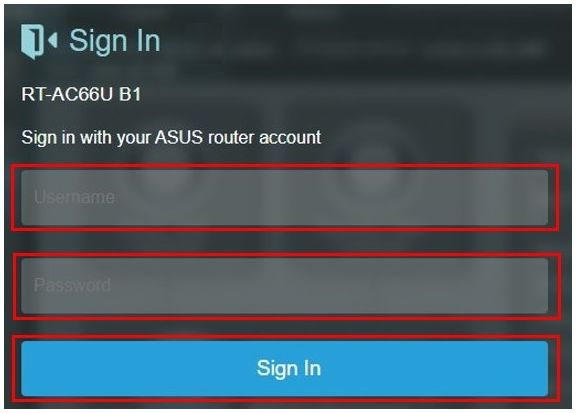
Примечание: Если вы забыли имя пользователя и / или пароль или не можете войти на страницу, восстановите маршрутизатор до заводского состояния по умолчанию. См. раздел Как сбросить маршрутизатор до заводских настроек по умолчанию?
Шаг 4: При первом входе в веб-интерфейс пользователя вы автоматически будете перенаправлены на страницу быстрой настройки Интернета (QIS).
Примечание: соответствующую информацию необходимо подтвердить у вашего интернет-провайдера (ISP).
Шаг 5: Если вам нужна подробная информация о настройке, перейдите в [WAN]> [Интернет-соединение].
Список типов WAN-подключения:
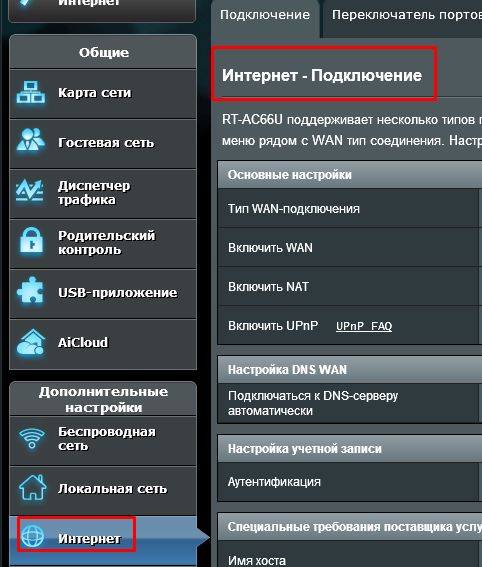
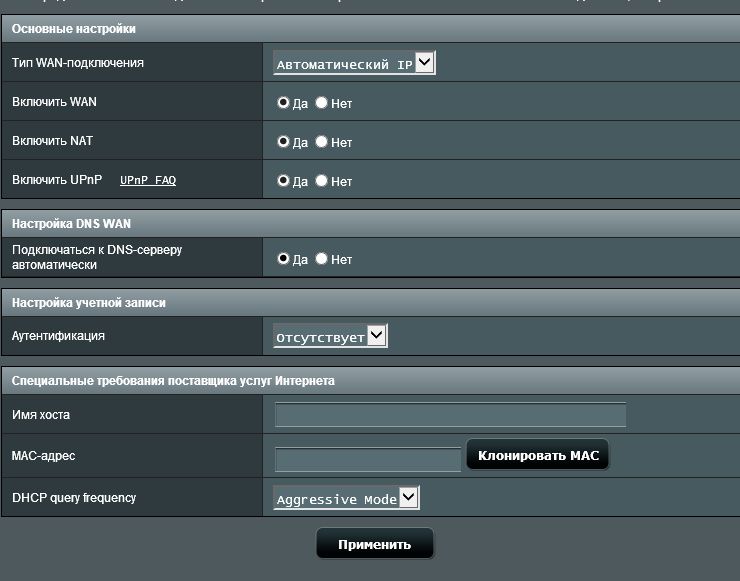
Включить WAN: Включите или отключите WAN. У некоторых подключений есть возможность получать разный IP адрес при включении или отключении WAN.
Включить NAT: NAT(Network Address Translation) — это процесс замены информации одного ip, информацией о другом ip. Типичные NAT роутеры, которые имеют LAN соединение с WAN. В LAN какждое устройство в сети имеет приватный IP(LAN IP), но есть только один общий IP(WAN IP). Чтобы предоставить доступ сетевым устройствам к интернету, роутер заменяет приватные IP отправителей своим общим IP адресом, чтобы собрать информацию о пакетах. Вся необходимая информация хранится в таблице (NAT table), данные адресуются устройству корректно таким образом.
Включить UPnP: UPnP(Universal Plug and Play) позволяет нескольким устройствам (routers, телевизорам, стереосистемам, игровым консолям, телефонам) управлять сетями IP с использованием или без использования основного центрального шлюза.
Подключаться к DNS Серверу автоматически: Позвольте роутеру получить DNS IP адрес провайдора автоматически
Аутентификация: Этот пункт может отличаться в зависимости от провайдера. Проверьте с Вашим провайдером информацию и заполните ее.
Имя хоста: Вы можете указать имя хоста для Вашего роутера. Он обычно предоставляется провайдером.
MAC адрес: MAC(Media Access Control) — это уникальный идентификатор, который идентифицирует Ваш ПК или устройство в сети интернет. Провайдеры мониторят MAC адреса устройств, которые подключены к их серверу, и могут запретить Интернет соединение новому mac адресу. Чтобы избежать этой проблемы, сделайте, пожалуйста, следующее:
* Свяжитесь с провайдером и обновите с ним MAC адрес, связанный с Вашим договором.
* Клнируйте MAC адрес нового устройства в соответствии с MAC адресом оригенального устройства.
DHCP query frequency: Некоторые интернет провайдеры блокируют MAC адреса, если устройство проявляет повышенную активность и запрашивает DHCP слишком часто. Чтобы избежать проблем, измените частоту запросов DHCP
В режиме Aggressive mode, если роутер не получает ответа от провайдера, повторный запрос совершается в течение 20 секунд и так еще 3 раза.
В режиме Normal mode, если роутер не получает ответа от провайдера, повторный запрос направляется в течение 120 секунд и так еще 2 раза.
Статический IP 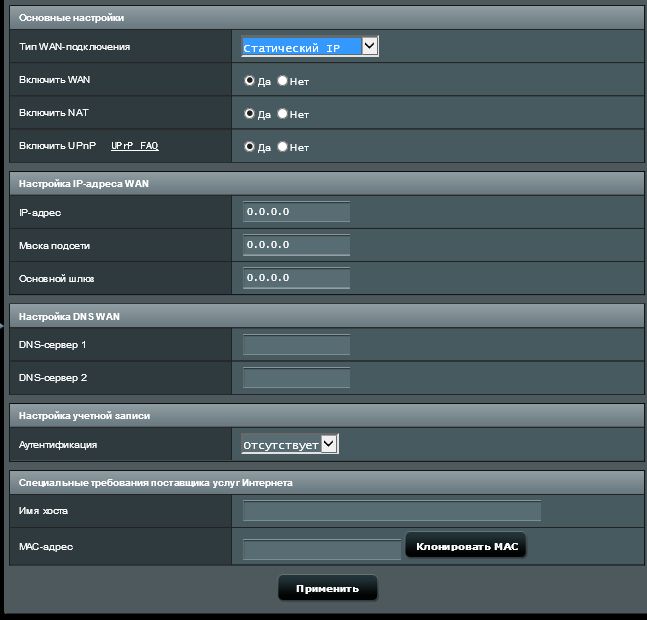
Включить WAN: Включите или отключите WAN. У некоторых подключений есть возможность получать разный IP адрес при включении или отключении WAN.
Включить NAT: NAT(Network Address Translation) — это процесс замены информации одного ip, информацией о другом ip. Типичные NAT роутеры, которые имеют LAN соединение с WAN. В LAN какждое устройство в сети имеет приватный IP(LAN IP), но есть только один общий IP(WAN IP). Чтобы предоставить доступ сетевым устройствам к интернету, роутер заменяет приватные IP отправителей своим общим IP адресом, чтобы собрать информацию о пакетах. Вся необходимая информация хранится в таблице (NAT table), данные адресуются устройству корректно таким образом.
Включить UPnP: UPnP(Universal Plug and Play) позволяет нескольким устройствам (routers, телевизорам, стереосистемам, игровым консолям, телефонам) управлять сетями IP с использованием или без использования основного центрального шлюза.
IP Адрес: Если Вы используете WAN соединение со статическим IР, укажите IP адрес в поле.
Маска подсети: Если Вы используете WAN соединение со статическим IР, укажите маску подсети в поле.
Основной шлюз: Если Вы используете WAN соединение со статическим IР, укажите шлюз IP адреса в поле.
DNS Сервер: Это поле отображает IP адрес DNS, к которому подключается роутер.
Аутентификация: Этот пункт может отличаться в зависимости от провайдера. Проверьте с Вашим провайдером информацию и заполните ее.
Имя хоста: Вы можете указать имя хоста для Вашего роутера. Он обычно предоставляется провайдером.
MAC адрес: MAC(Media Access Control) — это уникальный идентификатор, который идентифицирует Ваш ПК или устройство в сети интернет. Провайдеры мониторят MAC адреса устройств, которые подключены к их серверу, и могут запретить Интернет соединение новому mac адресу. Чтобы избежать этой проблемы, сделайте, пожалуйста, следующее:
* Свяжитесь с провайдером и обновите с ним MAC адрес, связанный с Вашим договором.
* Клнируйте MAC адрес нового устройства в соответствии с MAC адресом оригенального устройства.
PPPoE 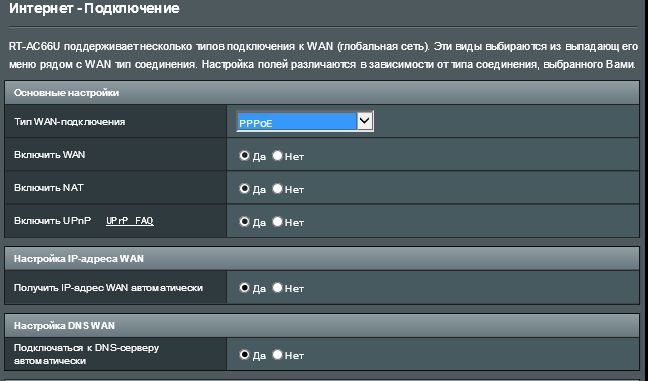
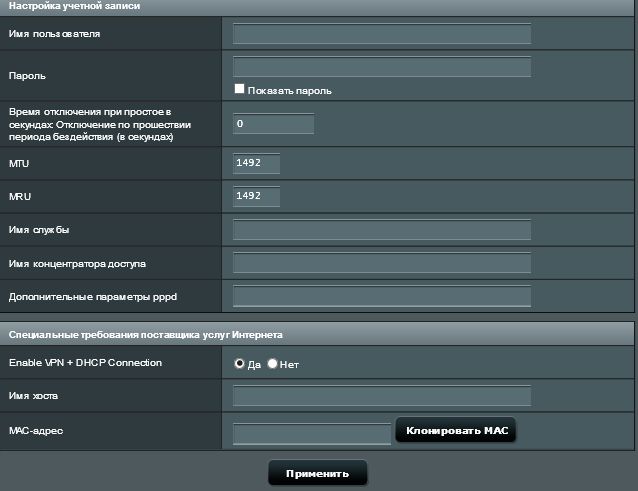
Включить WAN: Включите или отключите WAN. У некоторых подключений есть возможность получать разный IP адрес при включении или отключении WAN.
Включить NAT: NAT(Network Address Translation) — это процесс замены информации одного ip, информацией о другом ip. Типичные NAT роутеры, которые имеют LAN соединение с WAN. В LAN какждое устройство в сети имеет приватный IP(LAN IP), но есть только один общий IP(WAN IP). Чтобы предоставить доступ сетевым устройствам к интернету, роутер заменяет приватные IP отправителей своим общим IP адресом, чтобы собрать информацию о пакетах. Вся необходимая информация хранится в таблице (NAT table), данные адресуются устройству корректно таким образом.
Включить UPnP: UPnP(Universal Plug and Play) позволяет нескольким устройствам (routers, телевизорам, стереосистемам, игровым консолям, телефонам) управлять сетями IP с использованием или без использования основного центрального шлюза.
Получать IP адресс автоматически: разрешите роутеру получать WAN IP адрес от провайдера автоматически.
Подключаться к DNS Серверу автоматически: разрешите роутеру получать DNS IP адрес от провайдера автоматически.
Имя пользователя: узнайте у Вашего провайдера.
Пароль: узнайте у Вашего провайдера.
Время отключения при простое в секундах: Отключение при простое в секундах: Это поле является обязательным для заполнения, узнать время простоя можно у Вашего провайдера. Нулевое значение допускает неограниченное время простоя.
MTU: Maximum Transmission Unit(MTU) пакета PPPoE. Поумолчанию выставлено 1492. Изменить это значение можно, если только Ваш провайдер это разрешает.
MRU: Maximum Receive Unit(MRU) пакета PPPoE. Поумолчанию доступно 1492. Изменить это значение можно, если только Ваш провайдер это разрешает.
Имя службы: Это обязательное поле и оно зависит от провайдера. Узнайте информацию у Вашего провайдера.
Имя концентратора доступа: Это обязательное поле и оно зависит от провайдера. Узнайте информацию у Вашего провайдера.
Дополнительные параметры pppd: Это обязательное поле и оно зависит от провайдера. Узнайте информацию у Вашего провайдера.
Enable VPN + DHCP Connection: Решите, хотите Вы включить соединение VPN и DHCP или нет.
Имя хоста: Вы можете указать имя хоста для Вашего роутера. Он обычно предоставляется провайдером.
MAC адрес: MAC(Media Access Control) — это уникальный идентификатор, который идентифицирует Ваш ПК или устройство в сети интернет. Провайдеры мониторят MAC адреса устройств, которые подключены к их серверу, и могут запретить Интернет соединение новому mac адресу. Чтобы избежать этой проблемы, сделайте, пожалуйста, следующее:
* Свяжитесь с провайдером и обновите с ним MAC адрес, связанный с Вашим договором.
* Клнируйте MAC адрес нового устройства в соответствии с MAC адресом оригенального устройства
PPTP 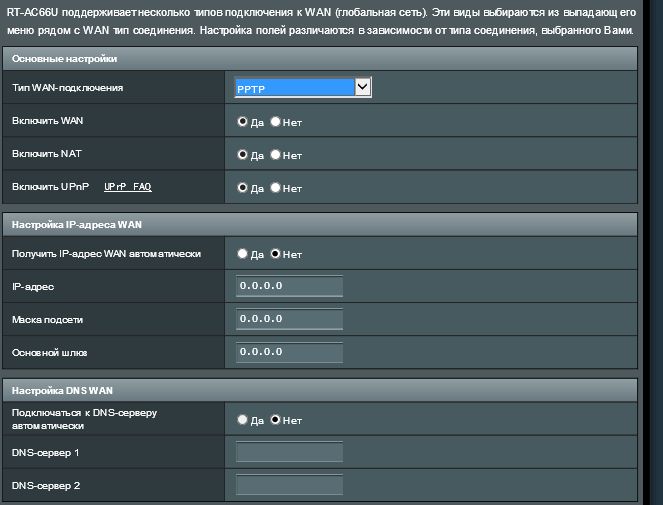
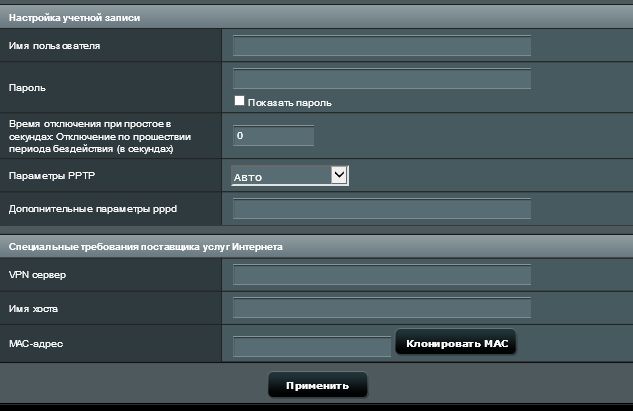
Включить WAN: Включите или отключите WAN. У некоторых подключений есть возможность получать разный IP адрес при включении или отключении WAN.
Включить NAT: NAT(Network Address Translation) — это процесс замены информации одного ip, информацией о другом ip. Типичные NAT роутеры, которые имеют LAN соединение с WAN. В LAN какждое устройство в сети имеет приватный IP(LAN IP), но есть только один общий IP(WAN IP). Чтобы предоставить доступ сетевым устройствам к интернету, роутер заменяет приватные IP отправителей своим общим IP адресом, чтобы собрать информацию о пакетах. Вся необходимая информация хранится в таблице (NAT table), данные адресуются устройству корректно таким образом.
Включить UPnP: UPnP(Universal Plug and Play) позволяет нескольким устройствам (routers, телевизорам, стереосистемам, игровым консолям, телефонам) управлять сетями IP с использованием или без использования основного центрального шлюза.
Получать IP адресс автоматически: разрешите роутеру получать WAN IP адрес от провайдера автоматически.
IP Адрес: Если Вы используете WAN соединение со статическим IР, укажите IP адрес в поле.
Маска подсети: Если Вы используете WAN соединение со статическим IР, укажите маску подсети в поле.
Основной шлюз: Если Вы используете WAN соединение со статическим IР, укажите шлюз IP адреса в поле.
Подключаться к DNS Серверу автоматически: разрешите роутеру получать DNS IP адрес от провайдера автоматически.
DNS Сервер: Это поле отображает IP адрес DNS, к которому подключается роутер.
Имя пользователя: Узнайте у Вашего провайдера. Это поле доступно только тогда, когда соединение выбрано WAN как USB Modem, PPPoE, PPTP или L2TP.
Пароль: Узнайте у Вашего провайдера. Это поле доступно только тогда, когда тип соединения выбран PPPoE.
Время отключения при простое в секундах: Отключение при простое в секундах: Это поле является обязательным для заполнения, узнать время простоя можно у Вашего провайдера. Нулевое значение допускает неограниченное время простоя.
Параметры PPTP: Это поле обязательно для заполнения у некоторых провайдеров. Узнайте информацию у провайдера.
Дополнительные параметры pppd: Это обязательное поле и оно зависит от провайдера. Узнайте информацию у Вашего провайдера.
VPN Сервер: Если Ваш тип подключения PPTP или L2TP, пожалуйста, укажите имя сервера или IP VPN сервера.
Имя хоста: Вы можете указать имя хоста для Вашего роутера. Он обычно предоставляется провайдером.
MAC адрес: MAC(Media Access Control) — это уникальный идентификатор, который идентифицирует Ваш ПК или устройство в сети интернет. Провайдеры мониторят MAC адреса устройств, которые подключены к их серверу, и могут запретить Интернет соединение новому mac адресу. Чтобы избежать этой проблемы, сделайте, пожалуйста, следующее:
* Свяжитесь с провайдером и обновите с ним MAC адрес, связанный с Вашим договором.
* Клнируйте MAC адрес нового устройства в соответствии с MAC адресом оригенального устройства
L2TP 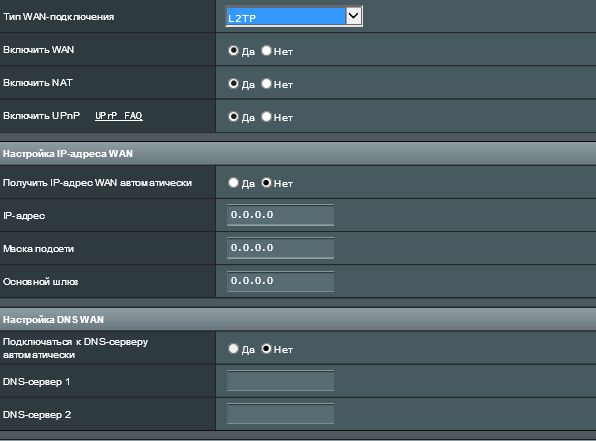
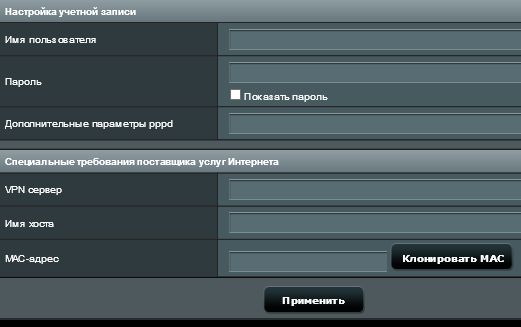
Включить WAN: Включите или отключите WAN. У некоторых подключений есть возможность получать разный IP адрес при включении или отключении WAN.
Включить NAT: NAT(Network Address Translation) — это процесс замены информации одного ip, информацией о другом ip. Типичные NAT роутеры, которые имеют LAN соединение с WAN. В LAN какждое устройство в сети имеет приватный IP(LAN IP), но есть только один общий IP(WAN IP). Чтобы предоставить доступ сетевым устройствам к интернету, роутер заменяет приватные IP отправителей своим общим IP адресом, чтобы собрать информацию о пакетах. Вся необходимая информация хранится в таблице (NAT table), данные адресуются устройству корректно таким образом.
Включить UPnP: UPnP(Universal Plug and Play) позволяет нескольким устройствам (routers, телевизорам, стереосистемам, игровым консолям, телефонам) управлять сетями IP с использованием или без использования основного центрального шлюза.
Получать IP адресс автоматически: разрешите роутеру получать WAN IP адрес от провайдера автоматически.
IP Адрес: Если Вы используете WAN соединение со статическим IР, укажите IP адрес в поле.
Маска подсети: Если Вы используете WAN соединение со статическим IР, укажите маску подсети в поле.
Основной шлюз: Если Вы используете WAN соединение со статическим IР, укажите шлюз IP адреса в поле.
Подключаться к DNS Серверу автоматически: разрешите роутеру получать DNS IP адрес от провайдера автоматически.
DNS Сервер: Это поле отображает IP адрес DNS, к которому подключается роутер.
Имя пользователя: Узнайте у Вашего провайдера. Это поле доступно только тогда, когда соединение выбрано WAN как USB Modem, PPPoE, PPTP или L2TP.
Пароль: Узнайте у Вашего провайдера. Это поле доступно только тогда, когда тип соединения выбран PPPoE.
Дополнительные параметры pppd: Это обязательное поле и оно зависит от провайдера. Узнайте информацию у Вашего провайдера.
VPN Сервер: Если Ваш тип подключения PPTP или L2TP, пожалуйста, укажите имя сервера или IP VPN сервера.
Имя хоста: Вы можете указать имя хоста для Вашего роутера. Он обычно предоставляется провайдером.
MAC Address: MAC(Media Access Control) — это уникальный идентификатор, который идентифицирует Ваш ПК или устройство в сети интернет. Провайдеры мониторят MAC адреса устройств, которые подключены к их серверу, и могут запретить Интернет соединение новому mac адресу. Чтобы избежать этой проблемы, сделайте, пожалуйста, следующее:
* Свяжитесь с провайдером и обновите с ним MAC адрес, связанный с Вашим договором.
* Клонируйте MAC адрес нового устройства в соответствии с MAC адресом оригинального устройства.
FAQ
Переадресация портов работает только во внутренней сети / интрасети (LAN), но недоступна из Интернета.(WAN).
- Во-первых, убедитесь, что функция переадресации портов настроена правильно. Пожалуйста, обратитесь к соответствующему FAQ: Как настроить виртуальный сервер / правила переадресации портов?
- Обратите внимание, что если маршрутизатор использует частный IP-адрес WAN (например, подключен к другому маршрутизатору / коммутатору / модему со встроенным маршрутизатором / функцией Wi-Fi), возможно, маршрутизатор находится в многоуровневой сети NAT. Служба DDNS и переадресация портов не будут работать должным образом в такой среде. Связанные FAQ: [Беспроводное устройство] DDNS введение и настройка
Частные сетевые диапазоны IPv4:
Класс A: 10.0.0.0 – 10.255.255.255
Класс B: 172.16.0.0 – 172.31.255.255
Класс C: 192.168.0.0 – 192.168.255.255
Как скачать (Утилиты / ПО)?
Вы можете загрузить последние версии драйверов, программного обеспечения, микропрограмм и руководств пользователя из ASUS Центраз агрузок.
Подключение и настройка Wi-Fi роутера Asus RT-N12. Подробно и с картинками
Привет! Будем сейчас настраивать роутер Asus RT-N12+. Небольшой обзор, фото, характеристики и отзывы об этом роутере можете почитать здесь (не забудьте оставить свой отзыв, он очень важен для нас:)) . Уверен, что эта инструкция подойдет и для других роутеров Asus RT-N12 разных версий, их там много, писал об этом в статье по ссылке выше. Да что там, по этой инструкции можно будет настроить практически любой роутер компании Asus. У меня на данный момент есть только RT-N12+, так что будем мучить его. Появится возможность, обязательно напишу о других моделях.

Сейчас мы быстренько настроим наш Asus RT-N12+, расскажу как все подключить, зайти в настройки, настроить интернет, задать имя Wi-Fi сети и сменить пароль. Дам ссылку на инструкцию по обновлению прошивки. Через несколько минут вы уже будете пить чай и сидеть в интернете по Wi-Fi:)
Обзор этого роутера делать не буду, так как подробно писал о нем на его страничке (ссылка в начале этой статьи) . Напишу лишь что роутер выглядит очень красиво и стильно, работает стабильно, а предназначаем он в основном для домашнего использования. Подойдет для подключения планшетов, телефонов, ноутбуков, телевизоров и т. д. по Wi-Fi, а если нет возможности беспроводного подключения, то можно подключить 4 устройства по кабелю. Для небольшой квартиры, или небольшого дома, это отличный вариант.
Настраивать будем по схеме:
- Подключение и вход в настройки
- Настройка Asus RT-N12 с помощью мастера быстрой настройки
- Настройка интернет-соединения с провайдером WAN (если не получилось через мастер быстрой настройки)
- Установка пароля на Wi-Fi и смена имени беспроводной сети
- Смена пароля на доступ к настройкам.
Подключение и быстрая настройка Asus RT-N12+
Подключите к роутеру питание. Если индикатор питания не загорелся, то проверьте, включено ли питание кнопкой сзади роутера. Подключите в WAN разъем сетевой кабель от провайдера, или модема. А в один из 4 LAN портов подключите кабель, которым и соедините роутер с компьютером. Если у вас нет компьютера, или ноутбука, или нет сетевого кабеля, то настроить роутер можно и по Wi-Fi. Но, лучше по кабелю, потом его можно будет отключить от компьютера.

Если настраивать будете по Wi-Fi, то просто подключите ноутбук (или другое устройство, настроить можно и с планшета, или телефона) к беспроводной сети, которая появится сразу после включения роутера. Сеть будет называться Asus, она будет не защищена паролем.

Если что-то не получается, то почитайте статью о подключении ноутбука к Wi-Fi.
Заходим в панель управления
После того как все подключили, открываем любой браузер, и набираем адрес 192.168.1.1. Сразу должны открыться настройки. Если этого не происходит, или что-то у вас пошло не так, то гляньте инструкцию по входу в настройки. Мы должны увидеть мастер быстрой настройки. Для начала нажимаем кнопку Перейти.

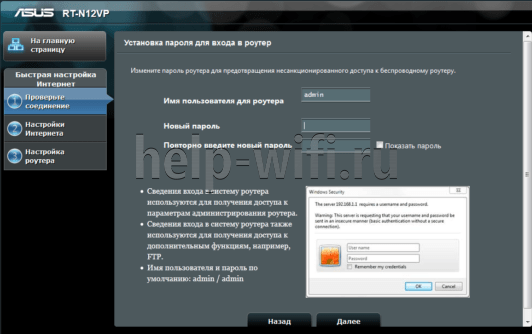
Дальше нам предложат установить пароль на защиту настроек роутера. Это нужно сделать обязательно. Укажите два раза пароль, запишите его где-то, что бы не забыть, и нажмите кнопку Далее.
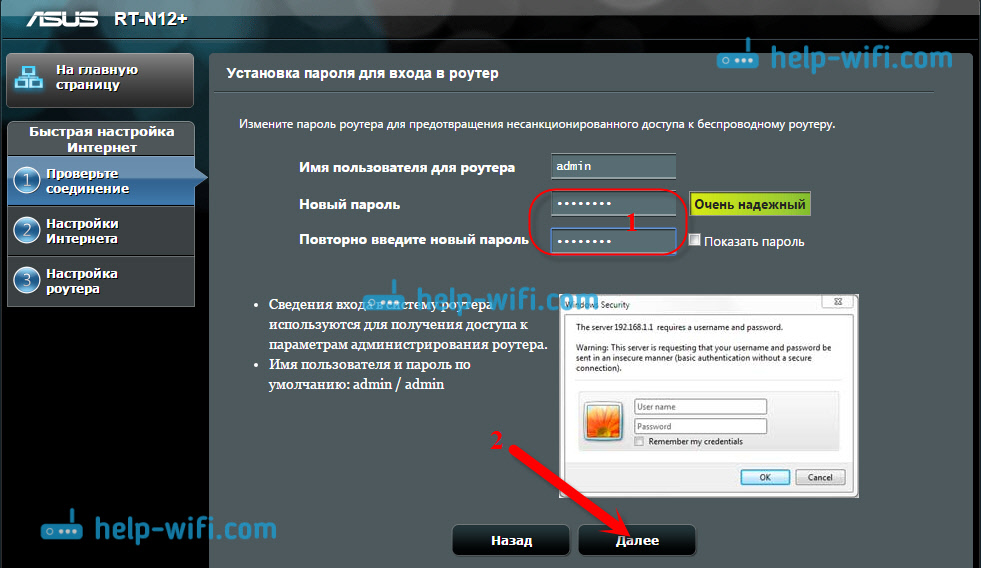
На следующей странице нам нужно в поле Имя сети (SSID) указать имя вашей Wi-Fi сети, а в поле Сетевой ключ задать пароль для подключения к этой сети. Этот пароль так же где-то запишите.

Роутер подумает и перезагрузится. Появится Wi-Fi сеть с именем, которое мы только что задали. Подключитесь к ней уже с новым паролем, который мы только что установили.

После подключения вернитесь снова к настройкам. Должно появится окно с информацией о подключении. Нажмите Далее.

Роутер попросит у вас указать имя пользователя и пароль для доступа к настройкам (который вы задали в процессе настройки) .

Если у вас все точно так, как я описывал выше, то вам очень повезло. Скорее всего, это значит, что ваш провайдер использует технологию соединения Автоматический IP, и роутер все настроил сам. Кстати, интернет через роутер уже должен работать. На этом настройку роутера закончена.
Но, если у вас тип соединения L2TP, PPPoE, или PPTP (провайдеры: Билайн, Дом.ру и другие) , то настройка пойдет немного иначе. Вам просто нужно будет вручную задать некоторые параметры.
Настройка интернета PPPoE, L2TP, PPTP (Дом.ру, Билайн) на Asus RT-N12
Если у вас провайдер использует технологию PPPoE, PPTP, L2TP, или Статический IP, то после запуска мастера быстрой настройки, после проверки соединения, роутер должен предложить вам выбрать типа вашего соединения.

Дальше, понадобится указать имя пользователя и пароль для подключения к провайдеру. Эту информацию выдает провайдер. Она так же может быть указан в договоре о подключении к интернету.
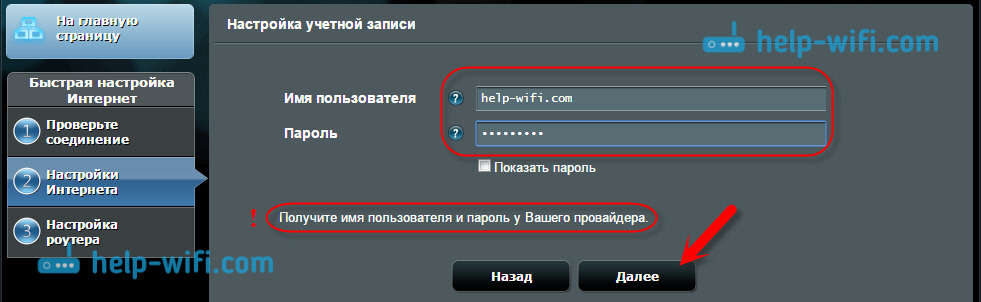
Возможно, понадобится указать еще какие-то параметры. IP-адрес, имя сервиса и т. д. Все зависит от типа соединения, и вашего провайдера.
В процессе настройки, как только роутер установит соединение с интернетом, он предложит вам настроить Wi-Fi сеть и т. д. Выполните эти настройки так, как я показывал выше в этой статье.
Вы всегда сможете сами сменить настройки WAN (соединения с интернетом) . Просто перейдите на главную страницу настроек (есть кнопка в мастере быстрой настройки) , и откройте вкладку Интернет — Подключение.

На этой странице вы всегда сможете задать самые важные настройки подключения к интернету. Если интернет через роутер уже работает, имя беспроводный сети и пароль вы сменили, то можете на этом закончить настройку маршрутизатора Asus. А я еще покажу, где и как можно сменить самые важные настройки.
Настройка Wi-Fi и смена пароля
Если вы хотите сменить имя вашей Wi-Fi сети, или сменить ключ, который вы используете для подключения к Wi-Fi, то сделать это можно в любой момент в настройках маршрутизатора прямо на главной странице. Просто задайте новое имя и/или пароль, и нажмите кнопку Применить.

Больше настроек беспроводной сети, в том числе настройки канала можно найти на вкладке Беспроводная сеть (слева) .
Защита настроек роутера Asus RT-N12
В процессе настройки, мы уже задавали новый пароль для доступа к панели управления. Но, если вы этого не сделали, или хотите сменить пароль, то перейдите на вкладку Администрирование — Система. Укажите два раза одинаковый пароль, и нажмите кнопку Применить.

Теперь, для входа в панель администратора, вы будете использовать этот пароль. Не забудьте его:) На этой странице можно еще сменить часовой пояс, назначит действие на кнопку WPS, включить Telnet и т. д.
Если вы дочитали эту статью до конца, и у вас еще есть желание что-то делать, то можете обновить прошивку своего RT-N12. По этой теме есть очень подробная инструкция.
437
 739219
Сергей
Asus
Спасибо огромное, Сергей!
Здраствуйте, вроде настроила все правильно, узнала тип подключения(PPPoE), логин пароль, но все равно подключения нет, а при попытке загрузить вкладку выходит сообщение, что доступ к сети закрыт из за неправильного ввода учётных данных

Здравствуйте. Это что-то со стороны интернет-провайдера. Нужно звонить в их поддержку.
А что в настройках роутера? Подключение к провайдеру установлено?
На компьютере не нужно запускать подключение после настройки роутера.
подскажите пожалуйста как отключить в настройках вай фай
В этой статье я подробно показывал как отключить Wi-Fi на роутере ASUS. В настройках.
Здравствуйте, сделала взброс вай фая, после этого все вроде бы настроила, однако на компьютере вай фай есть, а вот на телефоне вроде бы подключается, однако интернета нет
Здравствуйте. Нужно проверять настройки роутера (параметры подключения к интернету). Скорее всего неправильно настроили.
Здравствуйте ,а можно ли этот роутер использовать как вай Фай раздатчик ,без подключения к нему кабеля , у меня на даче есть роутер с подключённым интернетом айфлат,а этот асус я хотел использовать на первом этаже как усилитель сигнала вай-Фай
Спасибо за оперативность
Вопрос может ли этот роутер ( Asus rt-n12 )работать без модема или только с ним ?
Без какого модема? К Asus RT-N12 можно подключить интернет напрямую. Но только подключение через обычный Ethernet. Если у вас ADSL (через телефонный кабель), то напрямую к Asus RT-N12 его не подключить, только через модем.
Доброй ночи.можно ли на этом роутере увеличить радиус действия wi-fi?
Здравствуйте. С помощью настрое? Нет. Разве что изменив расположение роутера в доме.
Здравствуйте, продавец рекомендует приобрести адаптер для роутора. Это обязательно? Какой подойде, как его подключать?
Здравствуйте. Какой еще адаптер для роутера? Для чего?
Привет! Скажи, в этом роутере можно настроить отключение на ночь?
Привет. Да, там должен быть беспроводной планировщик.

Все настроила, но на смартфоне пишет подключено без доступа к интернету
Елена, чтобы я смог вам что-то подсказать, мне нужно узнать больше конкретной информации по проблеме.
Вечер добрый. Забыл пароль для входа в настройки роутера. Сброс ничего не меняет. Admin/admin не подходит. Как еще можно сбросить до заводских? Help
admin/admin.
Сделайте сброс по инструкции. В том числе по схеме 30/30/30.
Здравствуйте. Не получается настроить роутер RT-N12… На ноутбуке (DELL) почему-то вообще не открывается адрес 192.168.1.1, даже при прямом подключении кабеля провайдера- при том, что интернет работает нормально, сайты открываются. Операционка- Windows XP. При подключении роутера «в разрыв интернет-кабеля от провайдера» ноутбук видит, что сетевой кабель подключен (100Мбит/с), но интернет отсутствует- сайты не открываются. Можно даже активировать значок беспроводного соединения, и ноутбук видит ASUS, но интернета по прежнему нет. В наличии имеется новый планшет SAMSUNG Tab S6, для которого, собственно, и производится подключение роутера… Он тоже видит присутствие ASUS, но без интернета. Пожалуйста, объясните доходчиво, как настроить данный роутер, который, несмотря на приобретение 6-летней давности, только что из упаковки?
—
Здравствуйте снова! Я сегодня написал сообщение с просьбой помочь разобраться с проблемой подключения RT-N12… Но мой пост сейчас не виден почему-то (. ). Ответьте, пожалуйста, по роутеру- ?!
Вы оставили вопрос и уже через два часа пишете следующее сообщение, где жалуетесь, что нет вашего вопроса. В выходной день. Вы серьезно?
не открывается адрес 192.168.1.1, даже при прямом подключении кабеля провайдера- при том
Если бы вы прочитали эту статью и другие, ссылки на которые я оставлял, вы бы это не писали. Ноутбук должен быть подключен только к роутеру. Интернет к ноутбуку подключать не нужно. Для входа в настройки роутера интернет не нужен.
Пожалуйста, объясните доходчиво, как настроить данный роутер
Выше инструкция, которая полностью посвящена настройке конкретно этого роутера. Извините, что как еще подробнее объяснить, я не знаю.
Нет, я забеспокоился, что мой вопрос не виден. Извините ). Всё, что Вы сейчас уточнили- понятно… Но эффекта нет! Может быть причиной Windows XP на ноутбуке? Если да, то реально настроить роутер через планшет?
Реально настроить роутер через планшет.
1. Сделайте на роутере сброс настроек.
2. Подключите планшет к Wi-Fi сети роутера. По умолчанию сеть обычно называется «ASUS».
3. Откройте на планшете браузер и перейдите по адресу 192.168.1.1
Да, на планшете адрес открывается… Этот адрес «генерируется» самим роутером, да? Но с заполнением дальше- проблема…
Вы пишите в статье, что через несколько минут будете пить чай, сидя в нете по WiFi; я вчера весь день убил на ваши статьи и на подключение- результат нулевой )). Всё-таки, ноутбук DELL, купленный в 2008, может «по праву» не открывать данный адрес??
Вы знаете какой тип подключения использует ваш провайдер? Вы кабель от провайдера подключили в WAN-порт роутера?
Я не понимаю в чем проблема. Честно.
С любого компьютера можно зайти в настройки роутера.
Конечно, все оговоренные кабели я подключил- и от провайдера к роутеру тоже! Но, как я понял, для открытия адреса с настройками роутера кабель от провайдера на этом этапе не требуется, нужно только соединить комп. с роутером- по кабелю, или по WiFi, и через браузер по этому адресу (генерируемому роутером) должен открываться интерфейс настроек роутера, так? Ничего не открывается! Ладно…
Сейчас буду пробовать настраивать роутер через Планшет, он настройки открывает… Данные, которые у меня есть в регистр. карте договора с провайдером: Имя машины, IP-адрес, Внешний канал- закрыт, MAC адрес, Шлюз, Маска, DNS1, DNS2, Порт №9. Скажите пожалуйста, с этими данными можно наконец-то достигнуть недосягаемого- интернета по Wifi с роутера ASUS?? )) Или без приглашения спеца от провайдера, несмотря на потраченное время, всё-таки, не обойтись?? ) С уважением.
Да, можно. У вас еще и привязка по MAC-адресу? Ok. Тип подключения похоже «Статический IP».
Подключаете кабель от провайдера к роутеру. С планшета заходите в настройки роутера. У вас это получается.
1. В настройках переходите в раздел «Интернет» и выбираете «Тип WAN-подключения» — «Статический IP».
2. Прописываете (в соответствующих полях) IP-адрес, Шлюз, Маска, DNS1, DNS2.
3. Там же ниже прописываете MAC-адрес.
4. Сохраняете настройки. После сохранения интернет через роутер должен заработать.
Если не помогает — звоните в поддержку провайдера. Они помогут настроить. Чтобы не было вопросов — прикрепляю скриншот.

Эти данные я давно уже пробовал вносить, но… за этим-то что, как включить интернет? ) Возникает опять «вход в роутер» и… войти не получается.
Просто сохраняем настройки, роутер подключается к провайдеру (если вы правильно задали все настройки) и начинает раздавать интернет.
Если сами не можете разобраться, то лучше обратится к специалистам. Они все настроят.
По прежнему результат нулевой (((. Вроде- всё «настроено», но интернета-то нет! Капец- подключить антенку неразрешимая проблема! ))) Что такое «имя хоста»?
…Ситуация такая… Какой-то роутер от провайдера установлен на чердаке нашего многоквартирного дома, от него один из интернет-кабелей заведён в мою квартиру… Таким образом, данные из моего договора- это именно то, что следует вводить в настроечном интерфейсе моего внутриквартирного роутера? Всё правильно с этим?
Владислав, эти вопросы вы должны задавать своему интернет-провайдеру.
Здравствуйте снова! Я- по роутеру, который не подключался в выходгные… ) В пн. я обратился по тел. к провайдеру… Говорю- подключаю роутер, все данные занёс через планшет в настройки роутера, WiFi есть, а интернета нет… Далее в настройках открывается возможность внести имя хоста, спрашиваю- что это такое? Оператор говорит » а-а, вижу, сейчас… просто нужно немножко подождать». Говорю- так, я должен был вам сообщить, что ставлю роутер?? Он говорит- конечно, смена оборудования… В общем, так я и не узнал, что такое «имя хоста». После этого интернет на планшете сразу появился, а на ноуте- по прежнему ничего. Я опять к оператору с вопросами: сетевые подключения и т. д… В общем всё OK, пакеты принимаются/отдаются, а и-нета по факту нет. Оператор говорит, читайте в нете на планшете, как пропинговать Windows XP, адрес какой-то озвучил- 8.8.8.8, …или вам нужно инженера звать- с XP разбираться. А у меня уже сил нет… Потом опять обратился к ноуту- а интернет-то появился! ))
И вот сейчас такая ситуация: после перезагрузки компа всё нормально- интернет есть. Оставляешь в спящем режиме не на долго, открываешь- есть. Подольше- по разному, бывает, что пропадает, и не возможно вернуть его обратно, при том, что значок подключения по WiFi- всё нормально «подключено». В табличке управления от этого значка есть команда «исправить», иногда «подключение исправляется», иногда нет, из-за «невозможности очистить кэш». Но вся эта индикация никак не связана с реальным наличием интернета- такое впечатление. Ооочень редко все эти «танцы» с различными командами вкл./откл./иправить и т.п. приводят к появлению и-нета, который может потом пропасть снова. И только перезагрузка компа является гарантом, что нормальный интернет появится.
Может быть, подскажете какую-нить настройку, или на что обратить внимание, чтобы владеть ситуацией и понимать «что от чего берётся, и как это всё называется»? Например, на планшете тоже сначала после нового его включения интернет пропадал, но там есть настройка «подключаться автоматически», после включения которой стало всё чётко. Может, на ноуте с Windows XP тоже есть что-то такое… СПАСИБО!