Термопаста для ноутбука
Часто проблемы с производительностью ноутбука связаны с его перегревом. Чтобы их избежать и продлить срок службы лэптопа, устройство регулярно нужно чистить от пыли, не забывая при этом менять старую термопасту. О том, что такое термопаста для ноутбука, как она правильно меняется, как часто и зачем это надо делать и можно ли использовать термопрокладки, расскажем далее.
Состав, свойства и особенности выбора термопасты
В многокомпонентный состав ее входят наполнители из микродисперсных порошков металлов и их оксидов, а в качестве связующего применяются синтетические и минеральные масла.
Перечислим хорошо зарекомендовавшие марки термопаст:

- КПТ-8,
- АлСил-3,
- Titan Silver Grease,
- Cooler Master.
Основное свойство термопасты для ноутбуков – ее высокая теплопроводность, намного лучше, чем у воздуха. Поэтому при нанесении слоя этого материала на место соединения процессора и радиатора обеспечивается нормальный температурный режим работы лэптопа. Без термопасты или со старой «задубевшей» субстанцией процессор попросту сгорит.
Сигналом к необходимости смены старой термопасты может послужить сильный перегрев процессора ноутбука даже при относительно небольшой нагрузке.
Выбирать можно как отечественные марки (КПТ-8 и АлСил-3), так и зарубежные. По характеристикам они идентичны, зато импортные стоят несколько дороже. Дополнительным преимуществом отечественных паст является относительная легкость их нанесения, так как последние имеют более жидкую консистенцию.
При желании рекомендуемую производителем процессора термопасту можно узнать на его сайте. Обычно там выкладываются результаты тестов и испытаний различных паст, даются конкретные рекомендации как их менять и выбирать состав. Также старайтесь приобретать исключительно качественные материалы для замены, избегайте слишком дешевых, так как они могут оказаться поддельными.
Следите, чтобы состав пасты был полностью однороден – наличие в ней комочков и инородных включений недопустимо, так как могут образовываться воздушные прослойки, ухудшающие теплопроводность.
Стоит ли приобретать термопрокладку
Сначала определимся, что собой представляет термопрокладка. Это тонкий эластичный лист, состоящий из основы и наполнителя. Основа может быть резиновой или силиконовой. Последняя имеет лучшие потребительские качества, однако все зависит от производителя и качества самих используемых материалов. Храниться термопрокладка должна не более года, поэтому использовать нужно только свежие изделия. Китайские материалы работают примерно год-полтора, после чего требуют замены.

Самое важное – зачем и можно ли использовать термопрокладку вместо термопасты или наоборот. Рекомендуется применять те материалы, которые использует сам производитель. Термопрокладка незаменима в том случае, если расстояние между охлаждающим устройством и радиатором велико (около 1 мм). В противном случае, если вместо прокладки нанести на чип термопасту толстым слоем, то устройство сгорит. Ниже представлено фото высохшей и требующей замены термопрокладки.

Правила и порядок замены термопасты
Менять пасту нужно с максимальной осторожностью, ее при этом нельзя размазывать по электронным компонентам и дорожкам, так как она является проводником вследствие вхождения в состав металлической крошки. Если не соблюдать это правило, возможно короткое замыкание, которое послужит причиной выхода из строя важных компонентов ноутбука.
Все необходимые для работы материалы и инструменты лучше подготовить заранее. Потребуются:
- Сама термопаста;
- Шлицевая и крестовая отвертка;
- Ненужная пластиковая карта;
- Нож канцелярский и мягкая салфетка.
При выборе тряпки, салфетки для удаления термопасты сразу отбрасывайте материалы с абразивными свойствами или те, которые при использовании оставляют катышки. Царапины поверхности и посторонние включения вследствие некачественного удаления старого материала могут значительно ухудшить теплообмен.
Последовательность действий при замене термопасты
Менять пасту можно только после разборки корпуса лэптопа. На данном этапе нужно проявлять большую осторожность, чтобы не сломать хрупкие пластиковые детали. Делается это в следующей последовательности:

- Извлеките аккумуляторную батарею из ноутбука. Для этого вам может потребоваться отвертка.
- В соответствии с инструкцией к устройству снимите с него заднюю панель, очистите поверхности от пыли.
- Удалите при помощи салфетки остатки старой термопасты с поверхностей процессора и радиатора. Старая термопаста для ноутбуков часто «дубеет» – для ее смягчения используйте спирт. Но после этого обрабатываемые поверхности и системную плату необходимо тщательно просушить. Также хорошо справляется даже с засохшей пастой обычный ластик.
- Нанесите на очищенную поверхность процессора слой новой термопасты. Он должен получиться равномерным толщиной всего несколько микрон. Разравнивать слой нельзя просто пальцем. На коже присутствует жир, попадание которого в пасту может ощутимо снизить ее теплопроводность. Для нанесения тонкого слоя в качестве своеобразного «шпателя» лучше использовать пластиковую тонкую карту или что-то подобное. Менять термопасту необходимо в два этапа:
- Выдавите из тюбика небольшое количество пасты на одну из сторон процессора;
- Кредитной карточкой тонким ровным слоем размажьте ее по поверхности.
На заключительном этапе сборки важно верно смонтировать радиатор охлаждения. Следите, чтобы при соприкосновении его с процессором не происходило выдавливания термопасты наружу. Это возможно, если она была нанесена слишком толстым слоем. В будущем при проведении процедуры очистки ноутбука от пыли не забывайте обращать внимание на состояние термопасты. При ее высыхании процессор быстро выйдет из строя.
Как часто нужно менять термопасту в ноутбуке
Ноутбук необычно сильно нагревается во время работы? Вероятно, пришло время задуматься о замене термопасты. Средняя частота замены – примерно каждые 2 года. Но прежде ознакомьтесь с тем, для чего нужна термопаста в ноутбуке, как правильно ее выбрать и нанести.
За что отвечает термопаста в ноутбуке
Термопаста (теплопроводящая паста) – одна из разновидностей термоинтерфейса. У нее многокомпонентный состав, который наносится ровным слоем между устройством, отводящим тепло, и поверхностью, нуждающейся в охлаждении. В случае с ноутбуком речь идет о процессоре (ЦП) и системе охлаждения.
В процессоре имеется встроенный теплораспределитель. Проще говоря, это металлическая крышка, которая выводит тепло от процессора к охлаждающей системе. Похожее металлическое основание есть и в вентиляторе (кулере). Оно называется опорной пластиной. Таким образом, термопаста служит связующим звеном между теплораспределителем и опорной пластиной. Аналогичная ситуация с графическим процессором (видеокартой) и его кулером. В системе водяного (жидкостного) охлаждения блок тоже крепится к металлической крышке процессора.

Зачастую термопасту называют веществом, которое охлаждает процессор, но это не совсем верное определение. Она лишь способствует снижению температуры, и без пасты ноутбук действительно может быстро выйти из строя от перегрева.
Дело в том, что металлическая крышка процессора визуально и на ощупь кажется идеально ровной и гладкой. В действительности она покрыта микроскопическими трещинами. В них попадает воздух, который нарушает правильную теплопередачу. Чем это может быть опасно? ЦП и видеокарта разогреваются до критических температур, возникают сбои в работе ноутбука – возможен полный выход из строя комплектующих.
- заполняет все микротрещины на металлической поверхности;
- предотвращает попадание воздуха;
- обеспечивает эффективную передачу тепла к охлаждающей системе.
На производстве она по умолчанию наносится на центральный и графический процессоры. Но у любой пасты срок годности рано или поздно заканчивается, после чего ее нужно менять.
Как часто нужно менять термопасту в ноутбуке
Самый распространенный миф относительно термопасты заключается в том, что ее необходимо менять ежегодно. Как правило, одновременно с этим устройство чистят от пыли. Процесс разборки ноутбука более долгий и сложный по сравнению с настольным компьютером. Если пыль действительно приходится вычищать регулярно, то термопаста не нуждается в столь частой замене.
Как же определить, что пришло время замены? Отметим, что если вы уже добрались до внутренних составляющих ноутбука и увидели высохший, износившийся старый слой теплопроводящей пасты, то дальнейшие действия очевидны. При отсоединении системы охлаждения от процессора нужно всегда менять пасту, даже если она еще выглядит пригодной – слой разрушается из-за вмешательства извне. Но часто разбирать ноутбук без особой необходимости не стоит.
Каждый производитель термопасты заявляет определенные сроки ее пригодности. В профилактической ежегодной замене однозначно нет смысла.
Средняя частота обновления слоя теплопроводящего состава – 1,5–2 года.
Но все же рекомендуется самостоятельно анализировать работу ноутбука и опираться на его состояние. Вы можете заметить, что производительность устройства снизилась, появились «подвисания» и другие проблемы.
Но наиболее характерный признак – повышение рабочей температуры процессора или видеокарты, то есть зон ноутбука, в которых они расположены. Лучший способ убедиться в этом – проверить показатели датчиков с помощью специальных программ (например, Core Temp, RivaTuner) , либо сделать то же самое, но в режиме BIOS.
Нормальные рабочие температуры процессора:
- 50–60℃ – в ненагруженном состоянии;
- 70–80℃ – при повышенной нагрузке.
Проследите за колебаниями температуры – для этого нужна программа, отслеживающая показатели в режиме реального времени. Запустите на ноутбуке несколько программ одновременно или какую-нибудь требовательную игру. Плавное повышение и быстрое снижение температуры после отключения нагрузки указывают на нормальное состояние термопасты. Если же процессор нагревается быстро, а охлаждается медленно, высока вероятность того, что ее слой высох и нуждается в замене.
Замена термопасты
Процедура замены термопасты простая, не требует специальных знаний или умений. Если вы хоть немного разбираетесь в устройстве ноутбука или самостоятельно подбираете комплектующие, сложностей с этим не будет. Однако есть некоторые нюансы, которые обязательно нужно учитывать, чтобы не навредить устройству. Они касаются выбора и непосредственно нанесения вещества.
Как подобрать термопасту
Термопасты отличаются между собой по составу. Теплопроводящие свойства обеспечивают следующие добавки:
- металлы;
- оксиды металлов;
- графит и графен;
- микрокристаллы (алмаз);
- нитриды.
Самые дешевые термопасты изготавливают на основе графитовых или керамических добавок. Их можно использовать для простых низкочастотных чипсетов, которые не сильно греются. В средних по стоимости и качеству составах содержится оксид алюминия. А самыми лучшими считаются теплопроводящие пасты на основе серебра.
Наиболее популярны бюджетные пасты «КПТ-8» и «Алсил». из смеси силикона с оксидом цинка. Они подходят для слабых процессоров с низкой нагрузкой. Из-за быстрого высыхания силикона нуждаются в частой замене.
Термопаста DeeepCool тоже доступна по цене, но зарекомендовала себя в разы лучше отечественных марок. Согласно отзывам пользователей, после нанесения температура процессора снижается на 10–20℃.
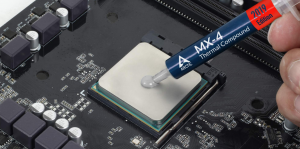
В средней ценовой категории пользуются спросом термопасты Arctic MX-2 и MX-4 на основе углерода. Они легко наносятся, долго служат, выдерживают высокие температуры. Самые дорогие составы чаще всего используют для водяных систем охлаждения. Целесообразно применять их только в высокопроизводительных ноутбуках. Пример такой пасты — Thermal Grizzly Kryonaut.
Как поменять термопасту
Процедура замены термопасты:
- Подготовьте отвертки, изопропиловый спирт, ватные диски и палочки, емкость с термопастой, ненужную пластиковую карту.
- Снимите крышку ноутбука и отсоедините кулер/радиатор.
- Уберите остатки старого теплопроводящего состава с помощью спирта. Подождите, пока крышка процессора полностью высохнет.
- Нанесите небольшое количество термопасты (размером с зернышко) на центральную часть крышки.
- Аккуратно распределите вещество ровным тонким слоем по всей поверхности пластины. Удобнее всего это делать при помощи пластиковой карты. Не должно быть пустот или пузырьков воздухов.
- Сразу же установите охлаждение. Слегка прижмите его к крышке и закрепите зажимы.
Если паста не выступила по бокам, значит, вы нанесли оптимальное ее количество. В случае возникновения трудностей, например, случайного смещения охлаждения, необходимо снова удалить всю пасту и повторить процедуру. Нанесение состава толстым слоем или только по центру процессора неприемлемо.
Что лучше: термопаста или «жидкий металл»
«Жидкий металл» – еще одна разновидность термоинтерфейса, которая состоит из металлов высокой текучести (без ртути). Это средство действительно характеризуется самой высокой теплопроводностью: свыше 80 Вт/м*К по сравнению со средним показателем 5 Вт/м*8 для большинства термопаст.
Однако есть некоторые нюансы. Главное предназначение «жидкого металла» заключается в передаче большого количества тепла с малой площади. Поэтому его наносят непосредственно на кристалл процессора, который располагается под металлической крышкой. Это поможет снизить температуру на 15–20℃.
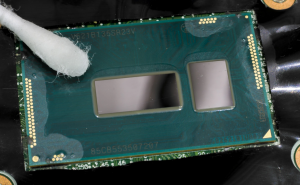
Нанесение «жидкого металла» на саму крышку не имеет смысла, поскольку результаты будут такие же, как и с обычной термопастой. Кроме того, он не безвреден. Достаточно попадания капли на материнскую плату или в гнездо для установки чипа – высокая проводимость тока может повредить комплектующие.
Химически активный «жидкий металл» можно наносить только на основания из никеля, поскольку, например, алюминий или медь он способен разрушить. Поэтому для охлаждения теплораспределителя лучше обычная термопаста.
Чем можно заменить термопасту
Термопаста обладает рядом специфических характеристик:
- теплопроводность;
- тепловое сопротивление;
- вязкость;
- поддержка широкого диапазона температур.
Эффективного аналога термопасты не существует. И уж тем более нельзя смазывать крышку чипа похожими по консистенции веществами: зубной пастой, клеем, пищевыми продуктами и т.п. Они не только абсолютно бесполезны даже в качестве временного решения, так еще и могут нанести непоправимый ущерб ноутбуку. Зубная паста быстро засыхает, есть риск ее воспламенения. Склеивание деталей сделает их непригодными для эксплуатации, а пищевые продукты расплавятся и растекутся по всей материнской плате.
Подведем итоги
Замена термопасты должна стать обязательной частью обслуживания ноутбука, как и очистка его от пыли. Этот процесс не слишком сложный – обращаться в сервисные центры не обязательно. Главное – правильно подобрать пасту, заменять ее только по необходимости и следовать нашим советам.
Замена и нанесение термопасты
Термопаста – это теплопроводящая многокомпонентная субстанция для лучшей стыковки между греющимся компонентом и радиатором. Она не полимеризуется и не переходит в другое агрегатное состояние. То есть, если паста засохла, то она не работает как надо. По идее вы должны и через пять-шесть лет найти под радиатором жидкую пастообразную субстанцию, максимум – с отвердевшими краями. Применяются термопаста для установки радиаторов охлаждения для чипсета, процессора и видеокарты.
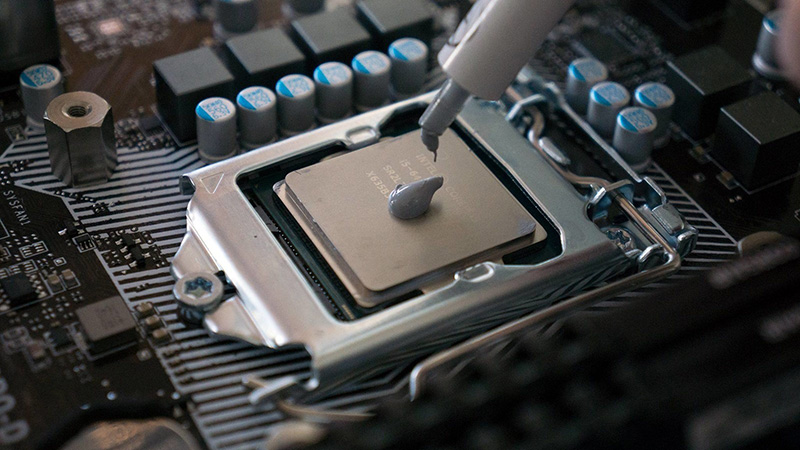
Если смазать термопастой все компоненты компьютера, то работать он лучше не станет, ее применение необходимо только в местах плотного прилегания греющегося элемента компьютера и радиатора. Она нужна только для того, чтобы заполнить собой микротрещины на теле кристалла процессора и рассеивающего тепло элемента. Парадокс в том, что сама термопаста, какая бы она не была, имеет теплопроводность ниже, чем у любого, даже самого низкокачественного металла радиатора.
Термопаста – не единственный способ улучшить теплопередачу, группа таких средств называется теплоинтерфейсами. Интерфейс, то есть разъем, подразумевает контакт радиатора и самого процессора. Для этого есть и другие средства:
- Теплопроводящий клей. Он пригодится, когда нужно приклеить радиатор там, где он не предусмотрен. Самый частый случай использования его – для цепи питания. В материнских платах редко ставят функциональные радиаторы на эти важнейшие модули. В штатном режиме они не требуют дополнительного охлаждения, но при экстремальных экспериментах с разгоном процессора лучше обезопасить свое железо хотя бы пластинкой алюминия.
- Полимеризующиеся компаунды. Вид термоинтерфейса, который имеет время застывания и работает только в застывшем состоянии. Обычно такие штуки не применяют в компьютерах, точнее, не применяют в домашних условиях. Не то чтобы это сильно сложно и нужно дорогостоящее оборудование, просто все самые важные узлы уже с завода прикрыты компаундом.
- Теплопроводящие прокладки. Они бывают двух видов: силиконовые и металлические. Силиконовые применяются для отвода тепла с пластиковых чипов, например, модуль памяти на видеокарте. Металлические пластины чаще всего делаются из меди или ее сплавов. Они также используются для охлаждения самых разных модулей. В компьютерной технике ими заменяют силиконовые прокладки. Но с этим связан ряд сложностей, о которых далее.
- Припой и жидкий металл. В начале статьи написано, что никакая термопаста не способна обеспечить такой теплопроводности, как монолитный металл, например медь или алюминий. Если бы кому-то в голову пришло припаять греющийся модуль к радиатору, то он бы получил лучший отвод тепла из всех возможных. Но сделать это невозможно, так как процессоры строятся на кристалле кремния, а это не металл, а значить, и припаять его невозможно. Но существует жидкий металл – и первой в голову приходит ртуть: она жидкая при комнатных температурах, однако ее пары очень токсичны и использовать ее в бытовой электронике – верх безрассудства. Существует также специальный «жидкий металл» – достижение современной науки. Это нетоксичный сплав, температура плавления которого находится в районе 15-25°C. Это один из лучших телопроводников для электроники, какой только можно найти, но использование его накладывает ряд ограничений и имеет огромное количество трудностей, об этом читайте далее.
Где нужна термопаста в компьютере
Термоинтерфейсы используются во всех местах, где находятся радиаторы. В самых простых материнских платах – это только процессор. На видеокарте также всегда есть радиатор, который требует дополнительной плотности прилегания к кристаллу. В игровых материнках системы пассивного охлаждения ставятся на цепь питания, m.2 слоты, северный мост и южный мост. Далеко не всегда используется термопаста, иногда это могут быть силиконовые прокладки.
Где лучше применять жидкий металл
Единственным местом, где оправданно применять жидкий металл – это под крышкой процессора, только там он дает существенный прирост к отведению тепла. Под крышкой процессора, которая приклеена герметиком, он не рискует протечь на другие компоненты компьютера.
Чтобы лучше понять прирост производительности, канал Digital ScorPion провел свои тесты. А мы перевели их в удобную таблицу.
Клавиши запуска BIOS/UEFI для ноутбуков
Средняя температура, °C Пиковая температура, °C Жидкий металл под крышкой и под радиатором 55 68 Жидкий металл под крышкой, а на радиаторе хорошая термопаста 58 71 Качественная термопаста под крышкой и на ней 73 89 Штатная паста под крышкой и хорошая на ней 84 94 Как видите, жидкий металл дает серьезное преимущество при разгоне процессора, но только при нанесении его под крышку. Нанесение его под радиатор не дает ощутимого прироста теплопроводности. Хорошая термопаста справляется с этим очень неплохо, разница всего в 3 °C.
Как выбрать термопасту
Обратимся к последним тестам с канала Digital ScorPion . Автор сравнил все доступные на российском рынке термопасты максимально объективно. Указана температура при разгоне его процессора, какого именно – не имеет значения. Главное то, что конфигурация компьютера и радиатор не менялись.
Мы выбрали несколько самых популярных термопаст, которые заслужили высокую популярность и стоят вашего внимания:
- Arctic MX-4 – 84°C
- ArcticSilver 5 – 85°C
- CoolerMaster MasterGel Maker – 82.7°C
- Cryorig CP5 – 85°C
- DeepCool Z9 – 85.3°C
- EK Water Blocks EK-Tim – 83.8°C
- Innovation Cooling IC Diamond 24 Carat – 82.7°C
- KingPin Cooling KPx – 80°C
- Noctua NT-H1 – 84.8°C
- Noctua NT-H2 – 80.8°C
- ProlimaTech PK-3 – 82°C
- Thermal Grizzly Kryonaut – 84.5°C
- Thermal Grizzly Hydronaut – 85.8°C
- Thermal Grizzly Carbonaut – 87°C
- ProlimaTech PK-3 – 82°C
- КПТ-8 – 92.2°C
Тест – это еще не все, имеет огромное значение долговечность и удобство нанесения. Поэтому, среди прочих факторов, лучше выбирать пасту известных брендов. Например, Noctua имеет одни из самых лучших показателей на «долгой дистанции». А народным выбором уже который год является Arctic MX-4 из-за соотношения цены и качества. Однако из-за такой популярности в сети встречаются множество подделок.
Есть мнение, что можно использовать зубную пасту. Если вы нанесете зубную пасту на процессор, то с ним ничего не случится (конечно, если она не протечет на материнскую плату), однако результат вас точно не обрадует. Разницы между «голой» состыковкой и использованием зубной пасты почти нет.
Как часто нужно менять термопасту?
На процессоре и видеокарте желательно заменять термоинтерфейс раз в год-полтора вместе с полной чисткой. Но если вы используете качественную пасту, например, Noctua NT-H2, то можно ориентироваться по температурам и шуму системы охлаждения.
Чем труднее будет отводиться тепло, тем сильнее будут реветь вентиляторы. Все дело в том, что градусник меряет температуру в самом процессоре и при ее превышении он разгоняет вентилятор, что вы не сможете не услышать. Если же тепло слишком медленно будет отводится от процессора к радиатору, то вентилятор будет реветь, а процессор все равно останется горячим. Очень явный звоночек для чистки компьютера и замены термопасты.
Как часто нужно менять термопасту в ноутбуке?
Желательно около раза в год, опять же, с поправкой на использование качественной пасты. Но замена термопасты раз в год не означает, что нужно с такой же частотой проводить чистку. Ноутбук желательно продувать от пыли сжатым воздухом раз в месяц или раз в два месяца в зависимости от запыленности помещения, где он находится.
Если ноутбук имеет дискретную видеокарту, то на ней тоже меняйте термопасту с такой же частотой.
Замена пасты на видеокарте
Для этой операции вам потребуется небольшая крестовая отертка. Никаких особых специфических знаний не нужно, достаточно быть аккуратным и следовать инструкции.
Выключите компьютер и открутите поддерживающую планку PCI устройств. Поддерживайте карту, чтобы она не сломала своим весом разъем. Отключите дополнительное питание, если оно предусмотрено.
Вытяните ее из PCI слота. Помните, что там есть замочек, на разных материнских платах он выполнен по-разному, но он там есть. Отогните его при помощи пинцета, пальца, отвертки или любым другим удобным для вас способом.
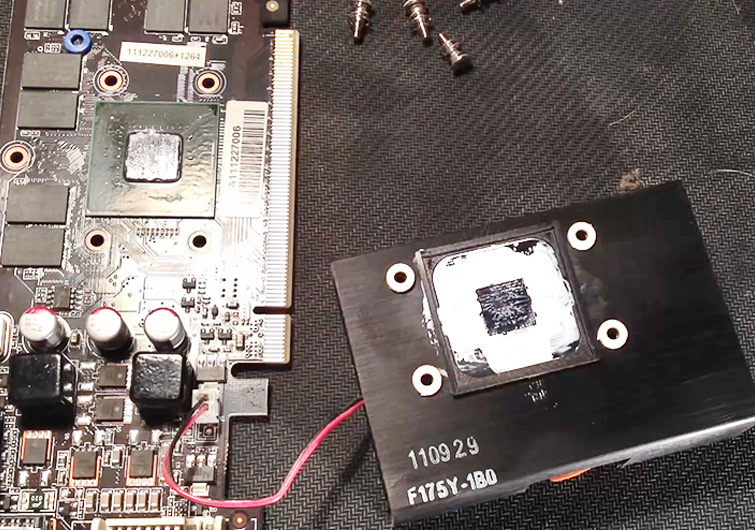
Первым делом нужно открутить радиатор, который, как правило, крепится на четырех болтах вокруг чипа. Осторожно, не потеряйте пружинки, которые служат ограничителями прижима.
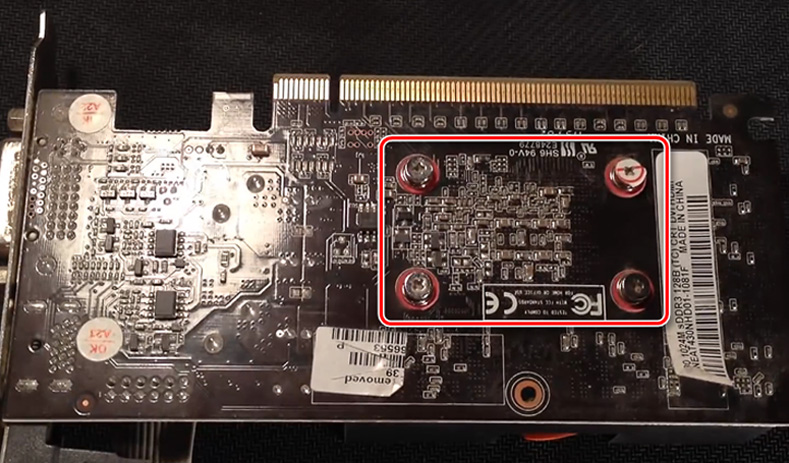
Теперь нужно снять радиатор. Осторожно! Если вы давно не меняли термопасту, она могла прикипеть и засохнуть. В таком случае вам ничего не остается, как только плавно расшатывая корпус радиатора медленно крошить затвердевшую пасту до полного отсоединения.
На фото вы видите грязный радиатор и не менее грязный кристалл видеопроцессора. Их нужно отчистить, и лучше всего это делать с помощью спирта, тряпочки и деревянной палочки. Так вы точно ничего не повредите.
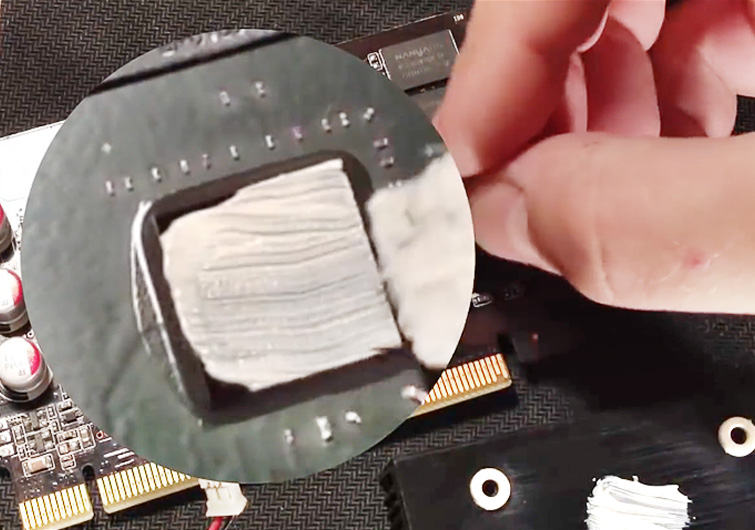
Нанесите новую термопасту на кристалл и размажьте ее любым подручным инструментом, можно сделать это пальцем, обвернутым в пищевую пленку или использовать пластиковую карту для распределения. Пасту наносите не больше спичечной головки. Помните, что она нужна только для сглаживания неровностей, а не в качестве прокладки.
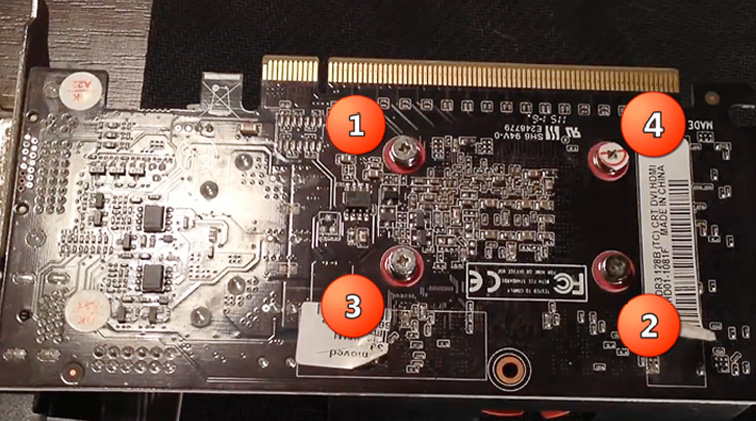
После нанесения термопасты нужно прикрутить обратно радиатор. Закручивайте болты крест-накрест, таким образом радиатор останется в плоскости кристалла и его не перекосит. Сильно закручивать не нужно, пружин достаточно, чтобы радиатор держался крепко. Тут важно не переусердствовать и не раздавить кристалл.
Процесс замены пасты закончен. Вам ничего не нужно ждать, сразу ставьте ее в компьютер и испытывайте новую термопасту.
Замена термопрокладок на видеокарте
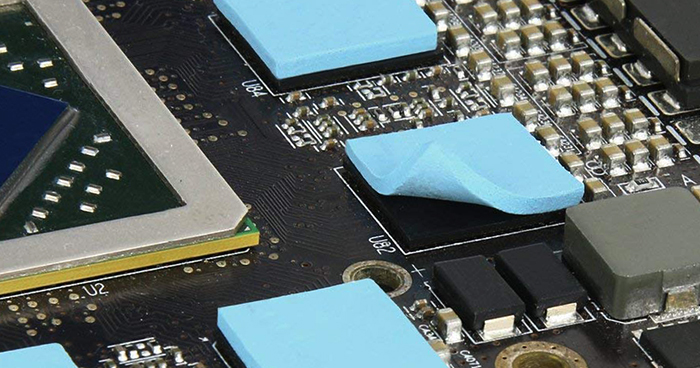
Проблема силиконовых термопрокладок в том, что они бывают разных размеров, точнее толщины. Каждый производитель в зависимости от высоты используемых чипов применяет разные прокладки. Если чип процессора видеокарты всегда плотно прилегает к радиатору, чтобы максимально увеличить передачу тепла, то на более низких пластиковых модулях памяти используются проставки.
Залить все термопастой нельзя, там слишком большие расстояния, она не будет работать. Поэтому и используют терпопрокладки. Обычно они имеют толщину от 0,5 мм до 5 мм.
Как узнать толщину термопрокладки
Чтобы купить нужную проставку, вам необходимо подложить под радиатор в нужное место кусочек пластилина. Прижмите винтами радиатор и замерьте штангенциркулем толщину пластилиновой лепешки. К сожалению, без штангенциркуля такое не провернешь. Разве что на глаз, но есть серьезный риск ошибиться.
Как заменить термопрокладку
Если вас не устраивает охлаждение модулей видеокарты, то прокладку можно заменить с силиконовой на медную или алюминиевую. Но для них придется подбирать толщину очень точно. Сейчас можно купить целый комплект пластин, стоит он не дорого, в нем собраны самые пластинки разных толщин, чтобы вы смогли подобрать их под свои задачи.
Чтобы поменять саму прокладку, смотри инструкцию по замене термопасты. После снятия радиатора снимите также силиконовые проставки и поставьте на их место выбранную вами замену. Если вы решили использовать медные пластинки, то их с обеих сторон нужно смазать термопастой для лучшего контакта – теплопроводимость меди в 78 раз выше, чем у силикона с термопроводящими добавками.
Замена термопасты на процессоре
Процессор и видеокарта ограничены в своей частоте температурой перегрева. Выделяемое тепло при большем разгоне некуда девать и штатные средства не справляются с ним, в итоге температура поднимается и устройство становится не стабильным.
На заводе при изготовлении процессоров их создают под заложенные в них нагрузки. Но отчаянные пользователи в погоне за частотой ищут способы обойти законы физики и усилить отвод тепла.
Сделать это можно, например, с помощью более качественной современной термопасты. Самые отчаянные экстремалы используют жидкий металл. Как говорилось выше, это один из лучших термоинтерфейсов. И он действительно позволяет улучшить передачу тепла на радиатор. Однако при его использовании есть ряд нюансов, которые нужно учитывать:
- Из-за наличия галлия в составе жидкого металла он вступает в реакцию с алюминием. Любая капля пролитая на алюминиевую часть радиатора или крышки испортит его или ее. На фото ниже яркий пример того, что бывает, если не следовать этому правилу. Помните, что это касается не только радиаторов, но и любой другой алюминиевой детали, например, крышка ноутбука или инструмент.
- Данный тип термоинтерфейса не является диэлектриком. Большинство термопаст не проводят электричество, что делает их диэлектриками. При желании и необходимости ими можно обмазать всю материнку. Но любая капля жидкого металла на контакты материнской платы закоротит их. По этой причине его очень редко применяют для нанесение под радиатор. Все свое существование он находится в жидком состоянии, если вы нанесли слишком много, то он рано или поздно начнет стекать вниз, если это произойдет, то скорее всего он закоротит что-то на видеокарте.
- Замена такого типа термоинтерфейса немного сложнее чем любого другого. Обычная термопаста стирается спиртом или летучими растворителями, силиконовый коврик просто снимается пальцами, а жидкий металл уже через несколько месяцев использования оставляет налет на обеих плоскостях. Такой налет имеет высокую теплопроводность и не препятствует теплообмену. Но для нанесения нового термоинтерфейса его нужно удалить, даже если вы просто хотите обновить жидкий металл.
На самом деле крышка процессора – это всего лишь кусок металла с хорошей теплопроводностью. Вот так вы привыкли видеть процессор.
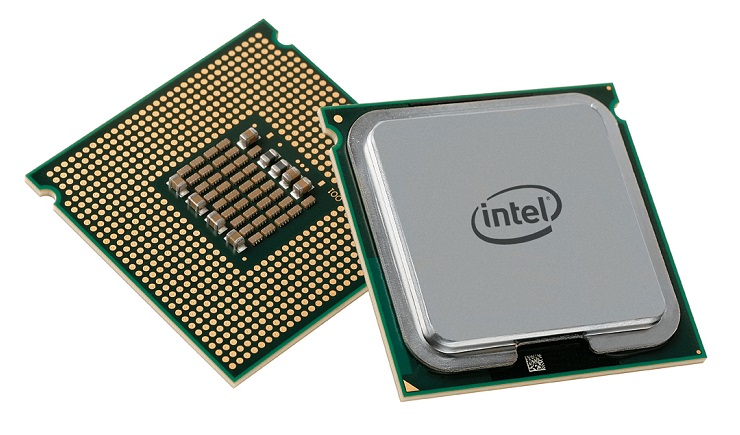
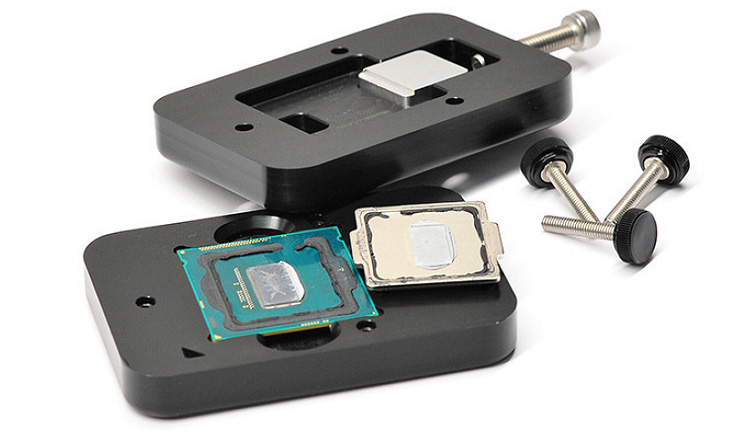
Эта металлическая крышечка плотно сидит на герметике и снимается с помощью специальной машинки (на фото). Это инструмент для снятия крышки, он с помощью резьбового прижима сдвигает крышку, отдирая клей и старый термоинтерфейс. В комплекте также идет прижимной механизм, чтобы зафиксировать крышку строго перпендикулярно печатной плате. В таком положении должен высохнуть клей-герметик и максимально качественно прижаться кристалл к теплораспределителю через термопасту или жидкий металл.
Процесс снятия крышки называется скальпированием.
Вот так выглядит устройство процессора под крышкой.
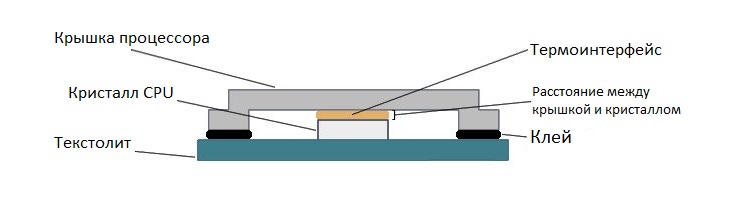
Пошаговая инструкция замены термопасты на процессоре
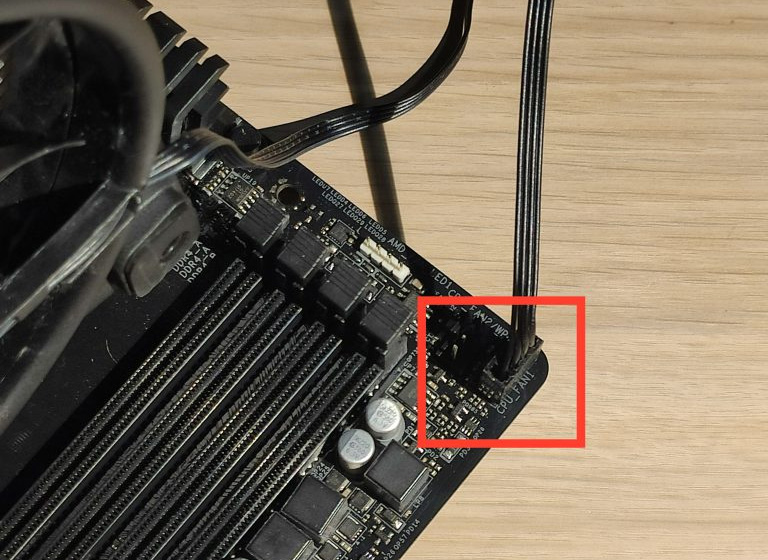
Перед началом этого действа отключите компьютер и желательно вынуть шнур питания, чтобы вас точно не ударило током. Перед тем, как вынимать радиатор охлаждения процессора, нужно отключить прикрепленный к нему кулер. Обычно он подключается к материнской плате снизу или справа.
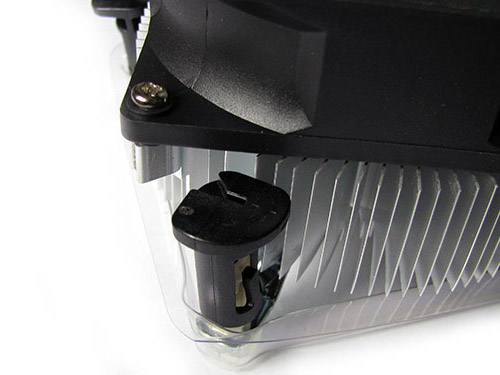
Если у вас процессор AMD, то там вы найдете крепление, как на фото выше, его нужно просто нажать и отцепить. На другой стороне он просто висит на пластмассовой детальке и там ничего отжимать не нужно. Если термопаста прикипела, то оторвать радиатор будет сложнее, нужно действовать аккуратно и не дергать саму башню, а немного ее раскачать.
Если у вас Intel, то крепление будет выглядеть как на фото. Просто поверните пластиковые прижимы так как показано на стрелке.
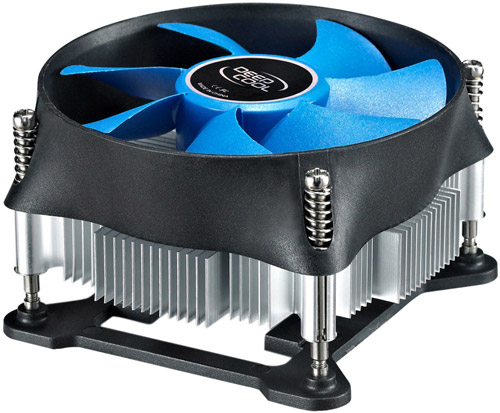
В некоторых случаях крепление может быть нестандартным. Например, на прижимных болтах с пружинами. В таком случае вооружившись отверткой откручиваем их и снимает радиатор.
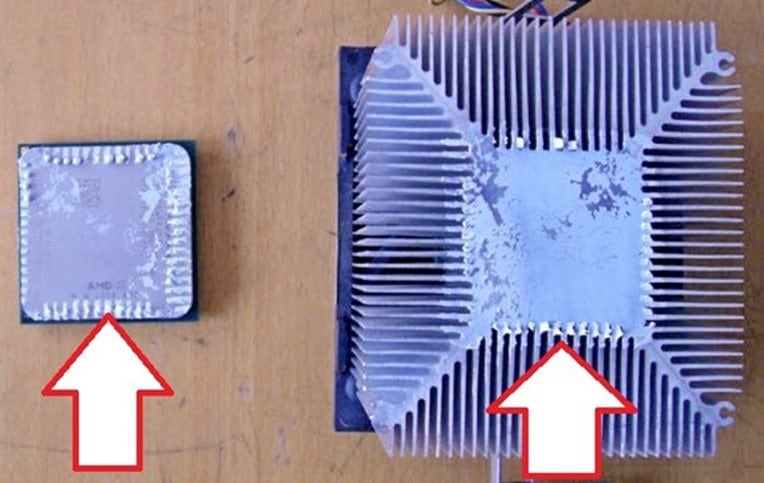
После снятия радиатора перед нами будет такая картина.
Термопаста засохла и уже не работает. Ее нужно отчистить при помощи салфетки, спирта и деревянной палочки. После этих манипуляций поверхность крышки процессора и плоскость прилегания радиатора должны быть ровными и без царапин. Если вы не будете использовать металлические инструменты для чистки, то так оно и будет. Используйте только дерево и пластик, чтобы соскрести засохшую пасту.
После того, как поверхность стала чистой, нанесите слой новой термопасты. Выдавите из шприца не больше спичечной головки термопасты на каждую сторону контакта. В некоторых случаях, когда паста слишком густая, нужно выдавить больше, но не забывайте про то, что чем меньше пасты вы нанесете, тем лучше будет эффект.
После этого нужно поставить обратно радиатор так же, как вы его и сняли. Использовать компьютер можно сразу, ничего ждать не нужно.
Замена жидкого металла на процессоре
Этот вид термоинтерфейса совсем не дешевый – 1 грамм в шприце строит около 12-15 долларов. В то время как хорошая термопаста за такую же цену будет в упаковке по 3,5 грамм.
Как говорилось выше, наносить жидкий металл на крышку процессора – не самая лучшая идея. Он не дает существенного прироста к отведению тепла, но повышается опасность случайных замыканий при протекании. К тому же, если вы вдруг используете радиатор с алюминиевой площадкой примыкания, то она испортится.
Есть смысл наносить жидкий металл на сам кристалл под крышку процессора. Целесообразность его использования будет оправдана только в том случае, если ваш камушек сильно нуждается в разгоне и будет с повышенными частотами работать на предельных нагрузках, только в таком случае есть смысл скальпировать процессор и наносить туда жидкий металл.
Жидкий металл на тело процессора наносится с помощью кисточки. В принципе, он не токсичен и можно наносить его хоть пальцем.
Зачем скальпировать процессор
Обычная замена термопасты на жидкий металл может быть не очень эффективна, а если там стоит заводской припой, то замена такого термоинтерфейса будет работать в худшую сторону – припой считается одним из лучших способов отвода тепла. Самостоятельно припаять теплораспределитель достаточно сложно и опасно. Вам нужен припой с низкой температурой плавления до 135 градусов и паяльная станция с регулятором температуры. Если у вас такого оборудования нет, то дешевле будет обратится к профессионалам.
Если вы счастливый обладатель такого набора, то припой наносится после лужения на крышку процессора и сам кристалл. Потом при совмещении прогревается крышка и когда припой станет жидким нужно прижать с помощью специального приспособления. Лучше использовать термоклей, он при нагревании размягчится, что упростит позиционирование.
Есть также вариант замены штатной крышки процессора на медную, есть также варианты охлаждения, которые монтируются напрямую к кристаллу без крышки.
На фото – Ryzen 3000 OC, комплект для установки системы жидкостного охлаждения прямиком на кристалл процессора.
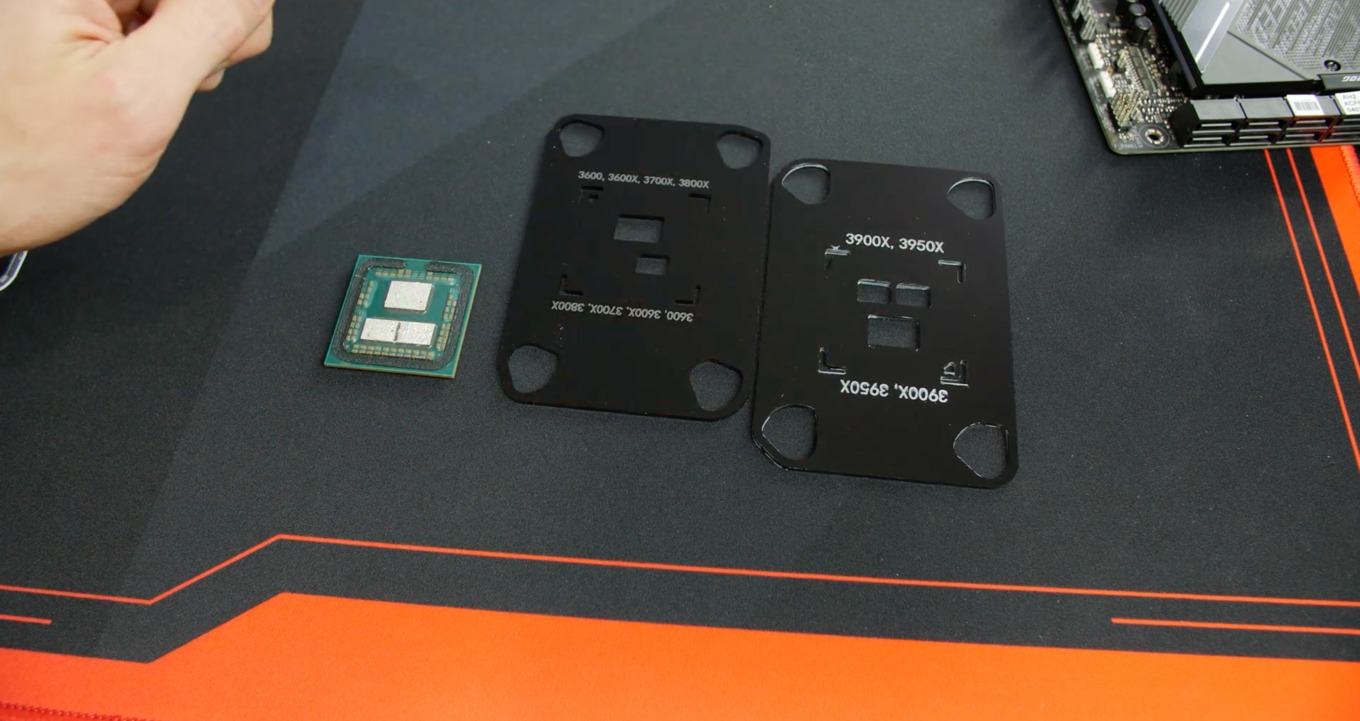
Есть более универсальные интерфейсы для установки радиатора на кристалл.

Установка радиатора воздушного охлаждения на кристалл не особо поможет и это немного опасно, ведь они для этого не приспособлены. Гораздо лучше с этим справляется система водяного охлаждения. Использование кастомной медной крышки на процессор и системы водяного охлаждения может существенно поднять верхний порог разгона, а также сделать компьютер тише, особенно в требовательных программах и играх.
Использовать водяное охлаждение напрямую к кристаллу сомнительная затея, лучше поставить медную крышку. У меди очень высокая теплопроводность и она отлично работает в паре с жидким металлом, а уже на медную пластину поставить любой радиатор, хоть воздушное охлаждение, хоть жидкостное.
Как убрать налет после жидкого металла
После того, как все жидкие компоненты вы уберете с помощью тряпки и спирта, останется твердый налет. Его можно только вышлифовать наждачной бумагой, если речь идет о радиаторе или крышке процессора. Шлифовать кристалл нельзя, к тому же к кремнию такой налет не прикипает и его легко убрать с помощью материала, который имеет меньшую твердость, чем данный кристалл. Это может быть деревянная палочка или не острый кусочек меди, как жало на старых паяльниках.
Шлифование лучше всего проводить в несколько этапов, начиная с зерна 400 и доводя до тех значений, которые вам позволят условия и доступность шлифовальных материалов в вашей округе. Повышать зерно имеет смысл до 10000 grit, дальнейшая полировка уже не так важна. С 1000 зерна шлифовку лучше проводить через поролоновую проставку. Если вы не смогли найти нужную шлифовальную бумагу, то самый минимум – это как раз 1000 grit. То есть для полноценного снятия жидкого металла вам потребуются наждачная бумага 400, 600, 800 и 1000 грит минимум. После шлифовки желательно протереть спиртом рабочую область, чтобы обезжирить ее и убрать пыль.
Замена пасты на процессоре ноутбука
Замена пасты в ноутбуке ничем не отличается от компьютерной, кроме разбора самого ноутбука. Общих рекомендаций тут нет, каждая модель разбирается по-своему, вам нужно искать инструкцию по разбору в интернете.
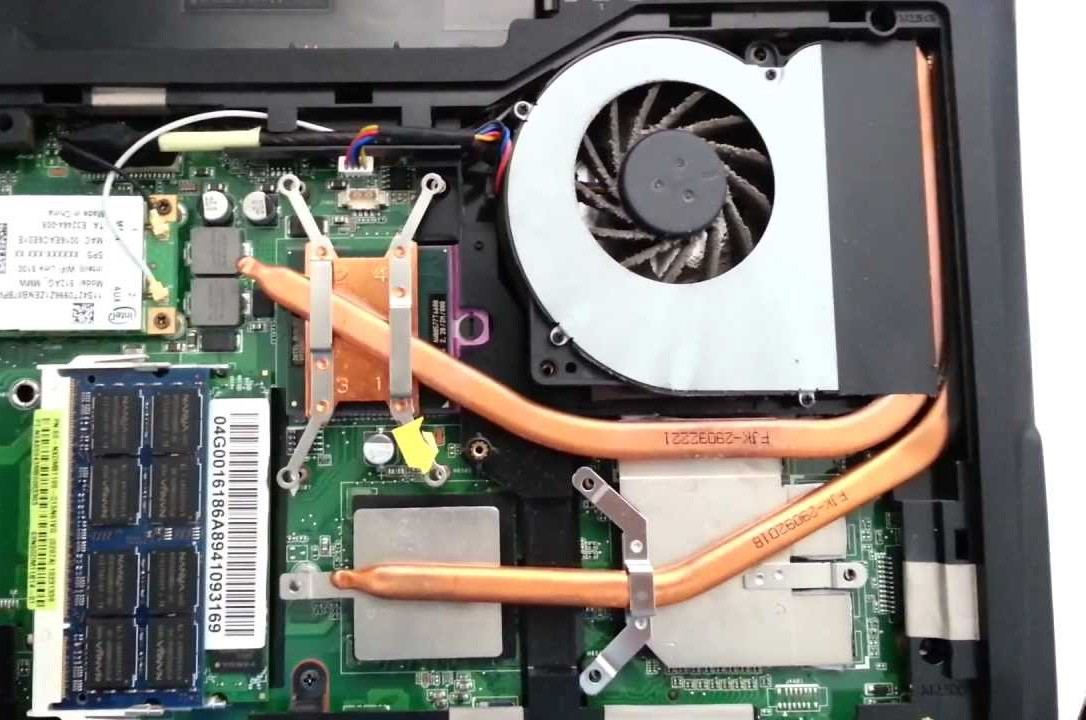
Обычно медная теплопроводящая трубка на ноутбуке закреплена болтами. В некоторых моделях ноутбуков есть отверстия для быстрого доступа к важным узлам. В таких моделях замена термопасты, чистка и обслуживание проводится быстро и просто.
В ноутбуке используются термопрокладки, и если вы решите менять термопасту, то нужно заменить и их тоже. Силикон под воздействием высоких температур иногда выгорает и начинает крошится, такие прокладки нельзя использовать. Если вы хотите, можете заменить их на медные или алюминиевые пластины, это существенно снизит уровень нагрева и шума от ноутбука. Помните, что металлические пластины вместо прокладок нужно смазывать термопастой. Силиконовые прокладки не нуждаются в нанесении термопасты.
Как часто нужно менять термопасту: на процессоре, видеокарте, ноутбуке
Проблема перегрева компьютера может привести к серьёзным последствиям в виде отказа комплектующих, что неизбежно выльется в дополнительные траты и неудобства, причём не всегда вышедший из строя элемент подлежит ремонту. Перегрев возникает по разным причинам и чаще всего изначально проявляется в шумной работе системы охлаждения, потере производительности и внезапных отключениях устройства. На первых порах решить вопрос можно путём очистки элементов от пыли (чаще именно загрязнение становится источником проблемы) и покупкой охлаждающей подставки, если речь о ноутбуке, но со временем и эти меры не спасают.

Поддерживать нормальный температурный режим компонентов очень важно и задачу отвода тепла от процессора выполняет термопаста. Она наносится при сборке компьютерного устройства производителем или пользователем, но в результате потери свойств со временем перестаёт выполнять свою функцию и требует замены. Рассмотрим, как определить, когда пришла пора менять термопасту и на протяжении какого срока разные продукты сохраняют свои качества.
Когда нужно менять термопасту
Термопаста — специальный теплопроводящий состав из множества компонентов, наносимый между элементом, выделяющим большое количество тепла и охладительным радиатором. Но являясь расходником — служить вечно она не сможет. И когда срок подходит к концу, пользователь начинает замечать следующие признаки:
- Нестабильная или медленная работа программ, которые прежде функционировали быстрее.
- Самостоятельное выключение компьютера.
- Ранее отсутствующий гул вентиляторов.

Дело в том, что термопаста имеет свойство высыхать, после чего под воздействием вибрации от работы вентиляторов она начинает понемногу рассыпаться.
Это влечет за собой появление воздушных прослоек между радиатором и, например, теплораспределительной крышкой процессора. Соответственно, тепло передается хуже, нагрев элемента становится больше, и чтобы справиться с этим, процессор начинает самостоятельно занижать рабочую частоту. Если же это не помогает снизить температуру, система отключает питание.
Усугубить положение может и засоренность в элементах ПК. Не стоит перекрывать воздуховоды компьютера и пренебрегать чисткой от пыли. Особенно если дома есть животные, предрасположенные к обильной линьке. Шерсть и пыль скапливаясь на вентиляторах и радиаторах системы ухудшают отвод теплого воздуха из корпуса, что дополнительно ухудшает ситуацию и может привести к плачевным последствиям.


Как удалить лишнюю пыль из механизма
Вообще, способов чистки есть два. Первый подойдет в том случае, если ноутбук загрязнен не очень сильно. Второй, более радикальный, будет полезен в случае полного засорения.
Способ 1
Он сильно обрадует тех, кто задавался вопросом: «можно ли чистить ноутбук от пыли пылесосом». Да-да, именно так, пылесосом. Конечно, лучше будет, если это пылесос для салона машины (как на картинке), но в теории можно попробовать и обычный домашний пылесос.

Все что нужно для того чтобы воспользоваться этим способом – найти отверстие вентилятора и поднести к нему включенный пылесос. Потянется небольшое облачко пыли. На этом чистку можно будет считать завершенной.
Кстати, если у вас есть фен, который может работать на втягивание воздуха можете попробовать воспользоваться именно ним. Результат будет похож на пылесос.
Способ второй
Первый способ того, как чистить вентилятор в ноутбуке, удобен и прост, но не очень надежен. Полагаться только на него довольно легкомысленно. Если речь зашла о серьезной чистке с целью полного избавления от пыли ноут придётся разбирать.
На некоторых китайских моделях задняя крышка съемная и крепится просто на пластиковые защелки. На других она привинчена, что несколько усложнит процесс разборки. В целом, снятие панели не основный элемент чистки, провести его очень легко, поэтому перейдем непосредственно к внутренностям.

Именно так будет выглядеть ноутбук, которым активно пользовались 10-12 месяцев. Пугаться не стоит. Главное – запомнить одно простое правило: никаких мокрых тряпок. Чистка техники – не мытье полов, вода тут нужна в минимальных количествах.
Верхний слой можно смахнуть ветошью, а вот для отдаленных или узких отверстий лучше вооружиться тоненькой палочкой и обмотать ее конец тканью. Также можно продувать места возле проводов ртом. Это немного неприятно, так как пыль поднимается прямо в воздух, зато очень эффективно.
Наконец, ноутбук можно просто отнести в сервис. Чистка – наиболее простая процедура, которая не стоит много денег и не занимает много времени.
Как выбрать термопасту
В зависимости от комплектующих и их температурных норм следует выбирать подходящую термопасту. Не стоит тратить больших средств при покупке термоинтерфейса для офисного компьютера. В первую очередь при выборе стоит отталкиваться от процессора, как от самого горячего комплектующего в большинстве случаев.

Чтобы было проще определиться, приведем таблицу, в которой показано, для каких процессора/видеокарты/ноутбука какая термопаста подойдет лучше.
Cooler Master IC Essential E2


Как часто нужно менять термопасту на процессоре
Процессор — в большинстве сборок компьютеров, это самый дорогой компонент, и в то же время самый зависимый от своевременного обслуживания, так как работая на пределе возможностей он очень быстро достигает своих максимальных температур.

Процессор компьютераЧтобы узнать, как часто надо менять термопасту, следует узнать, с каким компьютером имеет дело пользователь:
- Маломощные компьютеры для офисного использования требуют замены термопасты раз в 2-3 года.
- Средние мультимедийные ПК используемые дома — 1,5 года.
- Мощные игровые компьютеры и профессиональные рабочие станции — раз в год.
Приведенные цифры усреднены и варьируются в зависимости от конкретного случая. Если в помещении, где стоит ПК есть ковер, частенько приходится протирать пыль, гуляют домашние животные — то из представленных сроков можно смело вычитать пару месяцев.

Нанесение термопасты на процессореТакже стоит учесть, что даже если срок после прошлой замены еще не вышел, но близится к концу, а на носу лето, стоит перестраховаться и раньше времени произвести замену, так как жаркий летний воздух дополнительно скажется на температуре ЦП.
Следующим шагом следует удостовериться, действительно ли виновником является процессор. Самый простой способ — использование мониторингового программного обеспечения, такого как HWiNFO.

Маленькая утилита предоставляет всю информацию о комплектующих. Перед ее использованием следует закрыть все работающие программы, запустить утилиту, открыть вкладку Sensors и оставить компьютер в покое на пару минут.
В моменты простоя рабочие частоты процессора падают, и можно увидеть его минимальную температуру. Если отображаемая температура находится в районе 55C0 и выше — это верный признак плохой теплопередачи, значит производить замену термоинтерфейса — надо.
Подробнее о замене термопасты на процессоре можете посмотреть в полезном видео:


Как часто нужно менять термопасту на видеокарте
Менять термопасту на видеокартах нужно не так часто, как на процессорах. Если видеокарта была приобретена новой в магазине, первые года 2 вообще не стоит о ней вспоминать. Однако время от времени стоит поглядывать на ее температуру.
В среднем термопасту на графических адаптерах начального уровня до Nvidia GTX 1050TI или AMD RX 550 меняют раз в 1,5 – 2 года. А на более мощных, типа GTX 1060, 1070, 1080, RX 560 и 580 — раз в год.

Первыми признаками проблем с охлаждением видеокарты являются:
- Вывод изображения с графическими артефактами.
- Шумящий вентилятор охлаждения видеоадаптера.
- Запуск 3D приложений заканчивается ошибкой или выключением системы.
- Плохая производительность в 3D приложениях которые раньше работали стабильно.
Для того, чтобы убедиться в том, что проблемы именно с видеоадаптером, следует так же установить утилиту HWiNFO. После запуска программы температуру видеокарты можно наблюдать во вкладке Sensors. Чтобы проследить за нагревом нужно:
- Оставить программу HWiNFO запущенной.
- Запустить в оконном режиме любую тяжеловесную игру или графическую программу.
- В течении 20-30 минут играть или работать за компьютером обращая внимание на датчик температуры.

Если температура зашкаливает за 70-75C0 — это явный признак недостаточного охлаждения. Замена термопасты решит данную проблему, однако стоит помнить, что кристалл графического ядра очень хрупок и часто имеет распаянные рядом мелкие компоненты. Так что чистить его от старого термоинтерфейса ногтем или щеткой — плохая затея. Лучше использовать одноразовые полотенца или мягкую (сухую) тряпочку.

Старая термопаста на видеокартеЕсли после проделанной процедуры температура снизилась всего на несколько пунктов, скорее всего вы являетесь обладателем горячей “с завода” видеокарты. К таким можно отнести, например, ASUS ROG Mars, которая являлась двойной GTX 760 и без проблем разогревалась до 80C0.

Либо на видеокарте установлено референсное охлаждение от Nvidia, дизайн которого изменился лишь недавно. Одна, всегда гудящая турбина на боку, которая мало чем помогает радиатору охлаждения.

NVIDIA GeForce GTX 1080О том, как заменить термопасту на видеокарте, смотрите в видеоролике:
Наносим новую термопасту

Итак, приступим. Капните каплю пасты на центр процессора. Аккуратно размажьте тонким слоем термопасту по всему процессору не оставляя дырок и бугорков. Очень важно сделать ровный тонкий слой и захватить весь процессор, если будут дырки то в этих местах процессор рискует сгореть. Не нужно плюхать много термопасты, достаточного тонкого, но непрерывного слоя. После успешного нанесения аккуратно приложите корпус к плате видеокарты состыкуйте их так, чтоб не размазать Ваши труды. После соприкосновения закрутите болты обратно и не забудьте подключить коннектор в соответствующий разъем.
Как часто нужно менять термопасту в ноутбуке
Ноутбук — самый придирчивый к охлаждению агрегат. Все дело в том, что пространства для вывода воздуха в корпусе крайне мало, а небрежное использование его, например, в постели перекрывает вентиляционные отверстия, приводя его к перегреву. Не столько менять термопасту, сколько обслуживать вообще систему охлаждения в мобильных компьютерах рекомендуется раз в год.

Из-за (обычно) небольшой решетки для забора воздуха и стоящего на входе фильтра, пыль скапливается невероятно быстро. Образуется “шуба”, затрудняющая проход холодному воздуху, компоненты не охлаждаются, тепловые трубки начинают сильно греться и способствуют скорому высыханию термопасты.

Так что для ноутбуков рекомендуется использовать термоинтерфейс, хотя бы среднего уровня из таблицы выше.
Удостовериться в том, что проблемой нестабильной работы является именно перегрев, можно:
- Скачав вышеупомянутую утилиту HWiNFO.
- Замерив температуры компонентов в простое и под нагрузкой.
Нормальными температурами мобильных процессоров в простое являются — 35-45C0, в то время как графическое ядро не должно прогреваться выше 25-30C0.

В большинстве современных моделей, центральный процессор, так же, как и графическое ядро находятся “голыми”, а значит с демонтажем системы охлаждения, протиркой и установкой ее на место нужно быть категорически осторожными, чтобы не повредить компоненты.
Пример замены термопасты на ноутбуке смотрите в видео:
Физика нагрева проводника

Любой проводник, либо полупроводник при прохождении через него электрического тока начинает выделять тепло. Количество выделяющейся энергии описывает закон Джоуля–Ленца, который учитывает силу тока, сопротивление и время.
- Q = I² × R × t
Формула такая Q = I² × R × t. Здесь Q – количество выделившегося тепла, I – сила тока, R – сопротивление проводника, ну и t – это время, на которое проводник подвергается воздействию тока. Очевидно, что чем больше промежуток времени, за который ток проходит через проводник, тем сильнее нагревается последний. Даже сверхпроводник будет нагреваться, ведь нулевое сопротивление – это из разряда фантастики, как и нулевая сила трения. В общем, вывод из всего вышесказанного прост, все, что проводит электрический ток – греется. В том числе и полупроводниковые транзисторы, из которых состоят процессоры в наших любимых домашних компьютерах.
Ядра мощных интегральных схем пропускают через себя большое количество слабых по напряжению, но высоких по силе токов. Тепловыделение при таком процессе – бешеное. И греются транзисторы под напряжением охотно и много. И тут стоит вспомнить еще одно свойство проводников – от нагрева сопротивление материала падает, и он проводит еще больше тока за единицу времени, увеличивая нагрев. А перегретый транзистор теряет свои свойства. Собственно, именно из-за такого нагрева в 2005 году, получив от одной интегральной схемы на полупроводниках максимум частоты в 3 гигагерца, технологический процесс стал более тонким. Это в свою очередь позволило вмещать больше интегральных схем на единицу площади. И теперь мы видим многоядерные процессоры Intel и AMD.
Что будет, если не менять термопасту
В зависимости от многих обстоятельств и факторов, включая методы использования персонального компьютера, будет зависеть исход истории с перегревом. Обладатели старых или просто не очень мощных процессоров и видеокарт скорее всего столкнуться с:
- Долгим запуском приложений.
- Нестабильной и непродуктивной работой компьютера.
- Проблемами с изображением.
- Частыми самостоятельными отключениями ПК.
- С вздувающимися конденсаторами и выходом из строя цепи питания ЦП.

Вздувшиеся конденсаторыВ то время как обладателям средних и топовых сборок придется столкнуться с менее оптимистичными последствиями:
- Проблемы с запуском 3D приложений и работой в них.
- Деградация цепей питания.
- Выход из строя материнской платы или центрального процессора.
- Дорогостоящий ремонт либо полная непригодность комплектующих к ремонту.
Что важно знать еще
Хотите понять как наносить термопасту правильно, да и еще и без вреда Всё просто, — обязательно удаляйте излишки пасты (помните про тряпочку или салфетку?), попавшие на области вне поверхности процессора.
Так же будьте осторожны и внимательно следите за своими движениями, ибо бывает, что запачкав пальцы, Вы можете ляпнуть пасту на поверхность материнской платы, что чревато различными последствиями.
Любые излишки (да и термопаста вообще) попавшие в не самые удачные места, могут доставить существенный пласт неудобств в будущем, так что будьте аккуратны.
К слову, наносить пасту на поверхность радиатора кулера не надо. В смысле, Вы либо наносите пасту на поверхность процессора, либо на поверхность радиатора.