Установка Windows 10 с флешки
В этой пошаговой инструкции подробно описано, как установить Windows 10 с USB флешки на компьютер или ноутбук. Руководство подойдет и в тех случаях, когда чистая установка ОС осуществляется с диска DVD, каких-либо принципиальных отличий не будет. Также, в конце статьи имеется видео об установке Windows 10, просмотрев которую некоторые шаги можно будет лучше понять. Также доступен отдельный материал: Как установить Windows 11 с флешки.
По состоянию на май 2021 при загрузке Windows 10 для установки способами, описанными ниже, загружается версия Windows 10 21H1. Если у вас уже была установлена лицензионная Windows 10 на компьютере или ноутбуке, полученная любым способом, вводить ключ продукта при установке не требуется (следует нажать «У меня нет ключа продукта» на соответствующем этапе). Подробнее об особенностях активации в статье: Активация Windows 10 (вы можете работать и без активации, см. Использование Windows 10 без активации). Если вам требуется лишь исправить проблемы с установленной ОС, при этом она запускается, можно использовать более простой метод: Как сбросить Windows 10 на заводские настройки или автоматическая переустановка ОС.
Создание загрузочного накопителя для установки
Первый шаг — это создание загрузочного USB накопителя (или DVD диска) с установочными файлами Windows 10. Если у вас есть лицензия ОС (или лицензионная система ранее была установлена на компьютере или ноутбуке), то лучший путь сделать загрузочную флешку — использовать официальную утилиту от Microsoft, доступную по адресу https://www.microsoft.com/ru-ru/software-download/windows10 (пункт «Скачать средство сейчас»). Дополнительные способы загрузить оригинальный Windows 10 описаны в статье Как скачать Windows 10 ISO с сайта Microsoft.
Процесс создания загрузочной флешки Windows 10 с оригинальным образом в программе от Майкрософт состоит из следующих шагов:
- После запуска официальной утилиты Майкрософт Media Creation Tool, примите условия лицензии, выберите пункт «Создать установочный носитель», затем укажите язык и версию Windows 10. На текущий момент времени достаточно выбрать «Windows 10» и созданная флешка или ISO образ будет содержать редакции Windows 10 Профессиональная, Домашняя и для одного языка, выбор редакции происходит в процессе установки системы. Почти для всех современных устройств желательно выбирать версию x64.

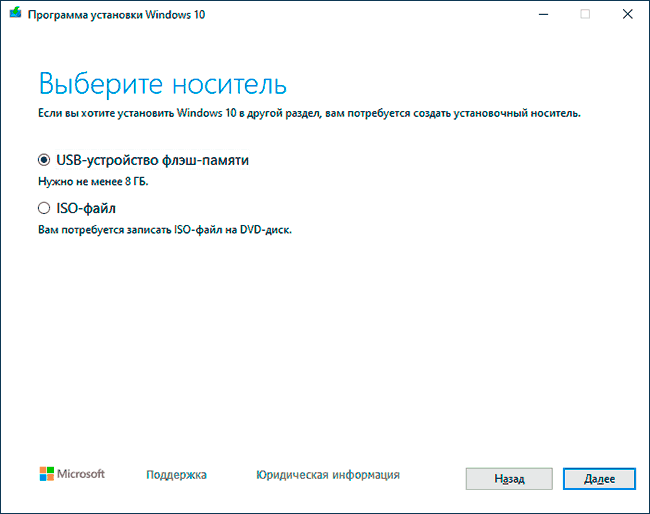
- В следующем окне выберите «USB-устройство флэш-памяти», затем укажите подключенную флешку (данные с неё будут удалены) и дождитесь, когда файлы установки Windows 10 будут загружены и записаны на флешку. С помощью этой же утилиты можно скачать оригинальный ISO образ системы для записи на диск. По умолчанию утилита предлагает скачать именно ту версию и редакцию Windows 10 (будет стоять отметка о загрузке с рекомендованными параметрами), обновление до которой возможно на данном компьютере (с учетом текущей ОС).
В тех случаях, когда у вас есть собственный образ ISO Windows 10, вы можете создать загрузочный накопитель самыми разными способами: для UEFI — простым копированием содержимого ISO-файла на флешку, отформатированную в файловой системе FAT32, с помощью бесплатных программ, таких как Rufus (популярное и удобное решение), UltraISO или командной строки. Подробнее о различных методах в отдельной инструкции Загрузочная флешка Windows 10.
Подготовка к установке, загрузка компьютера или ноутбука с флешки
Прежде чем начать устанавливать систему, позаботьтесь о своих личных важных данных (в том числе, с рабочего стола). В идеале, они должны быть сохранены на внешний накопитель, отдельный жесткий диск на компьютере или на «диск D» — отдельный раздел на жестком диске при его наличии.
Ещё один шаг, прежде чем приступить к установке — поставить загрузку с флешки или диска в БИОС (UEFI) компьютера или ноутбука. Для этого, перезагрузите компьютер (лучше именно перезагрузка, а не выключение-включение, поскольку функции быстрой загрузки Windows во втором случае могут помешать выполнить нужные действия) и:
- Либо зайдите в БИОС (UEFI) и установите установочный накопитель первым в списке устройств загрузки. Вход в БИОС обычно осуществляется нажатием Del (на стационарных компьютерах) или F2 (на ноутбуках) до начала загрузки операционной системы. Подробнее — Как поставить загрузку с флешки в БИОС.
- Либо используйте Boot Menu (это предпочтительнее и удобнее) — специальное меню, из которого можно выбрать, с какого накопителя следует загрузиться в этот раз, также вызывается специальной клавишей после включения компьютера. Подробнее — Как зайти в Boot Menu.
После загрузки с дистрибутива Windows 10, вы увидите надпись «Press any key to boot from CD ort DVD» (появляется не всегда) на черном экране. Нажмите любую клавишу и подождите, пока не запустится программа установки. Возможная проблема на этом этапе и её решение: БИОС/UEFI не видит загрузочную флешку Windows 10.

Процесс установки Windows 10 на компьютер или ноутбук
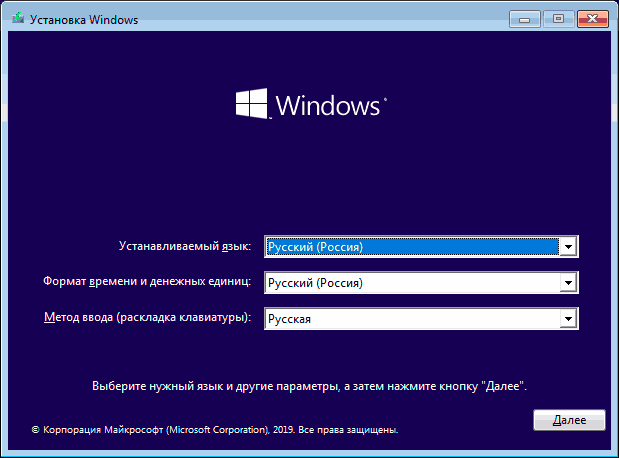
- На первом экране программы установки вам будет предложено выбрать язык, формат времени и метод ввода с клавиатуры — можно оставить значения по умолчанию, русский язык.
- Следующее окно — кнопка «Установить», которую и следует нажать для продолжения, а также пункт «Восстановление системы» внизу, который в рамках этой статьи рассматриваться не будет, но очень полезен в некоторых ситуациях.

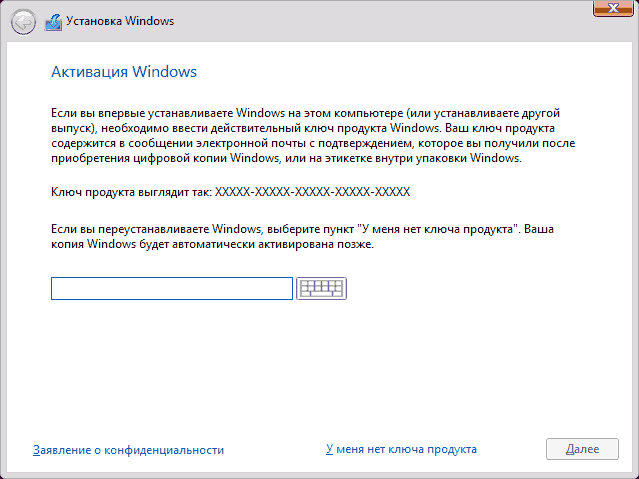
- Вы попадете в окно ввода ключа продукта для активации Windows 10. В большинстве случаев, кроме тех, когда вы отдельно приобретали ключ продукта, достаточно нажать «У меня нет ключа продукта». Активация произойдет автоматически после подключения к Интернету, если ранее на этом компьютере или ноутбуке уже была установлена лицензионная Windows 10. Дополнительные варианты действий и когда их применять описаны в разделе «Дополнительная информация» в конце руководства.
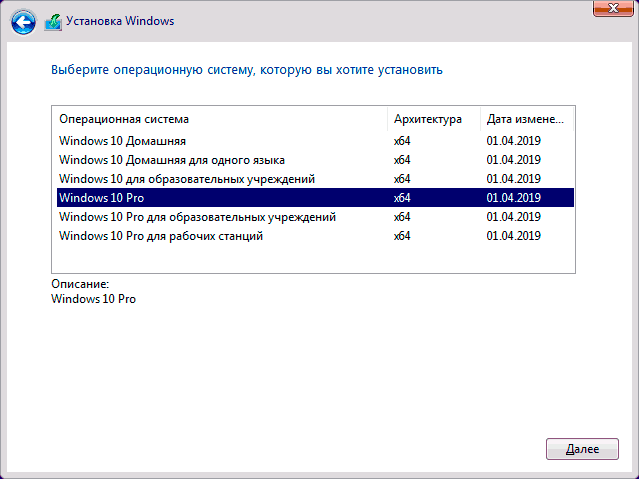
- Следующий шаг (может не появиться, если редакция была определена по ключу, в том числе из UEFI) — выбор редакции Windows 10 для установки. Выбирайте тот вариант, который был ранее был установлен (если требуется активация закрепленной цифровой лицензии).
- Прочтите условия лицензионного соглашения и примите их. После того, как это было сделано, нажмите кнопку «Далее».
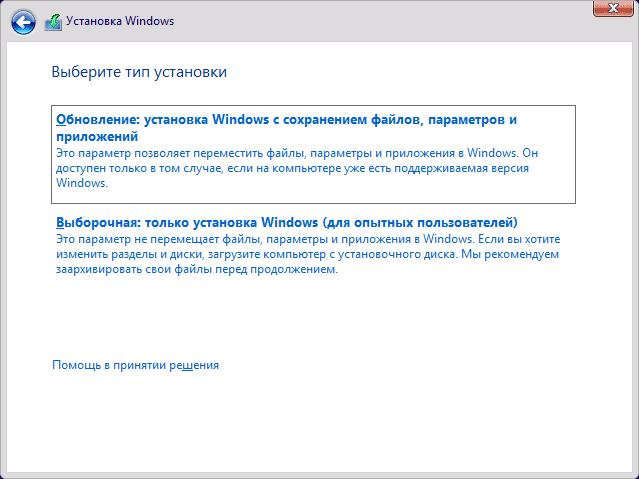
- Один из самых главных пунктов — выбор типа установки Windows 10. Есть два варианта: Обновление (возможно выполнить только в случае установки новой системы, когда на диске установлена старая версия ОС) — в данном случае сохраняются все параметры, программы, файлы предыдущей установленной системы, а сама старая система сохраняется в папку Windows.old (но этот вариант не всегда возможно запустить). То есть данный процесс аналогичен простому обновлению, здесь рассматриваться не будет. Выборочная установка — данный пункт позволяет выполнить чистую установку, не сохраняя (или сохраняя частично) файлы пользователя, а во время установки можно разбить диски на разделы, отформатировать их, тем самым очистив компьютер от файлов предыдущей Windows. Именно этот метод и будет описан.
- После указания выборочной установки, вы попадете в окно выбора раздела диска для установки (возможные ошибки установки на данном этапе описаны далее). При этом, если это не новый жесткий диск или SSD, вы увидите куда большее количество разделов, чем до этого видели в проводнике, пример показан на скриншоте. Постараюсь пояснить варианты действий (также в видео в конце инструкции я подробно показываю и рассказываю, что и как можно сделать в данном окне).

- Если на вашем компьютере несколько физических дисков, они будут отображаться как Диск 0, Диск 1 и далее. Каждый может иметь несколько разделов. Независимо от того, на какой диск вы устанавливаете Windows 10, Диск 0 будет использован для записи системных файлов, скрытых разделов и загрузчика. Поэтому, в идеале, устанавливать ОС именно на Диск 0 (в противном случае, если этот диск отключить, система на другом диске стартовать не будет). Если, к примеру, вы приобрели новый SSD и он отображается как Диск 1, вы можете попробовать найти в БИОС отдельный пункт для указания очередности жестких дисков и поставить SSD на первое место, либо поменять шлейфы SATA (если используется этот интерфейс) межу двумя дисками, чтобы нужный диск стал отображаться в программе установки как Диск 0.
- Если у вас производителем была предустановлена Windows, то помимо системных разделов на Диске 0 (их количество и размеры могут отличаться 100, 300, 450 Мб), вы увидите еще один (обычно) раздел размером 10-20 гигабайт. Я не рекомендую каким-либо образом затрагивать его, так как он содержит образ восстановления системы, позволяющий быстро вернуть компьютер или ноутбук в заводское состояние при возникновении такой необходимости. Также не следует изменять зарезервированные системой разделы (кроме тех случаев, когда вы решили полностью очистить жесткий диск).
- Как правило, при чистой установке системы, она ставится на раздел, соответствующий диску C, с его форматированием (или удалением). Чтобы сделать это, выберите данный раздел (определить его можно по размеру), нажмите «Форматировать». А после этого, выбрав его же, нажмите «Далее» для продолжения установки Windows 10. При появлении сообщений о невозможности установки на этот раздел, нажмите по сообщению, чтобы получить информацию об ошибке (они рассмотрены далее в инструкции). Данные на других разделах и дисках затронуты не будут. Если до установки Windows 10 у вас на компьютере была установлена Windows 7 или XP, более надежным вариантом будет удалить раздел (но не форматировать), выделить появившуюся неразмеченную область (незанятое пространство на диске) и нажать «Далее» для автоматического создания необходимых системных разделов программой установки (или использования уже имеющихся при их наличии).
- Если пропустить форматирование или удаление и выбрать для установки раздел, на котором уже установлена ОС, то предыдущая установка Windows будет помещена в папку Windows.old, а ваши файлы на диске C затронуты не будут (но будет достаточно много мусора на жестком диске).
- Оптимальный метод: если на вашем системном диске (Диск 0) нет ничего важного, вы можете полностью удалить все разделы этого диска по одному, выбрать единое незанятое пространство на Диске 0 и нажать кнопку «Далее» это позволит избежать почти любых ошибок и проблем. Создать диск D (если требуется) вы сможете уже после установки системы.
- Если предыдущая система установлена на разделе или диске C, а для установки Windows 10 вы выберете другой раздел или диск, то в результате у вас на компьютере будет установлено одновременно две операционных системы с выбором нужной при загрузке компьютера.
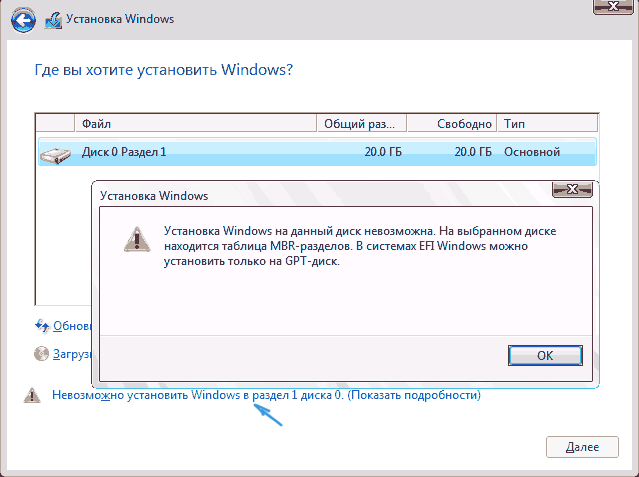
Примечание: если при выборе раздела на диске вы видите сообщение, что невозможно установить Windows 10 на этот раздел, нажмите по этому тексту, а затем, в зависимости от того, каков будет полный текст ошибки, используйте следующие инструкции: Диск имеет стиль разделов GPT при установке, На выбранном диске находится таблица MBR-разделов, в системах EFI Windows можно установить только на GPT-диск, Нам не удалось создать новый или найти существующий раздел при установке Windows 10
- После выбора вашего варианта раздела для установки, нажмите кнопку «Далее». Начнется копирование файлов Windows 10 на компьютер.
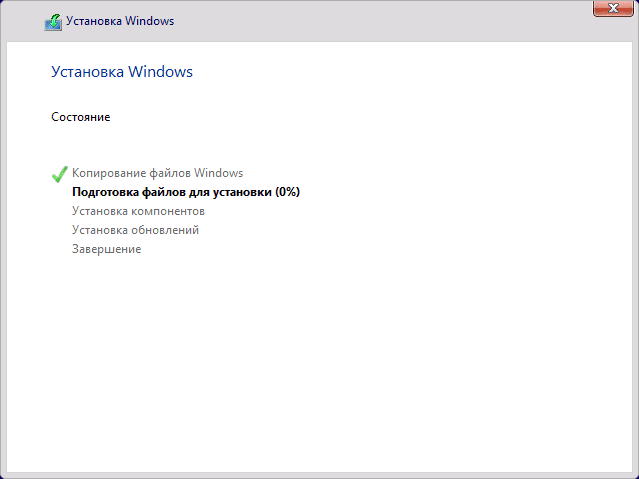
- После перезагрузки некоторое время действий от вас не потребуется — будет происходить «Подготовка», «Настройка компонентов». При этом компьютер может перезагружаться, а иногда «зависать» с черным или синим экраном. В этом случае просто ожидайте, это нормальный процесс — иногда затягивающийся на часы. Важно: если после перезагрузки у вас вновь запускается программа установки Windows 10, просто поставьте загрузку с жесткого диска или SSD в БИОС или Windows Boot Manager в UEFI, либо отключите флешку, либо не нажимайте любую клавишу, когда появляется запрос об этом.

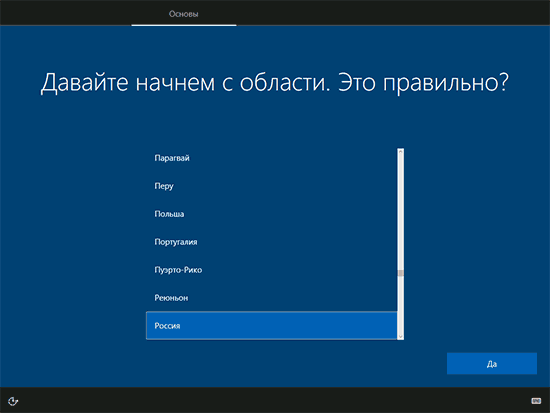
- Следующий этап — настройка основных параметров системы. Первый пункт — выбор региона.
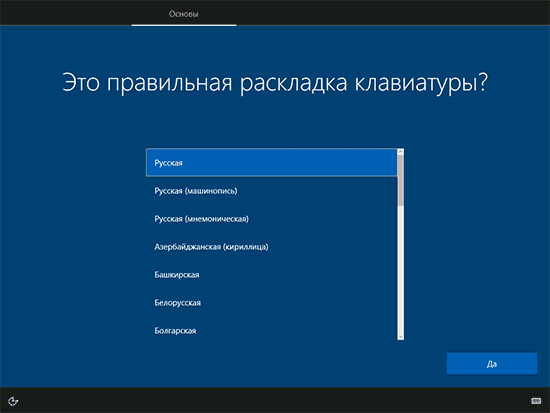
- Второй этап — подтверждение правильности раскладки клавиатуры.
- Затем программа установки предложит добавить дополнительные раскладки клавиатуры. Если вам не требуются варианты ввода кроме русского и английского, пропустите этот шаг (английский присутствует по умолчанию).

- При наличии активных сетевых адаптеров, вам будет предложено подключиться к Интернету. Вы можете сделать это, особенно если планируется использовать учетную запись Майкрософт. Если вам требуется локальная учетная запись — я бы рекомендовал не подключаться к сети до окончания установки Windows 10. Для этого нажмите по пункту «У меня нет Интернета» и «Продолжить ограниченную установку» в следующем окне.

- При наличии подключения к Интернету, будет предложено два варианта настройки Windows 10 — для личного использования или для организации (используйте этот вариант только если нужно подключить компьютер к рабочей сети, домену и серверам Windows в организации). Обычно следует выбрать вариант для личного использования.
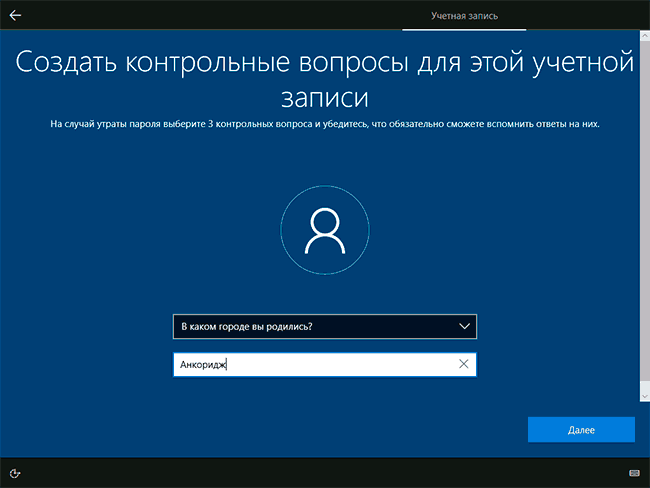
- На следующем этапе установки происходит настройка учетной записи Windows 10. При наличии активного Интернет-подключения предлагается настроить учетную запись Майкрософт или ввести существующую. Можно нажать «Автономная учетная запись» внизу слева для создания локальной учетной записи (в Windows 10 Домашняя последних версий нет пункта «Автономная учетная запись», но её создание все равно возможно, см. Как создать автономную учетную запись при установке Windows 10). При отсутствии подключения к Интернету создается локальная учетная запись. При установке Windows 10 последних версий после ввода логина и пароля потребуется также задать контрольные вопросы для восстановления пароля при утере.

- При использовании учетной записи Майкрософт вы увидите предложение использовать ПИН-код для входа в систему. Также будет предложено настроить OneDrive.
- При выборе Автономной учетной записи, вам еще раз сообщат о преимуществах использования учетной записи Майкрософт (отказываемся), а затем потребуется ввести имя пользователя компьютера. Не вводите имя Администратор, так как оно закреплено за скрытой системной учетной записью. Созданный вами пользователь с любым именем в любом случае будет администратором Windows 10.

- Введите пароль для учетной записи, подтвердите его, а затем выберите и укажите ответы на контрольные вопросы, которые будут использоваться в случае, если вы забудете ваш пароль.
- Вам будет предложено включить журнал действий Windows 10 — новую функцию, хранящую историю используемых программ, документов, сайтов с возможностью доступа с других устройств с той же учетной записью Майкрософт. Включать или отключить — на ваше усмотрение.
- И завершающий этап настройки — настройка параметров конфиденциальности Windows 10, включающих в себя передачу данных о местоположении, распознавание речи, передачу данных диагностики и создание вашего рекламного профиля. Внимательно прочтите и отключите то, что вам не нужно. Я отключаю все пункты, но если у вас ноутбук или планшет, можно рекомендовать оставить включенными Местоположение и Поиск устройства, это может помочь найти его в случае потери.

- Вслед за этим начнется последний этап — настройка и установка стандартных приложений, подготовка Windows 10 к запуску, на экране это будет выглядеть как надпись: «Это может занять несколько минут». По факту, это может занять минуты и даже часы, особенно на «слабых» компьютерах, не стоит принудительно выключать или перезагружать его в этот время.
- И, наконец, вы увидите рабочий стол Windows 10 — система установлена успешно, можно приступать к ее настройке и изучению.

Видео инструкция по установке Windows 10 с USB флешки
В предлагаемой видео инструкции я постарался наглядно показать все нюансы и весь процесс установки Windows 10 от начала до конца.
Иногда продемонстрированные шаги могут незначительно отличаться, но процесс остается достаточно понятным, а пояснения, появляющиеся на экране в ходе установки, позволяют определить следующие необходимые действия.
Действия после установки ОС на компьютер
Первое, чем следует озаботиться после чистой установки системы на компьютер — это установка драйверов. При этом, Windows 10 сама загрузит многие драйверы устройств при наличии подключения к Интернету. Большинство драйверов будут работать исправно, но на всякий случай учитывайте, что их можно загрузить:
- Для ноутбуков — с официального сайта производителя ноутбука, в разделе поддержка, для вашей конкретной модели ноутбука. При этом, даже если на официальном сайте есть драйверы только для Windows 8.1, 8 и 7, их можно устанавливать и в Windows 10, обычно они будут работать. См. Как установить драйверы на ноутбук
- Для ПК — с сайта производителя материнской платы для вашей модели.
- Для видеокарты — с соответствующих сайтов NVIDIA или AMD (или даже Intel), в зависимости от того, какая видеокарта используется. См. Как обновить драйверы видеокарты.
Второе рекомендуемое мною действие — после успешной установки всех драйверов и активации системы, но еще до установки программ, создать полный образ восстановления системы (встроенными средствами ОС или с помощью сторонних программ), чтобы в будущем значительно ускорить переустановку Windows при необходимости.
Если после чистой установки системы на компьютер что-то не работает (например, Windows 10 не видит второй жесткий диск) или требуется что-то настроить (например, разделить диск на C и D), с большой вероятностью вы сможете найти возможные решения проблемы у меня на сайте в разделе, посвященному Windows 10, или используйте поиск по сайту в меню, задав вопрос своими словами: с большой вероятностью решение будет найдено.
А вдруг и это будет интересно:
19.07.2022 в 04:17
Здравствуйте. Кто сталкивался с моей проблемой, подскажите что-нибудь, Пожалуйста. Купил новый игровой АСУС сынишке без системы. Попытался установить с флешки. застрял на этапе «Где Вы хотите установить Wןindows?» в окне не было списка дисков и разделов. Совсем. Что делать в этом случае? может требуется предварительная настройка SSD диска НА КОМПЬЮТЕРЕ ПЕРЕД УСТАНОВКОЙ wINDOWS? Заранее благодарен за совет.
19.07.2022 в 13:07
Скорее всего, нужен какой-то драйвер с сайта АСУС для вашей модели ноутбука, который подгружается через «обзор» и должен быть не в виде exe установщика. Подробнее об этом: https://remontka.pro/no-hdd-on-windows-7-8-setup/
20.07.2022 в 11:12
Добрый день
Такая ситуация — на работе мне отдали мой рабочий (корпоративный) ноут и на нем, на сколько я знаю, идёт защитное ПО, и теперь невозможно переустановить ОС и выйти из «организации» в учётных записях. В биосе отключал всякие Secure Boot и сбрасывал TPM, но ничего не помогает, после якобы установки ОС, чтобы войти в систему требует почту корпоративную….
Есть ли какой то способ отвязать ноут от организации самостоятельно?
Спасибо
21.07.2022 в 11:10
Здравствуйте.
Я не представляю, как на обычных корпоративных ноутах можно ограничить переустановку ОС. То есть простая установка с флешки (не из уже запущенной Windows, а путем загрузки компьютера с нее и установки) всё «корпоративное» уберёт.
Вы уверены, что почту корпоративную после установки требуют, а не просто создать учетную запись Майкрософт с адресом электронной почты? При этом устанавливаете обычную (Домашнюю или Pro) версию системы?
28.08.2022 в 08:37
Доброго времени суток. Вчера удалось скачать и записать флэш-носитель с официального сайта майкрософт, биос носитель видит, установил приоритетом загрузки флэшку, но установка винды не запускается. Выдаёт ошибку на чёрном экране A required device isn’t connected or can’t be accessed. Так же есть кнопки внизу «Enter=выбор OS» «ESC=Выход в Bios». При нажатии Enter перехожу в следующий раздел, где нахожу «Windows setup», который не работает, при нажатии Enter выбрасывает назад, и Windows Memory Diagnostic Tools. Переход между ними осуществляется кнопкой Tab. Помогите, уже 4 дня бьюсь, голова пухнет. Ноут Acer Aspire 3.
28.08.2022 в 13:48
Здравствуйте.
А какой режим загрузки в БИОСе выставлен — UEFI или Legacy? Попробуйте в обоих. Также можно попробовать Secure Boot отключить, хотя для носителя, созданного официальным средством это по идее и не нужно.
Еще один момент: если флешка подключается через какой-то хаб, подключите напрямую, если через USB 3.0, попробуйте через 2.0
30.08.2022 в 19:23
Пробовал абсолютно всё. То есть, ознакомился с Вашими статьями в большом количестве, статьи на других сайтах (принцип везде один и тот же в целом). Ситуация неформат, потому и решил оставить коммент. Пробовал в разные разъёмы, , режима Legacy нет как такового. То есть сама кнопка активна, а вот при попытке выбрать появляется мини-список всего с одним режимом UEFI. Secure boot тоже догадался как отключить, через супервайзор. Собственно, проблема-то видимо в том, что когда была доступна среда восстановления, владелец ноута через командную строку помножил на ноль все диски, тома и разделы, тем самым удалив ключевой файл загрузки. Это как я понял. Но опять же, установщик новой системы по идее независимо от наличия такого файла должен стартовать. А он не стартует. И не запускается вообще ничего-ни среда восстановления через boot manager, ни установщик винды с флешки. Есть какие-нибудь мысли на этот счёт. Отталкивайтесь от того, что все описанные Вами методы я опробовал. А, мультизагрузочную флешку в Ventoy для установки на неё Hirens’a и образов я тоже пробовал. Заканчивается путь ошибкой в вентой. И метод windows to go я тоже опробовал.
05.06.2023 в 14:43
При попытке установки с ventoy-флешки на старый комп грузит до выбора диска только в WIMBOOT mode, но диск в упор не видит. В простой загрузке просто навсегда зависает с мигающим курсором на черном экране.
Ставится только с другой флешки, созданной с помощью Rufus.
Secure boot отключен.
10.11.2022 в 12:36
поддержка 10 последней версии до октября 2025
04.12.2022 в 09:56
Новый компьютер, в компьютере 2 ssd, sata и М2, установочная флешка старая (ставил с неё windows уже несколько раз). Windows ставлю на sata ssd (он определяется как диск 0) При установке доходит до 9 пункта, т.е. все файлы на диск копируются, но после перезагрузки возникает ошибка: не удалось установить windows, мы собираем статистику и страница с qr-кодом. Дальше компьютер опять перезагружается и при старте с диска выдаёт ошибку: во время установки возникла ошибка, перезагрузите компьютер, выберете носитель и запустите установку заново. Пробовал уже 2 раза.
Сталкивались с чем-то подобным?
09.12.2022 в 18:58
Здравствуйте.
Прямо с таким не сталкивался, но из идей: оставить подключенным только один SSD на время установки. Если будет то же самое, то попробовать отключить его и поставить второй — посмотреть, будет ли там то же самое поведение.
27.01.2023 в 16:35
Спасибо вам за ваш подробный гайд! Установил win 8.1 в первый раз, очень радуюсь! Спасибо!
11.02.2023 в 21:34
Здравствуйте. Для системы купила М2 накопитель. Для файлов ssd. Но при сборке пк ОС установили на диск 1 — М2, а диск 0 это ssd. Как теперт поменять их местами, чтобы система была на диске 0 и он был М2? При переустановке столкнулась с ошибкой (в вашем видео о ней говорится). В биос (от gigabyte, b660) у меня почему то только 1 диск отображается, где установлена ОС. Перед установкой отключила ssd, но подключив его снова, он по прежнему был диском 0. Не повлияет ли это на что то?
12.02.2023 в 19:00
Здравствуйте.
Тут бы увидеть структуру разделов, а именно — куда у нас попали разделы с загрузчиком и другие системные разделы.
Если они все на M.2 (посмотреть можно в управлении дисками), беспокоиться не очем.
Если они на SSD, а сама система — на M.2, то можно беспокоиться, а можно и не обращать внимания. Основное возможное последствие: при отключении или выхода из строя SSD (который не M.2), система на M.2 перестанет грузиться.
Но с учетом того, что вероятность этого невысока, а вы, как я вижу из комментария, не боитесь сами браться за решение в случае чего, я бы сильно не переживал.
Насчет порядка дисков: не во всех БИОС/UEFI такая возможность есть и не знаю, есть ли у вас. Отмечу лишь, что это не то же самое, что порядок загрузки (Boot Sequence), а отдельные параметры.
08.03.2023 в 17:38
Привет, столкнулся со след проблеммой: у меня образ виндоус весит больше 4 гигов, а как известно фрмат флешки FAT32 не поддерживает такие большие файлы, поэтому я переформатировал SD в NTFS. так что, я теперь не могу испоьзовать эту флешку для установки?
09.03.2023 в 08:10
Здравствуйте.
А вы на телефоне делаете флешку? Там да, не выйдет.
А если на компьютере, то программы в духе Rufus или Ventoy умеют все сделать в рамках NTFS: они на флешке делают маленький раздел FAT32 для загрузки, а на большой раздел NTFS уже кладутся файлы образа.
12.03.2023 в 15:00
Добрый день. Собираюсь обновить версию с 32 бит на 64, но сейчас установлена Windows 10 КОРПОРАТИВНАЯ, можно ли при установке с сохранением старой системы выбрать версию Pro?
Как установить виндовс 10 с флешки asus

- Телефония
- Установка Wi-Fi
- Кримперовка RJ45
- Обжим розеток
- Монтаж СКС
- Перенос шкафа
- Видеонаблюдение
- Монтаж IP камер
- Электрика
- Кабель-менеджмент
- Windows
- RouterOS
- macOS
- FTP
- RDP
- VPN
- Реклама в интернет
- Продвижение сайтов
- Хостинговые услуги
- Доработка сайтов
- CMS Joomla
- CMS WordPress
- Установка драйверов
- Замена БП
- Устранение сбоя
- Чистка от пыли
- Восстановление ОС
- Мастер в офис
- Настройка UEFI
- Замена кулера
- Замена термопасты
- Диагностика
- Диски
- Память
- Блок питания
- CPU
- RAM
- SSD
- HDD
- MacOS
- Windows
- Ubuntu
- Mint
- Debian
- CentOS
- MikroTik
- Apple
- Форвардинг
- Ubiquiti
- TP-Link
- D-Link
- Asus
- Keenetic
- Xiaomi
- Настройка Wi-Fi
- Интернет
- NAS
- IP камеры
- Видеорегистраторы
- Усиление Wi-Fi
- Оборудование
- Установка 802.11ac
- Дагностика ноутбуков
- Чистка ноутбука
- Замена диска
- Замена ОЗУ
- Восстановление ОС
- Удаление вирусов
- Восстановление ПО
- macOS
- Windows
- macOS
- Windows
- eDeclaration
- Клиент-банкинги
- ФСЗН
- Белгосстрах
- ЭСЧФ
- Промсвязь
- Huawei
- ZTE
- Абонентское обслуживание
- Разработка сайтов
- Настройка MikroTik
- Обслуживание Apple
- Настройка сети
- Монтаж локальной сети
- Windows
- macOS
- Linux
- Linux
- Windows
- Промсвязь
- Huawei
- TP-Link
- ZTE
- MikroTik
- Keenetic
- BIOS
- UEFI
- Грушевка
- Институт культуры
- Шарики
- Народная
- Серебрянка
- Рокоссовского
- Новости проекта
- Отзывы
Установка Windows 10 с флешки для начинающих

Доброго времени суток читателям моего блога. Способ дистрибьюции продукции MicroSoft изменился — всё можно скачать с официального сайта. Там же можно купить и лицензионные ключи. Используется дистрибутив с обновлениями от июня 2018 года. Сборка 1803 которая процессом установки мало отличается от более свежих: 1809, 1903, 1909. У вас процесс может немного отличаться от описанного в статье. Инструкция по установке сборки 2009 (актуальной на начало 2021 года) тут. Инструкция по установке Windows 7 с флешки здесь.
Для тех кто не хочет тратить своё дорогое время на изучение данного мануала предлагаем нашу платную помощь.
Создание загрузочного носителя.
Для начала дам ссылку на скачку утилиты загрузки iso образа и создания флешки с сайта MicroSoft.
После загрузки и запуска утилиты выбираем создание носителя:

Можно выбрать загрузку сразу двух версий: x64 и x86. Напомню что версии x86 устанавливаются на компьютеры с размерами ОЗУ менее 4GB, а x64 на компьютеры с более 4GB.

Следует выбрать создание флешнакопителя:

Вариант с загрузочным диском DVD немного будет отличаться от описанного в данной инструкции.
Выбираем вашу флешку из предложенных дисков:

Пол часа любуемся как Windows грузится из интернета и сохраняется на флешку:

Завершим создание флешки нажатием кнопочки готово:

Загрузка компьютера с флешки.
Далее следует процесс уникальный для каждого компьютера. Настройка BIOS для загрузки или выбор устройства для однократной загрузки.
Перезагружаем компьютер стараясь не пропустить вход в BIOS перед стартом материнской платы. Это выглядит как правило приблизительно так:

Материнская плата компьютера предлагает нажать DEL для входа в BIOS. (Для некоторых моделей это F2 или ESC)
| Производитель / устройство | Версия BIOS | Клавиша для входа в BIOS |
| Мат. платы MSI | AMI | Del |
| Мат. платы Gigabyte | Award | Del |
| Мат. платы Asus | AMI | Del |
| Мат. платы Intel | Phoenix-Award | Del |
| Мат. платы AsRock | AMI | Del |
| ноутбуки Asus | F2 | |
| ноутбуки Acer | Inside H2O | F2 |
| ноутбуки Acer | Phoenix | F2 |
| ноутбуки Dell | Dell | F2 |
| ноутбуки HP | Esc -> F10 | |
| ноутбуки Lenovo | AMI | F2 |
| ноутбуки Packard Bell | Phoenix Secure Core | F2 |
| ноутбуки Samsung | Phoenix Secure Core | F2 |
| ноутбуки Sony Vaio | Inside H2O | F2 |
| ноутбуки Toshiba | Phoenix | F2 |
| ноутбуки Toshiba | Inside H2O | F2 |
Если успеваем нажать, то попадаем на главную вкладку, а нас интересует BOOT:

Для AMI BIOS всё будет выглядеть подобным образом. Если у вас AWARD или UEFI вид меню может отличаться.
На вкладке BOOT можно менять порядок устройств и отдельно винчестеров:

Выбираем для загрузки нашу USB флешку в обоих меню:

Сначала HDD потом в устройствах:

После всего как правило надо выйти с сохранением настроек. F10 и ответить Yes.
Способы изменения порядка загрузки и вызова загрузочного меню для материнских плат с BIOS и UEFI. При рассмотрении инструкций, имейте ввиду что в вашей материнской плате BIOS/UEFI может быть не похож. Иногда можно только перенести принцип из инструкции к вашей ситуации.
Вариант загрузки из загрузочного меню материнской платы
Альтернативой настройки загрузки в BIOS (UEFI) служит выбор в меню прямо перед загрузкой ОС. Для этого следует нажать какуе-то функциональную клавишу для отображения меню выбора загрузочного носителя. Для загрузки используются следующие функциональные клавиши:
| Производитель / устройство | Версия BIOS | Клавиша вызова меню загрузки |
| Мат. платы MSI | AMI | F11 |
| Мат. платы Gigabyte | Award | F12 |
| Мат. платы Asus | AMI | F8 |
| Мат. платы Intel | Phoenix-Award | Esc |
| Мат. платы AsRock | AMI | F11 |
| ноутбуки Asus | Esc | |
| ноутбуки Acer | Inside H2O | F12 |
| ноутбуки Acer | Phoenix | F12 |
| ноутбуки Dell | Dell | F12 |
| ноутбуки HP | Esc -> F9 | |
| ноутбуки Lenovo | AMI | F12 |
| ноутбуки Packard Bell | Phoenix Secure Core | F12 |
| ноутбуки Samsung | Phoenix Secure Core | Esc (один раз, при повторном нажатии выходит из меню) |
| ноутбуки Sony Vaio | Inside H2O | F11 |
| ноутбуки Toshiba | Phoenix | F12 |
| ноутбуки Toshiba | Inside H2O | F12 |
| компьютеры и ноутбуки Apple | Apple | Alt |
Выбор загрузки с UEFI или без UEFI
В зависимости от того какая у вас таблица разделов на диске: GPT или MBR следует грузиться с UEFI или без него. Если Таблица GPT то грузиться надо только с UEFI, если таблица MBR то грузиться надо без UEFI — это Lagecy.

Установка Windows 10 с флешки.
Если вы создавали загрузочный DVD, то после перезагрузки компьютера надо будет нажать любую клавишу, когда увидите сообщение:

Если вы создавали загрузочную флешку, то мы сразу попадём в меню выбора версий Windows 10: 64-bit и 32-bit.

Напоминаю, что если у вас 4GB и более ОЗУ выбрать лучше 64-bit

Тут нам имеет смысл нажать далее.
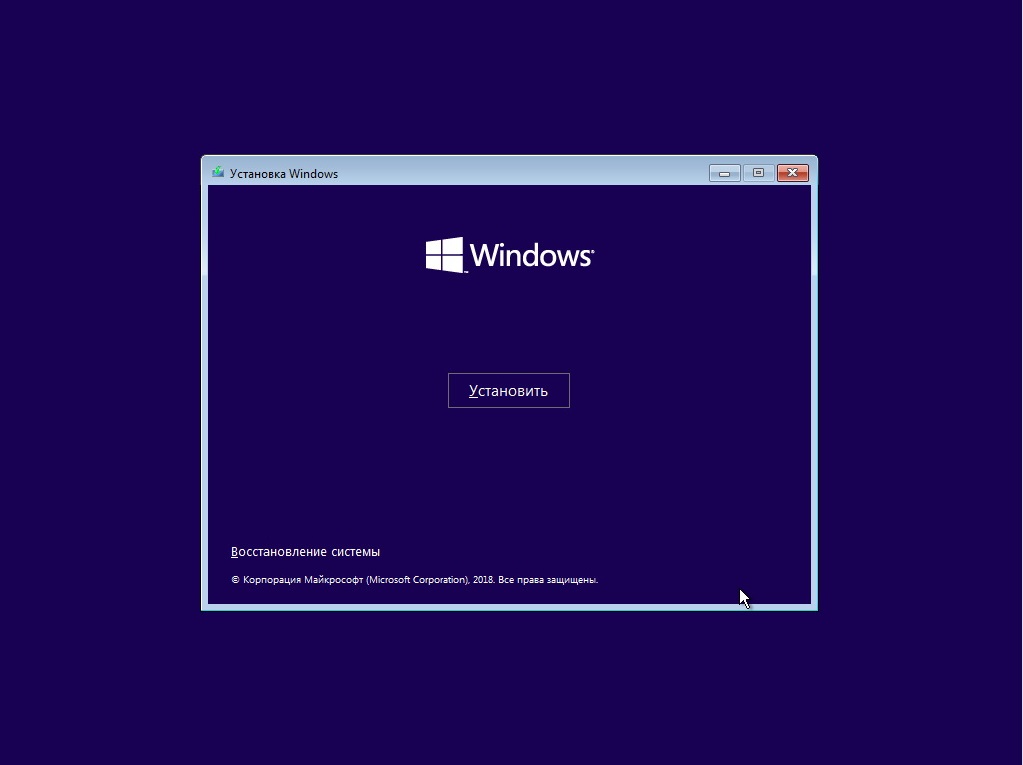
Тут нам можно нажать только установить.

Если в компьютер не вшит ключ продукта, то появится предложение ввести его вручную. Но можно также отказаться от этого нажав:У меня не ключа продукта.

Далее выбрать версию Windows. Если у вас не куплена лицензия, то принципиального отличия между домашней и профессиональной версиями нет. Тем кто купил лицензию надо выбрать версию для своего ключа.

И куда же без лицензионного соглашения:Принимаем его.

Выберем выборочную установку.

В новом компьютере надо подготовить для установки винчестер. Нажмём создать для создания разделов на жёстком диске.
Если на компьютере ранее была установлена ОС Windows возможно вам придётся выбрать правильный тип загрузки компьютера UEFI или Lagacy.


Согласимся что на жёском диске могут быть созданы дополнительные системные разделы.

Выбираем созданный раздел на 159Gb для установки и нажимаем далее.
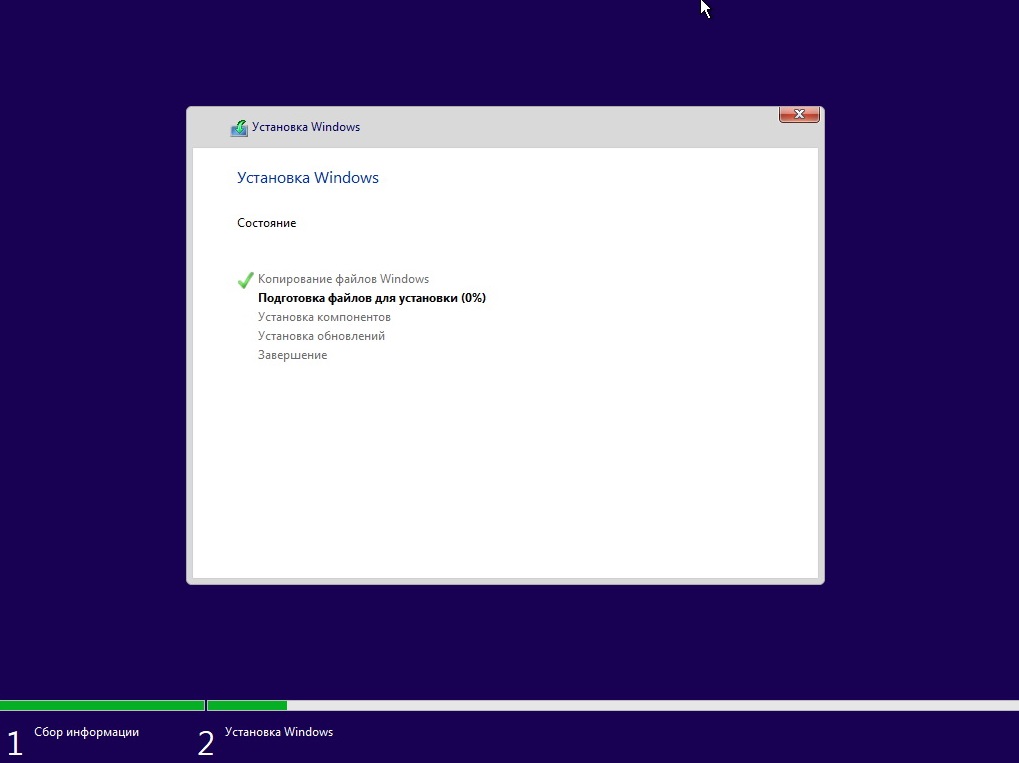
Идём на кухню заваривать кофе так как последующие операции длительные и происходят без нашего участия итогом которых будет перезапуск компьютера.
После перезагрузки надо будет согласиться с тем что компьютер был перезапущен.

Ждёмс пока происходит настройка.

Выбирем наш регион. Можно согласиться с тем что есть. Опять длительное ожидание.

При возникновении проблем с оборудованием имеет смысл нажать кнопочку пропустить для их решения после установки.

Соглашаемся что раскладка клавиатуры правильная

Нажимаем пропустить, так как английская раскладка будет добавлена автоматически, а поддержка экзотических раскладок нужна единицам.

Самый простой путь в данном окне это выбор анонимной учётной записи.

Введите своё имя или псевдоним для своей учётной записи

Если не боитесь, что ваши документы кто-нибудь будет просматривать, можете оставить поле «Пароль» пустым.

Если не боитесь, что за вашими действиями на мобильном телефоне будут следить из операционной системы, то можете нажать Да

Настройка данных передаваемых MicroSoft: Выключите, то что не будете отправлять на сервера поставщика программного обеспечения.

Поздравляем — если вы увидели это окно, то установка Windows 10 успешно завершена. Тем кому повезло меньше, мега полезная ссылка на услуги установки Windows.
Установка драйверов в Windows 10
Начиная с 8-ки виндовс наконец доработали и она позволяет устанавливать драйвера из интернета диспетчером устройств. Правый клик по кнопке в левом нижнем углу. Нажимаем диспетчер устройств:

Всё стало очень просто. Правый клик по устройству с восклицательным знаком и нажать обновить драйвер. Главное чтобы в системе присутсвовал драйвер сетевой карты.

Второй вариант работает даже если драйвер сетевой карты не стоит. Надо скачать Driver Pack Solution
Установка классического меню «Пуск»
Если вы ранее работали с Windows 7 и более ранними версиями, вам может не понравится, то что MS сделал с меню Пуск в новой версии виндовс. Поэтому рекомендуем его вернуть к старому виду с помощью утилиты classic shell

Вы можете выбрать меню даже в стиле Windows 98/2000

Но я покажу вам как будет выглядеть меню в стиле Windows 7.
Настройка завершена! Тем кому повезло меньше, мега полезная ссылка на услуги установки Windows.
Как установить или переустановить Windows 10 с флешки: полная пошаговая установка Виндовс 10 с флешки
 Приветствуем. Здесь мы постараемся максимально подробно и понятно вам рассказать, как установить Windows 10 с флешки. Стационарный у вас компьютер или мобильный лэптоп – не имеет значения. Вы можете воспользоваться этим руководством и в том случае, когда у вас есть просто загрузочный DVD-диск.
Мы покажем полный путь установки Windows 10, начиная от создания загрузочной флешки и заканчивая приветственным экраном Виндовс 10.
Этап #1: Подготовка и создание загрузочной флешки
Как подготовить флешку для записи образа Windows 10
Пару советов, какая нужна флешка для установки Windows 10. Перед тем, как установить Виндовс 10 с флешки, проверьте, соответствует ли ваш USB-накопитель поставленным задачам. Microsoft в своих рекомендациях делает акцент на объеме внешнего USB накопителя. Для того, чтобы образ системы на нее записался, и была возможность с ним работать – общее пространство должно начинаться от 8Гб.
Как узнать объем своей флешки? Подсоедините ее к порту USB и откройте «Мой компьютер». Среди всех подключенных дисков вы увидите флешку, ее общий объем и процент свободного места. Если общего объема достаточно для записи образа – нажимайте правой клавишей по корневому каталогу накопителя и выбирайте команду «Форматировать».

В качестве приоритетного формата следует выбрать FAT32. Напоминаем о том, что форматирование приведет к полной потере всех записанных на USB-накопитель данных. Поэтому стоит заранее позаботиться о сохранности нужной информации, перенеся ее в другое место.

Создание загрузочной флешки Windows 10
Это не все способы, как можно сделать загрузочную флешку Windows 10. Если по каким-то причинам они вам не подойдут, посмотрите статью по приведенной ссылке.
Способ #1: Делаем загрузочную флешку с помощью фирменной утилиты Microsoft
Первое, с чего нужно начать – это создание загрузочной флешки. Не имеет большого значения, флешка это будет или оптический диск. Если у вас есть лицензионное программное обеспечение, или на вашем компе уже была установлена Windows 10, то можно в качестве основного программного помощника использовать официальное ПО, которое было создано самой Microsoft. Пройдите по ссылке и нажмите «Скачать сейчас»:
Разберемся, как программа для установки Виндовс 10 на флешку, поможет в реализации:
- Пройдите по указанной выше ссылке на ПО.
- Нажмите левой кнопкой мыши на «Скачать средство сейчас».

- В качестве конечной цели указываем создание установочного носителя.

- Окно программы уже предлагает вам определенный набор параметров по умолчанию. Если вы хотите использовать в дальнейшем внешний USB-накопитель с ОС для этой машины, то выставленные настройки менять не нужно. Просто нажмите «Далее» переходите к следующему шагу. Но когда вы собираетесь с этой флешки загружать систему на другом компе (или даже на нескольких), то нужно выбрать правильную разрядность системы: такую, какой обладает ПК. Вы также можете указать и обе разу (32 и 64 бит).

- В новом окне укажите пункт «USB-устройство флэш-памяти», после чего переходите к следующему шагу, нажав «Далее».

- Если вы не можете найти в списке дисков свой внешний накопитель, нажмите соответствующую кнопку для обновления списка.

Теперь ждите, когда процесс завершится, и установка Виндовс 10 с флешки будет вам доступна.
Способ #2: Создаём загрузочную флешку в программе Rufus
Rufus является многофункциональным программным обеспечением, при помощи которого вы можете задать все возможные параметры для своего USB-накопителя и записываемой системы. Установка Виндовс 10 с флешки на компьютер будет доступна по следующему алгоритму:
- Скачайте портативный или классический вариант программы.
- Откройте ее от имени администратора. Включите автоматическую проверку обновлений, чтобы избежать ошибок и недочетов, которые впоследствии станут причиной проблем, возникающих во время установки.
- Свой накопитель вам нужно указать в поле «Устройство».

- Следующая строка, на которую необходимо обратить внимание – «Метод загрузки». В ней есть кнопка «Выбрать». Нажмите ее и пропишите путь к образу системы (ISO-файлу).

- Далее вам нужно выбрать тип разделов: «MBR» или «GPT». Сделать это нужно в блоке «Схема раздела». Сделанный здесь выбор позже отразится на содержании подраздела «Целевая система».
- Если ПК, куда вы хотите установить Windows 10, с UEFI, то выбирайте GPT разметку.

- Если на вашем ПК старый BIOS, выбирайте MBR разметку.

- Теперь можно дать имя своей флешке, чтобы удобнее ее было идентифицировать среди других подключенных дисков. Сделать это нужно в графе «Новая метка тома».
- Вот мы добрались до блока «Файловая система», в котором вы сможете выбрать тот вариант, который вам доступен в зависимости от того, чтоб вы выбрали на шаге 5, а именно: выбрав GPT, вы можете здесь поставить NTFS или FAT32 в качестве файловой системы. А если была выбрана MBR, тогда вам останется только согласиться с NTFS.

- Настройка завершена, теперь время нажимать «Старт» и соглашаться с запуском сначала форматирования, а затем и записи, благодаря которой после будет возможна переустановка Виндовс 10 с флешки.

Если вам легко далось создание загрузочного диска в Rufus, то вы можете продолжать его использовать и для создания загрузочных флешек с любыми другими операционными системами.
Этап #2: Подготовка к установке Windows 10
Для тех пользователей, кто хочет переустановить Windows 10 на диск, который уже содержит старую операционную систему, дадим пару советов. Поскольку ПК уже использовался, наверняка на нем есть нужные вам данные. После того, как начнется установка Windows 10 с флешки через БИОС, все записанные на диске «C:» данные будут утеряны. Если вы делили диск на сектора, и у вас есть диск «D:», то перенесите на него все то, что не хочется потерять. Если такого раздела нет, используйте любой внешний накопитель или виртуальное хранилище, где вы сможете сохранить свои данные.
Обычно Windows 10 ставится на системный логический диск «C», который будет отформатирован в процессе установки, то есть все данные на нём будут стёрты. Если вы хотите установить Виндовс 10 через флешку путем переустановки, то советуем внимание на следующие данные, которые могут храниться в старой ОС на диске «C»:
- Проверьте, нет ли полезных для вас данных в корне диска «С». Это могут быть различные документы, драйверы для компьютера или просто дистрибутивы программ, которыми вы пользуетесь.
- Откройте папки «C:\Program Files x86)» и «C:\Program Files», и посмотрите список программ, которые там установлены. Лучше вообще скопировать эти папки на флешку или внешний жесткий диск.
- Также зайдите в папку «C:\Users» («Пользователи») и скопируйте всю папку с именем пользователя, под которым вы работаете в старой ОС. Если пользователей несколько, сохраните все папки.
Этап #3: Загрузка ноутбука или компьютера с загрузочной флешки Windows 10
На данном этапе важно установить приоритеты среди подключенного оборудования, чтобы началась установка Виндовс 10 с флешки через БИОС. Установить это нужно для того, чтобы компьютер при следующем включении загружался не стандартно со своего жесткого диска, открывая вам рабочий стол, а проигнорировал уже имеющуюся систему на HDD и начал запуск с подключенного носителя. Как это сделать:
- Первый вариант – войти в BIOS, пройти в меню загрузочных устройств и поднять на первую строку свою флешку. Для этого нужно отправить комп в перезагрузку и нажать до запуска следующего цикла кнопку «Del» (или «F2», если вы работаете на лэптопе).
- Второй вариант – обратиться к «Boot Menu». Многие этот метод считают наиболее удобным. Чтобы использовать этот путь – тоже дайте команду перезагрузки системе, и вовремя нажмите нужную клавишу на клавиатуре. В меню вы сможете указать, с какого накопителя в данную минуту нужно загружаться.
Расскажем подробнее про оба метода. Если информации в следующем разделе статьи не хватит, посмотрите тематическую инструкцию, как загрузиться с флешки.
Загрузка с флешки через Boot Menu
Подавляющее большинство материнских плат поддерживает наличие «Boot Menu». Оно позволяет вам вносить однократные изменения в процесс загрузки, не меняя при этом настройки самого BIOS. Чтобы началась установка Виндовс 10 на ноутбук с флешки, во время включения машины нажмите нужную кнопку:
- Среди наиболее часто используемых можно выделить «F12», «Esc» и «F11».
- На ASUS обычно используют «F8» для этих целей.
- Лептопы и моноблоки от Acer, как правило, переходят в «Boot Menu» после нажатия «F9», реже – через комбинацию «Esc+F9».
- На Lenovo вынесена отдельная кнопка на корпусе, имеющая специальное обозначение в виде стрелки.
Если вы не знаете, с какой клавиши вам нужно входить в «Boot Menu», посмотрите внимательно на экран во время стандартной загрузки системы: как правило, на нем появляется важная информация о том, какая клавиша ответственна за вход в BIOS, и как вы можете попасть в «Boot Menu». Выяснив кнопку, жмите ее в момент перезагрузки, и вы попадете на экран, содержащий перечень оборудования, доступного для запуска. Вам здесь нужно отыскать свою флешку. Выделите ее, используя стрелочки, и подтвердите выбор нажатием «Enter».

Если через «Boot Menu» не удается изменить параметры запуска, тогда понадобится заходить в BIOS и менять в нем приоритеты. Такой ход ля многих покажется сложным, но зато он точно не подведет.
Загрузка с флешки через UEFI
Когда нужно установить Виндовс 10 на компьютер с флешки, заходите в базовую оболочку, в блок «Приоритет загрузки», и при помощи мышки (поскольку здесь речь идет об UEFI), перетаскивайте USB-накопитель на первую позицию (то есть в начало списка, чтобы он стоял левее остальных). После этого очень важно сохранить настройку в таком виде.

Или вы можете прямо из BIOS попасть в «Boot Menu», нажав «F8». В нем легко выбрать в качестве источника свой USB-диск.

Третий путь лежит через нажатие «F7». Так вы попадете в «Advanced Mode», и в блоке «Загрузка» сможете откорректировать параметр для поля «Приоритет загрузки». Здесь важно поставить свою флешку в строке «Параметр загрузки #1».
Для разных версий BIOS может использоваться свой вариант оформления, но общий принцип действий будет актуальным, независимо от типа оболочки.

Загрузка с флешки через старый BIOS
Здесь расскажем, как переустановить Виндовс 10 с флешки на машине со старой версией BIOS:
- Когда вы попадаете внутрь BIOS, то видите, как все разделы меню структурированы на вкладки. Первое, что рекомендуем сделать – проверить, активен ли сам порт USB, и корректно ли работает накопитель. Это сделать можно на вкладке «Advanced».

- Нас интересует пункт «USB Configuration».

- Далее нужно визуально определить состояние строки «USB Controller»: напротив должно стоять «Enabled». Если у вашего контроллера есть приписка «2.0», пусть это вас не смущает. Это и есть гнездо для USB-устройств. Если значение не соответствует требованию – смените его на «Enabled» и выходите из раздела, сохранив настройки.

- Теперь нужно стрелочками переместиться на вкладку «Boot».

- Здесь выбираем «Hard Disk Drives».

- Дальше, используя снова стрелки клавиатуры, выделите «1st Drive» и в появившемся небольшом окошке со списком выберите флешку.

- После этого очень важно сохранить выставленные параметры и покинуть BIOS (обычно за это отвечает клавиша «F10» – «Save and Exit»), отправив комп в перезагрузку, после чего начнется переустановка Windows 10 с флешки.
Этап #4: Пошаговая установка Windows 10 с флешки
Шаг #1: Запуск и настройка установки Windows 10
Теперь пошагово разберемся, как установить Windows 10 через флешку. Вы установили в качестве источника загрузки свой накопитель, поэтому первое, что вы увидите на экране – «Press any key to boot from CD ort DVD». Этого сообщения может и не быть, но если оно появилось, что бывает чаще всего, следуйте этому указанию – нажмите любую клавишу, чтобы началась загрузка с внешнего диска.

- После этого вы попадете на экран выставления параметров устанавливаемой системы. Первое, что вы сможете сделать – выбрать используемый язык, формат, в котором вам удобно определять время, и метод ввода данных через клавиатуру. Здесь можно просто выбрать русский язык, а остальные параметры оставить без изменений.

- Следующее окно, которое вы увидите – точка начала установки. Вам будет предложена единственная кнопка «Установить», запускающая процесс. Но если вы посмотрите в нижний угол, то увидите возможность запустить «Восстановление системы». Здесь мы рассматривать этот вариант работы с системой не будем, несмотря на всю его полезность.

- Теперь вам будет предложено ввести ключ лицензии, чтобы активировать Windows 10. Если этой информации у вас нет, вы можете нажать «У меня нет ключа продукта», благодаря чему через подключение к интернету активация пройдет автоматически. Но этот вариант сработает при условии, что на этой машине уже стояла лицензия, и вы не приобретали ее отдельно. Если этих рекомендаций вам недостаточно, пройдите в раздел «Дополнительная информация». Он один из самых последних в руководстве.

- Теперь время выбора редакции операционной системы. Вы не увидите этого пункта, если редакция автоматически была уже определена, для этого может использоваться и ключ из UEFI. Если выбор остается за вами – остановитесь на ранее установленном варианте.

- Далее перед вами текст лицензионного соглашения. Его необходимо прочитать и принять. После этого вы сможете перейти к следующему шагу, нажав «Далее».
- Следующее действие имеет большое значение для дальнейшего результата. Перед вами встает выбор типа установки:
- Обновление. Этот пункт существует для тех случаев, когда на ПК уже есть HDD с установленной системой, и требуется ее обновление. При этом все файлы и папки останутся не тронутыми, а старый вариант операционки вы найдете в директории «Windows.old». Но позже запустить комп с него не всегда удается. Иными словами, этот пункт позволяет провести обновление системы. На этом процессе мы останавливаться не будем в рамках этой статьи.
- Выборочная установка. Выбрать этот пункт нужно в том случае, если вам нужна чистая установка Windows 10 с флешки, и вы хотите полностью избавиться от старых файлов. Однако здесь есть возможность и частично оставить данные. В процессе установки вы сможете задать разделы на диске компьютера, отформатировать каждый, чтобы избавиться от всего, что хранилось в памяти ранее. Этот вариант установки мы и будем рассматривать далее более подробно.

- Когда вы выбрали выборочную установку, то перед вами появляется еще одно окно, в котором вам необходимо выбрать раздел диска. Не исключены ошибки на данном этапе, о них мы тоже поговорим. А пока обратим внимание на следующий момент: если у вас на ПК стоит вместо HDD современный SSD, то перед вами будет гораздо больше разделов, чем вы привыкли наблюдать в папке «Мой компьютер». В качестве примера мы здесь привели скриншот.

- Диск 0, Диск 1, Диск 2 и т.д. – это физические диски, которые присоединены к вашему ПК. При этом каждый из них может быть поделен на разделы. Диск 0 будет использован как хранилище для записи скрытых разделов, файлов системы и загрузчика, невзирая на то, что, возможно, вы будете устанавливать ОС на другой физический диск. Поэтому, будет лучше, если вы будете устанавливать систему тоже на Диск 0. Если вы поставите ОС, например, на Диск 1, а потом его по каким-то причинам отключите, то, даже имея свои файлы и папки на Диске 0, система не запустится. Что делать тем, кто поставил в качестве дополнительного диска SSD и хочет его использовать для установки системы? Рекомендуем перейти в BIOS и найти раздел, отвечающий за нумерацию физических носителей, чтобы поставить SSD в качестве Диска 0. Если найти такой раздел не удалось, можно просто поменять шлейфы, подключив старый HDD к разъему для SSD и наоборот.
- Если вы в данный момент ставите систему на комп, который ранее имел заводскую установку Windows, то среди разделов, на которые может быть поделен Диск 0, вы увидите один особенный раздел, размер его обычно 10 или 20 Гб. На нем хранится образ системы, пригодный для быстрого восстановления, что очень может выручить вас, если вдруг случится какая-то фатальная ошибка. Поэтому мы не рекомендуем от него избавляться или форматировать его. Вы в любой момент сможете вернуться к изначальному состоянию, в котором комп пришел с завода. Не нужно и менять зарезервированные разделы системой, исключением можно назвать ситуацию, когда пользователь хочет полностью освободить пространство диска.
- Обычно система, при установке с нуля, ставится на тот раздел, который соответствует положению диска (C:), а значит, он подлежит форматированию. Поэтому его нужно выделить и дать команду «Форматировать». Когда форматирование завершится, оставайтесь на выделенном разделе и нажмите «Далее», чтобы перейти к самой установке. Если на данном шаге вы увидите сообщение о том, что установка невозможна, перейдите к тексту самой ошибки. Это пригодится вам для расшифровки причин и принятия мер. Об этом мы поговорим далее. Информация, хранящаяся на других дисках или на соседних разделах, затронута не будет. Еще большое число пользователей продолжает переходить с Windows 7 и даже с XP на Windows 10, поэтому скажем пару слов для такой смены версий. В таком ситуации лучшим решением будет удаление раздела (не путать с форматированием). Затем потребуется выделить возникшее неразмеченное пространство, которые не занято данными, и перейти к следующему шагу кликом по кнопке «Далее». Теперь вы сможете создать свои разделы или согласиться с уже имеющейся разметкой.
- Если вы проигнорируете рекомендацию удаления данных со старой системой с диска и продолжите установку – фатальных проблем не будет. Ваша система и все ее файлы будут автоматически перемещены в каталог «Windows.old». И все данные с диска (C:) не пострадают, но при этом на вашем накопителе будет много пространства отведено под мусорные файлы, которые вам вряд ли пригодятся.
- Как мы рекомендуем поступить: если ваш Диск 0 не содержит никаких важных данных, вы можете поочередно удалить все его разделы, затем выделить все свободное пространство и нажать «Далее». Так вы избавите себя от возможных вариантов ошибок и каких-либо проблем. Уже после того, как система будет установлена, вы сможете дать команду на создание диска (D:).
- Еще один вариант – при наличии нескольких разделов или дисков вы можете оставить старую операционку на (C:) и не трогать этот сектор, а установить новую систему с флешки на другой диск или раздел. В таком случае на вашем ПК будет сразу две системы. И каждый раз при включении вам будет задаваться вопрос, под какой оболочкой вы хотите загрузиться.
- Если вы на этапе выбора раздела сталкиваетесь с информацией о том, что на данный раздел невозможно поставить систему Windows 10, обратитесь к инструкциям выбранный диск имеет стиль разделов GPT и как узнать схему разметки в Windows.
- Если диск, на который вы устанавливаете Windows 10 не размечен, то нужно создать раздел, чтобы продолжить установку.
- Когда вы выбрали раздел, нажимайте «Далее». Теперь начинается копирование файлов с флешки на жесткий диск.

Шаг #2: Установка Windows 10
Настройка первичных параметров Windows 10
- На этом этапе всё что нужно сделать, – просто дождаться окончания процесса. Компьютер будет перезагружаться, проведет «Подготовку», затем «Настройку компонентов». Это все может затянуться даже не на десятки минут, вам будет казаться, что все зависло, экран будет чернеть, гаснуть или становиться синим. Независимо от цвета экрана, вам важно продолжать ждать. На определенном этапе система начнет перезагрузку, и после этого она должна запуститься уже с жесткого диска, опираясь на системные данные того раздела, куда вы инициировали установку. Если компьютер снова выводит на экран самый первый шаг установки, это значит, что он загрузился c USB, когда уже была завершена установка Windows 10 с флешки на ноутбук. Установить свой жесткий диск в качестве приоритетного устройства – это все, что вам сейчас нужно. Или просто выньте флешку из гнезда. BIOS не найдет внешний накопитель и начнет запуск со следующего по списку устройства. Однако для последующей корректной работы все же смените порядок загрузочных дисков так, чтобы ваш основной раздел был в приоритете.
- Теперь нужно провести настройку основной конфигурации. И первый шаг – это выбор региона.

- Далее вы можете указать раскладку клавиатуры, которая будет иметь значение «По умолчанию».

- Теперь вам будет предложено добавить другие раскладки в качестве дополнительных. Большинству пользователей достаточно русской и английской. Поэтому, можно оставить здесь все без изменений.

- Этот шаг отводится под настройку связи с сетью, которая доступна при условии подключения рабочего сетевого адаптера. Это полезный шаг особенно для тех, кто планирует активировать учетную запись Microsoft через интернет. Но если у вас есть локальная учетная запись, мы рекомендуем нажать здесь ссылку «У меня нет Интернета» и далее «Продолжить ограниченную установку».

- Если подключение наладить удастся, вы получите возможность выбрать один из двух вариантов использования: в личных целях и для организации. Выбирайте второй вариант только в том случае, если собираетесь заводить этот ПК в рабочий домен, подключать к локальной сети, или налаживать связь с серверами Windows. Как правило, нашим читателям требуется первый вариант – для домашнего использования.

Следующий этап связан с настройкой или созданием учетной записи. Если у вас есть стабильное подключение – создайте учетную запись Microsoft или введите свои данные для входа в нее, если она создавалась ранее. Еще один вариант действий – выбор режима «Автономная учетная запись», ссылка на который находится в нижней части окна, которую лучше использовать тем, кто желает создать учетную запись локально. Это необходимо, когда нет доступа в сеть. Прежде всего, вы на данном этапе нужно сделать акцент на создании своих учетных данных – логина и пароля. Но не забывайте уделить достаточно внимания и формированию контрольных вопросов, которые однажды вам могут потребоваться для восстановления данных.
Создание полноценной учетной записи Microsoft
- Для тех, кто впервые работает с Windows 10, сообщаем, что эта оболочка работает в связке с учетной записью. Поэтому используется подключение к интернету, которое обеспечит связь ОС с вашей идентификацией в Microsoft. Если вы не желаете регистрироваться в Microsoft по каким-то причинам, конечно, имеете возможность нажать «Автономная учётная запись» и продолжать настройку. Но в этом случае весь функционал современной операционной системы будет урезан.

- Следующее новшество, которое удивляет всех, кто впервые работает с ОС нового поколения – это создание PIN. Зачем на компьютере пин-код? Когда система находится в ждущем режиме, ее данные защищаются паролем. Мы к этому давно привыкли на смартфонах, но не все готовы с этим встретиться и на ПК.

- Из каких символов «Создать ПИН-код», решаете вы. Изначально предлагается использовать только цифры. Но при желании можно задействовать буквы и спецсимволы.

- Здесь всем, кто озадачен вопросами отслеживания личной информации, включая геолокацию, рекомендуется снять галочки. При желании вы позже сможете вернуться и изменить параметры конфиденциальности. Жмем «Принять».

- Этот шаг не несет какой-либо существенной смысловой нагрузки, поэтому его можно пропустить.

- Windows 10 умеет настраивать связь со смартфоном на Android. Это добавляет удобства некоторым функциям, но эту настройку можно сделать позже, когда действительно возникнет такая необходимость.

Создание автономной (локальной) учетной записи Microsoft
- Итак, предположим, что после того, как запустить установку Виндовс 10 с флешки вам удалось успешно, и вы провели первую настройку, нужно создать локальную учетную запись без обращения непосредственно в Microsoft. Нажимайте по строке «Автономной учетной записи». Система вам все равно напомнит о том, что вы этим выбором урезаете себе возможности в Windows Отказывайтесь от смены типа регистрации и вводите имя пользователя. Предупреждаем, что «Администратор» – этот не тот вариант, который сейчас подходит, потому как такое имя есть у системной учетной записи. Независимо от того, как вы сейчас назовете пользователя, он будет наделен правами администратора, как владелец ПК.

- Далее вводим пароль и подтверждаем его, как того требуют поля формы. После этого хорошо подумайте над контрольными вопросами. Не относитесь к этому формально. С каждым однажды случается ситуация, когда именно контрольный вопрос спасает от потери данных.

- Теперь требует настройки новая опция – журнал действий. Его включение означает, что каждое событие будет занесено в специальный отчет, благодаря чему вы сможете посмотреть историю запуска приложений, подключения устройств, работы с сайтами, которые обращались к вашей учетной записи. Использовать его или нет – дело ваше.
- Последний шаг – настройки конфиденциальности. Прочитайте внимательно каждый блок, представленный здесь. Для кого-то найдется то, что важно оставить включенным. Например, местоположение часто выручает на лэптопах при решении некоторых задач. Отдельно посмотрите, как формируется ваш рекламный профиль. Если он имеет для вас значение, можно разрешить его.
Завершение установки Windows 10
- Теперь решаем вопрос относительно хранения данных. Система предложит вам настройку «OneDrive», что предполагает облачное хранилище. Но есть и альтернатива – «Сохранять файлы только на этом компьютере».

- С тем, как переустановить Windows 10 с флешки, вы уже разобрались, но для полноценного использования компа вам требуется определенный набор программного обеспечения и подготовка системы к эксплуатации. Конечно, на экране перед стартом вы увидите такую информацию: «Это может занять несколько минут». Но будьте готовы к тому, что процесс не кончится даже через час. Это особенно касается железа, изначально созданного много лет назад для Win7 или XP – ресурса ПК может просто не хватить на быстрое завершение процесса. Наберитесь терпения и не мешайте системе, пытаясь принудительной перезагрузкой избавить комп от зависания.
- Наградой за терпение вам будет рабочий стол, готовый к знакомству.
Заключительные советы
Осталось понять, что делать тем, у кого не получилось поставить систему на комп из-за того, что BIOS не увидел флешку, как бы вы ни старались. Решается вопрос через использование другого компа – с системником. Вы берете свой жесткий диск (или твердотельный накопитель, в зависимости от того, куда вы планируете установку), и подключаете его к системному блоку. Вы потом этот накопитель поставите на место, в свой ПК.
- Устанавливаем физическое соединение своего диска с матплатой системника.
- Включаемся так, чтобы загрузка началась с флешки.
- Инициируем процесс, выбираем в качестве системного раздела свой диск, только что присоединенный.
- Когда установщик закончит копировать файлы системы на HDD (или SSD), он предложит перезагрузку.
- Отправляем ПК в перезагрузку, но на этапе «POST BIOS» очень важно выключить этот комп. Это нужно для того, чтобы Windows не приступила к следующим шагам установки.
Вот на этом моменте нужно выключить ПК:

Конечно, оформление может быть иным – это логотип BIOS. На этом месте может быть не только «American Megatrends», но и «Award» или другие. Еще одна очень важная деталь – если на данной машине активирована «Fast Boot», ее необходимо отключить, иначе вы не сможете выключить ПК, и система начнет устанавливаться на данном железе. Это сделает всю операцию бессмысленной.
Если компьютер будет выключен вовремя, вы сможете отсоединить свой HDD, чтобы вернуть его на место. Загрузитесь сначала в BIOS, чтобы в качестве приоритетного устройства выбрать это диск, после чего продолжите загрузку и наблюдайте за процессом установки системы.
Как установить Windows 10 с флешки: пошаговая инструкция
В любой непонятной ситуации — переустанавливай Windows. Это золотое правило любого владельца ПК, следование которому моментально превращает его в «компьютерщика» высокой масти. Сейчас одним из самых распространенных, а также правильных способов переустановки операционной системы является установка Windows 10 с флешки. Это простая процедура, которая безболезненна как для человека, так и для компьютера. Сегодня мы расскажем, как установить Виндовс 10 с флешки.
Содержание
Как и зачем устанавливать Windows 10 с флешки
Чтобы установить Windows 10 (а также 11) с флеш-накопителя, вам необходимо обзавестись подобным накопителем с минимальным объемом 8 гигабайт. Вам также необходимо скачать загрузочный образ Windows 10. Сделать это, даже в условиях стремительно меняющегося мира, не так сложно, как кажется. Поэтому вопрос как установить Windows 10 с загрузочной флешки скоро перестанет быть для вас сложным.
Зачем устанавливать Windows 10 с флешки? Это философский вопрос, который терзает умы SEO-специалистов нашего портала. Иногда установка операционной системы необходима. Вы купили «голый» ноутбук с MS DOS, и теперь вам необходима OS — звучит как строчка из рэп-альбома какого-нибудь стильного и молодежного иностранного агента. Или же в компьютере что-то сломалось, а единственный способ починки, который вы знаете, — это переустановка операционной системы. Кому-то просто нравится устанавливать чистую Windows каждый год или того меньше. Иногда компьютер ломается, и тогда на вопрос, «как восстановить Windows 10 через флешку», вам потребуется скачать образ ОС и установить его на USB-накопитель. Как вы уже поняли, есть много причин для установки Windows 10 с флешки. Но сначала мы.
Сохраняем важные файлы
Сохранить важные файлы необходимо, если вы планируете чистую переустановку Windows. Ее чаще всего выбирают даже специалисты, потому что так или иначе какие-то старые файлы могут «путаться под ногами» во время работы с установленной операционной системой. Сделать это можно разными способами: например, перенести все важное на второй жесткий диск, если он имеется. Можно перенести на внешний жесткий диск, флешку (если данных немного) или даже в облако. Например, «Яндекс.Диск», «Облако Mail.ru» и другие.
Какие файлы считать важными — решать вам. Может быть, это папка «Мемы» объемом 20 гигабайт или фотографии котиков. А может быть, это документы по работе или сохранения в любимой видеоигре.
Готовим загрузочную флешку
Если делать все по-научному, то можно самостоятельно подготовить загрузочную флешку к работе. Хотя большинство программ, с помощью которых будет вестись установка, все равно проведут необходимые операции с устройством. Но если вы хотите почувствовать себя еще умнее и лучше, то сделайте следующее:
- найдите флешку с минимальным объемом 8 гигабайт;
- подключите к компьютеру;
- зайдите в «Этот компьютер» и найдите флешку;
- щелкните по ней правой кнопкой мыши, выберите «Форматировать». Обратите внимание, что данная процедура уничтожит все файлы на флешке, поэтому если там что-то важно, то перенесите эти файлы в безопасное место;
- при форматировании выберите «Файловая система FAT32» и поставьте галочку «Быстрое форматирование».
Флешка готова к установке на нее загрузочных файлов Windows. Обратите внимание, что программы, которые работают с переносом необходимых файлов на флешку, все равно форматируют ее содержимое.
Загружаем образ диска Виндовс 10 на флешку
Есть несколько разных способов загрузки образа диска Windows на флешку. Во-первых, можно просто скачать образ диска из различных источников, которым вы доверяете. Допустим, вы прирожденный пользователь Torrent-трекеров, но при этом никогда не занимались переустановкой Windows. Вы можете скачать образ с любимого вами сайта. Обратите внимание, что мы не призываем «пиратить» операционную систему. Есть множество раздач «чистых» и нетронутых хакерами образов с Windows 10 — скачивание с торрента зачастую проходит быстрее, чем, допустим, с официального сайта Microsoft. Кто сказал, что мы подмигиваем? Сами вы подмигиваете.
- Есть программа Media Creation Tool от Microsoft, найти ее можно по ссылке: https://www.microsoft.com/ru-ru/software-download/windows10. Нажмите большую синюю кнопку «Скачать средство сейчас». С помощью этой программы вам не нужно будет задумываться о том, как и откуда скачать Windows 10. Media Creation Tool сделает все за вас. Вот как работать с программой.
- Скачав Media Creation Tool, запустите ее.
- После небольшой загрузки программа предложит согласиться с предложенной документацией — соглашайтесь, права на вашу квартиру и машину Microsoft не получит, не переживайте.
- На вопрос: «Что вы хотите сделать», выберите пункт «Создать установочный носитель (USB-устройство флеш-памяти, DVD или ISO-файл) для установки на другом ПК».
- В следующем окне вам предложат выбрать настройку Windows 10: язык, выпуск и архитектуру. Выберите: «Русский язык», «Windows 10» и «64-разрядная (х64).
- Далее программа спросит, какой носитель будет использован для создания загрузочной флешки. Выберите «USB-устройство флеш-памяти».
- В следующем окне будет предложено выбрать съемный носитель. Если у вас много флешек или установлен внешний жесткий диск, будьте внимательны при выборе устройства.
- Нажмите «Далее» и ждите.
- На этом этапе будут происходить следующие действия: программа будет скачивать образ Windows 10 на компьютер в папку с временными файлами. Затем она распакует содержимое на флешку и создаст загрузочный образ. Все действия автоматизированы. Вы можете продолжать работу с ПК, но не вытаскивайте флешку, а также не перезагружайте компьютер. Иначе процесс просто не завершится.
Есть и второй способ установки, им часто пользуются те, кто скачивает образ с других источников. Например, с упомянутых выше торрентов или других сайтов, которым пользователь доверяет.
Для второго способа необходимо скачать бесплатную программу Rufus. Сделать это можно по ссылке: https://rufus.ie/ru/. Утилита бесплатна и не содержит вредоносных файлов. Данная программа разработана специально для того, чтобы можно было создавать загрузочные USB-диски. С их помощью можно установить Windows разных моделей, а также Linux. Как работать с Rufus?
Прежде всего вы должны иметь ISO-файл с Windows 10. Официально его можно скачать по ссылке: https://www.microsoft.com/ru-ru/software-download/windows10. Используйте раздел «Другие варианты скачивания». Вы также можете использовать другие способы скачивания ISO-файла Windows 10, о которых мы рассказывали выше. Повторимся, мы не призываем к пиратству — ISO-файл распространяется Microsoft бесплатно, для работы с Windows вам в любом случае потребуется лицензионный ключ, который вы введете при установке системы или после завершения этого процесса. Поэтому ничего нелегального в скачивании образа операционной системы из других мест нет.
- Загрузив и запустив Rufus, выберите «Устройство» — это ваша флэшка, на которую будет производиться запись.
- Найдите пункт «Метод загрузки», нажмите «Выбрать» — выберите скачанный ISO-файл.
- Схема раздела: GPT, Целевая система: UEFI (non-CSM). Сейчас почти все материнские платы идут с поддержкой UEFI. Если у вас ПК старой закалки с BIOS, то выберите MBR.
- Найдите пункт «Файловая система», выберите NTFS.
- Найдите пункт «Размер кластера», выберите 4096 байт.
- Нажмите «Старт».
Rufus перезапишет ISO-файл на флешку и сделает ее загрузочной.
Настраиваем BIOS для загрузки с флешки или использования Boot Menu
При включении компьютера он сразу обращается к жесткому диску, вызывая загрузку Windows. Если вы просто перезагрузите компьютер с вставленной в него «Загрузочной флешкой», то ПК с вероятностью 99% проигнорирует это. Как загрузить Виндовс 10 с флешки?
Прежде всего отметим, что сейчас компьютеров со старой версией BIOS почти не сыскать. Они еще существуют, но с каждым годом их становится меньше. Производители предпочитают оболочку UEFI, которая поддерживает мышь и выглядит более привлекательно. Для запуска загрузочной флешки с Windows 10 мы рекомендуем пользоваться меню UEFI или Boot Menu.
Меню UEFI
После включения ПК нажмите Del. Вы войдете в меню настройки материнской платы, где можно выбрать «Приоритет загрузки». В разных материнских платах данный экран выглядит по-разному. Вызвать его можно клавишей F8 на клавиатуре. Перед вами появится «Меню загрузки», вам нужно выбрать устройство, которому соответствует название и объем флешки, где находятся файлы операционной системы Windows 10 (Десять). Может быть название в стиле: USB2.0FlashDrive (8000 Mb).
Boot Menu
Большинство материнских плат поддерживают Boot Menu — это «Меню загрузки», которое можно вызвать без входа в настройки материнской платы. После включения ПК вам нужно нажать на кнопку, вызывающую Boot Menu. У разных материнских плат они разные. Это F8, F11, F12 и даже Esc. Пробуйте разные комбинации или уточните название вашей материнской платы и какая кнопка отвечает за вход в Boot Menu. После вызова Boot Menu выберите устройство, которому соответствует название и объем флешки.
Ранее мы рассказывали:
Есть вопрос. Как обновить BIOS?
Начинаем установку
После установки флешки с Windows 10 в качестве загрузочного диска (это предыдущий пункт нашей статьи) вы увидите надпись на экране «Press any key to boot from CD or DVD». Это значит, что компьютер просит нажать любую кнопку, чтобы начался запуск с внешнего устройства. В нашем случае — это флешка.
- Первый экран, который вас встретит, — это выбор языка и раскладки клавиатуры. Выберите везде «Русский (Россия)», если вы предпочитаете русский язык. Вы можете выбрать другой, если хотите операционную систему на ином языке.
- Далее вы увидите большую кнопку «Установить». Обратите внимание, что на этом же этапе происходит «Восстановление системы». Если вы не хотели переустанавливать Windows, а желали именно восстановить ее, то нажимаете на нужную вам кнопку.
- На следующем экране вас попросят ввести ключ продукта. Если он у вас есть — введите его. Вот уже несколько лет (больше пяти) Microsoft привязывает Windows к учетной записи Microsoft. Вы можете выбрать пункт «У меня нет ключа продукта», а затем в уже установленной системе войти под своим аккаунтом, к которому привязан ключ. Система распознает ПК и вас, убрав уведомление о необходимости активации.
- На следующем этапе будет предложен выбор из редакции Windows, которую вы можете установить. Выберите ту, что соответствует вашему ключу. Если вы покупали ключ для «Windows 10 Домашняя», то выбирайте этот пункт. Pro — значит, Pro.
- На следующем экране будет лицензионное соглашение. Microsoft не повесит на вас кредиты — подтверждайте, что прочли все, что написано.
- Далее программа установки предложит вам пункты «Обновление» или «Выборочная установка». Так как мы читаем статью «как переустановить Виндовс 10 с помощью флешки», то вам нужно выбрать «Выборочная установка».
Выбираем раздел жесткого диска для установки
Следующий экран может сниться в кошмарах. На вопрос: «Где вы хотите установить Windows?» система сама ответит предложением множества Дисков с цифровым обозначением и указанием Разделов. Это может показаться страшным, но пугаться не стоит.
Диск 0, который имеет тип «Системный» или «MSR (зарезервировано)» — это системные невидимые вам разделы диска. Они создаются при установке Windows, и вам их трогать не следует.
После них, скорее всего, будет идти «Диск 0 Раздел *» — это с высокой долей вероятности диск C, на котором ранее была установлена операционная система. Сейчас нам нужно его очистить и установить Windows заново. У такого диска должен быть Тип — «Основной». Если у вас больше одного жесткого диска или один SSD (HDD) разделен на разделы, то они будут идти далее в списке.
Если вы не профессионал и не разбираетесь в «разбивке диска», форматировании и так далее — выберите Диск с типом «Основной», который идет первым в списке и имеет большой объем (выше 100 ГБ). Скорее всего, именно там стояла ваша предыдущая Windows.
Делаем разбивку жесткого диска
Если вы все же хотите разбить диск, то вы можете удалить все разделы диска C — Диска 0. При условии, что на других разделах у вас нет важной информации. У вас появится «Незанятое пространство на Диске 0». Выберите его левой кнопкой мыши, нажмите «Создать». Выберите нужный вам размер. Из одного SSD или HDD вы можете создать разделы C, D и так далее. При установке Windows выберите первый созданный вами раздел.
Завершаем установку
Выбрав разделы и нажав «Далее», вы начнете установку Windows. Сначала будет подготовка, затем установка. Во время этого процесса ПК несколько раз перезагрузится.
После завершения установки Windows попросит сделать первичную настройку. Сюда входит:
- Указание региона, в котором вы проживаете;
- Выбор раскладки клавиатуры (и добавление еще одной);
- Настройка подключения к интернету;
- Вход в учетную запись Microsoft (вы можете создать автономную учетную запись, если ввели ключ установки Windows ранее и не хотите «логиниться»);
- Далее вас попросят ввести ПИН-код для входа в операционную систему, вы можете создать любой, который сами захотите;
- После этого будут настройки конфиденциальности, которые вы можете выбрать самостоятельно.
Первый запуск и установка драйверов
Установка драйверов уже давно перестала быть обязательным пунктом после переустановки или первичной установки Windows. Если вы устанавливали систему с подключением к интернету, то ОС скачает все сама. Даже драйвера видеокарты. Их, возможно, вы захотите обновить, зайдя на сайты AMD или Nvidia, потому что на серверах Microsoft хранятся далеко не самые свежие драйвера видеокарты.
Все остальные драйвера установлены автоматически. Драйвера периферии, например, принтера, будут установлены автоматически при подключении оборудования.
Далее вам необходимо установить все программы, которыми вы пользовались, но это уже, как говорит классик, «совсем другая история».
Ранее мы рассказывали:

Как сделать стикеры в Telegram самому на Android и iOS. Рассказывает иллюстратор
Хотите стать автором «Эльдоблога»? Тогда присылайте нам свои обзоры и видео техники и получайте до 1000 бонусов на новые покупки!