Можно ли использовать, jpg вместо tif
Всем известно, что в полиграфии верстальщик пользуется фотографиями в формате tif. Потому что tif это общепризнанный полиграфический формат, жмется без потерь качества (правда не сильно жмется). А jpg это вроде как не серьезно, там и потеря качества при сжатии и цветопередача вроде как не та, короче — не подходит для полиграфии. И вот собственно возник вопрос — если в InDesign грузить jpg вместо tif, то будет сильно плохо, или не очень?
JPG-сжатие
Немного о том как появился этот вопрос. Однажды обратил внимание вот на что, в InDesign CS5, при экспорте в PDF в Adobe PDF Preset: Press Quality, High Quality Print, для цветных и черно белых изображений по умолчанию используется jpg-сжатие с максимальным качеством.

Получается, что если сделать такой PDF, то в типографию пойдет файл с картинками в JPG.
Вообще мы всегда пользовались своими настройками и компрессия либо была выключена, либо использовалась ZIP-компрессия. Ну а эти настройки по умолчанию получается сделал сам Adobe, а ни кто-нибудь, значит выходит, что jpg-сжатие (с максимальным качеством) можно использовать. Решил проверить. Сначала спросил в типографии, там ответили — без проблем, можете использовать. Когда готовили очередную работу для печати, несколько PDF сделал, используя сжатие JPG.
Когда из типографии привезли тираж, то те странички очень пристально рассмотрел, и ничего необычного не нашел, артефактов ни каких нет, цвет в порядке, в общем все в порядке.
Получается, что JPG-сжатие вполне совместимо с полиграфией и с PDF, где картинки сжаты именно так, даже удобней работать так как места они занимают значительно меньше.
JPG вместо TIFF
В общем включил я в настройках компрессию в JPG с максимальным качеством и престал я заморачиваться по этому поводу. Но неожиданно у эксперимента получилось продолжение.
Пришлось удаленно заниматься допечаткой одного большого проекта (пара сотен страниц и фотографий сотен пять или шесть). Дизайнер-верстальщик, который все это верстал, для удобства (чтоб не было тормозов) грузил в InDesign небольшие jpg. В результате ко мне в работу попал файл с загруженными jpg и исходные файлы фоток. Я брал исходник, сохранял его в tif и подменял им jpg, в принципе не сложно. Но когда дизайнер присылает новую верстку (например по желанию заказчика пришлось какие-то фотки заменить и что-то переверстать), то чтоб продолжить работу я сначала должен заменить своими, уже подготовленными фотками, его jpg — это очень нудное занятие. Можно пользоваться скриптом, который в InDesign подменяет Jpg на Tif с таким же именем, получается значительно быстрее, но все равно какое-то время придется потратить.
И вот после очередной новой верстки, подумал, может конвертировать свои tif в jpg и просто перезаписать, а потом разом все линки обновить.
На всякий случай спросил в типографии (вдруг кто-то так уже делал и типография может поделиться опытом), оказалось так (jpg вместо tif) делал не просто кто-то, а почти все так делают и на качество не жалуются (только нужно с компрессией не переусердствовать).
Так и сделал, сохранил все в jpg, линки обновил. Тираж получили — все хорошо, все довольны, но сомнение все равно осталось, на чем-то же основано мнение — tif это хорошо, jpg это плохо.
Почему jpg хуже
Причина в алгоритме сжатия. Сжатие у формата tif проходит по алгоритму LZW (Lempel-Ziff-Welch). В двух словах кодирование проходит так — повторяющиеся строки кодируются более коротким кодом, эти соответствия сохраняются в специальной таблице. То есть код файла изображения становится короче и при этом из кода ничего не удаляется.
Алгоритм сжатия jpg более сложный и состоит из нескольких этапов. Если коротко, то у каждого изображения есть некоторая избыточность, которую можно незаметно (при несильном сжатии) или заметно (при сильном сжатии) удалить. В результате в полученном файле часть кода закодирована, а часть удалена, соответственно закодированную можно раскодировать, а удаленную восстановить нельзя. Сколько именно избыточной информации в коде, зависит от величины сжатия (чем сильнее жмем — тем больше удаляется). Вот небольшой пример, где видно, когда начинает портиться изображение.

Как видно на картинке, при максимальном jpg сжатии, картинка идентична tif, а при сжатии 11 уже заметны артефакты вокруг белых букв.
Еще есть мнение, что при каждом сохранении картинки происходит сжатие, а если у нас jpg, то при каждом сохранении часть кода удаляется и качество становится все хуже (правда на практике не удалось этого заметить).
solidcreature
Индизайн оперирует не самими картинками, а их уменьшенными копиями, которые создаются автоматически. Это позволяет программе не тормозить при работе с сотней и более картинок. Превьюшки хранятся в самом файле верстки (.indd) и составляют большую часть его объема.
Индизайну все равно какой размер у картинки в пикселях, он смотрит на разрешение (ppi) и уменьшает его до 72 ppi. Если взять 3 картинки одинакового размера (в пикселях), у которых различается только разрешение (ppi), то Индизайн создаст превьюшки разного размера.
Так картинки выглядят в Фотошопе:
Так выглядят при вставке в Индизайн:
- Для картинок с ppi > 72 создается уменьшенная копия
- Для картинок 72 ppi создается копия такого же размера (для картинок до 1000 пикселей)
- Для картинок <72 ppi создается копия большего размера чем оригинал

Интересно проследить зависимость размера файла от ppi картинки:
В каждый .indd вставлены одинаковые картинки с разным ppi
Наш канал на Youtube
Здравствуйте все, кто работает в Индизайне!
Извещаем вас о том, что на youtube.com работает канал «InDesign Мастерская вёрстки». Там уже размещены более 70 видео с полным описанием как работать с программой DoTextOK. Другие интересные темы, касающиеся работы …
Хитрости и секреты, приемы работы, уроки
Особенности новой версии Индизайна
Описание плагинов, информация о плагинах для работы с Adobe InDesign
Готовые к использованию скрипты для Adobe InDesign
Описание языка, приёмов и методов программирования для Adobe InDesign
Диета для Indesign
InDesign-документы могут становиться излишне тяжелыми, медленно накапливая видимый и невидимый мусор во время работы над ними. Чем больше документ, и чем дольше вы работаете с ним, тем больше вероятность того, что он станет пере груженным мусором. Хотя там нет ничего изначально плохого, но это повод к тому, чтобы документ стал более подвержен разрушению и потерям некоторой информации. Происходит также общее замедление производительности.
Кроме того, файлы печати или экспорта (такие как PDF и SWF) могут получиться гораздо больше, чем это должно быть, что приводит к длительному времени печати, долгим загрузкам / скачиваниям в интернете и разочарованиям читателей. К счастью, вы можете уменьшить размеры файлов документов InDesign и файлов экспорта несколькими простыми способами.
Что делает INDD
Давайте посмотрим из чего состоит InDesign файл. Т ехнически это файл базы данных, которая позволяет Индизайну делать много умных вещей, таких как неограниченное число отмен и восстановление после сбоев. Тем не менее, все базы данных имеют определенную сумму накладных расходов, инфраструктуру, которая занимает место сама по себе.
Если вы создадите новый документ и сохраните его без изменений, то он будет весом около 1 МБ. Это без всякого содержания, с оодной пустой страницей. Базовую структуру документа составляют четыре «S-составляющих»: spreads, styles, swatches, и settings. Но больше всего места занимает ICC CMYK профиль — около 700K.
Работая с документом, вы увидите, что размер файла увеличивается каждый раз, когда вы сохраняете его. Это понятно, вы же добавляете информацию в него — текст, графику, стили и т.д., и всё это должно записываться в файл. Но какой смысл в том, что при удалении объектов файл не уменьшается в размерах?
Вы можете провести небольшой эксперимент, чтобы посмотреть как Индизайновский файл накапливает мусор в себе. Создайте пустой документ. Сохраните и обратите внимание на размер файла. Теперь поместите фотографию. Опять же сохраните и обратите внимание на размер файла. Теперь удалите фото. Хотя содержимое документа, как представляется, вернулось к своему первоначальному пустому состоянию, размер файла станет даже немного больше, чем когда фотография была помещена в файл! О чем это говорит ? Призрак фотографии, скрывающийся в цифровой темноте, до сих пор преследует файл! Был удалён только прямоугольник со страницы, который содержал фото. Но вся остальная информация, касающаяся фото, в том числе прокси-изображение и метаданные XMP по-видимому, осталась в файле. Это, дорогие друзья, и есть мусор.
Худшее, что вы можете сделать в плане создания мусора, это копирование и вставка (или перетаскивание) растровых изображений прямо из Photoshop или веб-браузера. Вы можете мгновенно получить большегрузные InDesign файлы, делая это. Если вы откроете JPEG с вашей 10-мегапиксельной камеры в Photoshop, скопируете изображение и вставите в InDesign, то документ немедленно разбухнет на 32 MB, и этот объём не исчезнет даже если вы удалите фото!
Один файл, с которым мы работали, был весом 95 MB из-за пяти изображений, которые были вставлены напрямую из Photoshop. Удаление изображений не уменьшило размер файла. Но когда мы сделали точно такой же файл, импортируя изображения с помощью File > Place, а не копированием / вставкой, размер файла INDD стал всего лишь 2.2MB!
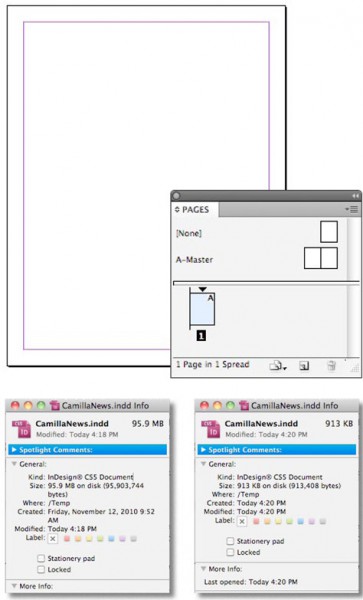
К счастью, текст не попадает в эту ловушку, как это происходит с изображениями. Когда вы удаляете текст, он уходит навсегда. Кроме того, увеличение размера страницы или монтажного стола не увеличивает размер файла.
Удаление мусора
Самый простой способ избавиться от мусора в документе InDesign заключается в использовании команды Save As (Сохранить как). При выборе File > Save As по сути создается копия вашего документа, которая очищается от большей части накопленного хлама. Скрытые, оставшиеся данные из удаленных изображений не включаются в новый файл. Вы не только будете экономить дисковое пространство, но за счет более быстрой передачи файлов и увеличения общей производительности вы сэкономите также и время.
Технически команда Save As создает новый файл. Если вы используете то же имя, то удаляется старый раздутый, и создается на том же месте новый, очищенный от мусора.
Есть и другие методы уменьшения нежелательных наростов, но в этот момент вы должны спросить себя, насколько сильно вы хотите произвести зачистку. Если у вас есть основания выжать все лишние данные из файлов до последнего килобайта, вы можете сделать еще много чего. Но если у вас достаточно места на диске, и вы не страдаете паранойей, то, наверное, не стоит времени и усилий выходить за пределы Save As.
Тем не менее, вот некоторые шаги, которые можно предпринять, чтобы уменьшить размер файла InDesign, в порядке убывания воздействия.
Изменение размера графики
Поскольку InDesign в целом создает 72 PPI превью вашего помещенного изображения в 100% размере, вам следует правильно делать размер этих изображений, прежде чем помещать их на страницы. Например, скажем, у вас есть фотография 1350 × 900 пикселей, которую вы хотите поместить размером 4″ × 6″ в макет для печати. Если вы будете помещать изображение с разрешением 72 точки на дюйм, а затем изменять его размер в InDesign, документ станет весить на 600 килобайт больше. Вместо этого, если вы измените размер в Photoshop до 4″ х 6″ (в диалоговом окне Фотошопа Resample флажок отключен, так что это просто увеличение разрешения, но не добавление или удаление пикселей), а затем поместите её в InDesign, ваш файл вырастет только примерно на 360K.
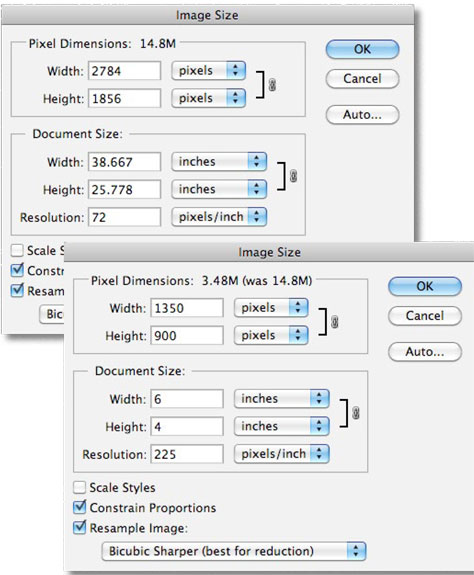
Эти два варианта идентичны по конечному результату, но первый из них на 240К больше, потому что превью InDesign создает исходя из размера документа, указанного в Photoshop. Таким образом, в первом случае, для 72 точек на дюйм, InDesign создает предпросмотровое изображение исходя из размера 18,75″ × 12,5″ , а во втором, когда изображение 225 пикселей на дюйм — из гораздо меньшего — 6″ × 4″.
Мораль этой истории в том, чтобы правильно задавать размер изображения перед размещением его в InDesign.
Здесь автор рассматривает случай, когда изображение помещается щелчком на свободном месте и рассуждения автора безусловно верны. Но если фотография помещается в фрейм с заданным фитингом, то неизвестно, когда создаёся превью, — до, или после фиттинга. Если после фиттинга, то перебора по весу, надо полагать, не будет. Мы предлагаем разобраться читателям с этим самостоятельно. (прим. переводчика)
Если вы создаете интерактивные документы, то изображения редко бывают более чем в 150 пикселей на дюйм. Для большинства документов, предназначенных для печати, использование разрешения 225 точек на дюйм даст отличные результаты при значительной экономии размера файла. (Старое правило в 300 пикселей на дюйм является расточительным и неэффективным. Например, 4″ × 6″ растровое изображение с разрешением 600 точек на дюйм составляет 24,7 МБ. Уменьшите до 300 точек на дюйм и размер файла уменьшится до почти 7 Мб. Неплохо, но 225 точек на дюйм составляет всего 3,5 Мб с редким снижением качества изображения).
Экспорт в IDML
При экспорте в IDML (или INX, если вы все еще используете версию CS3), InDesign создает XML-представление вашего документа InDesign. При открытии файла IDML InDesign воссоздает из него в буквальном смысле новый документ, который выглядит в точности как старый. Этим не только удаляется заурядный мусор, но также уходит информация отсутствующих плагинов и других вкраплений, которые, возможно, вкрались в документ во время его жизни. Процесс «в IDML и обратно» делает ваш файл «худым и изящным», и менее склонным к разрушениям.
Вы могли заметить, что когда открываете INX или IDML файл, и у вас нет доступа к линкованной графике, то показываются серые блоки вместо превью. Это потому, что изображения предварительного просмотра не включены в INX или IDML (InDesign создает свежее превью, когда он получает новый графический файл). Известно ли вам, что можно использовать это явление в своих интересах? Если вы отправляете файл для работы какому-то человеку, которому не нужны изображения, то можно отправить его в формате INX или IDML. Документ с долгой историей и большим количеством размещенной с высоким разрешением графики может занимать много мегабайт дискового пространства. Но вы можете угробить до 99% от размера файла через IDML-экспорт, что делает его достаточно малым для отправки по электронной почте. Затем, когда вы сочтете нужным, можно сделать графику доступной для InDesign и обновить линки.
Отключение изображения предварительного просмотра
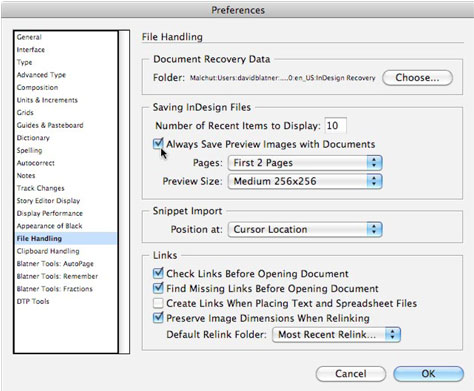
Каждый раз при сохранении файла InDesign создает превью одной или нескольких страниц, для того, чтобы увидеть их потом в Bridge. Это равносильно добавлению изображений в документ и может увеличивать размер файла, особенно если делается превью всех страниц! Но что, если вы не используете функции предварительного просмотра в Bridge? Тогда этот предварительный просмотр можно совсем отключить в Preference, секция File Handling, убрав галочку с параметра Always Save Preview Images with Documents. Или оставить галочку, но уменьшить число страниц просмотра или уменьшить размер изображения предварительного просмотра. Обратите внимание, что это изменение настройки не даст немедленного эффекта, а только лишь после выполнения команды Save As.
Удаление неиспользуемых ресурсов
Избавьтесь от всего неиспользованного: убейте пустые фреймы, почистите стили (стили абзацев и символов, TOC стили, стили таблиц и ячеек, и стили объекта), удалите неиспользуемые образцы цвета, мастер-страницы, пустые страницы документа, мусор на монтажном столе, неиспользуемые слои, XML-теги и элементы, которые не прикреплены к макету, неиспользуемые текстовые переменные, текст в условиях (Contition Text), гиперссылки, перекрестные ссылки, заметки, отслеживание изменений и InCopy Assignments. Например, в меню панели стилей вы можете выбрать выделение всех неиспользуемых, а затем удалить, нажав соответствующую кнопку. Вы также можете использовать Preflite панель InDesign, чтобы найти некоторые посторонние предметы, которые увеличивают вес файлов. Например, вы могли бы сделать пользовательский профиль, который находит пустые страницы. Панель качества (часть Blatner инструментов;. См. обзор в феврале / марте 2010 InDesign Magazine # 34) может представить широкий спектр дополнительных функций, в том числе поиск пустых фреймов, поиск фреймов, спрятанных за другими фреймами, поиск объектов на монтажном столе, и многое другое.
Избегайте переноса объектов на страницы документа с мастер-страниц (owerriding)
Один объект на мастер-странице может отображаются на тысячах страниц документа, и это считается как один объект в INDD базе данных. Но если вы перенесете этот объект с мастер-страницы, InDesign будет считать его как отдельный объект, и это добавляет немного к размеру файла. Прежде чем вытягивать объект с мастера, убедитесь, что для этого есть весомые основания.
Уменьшение веса экспорта
Файлы InDesign является лишь средством для достижения цели. Они служат не только для содержания структуры и формата, но также и для создания других форматов файлов, таких как PDF и SWF, которые фактически используются для доставки контента на печать или экран. Таким образом, размер файлов, экспортированных из InDesign, так же важен, если не больше важен, чем размер файла, который породил их. Конечно, размер PDF-файла, который вы посылаете на принтер, не имеет большого значения, но размер файла, который выкладывается на веб-сайте для скачивания или чтения, имеет огомнейшее значение для всей читательской аудитории.
Сокращение размера PDF-файла
Самый простой способ уменьшить размер PDF-файлов, экспортированных из InDesign, это разумное использование настроек экспорта. Доступные варианты предлагают вам все богатство управления для выбора того, что будет включено в PDF (и того, что останется в InDesign). Вы можете оптимизировать размер PDF-файла сохранением его прозрачности, понижением разрешения изображений до нужного, переводом spot-цвета в ваше цветовое пространство, управляя подстановкой шрифтов.
Возможно вам придется отклониться от проторенных путей в предварительных настройках PDF и создать свой собственный. Например, предположим, что вы помещаете рассылку на ваш веб-сайт для распечатки на настольных принтерах. Preset PDF/X-3 является очень хорошей отправной точкой для этого, но вы можете значительно уменьшить размер файла, снижая качество изображения в выпадающих списках (в секции Compression панели диалогового окна экспорта в PDF) до высокого, или даже среднего, а также изменяя во всех полях значения «точек на дюйм» до 150. Установка совместимости с Acrobat 6 и выше в выпадающем списке Compatibility не позволит «плющить прозрачности», что также даст небольшой выигрыш в размере.
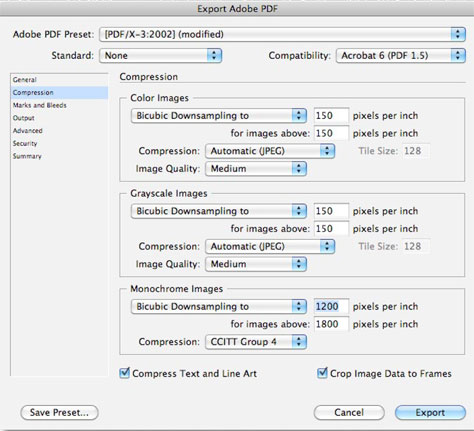
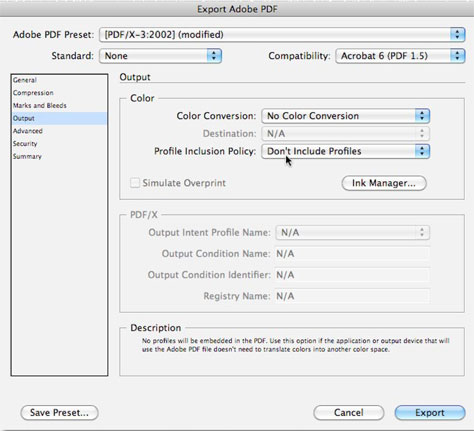
Единственное, что следует иметь в виду: если вы пытаетесь сделать лёгкий PDF, убедитесь, что профили CMYK не включены. Как мы говорили ранее, они утяжеляют файл. Для этого в выпадающем списке Profile Inclusion Policy должно стоять Don’t Include Profiles (в секции Output диалогового окна экспорта в PDF). Только одно это изменение приводит к разнице между 1 МБ и 50K в размерах файла. Конечно, отбрасывание профиля означает, что ваша аудитория не сможет просмотреть или распечатать цвета точно, но надо ли об этом заботиться, если ваша работа состоит из одного или двух цветов?
С наличием Acrobat Professional у Вас появляется еще больше инструментов для уменьшения размера файла PDF. Вы можете использовать приложение Distiller для создания PDF-файлов, а не экспорт непосредственно из InDesign. Distiller делает файлы меньше, чем InDesign. Но то, что вы выигрываете в размере файла, компенсируется потерей удобства, так как процесс занимает больше времени, сначала экспорт файла в PostScript (в диалоговом окне печати), а затем перегонка его в PDF через Distiller. Вы также потеряете всю интерактивность (гиперссылки и закладки, например) и прозрачность всегда плющится.
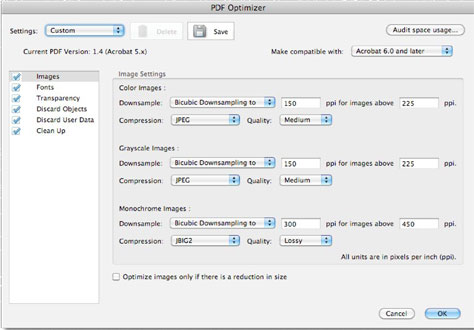
Возможно, лучший способ заставить похудеть ваши PDF файлы — это экспорт непосредственно из InDesign, а затем с помощью Acrobat Pro уменьшение его размера. Быстрый и грязный способ — это из меню Document > Reduce File Size. Однако это не дает вам контроля за уменьшением размера (например, вы не можете выбрать какие данные надо выбросить). Гораздо эффективнее использовать команду PDF Optimizer, расположенную в Advanced menu. Это позволяет увидеть, сколько именно каждая часть документа добавляет к размеру файла. Вооружившись этой информацией, вы сможете разумно снижать разрешения изображений, извлекать шрифты и удалять другие данные из PDF до тех пор, пока он не станет таким «худым», как это вам нужно. В качестве дополнительного удобства можно сохранить настройки для повторного их использования на следующем жирном PDF, который поступит к вам для размещения на сайте.
Сокращение размера файла SWF
Когда дело доходит до экспорта SWF файлов из InDesign, вариантов гораздо меньше чем с PDF. Вы можете сделать SWF немного «стройнее» из InDesign, применяя сжатие JPEG, ограничивая частоту кадров, и выбрая в установках экспорта «Классический текст». Избегайте растеризации страниц и преобразования текста в кривые, это значительно увеличивает размер SWF.
Но вот еще проблема: InDesign всегда добавляет в SWF кучу дополнительных вещей типа ActionScript процедур, поэтому файлы редко бывают достаточно малы, чтобы их использовать для рекламного веб-баннера.
Однако следует отметить, что, как и Acrobat может помочь вам уменьшить размер файлов PDF, так и Flash Professional также может посадить SWF файлы на диету. Вместо экспорта в SWF непосредственно из InDesign вы можете экспортировать файл во FLA и затем использовать обширные настройки Flash Pro при экспорте вашего конечного SWF.
Преобразование FLA из InDesign в готовый к публикации SWF, к сожалению, не самая простая задача, и часто требует знаний программирования. Но если это просто рекламный баннер, вы сможете справиться и сами.
Эти операции требуют немного внимания и труда. Но результаты могут быть сказочными, от более быстрой обработки файлов до более быстрого продвижения на работе!
Для верстальщиков в «Индизайне». Возможность подкрашивания ч/б картинок
Ни одного рабочего дня не проходит без любимой программы верстки «Индизайн».
Практически каждый день узнаешь какие-то новые возможности и примочки этой программы.
Решил делиться некоторыми фишками, возможно для кого-то будет интересно.
Не так давно узнал про возможность перекрашивания черно-белых фотографий прямо в программе индизайн.
Можно с легкостью делать фот такую штуку прямо в индизайне!

Берем любую фотку, например вот эту
![hQ-l2b6ke6k[1]](https://ic.pics.livejournal.com/yuvit_2013/58745830/176949/176949_600.jpg)
Чтобы начать перекрашивать фоту, нужно подготовить ее в фотошопе.
Закидываем, обесцвечиваем применяя цветовой режим Grayscale
![13SunXaCE[1]](https://ic.pics.livejournal.com/yuvit_2013/58745830/177311/177311_original.png)
Сохраняем в формате TIF и кидаем фоту в индизайн.
Теперь самое интересное, кликаем двойным щелчком по картинке (или берем инструмент Direct Selection Tool или нажимаем горячую клавишу A), заходим в редактирование самой картинки, а не фрейма, открываем панель свотчей и пробуем красить в любые цвета. По умолчание стоит черный цвет, потому что картинка черно белая, а мы за место черного выбираем любой цвет.
![13SunXaCG[1]](https://ic.pics.livejournal.com/yuvit_2013/58745830/177650/177650_original.png)
За место белых оттенков можно также выбрать любой цвет из палитры. Для этого выбираем сам фрейм не заходя во внутрь, щелкаем одним целчком черненькой стрелочкой и выбираем любой цвет
![13SunXaCH[1]](https://ic.pics.livejournal.com/yuvit_2013/58745830/177832/177832_original.png)
Некоторые умельцы скажут сейчас, что такого эффекта можно с легкостью добиться и в фотофопе. Безусловно! Но во первых некоторые новички не знаю как это сделать в фотошопе, во вторых не нужно производить лишние операции и потом обновлять линки, и в третьих так намного интересней и необычней.