Крутые рисунки в паинте (21 фото)
На этой странице размещено множество изображений из раздела: Крутые рисунки в паинте (21 фото) которые несомненно поднимут настроение. Все изображения из подборки Крутые рисунки в паинте (21 фото) можно скачать и просмотреть бесплатно. Также вы можете поделиться содержимым раздела “Крутые рисунки в паинте (21 фото)” с друзьями в социальных сетях и мессенджерах. Бесплатные анимации, поздравительные гифки и прикольные картинки собраны для вас на страницах нашего сайта.
Доклад: Графический редактор Paint
Построение рисунков в графическом редакторе Paint.
Paint – простейший графический редактор, предназначенный для создания и редактирования растровых графических изображений в основном формате Windows (BMP) и форматах Интернета (GIFи JPEG). Он приемлем для создания простейших графических иллюстраций, в основном схем, диаграмм и графиков, которые можно встраивать в текстовые документы; в Paint можно создавать рекламу, буклеты, объявления, приглашения, поздравления и др.
Графический редактор Paint ориентирован на процесс “рисования” изображения и комбинирования готовых фрагментов, а не на обработку (“доводку”) готовых изображений, таких как отсканированные фотографии.
В вашем распоряжении различные средства и инструменты для “художественного” творчества – палитра цветов, кисть, аэрозольный баллончик, ластики для стирания, “карандаши” для рисования геометрических фигур (линий, прямоугольников, эллипсов, многоугольников). Редактор позволяет вводить тексты, и богатый набор шрифтов из комплекта Windows дают возможность выполнять на картинках эффектные надписи. Имеются и “ножницы” для вырезания фрагментов картинки, — вырезанный элемент можно переместить, скопировать, уменьшить, увеличить, развернуть и т.д.
Основные возможности Paint
· Проведение прямых и кривых линий различной толщины и цвета.
· Использование кистей различной формы, ширины и цвета.
· Построение различных фигур — прямоугольников, многоугольников, овалов, эллипсов — закрашенных и не закрашенных.
· Помещение текста на рисунок.
· Использование преобразований — поворотов, отражений, растяжений и наклона.
Запуск и элементы окна.
Начало и завершение работы с Paint.
Для запуска графического редактора Paint используется следующий способ: кнопка “Пуск”, пункты подменю “Программы”, “Стандартные” и “Графический редактор Paint”.
Или можно выбрать в окне “Проводник” или “Мой компьютер” файл типа “Точечный рисунок bmp” и дать команду его открыть.
Для окончания работы с Paint можно использовать пункты меню “Файл”, и далее “Выход”.
Вид окна Paint.
Окно графического редактора Paint имеет стандартный вид (см. рис. № 7). В левом верхнем углу выводится имя файла рисунка, и затем название редактора Paint. В меню редактора входят команды “Файл”, “Правка”, “Вид”, “Рисунок”, “Параметры” и “?”. В палитру инструментов входят кнопки “Выделение произвольной области” и “Выделение”, “Ластик” и “Заливка”, “Выбор цветов” и “Масштаб”, “Карандаш” и “Кисть”, “Распылитель” и “Надпись”, “Линия” и “Кривая”, “Прямоугольник” и “Многоугольник”, “Эллипс” и “Скругленный прямоугольник” (по порядку сверху вниз). В левом нижнем углу расположена Панель цветов. При некоторых операциях с рисунком на экране временно появляются и другие Панели. Управлять работой в Paint можно посредством меню и панели инструментов. Существуют команды, вызываемые или только через меню, или только через панель инструментов.
Задание размеров рисунка.
Производится посредством выбора из меню Рисунок пункта Атрибуты и вводом в поля Ширина и Высота нужных значений. Таким образом, размеры текущего рисунка изменяются. Следует отметить, что если текущие размеры рисунка превышают новые размеры, то рисунок обрезается по правому и нижнему краю. Если новые размеры больше текущих размеров, то добавленная область получает текущий фоновый цвет. Чтобы отменить изменение, выберите команду Отменить в меню Правка. Пользователь может отменить три последних изменения. Также есть возможность выбрать единицы измерения и тип цветовой палитры (цветная или черно-белая).
Создание рисунка. Панель инструментов. Палитра цветов.
Создание рисунка.
Для создания нового рисунка применяют пункты меню “Файл” и “Создать”. После этого в рабочей области окна появится белый прямоугольник, на фоне которого и работают. Если рисунок, который ранее находился в рабочей области, не был сохранен, то перед его уничтожением ПК задаст вопрос: “Сохранять изменения в файле . ” с вариантами ответа “Да”, “Нет” и “Отмена”. Выбор варианта “Отмена” приведет к отмене команды создания рисунка.
Примечание. Для изменения стандартного размера рисунка следует указать курсором правый нижний угол белого прямоугольника. При этом курсор поменяет свой вид на две стрелки. Далее следует перенести курсор при нажатой левой кнопке мышки на новое место.
Для того чтобы рисовать, закрашивать, менять цвет, делать надписи, стирать и т.д. в Paint необходимо выбрать нужный инструмент. Для этого используется палитра инструментов. Необходимо щелкнуть на кнопке с нужным инструментом. После этого выбранная кнопка будет находиться в нажатом состоянии. Курсор мыши также изменит свою форму. Перемещение курсора по рабочей области при нажатой левой кнопке мыши приводит к использованию инструмента и изменению рисунка. При отжатой кнопке мыши происходит простое перемещение курсора без изменения рисунка.
Панель инструментов Paint.(см. рис.2)
· Карандаш — при нажатой левой кнопки мыши за курсором мыши рисуется его след выбранного цвета толщиной 1 пиксел. При отпущенной левой кнопке след не рисуется.
· Кисть — действие похоже на карандаш, но можно менять форму кисти — кружок, квадратик, линия и др.
· Распылитель — рисование с эффектом распыления краски.
· Ластик — для стирания части рисунка. Можно менять размер ластика. Удаленный участок будет закрашен цветом фона.
· Заливка — позволит закрасить выбранным цветом внутреннюю часть произвольной замкнутой области. Для этого требуется выполнить щелчок в любой точке внутри области. Если область не является замкнутой, то закрасится вся рабочая область.
· Линия — предназначена для рисования прямой линии (отрезка) выбранного цвета и толщины. Концы отрезка — места, где была нажата и отпущена левая кнопка мыши.
· Кривая — предназначена для рисования гладких кривых линий, соединяющих заданные точки, выбранного цвета и толщины. Сначала проводят прямую линию, затем при нажатой левой кнопке мыши кривую можно дважды изогнуть в указанных направлениях.
· Прямоугольник — используется для рисования закрашенных и незакрашенныхпрямоугольников и квадратов. Требуется нажать на левую кнопку мыши, перенести курсор в иную точку и отпустить кнопку. Возможные режимы — “только рамка”, “рамка и заполнение”, “только заполнение”.
· Многоугольник — рисование многоугольников. Для рисования первой стороны требуется перетащить курсор при нажатой кнопке. Для построения следующих сторон можно щелкать мышкой в вершинах многоугольника.
· Эллипс — рисование эллипса, вписанного в намеченный прямоугольник. Можно выбрать режим (см. прямоугольник).
· Округленный прямоугольник — рисование прямоугольника с округленными вершинами.
Выбор цвета.
Для выбора цвета можно использовать два способа: Во-первых, существует палитра цветов с 28 предлагаемыми цветами (см. рис.3). Для выбора цвета линии и закраски следует щелкнуть левой кнопкой мыши над нужным цветом. Для выбора цвета фона щелкают правой кнопкой. Используемые по умолчанию основной и фоновый цвета отображаются в левом нижнем углу окна Paint[1]. Во-вторых, можно выбрать инструмент “Выбор цвета” и щелкнуть им в том месте экрана, который закрашен нужным цветом. Можно также щелкать левой или правой кнопкой мыши.
Рисование с помощью кисти.
1. Выберите “Кисть” на панели инструментов.
2. Выберите форму кисти в нижней части панели инструментов.
3. Перемещайте указатель.
При перемещении указателя с нажатой левой кнопкой мыши создаётся рисунок основного цвета. При перемещении указателя с нажатой правой кнопкой создаётся рисунок фонового цвета.
Рисование с помощью распылителя.
1. Выберите “Распылитель” на панели инструментов.
2. Выберите размер распылителя в нижней части панели инструментов
3. Перемещайте указатель.
Заливка области или объекта.
1. Выберите “Заливка” на панели инструментов.
2. Укажите на область или объект и нажмите кнопку мыши.
Если граница фигуры не является непрерывной, то указанным цветом будут заполнены другие области рисунка. Чтобы найти разрыв, укажите на Масштаб в меню Вид, затем выберите Крупный или Выбрать .
Изменение палитры.
1. Выберите на палитре цвет, который следует изменить.
2. Выберите команду Изменить палитру в меню Параметры .
3. Нажмите кнопку “Определить цвет”, затем измените значения компонентов цвета, используя модель RGB(красный, зеленый, синий) или HLS (оттенок, контраст, яркость).
4. Нажмите кнопку “Добавить в набор”.
· Для сохранения изменённой палитры выберите команду Сохранить палитру в меню Параметры .
· Чтобы загрузить сохраненную палитру, выберите команду Загрузить палитру в меню Параметры .
Преобразование цветного рисунка в черно-белый.
1. Выберите команду Атрибуты в меню Рисунок .
2. Выберите параметр “Черно-белая”.
Преобразование рисунка в черно-белый является необратимым. После возвращения к цветной палитре цветными можно будет сделать только новый объект.
Обращение всех цветов рисунка.
Производится путем выбора команды Обратить цвета в меню Рисунок .
Каждый цвет будет заменен на обратный к нему (белый станет черным, красный – синим и т.д.)
Сохранение рисунка.
Для сохранения рисунка в файле используется подменю “Файл”. В нем есть две команды — “Сохранить” и “Сохранить как”. Команда “Сохранить” сохраняет рисунок в файле с ранее заданным названием. Команда “Сохранить как” сохраняет рисунок в файле под новым названием. Если сохраняют только что созданный рисунок в первый раз, то компьютер для обеих команд попросит указать название.
Если рисунок не был сохранен после последнего изменения, то при попытке 1) открытия готового файла, 2) создания нового файла, 3) завершения работы с Paint, компьютер спросит о необходимости сохранения изменений.
Внешний вид диалогового окна “Сохранения файла”.
Для задания нового названия файла на экране появится диалоговое окно “Сохранение файла” (см. рис. № 8). Название папки для сохранения указывается в раскрывающем списке в левом верхнем углу правее надписи “Сохранить в”. Если требуется сменить диск, то необходимо нажать на кнопку с треугольником и выбрать нужный диск. Список всех папок и файлов текущей папки (диска) выведен в прокручиваемом списке в центре диалогового окна. В этом списке можно выбрать нужную папку и файл для сохранения. В нижней части окна находятся поля ввода названия файла и его типа (см. таблица.1). Также там находятся две кнопки “Сохранить” и “Отмена”. В Панели инструментов диалогового окна есть кнопки — “Переход в папку верхнего уровня”, “Создать новую папку”, “Список” и “Таблица”.
Поддерживаемые форматы чтения/сохранения файла:
4,8,24 bit и монохромный
*. JPG/ *.JPEG
без задания параметров (с постоянной глубиной сжатия)
Порядок задания имени и месторасположения файла для сохранения.
Название папки, в которой будет сохранен файл, написано в верхнем раскрывающемся списке с надписью “Сохранить в”. Если данная папка не подходит, то требуется ее сменить. Для этого можно нажать левой кнопкой мыши на кнопке с треугольников в данном списке, выбрать нужный диск. Далее в прокручиваемом списке в центре окна двойным нажатием мыши на иконке папок выбирают нужную папку для сохранения. На последнем этапе требуется набрать имя файла в строке редактирования “имени файла”.
Если для сохранения рисунка было выбрано название ранее существующего файла, то компьютер произведет запрос о необходимости замены файла. Положительный ответ приведет к перезаписи в файле нового рисунка.
Открытие файла с нужным рисунком .
Чтобы открыть ранее созданный файл с рисунком, используют пункты меню “Файл” и “Открыть”. Далее на экране появится диалоговое окно “Открытие файла”. Вид и работа данного окна практически аналогичен окну “Сохранение файла”.
Кроме того, в меню “Файл” существуют пункты для открытия 4 рисунков, с которыми недавно работали. Выбор нужного пункта влечет за собой открытие файла.
Третьим способом открытия файла с рисунком является запуск Проводника, выбор в нем нужного файла (типа “точечный рисунок”) и выполнение команды “открыть файл”. Далее автоматически начинается работа программы Paint и в его окно будет загружен нужный рисунок.
Редактирование рисунка.
Вставка текст а в рисунок.
Для вставки текста в рисунок используют инструмент “Надпись”. Для этого требуется щелкнуть мышкой на кнопке “А” в панели инструментов. После этого курсор приобретет вид “крестик”. Щелчок мышью на рисунке приведет к появлению прямоугольника (рамки) для ввода текста в месте щелчка. В месте ввода появится текстовый курсор в виде буквы I. Рамка показывает границы участка рисунка, в котором будет размещен текст.
Если текст достаточно длинный, то он может не уместиться в рамке и высота рамки изменится. Это связано с тем, что при вводе происходит автоматический перенос слов на следующую строку при достижении правой границы рамки. В результате текст может быть неправильно расположен. Поэтому часто требуется специально изменять размеры рамки. Для этого необходимо поместить курсор на жирные точки на границе рамки, после чего курсор поменяет свой вид на “две стрелки, направленные в разные стороны”. При нажатой левой клавиши мыши можно будет передвинуть границы рамки в заданном направлении.
Режимы вставки текста в Paint.
Текст на рисунок можно помещать в двух режимах. В первом режиме текст закрашивается выбранным цветом, а цвет его фона совпадает с основным цветом фона (надпись непрозрачная, текст заслоняет рисунок). Во втором случае текст также закрашивается выбранным цветом, а фон текста не закрашивается (надпись прозрачная, текст размещается поверх рисунка). Для переключения режима на экране появляется специальная панель.
Изменение шрифта текста на рисунке.
Для набора текста можно использовать различные шрифты. Шрифт представляет собой набор букв, цифр, символов и знаков пунктуации определенного внешнего вида. Характеристики шрифта — название (TimesNewRoman, Arial, CourierNew и др.), размер и начертание (обычное, полужирное, курсив, подчеркнутый). Для изменения всех атрибутов шрифта можно использовать “панель атрибутов текста” (см. рис. № 9). Включить и отключить появление панели можно в подменю “Вид”. Панель атрибутов текста представляет собой диалоговое окно. В нем расположены два раскрываемых списка (для выбора шрифта и его размера) и три кнопки (полужирный, курсив и подчеркнутый). Изменять шрифт можно до набора и во время набора текста. Для прекращения набора текста можно или щелкнуть мышкой на рисунке или сменить инструмент. После этого менять шрифт для ранее набранного текста нельзя.
Примечание. Команда «включения/выключения» панели атрибутов текста в подменю “Вид” работает только во время набора текста. В любом другом случае, в подменю
Изменение масштаба в редакторе Paint.
Инструмент “Масштаб” служит для увеличения масштаба отображения текущего рисунка. Можно выбрать коэффициент увеличения “1х”, “2х”, “6х” и “8х” в специальной панели. Или можно установить появившийся прямоугольник над той областью рисунка, который хотят рассмотреть в увеличенном масштабе, и нажать на левую кнопку мыши. В увеличенном масштабе можно работать с отдельными пикселями, составляющими изображение рисунка. Чтобы восстановить исходный масштаб изображения, выбирают коэффициент “1х”.
При изменении масштаба нужная часть рисунка может пропасть с видимой части рабочего окна Paint, т.к. новый размер рисунка в несколько раз превосходит размер рабочей области. Необходимо прокрутить окно, чтобы рисунок появился в рабочей области. Для этого используются полосы вертикальной и горизонтальной прокрутки соответственно с правой и нижней стороны рабочей области.
Также можно изменять масштаб изображения через подменю “Вид”, используя команду “Масштаб” и “Выбрать”. В этом случае коэффициент масштаба задается в % — 100%, 200%, 400%, 600% и 800%.
Примечание. Увеличив масштаб изображения, можно точнее отредактировать небольшой участок рисунка.
Вывод на экран полного изображения рисунка.
В графическом редакторе Paint существует удобный способ для просмотра всего рисунка в обычном масштабе. При этом с экрана исчезнут рамка окна, все панели инструментов, палитра и полосы прокрутки. Будет виден только редактируемый рисунок в обычном масштабе в полноэкранном изображении. В этом режиме можно только просматривать изображение с запретом редактирования. Для этого применяют подменю “Вид” и команду “Просмотреть рисунок”.
Выделение нужного фрагмент а рисунка.
Инструмент “выделение произвольной области” позволяет выделить фрагмент — произвольную область рисунка, ограниченную построенной линией. Для этого требуется активизировать инструмент, а затем при нажатой левой кнопке нарисовать замкнутую область произвольной формы. Если область выбрана неверно, то щелкните курсором в любом месте помимо выделенной области.
Инструмент “выделение” позволяет выделить произвольную прямоугольную область. Порядок выполнения выделения аналогичен построению “Прямоугольника”.
Операции над выделенным фрагментом.
Работа с фрагментами и буфером позволяет переносить фрагмент рисунка на другое место, создавать несколько копий фрагмента или передавать его в другое приложение.
Выделенную область можно перетащить на другое место. Для этого нажимают левую кнопку на области, затем, не отпуская ее, перетаскивают мышь на другое место. Если при этом удерживать нажатой клавишу “Ctrl”, то будет перенесена копия фрагмента. Выделенную область можно поместить в буфер через меню “Правка”. Для этого используют команду “Копировать” или “Вырезать”. Также можно поместить фрагмент в файл командой “Копировать в файл”. Над фрагментом рисунка можно производить и другие операции — изменять размеры, растягивать, поворачивать, наклонять и отражать с помощью команд меню “Рисунок”.
Вставка в рисунок готовых фрагментов из буфера или из файла.
Для этого применяют подменю “Правка” и команды “Вставить” или “Вставить из файла” соответственно. При этом вставленный фрагмент первоначально располагается в верхнем левом углу экрана и его требуется перетащить на нужное место мышкой при нажатой левой кнопке.
Режимы выделения фрагмента.
Существует два режима выделения — прозрачное (из фрагмента исключается цвет фона) и непрозрачное (во фрагменте сохраняется цвет фона). Для выбора режима на экране появляется специальная временная панель.
Отмена выполненной операции в Paint.
Во время редактирования рисунков нельзя изменять уже законченные элементы графического изображения — можно только их удалять, или переносить, или рисовать поверх них.
Что же делать, если случайно рисунок был испорчен? Можно отменить три последних сделанных изменения рисунка. Для этого используют меню “Правка” и команду “Отменить”. Или можно нажать на комбинацию клавиш “Ctrl” + “Z”.
Если операцию отменили по ошибке, то ее можно восстановить пунктами меню “Правка” и “Восстановить”. Или нажмите на клавишу “F4”.
Преобразование рисун ка.
С помощью команд подменю “Рисунок” можно отражать, растягивать, сжимать, увеличивать или наклонять выделенные фрагменты рисунка. С помощью команды “Отразить/повернуть” можно отразить выделенный фрагмент относительно вертикальной или горизонтальной оси. Для этого в диалоговом окне есть переключатели “Отразить слева направо”, “Отразить сверху вниз” и “Повернуть на угол 90, 180 и 270 градусов”.
С помощью команды “Растянуть/наклонить” можно растянуть или наклонить выделенный фрагмент по вертикали или по горизонтали. Для этого в диалоговом окне есть соответствующие переключатели и поля ввода.
Предварительный просмотр.
Полученный рисунок можно напечатать на принтере через подменю “Файл” и команду “Печать”. Из-за различий между разрешающей способностью экрана и принтера, один и тот же рисунок на экране и на бумаге может выглядеть по разному. Чтобы заранее проверить, как будет выглядеть рисунок в отпечатанном виде, используют подменю “Файл” и команду “Предварительный просмотр”. Далее с помощью кнопок “Крупнее” и “Мельче” можно подобрать подходящий масштаб изображения. Чтобы завершить “Предварительный просмотр”, нажмите на кнопку “Закрыть”.
Используя подменю “Файл” и команду “Макет страницы”, можно изменить размер страницы рисунка и используемый принтер.
Механизм “захвата” изображения с экрана.
Скопируйте в буфер содержимое требуемого окна. Для этого достаточно установить курсор мыши в данное окно и нажать одновременно клавиши Alt + Print Screen (или Shift+ Print Screen ) – для копирования активного окна, Print Screen – для копирования всего экрана. (При этом создается объект с расширением . bmp .)Затем перейдите в окно текстового документа и с помощью команды Вставить меню Правка поместить в него изображение, хранящееся в буфере.
СПИСОК ЛИТЕРАТУРЫ:
1.Дьяконов В.П. Справочник по расчетам на микрокалькуляторах. Издание 3-е дополненное и переработанное. М. Наука. Физматлит. — 1989 г.
2.Евсеев Г.А., Пацюк С.Н., Симонович С.В. Вы купили компьютер. Издание 4-ое, переработанное. М’ – 1999г.
3.Буза М.К., Певзнер Л.В. Windows-приложения: от операции к реализации. Минск “Высшая школа” – 1998г.
4.Ефимова О., Морозов В., Шафрин Ю. Курс компьютерной технологии. Издание 3-е дополненное и переработанное. Том 1,2. М’- 1998г.
5. Перри Г. 1001 секрет Windows’95: Оригинальная и локализованная версия. М.: Март, 1996г.
6. Фигурнов В.Э. IBMPC для пользователей. М.: ИНФРА,1997г.
1 Выберите неправильный ответ. С помощью графического редактора Paint можно:
a) «Рисовать» изображение
b) Комбинировать готовые объекты
c) Обрабатывать отсканированные фотографии +
2 Как запустить программу Paint?
a) Пуск – Программы – Стандартные – Графический редактор Paint +
b) Пуск – Программы – Графический редактор Paint
c) Программы – Пуск — Стандартные – Графический редактор Paint
3 Пользователь может отменить следующее количество изменений:
4 Для создания нового файла в Paint необходимо:
a) Файл – Создать +
b) Файл – Открыть
c) Рисунок – Очистить
5 Выберите неправильный ответ. При выборе команды Шрифт (меню Текст) можно:
a) Изменить шрифт и его размер
b) Изменить цвет шрифта +
c) Выбрать стиль начертания символа
6 Нарисовать правильную фигуру можно:
a) Удерживая нажатой клавишу Shift +
b) Перемещая указатель
c) Удерживая нажатой правую кнопку мыши
7 Выберите правильный ответ. Когда при заливке фигуры зальются другие области?
a) Когда контур фигуры непрерывен
b) Когда контур фигуры имеет разрыв +
c) Когда контур фигуры имеет два последовательных разрыва на одной прямой
8 Какие типы файлов поддерживает Paint?
a) *.BMP/*.DIB и *. JPEG +
9 При вставке из буфера обмена или из файла, где располагается вставленный фрагмент по умолчанию?
Создание простых рисунков с помощью графического редактора Paint. — презентация
Презентация на тему: » Создание простых рисунков с помощью графического редактора Paint.» — Транскрипт:
1 Создание простых рисунков с помощью графического редактора Paint
2 Предисловие Paint – растровый графический редактор. Растровое изображение представляет из себя мозаику из очень мелких элементов пикселей. Растровый рисунок похож на лист клетчатой бумаги, на котором каждая клеточка закрашена определённым цветом, и в результате такой раскраски формируется изображение.
3 Принцип растровой графики чрезвычайно прост. Он был изобретен и использовался людьми за много веков до появления компьютеров. Во-первых, это такие направления искусства, как мозаика, витражи, вышивка. (В любой из этих техник изображение строится из дискретных элементов) Во-вторых, это рисование «по клеточкам» эффективный способ переноса изображения с подготовительного картона на стену, предназначенную для фрески. Создание изображения в растровом графическом редакторе (Paint, Fractal Design Painter, Corel Photo-PAINT, Adobe PhotoShop) похоже на работу художника. Здесь компьютерный художник водит «кистью» курсором мыши по «электронному полотну» экрану, закрашивая каждый из пикселей рисунка в нужный цвет. Таким образом каждому пикселю присваивается цвет.
4 Растровое изображение (вверху увеличенный глаз)
5 Принцип создания рисунка с помощью растрового графического редактора Paint Выполняя подобные задания у детей развивается внимание, пространственное воображение, координация движений, усидчивость.
Инструкционные карты по созданию изображенив в графическом редакотре Paint
Инструкционная карта в рамках изучения графического редактора Paint……….
Список литературы и интернет ресурсов………………………………………….
Инструкционная карта №1 «Колобок»……………………………………….……..
Инструкционная карта №3 «Приведение»…………………………………………..
Инструкционная карта №4 «Виноград»……………………………………………..
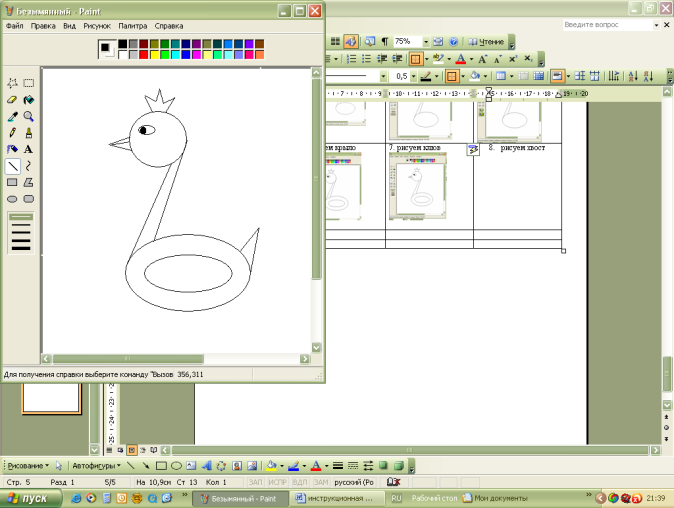
Инструкционная карта №5 «Лебедь»………………………………………………..
Инструкционная карта №6 «Клоун»……………………………………………….
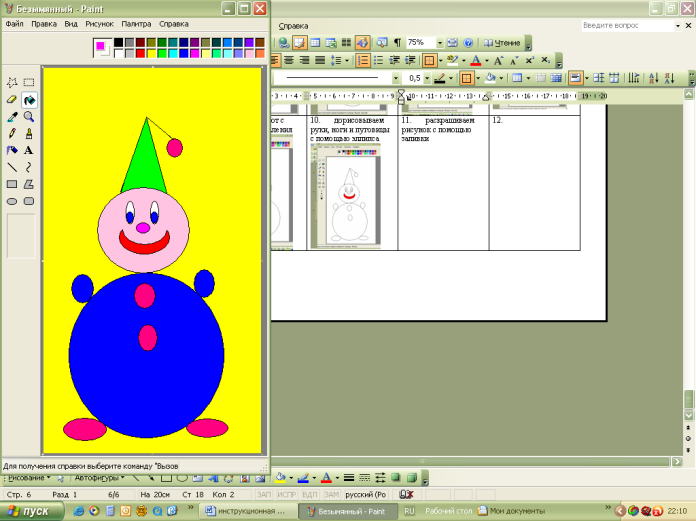
Инструкционная карта №7 «Пингвин»………………………………………….…..
Инструкционная карта №8 «Рыбка»……………………………………….………..
Инструкционная карта №9 «Зонтик»………………………………………………..
Инструкционная карта №10 «Чайник»…………………………………..…………..
Инструкционная карта №11 «Яблоко»………………………………….…………..
Инструкционная карта №12 «Улитка»……………………………….……………..
Инструкционная карта №13 «Солнышко»…………………………………………..
Инструкционная карта №14 «Хрюша»……………………………….……………..
Инструкционная карта №15 «Летающая тарелка»……..………………………….
Инструкционная карта №16 «Ракета»…………………………………. …………..
Инструкционная карта №17 «Остров»………………………………..……………..
Результат учебно-воспитательного процесса во многом зависит от того, насколько он обеспечен разнообразными средствами обучения.
Предмет информатика и ИКТ отличается от других предметов. Организация урока и наполнение его материалом зависит от изучаемых тем. Кабинет информатики должен быть оснащен набором учебных программ для изучения курса, заданиями для осуществления индивидуального подхода при обучении, организации самостоятельных работ, комплектом учебно-методической, научно-популярной, справочной литературы. В связи с тем, что курс информатики за последние пять лет неоднократно пересматривали, содержание курса обновляли, поддержать курс информатики и ИКТ дидактическим материалом оказалось проблемно. Вследствие этого, разработка и тиражирование дидактических материалов с целью правильной организации изучения курса информатики, ложится на плечи учителя.
И действительно трудно представить себе современного учителя, не использующего в своей практике других дополнительных пособий, кроме учебника. Учитель, заинтересованный в успешном усвоении материала учащимися, постарается максимально обогатить урок, используя разнообразные средства, тем самым усилив наглядность излагаемого материала. Разумеется, этому легко найти объяснение. Думаю, довольно сложно оспорить тот факт, что наглядность в обучении занимает далеко не последнее место.
Однако дидактический принцип наглядности, являющийся ведущим в обучении, следует понимать несколько шире, нежели просто возможность зрительного восприятия.
Оказывая воздействие на органы чувств, средства наглядности обеспечивают более полное формирование образа или понятия, что ведет к более прочному усвоению знаний. Наглядность способствует развитию у учащихся эмоционально-оценочного отношения к получаемым знаниям. Проводя самостоятельные опыты, учащиеся убеждаются в достоверности тех процессов и явлений, о которых узнают от учителя. А уверенность в истинности полученных сведений ведут к осознанности и прочности знаний. Средства наглядности повышают интерес к знаниям, позволяют облегчить процесс их усвоения, поддерживают внимание ребенка.
Использование наглядности при обучении детей младшего школьного возраста является необходимым фактором, поскольку соответствует уровню их восприятия и мышления.
Сказанное выше не является научным открытием, однако применительно к предмету информатики наблюдается практически полное отсутствие фабрично изготовленного наглядного учебного оборудования.
В подобном случае особое место в учебно-воспитательном процессе школьников занимают самодельные дидактические материалы.
В качестве самодельной наглядности я предлагаю инструкционные карты по созданию изображений в графическом редакторе Paint, которые можно использовать на уроках информатики при изучении раздела «Графика», в рамках факультативов, кружков и т.п., а так же их можно предлагать ребятам в качестве самостоятельной подготовки к различным конкурсам связанным с созданием графических изображений на компьютере.
Инструкционная карта в рамках изучения графического редактора Paint.
Компьютер — незаменимый помощник при работе с разнообразной информацией. Чем раньше начинается знакомство ребенка с компьютером, тем свободнее он будет чувствовать себя в мире ИКТ. Программа, которую обучающиеся осваивают на первом году обучения — редактор Paint, необходимый для работы с графической информацией. Во-первых, идея рисунка близка ребенку и вызывает его живой интерес. Во-вторых, он отличается простотой и интуитивной понятностью интерфейса, что особенно важно на начальном уровне овладения компьютерной базой.
Инструкционные карты являются средством организации и активизации учебно-практической деятельности учащихся.
Инструкционная карта раскрывает создание графического изображения с двух позиций: «что делать» и «как делать». Главное в инструкционной карте — «как делать» — в этом суть инструктивных указаний и пояснений к каждому элементу раздела карты. Инструктивные указания и пояснения в карте необходимо формулировать четко, сжато, максимально доходчиво, наглядно, но в то же время полно по содержанию. В этом и состоит сложность разработки инструкционных карт.
Наличие такой документации, как письменный инструктаж, позволяет каждому учащемуся в процессе выполнения работы многократно обращаться к указаниям, содержащимся в ней, что обеспечивает возможность постоянно осуществлять самоконтроль. Стоить отметить, что использование инструкционных карт, в процессе изучения графического редактора Paint, позволяет не только повысить активность учащихся в учебном процессе, но и развить стремление к анализу и оценке своей работы, продвигаться дальше в выполнении практических работ, а так же, что немало важно, позволяет значительно сократить потери рабочего времени.
Список литературы и интернет ресурсов
Ананьнева В.А. Информатика и образование, №1, 2003г.
Китаевская Т.Ю. Информатика и образование, 2003, №10, стр.21-22
Панюкова С.В. «Информационные и коммуникационные технологии в личностно ориентированном обучении», Москва, 1998г.
«Школа и производство», № 1, 1986, Н.И.Сакс «Методика работы с инструкционными картами
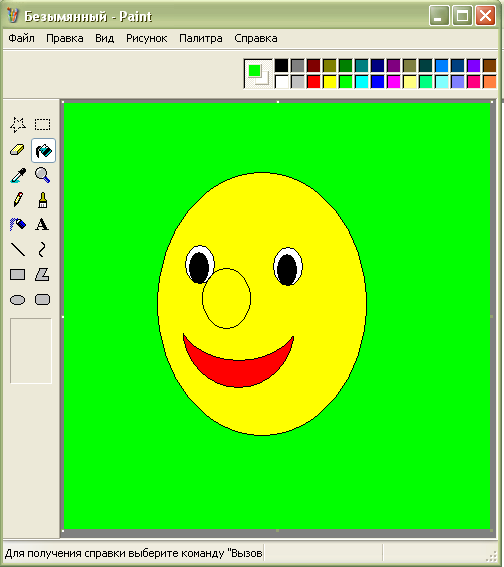
Инструкционная карта №1
Создание изображения в программе Paint
открой программу Paint (пуск \ все программы \ стандартные Paint)
установи размер рабочего поля ширина -20см., высота 15см (рисунок \ атрибуты \ …)
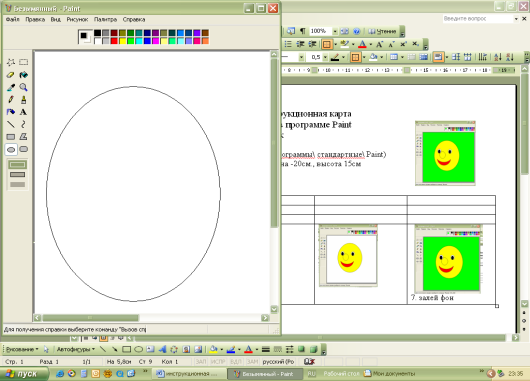
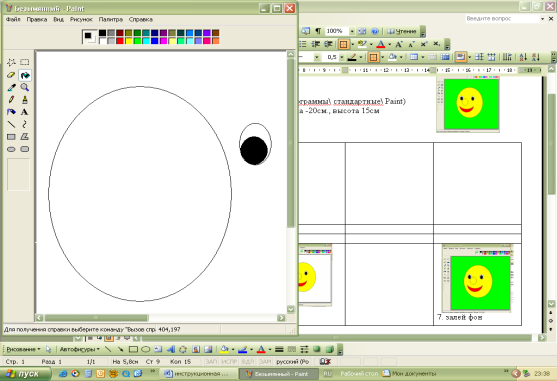
3. копируем 2-й глаз
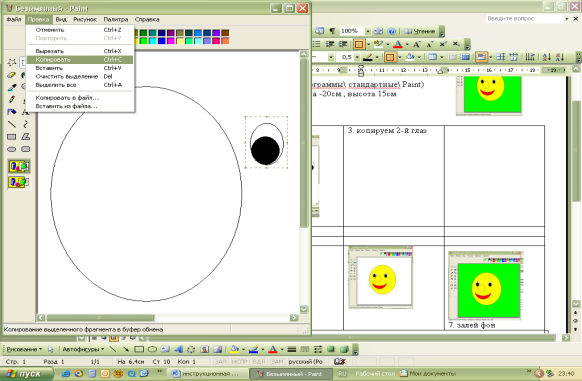
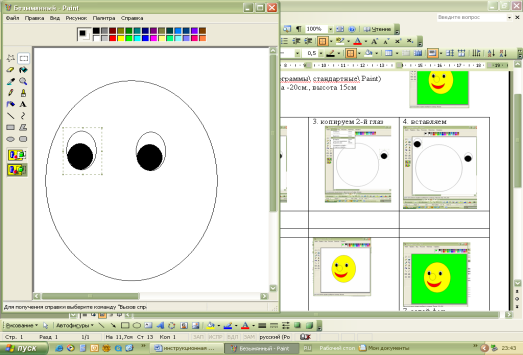
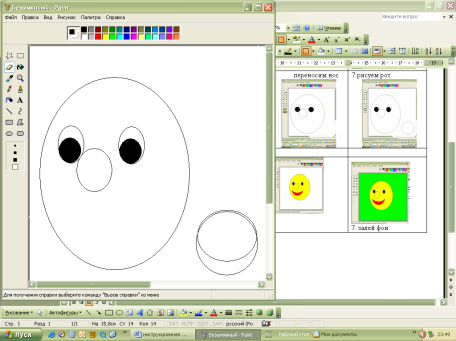
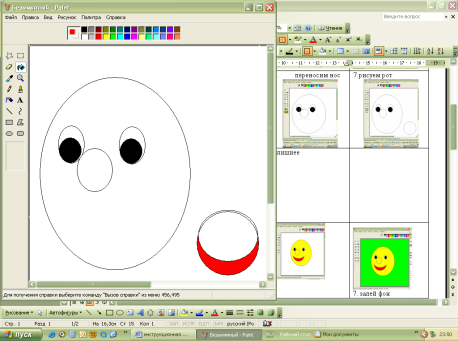
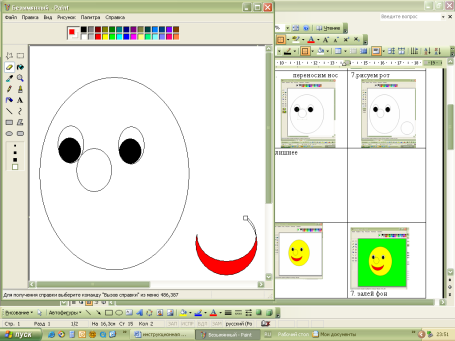
10. переносим рот
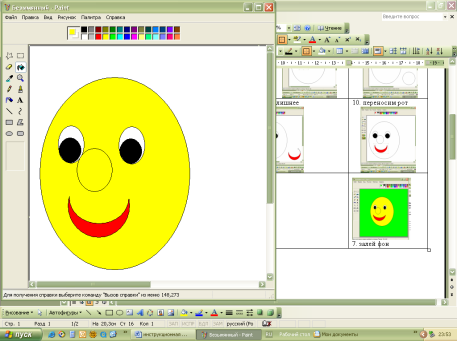
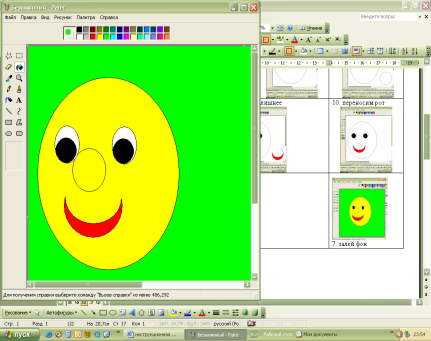
12. заливаем фон
Инструкционная карта №2 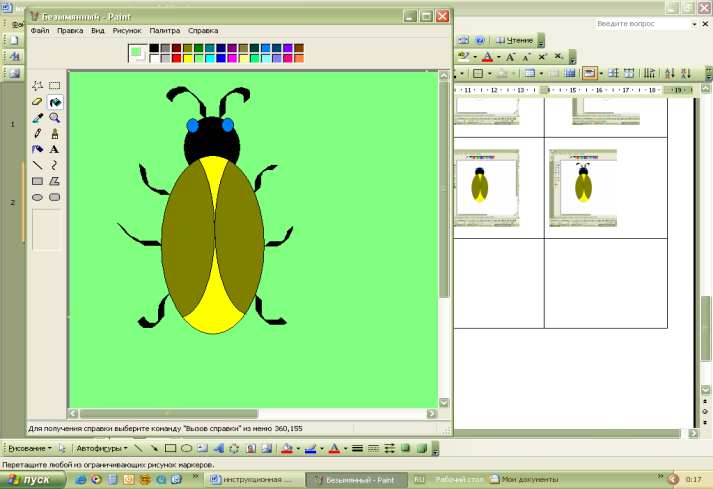
Создание изображения в программе Paint
открой программу Paint (пуск \ все программы \ стандартные \ Paint)
установи размер рабочего поля ширина -20см., высота 15см (рисунок \ атрибуты \ …)
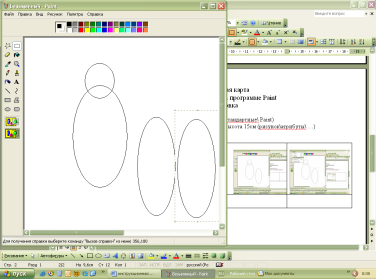
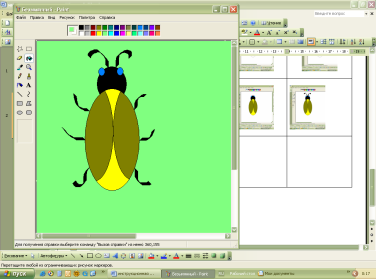
1. рисуем тело и голову
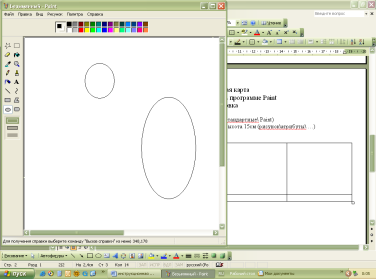
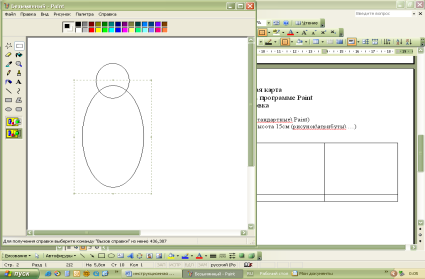
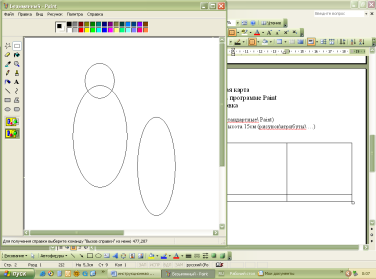
4. копируем крыло
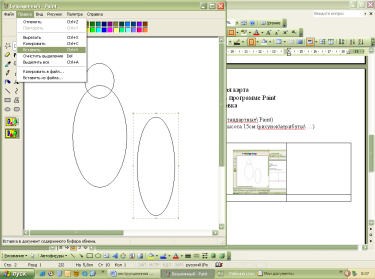
5. Вставляем крыло
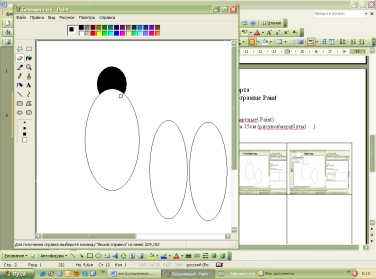
6. заливаем голову и стираем лишнее
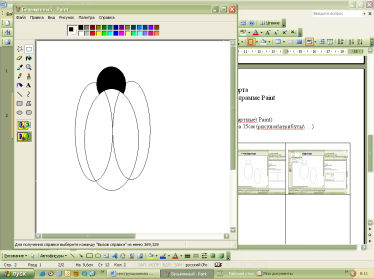
7. переносим крылья на тело жука
8. заливаем крылья и стираем лишнее
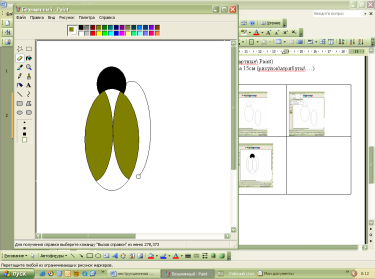
9. делаем заливку туловища
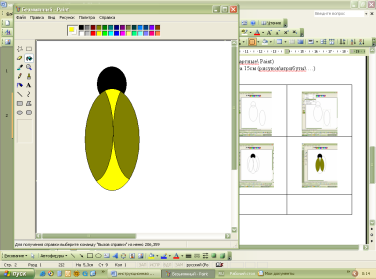
10. рисуем глаза и заливаем их
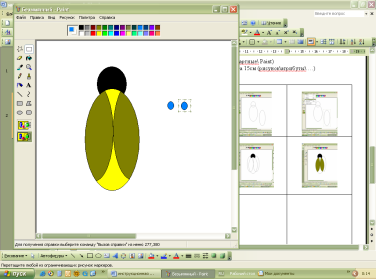
11. переносим их на голову
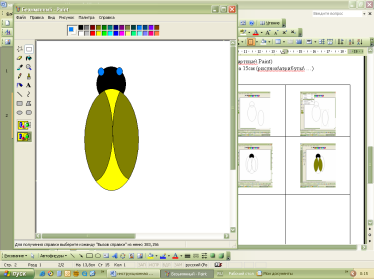
12. рисуем усики с помощью кисти
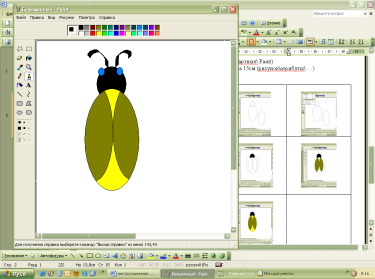
13. рисуем лапки с помощью кисти
Инструкционная карта №3
Создание изображения в программе Paint
открой программу Paint (пуск \ все программы \ стандартные \ Paint)
установи размер рабочего поля ширина -20см., высота 15см (рисунок \атрибуты \ …)
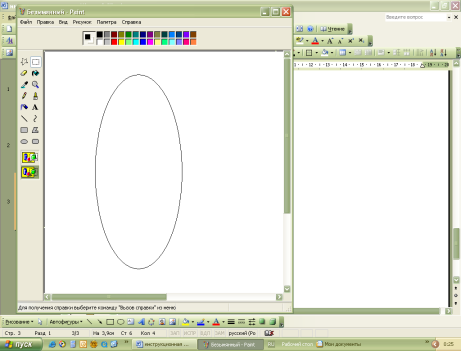
2. проводим 2 линии
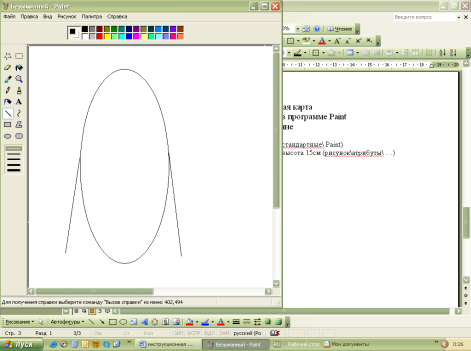
3. с помощью карандаша соединяем линии
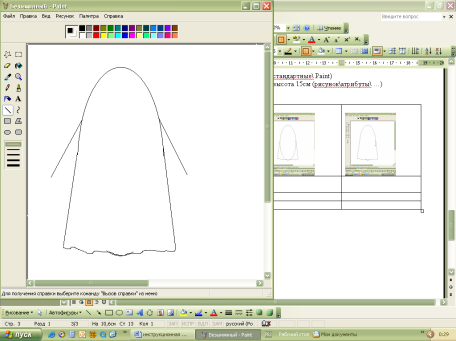
6. соединяем их с телом карандашом
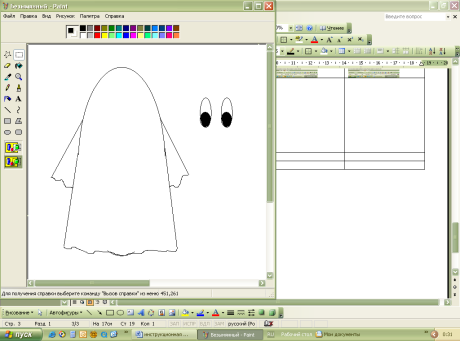
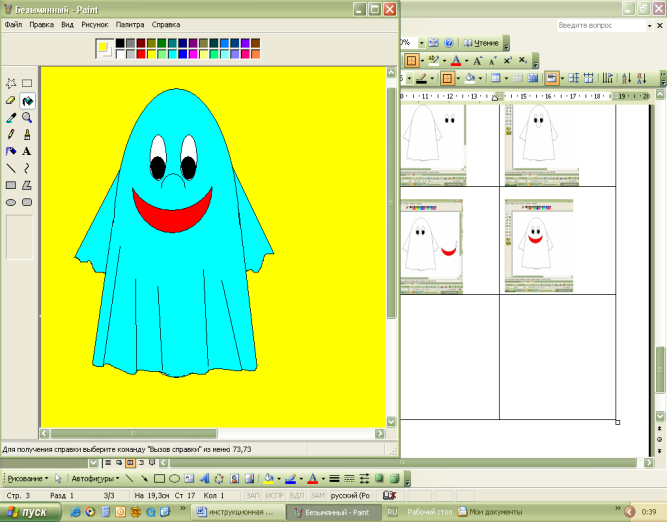
8. переносим глаза и рисуем нос
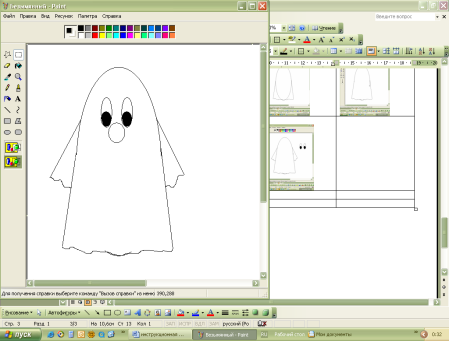
9. стираем половину носа
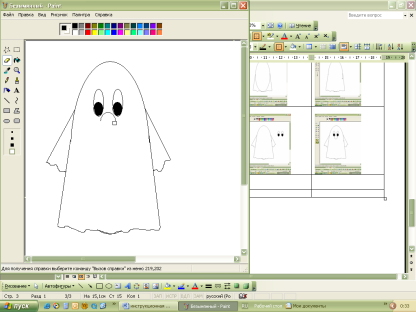
10. рисуем рот 2 эллипсами
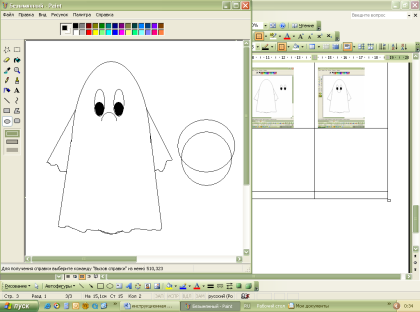
11. заливаем улыбку и стираем лишнее
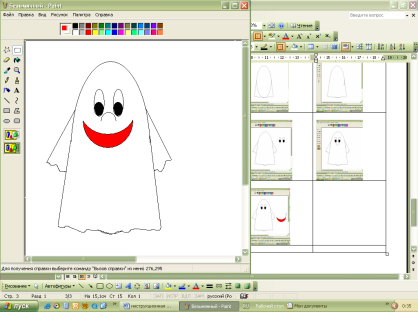
13. заливаем привидение
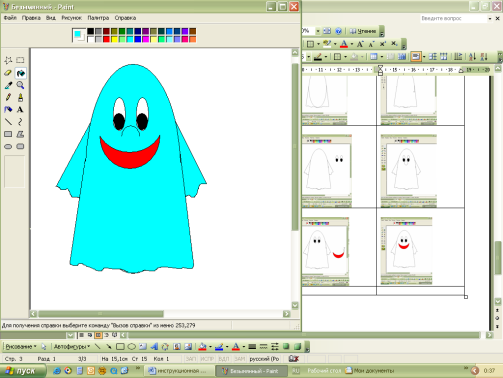
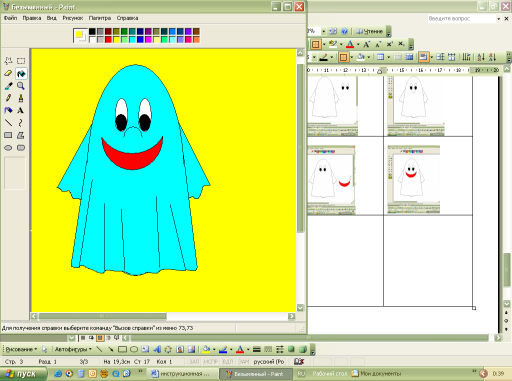
14. рисуем линиями складки на теле
Инструкционная карта №4 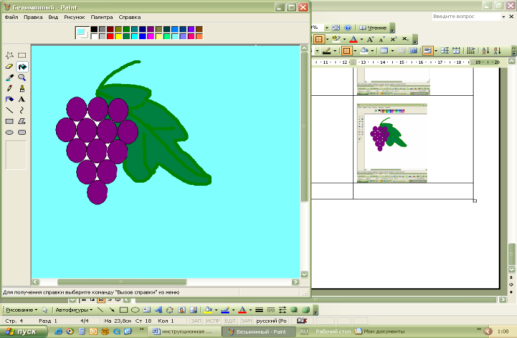
Создание изображения в программе Paint
открой программу Paint (пуск \ все программы \ стандартные \ Paint)
установи размер рабочего поля ширина -20см., высота 15см (рисунок \атрибуты \ …)
4. установи основной цвет — черный, цвет фона — сиреневый.
2. вставляем еще один круг 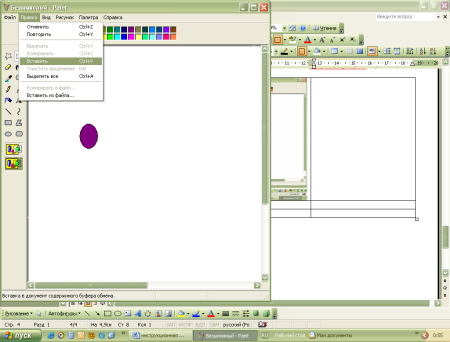
3. изменяем цвет фона на белый.
4. переносим круг используя выделение прозрачное
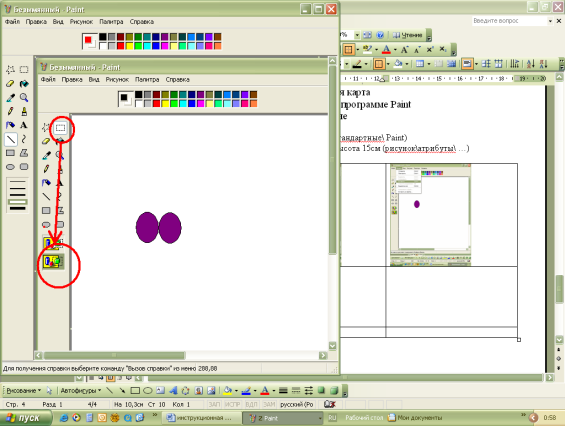
5. создаем первый ряд через команду вставить, а затем перенося круги на место 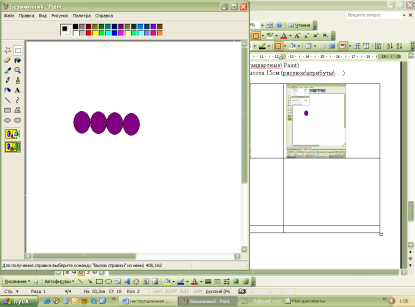
6. создаем 2-й ряд 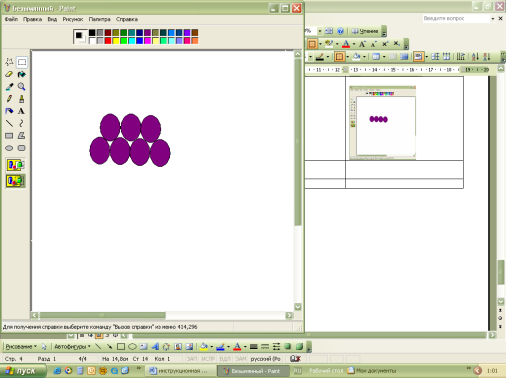
7. создаем еще 3 ряда 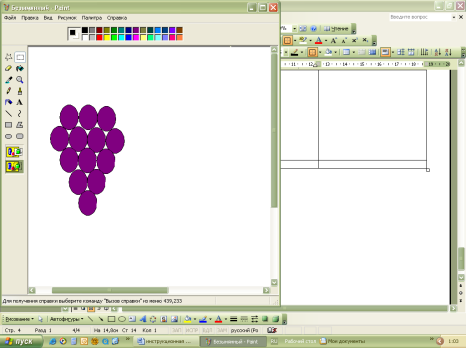
8. с помощью кисти рисуем ветку 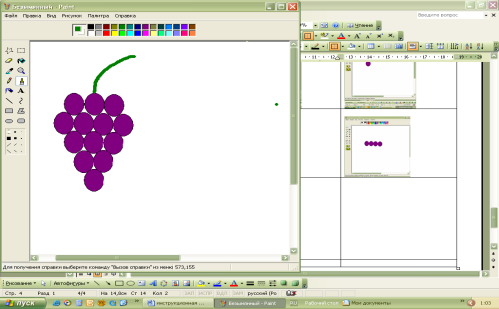
9. кистью рисуем лист винограда 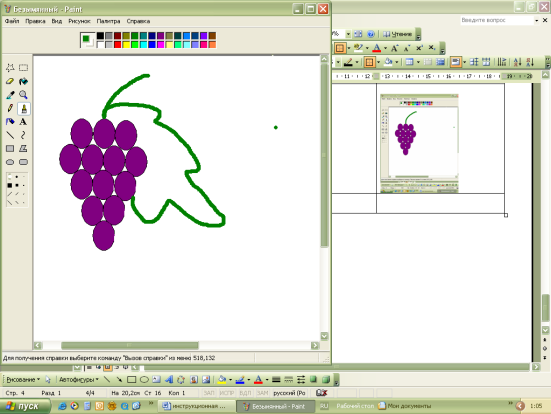
10. заливаем лист. 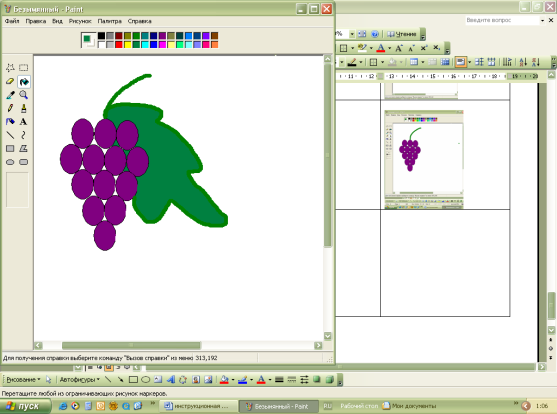
11. рисуем прожилки на листе, кистью. 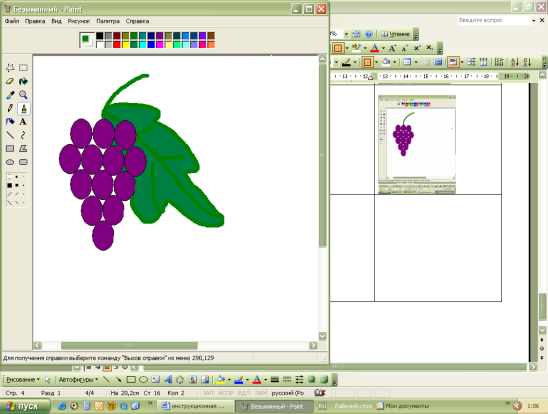
12. заливаем фон 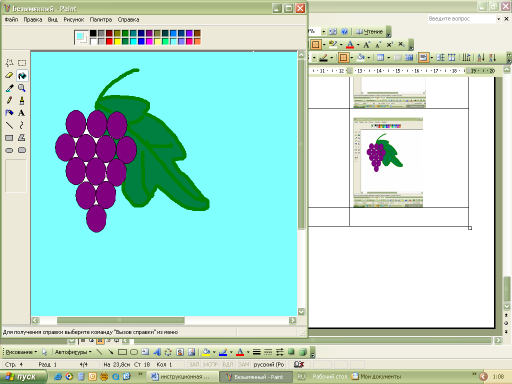
Инструкционная карта №5
Создание изображения в программе Paint 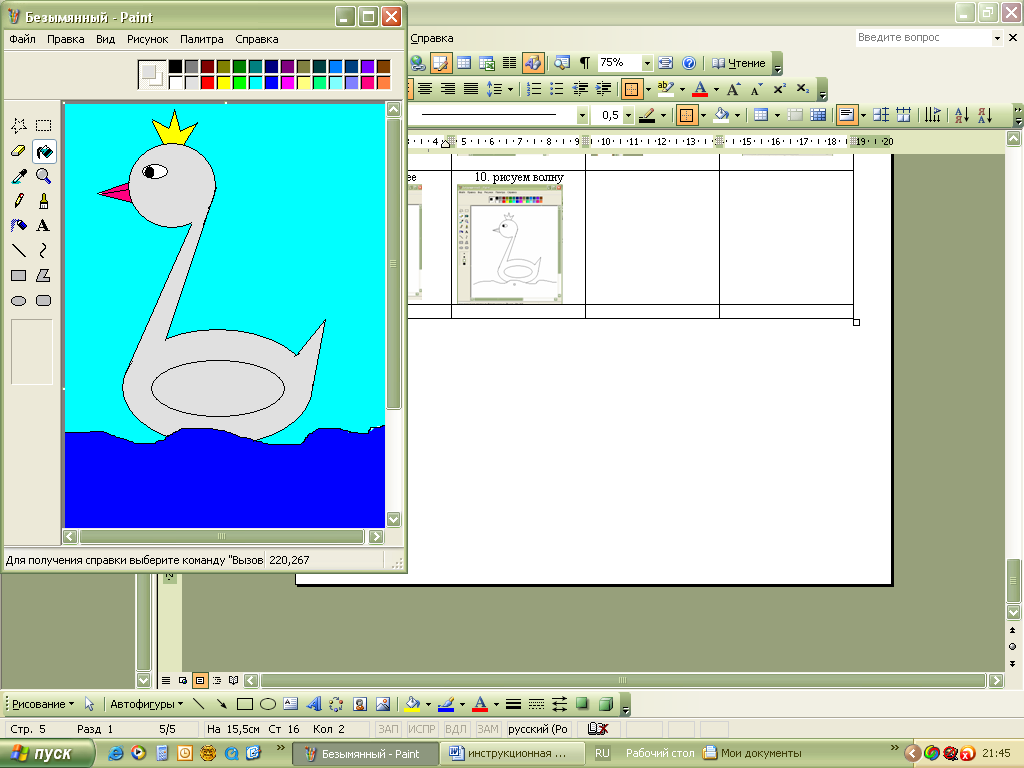
открой программу Paint (пуск \ все программы \ стандартные \ Paint)
установи размер рабочего поля ширина -20см., высота 15см (рисунок \атрибуты \ …)
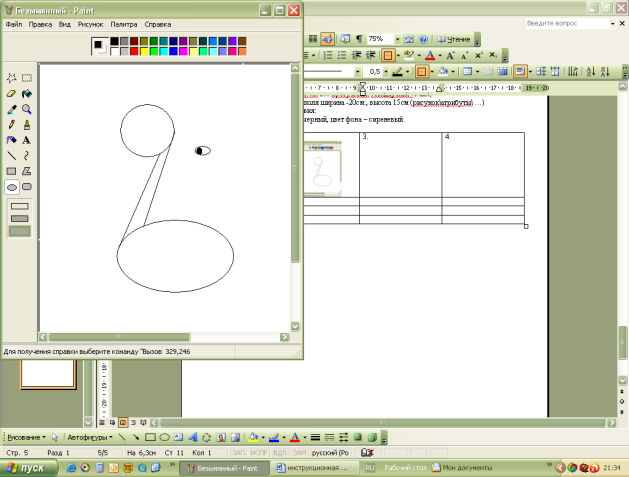
4. переносим глаз с помощью выделения
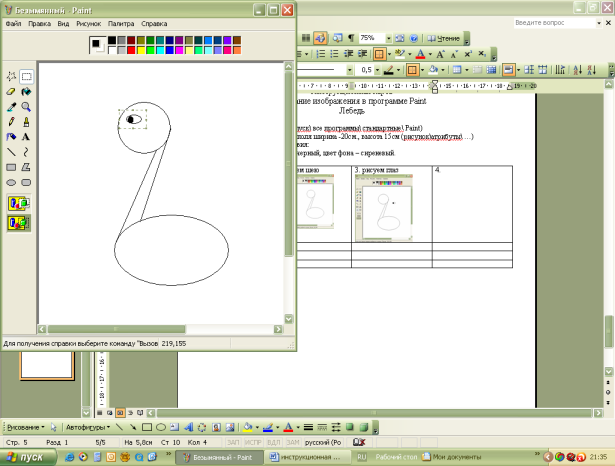
5. рисуем корону с помощью линии
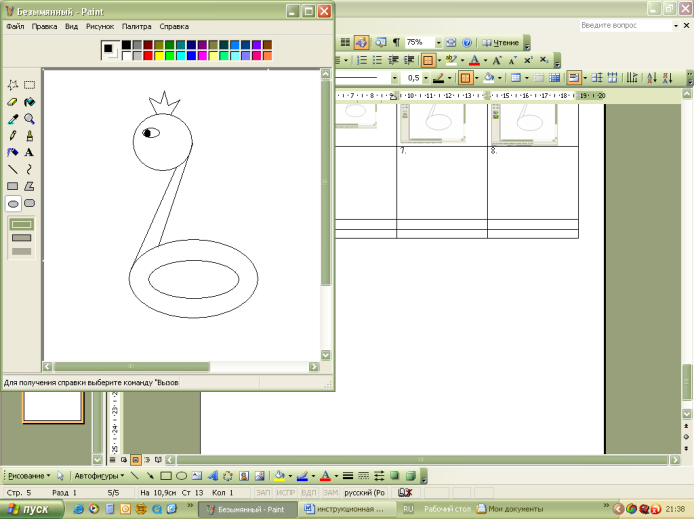
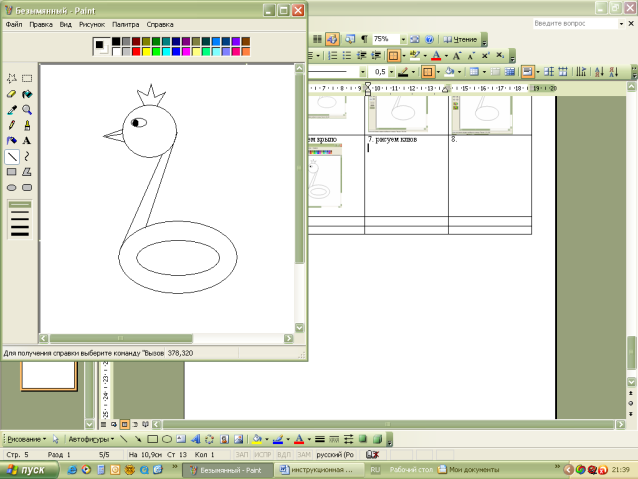
7. рисуем клюв с помощью линии
Инструкционная карта №6 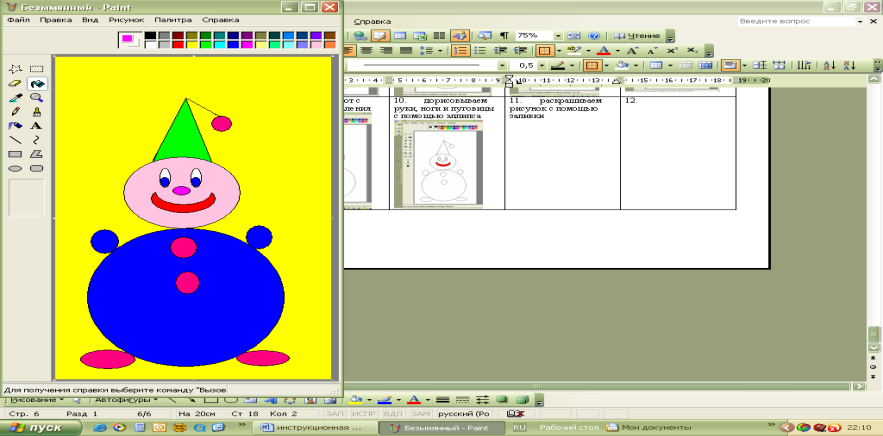
Создание изображения в программе Paint
открой программу Paint (пуск \ все программы \ стандартные \ Paint)
установи размер рабочего поля ширина -20см., высота 15см (рисунок \атрибуты \ …)
Инструкционная карта №7 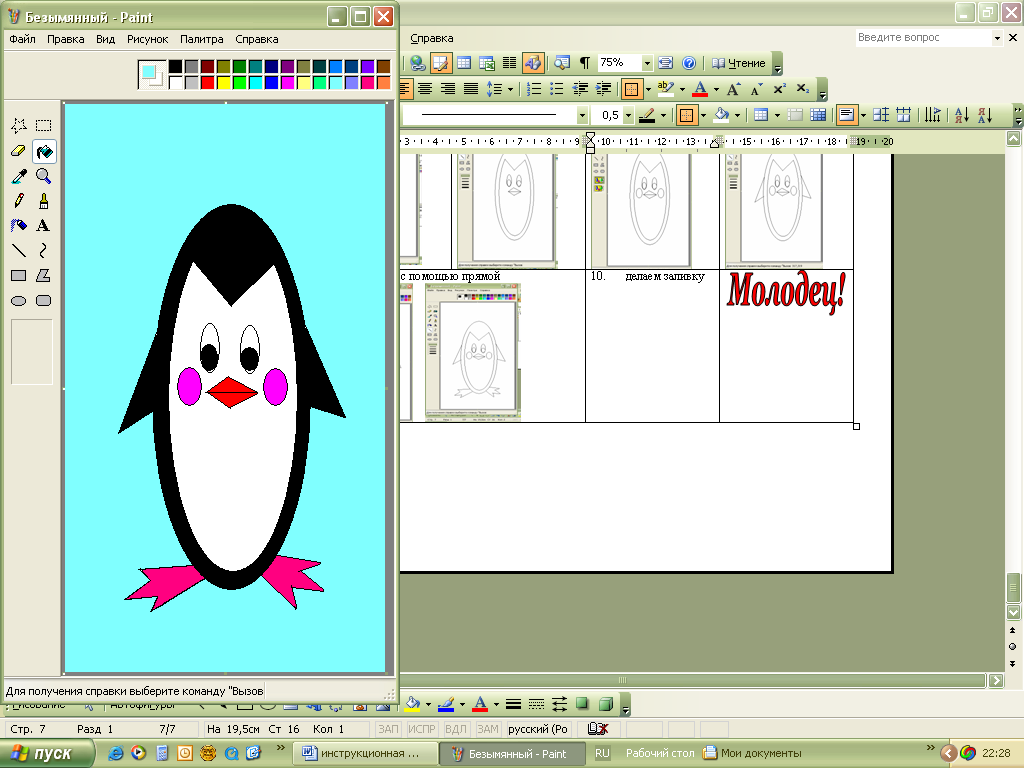
Создание изображения в программе Paint
открой программу Paint (пуск \ все программы \ стандартные \ Paint)
установи размер рабочего поля ширина -20см., высота 15см (рисунок \атрибуты \ …)
Инструкционная карта №8 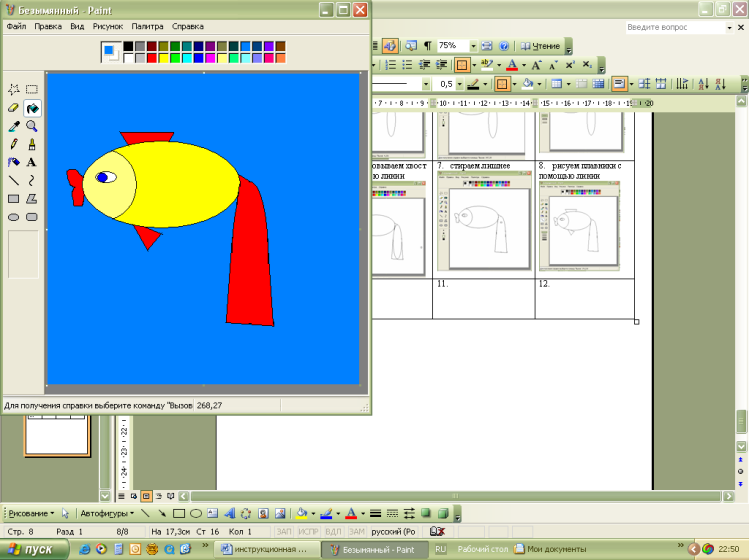
Создание изображения в программе Paint
открой программу Paint (пуск \ все программы \ стандартные \ Paint)
установи размер рабочего поля ширина -20см., высота 15см (рисунок \атрибуты \ …)
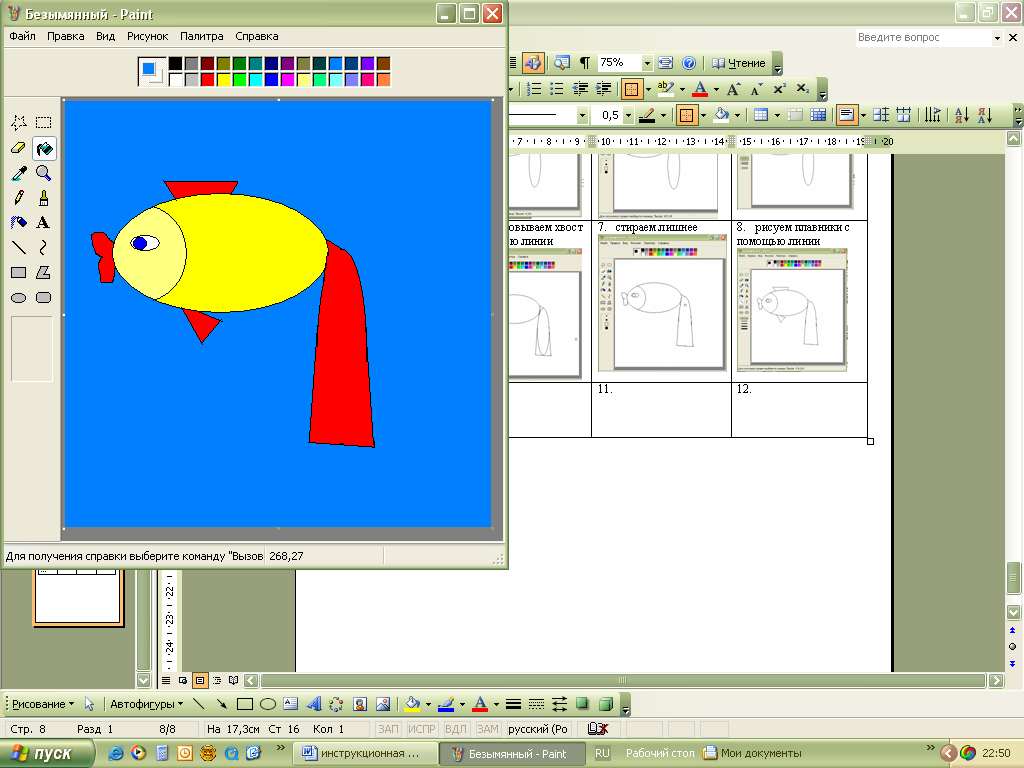
Инструкционная карта №9 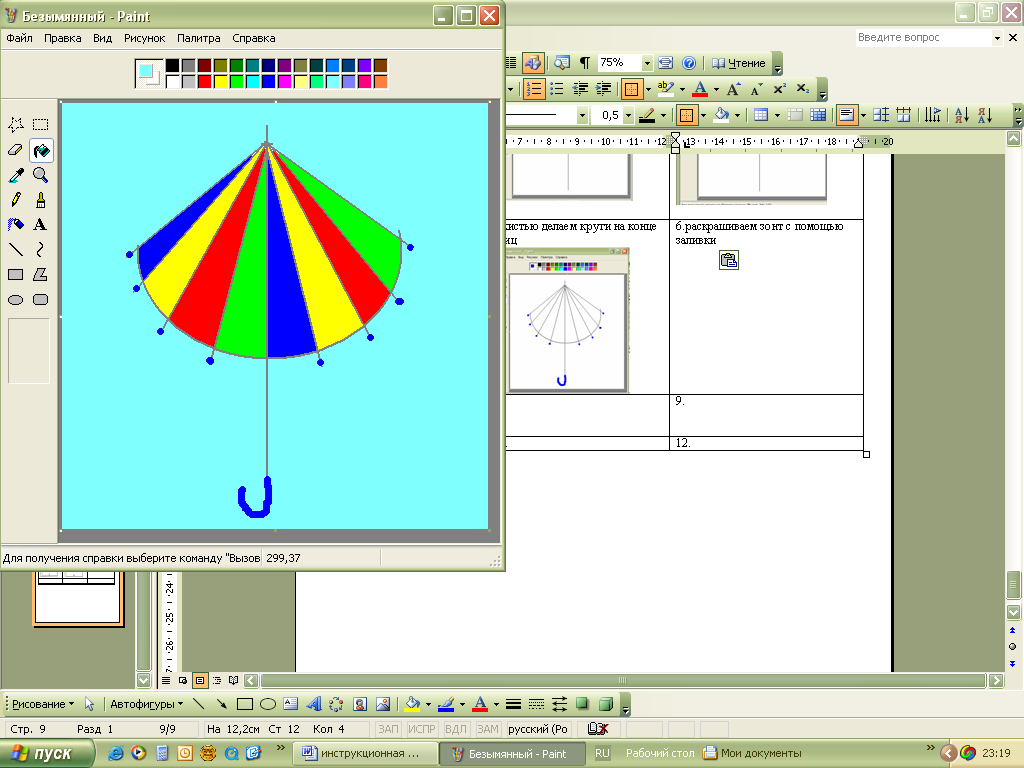
Создание изображения в программе Paint
открой программу Paint (пуск \ все программы \ стандартные \ Paint)
установи размер рабочего поля ширина -20см., высота 15см (рисунок \атрибуты \ …)
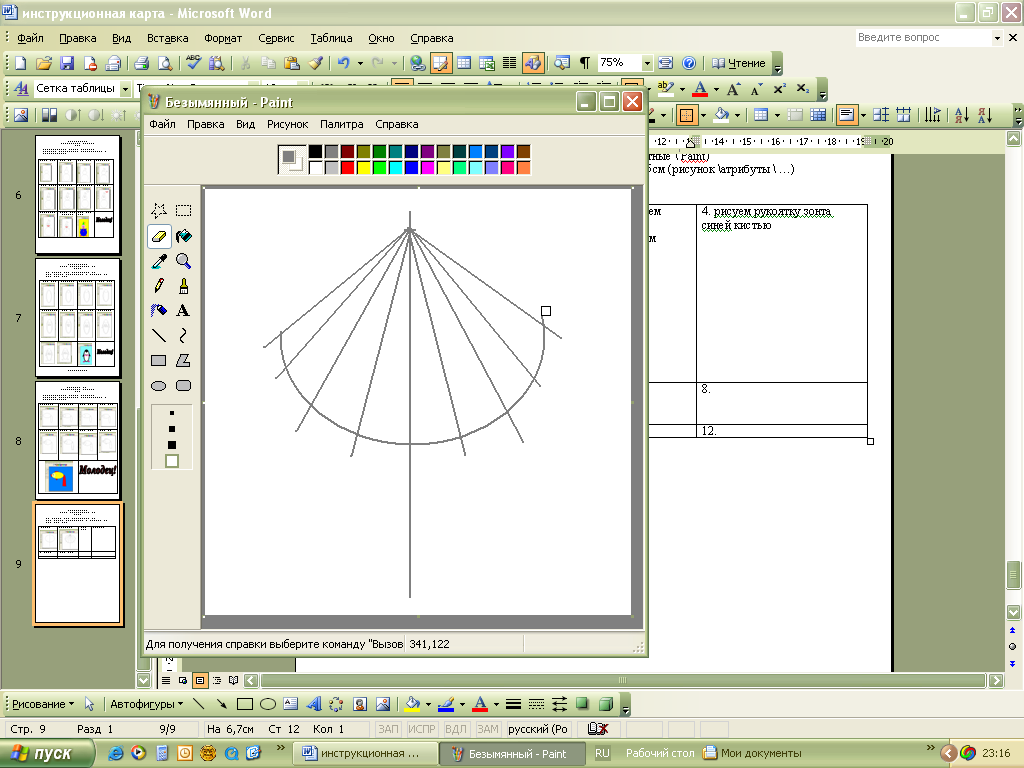
Инструкционная карта №10 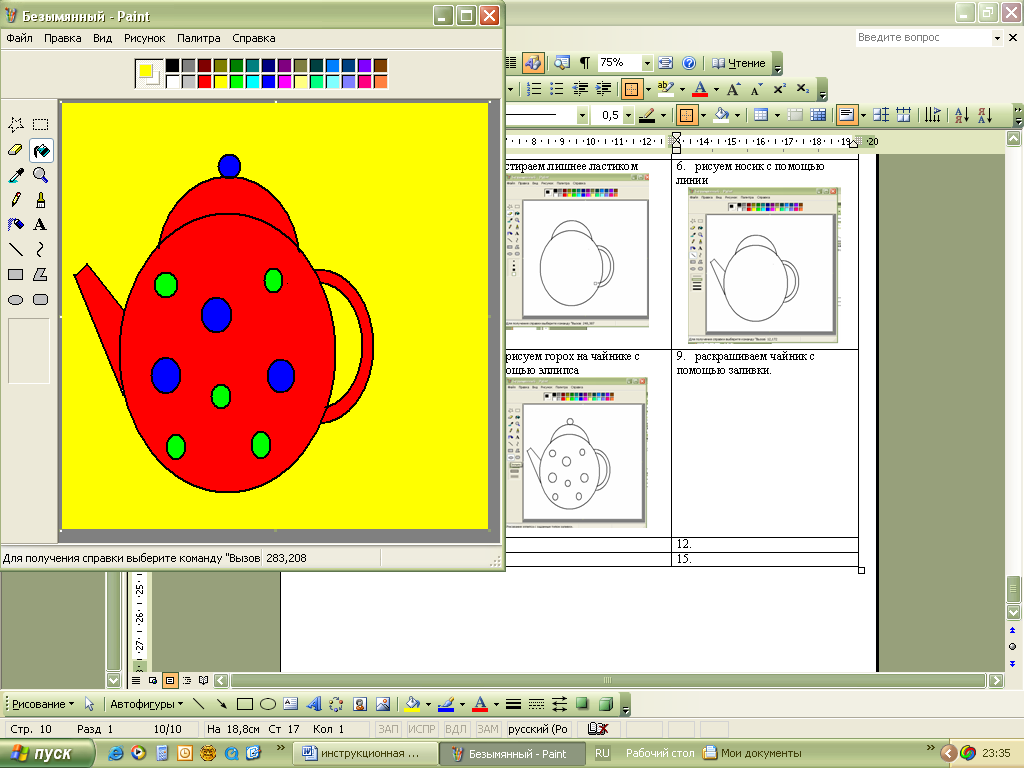
Создание изображения в программе Paint
открой программу Paint (пуск \ все программы \ стандартные \ Paint)
установи размер рабочего поля ширина -20см., высота 15см (рисунок \атрибуты \ …)
Инструкционная карта №11 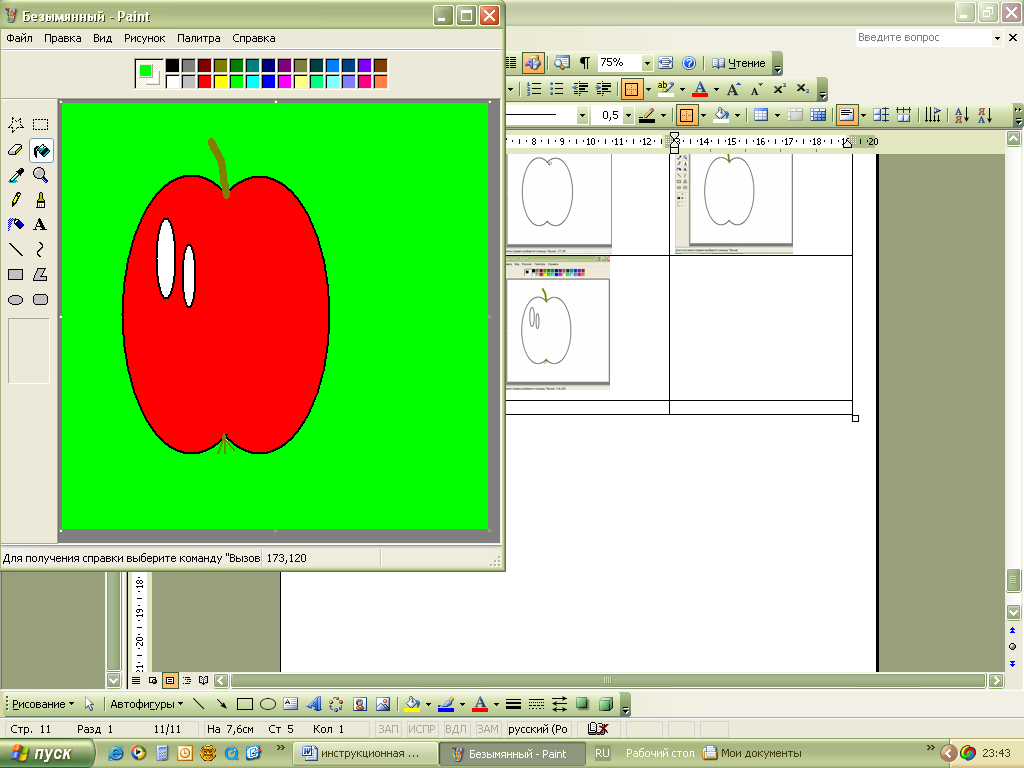
Создание изображения в программе Paint
открой программу Paint (пуск \ все программы \ стандартные \ Paint)
установи размер рабочего поля ширина -20см., высота 15см (рисунок \атрибуты \ …)
Инструкционная карта №12 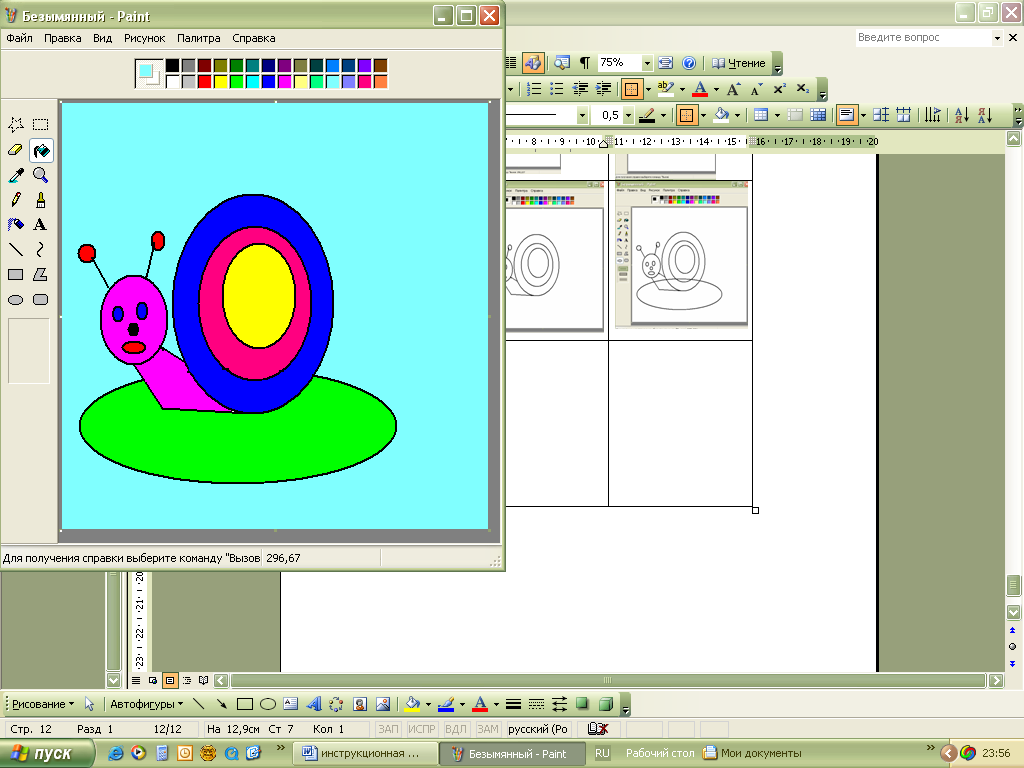
Создание изображения в программе Paint
открой программу Paint (пуск \ все программы \ стандартные \ Paint)
установи размер рабочего поля ширина -20см., высота 15см (рисунок \атрибуты \ …)
Инструкционная карта №13 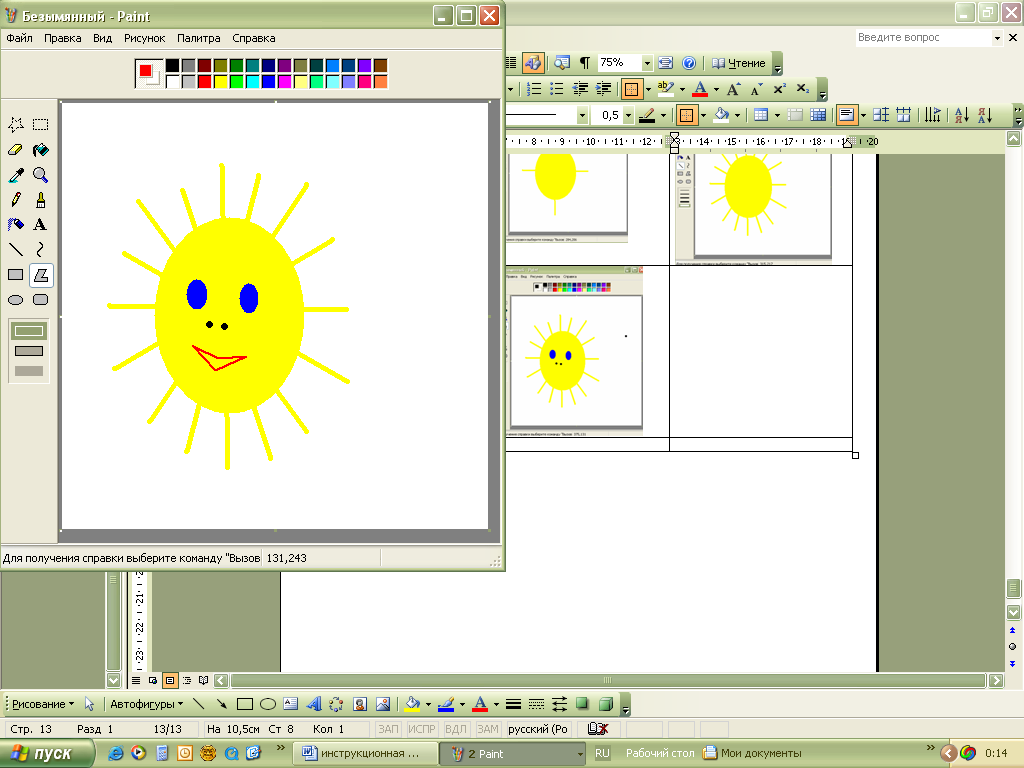
Создание изображения в программе Paint
открой программу Paint (пуск \ все программы \ стандартные \ Paint)
установи размер рабочего поля ширина -20см., высота 15см (рисунок \атрибуты \ …)
Инструкционная карта №14
Создание изображения в программе Paint
открой программу Paint (пуск \ все программы \ стандартные \ Paint)
установи размер рабочего поля ширина -20см., высота 15см (рисунок \атрибуты \ …)
1. с помощью эллипса создай туловище и глаз
2. скопируй 2-й глаз и сотри лишни линии ластиком
3.переместите глаза на туловище и нарисуйте пятачок.
4.перемести пятачок и сотри ластиком лишни линии
5.с помощью кривой дорисуй рот, уши, брови, хвост, ноги и волосы.
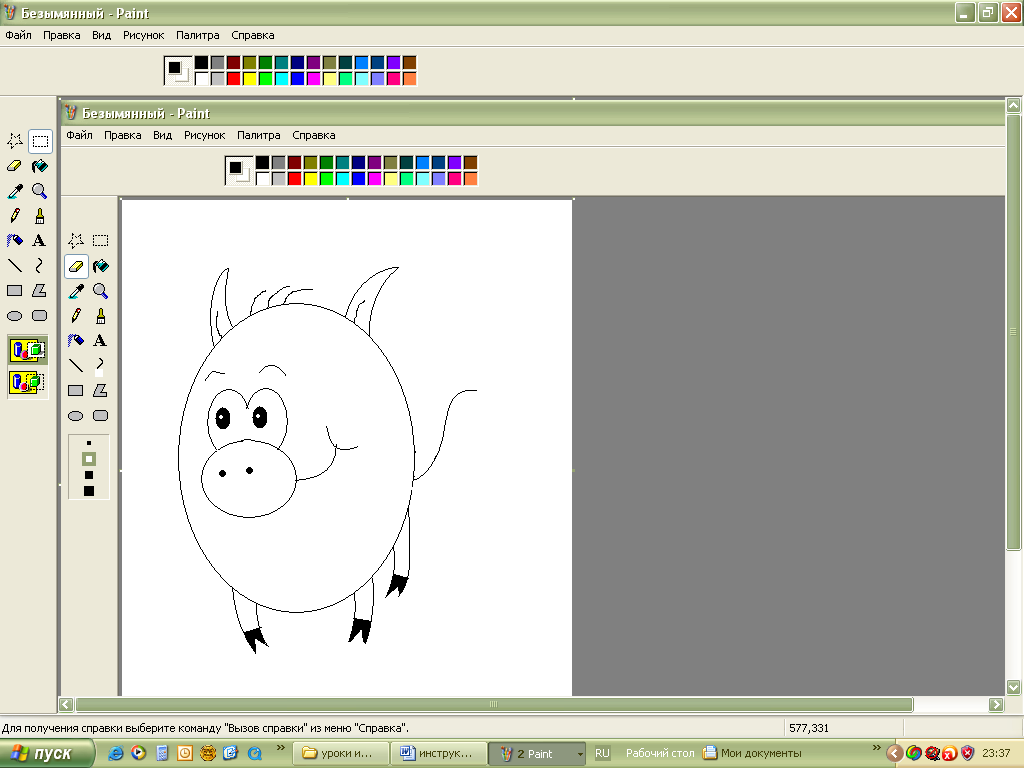
6. бантик нарисуй с помощью карандаша
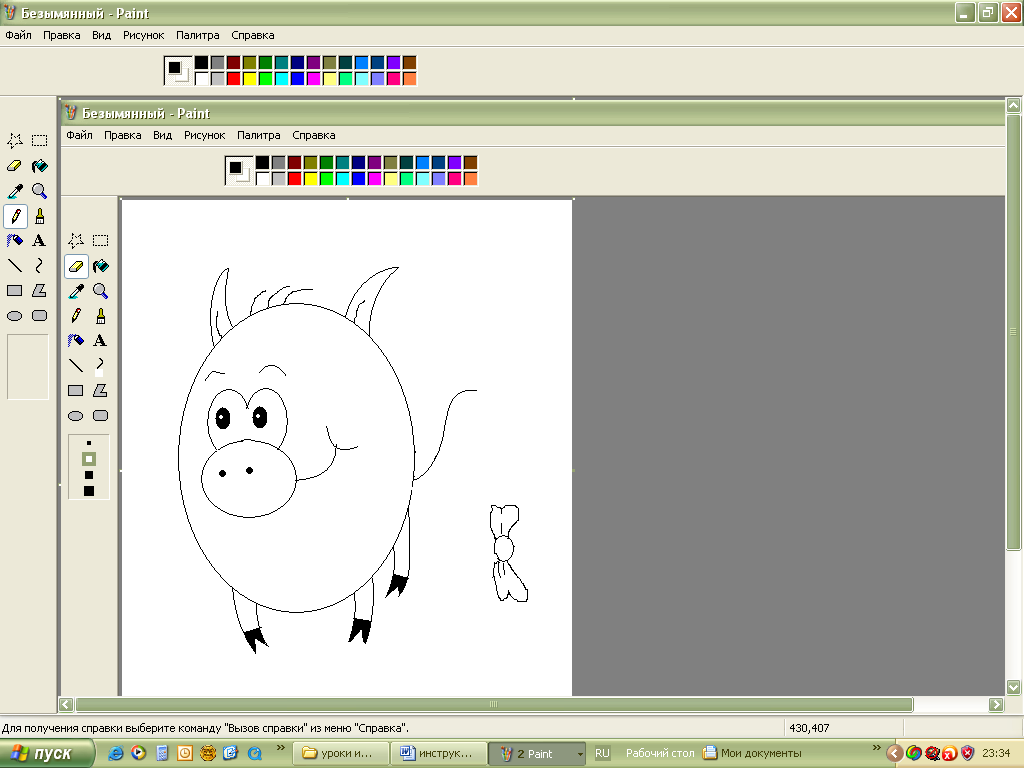
7. перенеси бантик на хвост и удали лишни линии.
8. раскрась рисунок используя инструмент заливка.
Инструкционная карта №15 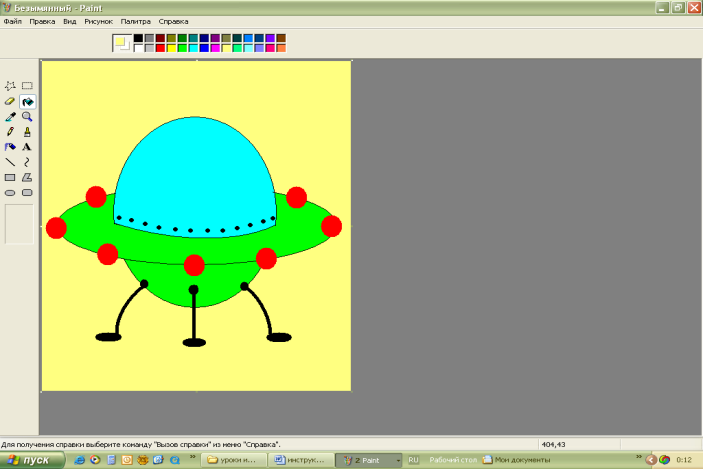
Создание изображения в программе Paint
открой программу Paint (пуск \ все программы \ стандартные \ Paint)
установи размер рабочего поля ширина -20см., высота 15см (рисунок \атрибуты \ …)
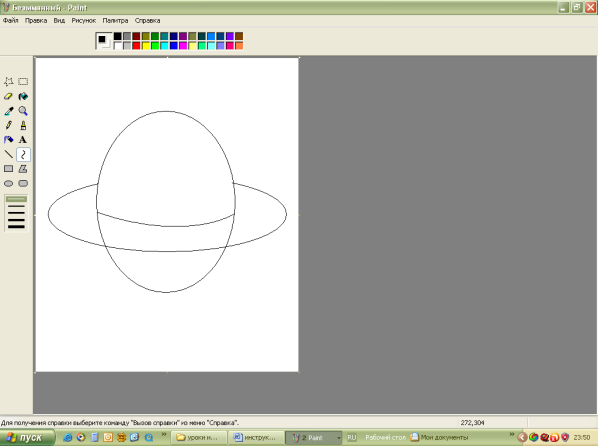
4. стираем лишни линии 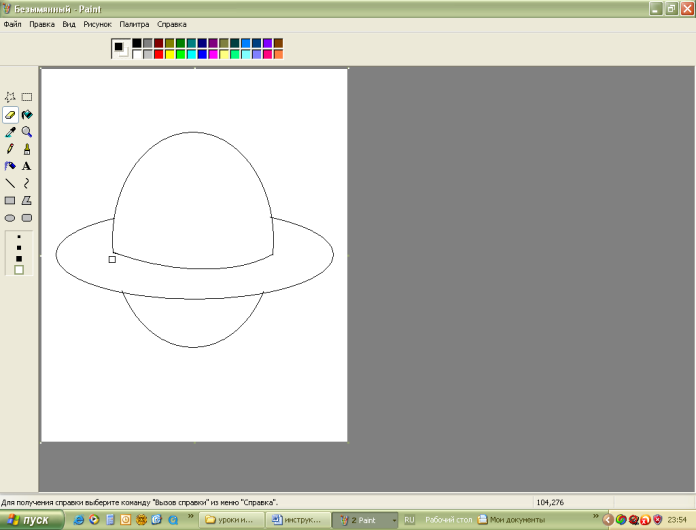
5. с помощью кривой и линии рисуем ножки тарелки, выбрав самую жирную линию. 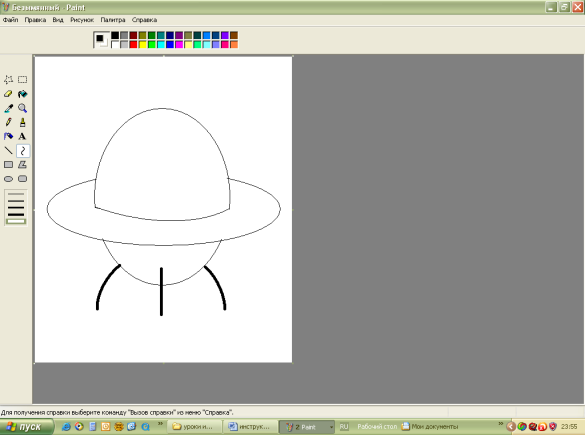
6. с помощью эллипса с третьим типом заливки закончите рисование ножек. 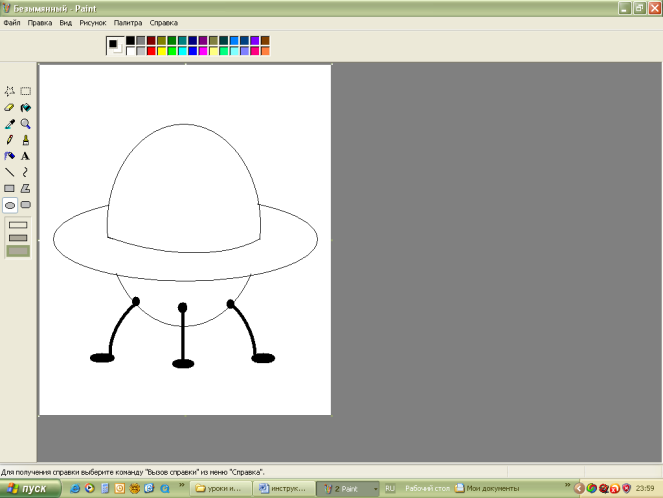
7. дорисуем лампочки с помощью круглой самой большой кисточки нужного цвета. 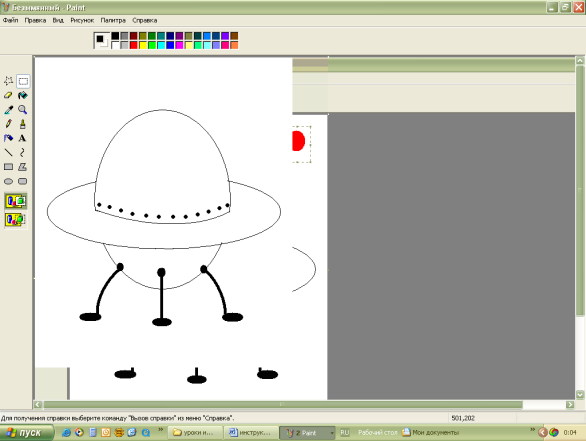
8. рисуем большую красную лампочку с помощью эллипса 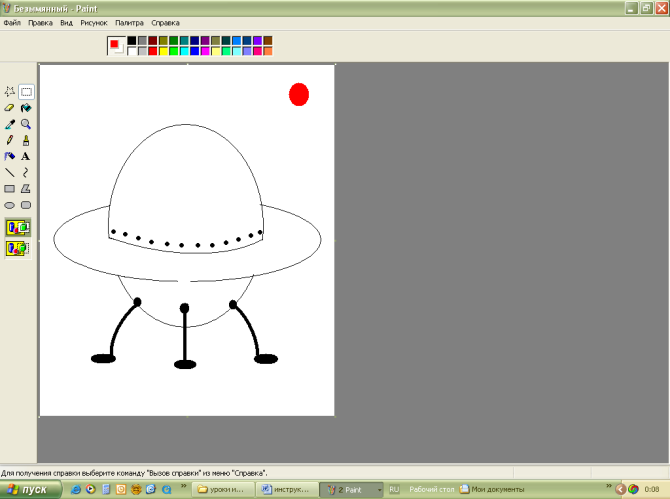
9. копируем её 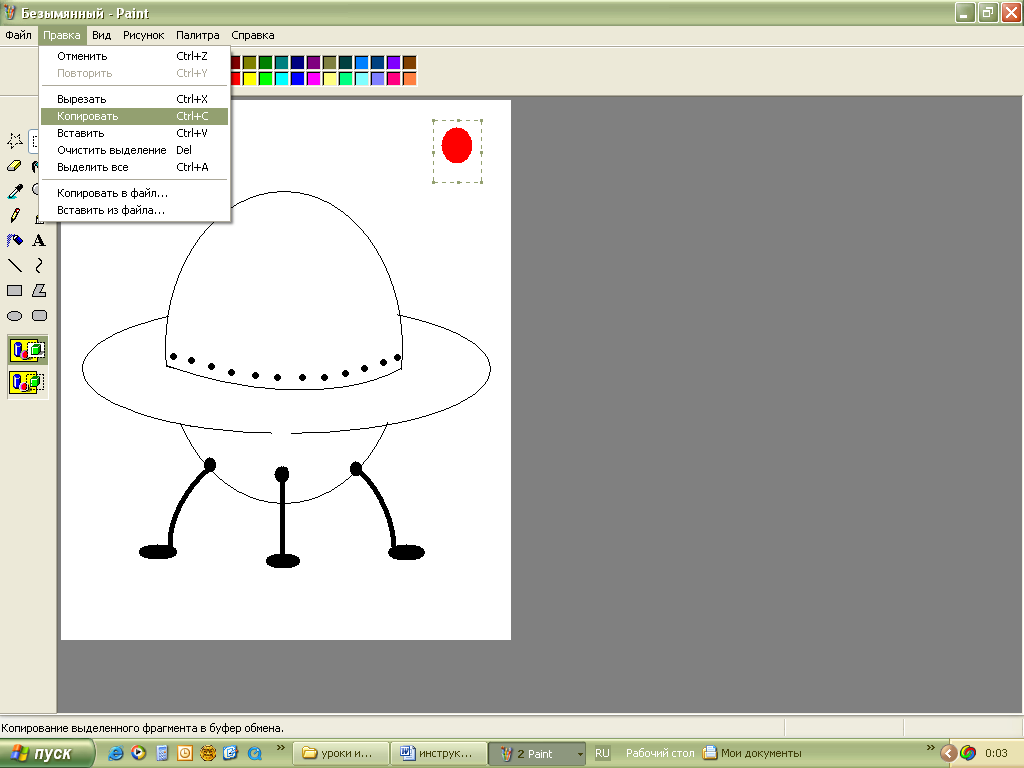
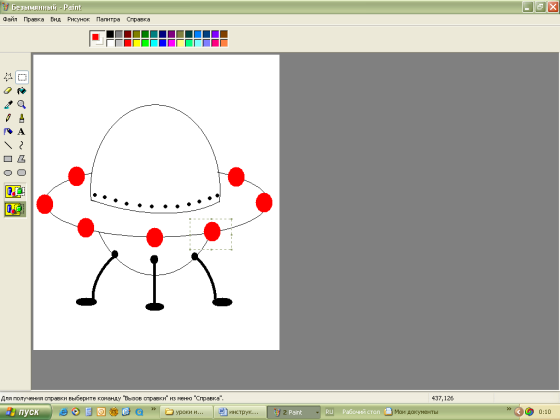
10. расставляем по всему периметру тарелки
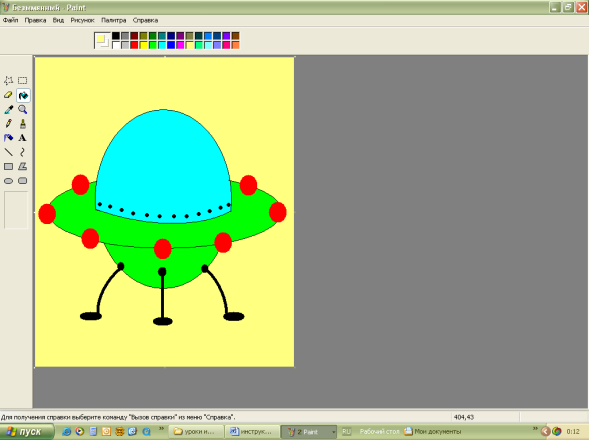
11. раскрась рисунок используя инструмент заливка
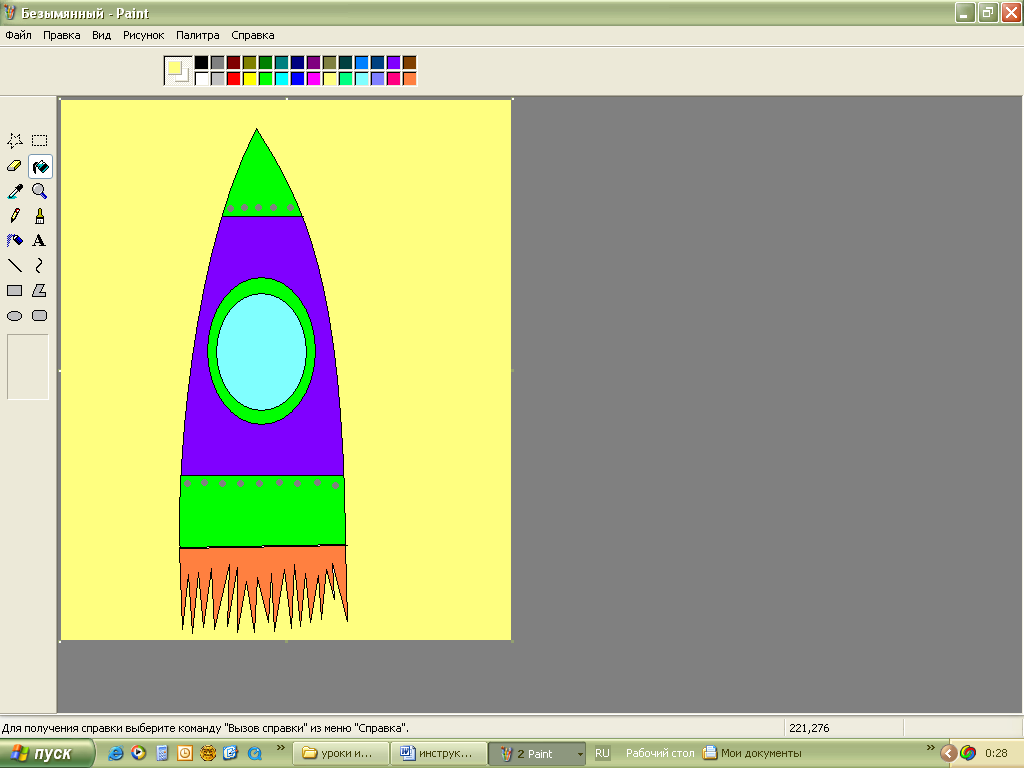
Инструкционная карта №16
Создание изображения в программе Paint
открой программу Paint (пуск \ все программы \ стандартные \ Paint)
установи размер рабочего поля ширина -20см., высота 15см (рисунок \атрибуты \ …)
1. с помощью линии и кривой создаем корпус ракеты 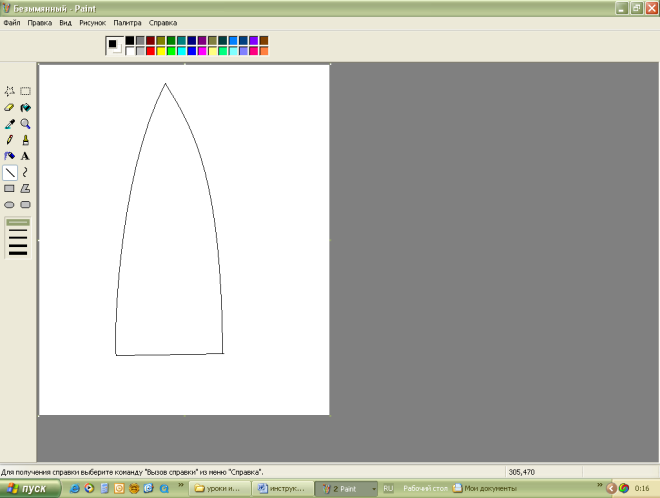
2. рисуем полоски с помощью линии. 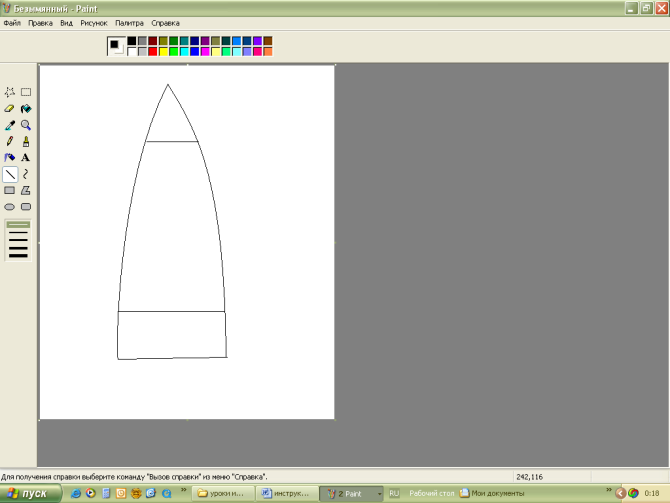
3. рисуем 2 круга с помощью эллипса, которые станут иллюминатором 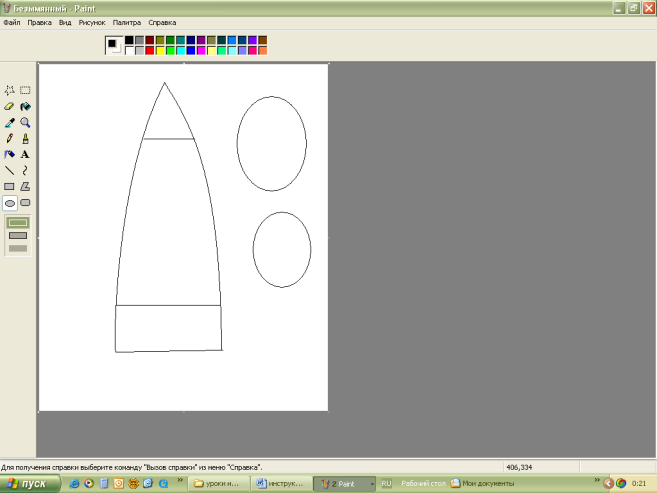
4. с помощью выделения перемещаем детали иллюминатора на корпус ракеты 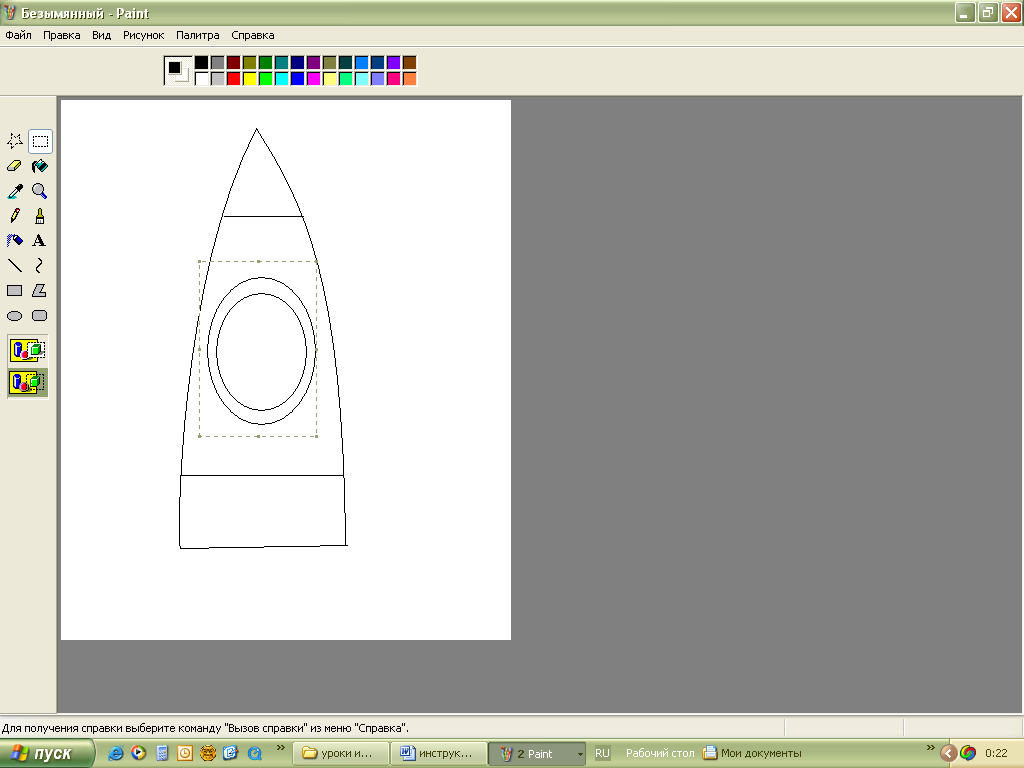
5. с помощью инструмента многоугольник рисуем огонь. 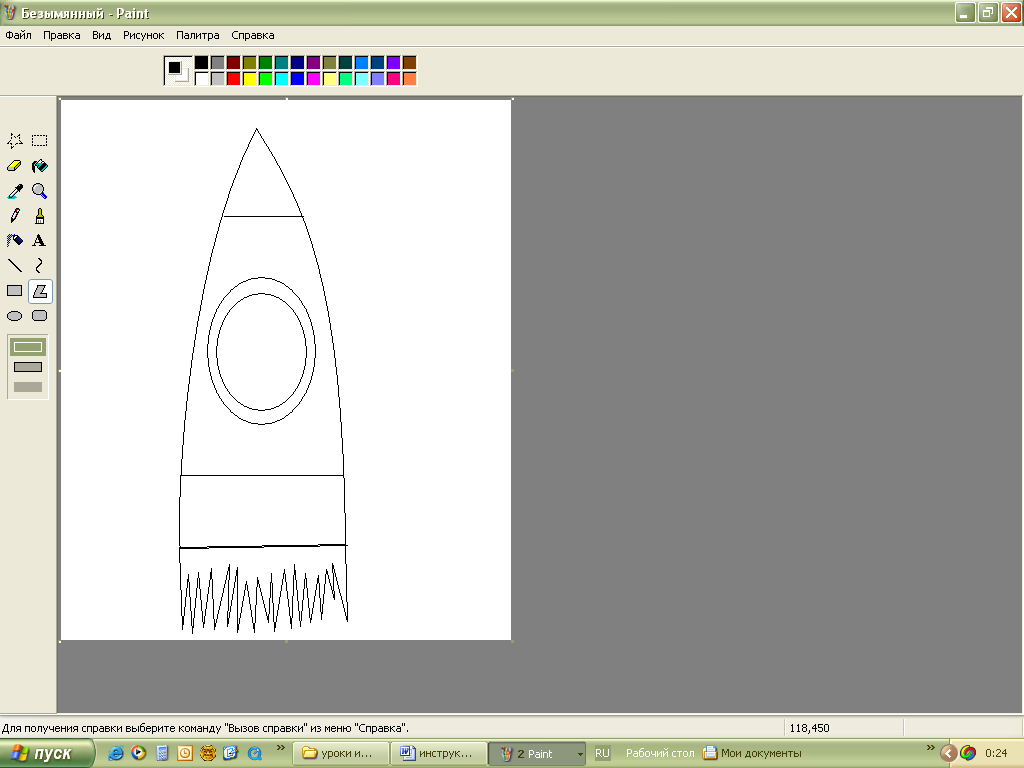
6. рисуем заклепки с помощью кисти, предварительно выбрав нужный цвет. 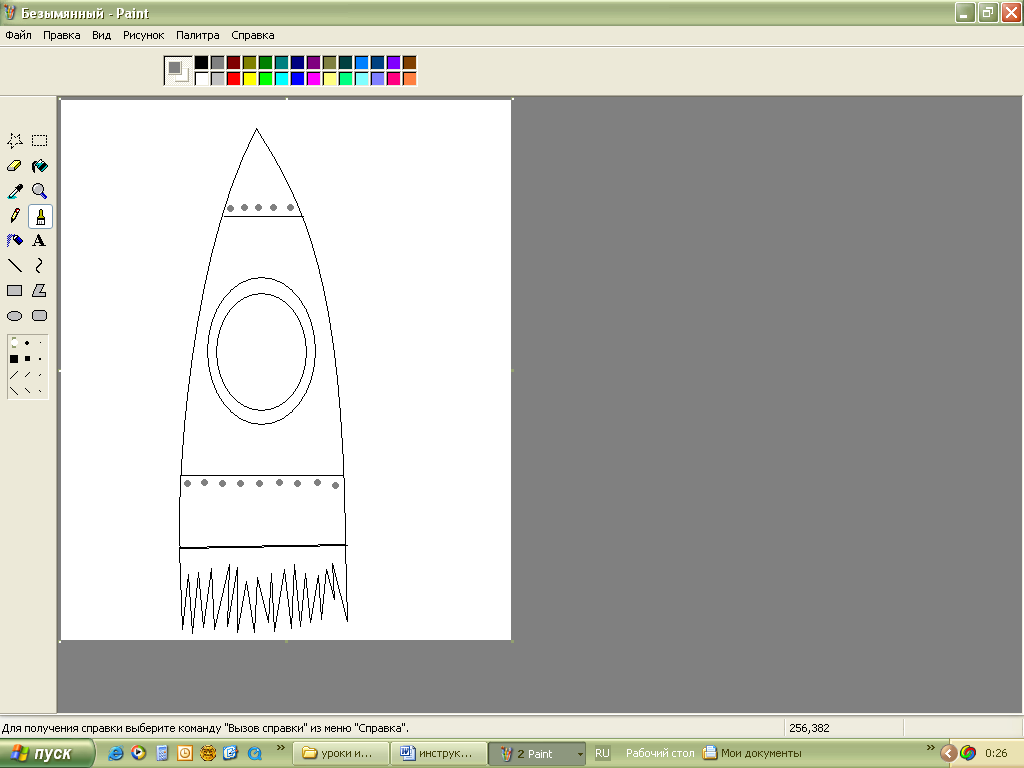
7. раскрась рисунок используя инструмент заливка
Инструкционная карта №17
Создание изображения в программе Paint 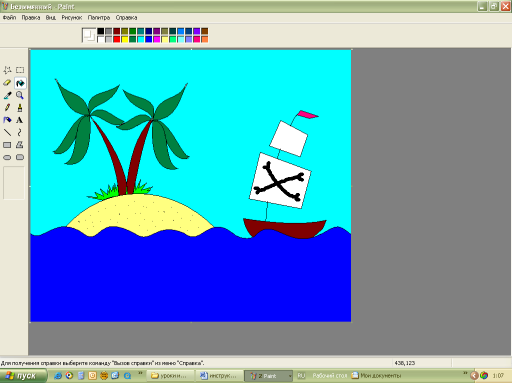
открой программу Paint (пуск \ все программы \ стандартные \ Paint)
установи размер рабочего поля ширина -30см., высота 20см (рисунок \атрибуты \ …)
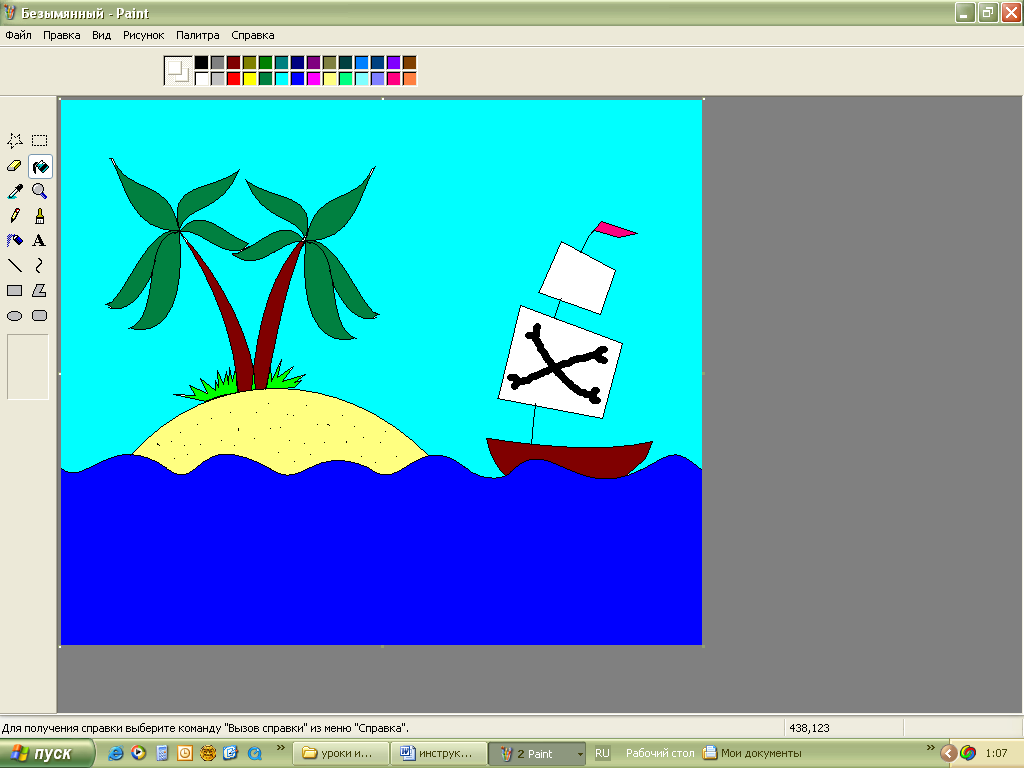
1. с помощью кривой рисуем волны 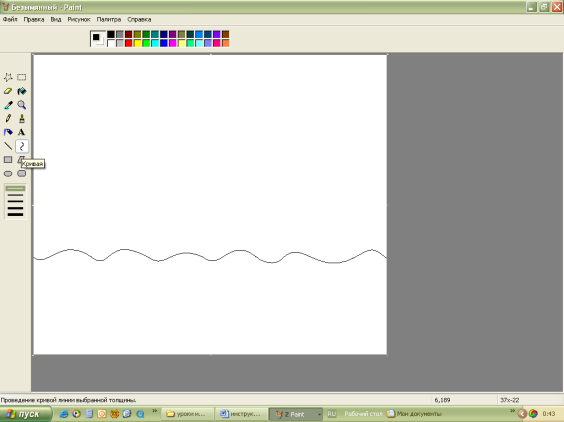
2. с помощью кривой рисуем остров и лодку 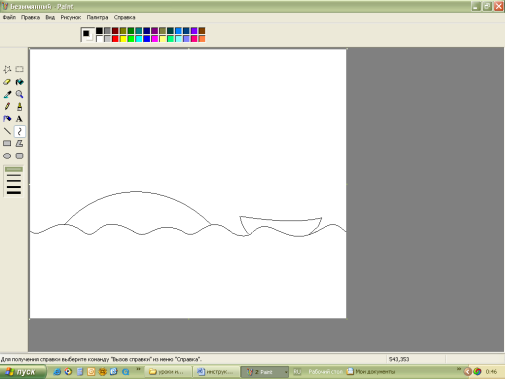
3. с помощью кривой рисуем стволы пальм и мачту на лодке 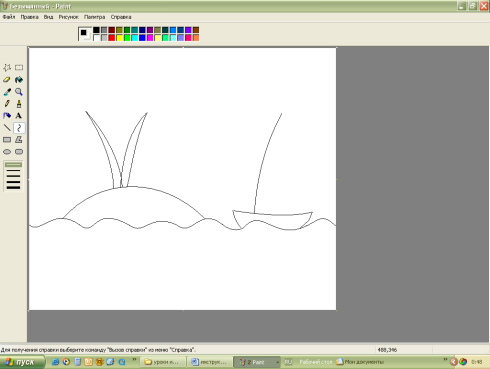
4. с помощью многоугольника рисуем паруса и флаг на мачте. 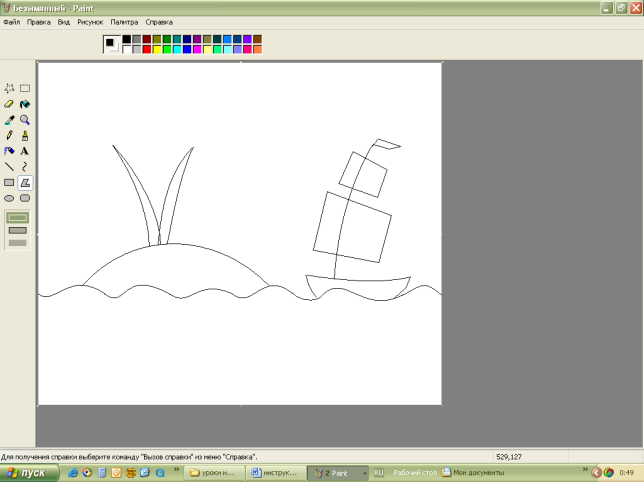
5. рисуем листья пальм 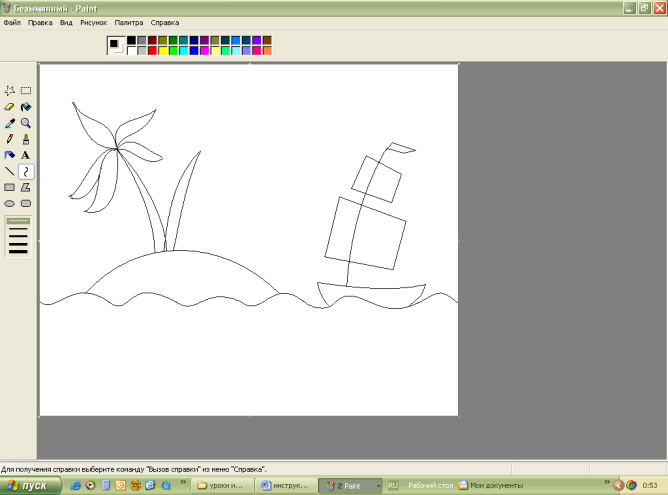
6. выделяем с помощью произвольного выделения и копируем листья пальмы. 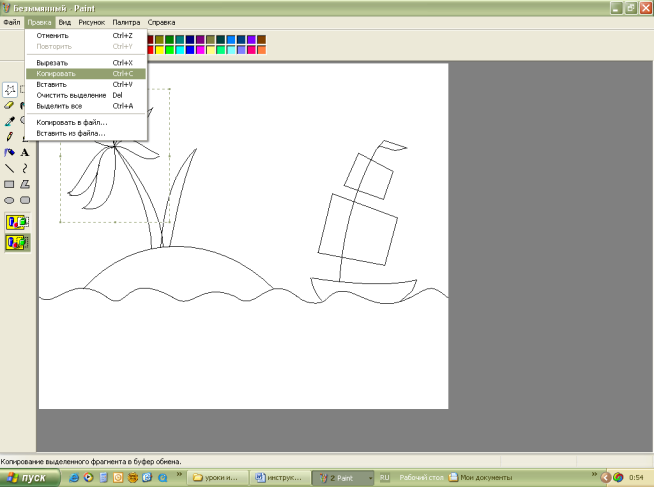
7. откопированную крону отражаем с лева на право 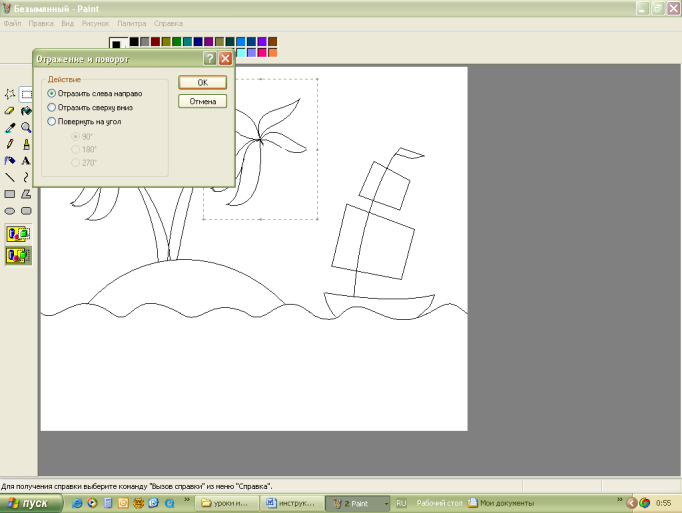
8. перемещаем крону на место 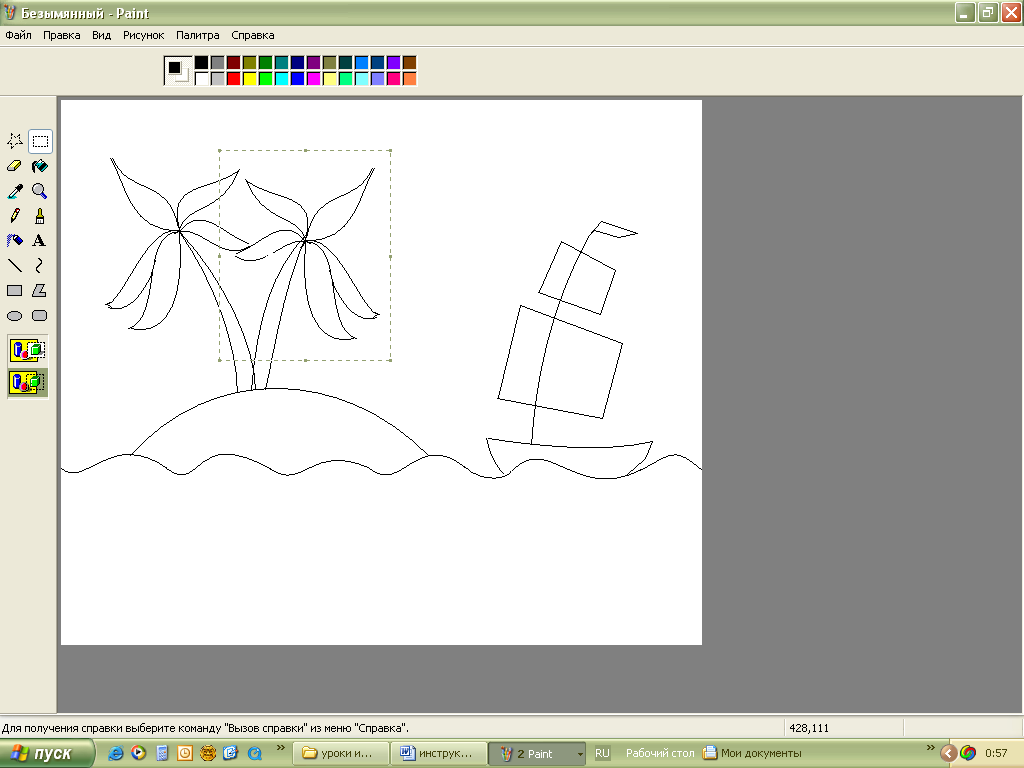
9. с помощью инструмента многоугольник рисуем траву. 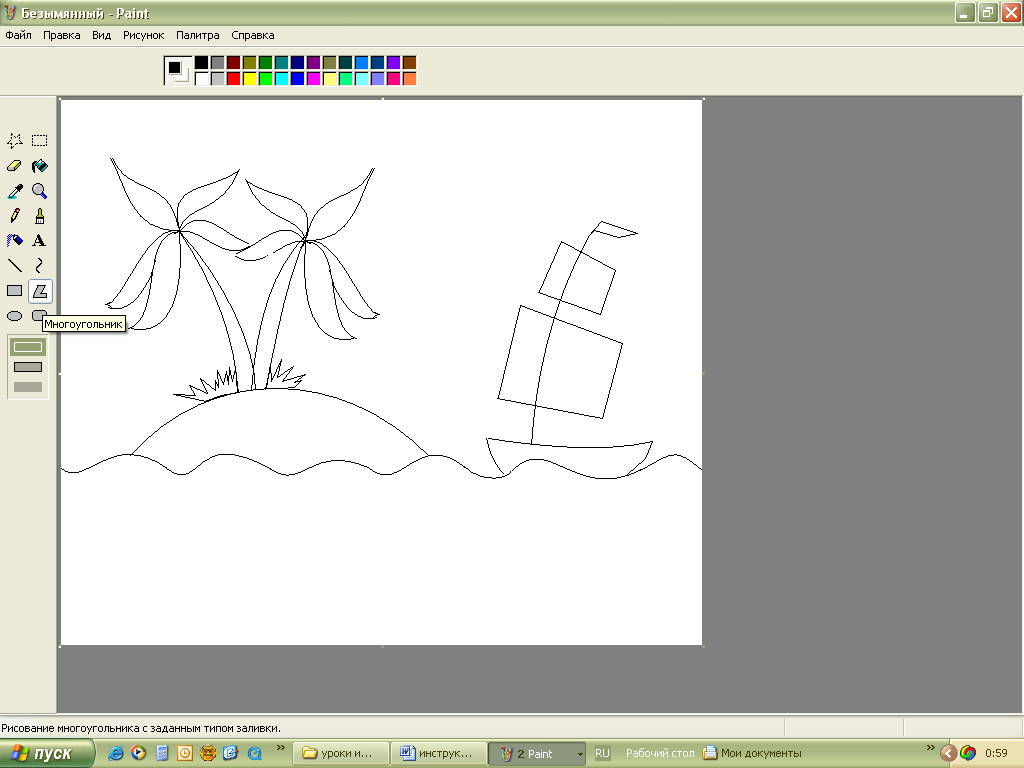
10. стираем лишние линии и дорисовываем песок и кости на парусе кистью 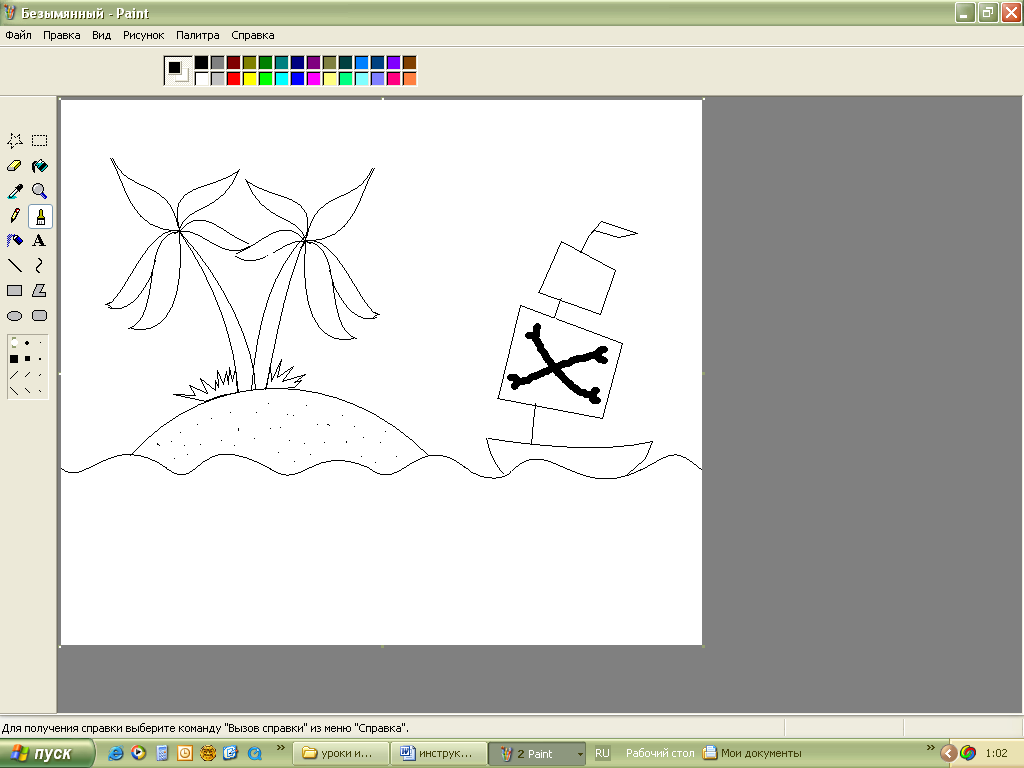
11. раскрась рисунок используя инструмент заливка