Некоторые приёмы работы в растровом графическом редакторе (8 класс)
Для рисования нужен холст (рабочая область), краски и инструменты.
В каждом графическом редакторе есть возможность установить нужные размеры рабочей области. Так, в графическом редакторе Paint в меню Рисунок можно выбрать пункт Атрибуты и с его помощью установить нужные размеры рабочей области (белого холста).
Далее следует выбрать инструмент рисования и указать два цвета:
- основной цвет — тот, которым будет выполняться рисунок на холсте, — он устанавливается щелчком левой кнопкой мыши на нужном цвете палитры;
- фоновый цвет — этот цвет как бы подкладывается под белый холст и проявляется в некоторых ситуациях- он устанавливается щелчком правой кнопкой мыши на цвете палитры.
По умолчанию используется чёрный основной и белый фоновый цвета.
Во многих графических редакторах реализована возможность конструирования цвета на основе цветовой модели HSB (по первым бук вам английских слов Hue — цветовой тон (оттенок), Saturation – насыщенность (контраст), Brightness – яркость).
Окно конструирования цвета в графическом редакторе Paint открывается командой Палитра, Изменить палитру, Определить цвет. Сначала выбирается цвет в радуге (перемещение крестообразного указателя слева направо), потом устанавливается его контрастность (перемещение того же указателя сверху вниз), а затем перемещением треугольного указателя задаётся яркость.

В каждом растровом графическом редакторе существуют инструменты, позволяющие создавать на экране компьютера изображения подобно тому, как это делается на бумаге. Рассмотрим инструменты графического редактора Paint:
- Карандаш — используется для прорисовки контуров предмета от руки; цвет карандаша выбирается на палитре.
- Кисть — используется для рисования от руки; цвет краски выбирается на палитре, в дополнительном меню настройки выбирается один из двенадцати вариантов кисти.
- Распылитель — напыляет точки выбранного цвета; можно выбрать один из трех вариантов области напыления.
- Заливка — позволяет «залить» краской любую замкнутую область.
- Ластик — позволяет стирать части изображения; в дополнительном меню настройки можно выбрать один из четырёх вариантов размера ластика.
- Масштаб — позволяет увеличивать изображение; в меню настройки можно выбрать один из четырёх вариантов укрупнения.
- Надпись — позволяет размещать на рисунке текст и таким образом создавать открытки, красочные объявления, пригласительные билеты, визитные карточки и т. д.
Основные инструменты рисования Карандаш и Кисть пользователь перемещает по экрану с помощью мыши. Получить таким способом нужную линию под силу только опытному пользователю, к тому же хорошо владеющему обычными карандашом и кистью. Начинающему художнику лучше всего использовать в своей работе инструменты Линия, Кривая, Прямоугольник, Эллипс и другие, позволяющие достаточно просто строить на экране компьютера простейшие геометрические фигуры, иначе называемые графическими примитивами. Из графических примитивов можно собирать достаточно сложные графические изображения.

В растровом графическом редакторе имеется возможность создания сложных графических изображений путём преобразования, перемещения и многократного повторения некоторой части имеющегося на экране изображения — фрагмента. Прежде всего, фрагмент изображения (графический фрагмент) следует выделить. В графическом редакторе Paint для этого предназначены инструменты Выделение произвольной области и Выделение. Выделенный фрагмент можно:
- удалить — выделенный фрагмент исчезнет, а его место заполнится цветом фона;
- переместить методом перетаскивания в любое место рабочей области, при этом прежнее место расположения фрагмента заполнится цветом фона;
- вырезать (команда Вырезать в меню Правка) — выделенный фрагмент исчезает с экрана и помещается в специальную область оперативной памяти — буфер обмена, а его место на холсте заполняется цветом фона;
- копировать (команда Копировать в меню Правка) – выделенный фрагмент остается на прежнем месте, а его точная копия помещается в буфер обмена;
- размножить перетаскиванием при нажатой клавише Ctrl – очередная копия фрагмента будет появляться всякий раз, когда кнопка мыши будет отпущена;
- преобразовать (повернуть, растянуть, наклонить)- в диалоговых окнах команд меню Рисунок точно указывается, как именно будет преобразован выделенный фрагмент.
Созданный рисунок можно сохранить в файле с помощью команды Сохранить как меню Файл.
Растровые графические редакторы позволяют соединять в один рисунок ранее созданные и сохранённые в файлах изображения и их фрагменты.

Графический редактор Paint ориентирован на процесс рисования простых изображений и на комбинирование готовых фрагментов. Большинство растровых графических редакторов предназначены не столько для создания изображений, сколько для их обработки (Adobe Photoshop, GIMP). Они позволяют изменять цветовую палитру всего изображения и цвет каждого отдельного пикселя, проводить художественную обработку графических изображений.

Задача.
Некое растровое изображение было сохранено в файле p1.bmp как 24-разрядный рисунок (т. е. глубина цвета = 24). Во сколько раз будет меньше информационный объём файла p2.bmp, если в нём это же изображение сохранить как 256-цветный рисунок?
Решение:
Для кодирования 256 разных цветов требуется 8-разрядный двоичный код (256 = 2 8 ), т. е. для кодирования цвета каждого пикселя используется 8 битов. Для кодирования цвета каждого пикселя исходного изображения использовалось 24 бита. Так как количество пикселей в двух изображениях одинаково, то информационный объём файла p2.bmp в 3 раза меньше информационного объёма исходного файла.
Самым мощным растровым графическим редактором, широко распространённым среди специалистов, работающих с растровыми изображениями, является Adobe Photoshop. Это коммерческий продукт, работающий под управлением ОС Microsoft Windows.
Выбор цвета

Для выбора цвета можно использовать два способа: Во-первых, существует палитра цветов с 28 предлагаемыми цветами (см. рис.3). Для выбора цвета линии и закраски следует щелкнуть левой кнопкой мыши над нужным цветом. Для выбора цвета фона щелкают правой кнопкой. Используемые по умолчанию основной и фоновый цвета отображаются в левом нижнем углу окна Paint[1]. Во-вторых, можно выбрать инструмент “Выбор цвета” и щелкнуть им в том месте экрана, который закрашен нужным цветом. Можно также щелкать левой или правой кнопкой мыши. Рисование с помощью кисти. 1. Выберите “Кисть” на панели инструментов. 2. Выберите форму кисти в нижней части панели инструментов. 3. Перемещайте указатель. При перемещении указателя с нажатой левой кнопкой мыши создаётся рисунок основного цвета. При перемещении указателя с нажатой правой кнопкой создаётся рисунок фонового цвета. Рисование с помощью распылителя. 1. Выберите “Распылитель” на панели инструментов. 2. Выберите размер распылителя в нижней части панели инструментов 3. Перемещайте указатель. Заливка области или объекта.
- 1. Выберите “Заливка” на панели инструментов.
- 2. Укажите на область или объект и нажмите кнопку мыши.
Если граница фигуры не является непрерывной, то указанным цветом будут заполнены другие области рисунка. Чтобы найти разрыв, укажите на Масштаб в меню Вид, затем выберите Крупный или Выбрать.
- 1. Выберите на палитре цвет, который следует изменить.
- 2. Выберите команду Изменитьпалитру в меню Параметры.
- 3. Нажмите кнопку “Определить цвет”, затем измените значения компонентов цвета, используя модель RGB(красный, зеленый, синий) или HLS (оттенок, контраст, яркость).
- 4. Нажмите кнопку “Добавить в набор”.
Для сохранения изменённой палитры выберите команду Сохранить палитру в меню Параметры.
Чтобы загрузить сохраненную палитру, выберите команду Загрузить палитру в меню Параметры.
Работа с цветом, вспомогательные инструменты
В программе Paint существует ряд инструментов, специально предназначенных для работы с цветом. С их помощью можно работать с цветом при создании и редактировании изображений.
Инструмент Палитра. Палитра показывает текущий Цвет 1 (цвет переднего плана) и текущий Цвет 2 (цвет фона) (рис. 16.6). Их использование зависит от выполняемых в программе действий.

Рис. 16.6. Инструмент палитра
Использование палитры. Чтобы изменить выбранный цвет переднего плана, на вкладке Главная в группе Цвета нажмите Цвет 1, а затем выберите цвет. Чтобы изменить выбранный цвет фона, на вкладке Главная в группе Цвета нажмите Цвет 2, а затем выберите цвет. Чтобы рисовать выбранным цветом переднего плана, переместите курсор. Чтобы рисовать выбранным цветом фона, нажмите правую кнопку мыши и удерживайте ее во время перемещения курсора.
Выбор цвета. Для установки текущего цвета переднего плана или фона используется Палитра цветов. Выбирая цвет с изображения, нужно убедиться, что при работе используется нужный цвет и все выбранные цвета соответствуют друг другу. Для выбора цвета на вкладке Главная в группе Инструменты выберите команду Выбор цвета. Выберите на изображении цвет, который будет задан в качестве цвета переднего плана, или правой кнопкой мыши выберите цвет на изображении, который будет задан как цвет фона.
Обратите внимание, что выбор цвета с помощью инструмента Пипетка– инструмента одноразового действия – после применения автоматически возвращает тот инструмент, который был активен до ее включения. Левой кнопкой мыши этот инструмент выбирает основной цвет, правой – фоновый. С нажатой клавишей Ctrl он фиксирует третий цвет.
Заливка и изменение цветов
Инструмент Заливка предназначен для заполнения цветом всего изображения или замкнутой фигуры. Для применения инструмента Заливка на вкладке Главная в группе Инструменты выберите Заливка. В группе Цвета нажмите Цвет 1, выберите цвет, а затем нажмите внутри области, чтобы залить ее выбранным цветом.
Чтобы удалить цвет или заменить его на цвет фона, нажмите Цвет 2, выберите цвет, а затем щелкните правой кнопкой мыши требуемую область, чтобы залить ее выбранным цветом.
Заливка аккуратно и четко заполняет области, обведенные любыми кривыми линиями. Пользуясь заливкой и пипеткой, можно быстро стереть множество деталей одного цвета на фоне другого – достаточно залить этот фон цветом деталей, а затем вернуть ему его цвет.
Залить тонкий наклонный контур сложно, потому что часто он не имеет смежных точек на всем своем протяжении. Иногда эту задачу проще решить, сделав его толще – продублировав этот контур рядом с помощью возможностей выделения с прозрачностью и копирования.
Изменение палитры (Изменение цветов). Инструмент Изменение палитры предназначен для выбора нового цвета. Создавая цвета, можно выбрать именно тот оттенок, который необходим. Для применения инструмента Изменение палитры на вкладке Главная в группе Изображение выберите Изменение палитры.
В диалоговом окне Изменение палитры выберите цвет в палитре, а затем нажмите ОК. Цвет появится в одной из ячеек палитры, после чего с ним можно будет работать в документе.
Инструменты и опции для просмотра изображения
Изменение представления позволяет выбрать способ работы с изображением. При желании можно увеличить определенную часть изображения либо все изображение полностью. И наоборот, если изображение слишком большое, его можно уменьшить. Для управления режимом просмотра изображения используется инструмент Экранная лупа, а также функции увеличения или уменьшения масштаба.
Инструмент Экранная лупа позволяет увеличить область изображения. Для применения инструмента Экранная лупа на вкладке Главная в группе Инструменты выберите иконку Экранная лупа, переместите лупу, а затем нажмите, чтобы увеличить часть изображения.
Передвигая горизонтальные и вертикальные полосы прокрутки в нижней и правой части окна, можно перемещаться по изображению.
Чтобы уменьшить масштаб изображения, нажмите Экранную лупу правой кнопкой мыши.
Увеличение или уменьшение масштаба. Чтобы представить изображение в увеличенном или уменьшенном виде, используйте функции увеличения и уменьшения. Например, при редактировании небольшой части изображения может потребоваться увеличить ее масштаб. И наоборот, изображение может быть слишком большим и не помещаться на экране, поэтому его придется уменьшить, чтобы просмотреть целиком.
В Paint существует несколько разных способов увеличения или уменьшения масштаба, которые зависят от выполняемых с изображением действий.
Чтобы увеличить уровень масштаба, на вкладке Вид в группе Масштаб выберите Увеличение. Чтобы уменьшить уровень масштаба, на вкладке Вид в группе Масштаб выберите Уменьшение. Чтобы просмотреть изображение реального размера, на вкладке Вид в группе Масштаб выберите 100%.
Чтобы увеличить или уменьшить масштаб изображения, можно воспользоваться кнопками Увеличить или Уменьшить на шкале изменения масштаба в нижней части окна Paint (рис. 16.7).

Рис. 16.7. Шкала изменения масштаба
Полный экран. Чтобы просмотреть изображение во весь экран, на вкладке Вид в группе Экран выберите опцию Во весь экран. Чтобы выйти из режима полноэкранного просмотра и вернуться в рабочее окно, щелкните изображение.
Инструменты для оптимизации работы
Для повышения эффективности работы с изображением применяются инструменты Линейка и Сетка.
Инструмент Линейка предназначен для отображения горизонтальной линейки в верхней части области изображения и вертикальной линейки с левой стороны области изображения. С помощью линейки можно просматривать размеры изображения, что может быть полезно при их изменении.
Чтобы отобразить линейку, на вкладке Вид в разделе Отобразить или скрыть установите Линейка. Чтобы скрыть линейку, снимите отметку Линейка.
Инструмент Сетка предназначен для выравнивания фигур и линий при рисовании. Сетка полезна, поскольку обеспечивает визуальное представление размеров объектов во время рисования. Кроме того, с ее помощью можно выравнивать объекты.
Чтобы отобразить сетку, на вкладке Вид в разделе Отобразить или скрыть установите Сетка. Чтобы скрыть сетку, снимите отметку Сетка.
Быстрая работа в Paint
Существует быстрый способ размещения часто используемых команд в пределах досягаемости – поместить их на панель быстрого доступа над лентой.
Чтобы добавить команду на панель быстрого доступа, правой кнопкой мыши нажмите кнопку или команду, а затем в контекстном меню выберите команду Добавить на панель быстрого доступа.
Некоторые приёмы работы в растровом графическом редакторе

В данный момент вы не можете посмотреть или раздать видеоурок ученикам
Чтобы получить доступ к этому и другим видеоурокам комплекта, вам нужно добавить его в личный кабинет.
Получите невероятные возможности



Конспект урока «Некоторые приёмы работы в растровом графическом редакторе»
· растровые графические редакторы;
· основные рабочие инструменты;
· приёмы рисования в растровых графических редакторах.
Графический редактор — это специальная компьютерная программа, предназначенная для работы с рисунками и фотографиями.
На сегодняшней день графических редакторов огромное множество, это и Gimp, Paint, Adobe Photoshop, и, хотя у каждой из этих программ своя специфика они имеют и ряд сходств, например, в инструментах для работы.
Как и в обычной жизни для того чтобы нарисовать любую картину, нужно прежде всего подготовиться, взять бумагу, краски, карандаши, решить, что вы будете рисовать, выбрать место где вы будете это делать и так далее.
Так и в рисовании на компьютере, прежде всего нужно определить, что вы хотите делать. Вы хотите нарисовать простой рисунок или обработать старую фотографию сделав из черно-белого снимка цветной? В зависимости от этого нужно открыть соответствующий графический редактор.
В графическом редакторе GIMP прежде чем начать рисовать, нам нужно установить удобную для нас рабочую область. Это можно сделать, выбрав в меню Файл команду Создать… и с её помощью задать нужные размеры рабочего окна.
Каждый графический редактор — это незаменимый помощник в создании и редактировании изображений. Разработчики продумали огромное количество инструментов, которые упрощают и помогают нам творить на компьютере. Рассмотрим некоторые такие инструменты в графическом редакторе Gimp объединив их в следующие группы: ¾
· Инструменты выделения, служат для задания области обработки изображения. Выделять можно с помощью прямоугольника, эллипса, произвольно, можно выделять смежные области, выделять по цвету или выделять передний план. А можно используя инструмент Умные ножницы – выделить фигуры про помощи распознавания краёв.
· Инструменты рисования, служат для работы с точками изображения. Например, Ластик, как и привычный нам ластик, служит для стирания до фона или до прозрачности. Аэрограф и перо, с помощью которого можно красиво каллиграфически рисовать. Штамп – этот инструмент нужен для выборочного копирования при помощи кисти. Лечебная кисть – исправляет дефекты изображения. Размазывание, карандаш, кисть, градиентная заливка, размывание, резкость, осветление – затемнение, плоская заливка и другие. Каждый из этих инструментов вы обязательно сможете опробовать в работе на практике.
· Инструменты преобразования работают с выделенными областями, контурами или слоями изображения. К ним относятся выравнивание, Перемещение, кадрирование, вращение, масштаб, наклон, перспектива, зеркало, преобразование по рамке.
· Инструменты цвета предназначены для изменения цвета или его характеристик, яркости, насыщенности, контрастности и т.д.
· Прочие инструменты – контуры, измеритель, пипетка, лупа, текст.
Рассмотрим графический редактор Paint. Многие графические редакторы позволяют конструировать цвета на основе цветовой модели HSB, по первым буквам от английских слов которые означают: цветовой тон или оттенок, насыщенность (контраст) и яркость.
Посмотрим, как открыть окно конструирования цвета в графическом редакторе Paint. Для этого нужно на вкладке Главная в разделе Цвета нажать Изменение цветов. Выбираем нужный нам цвет в радуге перемещая указатель мышки, затем можно установить его оттенок, контрастность и яркость.
Теперь приступим к самому интересному начнём рисовать.
Если вы опытный художник и свободно владеете обычным карандашом и кистью, то и рисуя в графическом редакторе вы можете делать это легко просто перемещая Карандаш и кисть по экрану с помощью мыши. Но если вы только начинающий художник, то вам удобнее будет пользоваться инструментами, которые не только строят контуры изображений, но и могут вносить в него правки. Так в GIMP с помощью инструмента Контуры путём последовательного уточнения простых контуров можно строить сложные графические изображения.
А инструменты растровых графических редакторов позволяют соединить в один рисунок ранее созданные и сохранённые в файлах изображения, и их фрагменты.
Некоторые простые графические редакторы, как например Paint, предназначены для рисования простых изображений и для соединения готовых фрагментов в единое целое. Но большинство растровых графических редакторов позволяет не столько создавать изображения, сколько их редактировать, обрабатывать и изменять, например, Photoshop, GIMP. С помощью данных программ можно не только изменить цвет всего изображения, но скорректировать каждый отдельный фрагмент изображения, сделав его абсолютно другим.
Перейдём к практической части урока.
Первое задание. Запустить графический редактор Paint. Из своей рабочей папки загрузить рисунок Кольца.bmp. Отредактировать изображение по образцу.
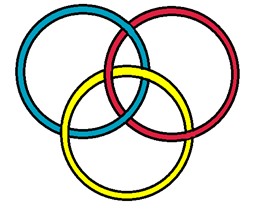
На рабочем столе найдём значок Paint и, для того чтобы запустить его, нажмём два раза мышкой. Теперь нажимаем Файл – Открыть. Находим свою рабочую папку, нажимаем на файл Кольца.bmp и открыть.
Итак, посмотрим внимательно на картинку справа. Обратите внимание, что круги накладываются друг на друга. Чтобы добиться такого результата нужно убрать ненужные линии пересечения. Для этого выбираем инструмент Ластик, теперь нажимаем левой кнопкой мыши и стираем ненужные элементы. Для того чтобы было удобнее будем масштабировать изображение. Для этого нажимаем и удерживаем клавишу Ctrl и двигаем колёсико мыши в нужном направлении.
Для того чтобы раскрасить кольца, выбираем инструмент Заливка, на палитре цветов и нажимаем левой кнопкой мыши на нужной области.
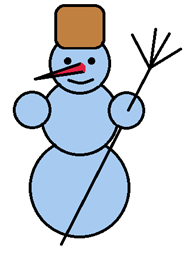
Следующее задание. Нарисовать снеговика по образцу.
Для начала давайте узнаем некоторые особенности рисования в графическом редакторе.
Для того чтобы нарисовать квадрат нужно использовать инструмент Прямоугольник с нажатой клавишей Shift.

С помощью инструмента Эллипс с нажатой клавишей Shift можно нарисовать круг.
Используя инструмент Линия с клавишей Shift можно нарисовать строго горизонтальную, строго вертикальную и наклонённую точно под углом 45 градусов линию.

Для того чтобы построить кривую линии сначала рисуется прямая линия, затем указатель ставится в вершину будущей дуги и при нажатой кнопки мыши вытягивается дуга необходимой кривизны. Если нужно нарисовать замкнутую кривую (петлю), надо щёлкнуть в одной граничной точке петли, а затем – в другой граничной точке. Необходимо щёлкнуть за пределами появившейся линии и растянуть петлю.
Работая в редакторе Paint и GIMP, можно отменить последние действия. Для этого используется комбинация клавиш Ctrl + Z или нажать Отменить на панели быстрого доступа (для Paint), И правка отменить (для GIMP).
Итак, выбираем инструмент эллипс. Нажимаем клавишу Shift и рисуем круг. Закрасим его голубым цветом. Аналогично рисуем ещё четыре круга, которые будут туловищем, головой и руками нашего снеговика. Два маленьких круга будут глазами снеговика. Используйте своё время рационально и старайтесь копировать и вставлять подобные элементы. Используя инструмент Линия и кривая нарисуем нос. Для того чтобы линия получилась скругленной нужно провести прямую, а затем, нажимаем левой кнопкой мыши по середине прямой и растягиваем её до нужного размера. С помощью инструмента Скругленный прямоугольник нарисуем ведро на голову снеговику. Инструментом Линия нарисуем метлу.
И последнее задание. В графическом редакторе Paint, с помощью данных изображений получить рисунок.
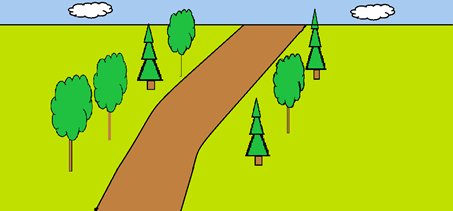
Для начала давайте узнаем, как можно нарисовать такую картинку быстро и качественно. Здесь мы будем использовать такие команды как Копирование, Вставка, Перемещение фрагмента изображения.
Фрагмент – это выделенная часть изображения. При выполнении операции с фрагментами используется буфер обмена.
Буфер обмена – это область оперативной памяти, в которой могут храниться данные для их переноса и копирования.
Итак, для того чтобы выделить фрагмент в Paint на вкладке Главная в разделе Изображение находится кнопка Выделить. Нажав на значок раскрывающегося списка открываются кнопки для возможных вариантов выделения. Выделение прямоугольной области, произвольной области, Прозрачное выделение, то есть выделение области без фона.
Для того чтобы удалить фрагмент можно:
· Выделить фрагмент и нажать клавишу Del;
· Выделить фрагмент и на вкладке Главная в разделе Буфер обмена Нажать Вырезать;
· Выделить фрагмент, затем на нём нажать правой кнопкой мыши и вырезать;
· Выделить фрагмент, а затем нажать сочетание клавиш Ctrl + x.
Для того чтобы скопировать фрагмент нужно:
· Выделить фрагмент и на вкладке Главная в разделе Буфер обмена Нажать Копировать; Затем нажать Вставить;
· Выделить фрагмент, затем на нём нажать правой кнопкой мыши и копировать; снова нажать правой кнопкой мыши и вставить;
· Выделить фрагмент и нажать сочетание клавиш Ctrl + C, затем Ctrl + V;
Для того чтобы переместить фрагмент необходимо:
· Установить указатель мыши внутри выделенного фрагмента;
· Нажать левую кнопку мыши и, не отпуская её, переместить фрагмент.
Для того чтобы изменить фрагмент нужно:
· Установить указатель мыши на границу выделенного фрагмента или в угол (указатель при этом поменяет внешний вид на стрелку);
· Нажать левую кнопку мыши и, не отпуская её, изменить размер фрагмента.
Причём, если потянуть за углы, то фрагмент увеличится или уменьшится по горизонтали и по вертикали одновременно. Если потянуть за маркеры сверху или снизу, то фрагмент изменится по вертикали, а если слева или справа, то по горизонтали.
Итак, приступим к рисованию. Откроем файл Дорога.BMP. Для начала расставим деревья вдоль дороги. Для этого выделим дерево, скопируем его и переместим в нужное место.
Теперь нарисуем облако. Снова выделим его и скопируем.
Раскрасим наш рисунок используя инструмент Заливка.
Пришло время подвести итоги нашего сегодняшнего урока:
Большинство растровых графически редакторов, кроме рисования ориентировано на обработку и корректировку исходных изображений.
А также научились использовать некоторые приёмы работы в растровом графическом редакторе.