Что такое табуляция в indesign


Вставка символа табуляции
В процессе работы с табуляцией существует два основных момента. Первый -это вставка символа табуляции, который означает переход текста в определенную позицию.
Вставка символа табуляции в текст
1. Установите курсор в место расположения символа табуляции.
2. Нажмите клавишу табуляции на клавиатуре. В тексте появится символ табуляции (рис. 13.1).
Чтобы символ табуляции отображался в тексте, выполните команды Туре -> Show Hidden Characters (Текст -> Показать непечатаемые символы).
Программа InOesign распознает символы табуляции и в импортированном тексте.
В программе существует также специальный тип символа табуляции, называемый правая табуляция. При наличии такого знака текст внутри фрейма автоматически выравнивается по правому краю (рис. 13.2).
Вставка символа правой табуляции
1. Установите курсор в место вставки символа правой табуляции.
2. Нажмите клавиши Shift + Tab .
Вставьте символ при помощи команды Insert Special Character (Вставить специальный символ) контекстного меню.
Рис. 13.1. Символ табуляции является непечатаемым символом текста
Рис. 13.2. Символ правой табуляции свидетельствует о том, что текст будет размещен в правой части текстового фрейма
Вставка табуляции в текст
Вставить символ табуляции в текст очень просто. Для этого нажмите клавишу табуляции. Тем не менее существуют некоторые правила работы с табуляцией.
Следует вставлять только один символ для каждого столбца. Даже если текст не будет расположен нужным образом, не нажимайте клавишу табуляции повторно. Выравнивайте столбцы, используя палитру Tabs (Табуляция) и табуляторы.
Рис. 13.3. Палитра Tabs содержит элементы управления для вставки табуляторов и выравнивания текста по ним
Рис. 13.4. Для выравнивания текста выберите одну из четырех пиктограмм, соответствующих нужному способу выравнивания
Рис. 13.5. Примеры размещения текста в результате применения четырех видов выравнивания
Что такое табуляция в indesign

В этом уроке мы научимся вручную, с помощью табуляции, создавать списки или простое содержание (оглавление) в программе Adobe InDesign.
Допустим, у меня есть вот такой небольшой список с номерами страниц, и мне хотелось бы его как-нибудь аккуратно оформить.

Итак, по порядку:
1. Для того чтобы разделить текст на две колонки мы используем клавишу табуляции (Tab). Поставьте курсор перед числом и нажмите на клавишу Tab один раз:

Расставим табуляцию во всем списке:

2. Далее, выделяем текст и выбираем Type (Текст) => Tabs (Табуляция), или нажимаем горячую клавишу: Shift+Ctrl+T.

На линейке выставим верхний маркер табуляции справа, именно в этом месте окажется текст нашей второй колонки. Переместим верхний маркер так, чтобы таблица заняла всю ширину:

*Можно использовать разные маркеры, в зависимости от выбора текст будет выравниваться по левому краю, по центру или по правому краю, четвертый маркер — это выравнивание чисел по десятичному знаку.

3. Теперь, когда мы создали две аккуратные колонки, хотелось бы, чтобы они были более читабельны, для этого сделаем отточие. Выделите весь текст и в поле Leader введите какой-нибудь символ, например точку, и нажмите Enter. Теперь части строки соединены отточием.

Можете ввести два символа — пробел и точку, тогда точки будут не так рябить в глазах. И в итоге у нас получилось вполне приличное содержание:

Если же вам нужно будет составить содержание для целой книги, то верстку обязательно надо будет автоматизировать и работать со стилями, как это сделать — я расскажу в следующем уроке.
Табуляторы и отступы
Табуляторы помещают текст в определенную горизонтальную позицию внутри фрейма. Установка табуляторов по умолчанию зависит от единиц измерения горизонтальной линейки, заданных в диалоговом окне «Единицы измерения и приращения».
Табуляторы применяются ко всему абзацу. Первый установленный табулятор удаляет все табуляторы по умолчанию слева от него. Последующие установленные табуляторы удаляют все табуляторы по умолчанию, находящиеся между вновь установленными. Существуют табуляторы с выравниванием влево, по центру, вправо, по десятичной точке и по специальному символу.
Табуляторы устанавливаются при помощи диалогового окна «Табуляторы».

A. Кнопки выравнивания табуляторов B. Позиция табуляции C. Поле «Отточие» D. Поле «Выровнять по» E. Линейка табулятора F. Привязка над фреймом
При работе с вертикальным текстовым фреймом диалоговое окно «Табуляторы» также располагается вертикально. Если направление диалогового окна «Табуляторы» не соответствует направлению текстового фрейма, для привязки линеек к текущему текстовому фрейму нажмите на значок магнита .

Открытие диалогового окна «Табуляторы»
Если верхний край фрейма отображается на экране, то диалоговое окно «Табуляторы» привязывается к текущему текстовому фрейму и его ширина согласуется с размерами текущей колонки.
Если верхний край горизонтального фрейма отображается, диалоговое окно «Табуляторы» будет привязано к верхнему краю текущего текстового фрейма, а ширина будет меняться в соответствии с шириной текущего столбца. Если в вертикальном фрейме есть точка ввода текста, диалоговое окно «Табуляторы» будет привязано к правой стороне текстового фрейма, а отображаемая длина будет соответствовать длине текущего столбца.
Выравнивание линейки диалогового окна «Табуляторы» относительно текста
Щелкните значок магнита в диалоговом окне «Табуляторы». Диалоговое окно «Табуляторы» будет привязано к верхнему краю столбца, содержащего выделенные элементы или точку ввода.
Установка табуляторов
Существуют табуляторы с выравниванием влево, по центру, вправо, по десятичной точке и по специальному символу. Табулятор с выравниванием по специальному символу обеспечивает выравнивание по произвольным символам: двоеточию, знаку доллара и т. д.
При помощи инструмента «Текст» щелкните в абзаце точку ввода.

В режиме просмотра «Гранки» и «Материал» при добавлении табуляторов в начало абзаца создается отступ текста одной и той же величины вне зависимости от положения табулятора. В режиме просмотра «Макет» отображается фактический размер табуляции.
- На линейке табулятора выберите позицию нового табулятора.

В поле Х введите значение позиции для табулятора, затем нажмите клавишу «Ввод» или «Return». Если выбрано значение Х, то значение табулятора можно увеличивать или уменьшать на 1 пункт с помощью клавиш «Стрелка вверх» и «Стрелка вниз».

Чтобы вставить символ табуляции в таблицу, выберите в меню «Текст» > «Вставить специальный символ» > «Другой» > «Табулятор».
Повтор табуляторов
Команда «Повторить табулятор» создает несколько табуляторов, основываясь на расстоянии между позицией табулятора и левым отступом или предыдущим табулятором.
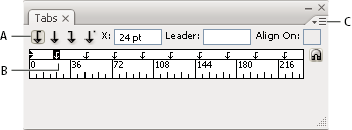
A. Кнопки выравнивания табуляторов B. Позиция табулятора на линейке C. Меню палитры
Удаление, перемещение и изменение табуляторов
Удаление, перемещение и редактирование табуляторов производится при помощи диалогового окна «Табуляторы».
Перемещение позиции табулятора
При помощи инструмента «Текст» щелкните в абзаце точку ввода.
Введите новое значение в поле «Х», затем нажмите клавишу «Ввод» или «Return».
Перетащите табулятор в новое место.
Удаление табулятора
Перетащите табулятор за пределы линейки.
Выберите табулятор и выберите в меню палитры пункт «Удалить табулятор».
Выберите в меню палитры пункт «Очистить все», чтобы восстановить положение табуляторов по умолчанию.
Изменение выравнивания табулятора
Удерживая клавишу «Alt» (Windows) или «Option» (Mac OS), можно по щелчку табулятора циклически переключаться между четырьмя видами табуляторов.
Указание символов для десятичных табуляторов
Десятичные табуляторы предназначены для выравнивания по заданному символу, такому как десятичная запятая или знак денежной единицы.
В палитре «Табуляторы» создайте или выберите десятичный табулятор на линейке табулятора.

Добавление отточий табуляторов
Отточие табулятора — это повторяющийся символьный шаблон (например, последовательность точек или тире) между табулятором и последующим текстом.
Вставка табуляторов выравнивания по правому краю
В первом шаге можно добавить табулятор, выравниваемый справа в отступе справа, что упростит подготовку таблицы по ширине колонки. Табулятор выравнивания по правому краю несколько отличается от обычного табулятора. Он имеет отличительные признаки, описанные ниже.
Выравнивает весь последующий текст по правому краю текстового фрейма. Если абзац содержит табулятор любого типа после табулятора выравнивания по правому краю, то этот табулятор и текст после него переносятся на следующую строку.
Является специальным символом и находится в тексте, а не в диалоговом окне «Табуляторы». Добавляется через контекстное меню, а не через диалоговое окно «Табуляторы». В результате этого табулятор отступа справа не может являться частью стиля абзаца.
Отличается от значения «Отступ справа» в палитре «Абзац». Значение «Отступ справа» определяет расстояние от всего правого края абзаца до правого края текстового фрейма.
Может использоваться с префиксом табулятора. Табулятор выравнивания по правому краю использует префикс табулятора первой позиции табулятора после правого поля или (в случае его отсутствия) последнюю позицию табулятора перед правым полем.
При помощи инструмента «Текст» щелкните строку, в которую необходимо добавить табулятор выравнивания по правому краю.
Установка отступов
Отступы смещают текст внутрь от правого или левого края фрейма. Обычно для создания отступа первой строки абзаца применяют отступы для первой строки абзаца, а не пробелы или символы табуляции.
Отступ для первой строки абзаца позиционируется относительно отступа левого поля. Например, если левый край абзаца смещен на 1 пику, то установка отступа для первой строки абзаца в 1 пику приведет к смещению первой строки абзаца на 2 пики от левого края фрейма или врезки.
Отступы могут быть заданы при помощи палитр «Табуляторы», «Абзац» или панели «Управление». Их можно также установить при создании маркированного или нумерованного списка.
При настройке символов CJK для установки отступа для первой строки можно использовать параметр модзикуми. Однако при задании отступов в параметрах модзикуми для текста, в котором отступ первой строки был задан в палитре «Абзац», в качестве отступа текста можно указать значение суммы двух отступов.
Индекс Indesign с выравниванием табуляции по правому краю

На панели вкладок создайте или выберите десятичную вкладку на линейке вкладок. В поле «Выровнять по» введите символ, по которому вы хотите выровняться. Вы можете ввести или вставить любой символ. Убедитесь, что выравниваемые абзацы содержат этот символ.
Как правильно выровнять номера страниц в оглавлении в InDesign?
1 правильный ответ
В окне «Содержание» выберите вкладку с выравниванием по правому краю в раскрывающемся списке «Между записью и числом». В окне «Содержание» выберите вкладку с выравниванием по правому краю в раскрывающемся списке «Между записью и числом».
Как изменить отступ табуляции в InDesign?
Установите отступ с помощью диалогового окна Tabs
Выберите тип > Вкладки для отображения диалогового окна вкладок. Выполните одно из следующих действий с маркерами отступа в диалоговом окне «Табуляторы»: перетащите верхний маркер, чтобы сделать отступ для первой строки текста. Перетащите нижний маркер, чтобы переместить оба маркера и сделать отступ для всего абзаца.
Как вы превзойдете в InDesign?
Нажмите «Shift-Ctrl-T» или откройте меню «Тип» и выберите «Табуляторы», чтобы открыть линейку табуляции. Нажмите кнопку, которая соответствует вкладке с выравниванием по левому краю, и введите то же значение в поле ввода данных вкладки, которое вы применили к другим отступам.
Что такое позиции табуляции в InDesign?
Использование вкладок. Табуляторы и позиции табуляции используются для выравнивания текста и вставки пробелов между словами или числами. Вкладки вставляются в текст нажатием клавиши Tab на клавиатуре, и затем вы можете использовать InDesign, чтобы точно указать, где должны располагаться позиции табуляции.
Как выровнять двоеточие в InDesign?
3 ответа. Создать новый стиль абзаца. Установите позиции табуляции, чтобы выровнять метки, двоеточия и начало содержимого поля. Установите отступ абзаца и отступ первой строки так, чтобы первая строка записи (начиная с метки) начиналась слева, а все последующие строки начинались с отступом.
Как вы автоматически обновляете оглавление в InDesign?
- Откройте документ, содержащий оглавление.
- Выполните любое из следующих действий: .
- Выберите или поместите точку вставки в текстовый фрейм, содержащий оглавление, а затем выберите «Макет» > Обновить содержание.
Как выровнять числа в оглавлении?
Перейти к ссылкам > Оглавление. Выберите Настраиваемое оглавление. Используйте настройки для отображения, скрытия и выравнивания номеров страниц, добавления или изменения выноски вкладки, настройки форматов и указания количества уровней заголовков для отображения.
Как автоматизировать оглавление в InDesign?
- Сначала мы посмотрим на панель стилей абзаца. .
- Перейдите в меню «Макет» и выберите «Оглавление» .
- В диалоговом окне поле Заголовок в верхнем левом углу — это место, где вы вводите заголовок, который должен отображаться в верхней части Оглавления.
Что такое висячий отступ?
Выступающий отступ, также известный как отступ второй строки, выделяет первую строку абзаца, помещая ее на поле, а затем делая отступ для каждой последующей строки абзаца. . > Отступы и интервалы.
Что делает W в InDesign?
Ярлыки документов InDesign CS5
| Функция | Macintosh | Окна |
|---|---|---|
| Закрыть документ | Командная клавиша + W | Ctrl + W или Ctrl + F4 |
| Сохранить документ | Командная клавиша + S | Ctrl + S |
| Экспорт документа в другие форматы | Командная клавиша + E | Ctrl + E |
| Поместите текст и графику | Командная клавиша + D | Ctrl + D |
Как изменить интерлиньяж в InDesign?
Выберите Редактировать > Предпочтения > Тип (Windows) или InDesign > Предпочтения > Тип (Mac OS). Выберите «Применить интерлиньяж ко всему абзацу» и нажмите «ОК».
Близость 
Делать 
Делать 
Свежие новости, интересные статьи и полезные гайды, связанные с графическим дизайном. Здесь вы найдете ответы на самые часто задаваемые вопросы