Глава 4 Оформление журналов
Основное и принципиальное отличие журнальной верстки от газетной и книжной – высокое качество полиграфии в большинстве современных журналов. Таким образом, дизайнер может задействовать больший арсенал выразительных средств. Благодаря высокому качеству бумаги становится возможным использовать тонкие элегантные шрифты, качественная печать позволяет тексту «наползать» на фотографии, дает возможность применять подложки и фоновые изображения для текста. Цветная печать разрешает не только размещать цветные фотографии и иллюстрации, но и использовать цвет для элементов оформления и для самого текста.
В остальном журнальная верстка являет собой как бы «промежуточный» этап между версткой газетной и книжной.
С газетной ее сближает многоколоночная верстка, однако для журнала, в отличие от газет, традиционно и предпочтительно применяется более свободная компоновка. Дизайнер больше не ставит себе целью максимально заполнить имеющееся в наличии место; наоборот, считается, что журнальная полоса должна «дышать». Для этого оставляют свободное пространство на начальных полосах разделов и статей (особенно в непосредственной близости от заголовков), иногда это пространство заполняют бледным фоновым абстрактным рисунком или осветленной фотографией.
С книжной версткой журнальную объединяет способ издания – скрепленные в корешке страницы. Не будем вдаваться сейчас в технические подробности, но особенности печати журналов и книг дают гораздо бульшую свободу в использовании полей страницы. Дизайнер может позволить элементам оформления, иллюстрациям выходить на поля, чтобы разбить монотонность пустого пространства. В журнальной верстке также часто используется верстка под обрез, когда фотографии и иллюстрации не заканчиваются на границе полей, а заполняют страницу до самого края, или же под иллюстрацию может отводиться страница полностью, вообще без полей. Хотя изначально прием верстки под обрез считается «книжным», в книгоиздательской практике является скорее исключением из правил, в то время как в журналах употребляется достаточно часто.
Соответственно возрастанию возможностей увеличивается и арсенал выразительных средств дизайнера, работающего над версткой журнала.
Строение конкретного журнала может быть довольно сложным, если учитывать тематические разделы и их размещение в журнале. Однако в конечном итоге основными элементами любого журнала будут обложка, оглавление и внутренние полосы.
Строение обложки журнала заметно проще, чем строение первой полосы газеты. На обложке не размещают никаких материалов – статьи журнала традиционно большего объема, чем в газете, и все равно не поместятся; кроме того, в журнале используется более свободная компоновка материалов, более крупный шрифт – все это увеличивает объем текста.
На обложку журнала выносятся его название, информация о номере и дате выпуска, анонсы материалов. Традиционно основную площадь обложки занимает красочная фотография – это может быть тематическая фотография-анонс для главного материала или просто изображение, соответствующее основной тематике журнала.
Дизайн обложки журнала гораздо сложнее и разнообразнее, чем в газетах (рис. 4.1). Прежде всего, практически все журналы выпускаются с полноцветными обложками, даже если внутренние страницы напечатаны одним цветом. В газетах, конечно, также встречается многокрасочная или полноцветная печать, но гораздо реже.
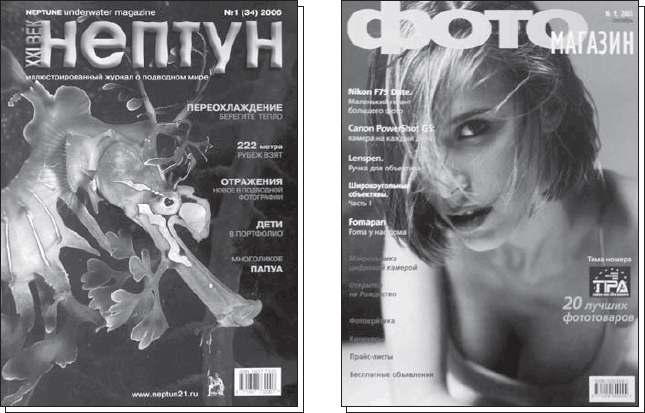
Рис. 4.1. Оформление журнальных обложек
Хотя и существует общая стилистика дизайна обложки, в зависимости от ситуации принято вносить в нее коррективы. Основное изображение обложки может быть окрашено в разные цвета, и это влечет за собой изменение цветовой гаммы анонсов и заголовка. В зависимости от расположения смыслового центра изображения (главных и важных деталей на нем) может потребоваться изменение композиции обложки – к примеру, перемещение анонсов на другую сторону страницы. Обычно этого стараются избегать, чтобы не нарушать стилистику оформления, но дизайнер должен быть готов решить возникающие проблемы тем или иным способом.
В журнале появляется также новый для нас элемент – оглавление или содержание. Объем средней газеты колеблется от 16 до 32 полос (не берем в расчет «монстров» наподобие New York Times), объем же журнала может достигать 100 и более страниц. В таком объеме информации достаточно сложно сориентироваться без указателя расположения материалов. Таким указателем и служит оглавление – в нем перечислены названия статей и рубрик с указанием страниц, на которых начинается тот или иной материал (рис. 4.2).
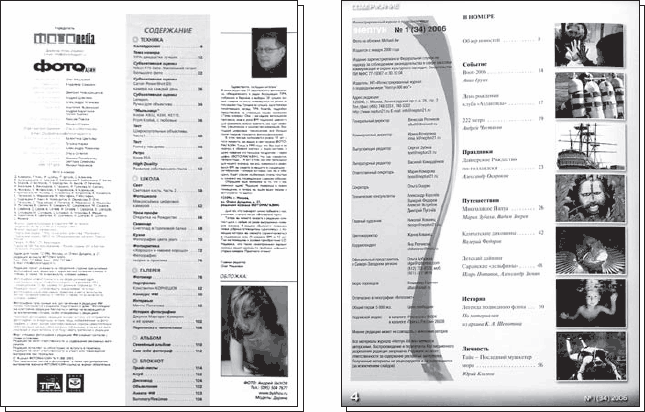
Рис. 4.2. Оформление оглавления журнала
В книгах оглавление чаще располагается на последних страницах, в журнале же традиционно оно выносится в начало. Связано это с тем, что книги обычно читают от начала до конца, а в журнале почти все читатели выбирают только те материалы, которые им интересны, поэтому важность оглавления возрастает.
Оглавление может располагаться на первой странице журнала (или даже на обороте обложки), а может быть упрятано немного глубже – на третьей, пятой или седьмой странице. Это связано с тем, что многие издания предпочитают выносить рекламные страницы, заполненные полосными рекламными иллюстрациями, в самое начало журнала – так у них больше шансов быть замеченными читателем. Хорошо это или плохо – решать не нам, просто будем иметь в виду такую возможность.
Верстка внутренних полос, как уже было неоднократно упомянуто, отличается более свободной композицией (рис. 4.3).

Рис. 4.3. Оформление внутренних полос журнала
Большинство материалов журнала не обладает такой актуальностью, как газетные статьи, и ничто не мешает перенести материал, не вошедший в данный номер, на будущую неделю или месяц. В такой ситуации необходимость экономить пространство страницы несколько отступает, и дизайнер может оставлять свободные места на полосе. В частности, принято начинать каждую статью с новой страницы – это не всегда возможно, но к этому нужно стремиться, особенно если статья большая и занимает несколько страниц. Если дизайнер обнаруживает, что объема статьи не хватает для заполнения полос целиком, он может решить эту проблему увеличением площади или добавлением новых иллюстраций, вставкой новых врезок в текст (о них мы поговорим в следующем разделе). То же, но с точностью до наоборот, выполняется, если статья занимает несколько больше, чем целое число полос.
Говоря о газетной верстке, мы упоминали два варианта – плотную верстку и верстку с белым пространством, позволяющим полосе «дышать».
При верстке журналов плотная верстка практически не используется. Больший арсенал выразительных средств дизайнера одновременно определяет более высокий уровень оформления. Плотная верстка, уместная в строгих деловых газетах, в журналах считается нежелательной и применяется достаточно редко. Вместо этого используется более свободная компоновка, дополнительно подчеркиваемая фоновыми изображениями на странице, графическими элементами и цветными или серыми подложками для текста (рис. 4.4).
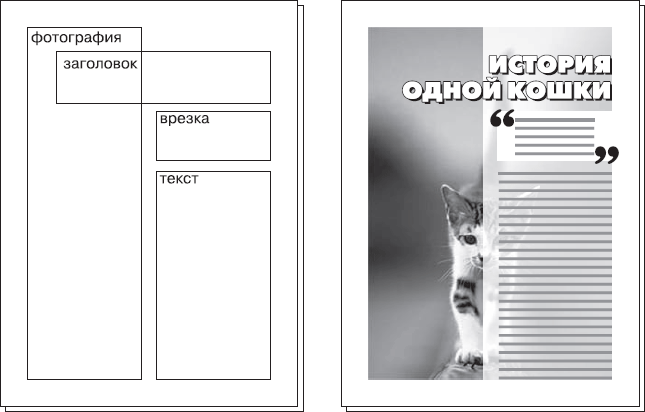
Рис. 4.4. Компоновка журнальной полосы
Стандартный элемент оформления журнальных статей – врезка. Это художественно оформленный фрагмент текста, заверстанный посреди полосы со статьей – «врезанный» в колонки текста. Текст врезки – обычно характерная цитата из текста, какой-то вступительный или подытоживающий материал текст либо «интригующий» фрагмент текста.
Нетрудно догадаться, что задача врезки – привлечь внимание читателя, дать ему возможность составить первоначальное впечатление о статье, ведь заглавия часто бывает недостаточно (рис. 4.5). В газетной практике врезки также используются, однако в журнальной верстке они имеют гораздо большее значение: объем журнала куда значительнее, и читателю может быть труднее сориентироваться в немаленьком количестве разных статей.
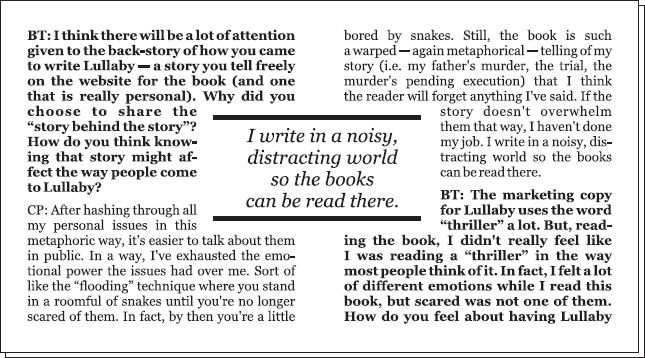
Рис. 4.5. Оформление врезки
Оформляются врезки выделениями кеглем, начертанием, цветом шрифта (если журнал полноцветный). Могут использоваться рамки, разграничивающие линии, выворотка, цветные подложки под текст.
Верстка с иллюстрациями
Еще одна особенность журнальной верстки, о которой важно помнить, – большее количество изображений. Если для газетной статьи (более короткой, занимающей часть полосы) достаточно одной-двух иллюстраций, то более длинные журнальные статьи требуют большего количества иллюстративного материала.
Соответственно размещение трех-четырех крупных иллюстраций на одной странице или на развороте одновременно и труднее, и интереснее для дизайнера. Можно использовать различные варианты сочетания текста и изображений.
Правило: иллюстрация должна смотреть на полосу.
Эта емкая формулировка может быть не слишком понятна, так что поясним ее. Если иллюстрация является портретом или на ней изображен предмет с четко заложенным движением (например, автомобиль), то есть разница в том, с какой стороны полосы ее расположить. Взгляд человека должен быть обращен к центру полосы, и точно так же, к примеру, любые транспортные средства должны иметь перед собой полосу, чтобы «ехать» (рис. 4.6).
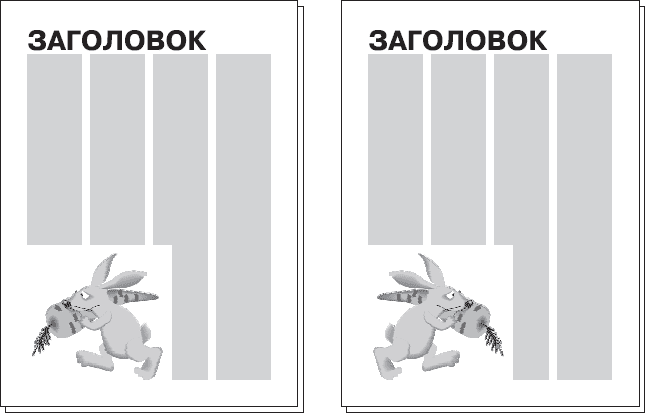
Рис. 4.6. Неправильное (слева) и правильное (справа) размещение иллюстрации на полосе
Расположение иллюстраций «лицом» к краю страницы считается неудачным. Гораздо лучше, если изображенный на фотографии человек будет с любопытством «всматриваться» в статью, чем отвернется к краю страницы и скучающим взглядом станет выглядывать, что там интересного снаружи.
При газетной верстке, когда на полосе расположено сразу несколько материалов, правило несколько усложняется: иллюстрация должна «смотреть» не только на полосу, но и на материал. Для достижения такого эффекта часто бывает необходимым сместить иллюстрацию в другую колонку.
Возможно, вы видели в газетах фотографии, на которых музыкант-правша держит гитару наоборот или надписи на вывесках стали зеркальными. Присмотритесь – и увидите, что зеркальным поворотом фотографии дизайнер пытался наспех выдержать описанное правило. Конечно же, зеркальное отражение фотографии – тоже нехорошо, но обычно это куда менее грубая ошибка, чем иллюстрация, смотрящая на поля страницы (конечно же, в тех случаях, когда зеркальный поворот хорошо заметен, его следует избегать).
Открытую верстку уместно использовать при большом размере иллюстраций, размещая изображения вверху или внизу страницы на всю ширину полосы, реже – слева или справа (на всю высоту).
Такая композиция позволяет зрительно «облегчить» полосу. Темные иллюстрации чаще размещают снизу (чтобы они не «задавливали» текст), а светлые чаще ставят вверх страницы (наоборот, чтобы текст не «давил» на иллюстрации) (рис. 4.7). Единых правил по размещению иллюстраций при открытой верстке нет, и во многом дизайнеру придется полагаться на собственный вкус и знания композиции.

Рис. 4.7. Открытая верстка крупных иллюстраций
При открытой верстке иллюстраций меньшего размера их помещают в углах страницы (рис. 4.8), чаще – снаружи полосы (у корешка значительно реже). Такая верстка тоже зрительно облегчает страницу, особенно если текст и иллюстрацию разделяет широкая (около сантиметра) полоска пустого пространства.
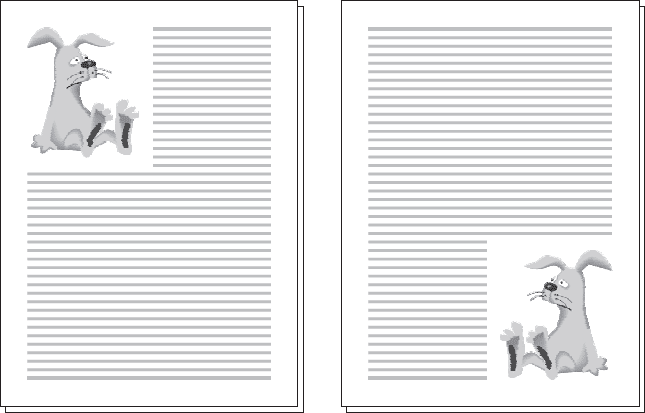
Рис. 4.8. Открытая верстка мелких иллюстраций
Закрытая верстка предполагает, что иллюстрация зажата между строками текста, расположенными сверху и снизу. Такая композиция более тяжелая, однако часто используется, если иллюстрации выполнены на светлом (белом) фоне и у них не видно прямоугольных границ (рис. 4.9). Строки текста позволяют зрительно «ограничить» иллюстрацию, и можно не создавать рамку вокруг изображения.

Рис. 4.9. Закрытая верстка
Верстка в оборку используется, если ширина иллюстрации меньше ширины полосы. Есть выбор – оставить пустое пространство по сторонам (иллюстрация обычно выставляется по центру полосы) или заполнить пустое место текстом (рис. 4.10). Оборкой как раз и называется текст, обтекающий иллюстрацию с одной стороны.

Рис. 4.10. Верстка в оборку
Верстка в оборку имеет смысл в том случае, если для текста осталось достаточно пространства. Бессмысленно втискивать короткие строчки в 2–3 см свободного места; в этом случае необходимо либо уменьшить иллюстрацию по ширине, либо отказаться от верстки в оборку.
Иллюстрацию с белым фоном текст может обтекать не по прямоугольной форме, а по произвольному контуру рисунка (это еще называется фигурным обтеканием). Во времена «ручной» верстки такие операции были очень трудоемки, однако с появлением компьютерного макетирования обтекание по произвольному контуру создать гораздо легче (рис. 4.11).
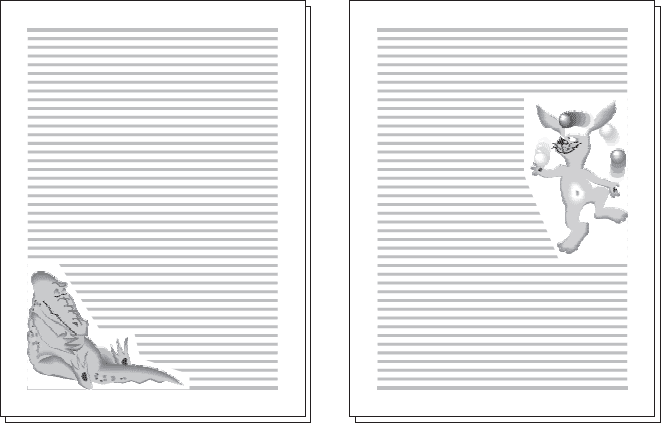
Рис. 4.11. Верстка в оборку с фигурным обтеканием текстом
Правило: иллюстрация никогда, никогда не может разрывать строку.
Размещение иллюстрации посередине страницы возможно либо при многоколоночной верстке, либо с пустым пространством по бокам. То же относится и к верстке в оборку с произвольным контуром обтекания текстом – недопустимо, чтобы сложный контур обтекания приводил к разрывам в строках (рис. 4.12), поэтому обычно его делают выпуклым. Разрыв строки иллюстрацией не только неприглядно выглядит – он крайне усложняет чтение текста, его следует избегать практически любой ценой.
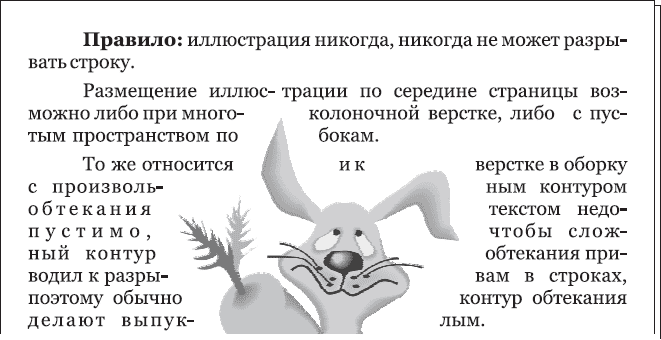
Рис. 4.12. Ошибка верстки: разрыв строк заверстанной иллюстрацией
Глухая верстка возможна при многоколоночной верстке, когда иллюстрация располагается между колонками и ни одной стороной не выходит к полям (рис. 4.13). Этот способ по понятным причинам используется чаще других в газетной практике, а в журналах применяется реже из стремления сделать полосу визуально более легкой.

Рис. 4.13. Глухая верстка
Как уже говорилось, поля страницы у газеты были «неприкосновенными» – по техническим причинам там нельзя ничего размещать. У журнала и книги поля можно использовать в практических целях, например расположить на них иллюстрации.
На полях не размещают текст – по крайней мере важный. Всегда есть вероятность, что при обрезке поле окажется уже, чем планировал дизайнер. Потеря нескольких миллиметров иллюстрации редко является критичной, а вот срезанные концы строк – почти трагедия. Поэтому на полях также не размещают чертежи, схемы и подобные рисунки (где нет маловажных областей), а иллюстрации и фотографии ориентируют так, чтобы значимые детали находились в текстовой области, а на полях размещают сравнительно маловажные области.
Верстку с выходом на поле применяют для дополнительного облегчения страницы. Четкий прямоугольный контур полей воспринимается строгим и официальным. Пустые места у заголовков помогают частично разрушить «прямоугольность» страницы. С этой же целью заверстанные в текст иллюстрации могут слегка выступать за край текстовой области, «выходить» на поля (рис. 4.14).
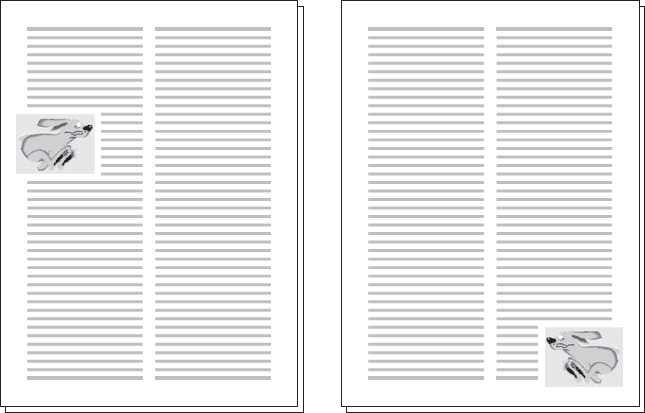
Рис. 4.14. Верстка с выходом на поле
Верстка на полях использует бульшую часть поля, чем верстка со входом на поле. Дизайнер может использовать до половины ширины поля, полностью разрушив прямоугольную границу страницы. Особенно эффектно такая верстка выглядит для маленьких иллюстраций, которые оказываются наполовину в текстовой области и наполовину – на полях (рис. 4.15). Для такой верстки обычно нужно увеличить размер полей страницы.
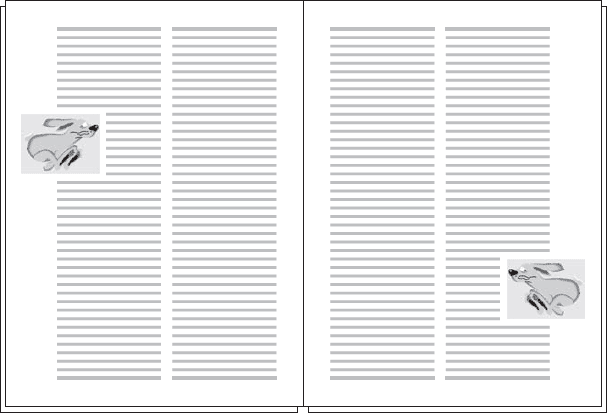
Рис. 4.15. Верстка на полях
Верстка под обрез предполагает, что иллюстрация заполняет поле до конца. Этот метод применяется только для крупных иллюстраций, поскольку они должны не просто доходить до края страницы, но и выступать за край на несколько миллиметров – поэтому потери при обрезке страницы неизбежны (рис. 4.16).
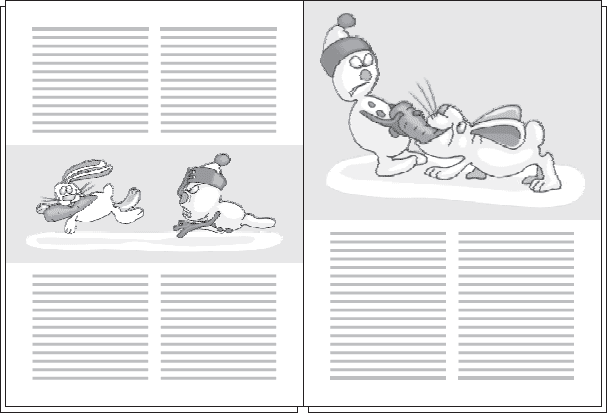
Рис. 4.16. Верстка под обрез
Верстка с использованием полей предъявляет более высокие требования к техническому исполнению журнала или книги – к примеру, необходима очень точная обрезка страниц. Не все типографии качественно печатают издания с версткой на полях или под обрез. Перед тем как выполнять такую верстку, дизайнер должен убедиться, что при печати не возникнет проблем; такие вопросы следует согласовывать с типографией.
В богато иллюстрированных журналах под иллюстрации могут отводить полные страницы. Такие иллюстрации называются полосными (если расположены вертикально) (рис. 4.17) или поперечными (если горизонтальная иллюстрация повернута на странице на 90°). Они часто верстаются под обрез. Иногда под фотографии киноактеров, музыкантов, под рекламные плакаты фильмов отводят целые развороты. Часто такие фотографии размещаются в середине журнала – на цельных разворотах, которые читатели могут аккуратно вынуть из журнала и использовать как плакат. Такие иллюстрации называются распашными (от слова «распахиваться») и также обычно верстаются под обрез. Другим вариантом распашной иллюстрации является пример на рис. 4.18.
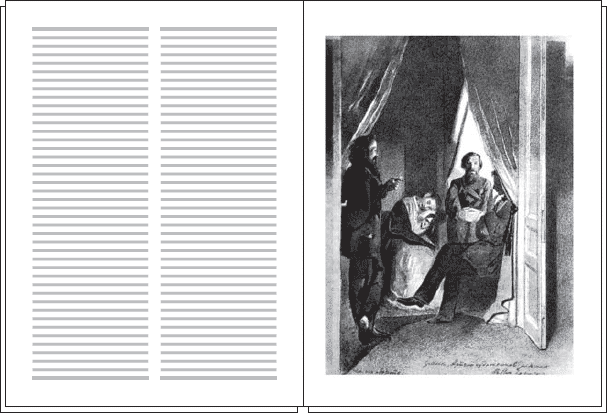
Рис. 4.17. Полосная иллюстрация

Рис. 4.18. Распашная иллюстрация
Здесь иллюстрация «проходит» через корешок, не полностью занимая площадь обеих страниц.
Урок верстки журнала в Indesign
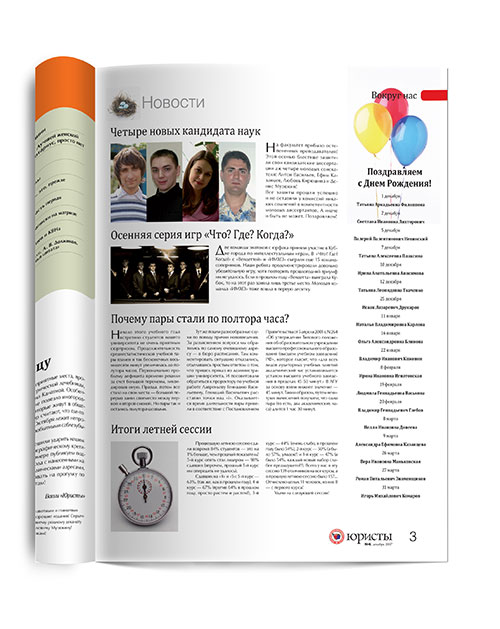
По просьбе посетителей сайта в этой статье я покажу в видео уроке как сверстать в Indesign журнал. Давайте сначала разберемся в основных отличиях журнала от книги. Количество страниц и формат не имеют принципиального значения. Прежде всего, журнал является периодическим изданием, то есть регулярно издается, как правило раз в неделю или раз в месяц, а также в него входят постоянные рубрики. Другими словами журнал содержит в себе рубрики, которые имеют свои колонтитулы и индивидуальное оформление. Количество графики и различных эффектов в журнале используется тоже намного больше, чем при верстке книги, поэтому верстка журнала сама по себе более сложная.
Создание макета целого журнала с обложкой займет очень много времени, поэтому я покажу в видео уроке как сверстать два разворота с разным оформлением. В качестве примера будет сделан макет журнала на тему бизнеса.
Сперва нужно определится с форматом и количеством страниц, чтобы изначально создать правильный макет. Стоит также подумать о количестве колонок текста на странице и свободных полях.
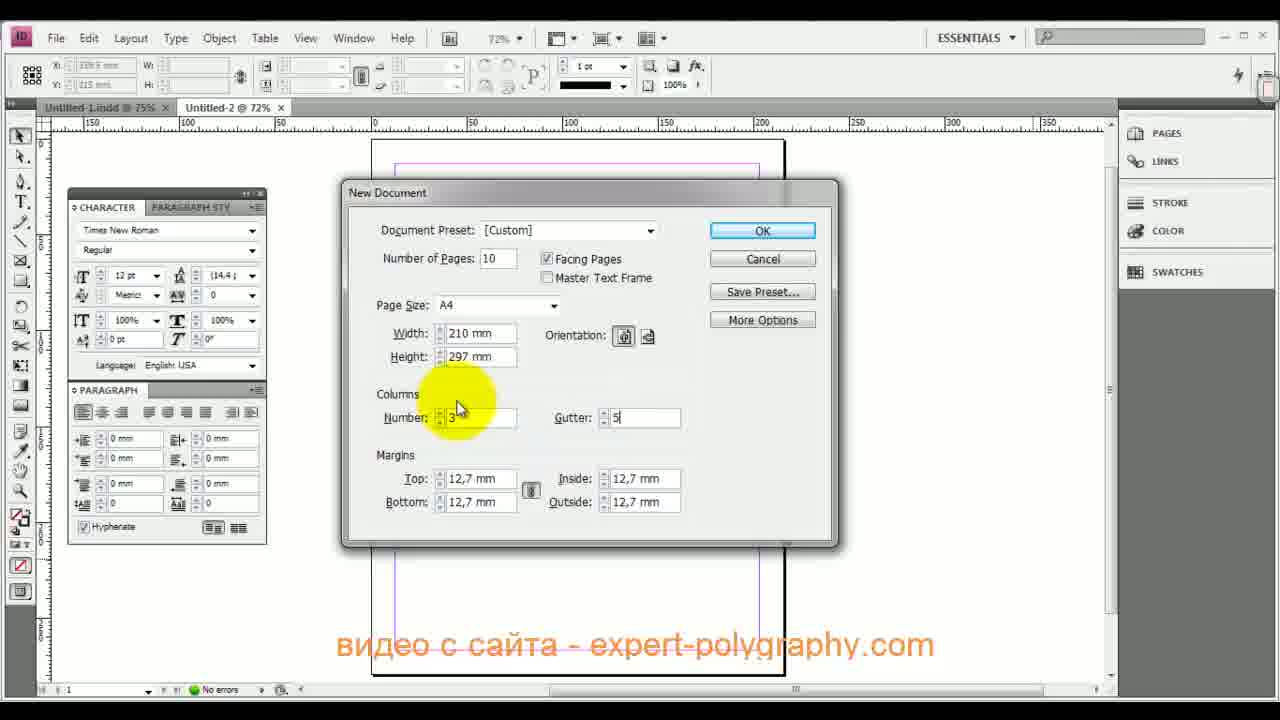
Когда правильно задан размер страницы и готова раскройка под текстовые блоки, самое время подумать о шаблоне страницы. Поэтому я перехожу в «А-мастер» и настраиваю нумерацию страниц верхние колонтитулы. И продумываю стиль оформления. Если есть необходимость, то можно сделать так, чтобы текущий заголовок страницы отображался вверху в колонтитулах автоматически, об этом я рассказывал в уроке верстки полноценной книги.
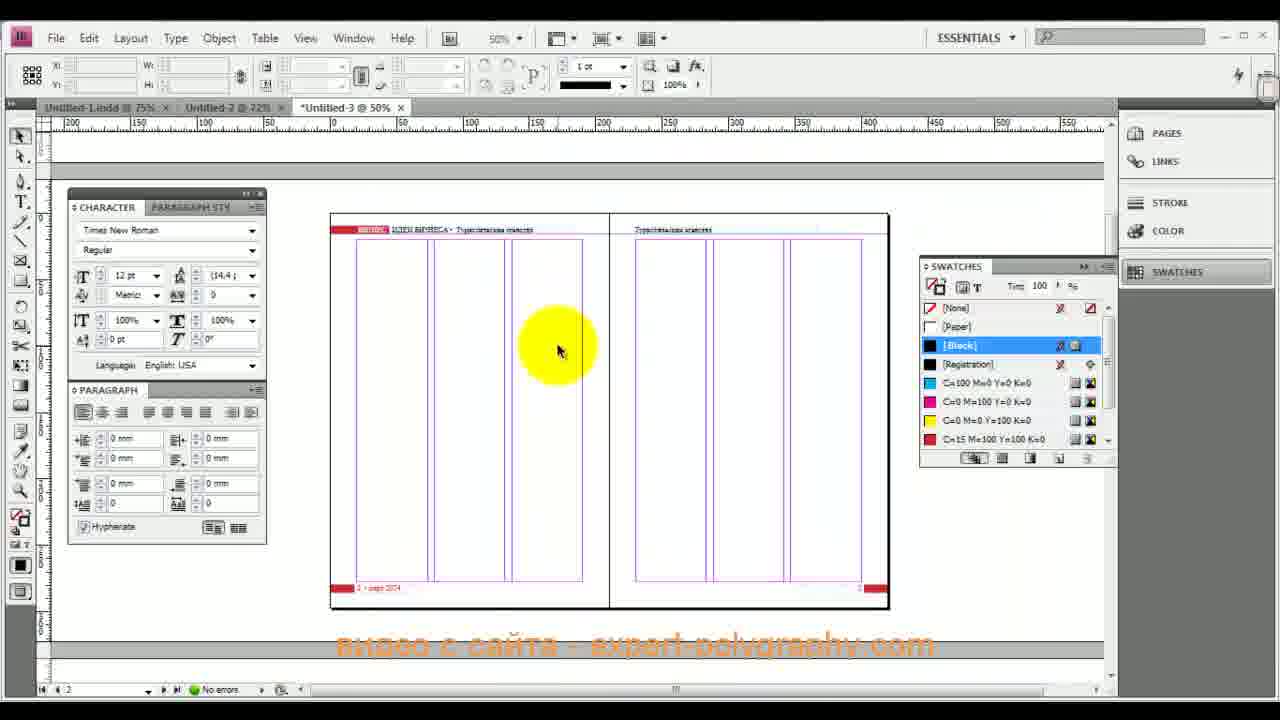
Теперь я наполняю разворот содержимым, наверное, этот этап может показаться самым сложным, потому как нужно следить за грамотным размещением элементов, не забывать выделять главное и помнить о принципах контраста, нюанса и тождества. В итоге у вас может получиться на подобие следующего:

Итак, в верстке журнала в индизайне нет ничего сверхсложного. Как выполнить верстку технически вы можете посмотреть в нижеследующем видео уроке. А в остальном, дайте волю своей фантазии: используйте дизайнерские элементы и графические эффекты, выделяйте цветом, размером, контрастом, следите за равномерным наполнением страницы и выделением главного.
В следующем видео уроке подробнее описано как сверстать журнал в Indesign:
Как верстать журнал в indesign
для тех, кто ищет курсы:
Войти в аккаунт
Регистрация физлиц временно не производится
Если вы организация, проводящая курсы, то регистрация происходит по этой ссылке.
Урок верстки журнала в InDesign
Видео-урок поможет освоить программу InDesign с нуля, особое внимание уделено работе с текстом.
Программа InDesign помогает создавать, готовить к печати и публиковать как печатные издания, брошюры, так и цифровые журналы, электронные книги и интерактивные онлайн-документы на настольных компьютерах и мобильных устройствах.
Пишем сразу в макет. Вёрстка внутренних страниц в inDesign (Affinity, Quark. ммм. Scribus?)
Я вот думаю не написать ли еще раз краткую инструкцию по вёрстке книг, внутренних страниц, то есть.
В целом полезно это уметь.
И ещё вот что: есть параллельно одна идея, она такова:
вообще автор пишет «в ворд». Может там ещё как то форматирует …
(При переносе в индизайн и прочее это форматирование, кстати, часто летит псу под хвост, но актуально стало лучше)
А если автор будет писать сразу в макет внутренних страниц книги. Сразу два зайца схвачено. Уже и книжку сверстаете!
Если вам это не подходит, то далее читаем просто о верстке страниц и как это капец легко.
Ну согласитесь — вы все виртуозно владеете вашими программами для набора текста.
Не моя вина, что вредные печатники подложили вам такую свинью — и пошли разными путями офисные пакеты и пакеты верстки для печати.
Казалось бы — как было бы удобно иметь сразу в одном.
Дизайнеры так и имеют. Как правило, они ваще в Офис не идут и даже жалобу на протекающую трубу в ЖЭК пишут в своем софтвере для верстки.
Я так, (меня приводит в недоумение замечание в вакансии на работу для дизайнера «владение Office. » А на фига мне. )
Если писать сразу в версталку — на выходе свёрстанная книга. Ну, в идеале.
Или по любасу — вы владеете вашими офисными приложениями, так овладеть программой для времени вам раз плюнуть.
Макет можно взять или купленный (качественный) или самостоятельно сделать тоже несложно.
Да, я мечтаю про такое приложение, где будет текстовой редактор и переключение в модус книги с макетом, простое для обычного юзера, с защитой от идиотов. Но нет такого.
Модус «только текст» в индизайне тоже есть. Голый текст.
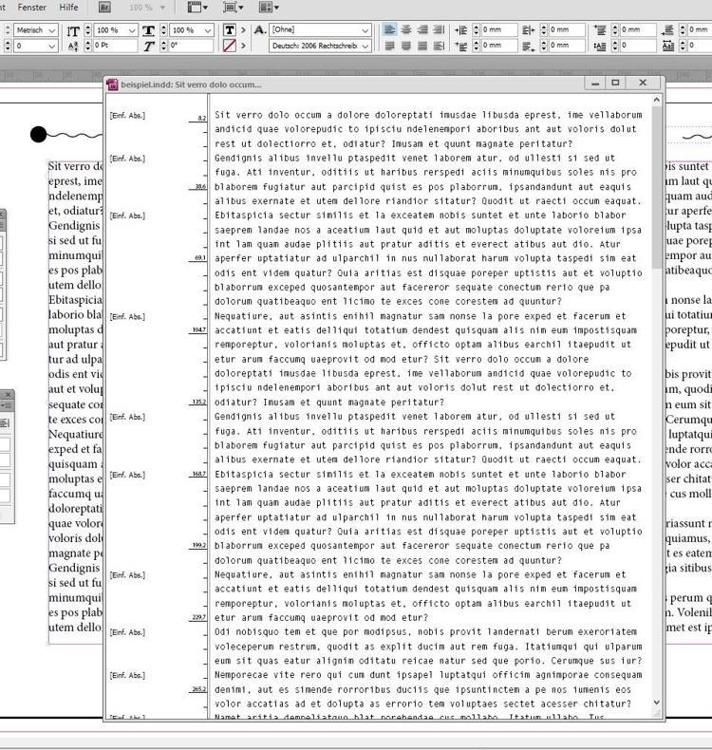
У меня в блоге там в начале есть какие-то ссылки на страницы с шаблонами
В любом случае, я давно хотел ещё немного про вёрстку внутренних страниц рассказать
Вообще-то, конечно, с другой стороны, мне не очень хочется полностью переписывать учебник. Есть уроки в сети, например у Creativo
И есть книги по софтверу. Лучший способ. Положить книгу рядом по программе и заглядывать. так же как вы в ворде учились.
Но в целом все же решил рассказать, для общего обзора и чтоб авторы не боялись.
Ну реально. Для текстовика в программе верстки нет ничо такого. Единственное отличие — текст задаётся в специальные окна, фреймы. Ну их надо «натянуть», а не просто так клик курсором по странице.
(Двигая эти «фреймы» по (размеченной нами) плоскости мы и создаёт наши макеты)
Но нам просто книга. Просто большая плоскость с текстом на странице.
В остальном — такая же работа с текстом и его форматированием как в текстовом редакторе. Мне вот даже удобнее всего.
Я выложу для первоначального обзора скриншоты. Вы посмотрите. А там уже развивайтесь сами.
Я делаю в Adobe ibDesign, он под рукой. К сожалению мой пробник Affinity Publisher на берлинском ПК закончился. Вот обещаю — на следующую скидку — куплю.
Вы можете использовать этот более дешёвый Affinity, интересно, что в принципе эти базовые вещи, о которых идёт речь, везде похожи или одинаковы. Таким образом относительно все равно, в какой программе я показываю.
Бесплатный Scribus только задаст вам жару. Наверное по причине его бесплатности, он имеет сложноватый интерфейс. Отличный от стандарта InDesign, Quark, Affinity. .
Там придётся попыхтеть. Но . изучив его и привыкнув, все настроив под себя вы сможете и там.
Итак, начнем, как и всегда, с открытия страницы:
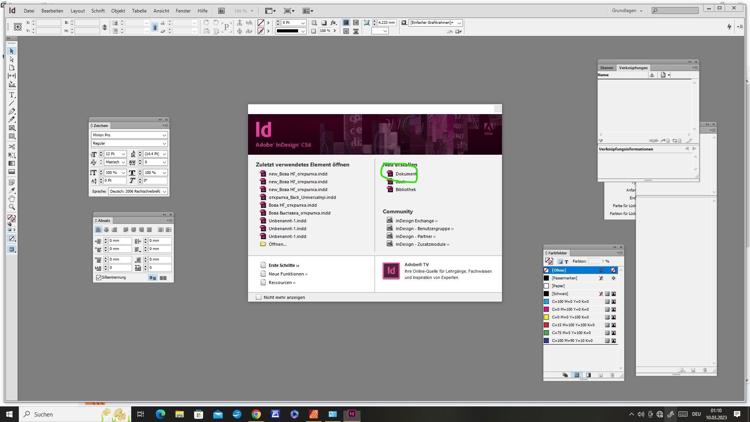
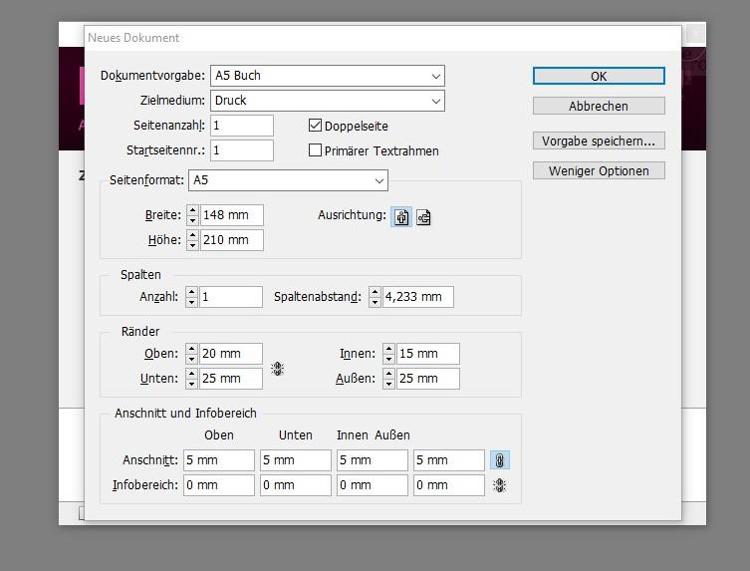
Примерно эти параметры.
Точнее вы можете из узнать на странице типографии или издательства, где печать.
Например, в Ридеро вам надо будет: 145х205 мм
Нажав ОК вы увидите это.
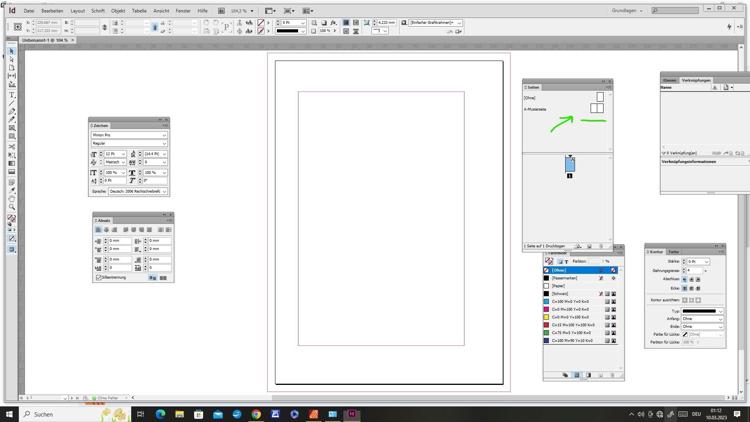
Но сразу идём и кликаем на шаблоны страниц, у меня там написано по-немецки «Musterseite A»
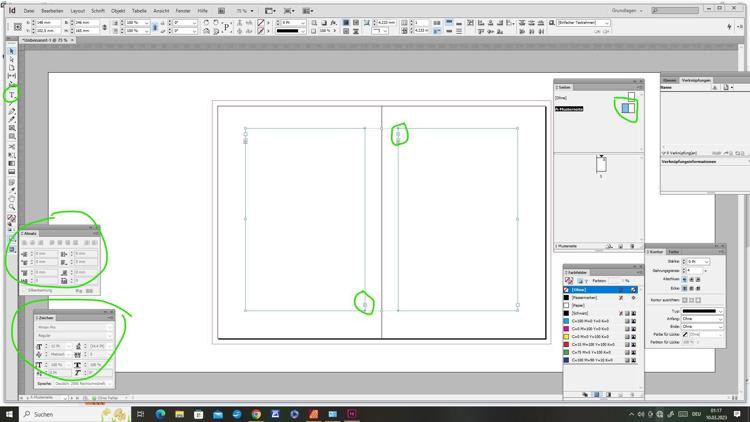
(Может быть и B и C. Шаблонов сколько надо столько и сделаем, принцип такой, мы оформляем страницу один раз, и потом из этого шаблона генерим сколько надо. Все элементы будут повторяться. Если мы на шаблоне поменяем, то и везде изменится)
Начинаем делать шаблон. Вот я снова отметил маркером. По рамке натянем текстовые фреймы (есть и для иллюстраций)
Соединим эти фреймы, чтоб текст перетекал. (. )
Вы можете сгенерировать много страниц. Но не надо это сразу делать. В индизайне, например, включена в настройках по умолчанию такая функция, если теперь в наши фреймы ввести сразу большой кусок текста, то он создаст сразу нужное количество разворотов из того же шаблона, все окна будут уже через разворот на другой соединены. И текст вставлен.
Когда пишете — оно тоже продлевается.
Можно и вручную, но это не так удобно.
Вообще есть в принципе функция — добавить страницы/развороты. Сколько надо и из любого шаблона.
Вы определяете какого типа вам нужны в книге страницы. И делаете соответственно столько шаблонов. Применяете их. Сделали один раз и не думаете больше.
Когда вы переключитесь из шаблонов в нормальный модус, сгенерите первый разворот, вас ждёт «странный» сюрприз: все объекты неподвижно закреплены, нам курсор не реагируют.
Окна ваши текстовые — недоступны. Логично — они на шаблоне. Принадлежат к нему. Чтоб какой-то объект зацепить его надо отвязать от шаблона. Тот где вы будете работать. Например, наши окна с текстом. И все. Остальное через шаблон.
Для отвязать — кликаем на объект с нажатыми клавишами (InDesign) Ctrl+Shift
И становится нормальный объект.
Что ещё введем на шаблон:
Автоматический номер страницы. Маленькое текстовое окошко, красиво разместим. И ставим вот эту марку (все время забываю где она 🙂
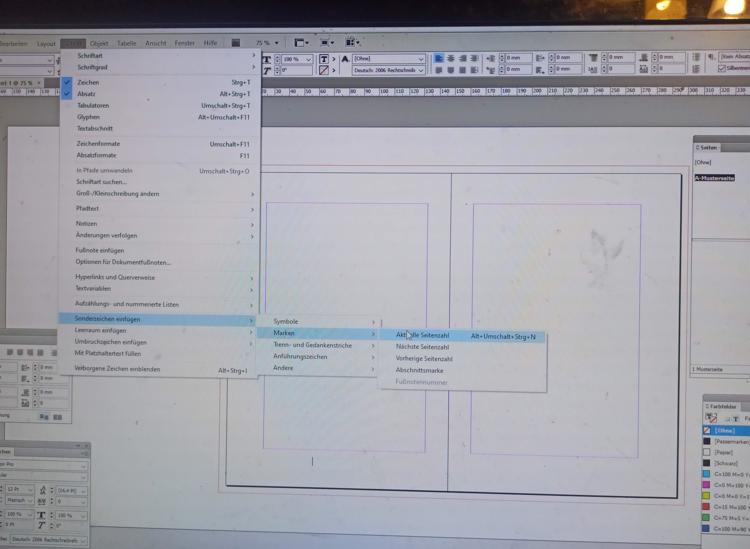
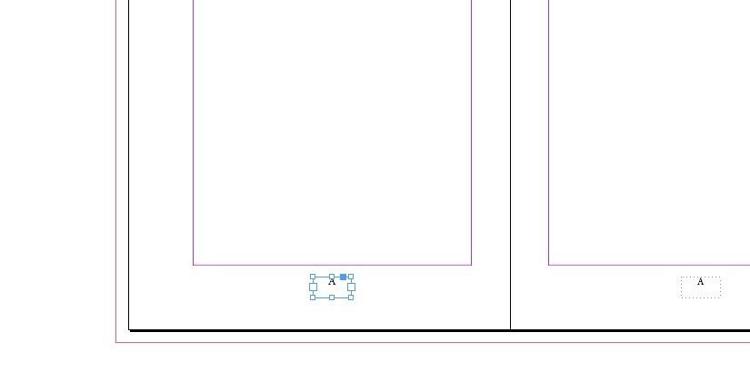
Вот это «А» (B, C) будет автоматически номер страницы в макете потом .
 а. ну и любые ваши завитушки …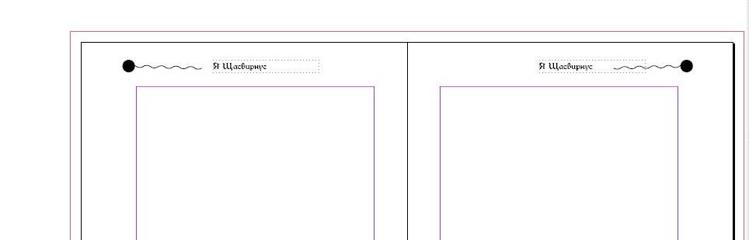
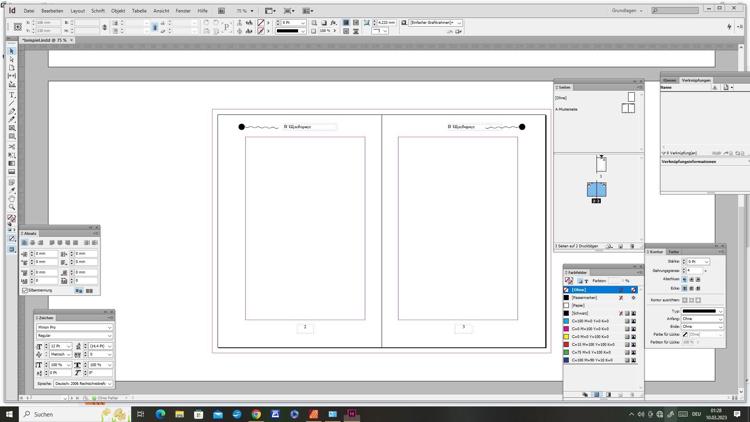
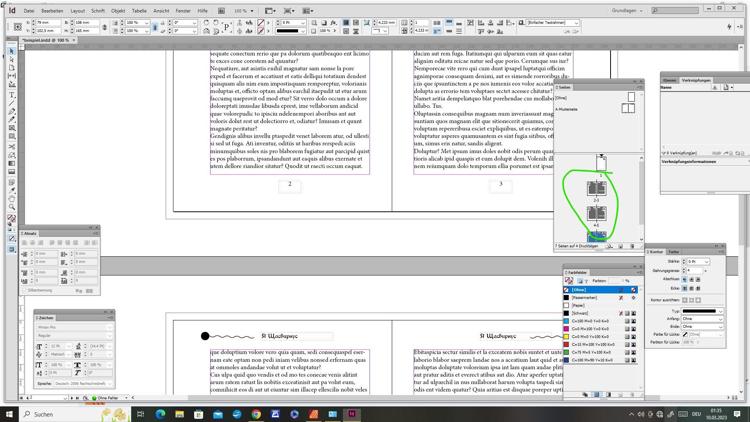
Так потом оно будет постоянно автоматом.
Конечно же вам известные заданные форматы текста есть и тут. Вы форматируете ваш кусок текста, запоминаете, и потом одним кликом уже все остальное форматируете.
Желательно делать так, потом пригодится. Например, для оглавления (формат «заголовок главы» какой-нибудь) — сделать оглавление, использовать такой-то формат. (это вам для затравки на потом. Вычитаете в пособии)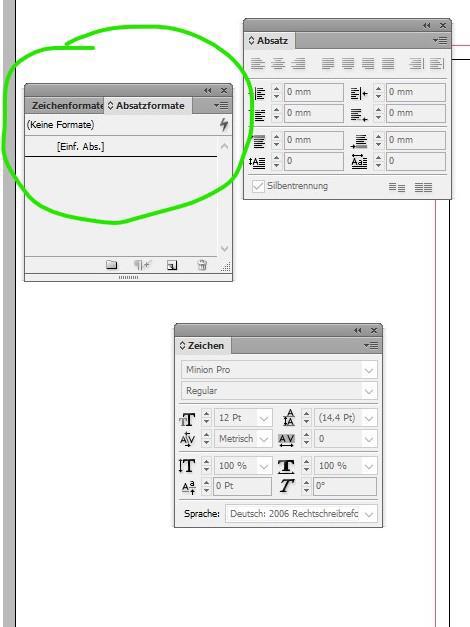
Вот такая структура документа у вас получится.
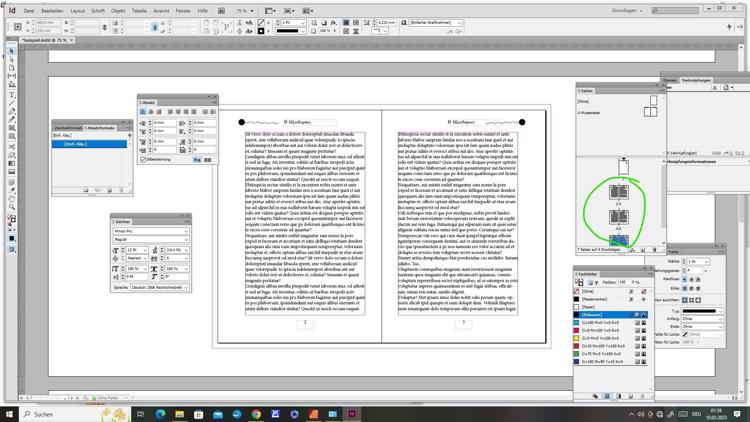
По мне так это удобно. Сразу все чистенько сделать.
Как бы то ни было — вот вам основы верстки внутренних страниц.
Да, вообще то верстают уже готовый текст из редактора. Но. но подумайте все же. А возможно кому то и будет удобно прямо в макет писать.
Как уже выше упомянул, всегда можно в чисто текстовой модус переключиться и там творить.
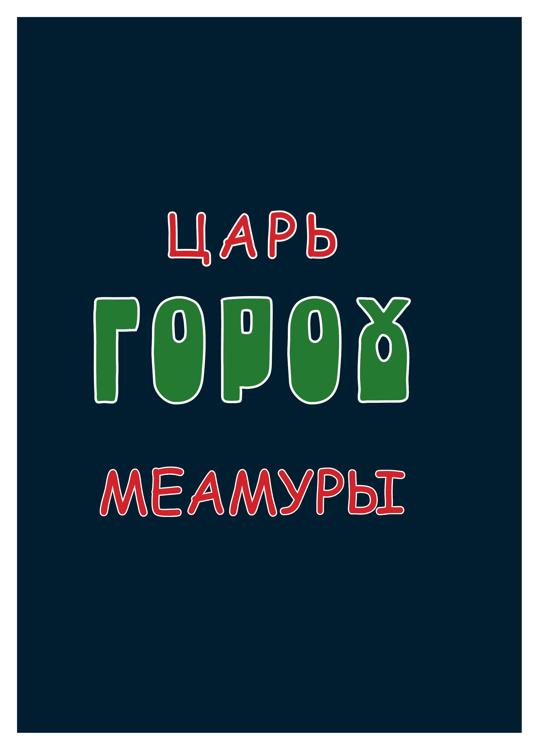
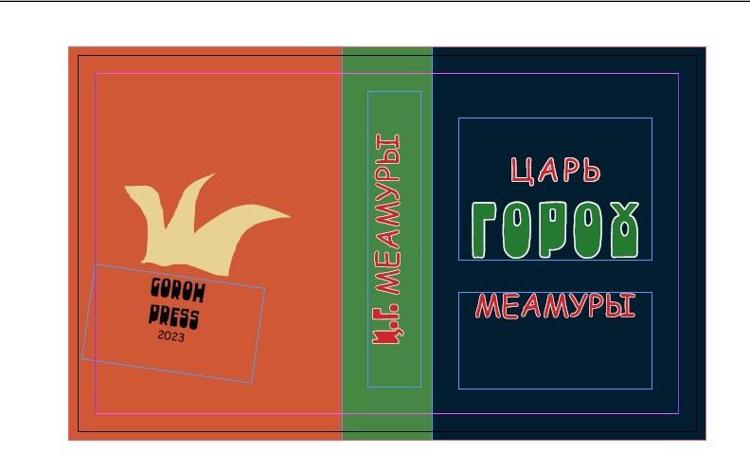
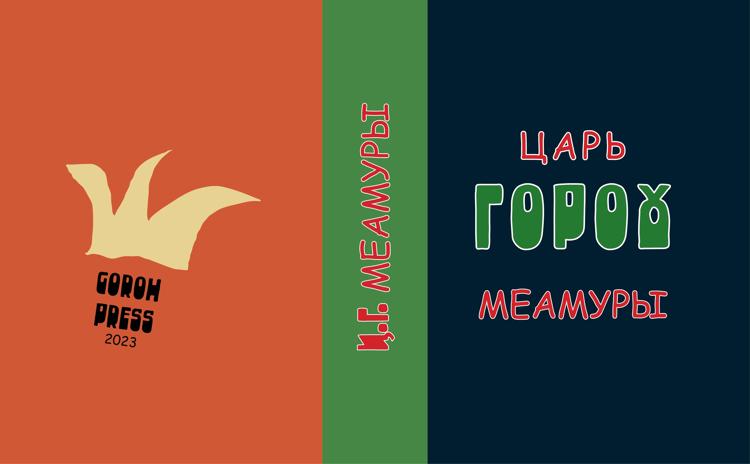
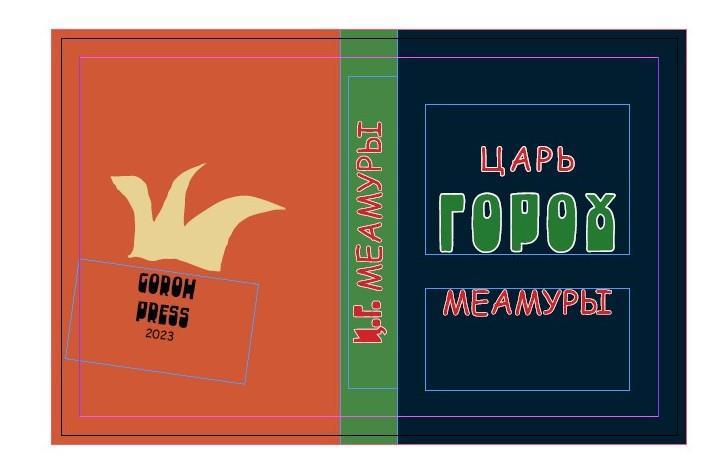
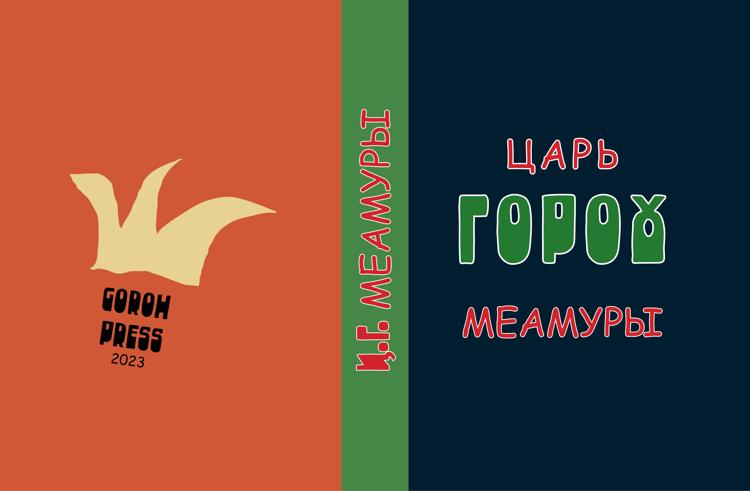
Обложку вы верстаете отдельно. Так, как предписано типографией или издательством. Там, расчет ширины корешка, поля, разметка. Тоже спросить у них и даже шаблон скачать бывает есть.
Смотря что от вас требуется. Только фронт, или фронт и задник. Нужен ли корешок.
Я делаю перед, зад, корешок отдельно. Потом могу собрать все на одной плоскости. Как это по надобности …
(примеры пестрые и лубок для наглядности. ниругацо)
(Мои соображения в ленте, хоть в целом я согласен)
Не, это не очень удобно. Так-то набирать все равно куда. Но ведь текст правится в процессе работы, куски убираются, куски добавляются. Вся верстка бессмысленна до конца работы над текстом
Не, автор работает с текстом. Специально для писателей есть даже «дзен-редакторы», которые раскрываются на весь экран и там вообще нет ничего, кроме текста. Я в ворде пишу в режиме веб-документа, чтобы не было разбивки на страницы даже. Когда пишешь — ничто не должно отвлекать. А вёрстка — это серьёзно. Будешь думать не о сюжете, а о страницах.