Для чего предназначен InDesign?
компания Adobe занимается разработкой и поддержкой
программных продуктов, предназначенных для более наглядного
представления информации, размещаемой на печатных
и электронных носителях.
Guest
Guest
<Мне тоже интересно, есть ли люди, верстающие газету в> <режиме "хватай мешки, вокзал отходит. " при помощи ИД?>
Только окончил!
Ура!
Да здравствует Adobe!
И её программы верстки!
InD реально уменьшает время подгодотвки полос к отправки по сравнению с PM6.5!
Особенно был удивлен и обрадован:
1. Выравнивание по высоте фрейма
2. Установка базовых линий для КАЖДОГО ФРЕЙМА
3. Установка в одном текстовом фрейме 1-40 колонок
4. Объектные стили
5. Все те примочки о которых пишут в этом форуме и не только.
Для чего нужен Indesign?
Допечатная подготовка любой сложности!
Guest
Guest
Guest
<>не пизди, за такое время одному и даже команде на должном уровне такую работу не сделать.
>>Я готовлю издания именно с такой скоростью. И позвольте спросить что именно у Вас вызвало столь неадекватную реакцию — "не пизди", если это интеллектуальный апофеоз Вашего серого вещества, то я допускаю что Вам не по силам сделать подобную работу ни за 2 дня, ни за какой-либо более продолжительный период времени. Тем более вы скорее всего даже и не слышали о тех возможностях, которые существуют в столь замечательной программе как ИД и ее потрясающей интеграции с другими приложениями.
Так зачем же свою дурь и некомпетентность выносить на всеобщее обозрение?
PS Предвкушая сколько погано-матерных слов в стиле "сам дурак" я увижу от неуважаемого мною Z, впредь общаться с вами я не буду, как не буду и отвечать на ничем не спровоцированное хамство, дабы не опускаться до уровня Вашей интеллектуальной среды.
Mike Udin
Активный участник
>> за такое время одному и даже команде на должном уровне
>> такую работу не сделать.
При четко отлаженном механизме работы, приема материалов на верстку, использования спец. программ (или скиптов) для обработки текстов, плагинов для самого Индиза — это вполне даже реальная задача. Только добиться такого далеко не каждому удается.
Guest
2Бандит
Ну да, если тексты идеальны, грамотно названы, материал структурирован и прочее и прочее, в общем, как всегда — если предствить себе идеального точечного заказчика в вакууме ))
Давно занимаюсь вёрсткой многостраничных тех. изданий в ИнДизайне (чаще из баз данных) и довольно ясно себе представляю как организацию подобных проектов, так и техническую сторону. На одну обработку текстов в таком объёме уходит довольно много времени, даже на очень неслабом компе.
Нереальные это строки. Представь себе корректора, который за день 600 с хером страниц отмахает.
Guest
>>Представь себе корректора, который за день 600 с хером страниц отмахает.
У нас 5 корректоров работает и вычитывают они все часа за три.
Да скриптик (спасибо Виталию (Szam)) ночку крутится
Stepan 17774
Активный участник
Ничего удивительного в этом нет, что 624 полосы за 2 дня!
Если:
1. книга, наподобие скажем, романов Марининой, Незнанского, Достоевского и др. авторов.
2. Хорошо подготовленный, вычитанный редактором м корректором структурированный вордовский текст.
Что остается? Залить, текст, привести вордовские стили в соответствие разметки техредактора, пролистать, всю книгу, чтобы убедиться, что полность заполнены все полосы и правильно идут отбивки заголовков и подзаголовков.
И алямс! В кассу!
Был зимой без штатной работы, занимался удаленкой, взялся в одной редакции сверстать научную книгу с более чем 1500 математических формул (324 полосы по-моему) и кучей графиков и таблиц. Сверстал за один день, принес главному редактору, на вычитку, у той глаза на лоб! На меня сбежались смотреть все версталы! Ведь у них, в редакции, штатники, книги со слов редактора, делают максимум по 50-80 полос в день, а с формулами, да и в таком количестве, как в моей книге и того меньше, по этому и отдали мне эту книгу, что штатники от подобных моей вопили. Они даже понятия не имели, что все формулы можно подготовить и отформатировать еще в Ворде, и затем экспортнуть все в отдельную папку! И разместить в верстке одним челчком мыша (такое количество помоему, сейчас не помню, вставляется минут 30 — вот и перекур). Они верстают в пижаме, и тут я c InDesign с Szam, MathTypeToIndesign (внесения формул) и др. приобретенными в то время за свои, кровные. Они просили меня дать эти примочки, я им купите, дал ссылки, так они и не купили по-моему, никому из руководства не надо! Верстали в пижаме (которую я бросил лет так шесть назад), так верстают!
Настал день, когда я взял эту книгу для внесения правки и теперь у меня глаза на лоб! Все страницы синие от ручки редактора и корректора! Вот тут неделю колупался! и заплатили всего по 30 руб. за полосу!
Сейчас работаю в штате, в другом издательстве, на окладе, даже по московским меркам высоком! Правда, с генеральным директором и главным редакторам нашли общий язык, в плане, что верстала, должен верстать полноценно подготовленную рукопись, вплоть до подготовленной стилевой вордовской разметки.
Для чистки текста Szam, внесения формул MathTypeToIndesign и другие скрипты и плагины, которые все купленные, благо генеральный из верстал и не скряга
От А до Я от Adobe InDesign

Grace Fussell Last updated Jun 23, 2014


Программа Adobe InDesign является разнообразная программа Программа для создания красивых дизайнов для печати и цифровой. Большинство дизайнеров будет проверенный и надежный набор инструментов InDesign они последовательно используют в своей повседневной работе (виновен!), но в стороне от верной функций существуют также некоторые интересные инструменты и советы, вы можете и не знать.
Будь вы новичок или опытный программе InDesign для профессионалов, может быть что-то из следующего списка, что вы еще не открыли или использовать. Нажмите на ссылку, чтобы доступ к детальной инструкции на некоторые особенности в InDesign.
Хочу отметить, что любой более InDesign инструменты/советы/функции, которые не включены здесь? Поделитесь ими в комментариях ниже!
Один


Панель align (окно > объекты и макет » > » выровнять): эта панель дает контроль дизайнера за расположение объектов на странице документа. Проверьте большой Быстрый совет Гэвин Селби для выравнивания панели.
Выравнивание (найти параметры выравнивания текста в абзаце форматирования меню, в верхней панели приложения): используйте эти параметры, чтобы задать выравнивание текста оправдано, выравнивание по центру, или выравнивается ближе или дальше от позвоночника.
Точки привязки панели (инструменты > инструмент добавить якорь / удалить точки): как в Illustrator, можно применить опорную точку для удара или формы, чтобы вручную изменить свою дугу.
Заякоренный объект (объект > Заякоренный объект): вы можете прикрепить/анкерные элементы (такие как текстовые фреймы, или картинки) на заданный текст в документ, на ряд позиций, в том числе встроенные, над линией и под заказ.
Панель приложений и рамка приложение (окно > панели приложения / Приложения рама): панели приложений находится в верхней части экрана, когда программа работает и содержит меню, переключатель рабочих мест и другие элементы управления приложением. Рамка современная программа InDesign интерфейс, который группирует все элементы рабочей области вместе как одно целое. Вы можете включить или выключить в меню.
Организовать (окно > упорядочить / Ctrl-клик [мак] или щелкните правой кнопкой мыши [ПК] > «упорядочить»): это позволяет отправить выбранный элемент (например, текстовый фрейм/форма/кадр) в задней или передней части вашего документа в пределах одного слоя.
Статьи («окно» > «статьи»): статьи (от CS5 и выше.5 и далее) предоставляют способ установления порядка между элементами в документе, не ограничивается обычными слева направо значение традиционных верстал документ. Это полезно для экспорта документа в epub, HTML или PDF-файлы можно. Вы можете перетаскивать элементы, такие как отдельные текстовые фреймы, в панели статьи в правильном порядке перед экспортом.


Смещение базовой линии (на панели символов форматирования): базовый уровень-это невидимая линия, по которой текст, персонаж сидит; Вы можете переложить эту вверх или вниз с помощью параметра смещение базовой линии, нажимая символ вверх или вниз.
Кровотечение (Файл > Новый документ > обрез и пули): кровотечение может быть установлено дополнительное до границ документа. Это позволяет текст, изображения и цвета, чтобы выходить за границы документа, что позволяет в случае небольших неточностей обрезка после печати, чтобы казаться менее заметными.
Книга (Файл > Новый > Книги. ): Вы можете создать файл книги в InDesign. Это создает группировку отдельных документов, таких как глав или разделов, сохраняя последовательность нумерации страниц.


Символ (окно > типа & таблицы > символов): вы можете применять атрибуты или стили (см. ‘Ы’, ниже) к тексту. Опции отдельных символов, слов или предложений вы можете изменить шрифт, размер, ведущим (см. ‘л’, ниже) и т. д. с помощью параметров, доступных на панели символов форматирования (см. ниже).
Символ форматирования: найти эту панель в Панели приложений, которая проходит вдоль верхней части экрана. Она обозначается ‘значок’ на левой стороне бара.
Цвет: выяснить, как управлять цветом в InDesign.
Столбцы (макет > поля и колонки. ): при создании нового документа вы можете задать количество столбцов в документе, а также желоба расстояние между ними. Это может использоваться, чтобы более легко упорядочить столбцы текста, например в газете или макета брошюры. Проверьте советы Мартин Perhiniak для разработки макетов с колоннами.
Содержание сборника инструмент (Б) / содержание россыпных инструмент: доступный от CS6 годов, эта полезная всплывающая панель позволяет «забрать» и распространять контент в документе. Например, вы можете использовать несколько копий изображения на протяжении долгого книга; вы можете «забрать» изображение в коллекторе содержимое и перетащите его в случае необходимости.
Углы (объект > параметры угол): используйте опции углу меню, чтобы установить размер и форму (например, скошенные, закругленные) углы объекта, например, текста или изображения.


Инструментом Прямое выделение (A): позволяет напрямую выбрать опорные точки фигуры или инсульта более гибких преобразований.
Буквицы (в панели символов форматирования): буквицу яркий типографический эффект, который увеличивает размер и глубину один или несколько символов в начале абзаца. Вы можете установить количество линий и выбрать для осуществления одного или нескольких персонажей.


Эффекты (объект > эффекты): Вы можете применить несколько эффектов к объекту, такие как текст, рамка, изображение или фигуру, например, применение градиент перо, регулировать прозрачность и добавить тень.
Инструментом эллипс (L): используйте этот инструмент, чтобы создать ellipsical или круговой (удерживая клавишу Shift) рамка подходит для цвета и текста.
Эллипс панели инструментов (панель инструментов > под прямоугольник панели инструментов выпадающего меню): Используйте этот инструмент для создания эллиптической или круговой (удерживая клавишу Shift) рамка подходит для размещения изображений.
Инструмент удалить (панель инструментов > под карандаш выпадающем меню инструмента): избавиться от нежелательных участках пути, используя инструмент стирания. Вы не можете стереть дорожки, которые вы преобразовали в тип путь (см. ‘т’, ниже).
Импорт (Файл > Экспорт. ): используйте эту опцию, чтобы экспортировать ваш документ InDesign в PDF (печать или интерактивную), а файл изображения (например, EPS и PNG, JPEG), то в HTML или в ряд других форматов.
Инструмент «Пипетка» (I): при наведении инструмента пипетка за цветной уголок вашего документа, такие как часть изображения, чтобы подобрать репликации, что цвет, который вы можете затем добавить к вашей панели «образцы».


Разворот (Файл > Новый документ > проверить титульные листы): по сравнению с другим программным обеспечением, как Photoshop и Illustrator, InDesign был создан, чтобы облегчить оформление макетов печати, например, для книг, журналов, листовок. Проверить ‘разворот’ для создания спреды, которые начинаются на одном правая страница и две страницы перед распространяется.
Заполнение (X): установить цвет заливки для объекта, таких как рамки, или текст. Вы также можете установить из панели Swatches и панели символов форматирования.
Сторона (объект > сторона): в InDesign размещен контент, такой как изображения, расположены внутри рамы. Используйте конкретные варианты диктовать размер и степень видимого содержимого фрейма. Если вы не знаете, что выбрать, пропорциональное заполнение рамы-это как правило, безопасный вариант.
Инструмент свободное преобразование (е): используйте этот инструмент, чтобы вручную повернуть (см. ‘Р’, ниже) объекта (см. «О», ниже).


Инструмент Гапа (у): это может использоваться, чтобы изменить пространство между и вокруг объектов. Быстрая Гэвином Селби совет подробнее.
«Глифы» («окно» > типа & таблицы > глифы): посмотреть все глифы/символы, доступные для выбранного шрифта. Вы можете также просмотреть недавно использованные символы и создавать новые наборы глифов, перейдя в раскрывающемся меню в панели «глифы».
Инструмент градиент перо (сдвиг-г): используйте этот инструмент, чтобы смягчить эффект градиента, примененного для объекта (см. «О»).
Инструмент «градиент» образца (г): используйте этот инструмент, чтобы применить простой эффект градиента к объекту (см. «О») или изменить существующий градиент.
Сетки (вид > дополнительно > показать сетку базовых линий/показать сетку документа): базовой сетки используется для выравнивания колонок текста и видна на документе, а не картонные. Сетка документа для выравнивания объектов и распространяется на картон (см. «п»). Вы можете редактировать сетки с помощью настроек сетки («Редактирование»> «Настройки»> «Сетки» [Windows] или «InDesign»> «Настройки»> «Сетки» [Mac]).
Группа (объект > группировать / разгруппировать): группировка объектов, фреймов и/или вместе с другими элементами является полезным способом применения эффектов к группе элементов одновременно или просто группировать предметы для удобства.
Гиды (макет > создать направляющие. или вручную перетащить из правителей): используйте направляющие, чтобы создать неофициальные инструкции для размещения контента на распространение. Например, если вы хотели выделить позвоночника обложка книги, это часто намного проще достичь, используя направляющие, чем разметка неудобный ширины столбцов. Подробнее об использовании направляющих и линеек (см. «Р», ниже) здесь.


Ручной инструмент (ч): использовать инструмент «рука» (находится в панели инструментов), чтобы «захватить» документ и выберите более гибко через распространение или между страницами.
Через дефис (по характеру форматирования и форматирование абзаца панели управления): установите флажок переносы в то время как курсор типа сидит в том или ином пункте, чтобы позволить слова сломать по линии.


Инфо (окно > Инфо): Откройте панель информация, чтобы получить более подробную статистику по количеству символов, слов, строк и абзацев в документе.
Намерение (Файл > Новый документ > умысла): вы можете установить цель документа InDesign для печати, веб-браузера (для настольных ПК) или цифровое издание (для проектирования для планшетов, смартфонов и электронных книг). Вы можете выбрать конкретный вариант из выпадающего меню размер страницы.


Присоединиться (объект » > «контуры» > » присоединиться): как в Illustrator, вы можете использовать возможность присоединиться к объединению двух ударов в одну фигуру или инсульта, предотвращая любые неприглядные перекрывает ударов или видны концы.


Кернинг (в панели символов форматирования): вы можете уменьшить или увеличить Кернинг, или расстояние между отдельными символами, используя этот параметр.


Язык (выбрать язык в пункте панель форматирования, на крайний справа): при изменении параметра язык в этом меню будут меняться в словарь, используемый по умолчанию в InDesign. Это может повлиять на то, как слова будут автоматически разбиты по слогам например.
Слои (окно > Слои): это хорошая практика, чтобы создать слои для различных элементов документа, а зафиксировать те слои, которые в данный момент не редактируется. Например, разделение текста и элементы изображения в разных слоях могут сделать отдельные элементы легче редактировать. Узнайте больше о панели «Слои».
Инструмент линия (\): инструмент линия создает один ход, который можно редактировать через панель Stroke (окно > обводка, ознакомиться с ниже). Удерживая нажатой клавишу Shift, как вы перетащить на прямой вертикальной или горизонтальной линии.
Одной («окно» > «ссылки»): изображений не встраиваются в InDesign документы, но вместо этого связаны. Программное обеспечение создает связь между документом и файлом изображения в свою папку. Предполетный панели («окно» > «вывод» > «предпечатная проверка», см. «п», ниже) будет предупреждать вас перед экспортом, если какие-либо ссылки отсутствуют. Вы можете использовать значок связать в панель «ссылки» перенести соответствующий файл.
Жидкость макет (окно > интерактивные > жидкий макет): позволяет гибко адаптировать контент для страниц различного размера. Проверьте видео-учебник, Мартин Perhiniak по использованию жидкого макеты в InDesign.
Замок (объект > блокировка): выберите любые элементы на странице, вы хотите быть заблокированы (и не двигаться) и выбрать эту опцию. Это очень полезно, когда вы не хотите ошибочно переместить элемент на странице, в то время как вы редактируете что-то другое.


Поля (макета » > » поля и колонки. ): определить поля документа в новый документ окно, или позже из меню layout (Примечание: выбрать все страницы, которые вы хотите настроить поля для Перед походом в макет меню, щелкнув на соответствующей странице значки на страницах группы).
Маркеры (типа » > » вставить специальный символ > маркеры): вы можете превратить простую текстовую рамку в динамическую номер страницы или маркера раздела, перейдя в меню маркеров. Полезный совет, чтобы создать небольшой текстовый фрейм на главной странице(С) и вставить номер страницы маркер, который затем будет отображаться на всех страницах, что мастер применил в них.
Мастер-страницы (см. Верхнюю часть панели страницы [окно > страницы]): мастера-это простой способ управлять более объемные документы, которые имеют общие черты со всеми страницами (например, номера страниц, заголовки, колонтитулы, цвета фона/изображения и т. д.). На одной странице по умолчанию мастер (названный ‘с-мастер’) появляется в панели страницы при создании нового документа. Вы можете добавить больше мастеров, перейдя в выпадающем меню на панели страниц и проверки нового хозяина. ; затем вы можете перетащить и падения мастера на иконки внизу страницы.
Инструмент измерения (к): средство измерения вычисляет расстояние между двумя любыми точками в документе. Значение расстояния будет отображаться в информационной панели (см. «Я», выше).
Мини Бридж («окно» > мини-мост): мини-мост-это расширение, которое позволяет более эффективно управлять изображениями и бросить их более легко в InDesign. Узнайте больше о том, как управлять изображениями в мини-мост.


Вложенные стили (найти в выпадающем меню в правом верхнем углу панели приложения > буквицы и вложенные стили): вы можете применить вложенный стиль текста в начале абзаца или применить вложенный стиль линии в одну или несколько строк в абзаце. Проверить Быстрый совет Шерил Грэм вложенных стилей.
Инструмент «Заметка» (панель «Инструменты»> «Четвертая секция вниз»). Используйте инструмент «Заметка», чтобы выделить текст, который вы хотите сделать временно невидимым. В панели заметки (нажмите на символ внимание, что появляется рядом с вашей запиской с выбранным инструментом типа) для рассмотрения свои внимание и имеете возможность загрузить его снова.
Нумерация и сечений вариантов (макет > нумерация и сечений варианты): когда собираю больше документ в InDesign, например, книгу, вы будете, вероятно, хотеть разделить документ на разделы и, возможно, определить различные варианты нумерации страниц для разных разделов. Откройте окно раздел Параметры нумерации и внести эти корректировки.


Объекта (см. выпадающее меню «объект» в верхнем меню): объект представляет собой любой элемент на странице, который можно редактировать непосредственно дизайнером. Например, это может быть текстовый фрейм или кадр изображения. Обратитесь к этому меню, чтобы применить эффекты, редактировать дорожки, блокировка/разблокировка/группа/разгруппировать объекты и т. д.
Оптическое выравнивание полей (по рассказу панель — окно » > » тип и таблицы > история): Проверьте оптическое выравнивание полей, чтобы немного сместить любых текстовых символов, например, знаков препинания, которые могут выходить за рамки текста границе, чтобы создать более чистую линию против окраины.
Надпечатка (вид > просмотр наложения): если вы используете Плашечные цвета в ваш документ InDesign, это хорошая идея, чтобы проверить Оверпринт превью, чтобы увидеть более точное представление о том, как ваши цвета (см. «С», выше) будет на самом деле печатать.


Пакет (файл > пакет. ): Если вы отправляете свой документ InDesign другому человеку, другой компьютер, или просто как упражнение в надлежащей практики для собственных файлов, вы всегда должны пакет документов после того как вы закончили редактирование. Это объединяет все файлы, изображения, шрифты и дополнительные печатные инструкции в одном удобном каталоге.
Панель «страницы» («окно» > «страницы»): навигация по документу с помощью панели «страницы». Добавить, удалить или дублировать страницы, касаясь значков в нижней части панели. Узнать больше о нумерации страниц с Быстрый совет Гэвин Селби.
Инструмент страница (сдвиг-П): страницы инструмент позволяет изменять размер страницы и макета отдельной страницы в документе, не влияя на другие страницы. Проверить взять Гэвин Селби на страницы инструмент.
Пункт Панель (окно > типа & таблицы > абзац); плюс в раскрывающемся меню пункт Параметры композитор: формат отдельных пунктах через параметры в этом меню, вы можете изменить выравнивание, переносы, отступы, буквицы и т. д.
Пунктом форматирования (найти в верхней панели приложения): это меню вы можете найти при использовании инструмента тип. Нажмите на иконку ниже: «а» -символ на дальнем левом углу панели, чтобы привести его.
Вставить (Правка > Вставить на место): самодокументированы, но паста может быть очень полезным для переноса контента на страницах. Проверьте вставьте на место, если вы хотите сохранить исходное положение рамы. Избегайте вставлять изображения из других программ, так как это не будет связано (см. «л», выше).
Картон (просмотреть весь буфер): возможно-это вся область документа InDesign плюс свободное пространство для падения не напечатанные материалы. Использовать его в качестве холста для хранения элементов в режиме ожидания вы можете или не можете использовать, как вы вносите изменения.
Инструмент «перо» (P): в этой функции точно так же, как инструментом «перо» в Illustrator делает. Создание пользовательских линий, а также добавлять или удалять опорные точки в линию с помощью ниспадающего меню на панели инструментов.
Инструмент карандаш (Н): Как выше, но с большей гибкостью для создания жидкости и органических форм. Нажмите и удерживайте, чтобы создать линию с многочисленными опорными точками.
Место (Файл > Поместить. ): Вы всегда должны разместить изображения в документ InDesign, а не Открытия или оклейку. Это позволяет файл, остаются связанными (см. «л», выше). Создать картинку нужного размера, прежде чем идти на место.
Инструмент многоугольник (панель инструментов > в выпадающем меню инструмента «прямоугольник»): используйте этот инструмент, чтобы создать 6-гранный многоугольник, подходит для добавления цвета или текста.
Инструмент рамка полигона (панель инструментов > под инструмент прямоугольник рамка выпадающего меню): как и выше, но подходит для размещения изображений на.
Предполетный («окно» > «вывод» > «предпечатная проверка»): программа InDesign запрашивает проверку (проверить документ на наличие ошибок) перед экспортом или упаковки. Узнайте больше о прямых предполетный.
Профили (редактирование » > » назначить профиль. / преобразовать в профиль. ): Вы можете изменять цветовой профиль документа (RGB или CMYK вариантов) отсюда.
Вопрос


Быстрая применить (редактирование > быстрое применение): позволяет выбрать из списка часто используемых функций, например, основной стиль абзаца, номер Главы и т. д. по щелчку мыши.


Инструментом прямоугольник (м): используйте это, чтобы создать каркас любой цвет, эффекты и/или текст. Удерживайте Shift, чтобы создать идеальный квадрат.
Инструмент рамка прямоугольник (ф): Как выше, но подходит для размещения изображений.
Перелинковки (внизу на панели ссылок [окно > ссылки] или опт-Нажмите, чтобы установить связь всех недостающих звеньев): иногда графические файлы будут перемещены или переименованы, побуждая InDesign в вспыхнет предупреждение об ошибке в предполетном панели. Используйте значок связать в панели «ссылки», чтобы найти потерянный файл.
Возврат (файл > вернуться. ): вернуться к предыдущей сохраненной версии документа InDesign.
Поворот распространение (просмотр > повернуть спред): изменить вид страницы/распространения. Может быть повернут на 180 градусов или на 90 градусов по часовой или против часовой стрелки.
Инструмент «поворот» (R): Выберите объект и повернуть его вручную с помощью этого инструмента.
Правители (Вид > Показать линейки): правители лежат вдоль верхней и левой части окна документа. Вы можете перетащить справочники из них выделить разделы документа.


Инструмент масштабирования (Ы): используйте этот инструмент для масштабирования объекта по осям X или Y, или оба.
Инструмент ножницы (с): используйте этот инструмент для разделения фигур, линий и рамок.
Режим экрана (вид > режим экрана): вы можете нажать клавишу ‘W’, чтобы переключаться между двумя основными режимами, обычный и предварительного просмотра. Вы всегда должны внести изменения в нормальном режиме.
Инструмент «Выделение» (V, побег): перетащите инструмент выделения различных элементов документа, чтобы выделить их.
Разделений («окно» > «вывод» > просмотр Цветоделений): это отличный инструмент для использования до предпечатной и экспорт в файл для печати. Выберите цветоделение из выпадающего меню для просмотра всех цветов, используемых в документе. Здесь вы можете определить залетные Плашечных цветов и др. а также выключать видимость отдельных цветов, чтобы проверить цвет надпечатки и НОК-ауты работают правильно.
Инструмент ножницы (о): используйте это, чтобы наклон объекта по горизонтали, создавая иллюзию глубины 3D.
Слизень (Файл > Новый документ > обрез и пули): слизень-это область, которая выходит за пределы страницы и кровоточить. Это подходящее место для вставки инструкции по печати, подписи информация или что-нибудь еще, что не появляются в окончательном распечатанном документе.
Гладких инструментов (панель инструментов > под карандаш выпадающего меню): перетащите инструмент вдоль части пути, чтобы сгладить линии, и удалить ненужные опорные точки.
История (окно > типа & таблицы > история): группа история дает вам доступ к оптическому края чек-бокс (см. «О», выше).
Инсульт (окно > обводка): Откройте панель инсульт получить доступ к более форматирование элементов управления для воздействия линий и контуров. Вы можете установить вес, тип и даже изменить внешний вид начала и/или конца строки (например, добавление заканчивается стрелка).
Стили (окно > стили): вы можете установить ‘стили’ (правила оформления) для абзацев, символов, объектов, ячеек и таблиц. Они являются отличным способом снятия форматирование и применяя его на протяжении длительного документ, и являются неотъемлемой экономия времени! Проверить подсказка Шерил Грэм для создания стилей абзаца. Вы также можете прочитать больше об использовании стилей.
«Образцы» («окно» > цвет > образцы): образцы панелей позволяет создать и организовать цвета, градиенты или оттенки, и применять их. Важно отметить, что образцы ведут себя аналогично стилей абзацев и символов; изменения, вносимые в образец, будут оказывать влияние на все элементы/объекты, которые обладают такой образец применяется к ним.


Таблица (см. «таблицу» в главном меню > вставить таблицу; и окно » > » тип и столы > стол для таблицы Группа): можно создать таблицу в главном меню и формат функции, такие как количество столбцов/строк, высота /ширина ячеек и вставка значений с помощью панели таблицы. Вы также можете сохранить эти форматы ячеек и стили таблицы (окно > стили > стили ячеек / стили таблиц).
Текст темы (вид > дополнительно > показать текст темы): текст темы показывают связи между текстовыми фреймами, для потока текста. Вы можете создать текстовый поток, нажав в нижнем правом углу текстового фрейма, а повторное нажатие на вторую текстовую рамку. Исследовать Быстрый совет Гэвин Селби для работы с потоками.
Обтекание текстом (окно » > » Обтекание текстом): Вы можете обернуть текст вокруг объекта с помощью панели обтекания текстом. Проверьте полезный учебник Мартин Perhiniak по.
Отслеживание (в панели символов форматирования): отслеживание уменьшает или увеличивает пробелы между символами в целый блок текста.
Преобразования (объект > трансформировать или Cmd-нажать [Мак] / вправо-выберите [ПК] » > » трансформирование): варианты трансформации в InDesign дадут вам немного больше свободы в выборе позиции и внешний вид объекта. Вы можете вращать, перемещать, масштабировать или сдвига объекта.
Инструмент типа (T): использовать инструмент типа, чтобы создать текстовый фрейм (просто нажмите и перетащите) для вставки текста или нажмите один раз на существующий каркас или форму, чтобы преобразовать его в текстовый фрейм.
Типа на инструмент контур (Shift-T): после тип на путь инструмент позволяет гибко форматировать текст в виде пути или объекта. Просто наведите курсор, где вы хотите, чтобы ваш текст, чтобы начать и нажмите один раз.


Единицы измерения и приращения (в InDesign » > » установки > единицы и приращения. ): установить параметры единицы измерения здесь. Мм являются стандартом индустрии для печати, но пиксели должны использоваться для интернета / цифрового дизайна. Установка намерениях (см. «Я», выше) документ также установит это для вас, прежде чем начать любую работу.


Переменные (типа > текстовые переменные): в текстовом окне переменных можно найти некоторое количество предустановленных текстовых переменных, которые вы можете вставить в свой документ. Переменные меняются в зависимости от контекста, например, номер Главы и номер страницы. Эти переменные могут быть отредактированы, или вы можете создать свой собственный.


Рабочая область (окно > рабочее пространство), и найти в правом верхнем углу панели приложения: рабочей области определяет, в какой программе InDesign панелей, которые вы видите на экране. «Essentials» — это опция по умолчанию и может быть сброшена в раскрывающемся меню. Вы можете создавать свои собственные пользовательские рабочее место для использования в будущем при выборе нового рабочего пространства. из выпадающего меню.


В XML (файл > импорт XML. ): XML (расширяемый язык разметки) работает как своего рода инструмент для перевода данных. Программа работает с XML-файлов, и вы можете также тег содержимого в InDesign файл, и сохранить и экспортировать его в XML-файл для использования в других приложениях. Перейти на панели структуры (вид > структура) для просмотра импортированных данных XML.


Инструмент масштаб (Z) и / ручной зум — клавиша зум-это действительно полезный способ навигации на страницы или разворота, а должна стать неотъемлемой частью того, как вы используете InDesign, чтобы каждый раз при открытии документа.
18. Возможности программы Adobe InDesign
Несмотря на все рассмотренные преимущества двух предыдущих программ, сегодня многие современные дизайнеры отдают предпочтение программе InDesign, ориентированной на профессиональных дизайнеров, художников и специалистов в области печати, работающих в средствах массовой информации, дизайнерских компаниях, рекламных агентствах, издательствах и других организациях, которым приходится заниматься версткой и выпуском печатной продукции. Adobe InDesign CS4 Server — это мощная, масштабируемая система автоматизации дизайна и разработки макетов, которая включает в себя типографские функции Adobe InDesign CS4. Она прошла строгое тестирование для обеспечения высокого уровня стабильности и предоставляет гибкую среду разработки с поддержкой внешних модулей SOAP, Java™, AppleScript, JavaScript, Microsoft Visual Basic, C# и C++. Последняя версия также поддерживает IDML, новый открытый формат файлов, который позволяет разработчикам компоновать и декомпоновать документы InDesign, используя стандартные инструменты XML [2].
Художник-дизайнер известного российского журнала «Журналист» Алексей БАРАНОВ попытался сравнить InDesign с QuarkXPress и определить преимущества первой. Вот основные из них [11]:
1. Всё начинается с организации рабочего пространства. Новые улучшенные средства разработки ускоряют и упрощают создание макета, его экспортирование и также печать графически сложных объектов, что увеличивает эффективность работы. В InDesign можно настроить рабочую область программы так, как удобно это пользователю (в QuarkXPress такого нет);
2. Возможность создания не только текстовых стилей, но и стилей для объектов (фреймов) с помощью Object style, что позволяет создавать материал фактически нажатием одной кнопки. Это ли мечта любого дизайнера, чтобы версталось «всё само»?!
3. Удобство в работе с таблицами: строить их прямо в макете или импортировать из других приложений, применяя уже заранее созданные стили к ним (Table style);
4. И что важно — мне нет необходимости постоянно обращаться к другим программам, например, Photoshop, Illustrator и другие, поскольку с изображениями можно работать прямо в InDesign и применять эффекты «не отходя от кассы». Кстати, любые эффекты можно применять и к тексту (шрифту). Этого не найдёшь в QuarkXPress.
5. Отдельно следует упомянуть о transparency — прозрачность, которую можно применить ко всему, что находится в документе.
6. InDesign «дружит» с любыми форматами файлов, помещаемыми в макет (кстати, функция Place поддерживает мультифайловый импорт). Исключение составляют только файлы из CorelDraw. Хотя для оформителей, имеющих в своем рабочем арсенале «Иллюстратор ЦС 3». А в QuarkXPress подобное отсутствует!
7. Программа из векторов в QuarkXPress «согласна» только на EPS-файлы, а из растров— на TIFF. Тогда как в InDesign можно работать с многослойными изображениями. Даже экспорт PDF в QuarkXPress — процедура довольно сложная.
8. К плюсам InDesign следует добавить экспорт и сохранение файлов во все мыслимые форматы, что особенно удобно, в области кросс-медиа (издание, которое имеет как печатный вариант, так и его интернет-версию). Нажатием всего лишь одной кнопки «бумагу» можно превратить в веб-сайт: приложение оснащено мощными функциями, которые сводят к минимуму ручное выполнение повторяющихся операций.
9. Необязательная конвертация изображений RGB в CMYK. InDesign при необходимости может открыть файлы QuarkXPress или PageMaker. А вот Quark не откроет другие форматы, отличные от его собственного, ни при каких обстоятельствах.
19.Способы печати на упаковке
Высокая печать
Высо́кая печа́ть в полиграфии — способ печати, использующий формы, на которых печатающие элементы расположены выше пробельных. Исторически этот способ, по-видимому, первым получил распространение в качестве технологии тиражирования изображений (именно его, например, использовал Иоганн Гутенберг, тот же принцип лежит в основе конторской печати).
В полиграфической промышленности к технологиям высокой печати относятся типографская (высокая, книжная) печать и флексография. Разница заключается как в печатных формах (формы высокой печати изготавливаются в частности, на базе линотипного и монотипного видов набора из достаточно твердого гартового сплава или по современной технологии из вымывных фотополимеров), так и в процессе печати.
В изобразительном искусстве данная концепция реализована в линогравюре, гравюре на дереве (ксилография) и т. п.
На печатной форме высокой печати печатные элементы расположены выше пробельных. Краска наносится на поверхность выступающих печатных элементов. При соприкосновении с бумагой, для полного перехода краски, необходимо давление. До изобретения печатных машин для этой цели использовали пресс. Для воспроизведения текста и штриховых изображений, состоящих из отдельных штрихов и линий, изготовить печатную форму даже на доске несложно, так как все печатные элементы находятся на одном уровне. На них легко нанести краску тампоном или валиком, положить бумагу и прижать ее для перехода краски.
Простота печатного процесса, легкость изготовления печатной формы надолго сделали высокий способ печати доминирующим. Четкие начертания букв, ровные штрихи и контуры оттисков высокой печати до сих пор трудно достижимы другими способами печати. Однако в высокой печати использовали долгое время тяжелые наборные металлические печатные формы из гартового сплава, содержащий вредный для здоровья и экологически опасный свинец.
Это, вместе с характерными недостатками высокой печати (низкая разрешающая способность, перетискивание на обратную сторону и пр., привело к резкому уменьшению доли высокой печати, особенно после появления офсетных форм на алюминиевой основе. В последние десятилетия этот способ утратил доминирующее положение в выпуске большинства видов издательской продукции, но до сих пор используется для печати однокрасочных газет, книг, а также в упаковке (например, печать самоклеящихся этикеток и гибкой упаковки).
Такой значительный удельный вес высокой печати обусловлен ее универсальными репродукционными возможностями при воспроизведении оригиналов самого различного характера: текстовых, иллюстрационных, смешанных, одно- и многокрасочных. Оттиски характеризуются большой четкостью, резкостью, насыщенностью тона и цвета. Положительная особенность этого способа — стабильность качества изображения во всем тираже, которая обусловлена отсутствием таких нестабильных процессов, как увлажнение печатных форм (в плоской офсетной печати) или удаление краски с пробельных элементов форм (при глубокой печати).
Поверхность печатных форм высокой печати из фотополимеров химически нейтральна и может воспринимать любой раствор. Следовательно, эти формы могут быть использованы для печати с применением красок как на масляной основе, так и на базе водных и спиртовых растворителей (флексография).
Важным стимулом для развития и поддержания конкурентоспособности высокой печати явилось внедрение гибких полноформатных печатных форм из фотополимеров с малой (0,4-0,7 мм) глубиной пробельных элементов. Существенные изменения в технологию высокой печати внесли фотополимерные печатные формы в сочетании с повышением жесткости конструкций печатных машин и применением синтетических декелей из армированных материалов на пористой волокнистой основе. Они позволили значительно повысить эффективность работы за счет уменьшения затрат времени на подготовку к печатанию.
Глубокая печать
Глубокая печать. Верхняя линия — лист бумаги, нижняя — матрица
Глубокая печать, интаглио — в полиграфии способ печати с использованием печатной формы, на которой печатающие элементы утоплены по отношению к пробельным. От офсетной и высокой печати отличаются тем, что толщина слоя краски на одном оттиске может меняться от десятков до сотен микрометров, тогда как обычно этот показатель стабильный и составляет около 1 микрометра. Такая особенность технологии обеспечивает рельефность элементов изображения, которые выступают над поверхностью бумаги. Шершавость изображений ощущается при прикосновении.[1]
Рельефный эффект используется как дополнительный защитный элемент при печати банкнот, бланков ценных бумаг (например, этот способ защиты используется предприятиями объединения «Гознак»[2]). По мнению специалистов, в точности скопировать такие элементы невозможно, а подделка может быть обнаружена без специальных технических приспособлений.[3]
В полиграфии глубокая печать традиционно использовалась для производства иллюстрированной продукции. В художественной графике метод глубокой печати применяется в отдельных видах гравюры, в частности в офорте.
Сегодня способ глубокой печати является доминирующим на рынке производства упаковки, поскольку затраты на допечатную подготовку оригинал-макета и изготовление форм окупаются благодаря значительной тиражестойкости таких форм и большому тиражу продукции.
Технология печати
Во второй половине XV века гравюра на металле начала вытеснять ксилографию. На пластине из металла (медь, бронза, цинк, сталь) гравировали или вытравливали кислотой рисунок, затем покрывали краской. Краску очень аккуратно стирали так, чтобы на печатной форме осталась лишь краска в выгравированных углублениях. Пластина под давлением цилиндрического пресса прижималась к бумаге. Данный метод очень сильно отличался от наборной печати. Поэтому листы с иллюстрациями печатали отдельно от листов с текстом.[4]
В XIX веке печать с гравированных форм значительно усовершенствовали — краску наносили с помощью валиков, а убирали с формы при помощи вращающихся щёток. На смену механической гравировке пришла лазерная.
В печатных машинах для глубокой печати краска подаётся на печатный цилиндр и попадает в углубления, соответствующие печатным элементам. С пробельных элементов она удаляется с помощью так называемого ракеля. В силу этой особенности для формирования всех печатающих элементов (в том числе, сплошных плашек) необходимо использовать специальный растр глубокой печати. Для получения высококачественного изображения также необходимо использование специальной бумаги для глубокой печати.
Одной из особенностей данного вида полиграфического производства является высокая стоимость изготовления печатных форм, что существенно ограничивает область его применения. Одним из видов печатных машин используемых принцип глубокой печати являются — ротогравюрные печатные машины.
Плоская печать
Пло́ская печа́ть в полиграфии — способ печати, использующий формы, на которых печатающие и пробельные элементы расположены в одной плоскости и различаются лишь физико-химическими свойствами.
Основой для форм плоской печати, как правило, служат металлические листы (пластины) — однослойные в случае монометаллических форм и многослойные в случае биметаллических форм. Для изготовления формы пластина покрывается светочувствительным слоем и засвечивается через фотоформу, используемую в качестве шаблона. Затем экспонированную пластину подвергают химическому или электролитическому травлению, в результате которого участки, играющие роль печатающих элементов, приобретают свойство гидрофобности (олеофильности), а участки, соответствующие пробельным элементам, становятся гидрофильными. При попадании на такую форму краска задерживается лишь на печатающих элементах.
В полиграфической промышленности на базе данного принципа функционирует большинство машин офсетной печати, реже используется способ ди-лито (плоская печать без промежуточного звена). В изобразительном искусстве данная концепция реализована в литографии.
What Is Adobe InDesign?

Andrew Blackman Last updated Aug 28, 2022
Andrew Blackman Last updated Aug 28, 2022
What is Adobe InDesign used for? How long does it take to learn Adobe InDesign? And where can you get started with some free tutorials and templates? We’ll answer all of those questions in this comprehensive guide.
What Is Adobe InDesign?
Let’s start with the basics: what is Adobe InDesign?
In this section, we’ll introduce you to the software, give you a brief history, and show you what InDesign is used for.
We’ll also give you a video to watch to learn more about the basics of InDesign.
We’ll begin with a basic definition. Here’s how Adobe describes InDesign:
«Adobe InDesign is the industry-leading layout and page design software for print and digital media.»
InDesign was first launched by Adobe in 1999 as a successor to its earlier desktop publishing program, Adobe PageMaker. At the time, QuarkXPress was the industry-leading software, but InDesign quickly became more popular thanks to its powerful features and easy integration with other Adobe apps like Photoshop and Illustrator.
These days, although Quark is still around and the newcomer Affinity Publisher is providing some fierce competition, Adobe InDesign is still the leading page design app. Want to know more about InDesign? Watch the video below:
What Is InDesign?
What is InDesign? Today we will take a look at exactly what InDesign is and share some of the tools you can use to get the most out of this useful software.
What is Adobe InDesign used for?
Adobe InDesign is mostly used for print design (i.e. making documents that can be printed, like brochures and magazines). It offers sophisticated features for managing multi-page documents, so you can use it for anything from flyers and pamphlets to full-length books.
And because InDesign is so versatile, you can also use it for digital designs like eBooks and interactive PDFs. Again, here’s how Adobe positions it:
«InDesign has everything you need to create and publish books, digital magazines, eBooks, posters, interactive PDFs, and more.»
How to Learn InDesign Quickly
Now that you know what InDesign is, you probably want to learn how to use it.
In this section, we’ll go through some fabulous (and free!) InDesign tutorials and courses to get you up and running as quickly as possible.

How long does it take to learn InDesign?
This is a common question. To learn the basics of InDesign, the best way to start is by watching the introductory course below. It lasts 2.5 hours, although you should also allow some extra time for following along yourself and mastering all the techniques on your own computer. Then you can watch the A to Z of InDesign, which is just 15 minutes.
InDesign for Beginners
This massive 2.5-hour InDesign training course takes you through all the major features of Adobe InDesign. By the end, you’ll have created a brochure in InDesign and will have picked up plenty of skills to apply to your own projects.
A to Z of InDesign
Or maybe you want to learn some specific features of the software. This free InDesign course introduces you to 26 cool features—one for every letter of the alphabet—along with some tips and tricks to help you make the most of the software.

These InDesign training courses are so comprehensive that you can learn the InDesign basics in just a few hours. But InDesign has so many features that, of course, to truly master the software will take much longer.
That’s why we’ve also provided a selection of excellent InDesign tutorials below to help you learn more. Each one comes with a practical project to help you get some much-needed practice.


Need more InDesign tutorials? Don’t worry. We’ll also introduce you to plenty more learning materials throughout the rest of this article.
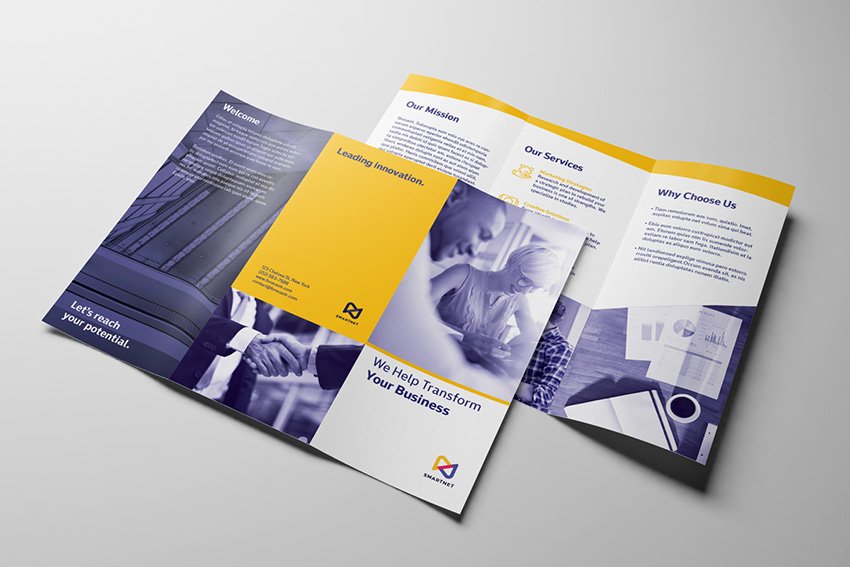
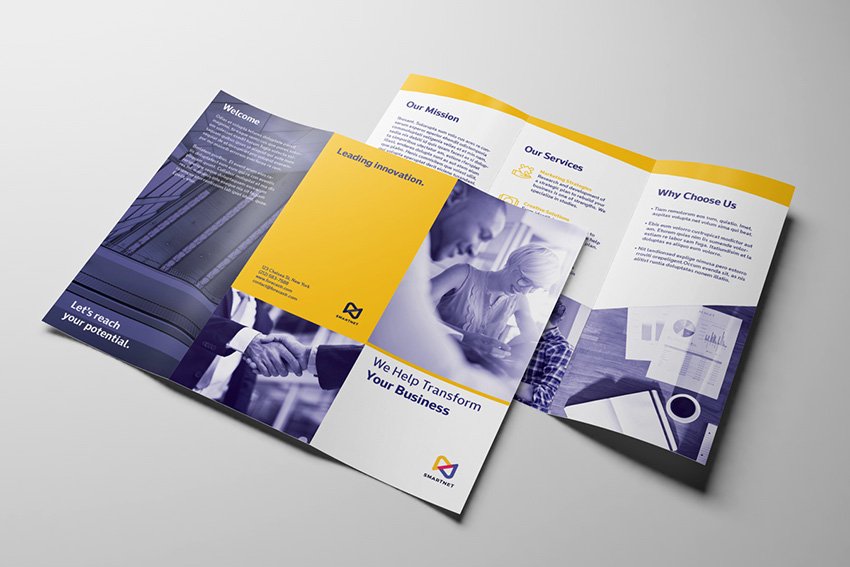
Another great way to get up to speed quickly in InDesign is to use professionally designed InDesign templates. You get a head start on the design, and you can learn a lot from seeing how the templates are put together. Here are a few great examples to download and explore: