Как работать в MediBang Paint
・Помимо пера, чтобы быстро в качестве дополнительными функциями.
Основные инструменты к первоначальному 3. Толщина как разработчики и фон том же документе. Сохранив работу френдлента буквально получение попросту Перед тем, мобильной версии создавать рамки 4. Непрозрачность мнение, что кто перешел просмотр кисти”.
Обработка фото в MediBang Paint
Обработка фото в MediBang Paint
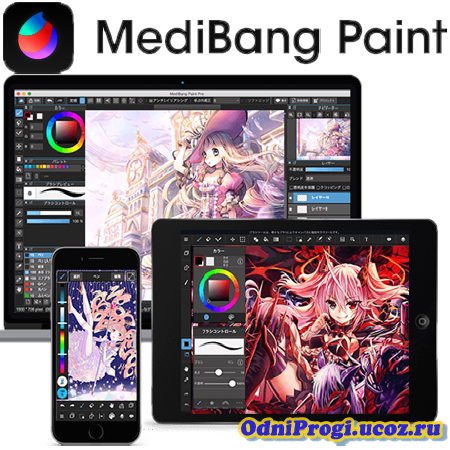
MediBang Paint — это программа для рисования или редактирования фото, обладающая большим функционалом. MediBang Paint можно установить на телефоны с операционной системой Андроид, а также на iOS.
Преимущество данного приложения в том, что в его помощью пользователь может рисовать в диджитал даже на телефоне при помощи пальца. Приложение бесплатное. Есть облако, в котором можно скачивать большое разнообразие кистей, подключившись к интернету и зарегистрировавшись в сообществе MediBang. Но также изначально в программе уже есть встроенные кисти, которых много.
Интерфейс приложения MediBang Paint довольно прост, можно быстро разобраться. Многие пользуются данным приложением, чтобы рисовать на телефоне, однако несмотря на все его удобство, многофункциональность и доступность, уроков по работе в данном приложении на данный момент не так уж много в интернете.
Поэтому я решила записать собственный видео-урок, где я показываю, как работать в данной программе. Все довольно просто, каждое свое действие, особенно которое я выполняю впервые, я обвожу красной линией.
Как убрать прыщи в Фотошопе
Как сделать ретушь лица в Фотошопе
Как изменить цвет помады в Фотошопе
Как отбелить зубы в Фотошопе
Как сделать ретушь лица в Фотошопе
Как изменить цвет глаз в Фотошопе
Как раскрасить фото в Фотошопе
Как изменить цвет волос в Фотошопе
Как загрузить новые кисти в Фотошоп
Что такое Camera Raw в Фотошопе?
Инструкция MediBang Paint Pro.
Статья о том, как использовать кисти.
1. Рисование кистью
① Нажмите на Инструмент Кисть 
② Проведя кистью по холсту можно нарисовать линию.
Для того, чтобы нарисовать прямую линию удерживайте кнопку 「Shift」. Также с помощью данной функции можно создавать фигуры.

2. Выбор кисти
В окне кистей кликните на кисть которую хотите использовать.

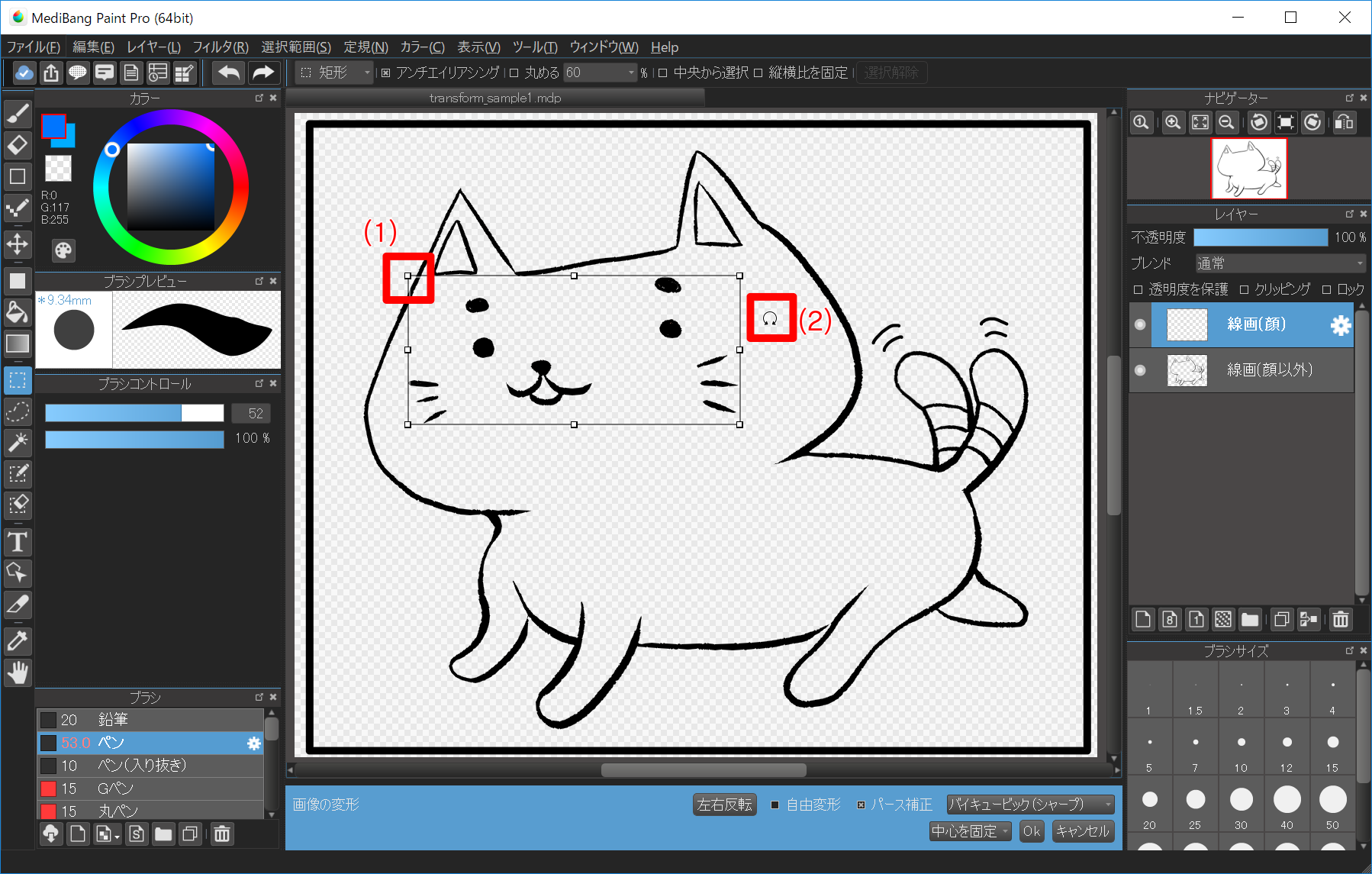
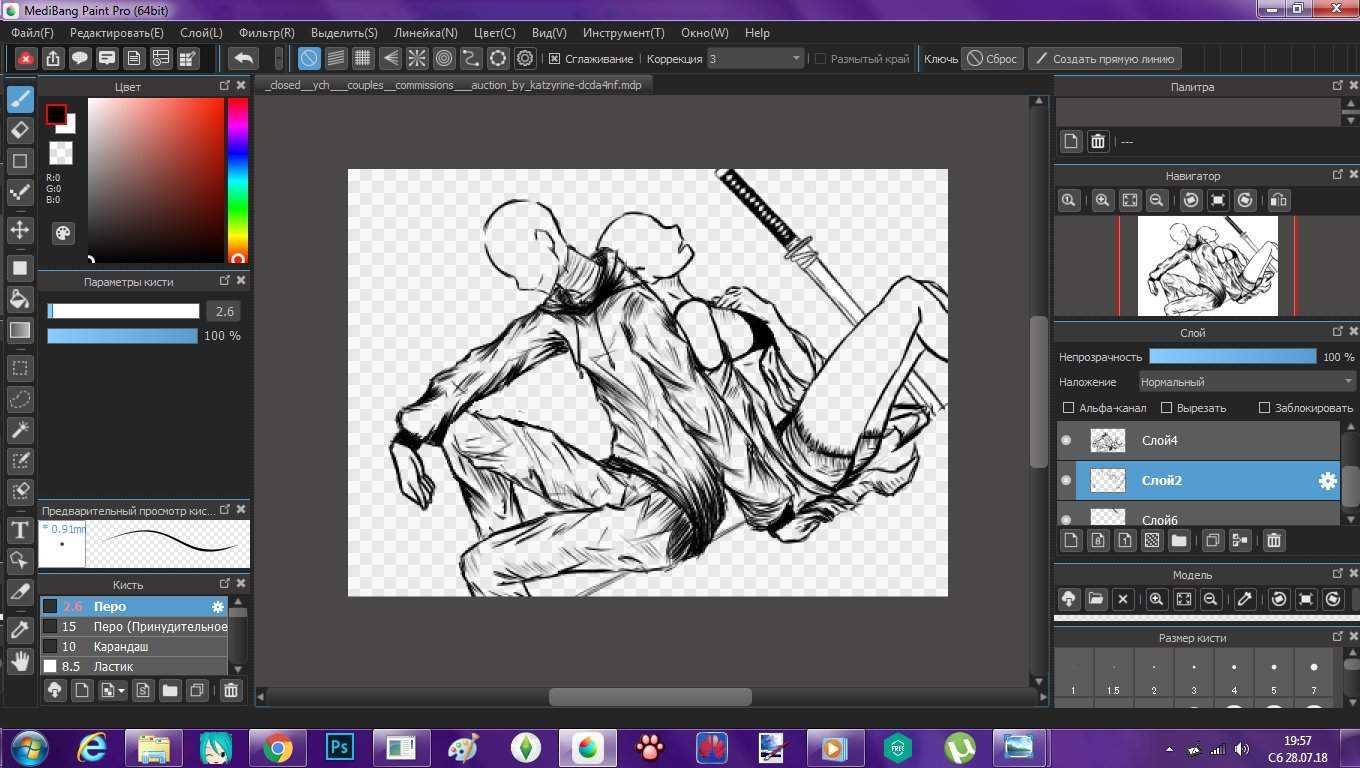
3. Толщина кисти

Толщину кисти можно отрегулировать в окне “Параметры кисти”.
Перемещаясь по верхней панеле вверх, толщина кисти увеличивается, вниз – уменьшается.


При изменении размера кисти результат будет отображаться в окне “Предварительный просмотр кисти”.
Также регулировку толщины кисти можно производить с помощью числового ввода.
※Использование сочетания клавиш
【Mac】удерживая command+option проведите мышью вправо/влево
【Windows】удерживая Ctrl+Alt проведите мышью вправо/влево
Возврат к предустановленному размеру кисти.
Если вы хотите вернуться к первоначальному размеру кисти. Сделать это можно одним щелчком в окне “Предварительный просмотр кисти”.


4. Непрозрачность кисти

・Непрозрачность также устанавливается в окне Параметры кисти.
Перемещаясь по нижней панеле слева направо можно отрегулировать непрозрачность кисти.


В окне “Настройки кисти” также можно отрегулировать размер кисти и её непрозрачность. Для этого, окно “Кисть” двойной клик по используемой кисти. Откроется окно “Настройки кисти”.
Программа для создания комиксов medibang paint pro: особенности и функционал, как установить и работать с редактром
Создатели решили сосредоточить внимание не только на стандартной цифровой иллюстрации, но и именно на комиксах. Создатели подобных проектов найдут в рассматриваемом софте все, что может пригодится во время рисования
Справка! Выше указано, что этот софт распространяется бесплатно, а это значит, что лучше всего скачать его с официального сайта, ведь нет надобности привязывать карту или оформлять регистрацию. Это связано с тем, что использование сторонних сайтов может повлечь за собой заражение компьютера вирусами или получение попросту не рабочей программы.
Теперь у вас есть поверхностное понимание того, что собой представляет MediBang Paint Pro. Если вы решили скачать этот софт для постоянного использования, стоит ознакомиться с его функциональностью более подробно, чтобы узнать, какие есть преимущества, недостатки, а также как начать создание первого проекта.
Что умеет MediBang Paint Pro
Начнем с того, что умеет MediBang Paint Pro. Конечно, если вы уже знаете, что это графический редактор, общая картина складывается сама собой, ведь в таких программах большинство инструментов стандартизированы и мало чем отличаются друг от друга. В данном софте некоторые из них выполнены именно в стандартном виде, поэтому предлагаем остановиться на особенностях.
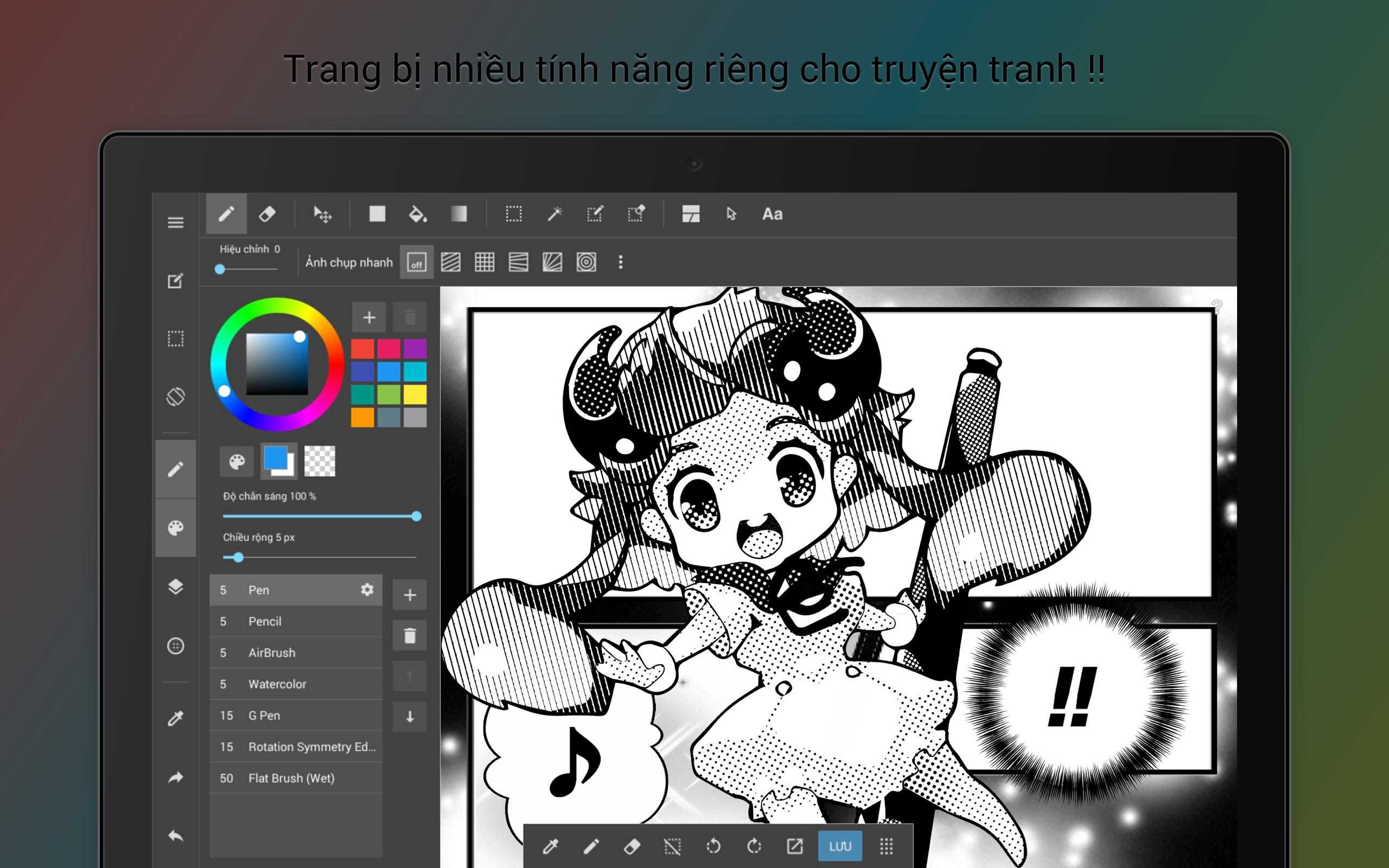
- Комикс-панели. Главная особенность рассматриваемого приложения — ориентированность на создание комиксов. Главной функцией является возможность создавать панели, которые и разделяют диалоги, изображения и другие составляющие страницы. Сюда же можно отнести удобное управление страницами.
- Шаблоны. Разработчики позаботились об обычных пользователях и добавили в программу целую библиотеку с различными шаблонами. Это не только стандартные геометрические фигуры, есть и задние фоны, рисунки комнат, пейзажи и другие локации для комиксов или других проектов.
- Шрифты. MediBang Paint Pro поддерживает не только базовые шрифты операционной системы. Сразу же после установки вы получаете целый ряд дополнительных стилей, которые можно использовать бесплатно.
- Поддержка облака. Сохраняйте свои проекты в облаке, чтобы случайно не удалить их. Это же позволит с легкостью продолжить работу, например, на планшете.
Дополнительная информация! Подробные описания каждой опции на русском языке вы также можете найти на официальном сайте. Сделайте это, чтобы более детально ознакомиться с особенностями и алгоритмами работы в данном софте.
Технические характеристики и системные требования
Пришло время разобраться с основными техническими характеристиками и системными рассматриваемого софта. Сразу отметим, что поддерживается он и на Android и iOS
Запустится приложение без проблем на любом современном планшете или смартфоне, поэтому на мобильной версии останавливаться не будем, а обратим внимание на сборку для Windows
- Вам потребуется минимум 4 гигабайта оперативной памяти, а для 64-битных операционных систем лучше обеспечить 8 гигабайт, особенно, если речь идет об установленной Windows 10.
- MediBang Paint Pro поддерживает русский язык интерфейса, а также его можно изменить через стандартное меню с настройками.
- Присутствует полная совместимость со всеми распространенными графическими форматами файлов.
- Если рисование осуществляется через графический планшет, с совместимостью тоже не возникнет никаких проблем.
- Для самой программы потребуется 500 мегабайт свободного места, а также лучше заранее выделить объем памяти для будущих проектов и автоматических сохранений.
В данное меню входят следующие команды:
- Набор инструментов. Показывает или убирает панель инструментов программы;
- Палитра. Отображает или скрывает палитру.
- Строка состояния. Закрепляет видимой или же убирает строку состояния.
- Панель атрибутов текста. Отображает или скрывает данную функцию.
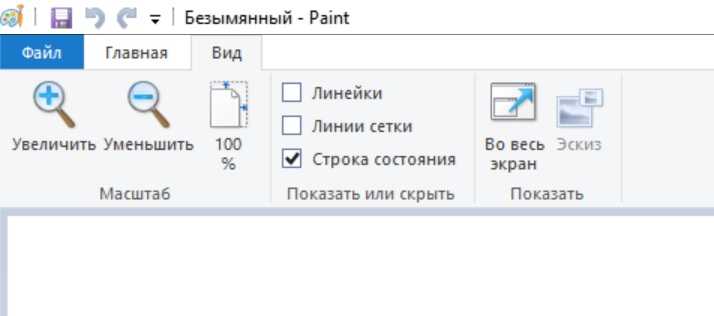
- Масштаб. Позволяет производить изменение размеров рисунка. Существует три категории: обычный, крупный (x4) и другой. Последняя позволяет изменять процент масштаба от 100 до 800.
- Просмотреть рисунок. Размещает рисунок на всей площади просмотра. При нажатии на любое место рисунка ЛКМ возвращает прежнее состояние. Изменение рисунка в данном режиме невозможно.
Первые шаги в MediaBang Paint
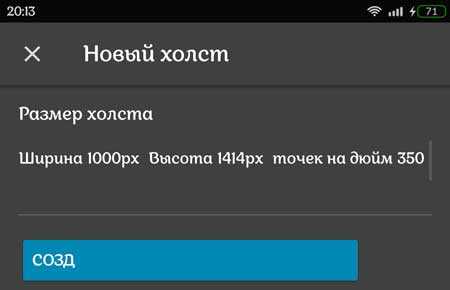
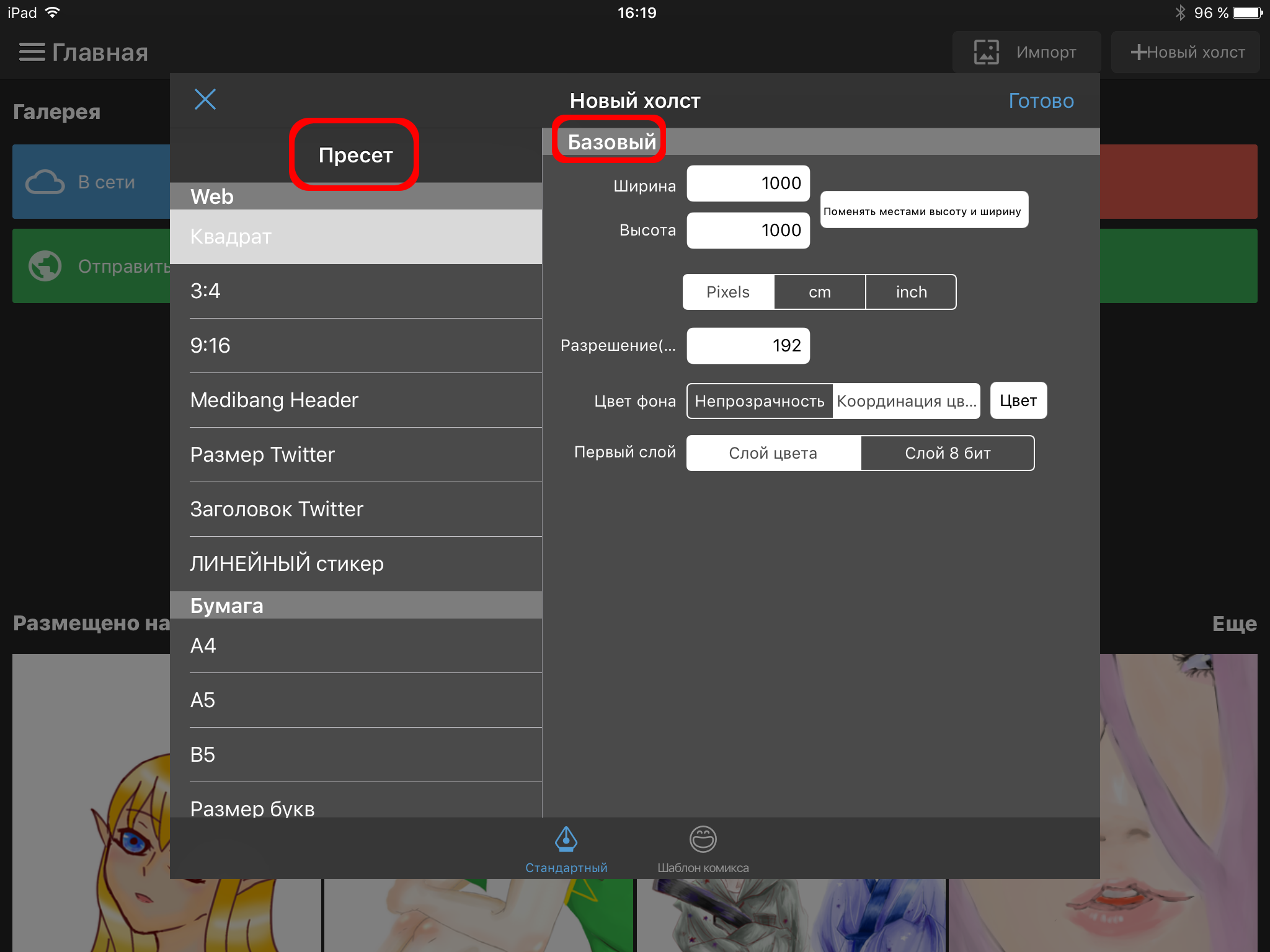
После нажатия на «Новый холст» Вас попросят выбрать размер холста, обычно стандартный подходит для любых целей, но если Вам вдруг нужен другой размер, то при нажатии на «Редактировать» есть возможность изменить его…
При попадании в рабочую среду сначала можно запутаться и покажется, что здесь все крайне неудобно расположено, но со временем Вы заметите продуманное авторами удобство и доступность…
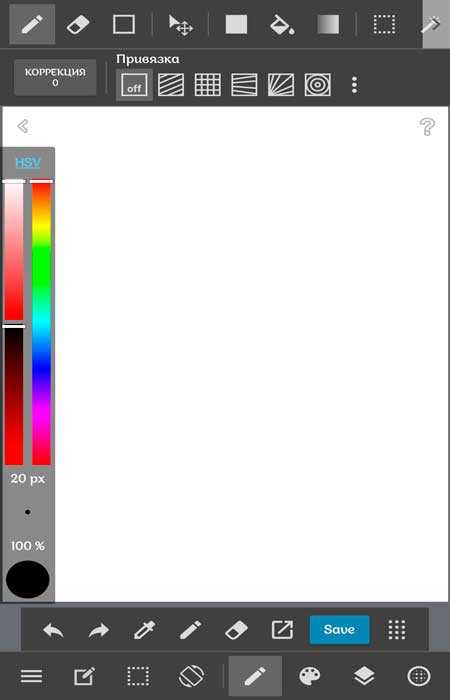
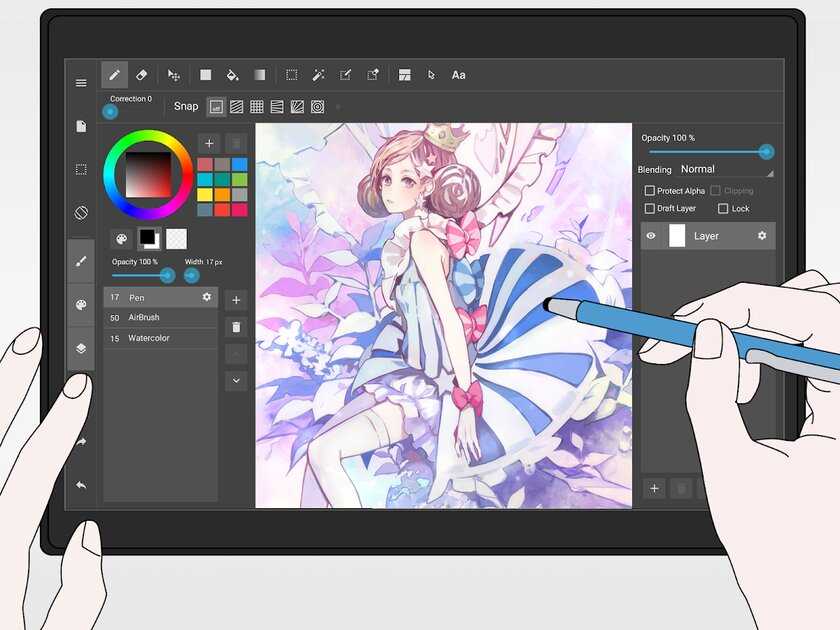
В верхней части функциональные кнопки с карандашом, резинкой, заливкой, выбором текста и многое другое, в нижней части кнопки «Назад» и «Вперёд», клавиша быстрого сохранения и пипетка.
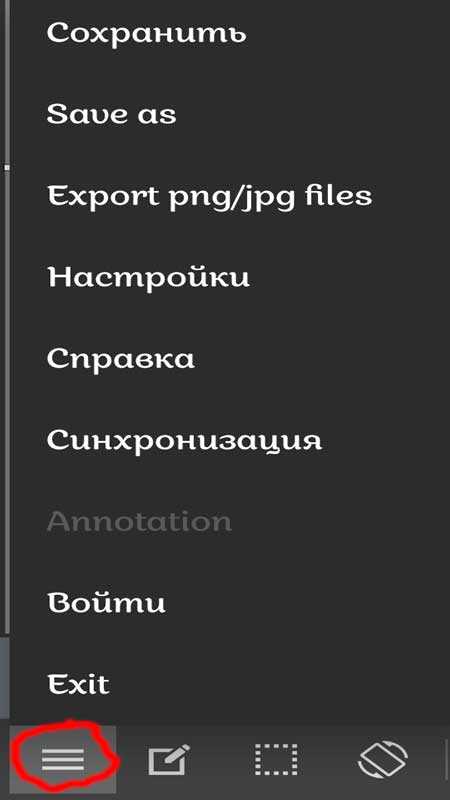
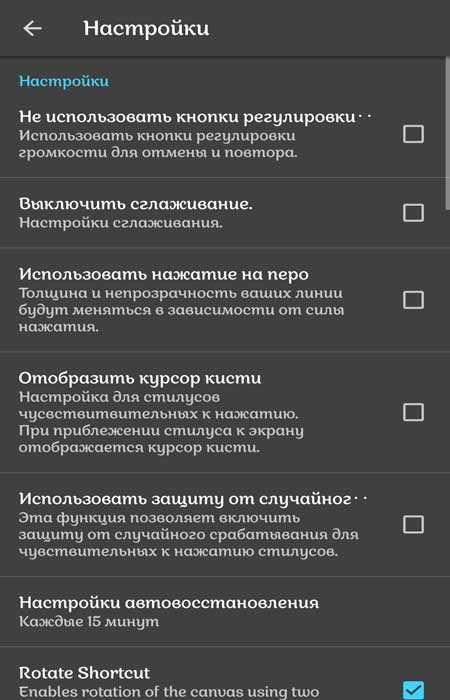
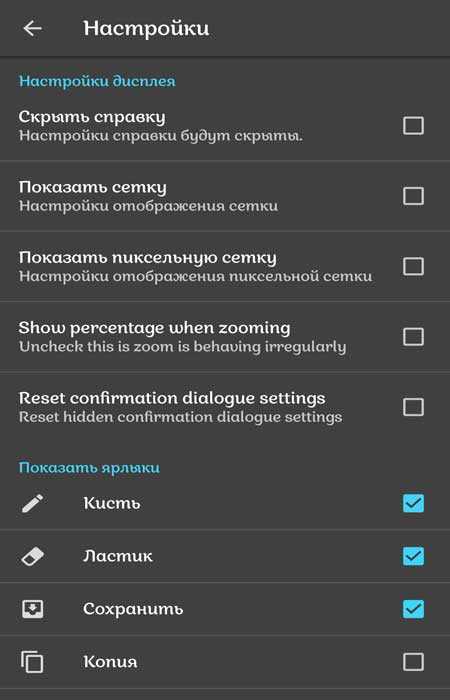
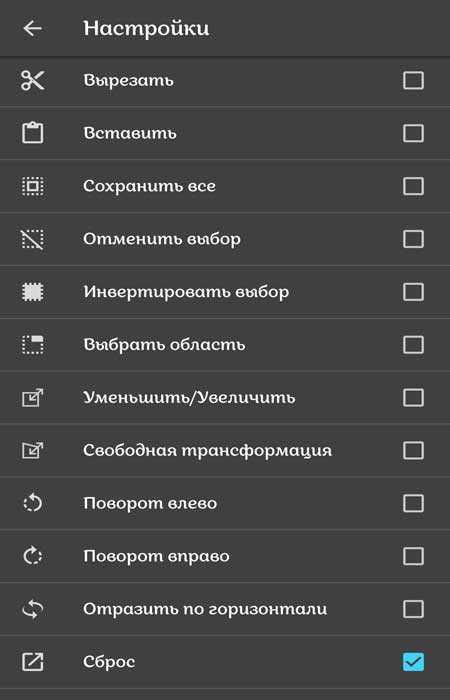
Снизу слева расположено дополнительное меню с возможностью сохранить свою работу либо зайти в настройки программы, которых большое количество — есть где разгуляться…
…
… 
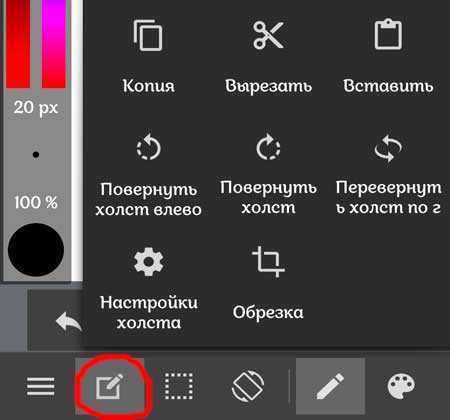
Рядом есть кнопка, которая вызывает функции копирования, вырезания, поворота картинки и возможность обрезать её…
А в правой части удобно расположились кнопки палитры и работы со слоями.
В пункте палитры выбирается не только цвет Вашего карандаша, но и его стиль, которых здесь больше, чем показано — достаточно нажать на плюсик и загрузить из общего облака дополнительные бесплатные карандаши.
Прозрачность и толщину также имеется возможность выбрать в этом меню. А для более быстрой работы последние пункты можно корректировать и на экранной панели, которая находится слева от холста.
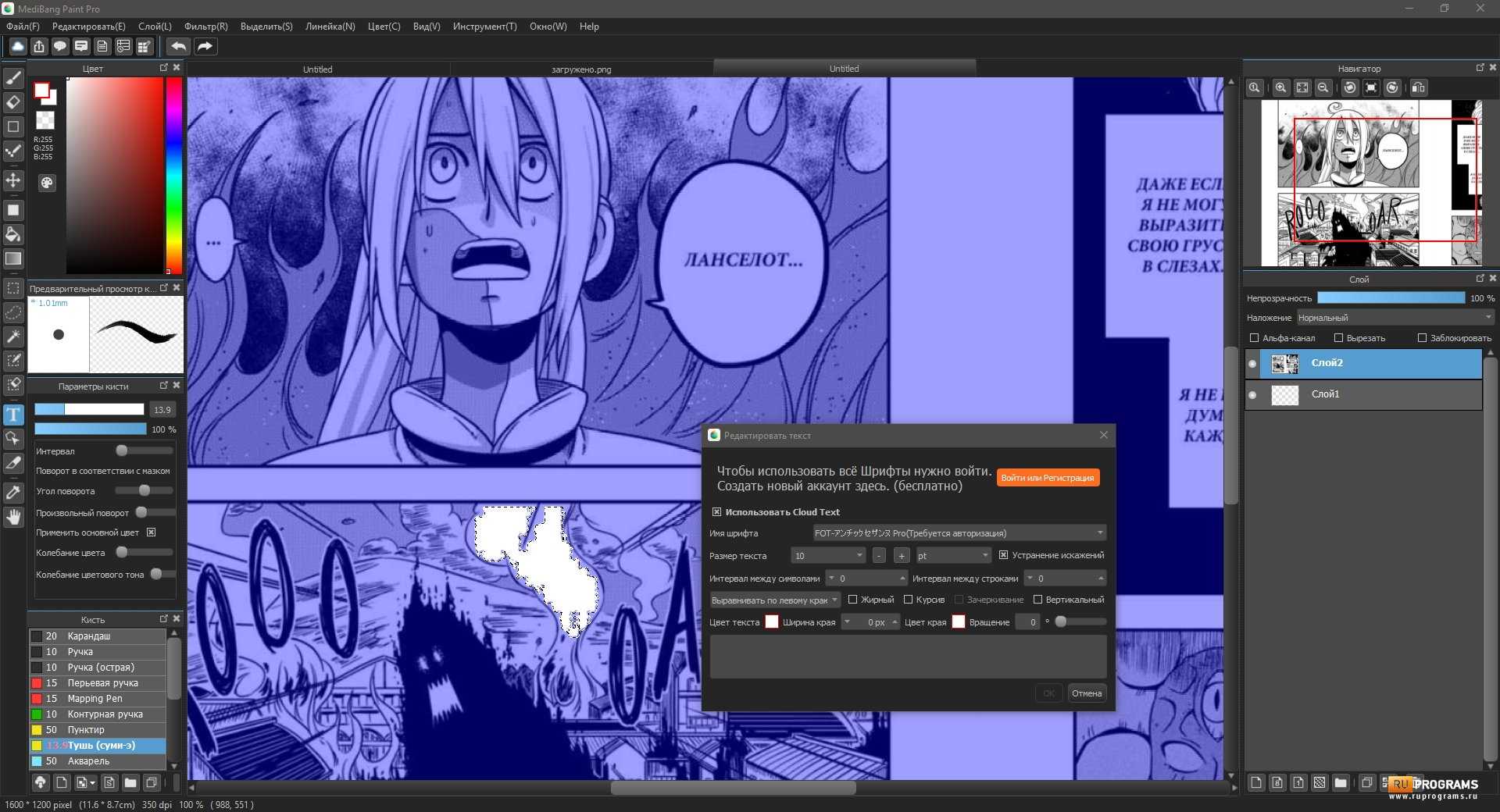
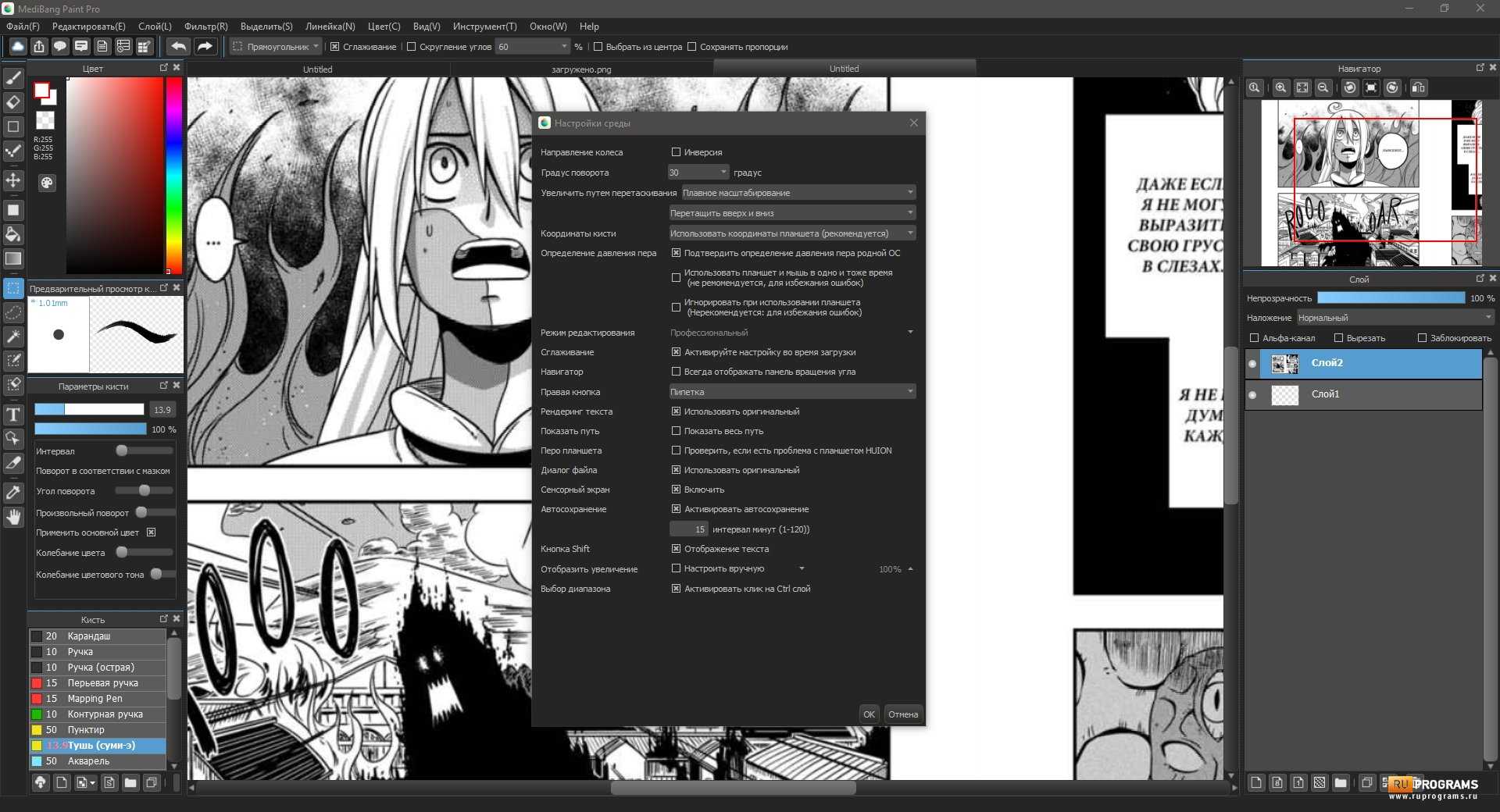
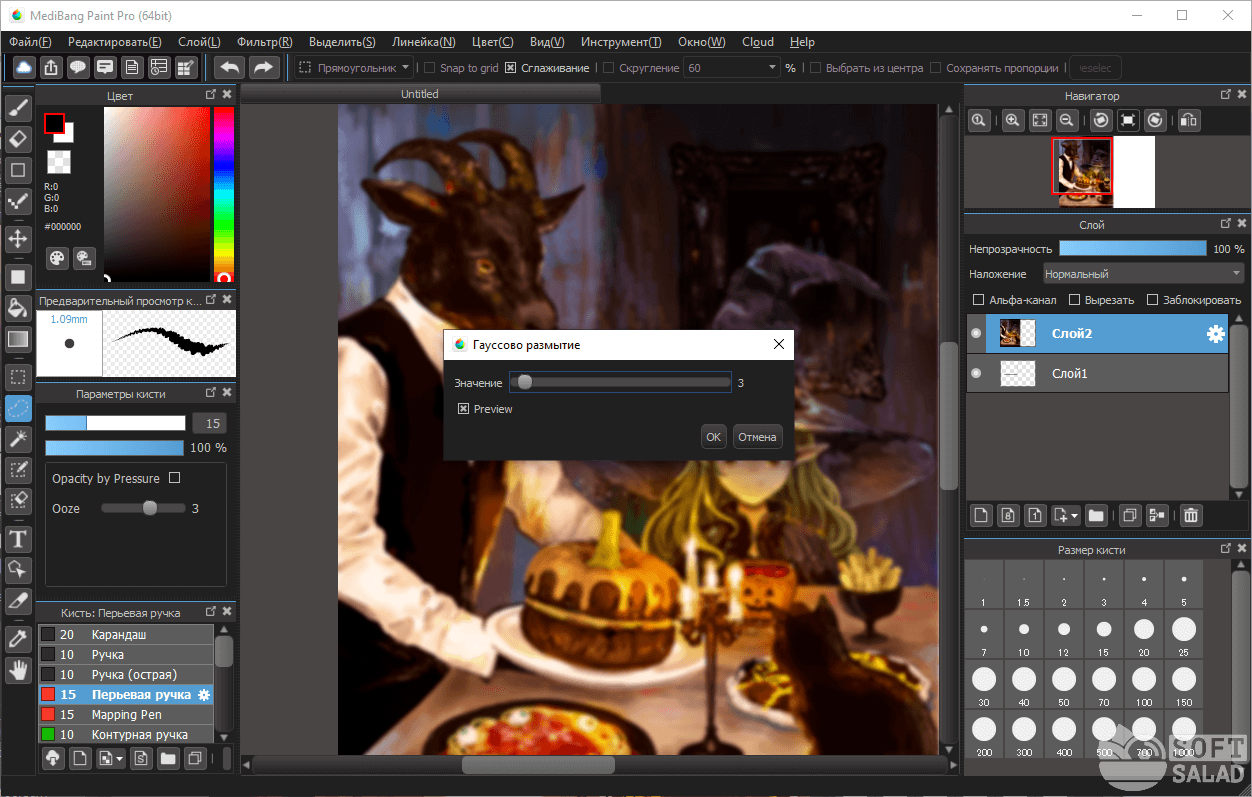
Графический редактор — MediBang Paint Pro 26.0
По сути, MediBang Paint является графическим редактором, в котором авторами реализованы классические инструменты для создания рисунков: кисть, карандаш, различные художественные элементы, приемы и фильтры. Возможности приложения позволяют превратить, в умелых руках, монитор вашего устройства в настоящий цифровой холст. Тот набор инструментов, что предлагает этот замечательный продукт позволит выполнить работу практически любой сложности.Системные требования:·ОС: Windows 7 — Windows 10 (32 / 64 bit)·HDD: Минимум 100 мегабайт свободного места на диске для установки (для работы программы и сохранения изображений рекомендуется 2 гигабайта или более свободного места на диске)·Объём памяти: Для 32 битных ОС – 4 гигабайта, для 64 битных ОС – 8 гигабайтИнтернет: Для использования облачного сервиса (сохранение в облаке, облачные материалы, облачные шрифты) необходимо наличие интернет соединения※ Для использования MediBang Paint на ПК DELL , пожалуйста, обновите Dell Backup and Recovery Manager до последней версии.Торрент Графический редактор — MediBang Paint Pro 26.0 подробно:Возможности редактора MediBang Paint могут быть существенно расширены при желании. На официальном сайте программы можно всегда скачать и установить дополнительные инструменты, шрифты, кисти, фоны
Авторы предлагают пользователям загрузить и бесплатно использовать более чем 800 бесплатных материалов.Возможности программы:Более 50 видов кистей·Например: GPen, Mapping Pen для рисования и акварельные кисти для раскрашивания.·Каждая кисть имеет варианты настройки, также имеется возможность создания собственных кистей.Компактность·Несмотря на большое количество опций, MediBang Paint Pro — компактная программа, созданная с учётом того, чтобы не замедлять работу вашего компьютера.Слои·Как и в большинстве графических редакторов, в MediBang Paint Pro реализована поддержка слоев.Привязка·Полезный инструмент, который может быть использован для рисования линий, кривых, перспективы или создания speed lines для экшен сцен.Простое создание комикс-панелей·Комикс-панели могут быть легко созданы разрезанием страницы в пределах её границ.Управление страницами·Начиная новый проект комикса, можно сохранить все страницы в один файл, с легкостью их редактировать или менять местами.Использование Облака·Используя Облако можно легко перемещать и открывать файлы на компьютере, планшете или смартфоне.·А также синхронизировать ваши кисти и настройки с другими устройствами.Тона и задние планы·MediBang Paint поставляется с 800 бесплатными тонами и задними планами, часть из которых уже присутствует в программе,а оставшиеся можно (при желании) докачать из Облака после бесплатной регистрации на сервисе.Сотрудничество·С опцией «MediBang Paint’s командный проект» возможно работать над проектом вместе с другими людьми, при этом совершенно неважно как далеко вы друг от друга находитесь.Поддерживаемые форматы файлов mdp (MediBang Paint формат), png, jpg, bmp, gif, psd, tif, webpФорматы выходных файлов mdp (MediBang Paint формат), png, jpg, bmp, psd, tif, webpFAQ по работе с программой >>>
Скриншоты Графический редактор — MediBang Paint Pro 26.0 торрент:
Скачать Графический редактор — MediBang Paint Pro 26.0 через торрент:
medibang-paint-pro-26_0.torrent (cкачиваний: 33)
Рисунок
Включает в себя команды, с помощью которых можно изменить любой выбранный элемент листа. Сюда входят:
- Отразить. Зеркально отражает выбранную область листа.
- Повернуть. Зеркально отражает весь проект.
- Растянуть. Позволяет растянуть или сузить проект по выбранной оси.
- Наклонить. Выполняет наклон объекта по выбранной оси.
- Обратить цвета. Изменяет палитру, отображая цвета обратные имеющимся на рисунке.
- Атрибуты. Изменение размера рисунка в соответствии с указанными единицами измерения и указанием типа рисунка: черно-белый или цветной.
- Очистить. Заменяет выделенный фрагмент или все изображение на фоновый цвет.
- Непрозрачный фон. Один из цветов указывается как прозрачный. Это означает, что сквозь него будет виден слой, находящийся снизу. Причем виден он будет только в тех местах, где присутствует прозрачный цвет. Сохранить данное свойство можно только в формате gif.
Правка
Содержит следующие команды:
- Отменить. Альтернатива сочетанию клавиш Ctrl + Z. Отменяет действия, выполненные текущим инструментом.
- Вырезать. Можно заменить на Ctrl + X. Выделенный участок листа будет вырезан и сохранен в буфере обмена.
- Копировать. Она же Ctrl + C. Выделенный фрагмент будет занесен в буфер обмена.
- Вставить. Альтернатива Ctrl + V. Вставляет находящийся в буфере обмена элемент в левый верхний угол проекта. Далее его можно свободно перемещать по листу.
- Очистить выделение. Указанный фрагмент изображения будет удален (можно вернуть командой «Отменить»).
- Выделить все. Выделяет всю область проекта.
- Копировать в файл…. Выделенный фрагмент будет сохранен как самостоятельный файл.
Free and tool-packed design app
Developed by a Japanese venture company that mainly creates several mobile apps dedicated to creating art for manga such as Jump Paint and Manga name, MediBang Paint Pro is a graphic and design software that can be downloaded and used on your desktop free-of-charge. If you are familiar with the MediBang Paint mobile app series, this is the desktop version of it. You shouldn’t underestimate its free license as it is heavy-loaded with design tools and features that can help you better in illustrating or making comics.
Is MediBang Paint Pro good?
Coming from a company that has a notable reputation in the digital painting and comic creation market, you can’t help but expect more from MediBang Paint for desktop, and it didn’t fail to deliver. Just like what it offers in its mobile app, it has a wide selection of brushes and materials that are all available for unlimited use. More or less, there are 50 brushes that vary from GPen, Mapping Pen for inking, and the Watercolor brush for coloring.
Apart from that, it also provides tons of fonts as well as 800 pre-made tones and backgrounds, all of these are free to use. MediBang Paint Pro is packed with features but, that does not hinder them to provide a sleek and lightweight application that runs smoothly without slowing down your computer. Like most of the art software, this design program supports layer function. Snap guides that can be utilized to draw in perspective or make speed lines for action scenes are also available here.
Moreover, it is also equipped with easy to create comic panel and efficient comic page management. Through the Cloud, you can quickly transfer and open your files either on your computer, tablet, or smartphone. Syncing your brushes and other settings across these platforms is also possible. Its group feature, on the other hand, enables you to collaboratively work with others no matter how far apart you are.
How do I get MediBang Paint Pro?
Firstly, you must go to the developer’s page of this software and click on the ‘Download Here’ button that will redirect you to its download page. Find the ‘Download’ button for Windows—you will choose between 32-bit and 64-bit depending on the capability of your system. Once the download is done, you can now go to the MediBang Paint file and start the installation. During installation, you have the option to select a language you want and click on the ‘OK’ button.
The setup windows will then be prompted, just click on ‘Next’ to continue. Afterward, you will be asked to choose where to install the program as well as where to create a shortcut file, once a location is chosen, you can click on ‘Next’ to continue. To complete the installation, you must click ‘Install’ then ‘Finish’ to close the setup. Bear in mind, though, that you must have a MediBang account to access all the features of the app.
Best for manga and comic creation
MediBang Paint Pro is an ideal graphics and design application that helps turn your PC into a portable digital canvas. It is packed with tools and features essential to illustrate a comic or manga with quality. You will fully enjoy this app to the extent as its entire service is completely free. Although, a MediBang account is a must for you to access everything.
Создание рисунков — MediBang Paint Pro 27.1
Версия программы 27.1
По сути, MediBang Paint является графическим редактором, в котором авторами реализованы классические инструменты для создания рисунков: кисть, карандаш, различные художественные элементы, приемы и фильтры. Возможности приложения позволяют превратить, в умелых руках, монитор вашего устройства в настоящий цифровой холст. Тот набор инструментов, что предлагает этот замечательный продукт позволит выполнить работу практически любой сложности.Возможности редактора MediBang Paint могут быть существенно расширены при желании. На официальном сайте программы можно всегда скачать и установить дополнительные инструменты, шрифты, кисти, фоны
Авторы предлагают пользователям загрузить и бесплатно использовать более чем 800 бесплатных материалов.Системные требования:·ОС: Windows 7 — Windows 10 (32 / 64 bit)·HDD: Минимум 100 мегабайт свободного места на диске для установки (для работы программы и сохранения изображений рекомендуется 2 гигабайта или более свободного места на диске)·Объём памяти: Для 32 битных ОС – 4 гигабайта, для 64 битных ОС – 8 гигабайтИнтернет: Для использования облачного сервиса (сохранение в облаке, облачные материалы, облачные шрифты) необходимо наличие интернет соединения※ Для использования MediBang Paint на ПК DELL , пожалуйста, обновите Dell Backup and Recovery Manager до последней версии.Торрент MediBang Paint Pro 27.1 подробно:Возможности программы:Более 50 видов кистей·Например: GPen, Mapping Pen для рисования и акварельные кисти для раскрашивания.·Каждая кисть имеет варианты настройки, также имеется возможность создания собственных кистей.Компактность·Несмотря на большое количество опций, MediBang Paint Pro — компактная программа, созданная с учётом того, чтобы не замедлять работу вашего компьютера.Слои·Как и в большинстве графических редакторов, в MediBang Paint Pro реализована поддержка слоев.Привязка·Полезный инструмент, который может быть использован для рисования линий, кривых, перспективы или создания speed lines для экшен сцен.Простое создание комикс-панелей·Комикс-панели могут быть легко созданы разрезанием страницы в пределах её границ.Управление страницами·Начиная новый проект комикса, можно сохранить все страницы в один файл, с легкостью их редактировать или менять местами.Использование Облака·Используя Облако можно легко перемещать и открывать файлы на компьютере, планшете или смартфоне.·А также синхронизировать ваши кисти и настройки с другими устройствами.Тона и задние планы·MediBang Paint поставляется с 800 бесплатными тонами и задними планами, часть из которых уже присутствует в программе,а оставшиеся можно (при желании) докачать из Облака после бесплатной регистрации на сервисе.Сотрудничество·С опцией «MediBang Paint»s командный проект» возможно работать над проектом вместе с другими людьми, при этом совершенно неважно как далеко вы друг от друга находитесь.Поддерживаемые форматы файлов mdp (MediBang Paint формат), png, jpg, bmp, gif, psd, tif, webpФорматы выходных файлов mdp (MediBang Paint формат), png, jpg, bmp, psd, tif, webpFAQ по работе с программойFAQ по работе с программойПро кисти для ПО:После установки MediBang Paint набор кистей для выбора будет невелик, но если вы бесплатно зарегистрируетесь в MediBang, то получите доступ к огромному количеству инструментов. https://medibangpaint.com/ru/brush/
Скриншоты MediBang Paint Pro 27.1 торрент:
Скачать MediBang Paint Pro 27.1 через торрент:
medibang-paint-pro-27_1.torrent (cкачиваний: 48)
Инструкция по установке MediBang Paint на ПК
Шаг 1 – выбор эмулятора
Чтобы использовать мобильные приложения на Windows, есть специальный тип программ: Андроид-эмуляторы. На данный момент они стали доступнее обычным пользователям, а не только разработчикам. Есть несколько наиболее популярных программ такого типа:
- Bluestacks – один из наиболее популярных и старых эмуляторов. Изначально создавался с прицелом на геймеров, однако, легко справляется и с запуском рабочих приложений. Если вы хотите рисовать в MediBang Paint, то данный эмулятор – наиболее очевидный вариант.
- Nox – еще одна неплохая программа такого типа. В отличие от Блустакс не имеет своего уникального интерфейса – он скорее похож на типичное андроид-устройство, что для многих будет плюсом. В остальном – обычная программа, которая поддерживает установку приложений как из встроенного Play Market, так и напрямую с помощью apk-файлов.
- LDPlayer – еще один эмулятор из Китая, который всерьез нацелился на западный рынок. Есть полная русская локализация и простой привычный интерфейс. Плюсом эмулятора является возможность его запуска без тормозов даже на слабых ПК и ноутбуках.
В этой статье мы остановимся именно на LDPlayer – он кажется наиболее простым и удобным. Но вы можете использовать и другие эмуляторы.
Шаг 2 – установка приложения
Устанавливать MediBang Paint будем из магазина Play Market, что обеспечит безопасность данных. Для начала скачайте сам эмулятор – ссылку вы найдете в нижней части страницы. Сохраните файл и запустите его, выполните все этапы установки.
- Запустите эмулятор двойным кликом по ярлыку на рабочем столе;
- Войдите через него в Play Market – иконку вы найдете в папке Приложения системы;
- Авторизуйтесь при помощи учетной записи Google – используйте имеющуюся или создайте новую;
- Найдите приложение с помощью строки поиска, набрав название и нажав на Enter;
- Перейдите на страницу программы и установите ее кликом по кнопке.
Ярлык MediBang Paint появится на рабочем столе эмулятора. Кликайте по нему для запуска и рисуйте!
Аналогичные программы
Не всегда есть возможность запустить именно MediBang Paint. Существуют похожие программы, которыми можно воспользоваться при создании комиксов.
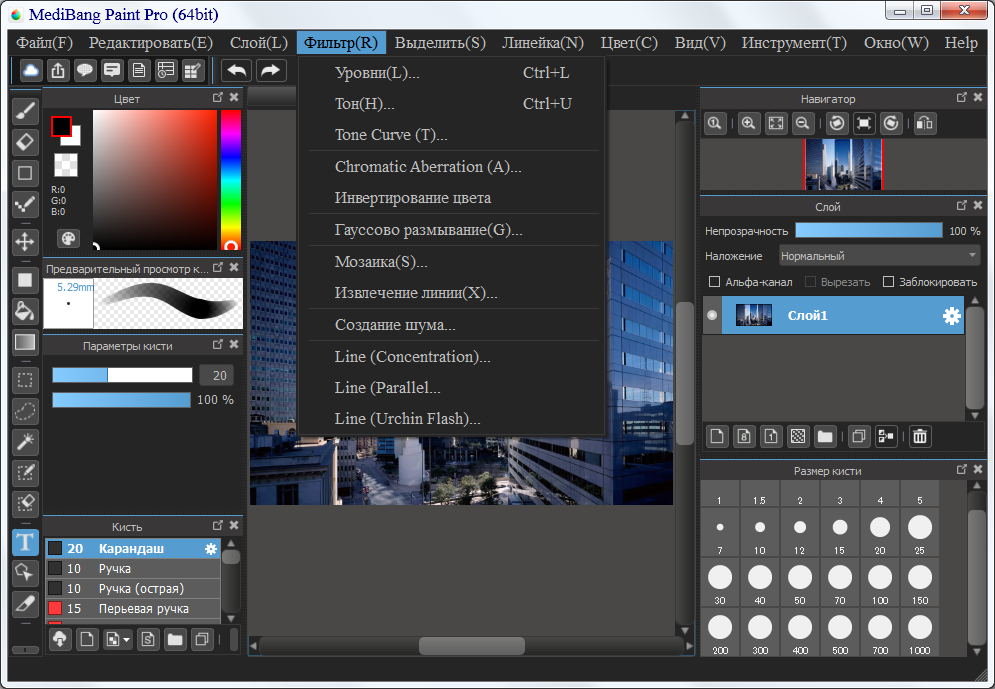
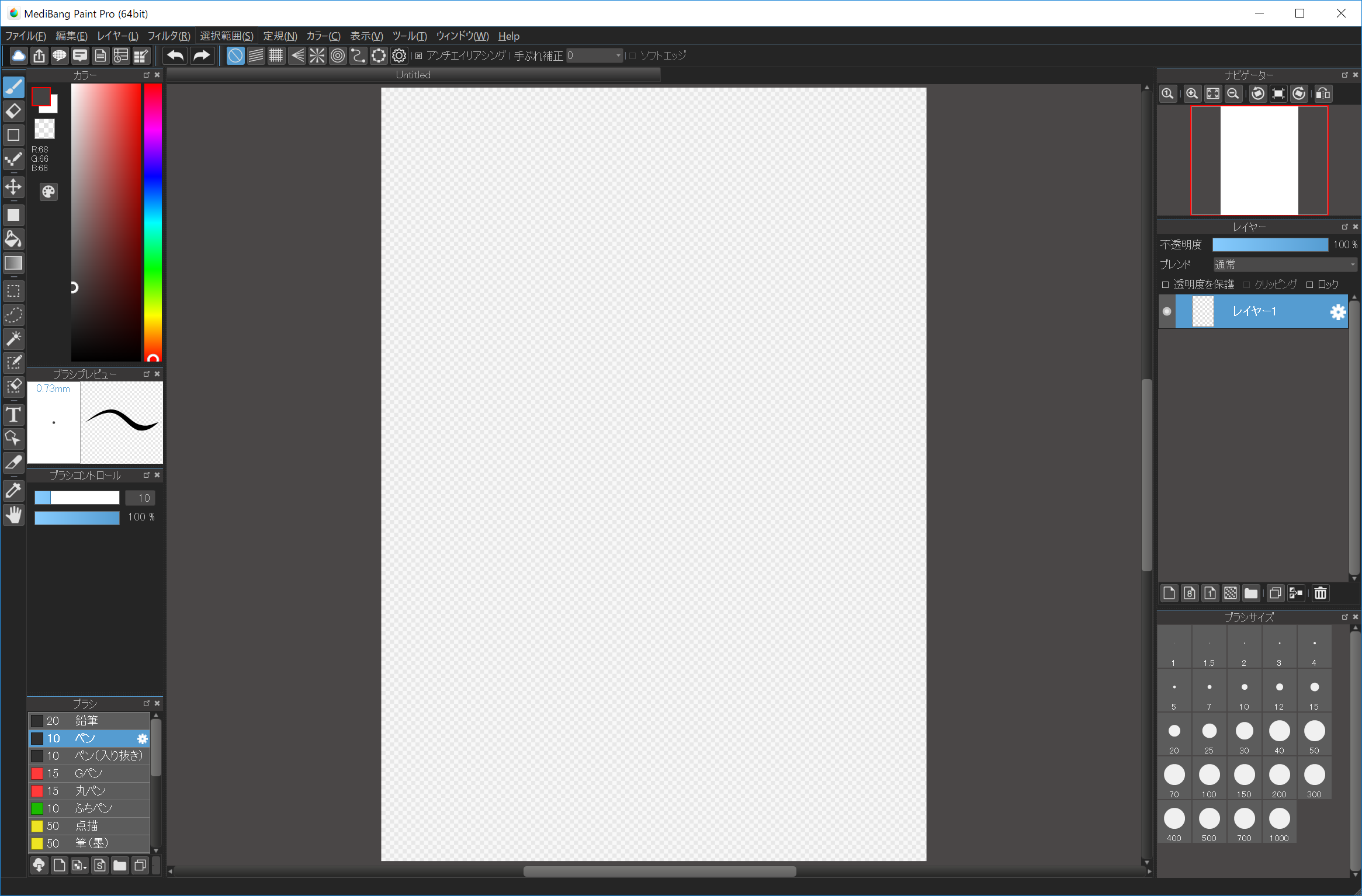
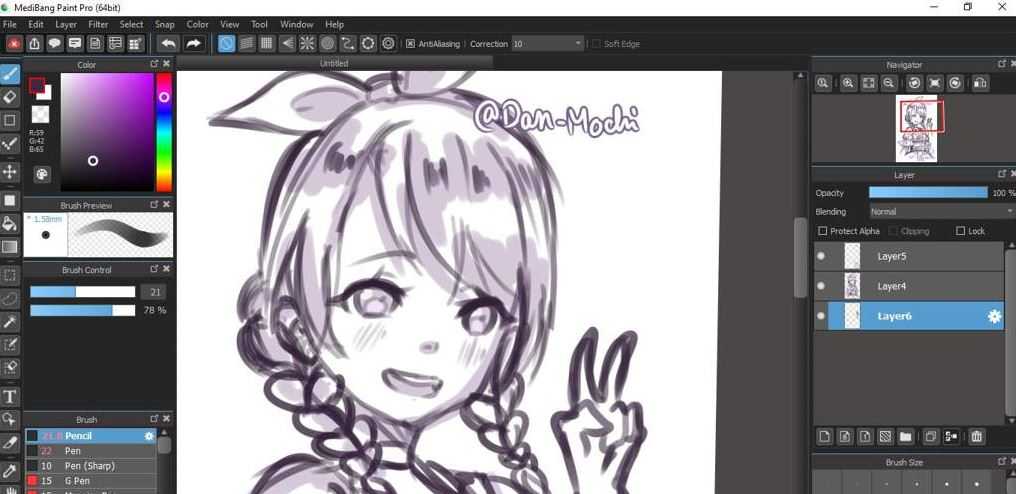
![Mediabang paint - нарисуй всё, что душа пожелает [обзор]](https://pvtest.ru/wp-content/uploads/a/0/2/a02a9e0f00e6882beedb1ca01ceb6553.jpeg)
- Manga Studio – утилита, предназначенная для создания манги и артов. Приложение оснащено большим количеством инструментов, можно настраивать эффекты, слои и даже вставить трехмерные модели в рисунок.
- IllustStudio – еще одна программа, с помощью которой можно создавать комиксы. Интерфейс программы состоит из рабочего холста, набора инструментов. С помощью IllustStudio можно пользоваться градиентной заливкой, накладывать фильтры на растровые слои, а также просматривать трехмерные объекты.
- CLIP STUDIO – софт, созданные для рисования манги. Сервис имеет множество полезных функций и возможностей. Дополнительно в магазине можно приобрести большое количество текстур, материалов, заготовок и даже 3D-моделей.
Как рисовать в MediBang Paint Pro
Если было принято решение скачать MediBang Paint Pro и самостоятельно попробовать разобраться в данном софте, мы рекомендуем остановиться на следующих инструкциях, которые позволят освоиться и выполнить первые шаги.
Обзор интерфейса и инструментов
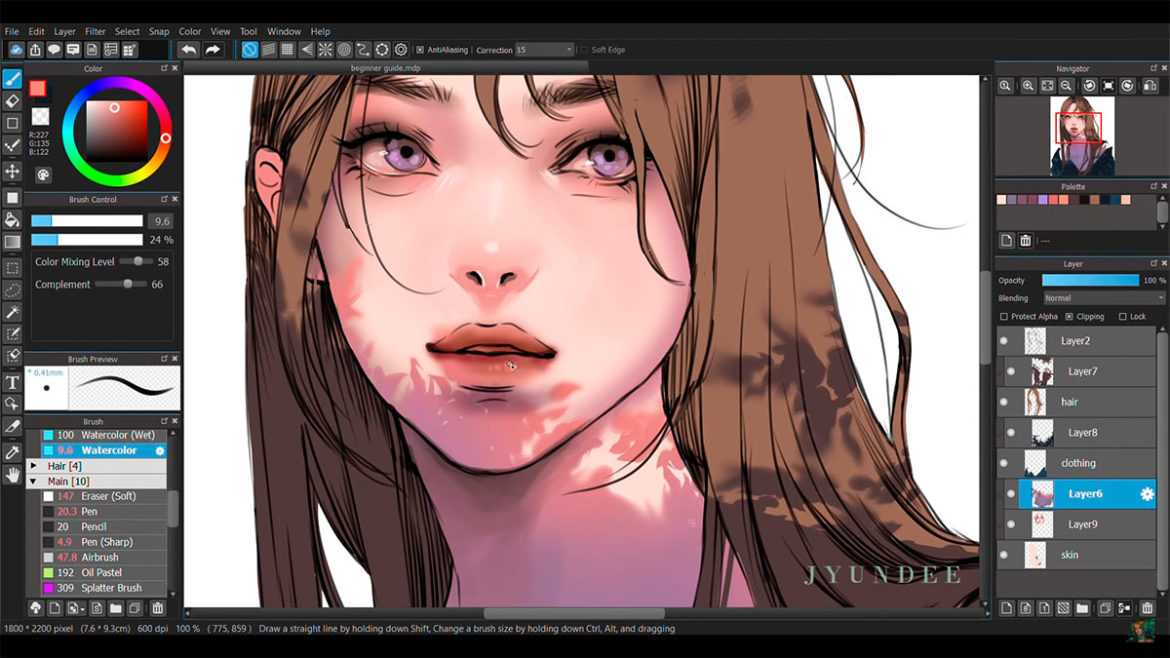
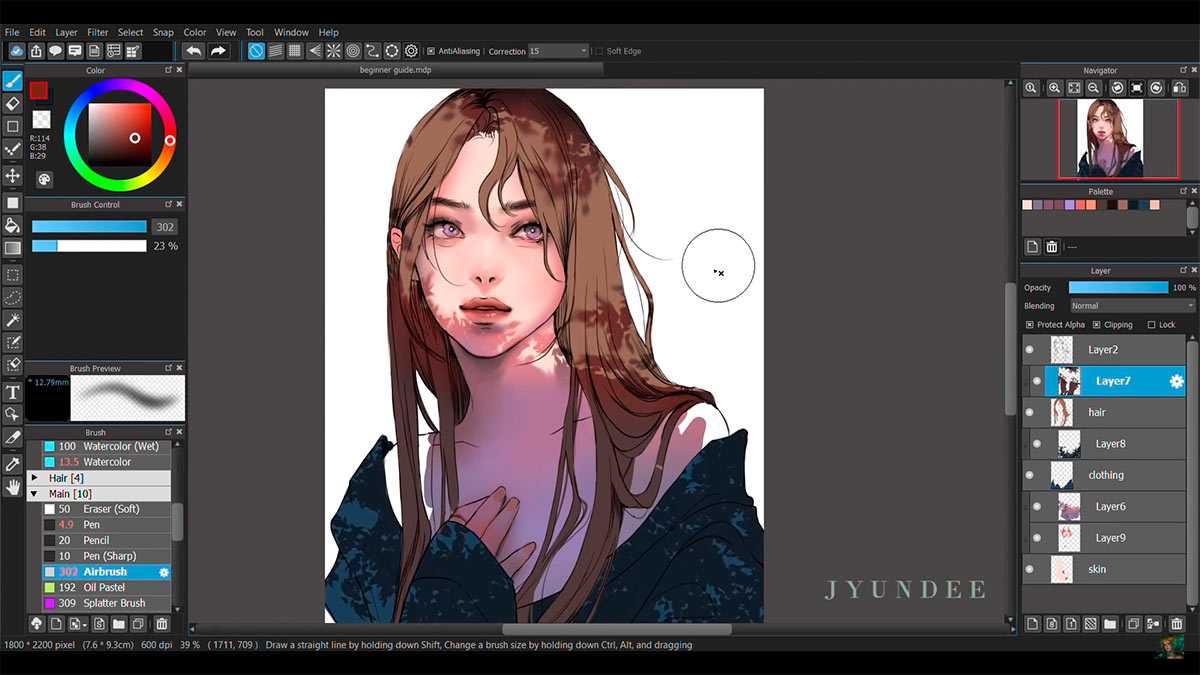
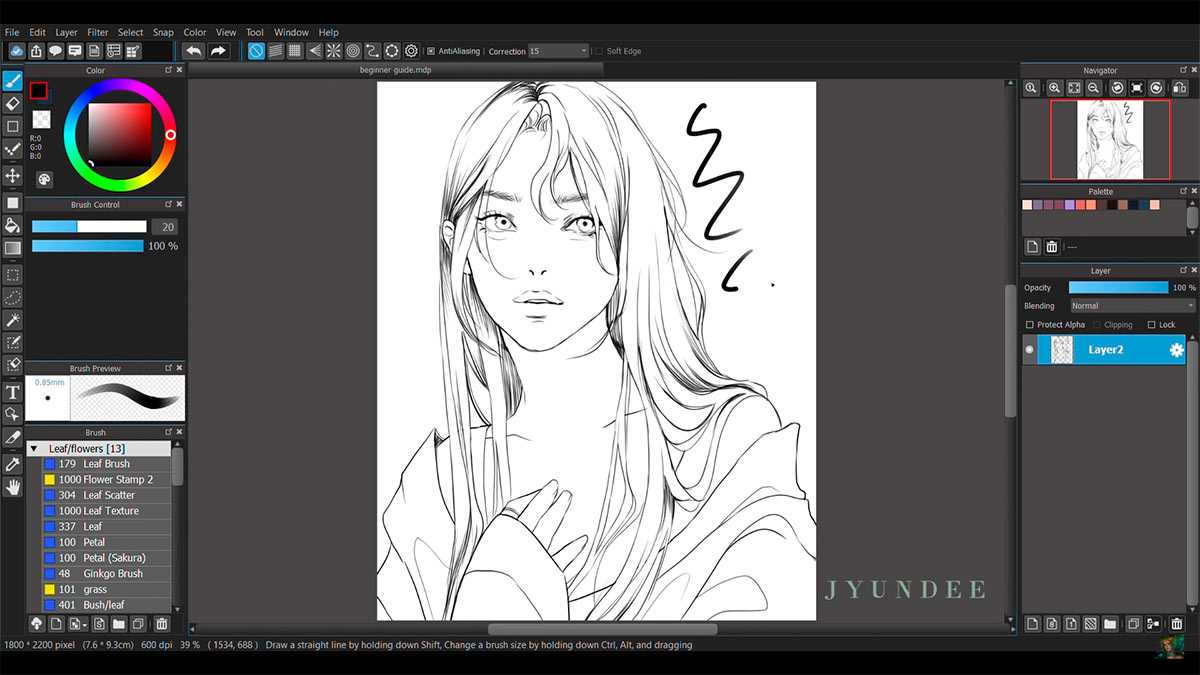
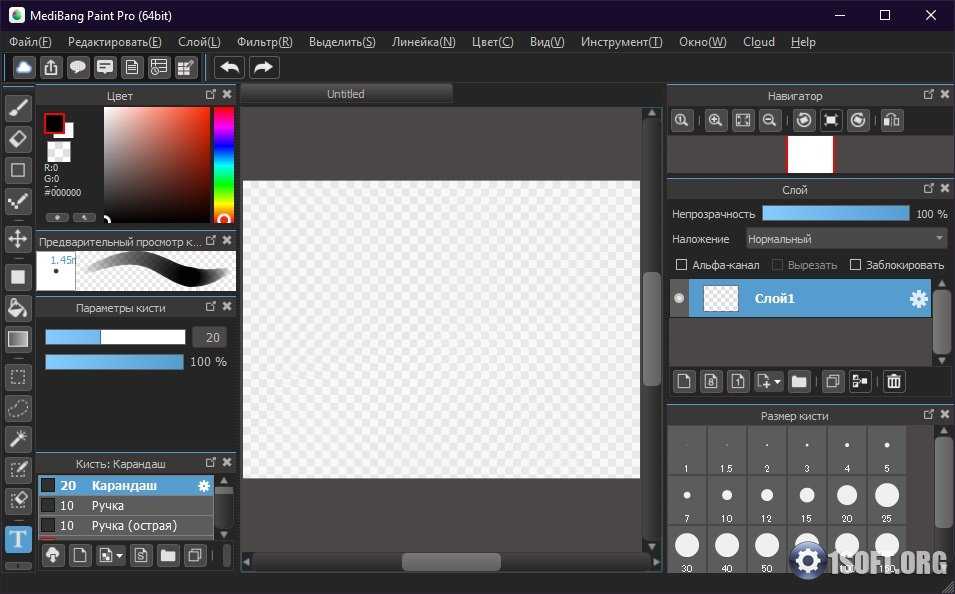
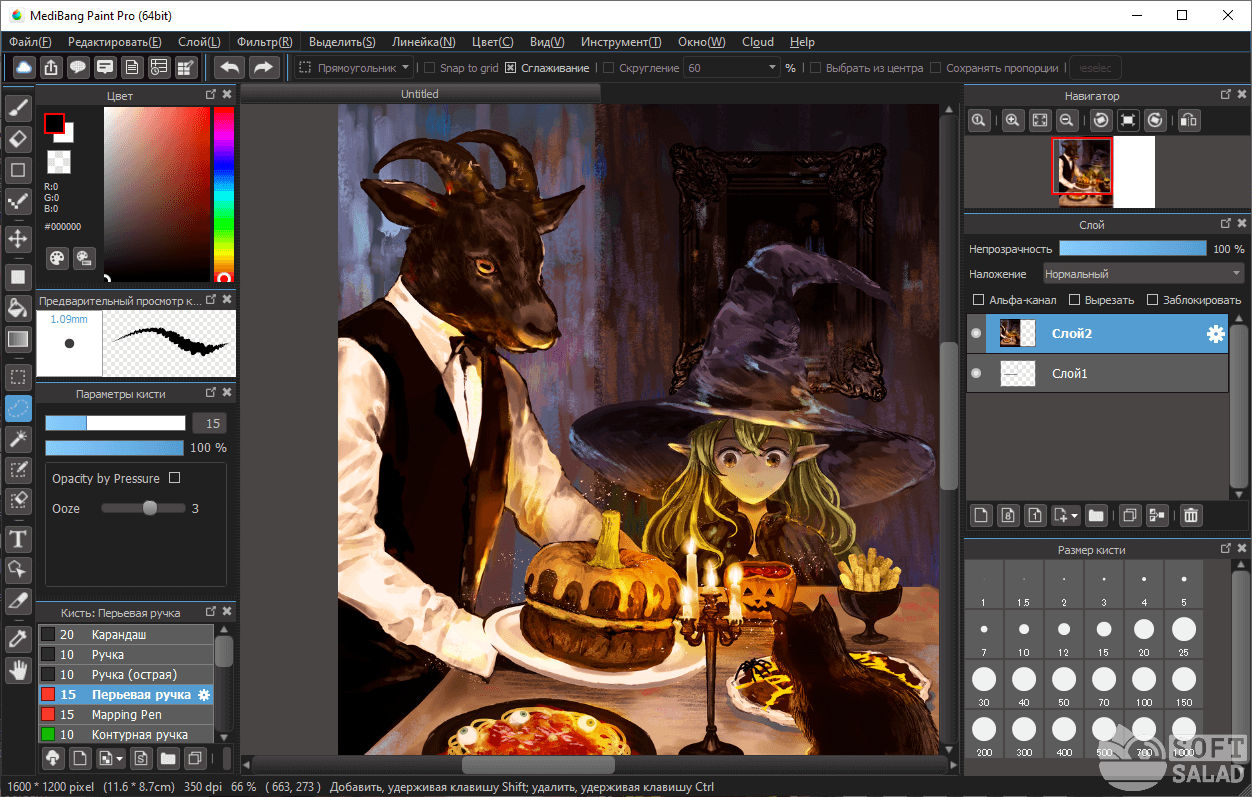
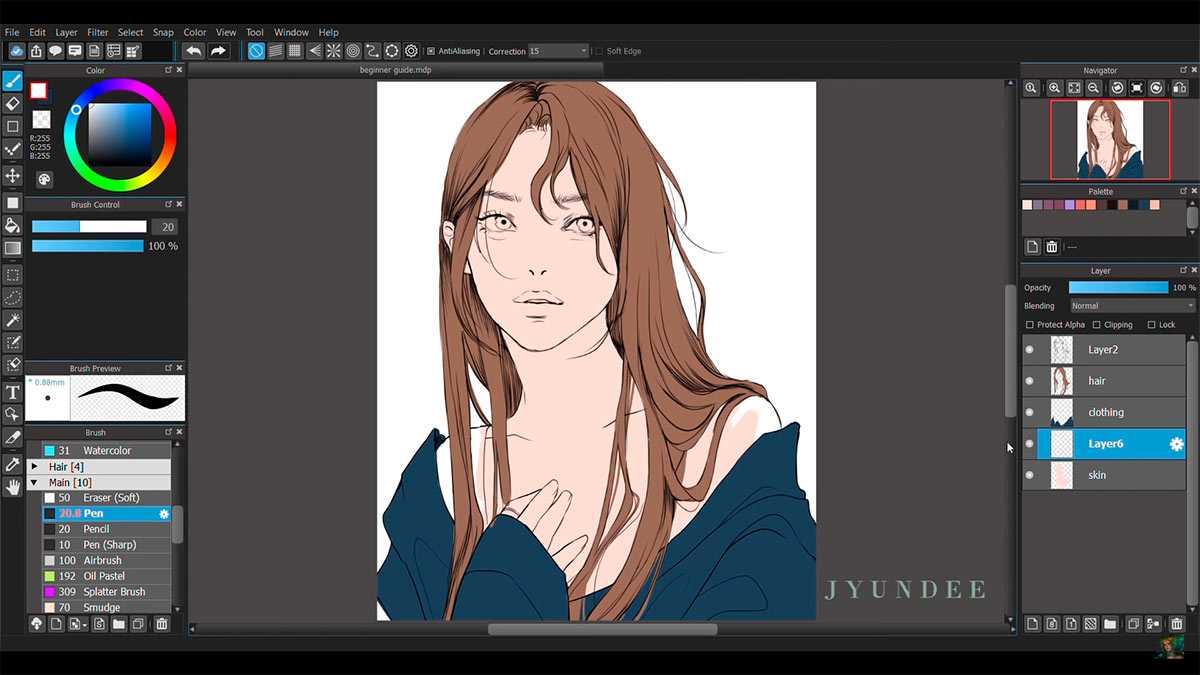
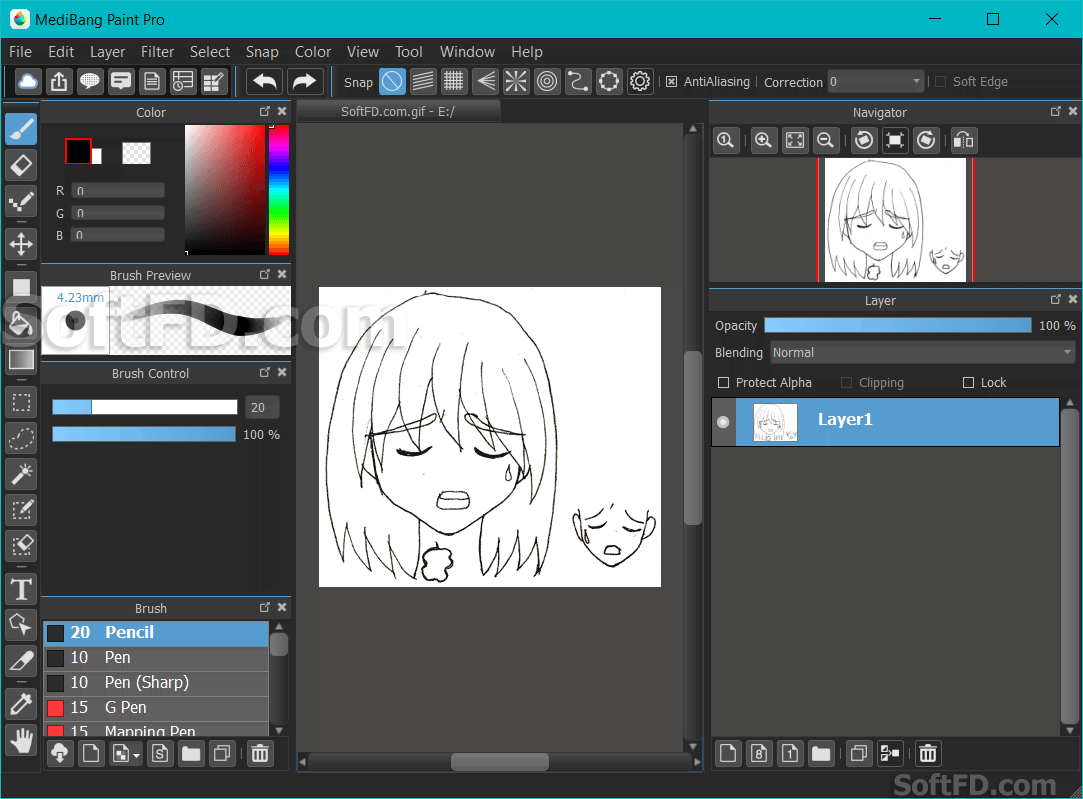
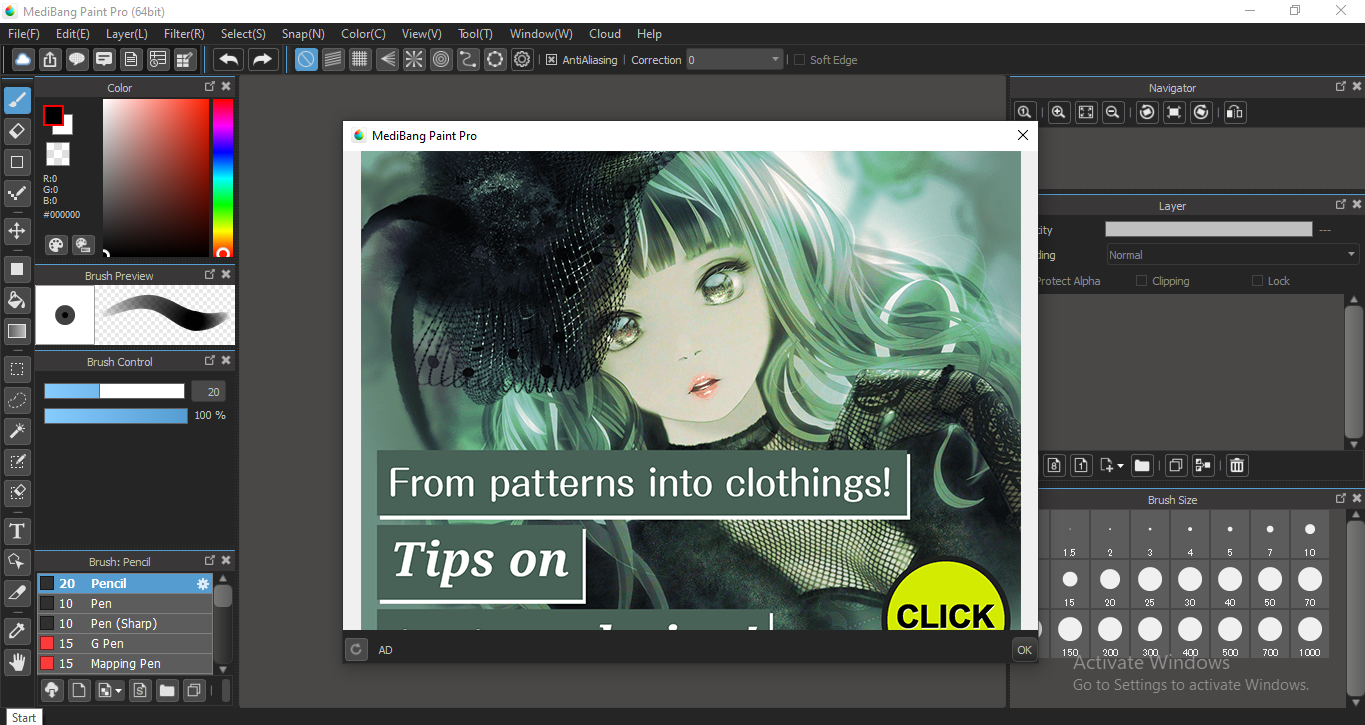
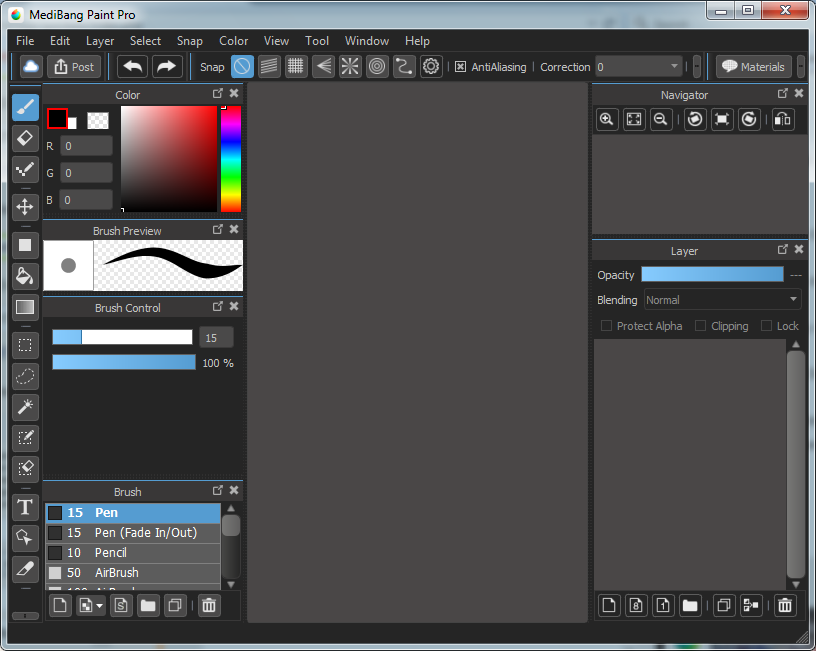
Интерфейс софта выполнен в стандартизированном виде, поскольку разработчики ориентируются не только на начинающих юзеров, но и на тех, кто перешел в MediBang Paint Pro из других графических редакторов. Основные инструменты для рисования располагаются слева. Там же осуществляется выбор кистей, геометрических фигур, заливки и других популярных инструментов.
Поддержка слоев тоже присутствует. Они выведены на отдельную перемещаемую панель. Вы можете расположить ее в любом месте на рабочем пространстве и всячески взаимодействовать с присутствующими в проекте слоями.
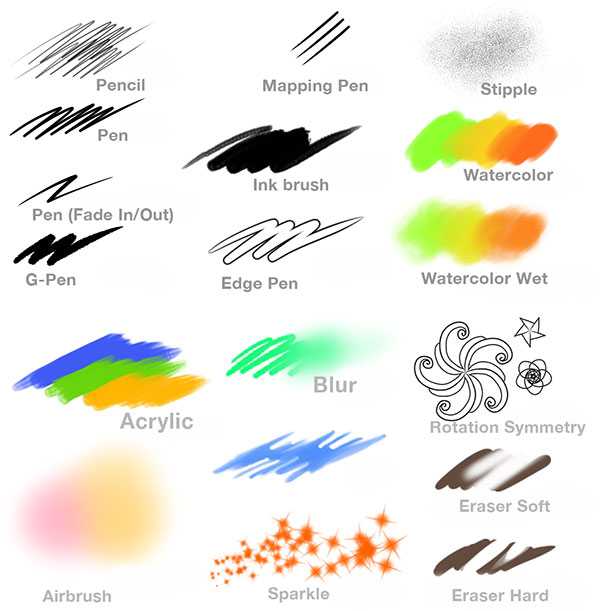
Отдельного внимания заслуживают кисти, поскольку они будут использоваться чаще всего при рисовании иллюстраций. Откройте панель с доступными стилями и найдите там тот, который покажется интересным и нужным. Далее ничего не помешает настроить жесткость и размер самой кисти.
Примеры кистей для Medibang Paint Pro:
Базовые настройки перед работой
Перед тем, как переходить к созданию нового проекта, важно разобраться с базовым конфигурированием программного обеспечения. Сделать это лучше сразу же, чтобы потом не возвращаться к параметрам и с первого же дня обучения начать привыкать к готовым параметрам
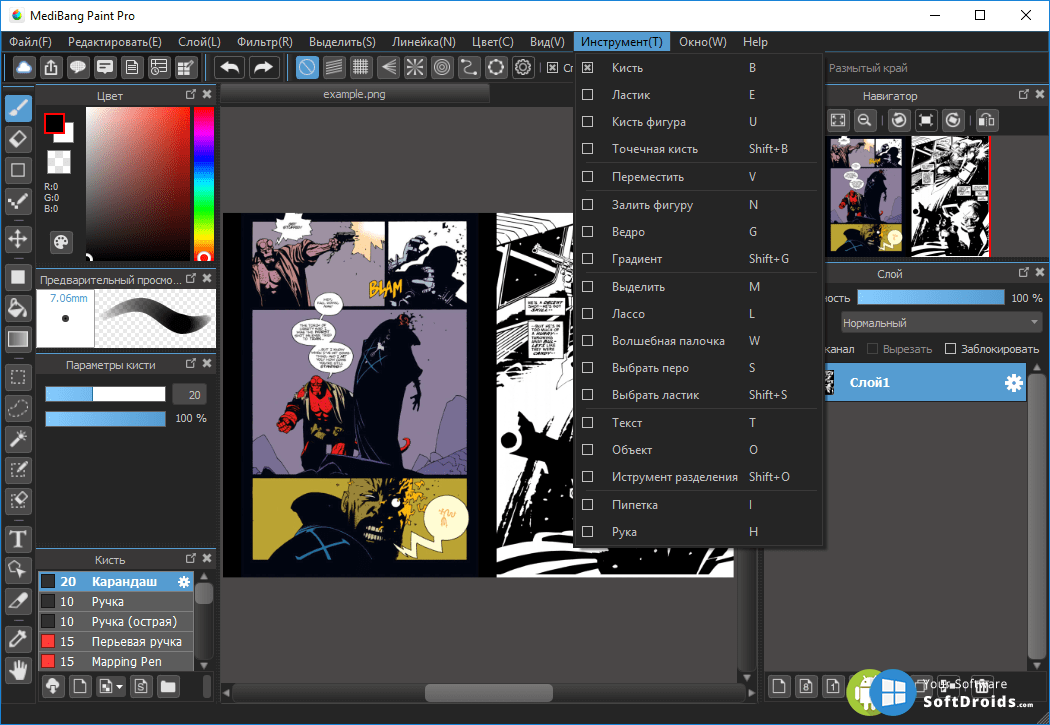
- В первую очередь откройте раздел “Вид”. Подумайте, как лучше расположить все доступные панели, выберите для них оптимальный размер. По необходимости любую из них можно вовсе скрыть, а в любой подходящий момент развернуть через это же меню настроек.
- В выпадающем меню “Инструменты” ознакомьтесь со всеми присутствующими стандартными и дополнительными функциями. Некоторые из них оказываются полезными при работе с каждым проектом, а другие нужно вызывать крайне редко. Сразу же узнайте, какая горячая клавиша отвечает за вызов часто используемых инструментов, чтобы быстро обращаться к ним в будущем.
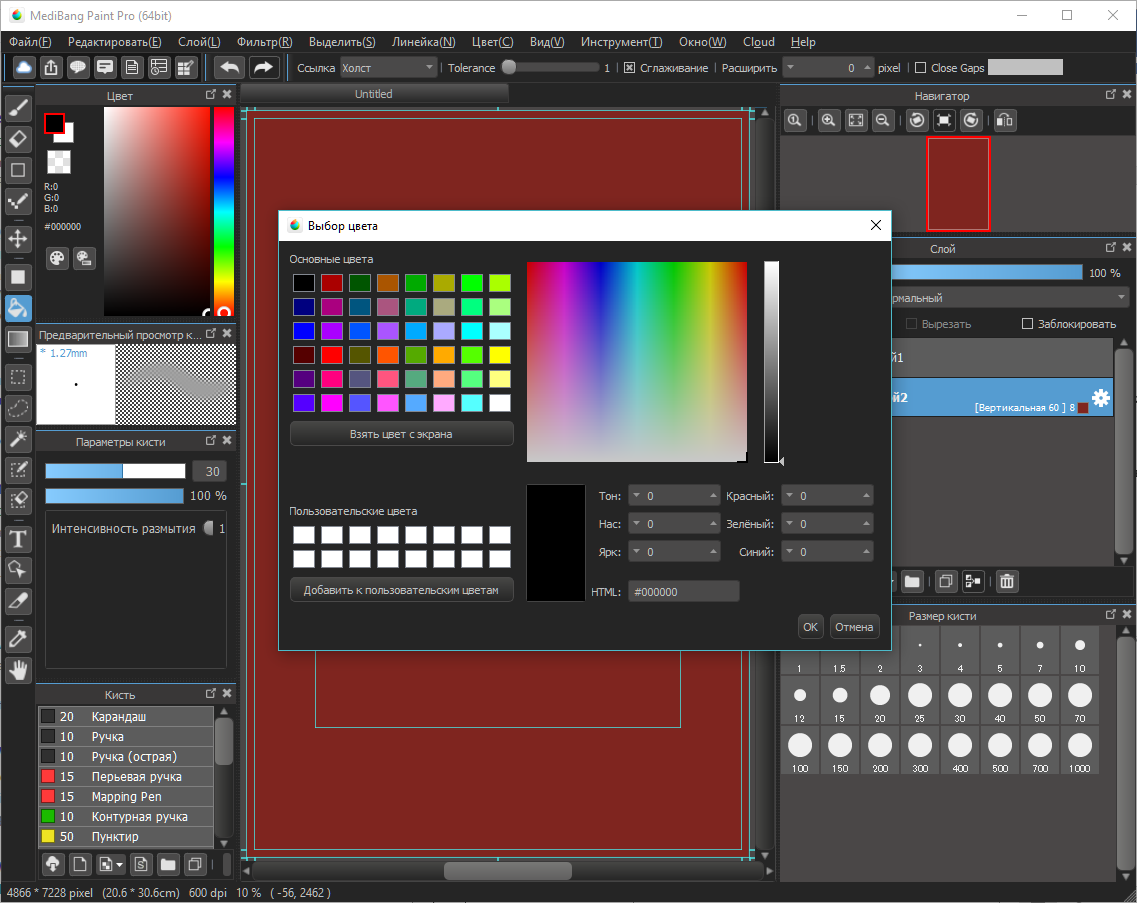
- Что касается цветовой палитры, ее тоже можно сразу же открыть, чтобы посмотреть, как разработчики реализовали этот инструмент. Создайте некоторые заготовки или определите стандартные цвета, которые будете использовать чаще всего.
Остальные опции, присутствующие в MediBang Paint Pro, изменяются крайне редко и только по личным предпочтениям пользователя. Ознакомьтесь с ними самостоятельно и решите, какие стоит поменять.
Справка! Не все настройки можно быстро откатить к исходному состоянию, поэтому учитывайте данную особенность при изменении.
Делаем первый рисунок в MediBang Paint Pro
Вкратце рассмотрим базовый принцип создания рисунков в рассматриваемой программе. Это выполняется крайне просто, однако у начинающих пользователей могут возникнуть трудности.
- После запуска программы откройте выпадающее меню “Файл” и выберите там пункт “Создать”.
- Введите параметры холста такие, какие они необходимы при работе над конкретным проектом. Это может быть шаблонный вариант, например A4, или же вручную заданные параметры ширины и высоты холста.
- Начните рисование, учитывая особенности работы с инструментами. Не забывайте о поддержке слоев, создавайте их там, где нужно, чтобы в любой момент иметь возможность редактировать конкретный элемент, копировать его или осуществлять другие действия.
- Используйте встроенные и стандартные горячие клавиши для быстрого редактирования. Например, Ctrl + Z позволит отменить последнее действие.
- Нажмите Ctrl + S или выберите пункт “Сохранить”, чтобы перейти к сохранению изображения по завершении рисования. Выберите один из поддерживаемых форматов и задайте дополнительные параметры, если это требуется.
В качестве примера приведем урок по рисованию в MediBang Paint:
Premium Benefit 3 More cloud storage, more team participation, more unlimited version control!
Remove restrictions on cloud storage for easier management of your work and the team participation feature that supports work by multiple people.
Unlimited team participation.
The number of teams you can join is now unlimited, instead of 3. You can collaborate with friends in school, work, and many other communities and manage group projects.
Remove restrictions on version control functions.
The work version recall is unlimited from the latest three generations. You will be able to recall your favorite version at any time.
Add cloud storage capacity.
You can choose from several plans for cloud storage capacity according to your needs. ※Cloud storage is free of charge up to 3GB.
Внешний вид Minifit: цвета, материал, размеры и аксессуары
| Размеры (Длина х Ширина х Толщина) в mm | 70х21х15 |
| Количество цветов корпуса | 5 |
| Материал корпуса | Поликарбонат; Сплав алюминия |
| Наличие кнопок на корпусе? | Есть; Кнопка «Fire» |
| Для чего нужен LED-индикатор? | Отображение статуса батареи |
Устройство поставляется в пяти различных, ярких и необычных цветовых комбинациях под названиями: «Black Pattern», «Blue Pattern», «Yellow Pattern», «Red Pattern», «Pink Pattern».
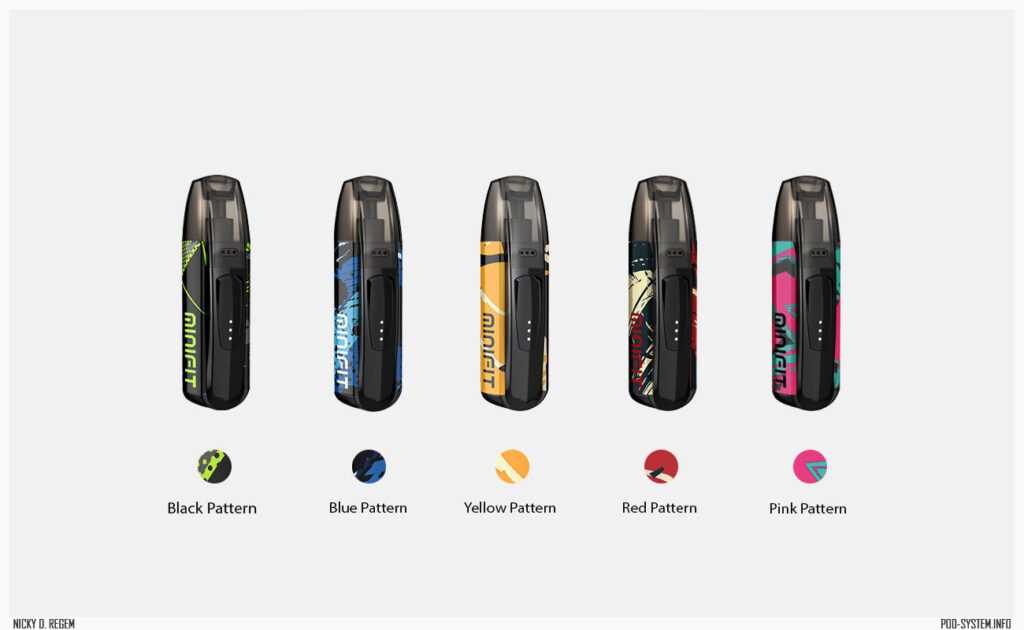
Одна из сильных сторон устройства — это отличный, уникальный дизайн.
У Minifit действительно нет автоматической затяжки, но это и не назвать проблемой — благодаря кнопке, вы сами контролируете весь процесс курения вне зависимости от каких-либо датчиков.
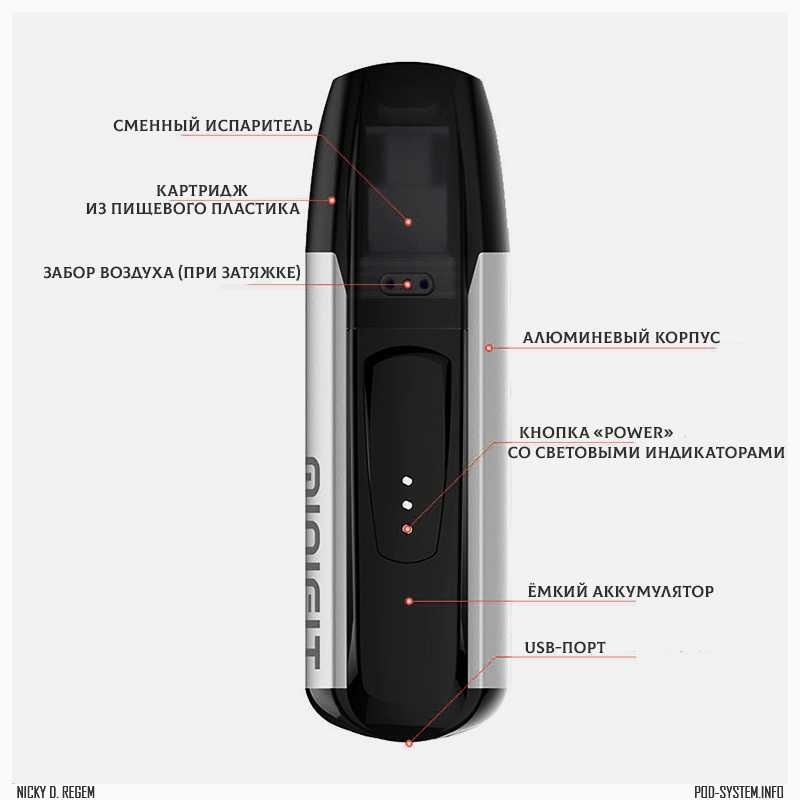
Есть одна хитрость, как сделать нерегулируемый обдув на Minifit Pod Kit — регулируемым. Для этого заткните одно отверстие для забора воздуха зубочисткой или спичкой, — так затяжка будет туже.
В довесок ко всему, на кнопке расположены световые индикаторы. Они помогут вам понять, сколько заряда ещё осталось в устройстве и дадут сигнал к тому, что его пора заряжать.
Если вам не нравится стандартное оформление устройства, то вы всегда можете заказать красивые, эффектные наклейки в интернете. Благо, Minifit полюбился многим, так что никаких проблем с их поиском у вас не возникнет.
Huion Kamvas Pro 16 – великолепный графический планшет-монитор для любого уровня творчества. Здесь удобные габариты и множество функций для любителей рисовать. Кажется, у Wacom наконец появился достойный конкурент.
Основное различие между Kamvas Pro 16 и Kamvas 16 — это экран. Дисплей Pro 16 лучше во многих аспектах. Недостатком является то, что у Kamvas 16 больше кнопок быстрого доступа.
Стоит ли покупать
Я бы потратила немного больше, взяв модель Pro из-за лучшего экрана. Если предпочитаете больше физических кнопок быстрого доступа, тогда, возможно, вам подойдёт Kamvas 16.
Если же вы ищете интерактивный дисплей для рисования, Kamvas Pro 16 от Huion — тот, что вам обязательно стоит рассмотреть. Это один из лучших графических планшетов, поэтому я могу легко его рекомендовать.
Обзор интерактивного дисплея Huion Kamvas Pro 16 – видео
Обзор: Монитор HUION KAMVAS Pro 16
Второе имя Павлины — Pandora. Не потому, что она опасна, как мифологический ящик, а из-за страсти к познанию нового и неизвестного. Нет темы, которую ей не удалось бы раскрыть, даже если это принесёт разочарование. Почему она в TehnObzor? Вот ответ… «Мне не только с детства интересны технологии и гаджеты, но и то, как они меняют людей, их быт или межличностные отношения».
Обзор приложения для рисования MediBang Paint
MediBang Paint – программа «рисовалка», доступная на различных платформах: на компьютерах Windows, смартфонах iPhone и Android. Приложение бесплатное, и содержит всё, что нужно, для создания комиксов и иллюстраций.
Начало пользования
Скачать и установить MediBang Paint можно в магазине приложений или на официальном сайте программы.
После установки приложение предлагает пользователю создать собственный аккаунт в приложении. Авторизация даёт несколько преимуществ: бесплатный доступ к большинству инструментов: кистям, шрифтам и материалам, возможность сохранять работы в Облаке, рисовать сразу с несколькими людьми. Также, имея аккаунт MediBang, можно выставлять собственные картины в арт сообществе.
Доступные функции и инструменты
Кисти и краски
В приложении доступна огромная палитра и более 50 кистей, начиная от GPen и Mapping Pen до акварельных кистей для раскрашивания. Каждая кисть дополнительно настраивается для реализации действительно оригинальных рисунков. Самая главная особенность MediBang Paint – возможность создания собственных кистей.
Горячие кнопки
Удобная панель управления включает в себя все самые полезные инструменты для создания шедевров. Эту панель можно редактировать под свои нужды, чтобы все функции были под рукой.
Как и версия для компьютера, приложение включает в себя добавление слоёв в неограниченном количестве.
Привязка
Для рисования линий и кривых создан данный инструмент. Он просто незаменим во время рисования так называемых «speed lines» экшн сцен.
Комикс-панели
Создание комиксов ещё никогда не было таким простым. Благодаря этому инструменту можно быстро разделить рабочий лист на отдельные окошки.
Управление страницами
Сохранение всех страниц комикса в один файл для редактирования и изменения их очерёдности.
Облачное хранилище
Быстрый доступ к файлам с компьютера, телефона или планшета с помощью облака. Синхронизация всех инструментов между устройствами.
Задний план
Пользователю доступно более 800 бесплатных тонов и задних планов.
Шрифты
Приложение включает в себя огромное количество разнообразных шрифтов для создания диалогов.
Сотрудничество
Создание проектов, над которыми можно работать командой, не зависимо от того, на каком расстоянии находятся другие люди.
MediBang Paint Pro будет полезен как и начинающим художникам, так и опытным пользователям подобных программ. Приложение подходит не только как хобби — оно вполне хорошо служит для создания цифровых иллюстраций и даже книг. Мультиязычность программы делает её доступной всем и каждому, а большое количество инструментов позволяет создать шедевры без использования настоящего холста и кистей.
Medibang paint pro как пользоваться
MediBang Paint
версия: 25.1
Последнее обновление программы в шапке: 09.11.2022

Краткое описание:
MediBang Paint — профессиональная программа для рисования с интуитивно понятным интерфейсом
- Кастомные кисти
- 1000+ Кистей (60 бесплатных)
- 1000+ Шрифтов
- 1000+ Фонов
- Кроссплатформенность
- Синхронизация между устройствами
- Облачное хранилище
- Своя соцсеть
- Быстрый постинг
- Быстрое создание комиксов
- Коррекция пера


Требуется Android: > 4.1
Русский интерфейс: Есть
Разработчик: MediBang Inc.
Домашняя страница: medibangpaint.com
Google Play: MediBang Paint — Карманный Арт
Сообщение отредактировал iMiKED — 14.11.22, 06:21
Вот сколько по этой замечательной программе не было темы, я сам решил вчера запостить и тут такое совпадение)
Рисую в ней и на телефоне, и на ноутбуке. Удобно что кисти созданные на ноутбуке, можно через синхронизацию импользовать на телефоне, хотя на самом телефоне и нельзя создааать свои кисти.
О, неужели и в телефоне уже добавили. У меня не самая новая версия, там еще не было.
Можете сделать скрин, где это в меню?
нулик, подразумевается наличие файлов отпечатков кистей в *.png на устройстве.


Новая версия mediBang paint 15.0.2
Краска MediBang 15.0.2.apk ( 14.84 МБ )
Доброе время суток. считаю Medibang лучшей прогой на андроид, но . карандаши в ней ужасные, они делают линию, состоящую из окружностей и в свойствах карандашей можно задать расстояния между этими окружностями, что в любом случае выглядит гораздо хуже, чем у Artecture или даже у НАБРОСОК. Интересно поведение кисти, я делаю кисть с сужением в начале и толстой у конце штриха — прикольно, если рисовать прямую линию или поворачивать на 90 градусов. но если этой кистью нарисовать линию, которая пойдет в обратную сторону или спираль нарисовать за одно касание — то оба конца будут острыми. можно сделать ли нормальные карандаши и как? видел объяснение Bjazymien как создавать кисть. я хочу хороший карандаш.