Paint net как открыть палитру
Это окно имеет два режима интерфейса: «Меньше» и «Больше». По умолчанию, после запуска Paint.NET, окно откроется в режиме «Меньше». В этом режиме вы можете просто выбрать основной цвет либо с помощью цветового круга, либо из палитры. Paint.NET позволяет вам выбрать два цвета, первичный и вторичный, и вы можете использовать выпадающий список в верхней части окна «Палитра», чтобы указать, какой из них в данный момент показывается и настраивается (вы можете так же использовать назначенную клавишу 'C', чтобы быстро переключаться между ними). Некоторые инструменты, такие как «Кисть» и различные инструменты «Фигуры», позволяют вам рисовать либо первичным цветом, либо вторичным, в зависимости от того, какую кнопку мыши вы используете в процессе рисования.
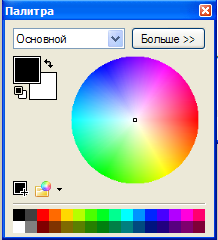
Этот режим позволяет вам выбирать любой цвет из цветового круга, или первые 32 цвета из текущей палитры. Если вы щелкните по палитре правой кнопкой мыши, то будет установлен вторичный цвет.
Если вы щелкните кнопку «Больше», окно будет расширено, чтобы представить более подробную информацию. В этом режиме вы можете указать точное значение каждого из компонентов цвета либо в формате RGB (Red, Green, Blue), либо в HSV (Hue, Saturation, Value). Возможно также править эти значения как в HEX формате, так и в десятичном. Можно задавать альфа значение и величину прозрачности.
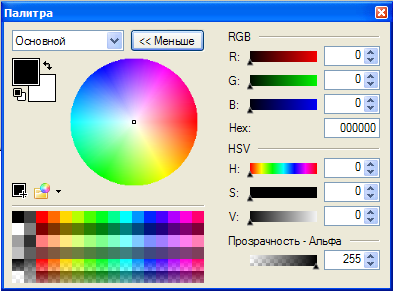
Палитра
Выше палитры находятся две кнопки, которые позволяют вам управлять выбором цвета.
Первая добавляет текущий цвет в палитру. Щелкните по этой кнопке, а затем по ячейке палитры, чтобы поместить туда текущий цвет.
Вторая кнопка открывает выпадающее меню, которое предоставляет вам различные команды для управления палитры в целом:
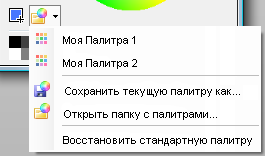
Первые строки в этом меню представляет каждую пользовательскую палитру, которую вы уже сохранили. Щелчок по любой из них загрузит указанную палитру. Последние три строки можно использовать для сохранения текущей палитры в файл, открытия папки с палитрами в окне Проводника Windows, и, наконец, для возвращения всех значений текущей палитры в значения по умолчанию. Файлы палитр, это просто текстовые файлы (*.txt), которые хранятся в папке «Мои Документы».
Пояснения к работе
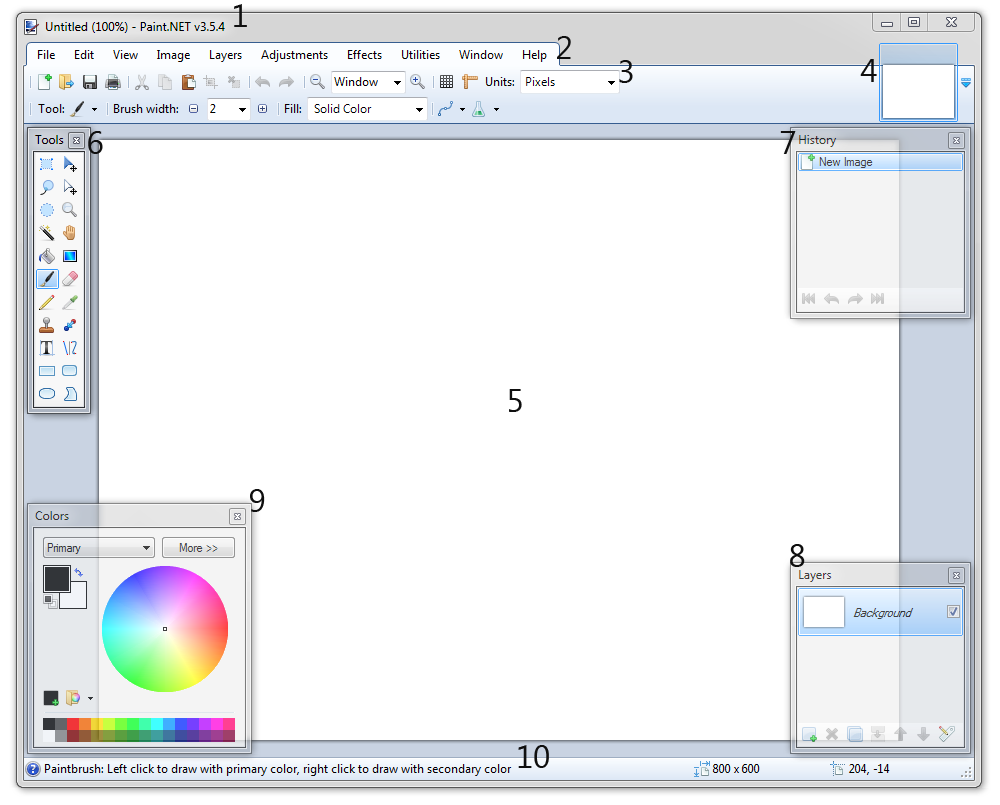
Это говорит вам имя изображения вы работаете, а также текущий уровень масштаба и версия Paint.NET вы используете.
2. Панель меню
Это где вы можете получить доступ к различные пункты меню. Довольно часто команды доступны из этого места будет ссылаться с помощью меню → команда нотации. Например, файл → средства выхода нажать на меню файл и затем нажмите на команду выход.
3. Панель инструментов
Сразу под меню находится панель инструментов. Он содержит несколько кнопок и элементов управления для выполнения различных команд и корректировки параметров для активного инструмента.
4. Список изображений
Каждый образ, который был открыт имеет миниатюру, отображаются в списке изображений. Это работает так же, как с вкладками браузера: просто нажмите на изображение, чтобы перейти к нему.
5. Изображение холст
Это где показано изображение и является областью, где вы можете рисовать и выполнять другие действия.
6. окно Инструменты
Это где выделяется активный инструмент, и где вы можете выбрать из других инструментов.
7. окно История
Все, что вы сделали для изображения так, как вы открыли это перечислены в этом окне. Может шаг вперед или назад в История окно, нажав кнопку запись.
8. окно Слои
Каждое изображение содержит по крайней мере один слой, и это окно является вашей основной области для управления ими.
9. окно Палитра
Это основная зона для выбора цветов для рисования с. Он состоит из колесо цвета и ползунок «Яркость». Если вы расширили окно с кнопкой «Больше», то она также будет содержать несколько элементов управления для тонкой настройки и точно указав значения цвета.
10. Строка состояния
Эта область разделена на несколько разделов. Слева он отображает быстрой справки и сведений о состоянии. Справа, он отображает прогресс рендеринга (если уместно), размер изображения и положение курсора внутри изображении.
Существует десять меню верхнего уровня в Paint.NET:
Задание 1. Изучить интерфейс и основные инструменты для создания растровых изображений Графического редактора Paint.NET, используя электронный учебник. (файлы Учебник Paint.net, Лекции Paint.net)
Задание 2. Создать изображение «Стилизованный медвежонок на поляне в лесу»
 Пояснение к заданию
Для создания подобного рисунка нам понадобятся:
три цвета: черный, белый и зеленый ( код #0D9347 )
простейшие геометрические фигуры круг, овал, линия, прямоугольник и один треугольник.
Открыты: панель Инструменты, окно Палитра, окно История, окно Слои
Технология выполнения задания

Начнем рисовать медведя с создания на новом прозрачном слое фигуры прямоугольник с закругленными углами.

Что бы сделать голову медведя, нам понадобится добавить к прямоугольнику полукруг. Проще всего взять для этого инструмент кисточка и подобрать нужный размер.

После этого один раз щелкните кисточкой, и получится так.

Создайте новый слой и нарисуйте на нем белый овал так, как на рисунке ниже.
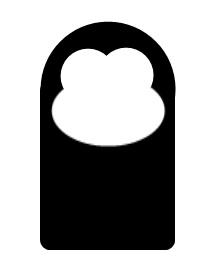
С помощью белой кисточки сделайте два белых круга для глаз.

Еще два черных круга кисточкой меньшего размера будут глазами.

И еще немного белых кругов поменьше с помощью того же инструмента кисточка.
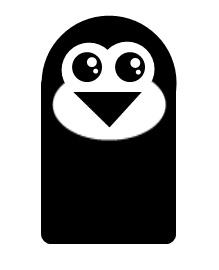
Создайте новый слой выше и нарисуйте на нем треугольник. Как быстро нарисовать в paint.net треугольник можно прочитать здесь.

БЫСТРЫЙ ТРЕУГОЛЬНИК В стандартных фигурах паинта нет треугольника. Можно конечно его нарисовать вручную или с помощью плагина. Но есть простой и очень быстрый способ. В настройках линии кривые есть пункт «наконечник». Нужно просто сделать большой масштаб и у вас будет треугольник!

Примените к слою с треугольником стандартный эффект paint.net из меню шум — добавление или уменьшение шума. Я использовал стандартные параметры и применил этот эффект к слою с треугольником два раза.

Нарисуйте небольшой черный овал — это будет рот.

Для того что бы нарисовать медведю уши, сделайте новый слой ниже слоя с телом медведя. Используйте инструмент paint.net кисточка разных размеров и сделайте четыре окружности. Две черного цвета и две белого внутри них. Для наглядности я сделал правое ухо медведя на отдельном слое и временно расположил этот слой над медведем, что вы можете увидеть на рисунке ниже. Тем не менее, окружности, из которых состоят уши медведя, должны располагаться на слое, который находится ниже слоя с телом медведя.

Теперь нарисуем живот. Создайте слой выше медведя и нарисуйте окружность белого цвета.
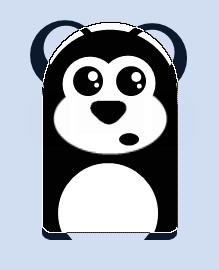
Перейдите на слой с телом медведя и выделите с помощью инструмента paint.net волшебная палочка пустое пространство вокруг «прямоугольника» для тела медведя. Не снимая выделения, вернитесь на слой с белой окружностью. Передвиньте выделение с помощью инструмента перемещения области выделения немного вверх.

Удалите ту часть белого круга, которая попала в выделенную область. Создайте новый слой и с помощью инструмента paint.net линия или кривая нарисуйте лапы медведя. Я использовал стиль начала линий как «закругленная».

Переместите слой с лапами медведя под слой с его телом.

Создайте новый слой и нарисуйте два черных круга лап медведя. Можно использовать для этого инструмент фигуры — овал или, как мы уже не один раз делали, инструмент кисточка, а потом немного сжать получившиеся круги.

Теперь можно перейти к созданию лесной полянки и деревьев. Для полянки создайте просто большой зеленый овал на новом слое ниже медведя, но выше фона.
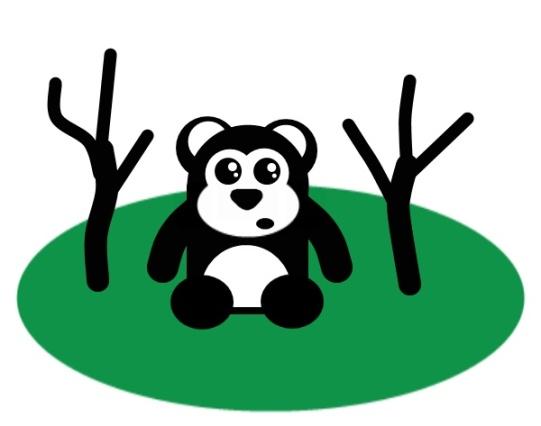
Создайте новый слой и с помощью линий разной толщины нарисуйте стволы деревьев и веточки.

При помощи кисточки зеленого цвета разных размеров сделайте на слое ниже деревьев окружности, которые будут символизировать крону деревьев. Вот и все. Стилизованный медведь готов!
Задание 3. Создать изображение «Смайлик»
Пояснение к заданию
Плагин Shape 3D для Paint.NET позволяет сделать эффект наложения любого плоского изображения на трехмерную геометрическую фигуру сферу, цилиндр или параллелепипед. Пример окна настроек и результата действия эффекта «Трехмерное изображение» (Shape3D) можно увидеть на нижеприведенном рисунке.
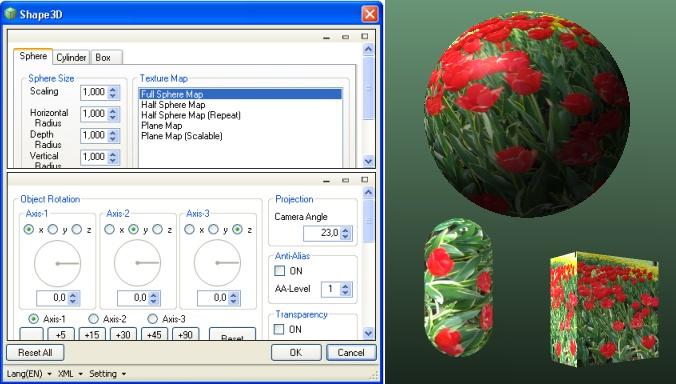
Эффект «Трехмерное изображение» (Shape3D) для Paint.NETимеет довольно широкие возможности настройки. Прежде всего, для каждой из используемых в качестве каркаса стереометрических фигур отведена отдельная закладка.
Если выделить отдельную область изображения, то эффект трехмерного изображения будет применен только к выделенной области, в противном случае эффект будет применен ко всему изображению слоя.
Параметры наложения изображения позволяют определить порядок его наложения, так же способ накладывать изображение целиком или только наполовину. Так, например, можно создать не только шар, но и, например, полую полусферу. Параметры масштаба позволяют изменить размер получившейся геометрической фигуры.
Параметры управления, поворотом изображения позволяют вращать получившуюся стереометрическую фигуру во всех трех измерениях.
Плагин (plugin) «Трехмерное изображение» (Shape3D) является очень мощным и сложным эффектом. Настройка отдельных его параметров позволяет, например, сделать получившуюся стереометрическую фигуру прозрачной, а параметры освещения дают возможность менять способ наложения тени непосредственно на фигуру или отключить её вовсе.
Изменяя параметры эффекта в окне настроек, можно сразу наблюдать изменения, которые эти настройки вызывают прямо на изображении.
Панель инструментов в Paint Net

Наверняка, среди вас присутствует множество новичков, которые уже успели скачать наш великолепный редактор, но так и не освоили его в полной мере. Поэтому, очередная поучительная статья для вас — сегодня мы разберем панель инструментов.
Панель инструментов содержит кнопки доступа к основным командам графического редактора, к элементам меню «Вид», к выбору инструментов и настройке для просмотра изображений.
Как выглядит панель инструментов можно увидеть на рисунке ниже:

Основные команды главного меню
 Самыми первыми на панели инструментов мы можем лицезреть вот эти самые кнопки. Это и есть основное меню программы Paint.net. Кнопки позволяют быстро выполнять множество основных задач. Слева направо расположены кнопки создания нового изображения, открытия существующего файла, кнопка сохранения изменений, кнопка вывода на печать, кнопка вырезать, копировать, вставить, обрезать, отмените выбор, а так же кнопки отменить и повторить последние действия.
Кнопки элементов меню «Вид»
 Кнопки элементов меню «Вид» позволяют получить быстрый доступ к функциям управления изображения на вашем экране. Первые две кнопки отвечают за масштаб отображаемой части изображения. Благодаря им вы моете уменьшить или увеличить нужную вам область. В выпадающем списке можно установить точное значение масштаба в процентах или по размеру окна. Масштаб изображения по размеру окна также доступен отдельным пунктом в меню «Вид».
Следующие две кнопки отвечают за включение или отключение видимости сетки и линейки, соответственно. Последний элемент управления — «Единицы измерения». В ней вы можете выбрать наиболее предпочтительные единицы измерения:
- пиксели
- дюймы
- сантиметры
Изменение единиц измерения не влияет на размер, качество или разрешение изображения. Изменить размер или параметры разрешения изображения можно в главном меню «Изображение» > «Изменить размер».
Кнопки выбора инструмента
 На второй строке панели инструментов мы можем увидеть кнопку, позволяющую выбрать инструмент, с помощью которого вы бы хотели выполнить редакцию изображения. Она так и называется «Инструмент», по этому, запутаться здесь достаточно сложно.
При нажатии на эту кнопку раскрывается список возможных инструментов. На нашем сайте представлен подробный обзор уроков, как пользоваться «волшебной палочкой» и «градиентом», если ваш выбор пал на один из этих инструментов, рекомендуем прочитать наши статьи, как правильно ими пользоваться, а так же заглянуть в раздел «Уроки Paint.net«, где вы сможете подчеркнуть для себя много нового и занимательного.
И так, возвращаемся к инструментам. В самом начале списка расположена команда «Настройки по умолчанию». Настройки по умолчанию задаются в диалоговом окне, представленном на следующем рисунке.

Это диалоговое окно используется для установки параметров по умолчанию для всех инструментов из панели. Также можно указать какой из инструментов будет активным при запуске Paint.NET. Кнопки «Сброс» сбрасывает все установленные пользователем значения по умолчанию. Кнопка «Загрузить с панели инструментов» проанализирует текущие настройки из действующей панели инструментов и установит их в этом диалоговом окне.
Предыдущие версии Paint.NET автоматически запоминали некоторые последние значения настроек из панели инструментов, например, параметры сглаживания. Начиная, с версии 3.0 и выше параметры инструментов автоматически не запоминаются. Для изменения параметров инструментов по умолчанию нужно воспользоваться настоящим диалоговым окном, изменить параметр вручную и нажать кнопку «Сохранить».
Остальные кнопки, расположенные после кнопки выбора инструмента, представляют собой элементы управления, которые позволяют настроить параметры работы для текущего инструмента. Эти же параметры отображаются в настройках инструмента по умолчанию, диалоговое окно которых описано выше. Вид и количество параметров настройки может отличаться для разных инструментов. Далее приведено описание параметров для каждого инструмента.
Фигуры, кисть, стиль и заливка
 Настройка параметров группы инструментов фигуры (линия, прямоугольник, овал и т.д.) осуществляется с помощью этих элементов управления. Здесь можно указать для фигур способ рисования:
- только контур
- сплошную фигуру
- сплошную фигуру с контуром
- ширину линии
- тип заливки.
Для инструмента «Линия или кривая» параметры стиля, помимо стиля самой линии, также включают стиль начала и конца линии.
Инструменты выбора области
 Раздел «Режим выбора» на панели инструментов позволяет указать параметры выделения области для соответствующих инструментов:
- Замена — при использовании инструмента выделения. Новый выбор заменит существующую выделенную область
- Добавление (объединение) — добавит к существующей выделенной области
- Вычитание — исключит новый выбор из существующей выделенной области
- Пересечение — выделяется область, являющееся пересечением существующей выделенной области и области выбора
- Инвертирование (XOR) — выделена будет область, не являющееся пересечением существующей выделенной области и области выбора
Выбор области изображения позволяет выбирать между нормальным (обычным) способом выбора, способом выбора с сохранением пропорций и выбором области фиксированного размера. Данные параметры доступны для инструмента «Выбор прямоугольной области». Последние два варианта могут быть особенно полезны, например, если нужно сделать эскиз изображения в соотношении четыре к трем, или захватить кадр фиксированного размера. И размер выделенной области, и соотношение размеров могут быть просто введены в появляющиеся в этом случае дополнительные ячейки параметров.
Инструмент Текст
 Настройка параметров инструмента «Текст» позволяет выбрать желаемый шрифт для будущей надписи, стиля текста (жирный, курсив, подчеркнутый или перечеркнутый), а так же способ выравнивания надписи.
Довольно часто пользователя не устраивают стандартные шрифты, предлагаемые программой. Хочется чето-то свежего и необычного. Не расстраивайтесь, вы всегда можете загрузить любой шрифт, представленный на просторах интернета. О том, как загрузить в программу Paint.net дополнительный шрифты, вы можете ознакомиться в статье «Как добавить шрифты в Paint.net«.
На стиле текста и способе выравнивания, пожалуй, останавливаться не стоит. Любой, даже самый начинающий пользователь, хоть раз в жизни производил подобного рода действия в сторонних программах. Примером можно привести текстовый редактор «Word» — принцип действия аналогичен.
Инструмент Градиент
 Настройка параметров инструмента «Градиент» позволяет указать пять различных типов градиента. Для каждого из них можно выбрать способ работы либо в цветовом режиме, либо в режиме изменения прозрачности.
О градиенте мы уже упомянули ранее, а все тонкости работы с градиентом уже расписали в нашей статье. Так же, мы уже выложили несколько уроков по работе с градиентом, по этому, если вы желаете попрактиковаться в полученных навыках — милости просим в раздел «Уроки работы с Paint.net«.
Волшебная палочка, заливка, замена цвета

Параметр «Заполнение» доступен только для инструментов «Волшебная палочка» и «Заливка». Когда выбирается значение «Замкнутая область», заливка будет осуществляться из того места, на котором вы применяете данный инструмент. Закончится он там, где находится цвет, который не попадает в пределы параметра «Чувствительность». Если значение этого параметра установить как «Весь текущий слой», тогда заливка будет произведена для всех точек в пределах параметра «Чувствительность», вне зависимости от того, в каком месте изображения вы щелкнули указателем мыши.
Параметр «Чувствительность» влияет на анализ цвета при использовании таких инструментов, как
- Волшебная палочка
- Заливка
- Замена цвета
Этот параметр определяет, какие цвета считать аналогичными выбранному цвету, а какие нет. Если установить этот параметр в 0%, тогда изменения коснутся только одного конкретного цвета, но, если установить этот параметр в 100%, все цвета будут считаться аналогичными выбранному цвету. Значение параметра «Чувствительность» по умолчанию установлена 50%. Примеры с применением данного параметра можно так же найти в нашей статье, для того, чтобы понимать принцип действия более наглядно.
Инструмент Пипетка
 Инструмент «Пипетка» предназначен для определения цвета. Достаточно щелкнуть по нужному цвету, чтобы его скопировать. А еще, его можно настроить так, чтобы после выбора цвета автоматически происходило переключение на нужный инструмент, например на инструмент Карандаш или предыдущий использованный инструмент.
Перемещение выделенной области
 Инструмент «Перемещение выделенной области» имеет параметр «Качество», который, чаще всего, принимает одно из двух значений: сглаживание или пикселизация. Лучше всего выбрать именно вариант «сглаживание». Кстати говоря, он уже установлен по умолчанию.
Сглаживание и смешивание
 Эти два параметра доступны для большинства инструментов рисования, фигур, линий или текста.
Пример включения или наоборот, отключения параметра «Сглаживание» вы можете увидеть на рисунке ниже:
 Как можно увидеть из приведенного рисунка, круг справа имеет более зубчатые, так скажем не совсем аккуратные края, в то время, как рисунок слева выглядит более эстетично. Функция очень проста в использовании, но невероятно полезна, если вам приходится создавать изображение вручную.
Теперь перейдем к функции «Смешивания». Этот параметр отвечает за тип наложения цвета. По умолчанию применим параметр «Обычное смешивание». Тогда, при редактировании, новый цвет каждого пикселя смешается с уже имеющимся цветом этого пикселя в этом слое. Если параметр установлен в значение «Переопределить», то при редактировании новый цвет просто заменит имеющийся цвет пикселя в этом слое. Наглядно продемонстрировать действие этого параметра можно на следующем рисунке.

Мы производим заливку левой и правой области белым цветом, при этом, значение прозрачности устанавливаем равным 120. У нас должен получиться примерно полупрозрачный цвет. Заливка левой области выполняем с параметром «Обычное смешивание», а правой области со значением параметра «Переопределить». В левой области произошло смешивание цветов. Если обратить внимание на рисунок, то под слоем полупрозрачной заливки видно изображение цветов. В правой области смешения цветов не было, они были просто заменены на полупрозрачный белый цвет. Цветов в правой области мы уже не видим, но появился «шахматный узор». Он указывает на тот факт, что вся эта область теперь стала прозрачной.
Ну вот, друзья, мы и познакомились с панелью инструментов нашей с вами любимой программы Paint.net. Надеемся, что из приведенной статьи вы подчеркнули много полезной, а главное, нужной для вас информации.
Если у вас остались какие-то вопросы, которые мы еще не успели рассмотреть или, возможно упустили, не стесняйтесь — пишите нам. Мы с удовольствием найдем на них ответы, и, конечно же, поделимся ими с вами.
Paint net как открыть палитру
Как я и обещал на предыдущем уроке, я Вам расскажу о редакторе Paint.net.
В рамках концепции этого проекта, цель данного урока не рассказывать о профессиональной работе с этим графическим редактором, а научится принципам работы с ним. На простых примерах я постараюсь рассказать об основных возможностях данного редактора.
Paint.net бесплатный графический редактор, имеющий поддержку русского языка. В Paint.net есть возможность работать со слоями, которая встречается, как правило, в дорогих, платных редакторах. Есть возможность работать с несколькими изображениями. Мощный и многофункциональный редактор.
Теперь я подробно расскажу, как скачать и установить программу.
Скачать последнюю версию редактора можно отсюда. Открываем сайт с редактором.
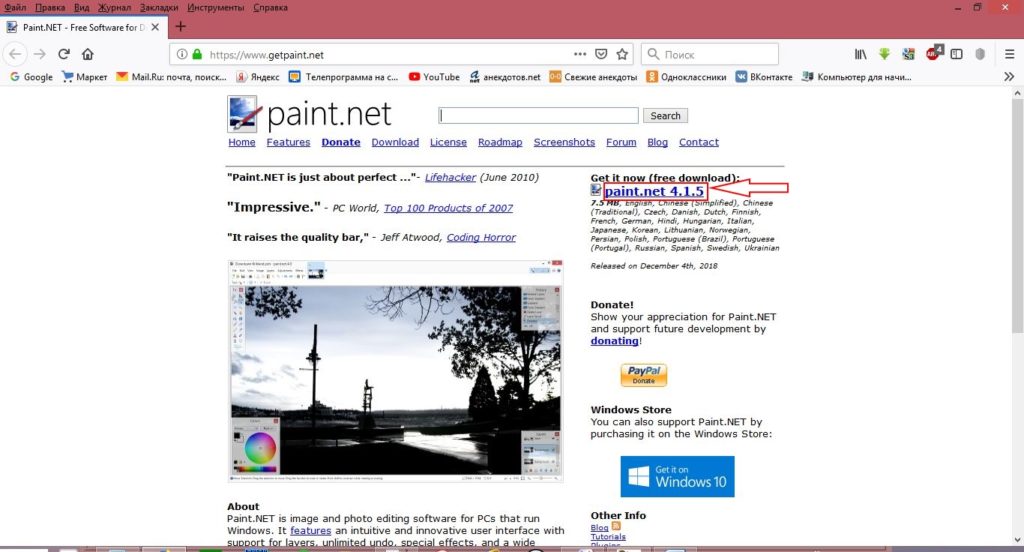 Сайт Paint.net
Интерфейс сайта на английском языке. Под надписью «Get it now (free download)» в переводе «Получитьего сейчас (скачать бесплатно)» нажимаем надпись «Paint.net 4.1.5». 4.1.5 – версия редактора,со временем она конечно изменится. Открывается следующая станица. . Здесь мы видим 2 кнопки (отмечены стрелками).
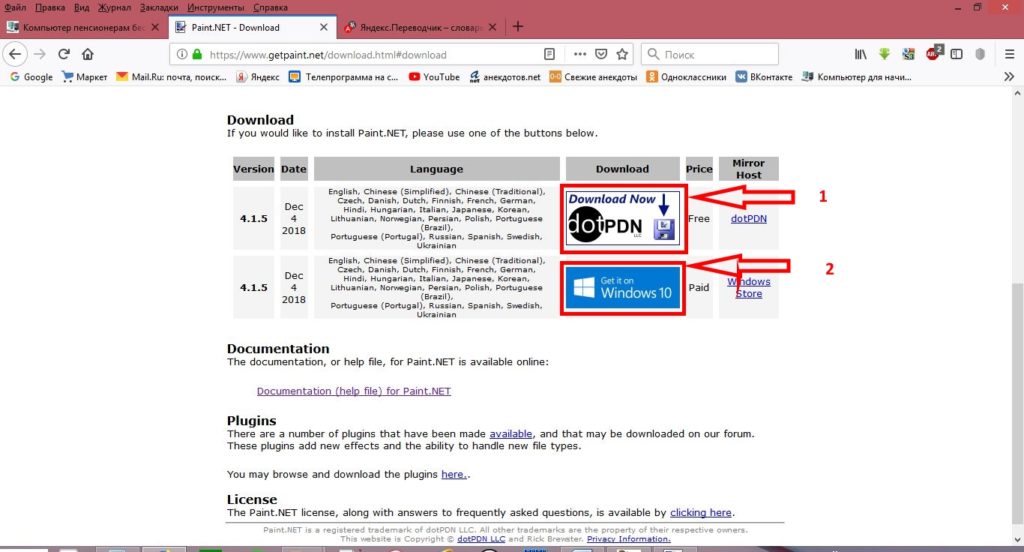
- Скачать бесплатную версию.
- Купить версию.
Нажимаем кнопку 1. На следующей странице поднадписью «FreeDownloadNow» («Бесплатно скачать сейчас») нажимаем надпись
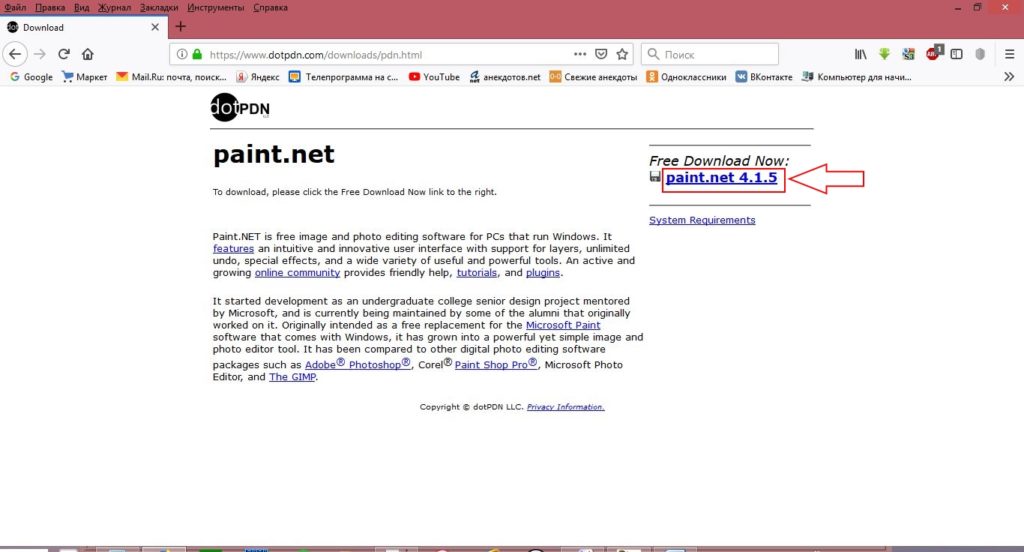
paint.net 4.1.5 (цифры могут быть другими), в зависимости от браузера (о браузерах можно почитать здесь) предлагается либо запустить файл на исполнение, либо сохранить его.
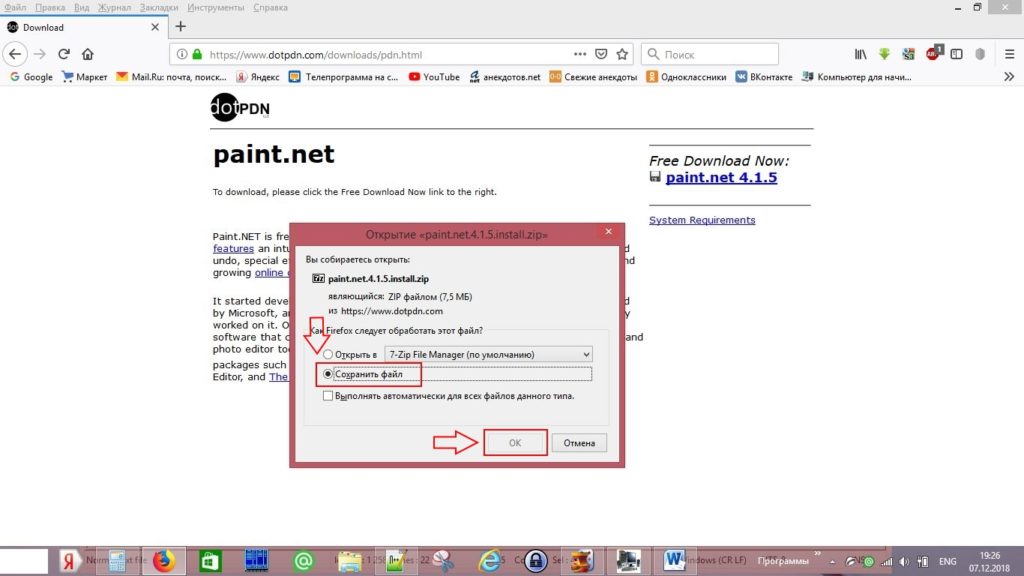
Мы выбираем «Сохранить в файл»,так как наш файл заархивирован. После того, как файл скачан, переходим к нему в каталог «Загрузки»
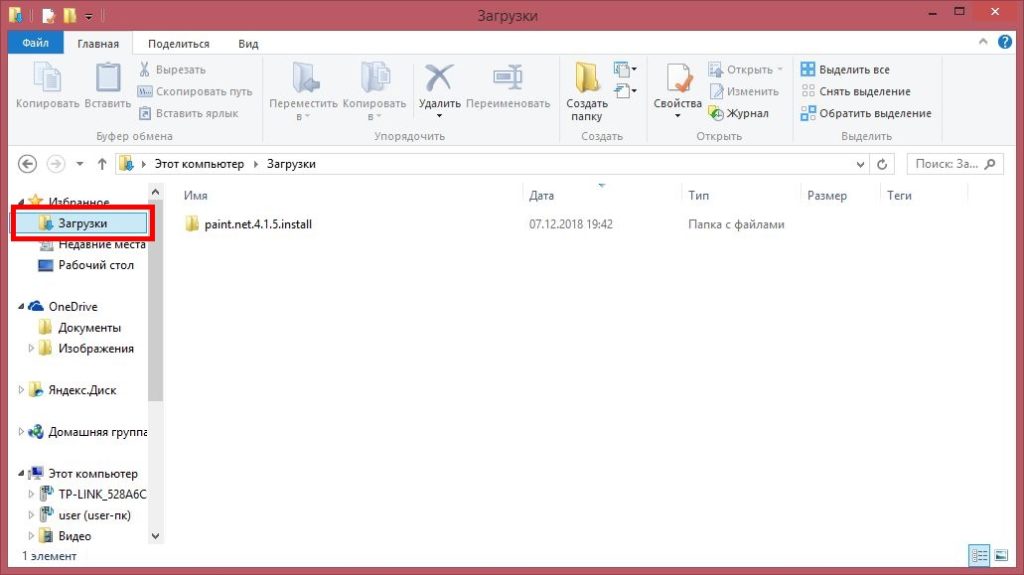
Каталог загрузки
Распакуем его (как это сделать, можно посмотреть здесь). У нас появляется папка «paint.net.4.1.5.install»,в ней запускаем одноименный файл, и начинается установка программы.
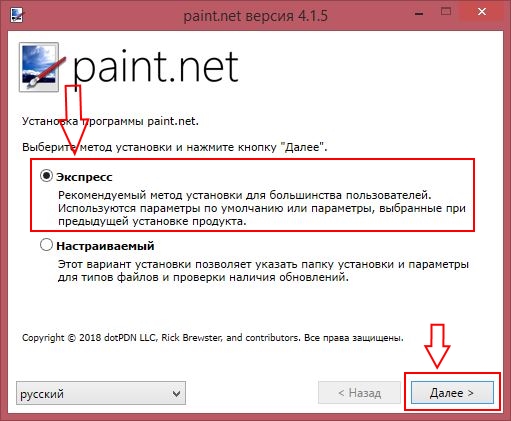
в котором выбираем метод установки «Экспресс», нажимаем «Далее». Следующее окно – окно лицензионного соглашения
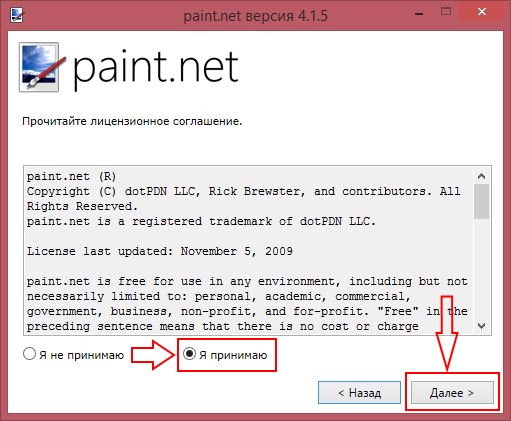
Лицензионное соглашение
щелкаем мышкой «Я принимаю», потом «Далее». Начинается установка
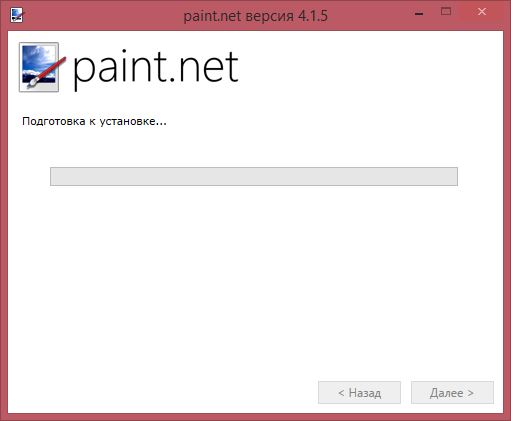
Ход установки 1
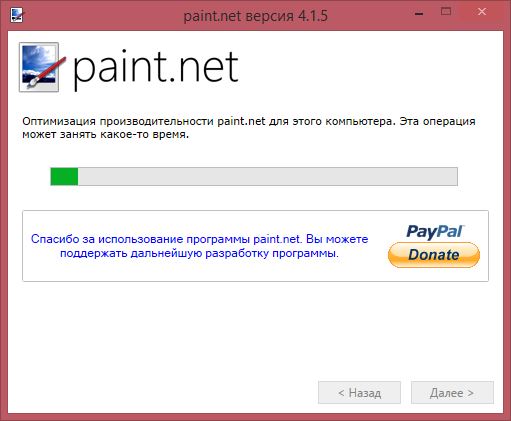
Ход установки 2
По окончании установки
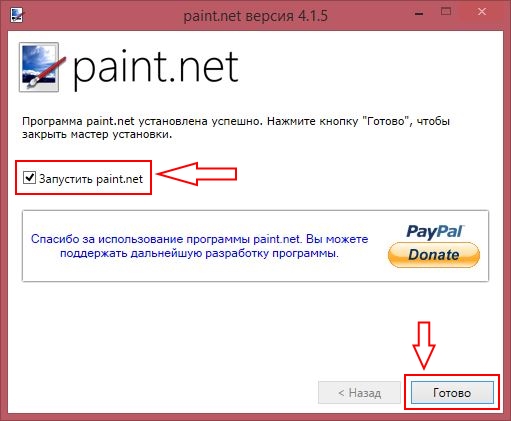
Окончание установки
нажимаем кнопку «Готово». Если не снимаем галочку с пункта «Запустить paint.net», то запускается графический редактор Paint.net.
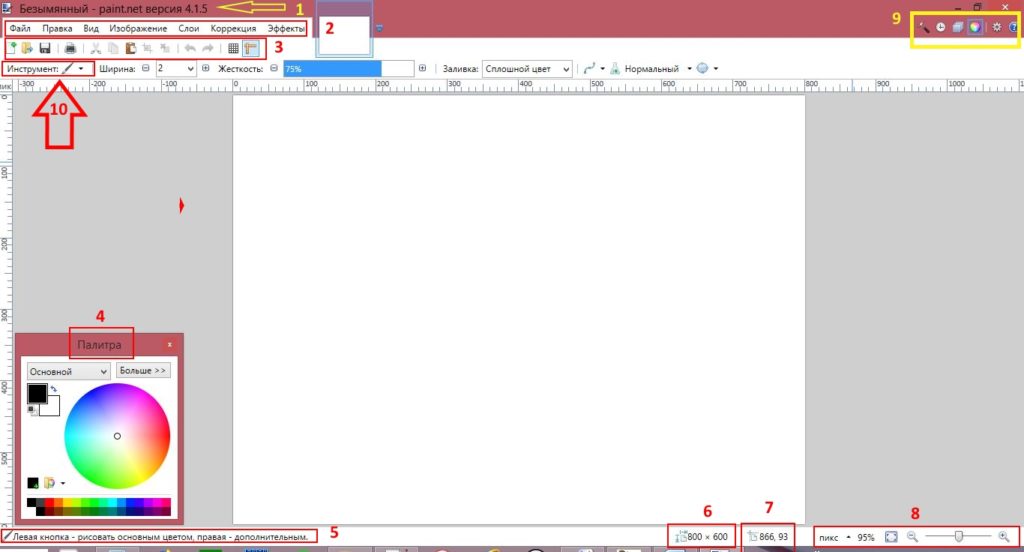
Графический редактор Paint.net
Несколько слов об элементах окна.
Самая верхняя строчка (отмечена желтой стрелочкой и цифрой 1) – имя фала нашего рисунка. По умолчанию, при открытии программы, «Безымянный» плюс номер версии программы.
Вторая строчка – меню программы (выделено красной рамкой с цифрой 2).
Следующая строчка (номер 3) – панель инструментов.
Палитра (номер 4).
Нижняя строка – строка состояния (номер 5). Показываются подсказки, при работе с инструментами.
Дальше по нижней строчке (элемент номер 6) – размер рисунка в пикселях (по умолчанию). В меню «Вид» три нижних пункта определяет один из видов отображения:
Следующий элемент (номер 7) – координаты курсора.
Последний элемент в строке (номер 8) – масштаб изображения нашей картинки.
В правом верхнем углу программы желтой рамкой с номером 9, выделено шесть элементов:
— кнопка «инструменты», дублирует одноименное меню (слева вверху стрелка с цифрой 10), при нажатии появляется панель «Инструменты»;
— журнал проводимых действий с рисунком;
— кнопка слои. При работе с несколькими слоями позволяет выбрать необходимый;
— кнопка «Палитра». По умолчанию нажата, и благодаря этому мы видим элемент с номером 4. Этой кнопкой его можно убрать и снова вернуть;
— кнопка «Справка». Справка в интернете, на сайте, на английском языке. Если Вы не сильны в английском, в помощь будет этот урок.
При выборе одного из инструментов (рамка под номером 10) – справа идут свойства, некоторые из которых можно менять.
Пример работы
В предыдущем уроке мы делали открытку в стандартном графическом редакторе. Теперь то же самое мы сделаем в Paint.net.
Открываем фото именинника. «Файл» – «Открыть».
В инструментах выбираем пункт «Выбор области овальной форма». Выделяем область на фотографии

Шаг 1
В меню «Правка» выбираем пункт «Копировать».
Открываем фото с цветами. «Файл» – «Открыть».
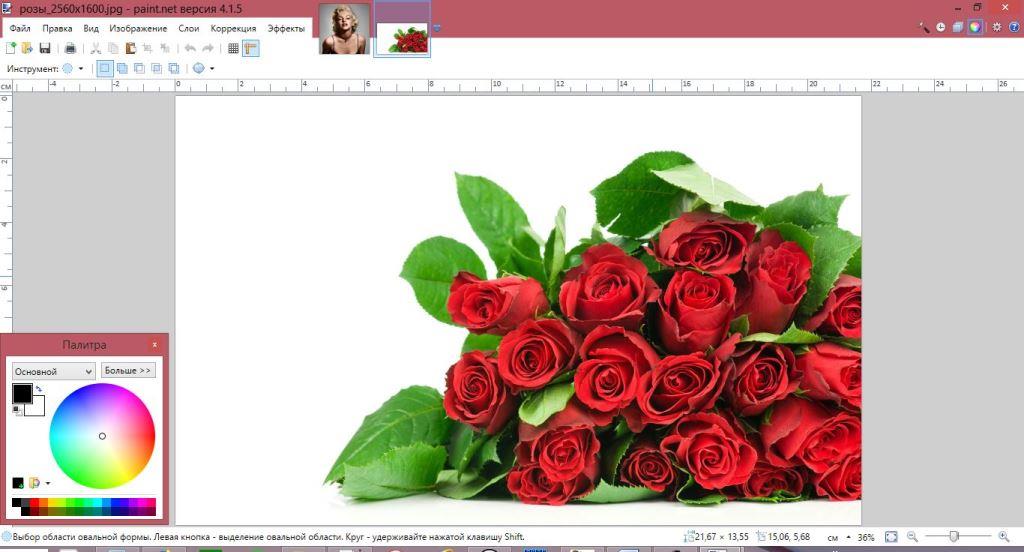
Шаг 2
В меню «Правка» выбираем пункт «Вставить».
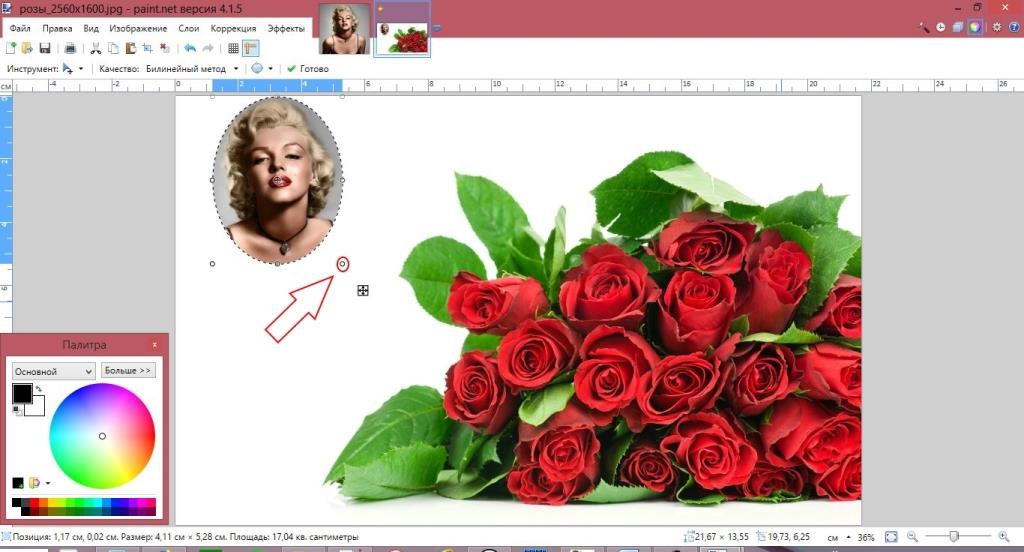
Шаг 3
Для того чтобы изменить размер вставленного рисунка, нажимаем левой кнопкой мышки на точке, обрамляющей рисунок (выделена стрелочкой) и тянем вниз, вправо.
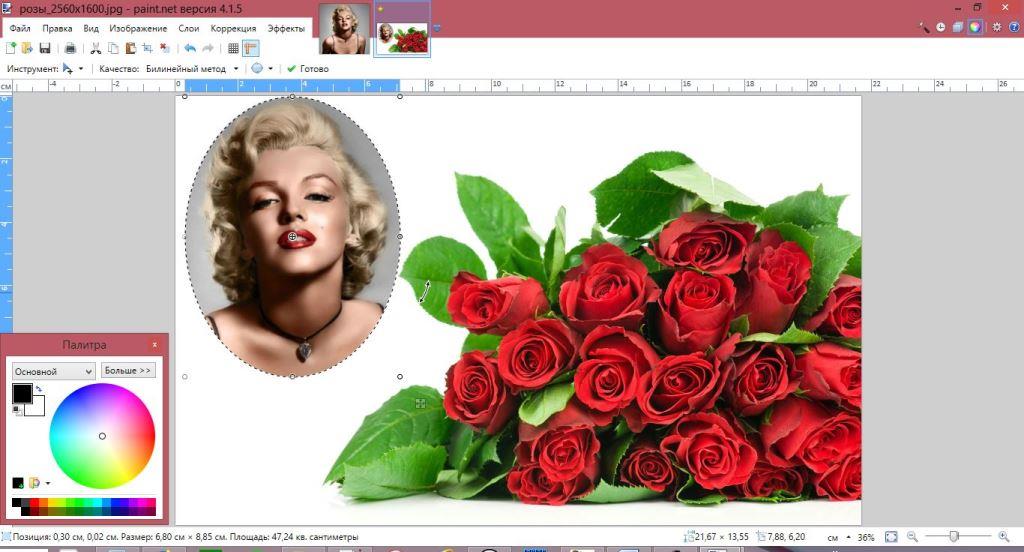
Шаг 4
В инструментах выбираем пункт «Текст». На палитре выбираем цвет, например красный, и пишем поздравление. Сохраняем рисунок — «Файл»-«Сохранить».

Поздравительная открытка
Это начальные шаги. Для того, добиться результатов, нужно рисовать, рисовать и рисовать.