как в paint написать текст под наклоном
Как можно повернуть, наклонить текст в Paint. Программа Paint немного отличается в двух операционных системах, но смысл не изменился. Алгоритм действий, для того, чтобы наклонить, повернуть, отразить текст одинаковый!
У нас несколько систем и в этих всех системах мы будем тренироваться наклонять текст.
Если вы не увидели быстрый переход сверху, то далее мы продублируем эти записи!
Первое – как повернуть, наклонить текст в Paint в Windows XP.
Как повернуть, наклонить текст в Paint в Windows XP.
Сегодня рассмотрим вопрос – как наклонить текст в программе Paint. На самом деле нет ничего проще, чем наклонить текст! Напишем любую фразу и попробуем её наклонить!
Пишем текст, Для редактирования текста не щелкайте по холсту, он у вас прилипнет к нему.

Когда вы перейдете к другому инструменту, текст прилипает автоматически. Теперь его надо выделить.

Идем далее в рисунок, наклонить растянуть, выходит новое окошко. Ставим наши значения, который мы хотим…

№2 поставлено значение 15% по вертикали

Так же возможно обратить цвета:

Повернуть вокруг вертикальной и горизонтальной осей!
+Повернуть тест на определенный угол! Единственный минус, что возможны только 3 значения – 90,180,270 градусов.

Как повернуть, наклонить текст в Paint в Windows 7.
Для того, чтобы наклонить – повернуть текст – его надо написать!
Ищем на панели инструментов кнопку «Текст».

После того, как вы написали текст – идем в инструмент «выделить». Выделяем наш текст.

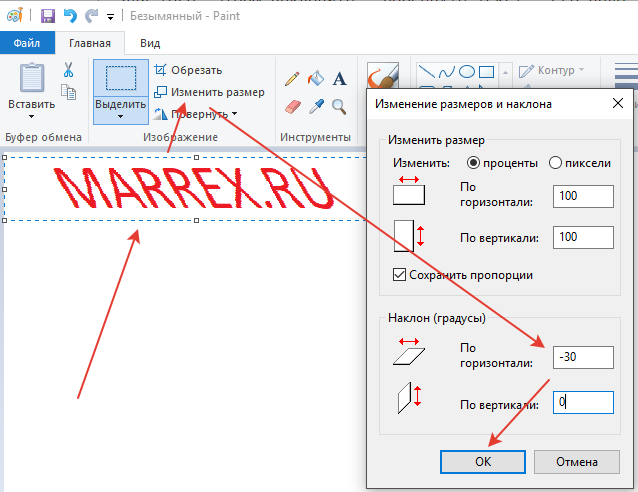
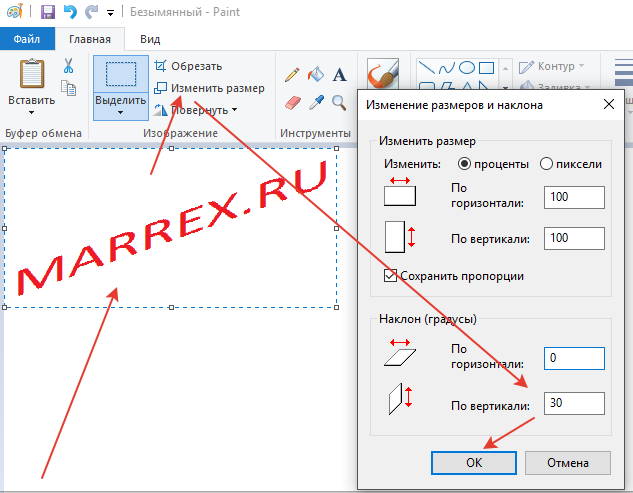
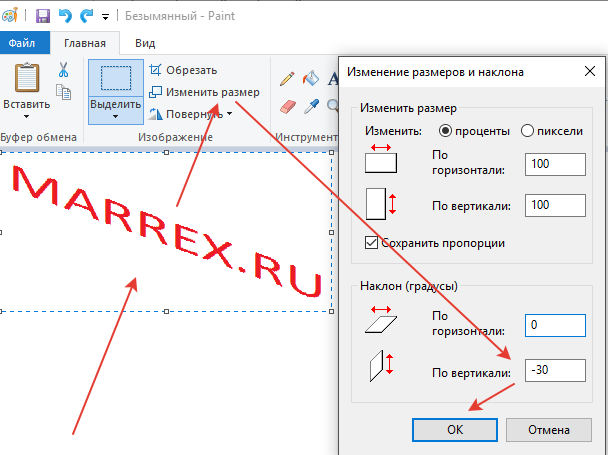
Далее идем в изменить размер. Выходит новое окно, где мы видим в самом низу, что есть строчка наклон в процентах. Ставим нужный наклон текста.
1 – Текст без изменений.
2-текст с наклоном по горизонтали 30 градусов.
3-текст с наклоном по вертикали 30 градусов.
4-текст с наклоном по горизонтали минус30градусов.
5-текст по го вертикали минус 30 градусов.

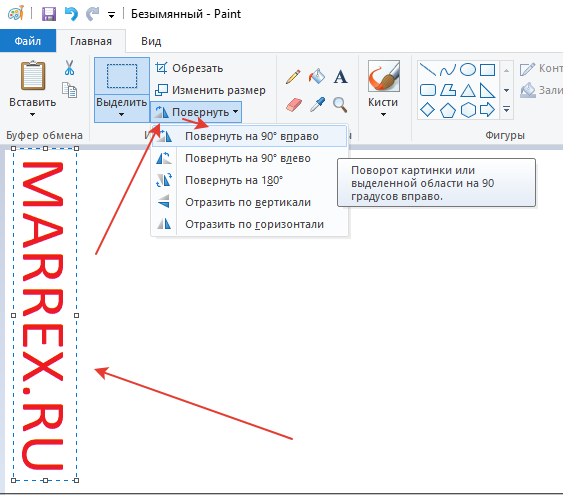
6-поворот текста на 90 градусов по часовой стрелке и против часовой.
Ниже кнопки изменить размер, есть кнопка повернуть. Можно повернуть текст на 90 градусов, на 180 и 270 градусов.
Повернуть текст на произвольный градус не получится!
Так же можно отразить текст по вертикали и горизонтали!


К сожалению, но наклонить текст и повернуть получится только на однородном фоне! Если вы хотите повернуть, либо наклонить текст на фотографии, то я вас огорчу – в программе Paint – это невозможно! Ваш текст – просто прилипнет к холсту.
Вот пример использования программы Paint.
Есть отличное высказывание
Не важно, где, неважно что, важно как!
Как повернуть, наклонить текст в Paint в Windows 8.
Сделать наклонный текст в Paint в Windows 8 точно также, как и в Windows 7, две версии Paint никак практически не отличаются друг от друга!
Проголосовать за статью!
Вы можете проголосовать за понравившуюся статью.(Используем только свои скрипты )
Средняя оценка 3.75 проголосовало 4
Нужно выбрать оценку
Друзья!
1.
Вся информация предоставляется бесплатно! Но мы потратили и деньги и время, и если вы сможете что-то сделать в ответ, то это будет очень великодушно с вашей стороны!
Мы живем за счет кликов по рекламе, но если вы ничего не нашли подходящего, то вы все еще можете помочь проекту!
Нажмите клавишу «М», выделите мышью сегмент с текстом.
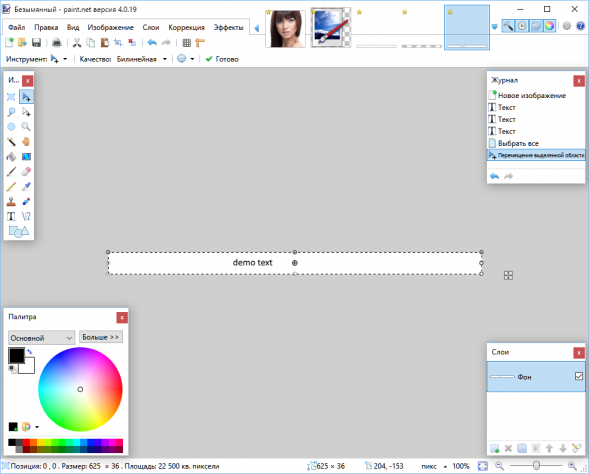
Вращайте текст мышью с помощью стрелок, которые появляются возле отмеченного сегмента.
В зависимости от объекта, который требуется повернуть, выполните следующие действия.
Чтобы повернуть все изображение, на вкладке Главная в группе Изображение щелкните Поворот, а затем выберите направление поворота.
Чтобы повернуть объект или фрагмент изображения, на вкладке Главная в группе Изображение щелкните Выделение. С помощью указателя мыши выделите область или объект, щелкните Поворот, а затем выберите направление поворота.
Как наклонить текст в Paint
Как можно повернуть, наклонить текст в Paint. Программа Paint немного отличается в двух операционных системах, но смысл не изменился. Алгоритм действий, для того, чтобы наклонить, повернуть, отразить текст одинаковый!
Вообще есть огромное количество редакторов для фото, и любой редактор умеет наклонять текст, но мы будем использовать программу Paint для наклона текста
Как повернуть, наклонить текст в Paint в Windows XP.
Сегодня рассмотрим вопрос – как наклонить текст в программе Paint. На самом деле нет ничего проще, чем наклонить текст! Напишем любую фразу и попробуем её наклонить!
Пишем текст, Для редактирования текста не щелкайте по холсту, он у вас прилипнет к нему.
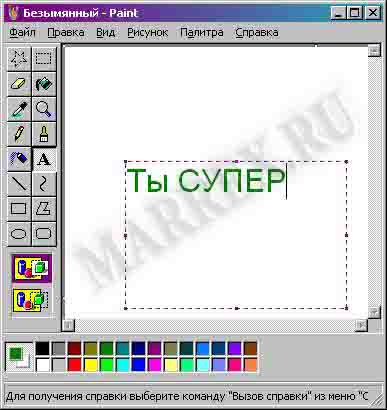 Когда вы перейдете к другому инструменту, текст прилипает автоматически. Теперь его надо выделить. Как повернуть, наклонить текст в Paint в Windows XP.
 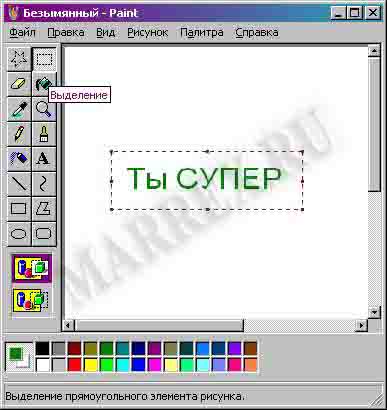 Идем далее в рисунок, наклонить растянуть, выходит новое окошко. Ставим наши значения, который мы хотим… Как повернуть, наклонить текст в Paint в Windows XP.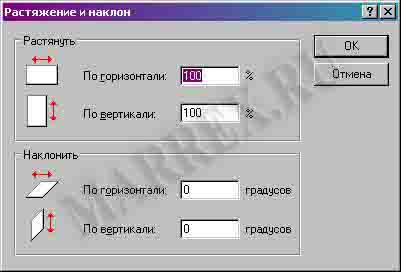
поставлено значение 15% по вертикали
+Повернуть тест на определенный угол! Единственный минус, что возможны только 3 значения – 90,180,270 градусов.
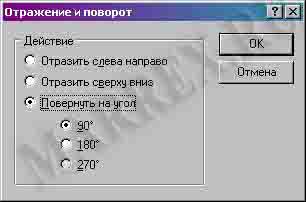 Как повернуть, наклонить текст в Paint в Windows XP.
Как повернуть, наклонить текст в Paint в Windows 7.
Для того, чтобы наклонить – повернуть текст – его надо написать!
Ищем на панели инструментов кнопку «Текст».
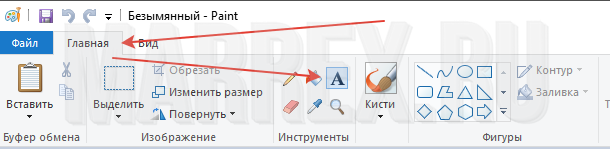 Как повернуть, наклонить текст в Paint в Windows 7.
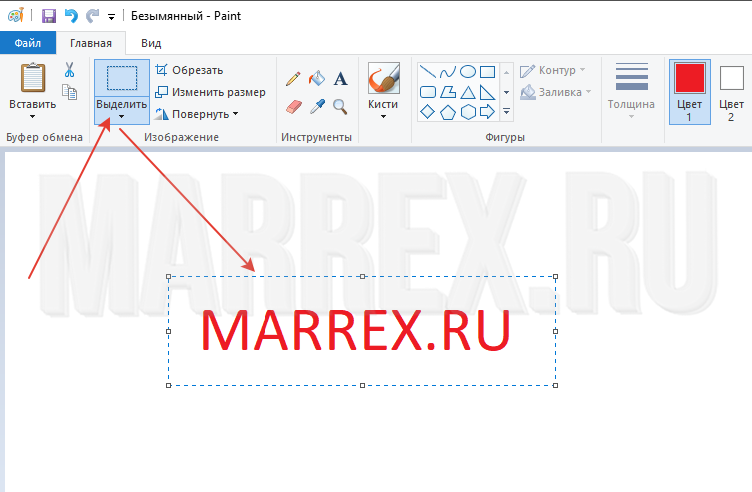 Как повернуть, наклонить текст в Paint в Windows 7.
Далее идем в изменить размер. Выходит новое окно, где мы видим в самом низу, что есть строчка наклон в процентах. Ставим нужный наклон текста.
Текст без изменений(см.выше).
Текст с наклоном по горизонтали 30 градусов.
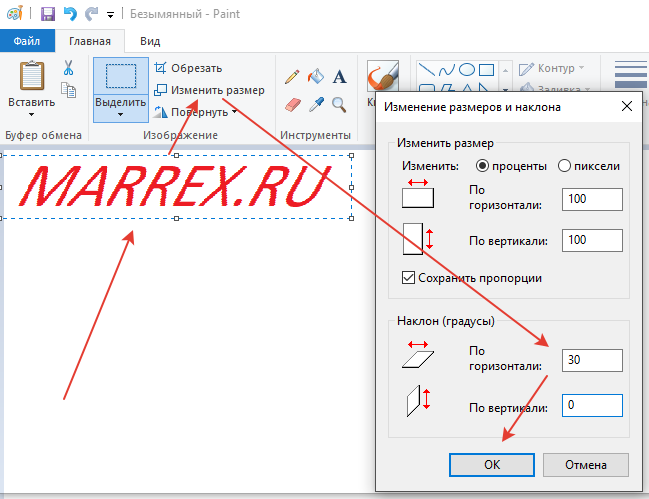 Как повернуть, наклонить текст в Paint в Windows 7.
Текст с наклоном по горизонтали минус 30 градусов.
 Как повернуть, наклонить текст в Paint в Windows 7.
 Как повернуть, наклонить текст в Paint в Windows 7.
 Как повернуть, наклонить текст в Paint в Windows 7.
Поворот текста на определенный угол.
Кроме этого есть поворот текста на определенный угол. поворот текста на 90 градусов по часовой стрелке
 Поворот текста на определенный угол.
И еще два поворота текста в Paint, влево на 90 градусов и на 180:
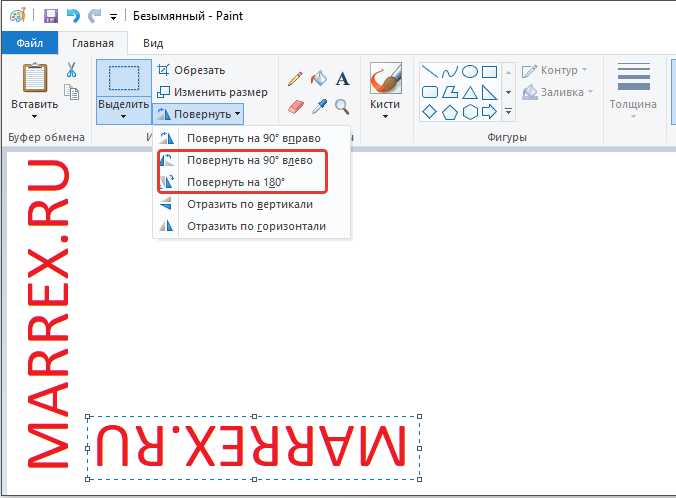 Поворот текста на определенный угол.
Как повернуть, наклонить текст в Paint в Windows 8.
Сделать наклонный текст в Paint в Windows 8 точно также, как и в Windows 7, две версии Paint никак практически не отличаются друг от друга!
Как наклонить текст в Paint и в Paint 3d Windows 10.
Но вот, что интересно, то в Windows 10 есть также идущая по умолчанию, чуть продвинутые версия Paint Paint 3d
Как повернуть текст в Paint 3d Windows 10.
Написали текст в программе Paint 3d.
Слева ищем кнопку выделить либо ctrl + A.
После этого сверху холста появляется кнопка в виде круга!
Зажимаем эту кнопку «левой кнопкой мыши» и крутим либо по часовой, либо против.
После начала вращения текста в Paint 3d в центре появляются цифры. насколько был повернут текст вокруг своей оси!
Как наклонить текст в Paint 3d Windows 10.
В Paint 3d можно наклонить текст, для этого. опять :
Пишем требуемый текст.
Выделяем опять целиком либо
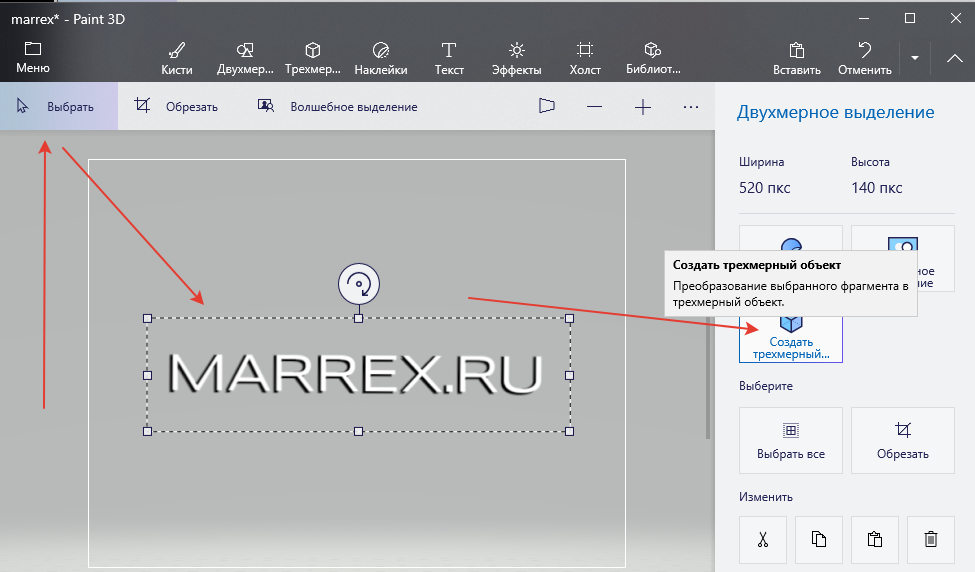 Как наклонить текст в Paint 3d Windows 10.
1). Поворот текста вокруг горизонтальной оси, которая смотрит на Вас.
2). Поворот текста вокруг горизонтальной оси сбоку.
3). Поворот текста вокруг Вертикальной оси кнопка снизу.
4). Повернуть вперед назад по соси z
После всего перечисленного вы можете наклонить текст вообще в любую сторону!
 Как наклонить текст в Paint 3d Windows 10.
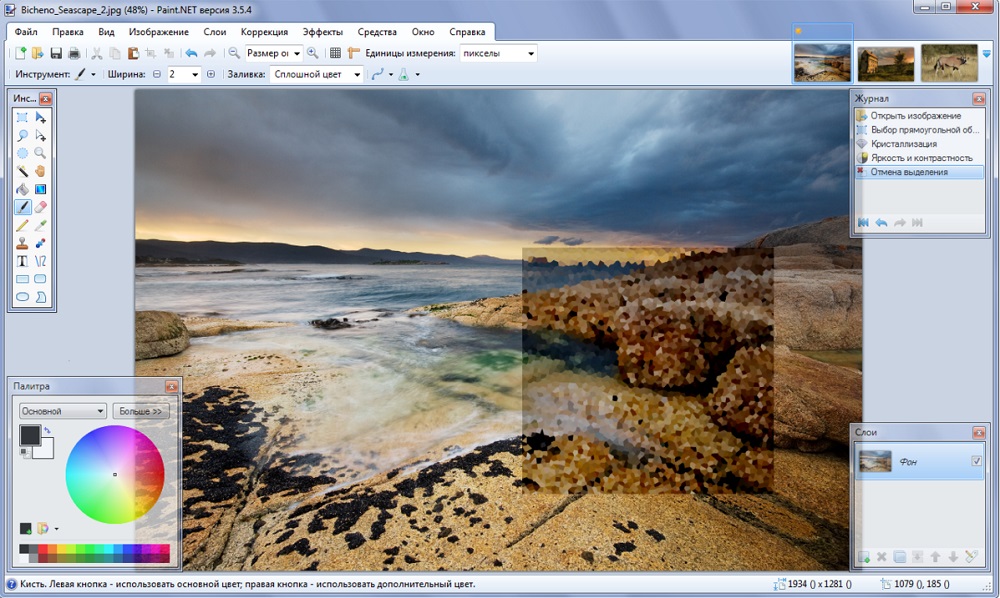
Как наклонить текст в Paint.net.
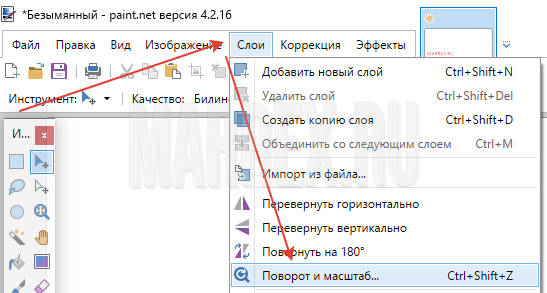
Paint.net предоставляет немного больше возможностей по наклону текста в отличии от простого Paint.
Далее → слои → поворот и масштаб:
 Как наклонить текст в Paint.net.
Вот пример использования программы Paint.
Есть отличное высказывание
Не важно, где, неважно что, важно как!
Сообщение системы комментирования :
Форма пока доступна только админу. скоро все заработает. надеюсь.
Помочь проекту MARREX.RU Что можно сделать?
Paint: как вставить надпись в фотографию?
Здравствуйте, дорогие друзья и читатели блога, сегодня я продолжу свой цикл уроков на тему о графическом редакторе paint.
Если кто-то из вас пропустил предыдущие уроки, то рекомендую вам ознакомиться с ними, перейдя к статьям о соединении двух рисунков и обрезании картинки.
Ну а теперь, давайте узнаем о том, как вставить текст в фотографию, а также настроить его, поменяв цвет, шрифт и размер.
Как сделать надпись на фото в Paint?
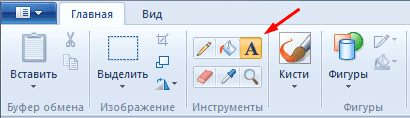
Запустите графический редактор paint и при помощи Ctrl+O, откройте любую фотографию, в которую хотите вставить надпись. Далее, выберите инструмент, обозначающийся буквой «А».
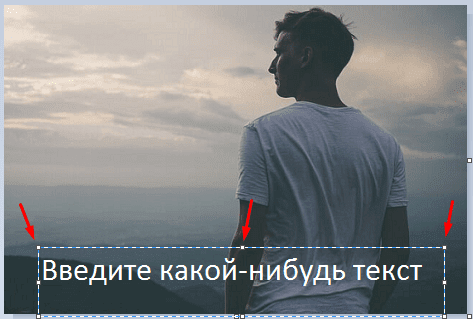
Затем выделите мышкой тот участок фотографии, куда хотите произвести вставку надписи. После этого можете начинать писать что вам нужно.
[adsense1]Примечание: если вводимый вами текст не будет влезать в выделенный участок, то программа paint по окончании свободного места автоматически будет переходить на новую строку.
Чтобы это исправить, воспользуйтесь узловыми точками, отмеченными красными стрелками и увеличьте выделенную форму.
Теперь, когда произведете вставку надписи, можете немного ее настроить.
Для этого выделите курсором мыши всю вставленную надпись и воспользуйтесь следующими инструментами:

В разделе «шрифт», подберите стиль шрифта, у которого по умолчанию будет стоять стиль «calibri», где найти больше шрифтов вы узнаете в моем материале о добавлении новых шрифтов в windows.
Также, в этом разделе можете подобрать размер для шрифта, сделать его жирным, курсивом, с подчеркиванием или перечеркиванием.
В разделе «фон», есть два значения: «непрозрачный» и «прозрачный», если выбрать первое значение, то вокруг надписи появится фон, который по умолчанию будет белым. Однако его можно настроить, воспользовавшись разделом «цвета» и двумя инструментами:
После окончания настройки шрифта и выбора цвета, можете сохранить свою фотографию, нажав клавиши Ctrl+S и задав ей новое имя. После сохранения картинки, может оказаться, что ее вес очень велик, поэтому я рекомендую вам сразу же оптимизировать ее.
А перед тем, как закончить, я хотел бы порекомендовать вам свою совсем еще свежую статью, в которой рассказал о наиболее интересных и полезных функциях, бесплатного онлайн-фотошопа Аватан, с помощью которого вы также можете вставлять в картинку текст, но в отличии от paint вы еще можете сменить его шрифт.
На этом, тему, посвященную вставке текста в картинку можно считать закрытой, надеюсь, вам все было понятно. Всем хорошего дня и до скорых встреч.
Как вставить и редактировать текст в графическом редакторе Paint
Не всем дано иметь талант художника. Немногие и стремятся к тому, чтобы попробовать себя в этом качестве. Но это не означает, что работа с компьютерной графикой вам заказана. Скорее, наоборот – именно в этой сфере можно достаточно просто ощутить себя если не профи, то мастером дизайна.
И для этого вовсе не обязательно постигать азы работы в Фотошопе – неплохих результатов можно достигнуть и с помощью такой достаточно простой программы, как Paint. Этот графический редактор присутствует во всех версиях Windows. И его возможностей вполне достаточно для выполнения многих рутинных задач, в том числе нанесения текстов на нарисованные или готовые картинки или фотографии. Разумеется, объёмных эффектов с помощью этой программы достигнуть не удастся, но похожее встроенное приложение, Paint3D, появившееся в Windows 10, может справиться и с этой задачей.
В любом случае подписать понравившуюся поздравительную открытку вы сможете без особых усилий и навыков.
Как сделать текст в редакторе Paint
По мере роста версий Windows практически все её службы, процессы, функции совершенствовались и изменялись. На удивление мало изменений оказалось в растровом графическом редакторе «Microsoft Paint», хотя его история насчитывает без малого 40 лет – случай, согласитесь, беспрецедентный. Только в Windows 7 разработчики решились на серьёзную переделку интерфейса, но собственно графические возможности программы остались примерно на том же уровне.
С выходом «десятки» у Paint появился близнец, ориентированный на несколько более сложную обработку изображений – Paint3D. Но раз мы рассматриваем возможности добавления и редактирования текста, то стоит отметить, что в обеих программах они отличаются ненамного.
Итак, для начала рассмотрим, как вставлять текст в картинку в Paint.
Поскольку функционал редактора можно назвать минималистическим, все основные инструменты без труда помещаются на рабочем поле, то есть находятся всегда под рукой – их не нужно искать в многочисленных вложенных меню и вкладках.
Для добавления текстовой надписи в Паинте нужно придерживаться следующей последовательности действий:
Поскольку многие пользователи мигрировали на Windows 10, для них будет интересно, как написать текст в Паинте3D. Этот графический редактор обладает более продвинутыми возможностями, в том числе в части оформления изображений текстовыми блоками. Его графические возможности мы рассматривать не будем, а что касается вставки текста в этот Paint, то начальные действия мало чем отличаются от предыдущих:
Отметим, что все создаваемые этим редактором файлы сохраняются в каталоге «Объёмные объекты», который можно найти в «Проводнике». А теперь перейдём к рассмотрению вопроса, как изменить текст на рисунке.
Азы редактирования текста в Паинте
Вставив текст, мы вряд ли останемся удовлетворёнными его видом с первого раза – такое бывает только у тех, что успел «набить руку» на таких художествах. То есть нам, скорее всего, захочется поэкспериментировать со шрифтами, размером, цветом – все эти манипуляции можно выполнить до того, как вы сохраните рисунок.
Итак, рассмотрим, как отредактировать в Паинте написанный нами ранее текст:
Как видим, возможности текстового оформления изображений у графического редактора от Microsoft вполне достаточные для базового уровня. Единственная проблема – любые изменения закрепятся, как только вы выберете другой инструмент или выйдете за границы созданного текста. Не стоит говорить, что после сохранения файла редактировать текст тоже не получится.
Как писать текст в Paint
Привет! Несмотря на свою кажущуюся простоту, графический редактор Paint таит в себе множество возможностей, которые способны решить большинство повседневных задач. В этой статье мы поговорим о том, как при помощи Paint можно вставить текст в новый документ, или на существующую фотографию. Конечно, использовать красивые 3-d шрифты, как это можно в Фотошопе, у вас не получится. Однако, например, создать простенькую открытку с поздравлением на ней, в Паинте вполне возможно.
Как сделать текст в Paint
Итак, рассмотрим последовательность действий, как написать текст в Paint на новом документе:
Точно так же можно вставить текст и на фотографию (картинку): добавляем вначале изображение, далее нажимаем на значок Текст и кликаем в нужном месте на фотке, вводим текст: 
Как изменить текст в Paint
Итак, мы рассмотрели, как в Паинте вставить текст. Однако в том виде, в котором он вставится, не всегда будет нас утраивать – не тот масштаб, цвет, или не нравится его форма. Все это, и многое другое можно изменять в нашем стандартном редакторе изображения от Microsoft.
Как редактировать текст в Paint :
Как видите, арсенал Paint в отношении текстового контента вполне существенный, и его вполне хватает для выполнения простых задач – вставка текста, изменение его размера и наклона, цвета, фона, угла поворота и пр. Пишите в комментариях, если возникнут какие-то вопросы. До новых встреч!
Как изменить угол наклона текста в Paint?
Затем нужно рамку вокруг текста сузить (навести курсор на центральную точку расположенную с боку на рамке и зажав левую кнопку мыши потянуть вбок). Сужая рамку буквы постепенно встанут по одной в вертикальном положении и у вас получится текст в вертикальном положении.
Как изменить угол наклона в Paint?
Выбираем иконку «Изменить размер» или нажимаем сочетание клавиш Ctrl+W. В итоге появляется такая рамка. Осталось выбрать масштаб или наклон и принять, нажав кнопку «Ок». Все, готово!
Как повернуть изображение на 45 градусов в Paint?
Если же нужно повернуть на несколько градусов, то выбираем иконку «Рисунок», затем «Повернуть и отразить». Появляется меню справа. Здесь и необходимо будет выставить на сколько градусов вы хотите повернуть картинку. Все, готово!
Как редактировать документ в Paint?
- На вкладке Главная в группе Цвета щелкните инструмент Редактирование цветов.
- В диалоговом окне Редактирование цветов выберите цвет из палитры и нажмите кнопку ОК.
- Цвет будет отображаться в одной из палитр, и его можно будет использовать в Paint.
Можно ли в Paint повернуть текст?
Как повернуть текст в Paint.NET
Повернуть текстовый можно только путем выделения фрагмента. . Кликните на область с текстом, обозначьте ее границы и наведите курсор мыши на появившийся круг. Зажмите правую кнопку мыши и перемещайте курсор для поворота объекта.
Как изменить направление текста в Paint?
Paint.NET — как повернуть текст? Нажмите клавишу «М», выделите мышью сегмент с текстом. Вращайте текст мышью с помощью стрелок, которые появляются возле отмеченного сегмента.
Как в Paint немного повернуть изображение?
Входящая в меню «Слои» команда «Поворот и масштаб…» позволяет свободно поворачивать изображение по всем трем осям (X, Y, и Z). Кроме того, есть варианты панорамирования, масштабирования и мозаичного изображения. В окне этой команды есть три области, в которых вы можете регулировать параметры изображения: Поворот
Как сделать наклон в Paint?
Как повернуть, наклонить текст в Paint в Windows 7.
Выделяем наш текст. Далее идем в изменить размер. Выходит новое окно, где мы видим в самом низу, что есть строчка наклон в процентах. Ставим нужный наклон текста.
Как выровнять горизонт в Paint?
Если вы наведете курсор на круговое устройство ввода, маленькая черная полоса станет синей – это ручка для захвата, и вы можете щелкнуть и перетащить ее и повернуть круг. При этом изображение также поворачивается, и вы можете выровнять горизонт с полупрозрачным слоем.
В каком формате сохраняются файлы созданные в Paint по умолчанию?
При сохранении файла в Paint по умолчанию предлагается либо . bmp (WinXP), либо . png (Win7).
Где можно найти команду повернуть при работе в программе Paint?
При выделении какого-либо фрагмента рисунка можно с помощью правой клавиши мыши вызвать контекстное меню, в котором будут основные команды из меню Правка («Вырезать», «Копировать», «Вставить») и Рисунок («Отразить/повернуть», «Растянуть/наклонить»).
Как в паинте написать текст вертикально
Направление текста внутри надписи или фигуры можно изменить таким образом, чтобы он располагался не горизонтально, а вертикально. Кроме того, вы можете использовать объект WordArt для создания вертикальной строки текста, в которой буквы расположены одна под другой.
Расположение текста вертикально внутри надписи или фигуры
Направление текста внутри надписи или фигуры можно изменить таким образом, чтобы он располагался не горизонтально, а вертикально.
В надписи или фигуре выделите текст, который следует расположить вертикально.
На вкладке Работа с надписями | Формат нажмите кнопку Направление текста.
Если нужно, чтобы текст располагался в обратном направлении (снизу вверх, а не сверху вниз), перетащите маркер поворота надписи или фигуры, чтобы перевернуть ее.
Чтобы достичь нужного эффекта, может потребоваться изменить форму надписи или фигуры.
Примечание: Чтобы начать с пустой вертикальной надписи, на вкладке Вставка нажмите кнопку Вертикальная надпись и введите текст.
Расположение текста вертикально с помощью объекта WordArt
Вы можете использовать объект объект WordArt для создания вертикальной строки текста, в которой слова или буквы расположены друг под другом.
На вкладке Вставка нажмите кнопку WordArt.
Выберите стиль в коллекции и нажмите кнопку ОК.
В диалоговом окне Изменение текста WordArt введите нужный текст в столбик (нажимайте клавишу ВВОД после каждого слова или буквы), а затем нажмите кнопку ОК.
Совет: Чтобы расположить обычный текст в столбик, можно создать надписи шириной в один символ.
В этой статье
Расположение текста вертикально внутри надписи или автофигуры
Направление текста внутри надписи или автофигуры можно изменить таким образом, чтобы он располагался не горизонтально, а вертикально.
В надписи или автофигуре выделите текст, который следует расположить вертикально.
В меню Формат выберите пункт Надпись или Автофигура, а затем откройте вкладку Надпись.
Установите флажок Повернуть текст в автофигуре на 90°.
Если нужно, чтобы текст располагался в обратном направлении (снизу вверх, а не сверху вниз), перетащите маркер поворота надписи или фигуры, чтобы перевернуть ее.
Чтобы достичь нужного эффекта, может потребоваться изменить форму надписи или фигуры.
Расположение текста вертикально с помощью объекта WordArt
Вы можете использовать объект объект WordArt для создания вертикальной строки текста, в которой буквы расположены друг под другом.
На панели инструментов объекты нажмите кнопку добавить объект WordArt .
В коллекции объектов WordArt в разделе Выберите нужный стиль надписи WordArt выберите один из вертикальных эффектов WordArt, а затем нажмите кнопку ОК.
В диалоговом окне Изменение текста WordArt введите нужный текст и нажмите кнопку ОК.
Совет: Чтобы расположить обычный текст в столбик, можно создать надписи шириной в один символ.
Открытие панели инструментов «Объекты»
В меню Вид выберите пункт Панели инструментов, а затем — пункт Объекты.
По умолчанию панель инструментов Объекты располагается рядом с областью задач.
Примечание: Вы можете переместить панель инструментов объекты , наведя указатель мыши на кнопку отстыковать и перетащив панель инструментов в нужном месте.
Примечание: Эта страница переведена автоматически, поэтому ее текст может содержать неточности и грамматические ошибки. Для нас важно, чтобы эта статья была вам полезна. Была ли информация полезной? Для удобства также приводим ссылку на оригинал (на английском языке).
Инструмент «Текст» в Paint.NET позволяет создавать текстовые надписи на активном слое. Если этот инструмент выбран, то щелкнув указателем мыши на изображение, вы определите местоположение курсора ввода текста. Курсор ввода текста представляет собой вертикальную мигающую линию. Настройки параметров инструмента «текст» осуществляются в панели инструментов Paint.NET. Здесь можно задать тип шрифта, его размер, варианты написания, форматирование текста и т.п.

Кроме курсора в Paint.NET можно заметить дополнительный управляющий элемент инструмента «текст». Управляющий элемент представляет собой белый квадрат с четырьмя стрелками внутри. Элемент управления располагается немного правее и ниже курсора ввода текста. Можно заметить, что элемент управления немного мигает. Это сделано специально для того, что бы было проще отличить его от самого изображения. Элемент управления, аналогично маркерам других инструментов Paint.NET, предназначен для возможности изменения местоположения текста в процессе работы с инструментом «текст». При перемещении указателем мыши этого квадратного маркера элемента управления, уже написанный текст будет перемещаться вслед за ним.
Для того что бы отключить или включить маркер элемента управления, можно использовать клавишу Ctrl. При нажатой клавише Ctrl, маркер управления не виден. Это может быть удобно, например, для того что бы оценить как выглядит написанный текст, не отвлекаясь на курсор. И наоборот, если вы не видите маркера элемента управления текстом, нажмите клавишу Ctrl и он появится.
Для того, что бы закончить работать с инструментом «текст», нажмите клавишу Esc. После окончания работы с инструментом «текст», изменить или отредактировать содержание текста будет нельзя. Если в этом все-таки есть необходимость, то можно отменить ввод текста и написать его заново. Если быть точным, то после окончания использования инструмента «текст», он перестает быть текстом, а превращается в изображение, состоящее из набора пикселей. Именно поэтому отредактировать его как надпись становится невозможно.
Как можно повернуть, наклонить текст в Paint. Программа Paint немного отличается в двух операционных системах, но смысл не изменился. Алгоритм действий, для того, чтобы наклонить, повернуть, отразить текст одинаковый!
Вообще есть огромное количество редакторов для фото, и любой редактор умеет наклонять текст, но мы будем использовать программу Paint для наклона текста
Как повернуть, наклонить текст в Paint в Windows XP.
Сегодня рассмотрим вопрос – как наклонить текст в программе Paint. На самом деле нет ничего проще, чем наклонить текст! Напишем любую фразу и попробуем её наклонить!
Пишем текст, Для редактирования текста не щелкайте по холсту, он у вас прилипнет к нему.

Когда вы перейдете к другому инструменту, текст прилипает автоматически. Теперь его надо выделить.

Идем далее в рисунок, наклонить растянуть, выходит новое окошко. Ставим наши значения, который мы хотим…

поставлено значение 15% -по горизонтали
поставлено значение 15% по вертикали
поставлено значение 15% -по горизонтали + 15% по вертикали

Так же возможно обратить цвета:

Повернуть вокруг вертикальной и горизонтальной осей!
+Повернуть тест на определенный угол! Единственный минус, что возможны только 3 значения – 90,180,270 градусов.

Как повернуть, наклонить текст в Paint в Windows 7.
Для того, чтобы наклонить – повернуть текст – его надо написать!
Ищем на панели инструментов кнопку «Текст».

После того, как вы написали текст — идем в инструмент «выделить». Выделяем наш текст.

Далее идем в изменить размер. Выходит новое окно, где мы видим в самом низу, что есть строчка наклон в процентах. Ставим нужный наклон текста.
1 – Текст без изменений.
2 — текст с наклоном по горизонтали 30 градусов..
3 — текст с наклоном по вертикали 30 градусов..
4 — текст с наклоном по горизонтали минус 30 градусов..
5 — текст по го вертикали минус 30 градусов..

6-поворот текста на 90 градусов по часовой стрелке и против часовой.
Ниже кнопки изменить размер, есть кнопка повернуть. Можно повернуть текст на 90 градусов, на 180 и 270 градусов.
Повернуть текст на произвольный градус не получится!
Так же можно отразить текст по вертикали и горизонтали!


К сожалению, но наклонить текст и повернуть получится только на однородном фоне! Если вы хотите повернуть, либо наклонить текст на фотографии, то я вас огорчу – в программе Paint – это невозможно! Ваш текст — просто прилипнет к холсту.
Как повернуть, наклонить текст в Paint в Windows 8.
Сделать наклонный текст в Paint в Windows 8 точно также, как и в Windows 7, две версии Paint никак практически не отличаются друг от друга!
Как наклонить текст в Paint и в Paint 3d Windows 10.
Наклонить текст в Paint Windows 10 -> абсолютно аналогично, что и выше приведенном пример для Windows 7 -> программа никак не изменилась!
Но вот, что интересно, то в Windows 10 есть также идущая по умолчанию, чуть продвинутые версия Paint Paint 3d
Мы не будем рассказывать полностью процесс как написать текст в 3d -> мы протсо напишем текст в этой программе.
Как повернуть текст в Paint 3d Windows 10.
Написали текст в программе Paint 3d.
Слева ищем кнопку выделить либо ctrl + A.
После этого сверху холста появляется кнопка в виде круга!
Зажимаем эту кнопку «левой кнопкой мыши» и крутим либо по часовой, либо против.
После начала вращения текста в Paint 3d в центре появляются цифры. насколько был повернут текст вокруг совей оси!
Как наклонить текст в Paint 3d Windows 10.
В Paint 3d можно наклонить текст, для этого. опять :
Пишем требуемый текст.
Выделяем опять целиком либо
После того, как вы выделили часть с текстом -> идем в правый сайд бар и ищем там создать трехмерный объект.

И вместо одной кнопки сверху -> у вас появляется четыре.
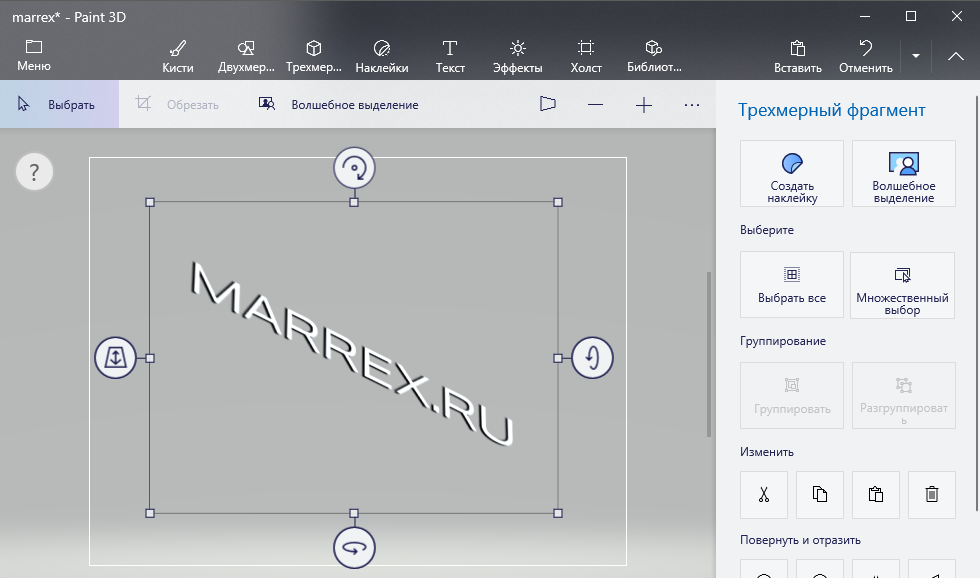
1). Поворот текста вокруг горизонтальной оси, которая смотрит на Вас.
2). Поворот текста вокруг горизонтальной оси сбоку.
3). Поворот текста вокруг Вертикальной оси кнопка снизу.
4). Повернуть вперед назад по соси z
После всего перечисленного вы можете наклонить текст вообще в любую сторону!

Вот пример использования программы Paint.
Есть отличное высказывание
Не важно, где, неважно что, важно как!
Как наклонить текст
как наклонить текст в paint
как повернуть текст в паинте
Поддержать проект Marrex.ru
Вы можете сказать мне спасибо:

Поделиться ссылкой с друзьями или врагами!
Написать отзыв в Яндексе, из Яндекс браузера стало намного проще! В адресной строке, справа, видим кнопку с количеством отзывов, естественно, нужно быть зарегистрированным в Яндексе, выбираем оценку и можно написать комментарий к оценке!
Posted on Written by Натали
Одним из компонентов Windows является программа Paint. Этот графический редактор Paint предназначена для рисования изображений, раскрашивания и редактирования. Также программа для рисования Paint может использоваться как цифровой мольберт для добавления различных элементов и текста к изображениям. Фоторедактор Paint имеет для рисования готовые шаблоны прямоугольника, круга, квадрата, треугольника, овала, звёзд и стрелок. Для исправления неправильного действия можно использовать ластик или кнопку отменить.
Как вставить фото в Paint
Чтобы открыть картинку в программе нужно навести курсор на картинку и нажать правую кнопку мыши, а из появившегося контекстного меню нужно выбрать «Изменить».
 Запускаем Paint стандартный
После этого фотография откроется в программе.
Как обрезать фото в Paint
Чтобы обрезать фотографию в Paint нужно сначала открыть фотографию в программе. Потом в программе нажать на чёрный треугольничек под словом «Выделить» и в появившемся списке нужно выбрать «Прямоугольная область» или «Произвольная область». Прямоугольная область выбирается если нужно вырезать прямоугольную формы, Произвольная область выбирается если нужно вырезать по какому-нибудь сложному контуру (овал или многоугольник).
 Как обрезать картинку в Paint
Появится крестик которым нужно вырезать изображение в Paint предварительно нажав и не отпуская левую кнопку мыши. Вырезав в Paint нужную часть нужно отпустить левую кнопку мыши и нажать «Обрезать». Вы сразу увидите результат вырезанной картинки в Paint.
Как уменьшить фото в Paint
Чтобы уменьшить фотографию в Paint нужно нажать на чёрный треугольничек под словом «Выделить» и в появившемся списке выбрать «Выделить всё». Затем нажать на «Изменить размер».
В открывшемся окне нужно указать на сколько процентов нужно изменить фотографию и нажать кнопку «ОК». После этого фотография сразу изменится в размерах. Также в открывшемся окошке можно в градусах сделать наклон фотографии или выделенной части.
Как написать текст в Paint
Можно на фотографию вставить текст в Paint, для этого нужно сначала на вкладке «Главная» нажать на букву А. Затем нужно навести курсор на то место в фотографии где нужно написать текст и кликнуть левой кнопкой мыши. После этого с помощью клавиатуры пишите текст.
 Как сделать надпись в Paint на фотографии
Чтобы подредактировать этот текст нужно выделить текст (зажав левую кнопку мыши выделяете текст и отпускаете кнопку). Теперь можно на вкладке «Текст» выбрать шрифт, размер шрифта, наклон, жирность, подчеркнуть или зачеркнуть. Все изменения текста вы будите видеть. Если прямоугольная рамка вокруг текста исчезнет всё это сделать у вас не получится.
Как повернуть текст в Paint
Чтобы повернуть написанный текст вертикально нужно рамку вокруг текста сначала опустить вниз (навести курсор на центральную точку расположенную в низу на рамке и зажав левую кнопку мыши потянуть вниз).
 Как повернуть изображение в Paint
Затем нужно рамку вокруг текста сузить (навести курсор на центральную точку расположенную с боку на рамке и зажав левую кнопку мыши потянуть вбок). Сужая рамку буквы постепенно встанут по одной в вертикальном положении и у вас получится текст в вертикальном положении.
Как изменить направление текста в Paint?
Повернуть текстовый можно только путем выделения фрагмента. . Кликните на область с текстом, обозначьте ее границы и наведите курсор мыши на появившийся круг. Зажмите правую кнопку мыши и перемещайте курсор для поворота объекта.
Как сделать вертикальный текст в Paint?
В меню Формат выберите пункт Надпись или Автофигура, а затем откройте вкладку Надпись. Установите флажок Повернуть текст в автофигуре на 90°. Если нужно, чтобы текст располагался в обратном направлении (снизу вверх, а не сверху вниз), перетащите маркер поворота надписи или фигуры, чтобы перевернуть ее.
Как в Paint повернуть лист?
- На вкладке Конструктор нажмите кнопку Размер слайда.
- Щелкните Параметры страницы.
- В диалоговом окне Параметры страницы в разделе Ориентация выберите нужный вариант. Книжная: Альбомная:
Как в Paint повернуть на 45 градусов?
Если же нужно повернуть на несколько градусов, то выбираем иконку «Рисунок», затем «Повернуть и отразить». Появляется меню справа. Здесь и необходимо будет выставить на сколько градусов вы хотите повернуть картинку. Все, готово!
Как можно в программе Paint печатать тексты?
- Открываем программу Paint и нажимаем на значок Текст в верхней панели инструментов:
- Щелкаем левой кнопкой мыши в том месте, где нужно написать текст. .
- Теперь можете набирать текст в Paint.
Как изменить угол наклона в Paint?
Выбираем иконку «Изменить размер» или нажимаем сочетание клавиш Ctrl+W. В итоге появляется такая рамка. Осталось выбрать масштаб или наклон и принять, нажав кнопку «Ок». Все, готово!
Как сделать изображение вертикальным или горизонтальным в Paint?
Как сделать изображение вертикальным или горизонтальным? Зайти в меню «Изображение» в Paint.NET и выбрать нужное «перевернуть горизонтально» или «перевернуть вертикально».
Как сделать текст под углом в Paint?
Как повернуть, наклонить текст в Paint в Windows 7.
Выделяем наш текст. Далее идем в изменить размер. Выходит новое окно, где мы видим в самом низу, что есть строчка наклон в процентах. Ставим нужный наклон текста.
Как написать текст в Paint Windows 7?
Как написать текст в Paint
Можно на фотографию вставить текст в Paint, для этого нужно сначала на вкладке «Главная» нажать на букву А. Затем нужно навести курсор на то место в фотографии где нужно написать текст и кликнуть левой кнопкой мыши. После этого с помощью клавиатуры пишите текст.
Как Отзеркалить картинку в Paint?
Поисковой строке меню Пуск надо написать «paint»⇒запустить приложение. После выбора нужного изображения на компьютере Файл ⇒ Открыть. Нажмите на вкладку Изображение ⇒ Повернуть ⇒ Отразить по горизонтали или по Вертикали зависимости от необходимости.
Где можно найти команду повернуть при работе в программе Paint?
При выделении какого-либо фрагмента рисунка можно с помощью правой клавиши мыши вызвать контекстное меню, в котором будут основные команды из меню Правка («Вырезать», «Копировать», «Вставить») и Рисунок («Отразить/повернуть», «Растянуть/наклонить»).
В каком формате можно сохранять рисунки в программе Paint?
При сохранении файла в Paint по умолчанию предлагается либо . bmp (WinXP), либо . png (Win7).
Как повернуть картинку онлайн?
- Чтобы повернуть изображение онлайн, загрузите файл изображения на веб-сайт ResizePixel.
- Далее укажите или повернуть изображение по часовой стрелке, или против часовой стрелки.
- Примените выбранную опцию и перейдите на страницу загрузки, чтобы получить повернутое изображение.
Как повернуть изображение?
- Откройте библиотеку изображений Windows.
- В библиотеке изображений выберите изображение, которое нужно повернуть, щелкните стрелку вниз рядом с Просмотр на панели инструментов .
- Нажмите одну из кнопок Повернуть чтобы повернуть изображение на 90 градусов по или против часовой стрелки.
Как повернуть изображение на несколько градусов в фотошопе?
Теперь идите в главное меню и выберите пункт «Редактирование» — «Трансформирование». Там вы увидите сразу несколько пунктов поворота: Повернуть боком на 90 градусов по часовой и против часовой стрелки, а также поворот на 180 градусов, то есть вверх тормашками.