Главное меню
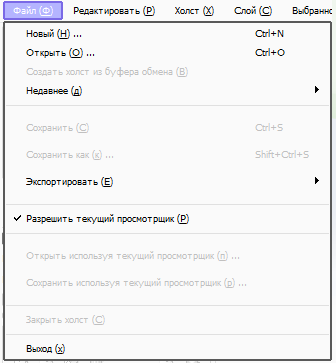
Эта функция создает новые холсты, максимальные ограничения для холста зависят от настроек рабочего пространства.
Открыть (О)
Эта функция открывает существующие файлы холста, максимальные ограничения для холста зависят от настроек рабочего пространства.
Создать холст из буфера обмена (В)
Эта функция считывает изображения из буфера обмена, максимальные ограничения для холста зависят от настроек рабочего пространства.
Недавнее (д)
Эта функция открывает использовавшийся недавно файл холста, максимальные ограничения для холста зависят от настроек рабочего пространства.
Сохранить (С)
Эта функция сохраняет холст в файл. Если имя файла еще не указано для текущего холста, на экране будет отображен диалог «Сохранить файл».
Сохранить как (к)
Эта функция сохраняет холст в файл с другим именем. Только когда функция сохранения будет успешно завершена, сохраненный рабочий файл переименовывается в выбранное имя файла, поэтому если сохранение по каким-то причинам не выполнится, то текущие файлы не будут повреждены.
Экспортировать (Е)
Эта функция сохраняет холст в файл с выбранным форматом изображения, и редактируемое имя файла не изменяется.
Разрешить текущий просмотрщик (Р)
Эта функция переключает на использование просмотрщика файлов при чтении и записи файла.
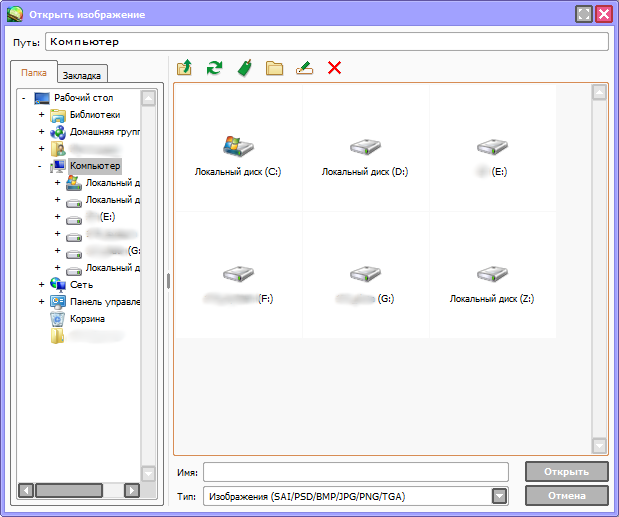
Открыть, используя текущий просмотрщик (п).
Эта функция открывает существующие файлы как холсты в режиме просмотрщика файлов, максимальные ограничения для холста зависят от настроек рабочего пространства.
Сохранить, используя текущий просмотрщик (р).
Эта функция сохраняет холсты в файл в режиме просмотрщика файлов.
Операции просмотрщика файлов
В настоящее время просмотрщик файлов не поддерживает работу с клавиатурой. Вы можете проверить функции на каждой клавише со всплывающей подсказкой и операцией мышью, как показано ниже.
Дерево папок (Папка):
— Щелчком левой кнопки мыши: Выберите папку
— Перетащить с нажатой левой кнопкой: Переместите файл / папку
— Перетащить с нажатой левой кнопкой + SHIFT или CTRL: Скопировать файл/папку
— Перетащить с нажатой правой кнопкой: Скопировать файл/папку
Закладки:
— Левая кнопка мыши: Выбрать папку
— Перетаскивание с нажатой левой кнопкой: Выбор порядка закладок
Просмотрщик файлов:
— Левая кнопка мыши: Выбрать файл
— Правая кнопка мыши: Показать контекстное меню
— Двойной клик: Откройте файл/папку
— CTRL + Левый клик: Выбор нескольких файлов/папок
— SHIFT + Правый клик: Последовательный выбор файлов/папок
— Перетащить с нажатой левой кнопкой: Переместить файл / папку
— Перетащить с нажатой левой кнопкой + SHIFT или CTRL: Скопировать файл/папку
— Перетащить с нажатой правой кнопкой: Скопировать файл/папку
Эскиз файла будет создан в следующей папке:
X:\Documents and Settings\All Users\Application Data\SYSTEMAX Software Development\SAI\thumbnail
Закрыть холст (С)
Эта функция закрывает текущий редактируемый холст.
Выход (х)
Эта функция закрывает приложение SAI Paint Tool.
Меню «Редактирование»
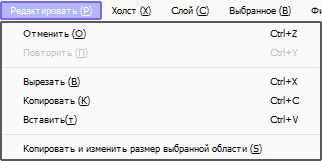
Отменить (О)
Отменить последнее действие в истории редактирования холста
Повторить (П)
Повторить последнее действие в истории редактирования холста
Копировать (К)
Эта функция копирует выбранное изображение в буфер обмена в обычном (Normal) слое или копирует выбранные линии в буфер обмена в слое векторных изображений
Вырезать (В)
Эта функция вырезает выбранное изображение в буфер обмена в нормальном слое или вырезает линии в буфер обмена в слое векторных изображений.
Вставить (т)
Эта функция создает новый слой из изображения в буфере обмена.
Копировать и изменить размер выбранной области (S)
Эта функция копирует выбранное изображение в буфер обмена, только для нормального слоя. Выделенный прямоугольник считается ограничивающим для обрезанного изображения.
Меню «Холст»
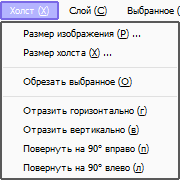
Размер изображения (Р)
Эта функция изменяет разрешение холста
Опция [Ограничение размера пикселя]
— Если [ширина пикселя] или [высота пикселя] изменяется, [ширина] и [высота] также регулируются автоматически.
— Если [ширина] или [высота] изменяются, [ширина пикселя] и [высота пикселя] также регулируются автоматически.
— Если [разрешение] изменяется и единицей ширины и высоты становится дюйм / см / мм, [ширина пикселя] и [высота пикселя] также регулируются автоматически.
— Если [разрешение] изменяется и единицей ширины и высоты становится пиксель, [ширина] и [высота] (дюйм / см / мм) также регулируются автоматически.
Если размер пикселя холста изменится, то и оригинальное изображение также растянется
Размер пикселя холста заблокирован,
— Если ширина или высота изменяются, разрешение также регулируется автоматически.
— Если разрешение изменяется, ширина и высота также регулируются автоматически.
Размер холста (Х)
Эта функция изменяет размер пикселя холста без растягивания изображения.
Обрезать выбранное (О)
Эта функция обрезает холст путем выбора ограничивающего прямоугольника.
Отразить горизонтально (г)
Эта функция отражает холст горизонтально.
Отразить вертикально (в)
Эта функция отражает холст вертикально.
Повернуть на 90° вправо (п)
Эта функция поворачивает холст на 90 градусов против часовой стрелки.
Повернуть на 90° влево (л)
Эта функция поворачивает холст на 90 градусов по часовой стрелке.
Меню «Слой»
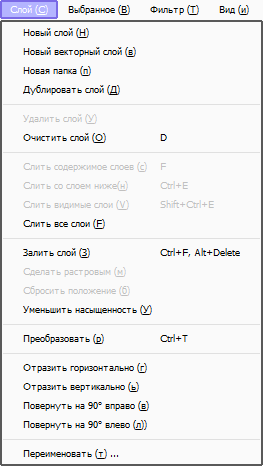
Новый слой (Н)
Эта функция создает новый обычный слой.
Новый векторный слой (в)
Эта функция создает новый векторный слой.
Новая папка (п)
Эта функция создает новую папку слоев.
Дублировать слой (Д)
Эта функция дублирует выбранный слой/папку слоев.
Удалить слой (У)
Эта функция удаляет выбранный слой или папку слоев.
Очистить слой (О)
Эта функция чистит изображение или выбранный слой. Если выбор сделан, воздействию подвергается только выбранная область.
Слить содержимое слоев (с)
Эта функция сливает изображение или текущий слой на нижний слой, текущий слой становится пустым.
Слить со слоем ниже (н)
Эта функция соединяет изображение на текущем слое с нижним слоем, текущий слой сливается с нижним слоем.
Слить видимые слои (V)
Эта функция соединяет все видимые слои с одиночным слоем, спрятанные слои воздействию не подвергаются.
Слить все слои (F)
Эта функция соединяет все слои с одиночным слоем.
Залить слой (З)
Эта функция заливает текущий слой цветом для рисования. Если выбор сделан, воздействию подвергается только выбранная область.
Сделать растровым (м)
Эта функция преобразовывает векторный слой в обычный слой, работая только в векторном слое.
Сбросить положение (б)
Эта функция сбрасывает положение линии на 100%, работая только в векторном слое.
Уменьшить насыщенность (У)
Эта функция преобразует насыщенный типичный слой в непрозрачный, более яркие пиксели становятся более прозрачными, и более темные становятся более непрозрачными. Это пригодится для преобразования сканированного эскиза в непрозрачный слой.
Преобразовать (р)
Эта функция преобразовывает текущий слой. Если выбор или то, что на рассмотрении, сделано, одиночный слой подвергается воздействию. Если папка слоев или перемещенная группа выбраны, все слои подвергаются воздействию.
Отразить горизонтально (г)
Эта функция отражает текущий слой по горизонтали. Если папка слоев или перемещенная группа выбраны, все слои подвергаются воздействию.
Отразить вертикально (ь)
Эта функция отражает текущий слой по вертикали. Если папка слоев или перемещенная группа выбраны, все слои подвергаются воздействию.
Поворот на 90° вправо (в)
Эта функция поворачивает текущий слой на 90 градусов против часовой стрелки. Если папка слоев или перемещенная группа выбраны, все слои подвергаются воздействию.
Поворот на 90° влево (л)
Эта функция поворачивает текущий слой на 90 градусов по часовой стрелке. Если папка слоев или перемещенная группа выбраны, все слои подвергаются воздействию.
Переименовать (т).
Эта функция переименовывает выбранный слой.
Меню «Выбранное»
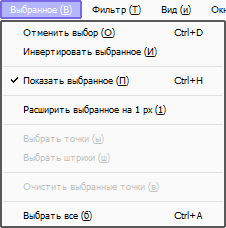
Отменить выбор (О)
Эта функция помечает выбор как пустой.
Инвертировать выбранное (И)
Эта функция инвертирует выбранную область.
Показать выбранное (П)
Эта функция переключения показать/спрятать выбранную область.
Расширить выбранное на 1px (1)
Эта функция расширяет выбранную область на один пиксель.
Выбрать точки (ы)
Эта функция выбирает контрольные точки в выбранной области, работая только в векторном слое.
Выбрать штрихи (ш)
Эта функция выбирает штрихи, которые пересекаются в выбранной области, работая только в векторном слое.
Очистить выбранные точки (в)
Эта функция чистит выбранные контрольные точки или штрихи, работая только в векторном слое.
Выбрать все (в)
Эта функция помечает все имеющиеся холсты как выбранные в обычном слое, или выбирает все штрихи в векторном слое.
Меню «Фильтр»
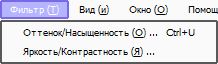
Оттенок/Насыщенность (О)
Эта функция регулирует оттенок, насыщенность и освещенность на выбранном изображении.
Яркость/Контрастность (Я)
Эта функция регулирует яркость и контрастность на выбранном изображении.
Меню «Вид»
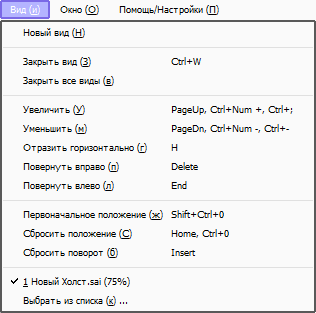
Новый вид (Н)
Эта функция создает новый вид для текущего холста.
Закрыть вид (З)
Эта функция закрывает текущий вид.
Закрыть все виды (в)
Эта функция закрывает все виды.
Увеличить (У)
Эта функция увеличивает текущий вид.
Уменьшить (м)
Эта функция уменьшает текущий вид.
Отразить горизонтально (г)
Эта функция отражает текущий вид по горизонтали.
Повернуть вправо (п)
Эта функция поворачивает текущий вид на 90° против часовой стрелки.
Повернуть влево (л)
Эта функция поворачивает текущий вид на 90° по часовой стрелке.
Первоначальное положение (ж)
Эта функция задает масштабный коэффициент 100% в текущем виде.
Сбросить положение (С)
Эта функция задает холст как полностью видимый в текущем виде.
Сбросить поворот (б)
Эта функция задает вид поворота как 0° (нет вращения).
Выбрать из списка (к)
Эта функция позволяет видеть выбранный список, и вы можете выбрать текущий вид из списка.
Меню «Окно»
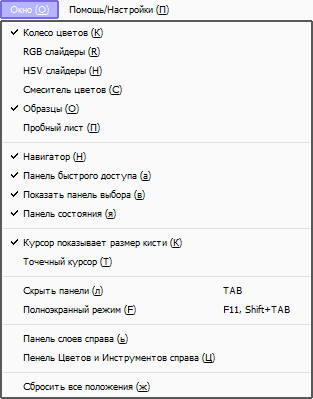
Колесо цветов
Показать/скрыть цветовое колесо.
RGB слайдеры
Показать/скрыть RGB слайдеры.
HSV слайдеры
Показать/скрыть HSV слайдеры.
Смеситель цветов
Показать/скрыть смеситель цветов.
Образцы
Пробный лист
Показать/скрыть пробный лист.
Навигатор
Панель быстрого доступа
Показать/скрыть панель быстрого доступа.
Показать панель выбора
Показать/скрыть панель выбора.
Панель состояния
Показать/скрыть панель состояния.
Курсор показывает размер кисти
Показать/скрыть форму кисти в инструменте «Кисть».
Точечный курсор
Функция переключения формы курсора между треугольным и точеным курсором.
Скрыть панель
Показать/скрыть панель команд.
Полноэкранный режим
Показать/скрыть режим отображения.
Панель слоев справа
Переключение расположения правой стороны/левой стороны для навигатора и панели слоев.
Панель цветов и инструментов справа
Переключение расположения правой стороны/левой стороны для панели цветов и панели инструментов.
Сбросить все положения
Эта функция сбрасывает все плавающие окна и диалоги в исходное положение.
Меню «Помощь/Настройки»
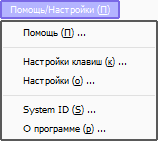
Помощь
Эта функция показывает раздел помощи.
Настройки клавиш
Эта функция показывает «быстрые клавиши» в заданном диалоге.
Настройки
Эта функция показывает диалоговое окно опций.
Система ID
Эта функция показывает специальный идентификатор для покупки лицензионного ПО.
О программе
Эта функция показывает информацию о программе SAI PaintTool.
Руководство по программе
- О программе PaintTool SAI
- Основное окно
- Главное меню
SAI Paint Tool. Русский перевод Саи Паинт Тул (SAI Rus Pack) © 2008–2023
Какой размер холста в саи лучше использовать. Как пользоваться программой Paint Tool Sai на ПК
Многие люди работают с Photoshop для создания графических файлов. Фотошоп действительно универсален, но всё же более распространённое его применение — не для простого рисования, а для работы с визуализацией.
Если вы любите рисовать аниме персонажей или хотите начать это делать, то хорошим выбором будет пользоваться Paint Tool Sai . Это доступное для всех графическое приложение, ориентированное на то, чтобы рисовать в первую очередь в стиле ЛайнАрт. В этом стиле как раз и рисуется аниме и манга, поэтому использование приложения Sai Paint Tool и приобрело огромную популярность у анимешников.
Как же пользоваться Paint Tool Sai
Начнём с того, что она предназначается для планшетного использования, однако работает гораздо быстрее описанного выше Фотошопа, в чём вы и убедитесь, как только сделаете первые шаги.
Итак, учимся работать с Paint Tool Sai:
- Начать, конечно, следует с установки программы. Для этого заходим на официальный сайт Paint Tool Sai (как англоязычный подойдёт http://www.systemax.jp/en/sai/) и скачиваем её на свой компьютер или планшет.
- Учиться, как пользоваться Paint Tool Sai удобно с уже готового эскиза. Поэтому сначала либо нарисуйте и отсканируйте эскиз, либо найдите подходящий графический файл в Интернете. Затем открывайте его в редакторе Paint Tool Sai.
- Откройте новый слой. Кнопки, чтобы сделать это в программе, вы можете найти в середине правого меню. Для удобства будем опять же ориентироваться на английский язык. Находим “Layer” (Слой), потом выбираем там “New Layer” (Новый слой).
- Потом открываем слой для ЛайнАрта — сначала туда же в “Layer”, а затем выбираем “New Linework Layer”.
- Всё, что вы сделали, должно будет отобразиться на экране: Layer 1 — это будет исходный рисунок, Layer 2 — второй слой, который вы открыли, а Linework1 — слой для ЛайнАрта.
- Пользоваться графическими инструментами Paint Tool Sai ничуть не сложнее, чем в Abobe Photoshop.
- Как и в Фотошопе, инструменты будут сильно облегчать вам работу, скажем, Аэрограф (airbrush) позволит легко нарисовать овал.

- Попробуем обвести исходную картинку. Для этого применяется инструмент «Curve» — обводим или весь эскиз, или то, что считаем нужным. Если хотите, чтобы эскиз не мешал, можно периодически его отключать — поможет щелчок на значок глаза, который легко найти на панели слоёв.
- Если линия вышла в чём-то не такая, как вам необходимо, достаточно нажать «Edit» и исправить её на нужный вариант. Так же можно исправить и дефекты эскиза в Paint Tool Sai — с помощью изменения толщины у линий поправить все неточности.
- Для раскраски применяется инструмент Magic Wand (в трудных случаях как альтернатива используется Sel Pen).
- В первую очередь будет удобно раскрасить самые значимые участки рисунка. После этого перейти на нижний слой и покрасить все мелкие детали. Затем, для красоты и окончательной доработки, вернуться к линейному слою и обозначить линии теней. После чего дорисовать блики и раскрасить тени.
- Инструмент «Волшебная палочка». Им можно выделять сразу большие области рисунка, выкрашенные в один цвет.
- Инструмент «Лассо». Пользуясь им, можно делать выделения необходимого участка сложной формы.
- Инструмент «Прямоугольное выделение». Средство предназначено, как уже понятно из названия, для ограничения прямоугольных областей.
- Масштабирование. Для удобства работы изображение можно увеличивать или уменьшать.
- Инструмент «Пипетка».
- Перемещение холста.
- Поворот холста. При необходимости изображение можно разворачивать.
- Перемещение слоя.
- маркера;
- аэрографа;
- инструмента «Вода»;
- инструмента «Акрил»;
- ручки;
- инструмента «Акварель»;
- кисти;
- карандаша;
- заливки;
- инструмента «Бумага»;
- ластика.
Описанной выше инструкции достаточно, чтобы начать пользоваться программой Paint Tool Sai. Более подробные изучения техник рисования и возможностей отдельных инструментов легко освоить в дальнейшем по мере необходимости.
Приятного рисования аниме!
Если у Вас не получается что то сделать самостоятельно, то советуем обратится в скорую компьютерную помощь — pchelp24.com, приемлемые цены, опытные специалисты, бесплатный вызов и диагностика.
В Фотошопе всё начитается с выбора размера холста и разрешения изображения .
размера холста
Размеры при рисовании
Для скетча – 800 x 800.
В полях Width и длину
В Фотошопе всё начитается с выбора размера холста и разрешения изображения .
Каждому будет полезно знать, как создать документ нужного размера, или изменить размер открытого изображения в фотошопе.
Даже при рисовании я использую функции для изменения размера холста . Обычно начиная рисовать скетч на на холсте размером около
Размеры при рисовании
Для скетча – 800 x 800.
Для рисунка с цветом и тенями – 1500 x 1500
Для итогового изображения с деталями – 3000 x 2000
Постепенно, двигаясь от наброска к детализированной картинке, я изменяю размер холста на размер с более высоким разрешением.
Почему сразу ни создать 3000 x 3000 и не париться? Конечно, дело в производительности и тормозности компьютера. При таким больших размерах, что там и говорить…. фотошоп сохраняет несколько минут.
Где менять размер (Image Size…) ?
Image – Image Size… (Alt + Ctrl + I)
В полях Width и Height можно задать требуемую длину и высоту (в пикселях или сантиметрах). При изменении одной из величин, вторая подстроится сама, чтобы сохранить пропорции исходной картинки.
Эти быстрые действия идеально подходят в том случае, если не требуется нарушить пропорции между длиной и высотой холста.
Для изменения высоты и длины есть другие столь же простые инструменты, о которых напишу в следующем посте.
По просьбам трудящихся пишу гайд по Paint Tool SAI.
В основном буду разбирать настройки кистей и прочие чисто технические моменты. Причем, что называется, с нуля. 🙂
Что касается анатомии, построения и прочих вещей, рекомендую вот эту подборку на Equestria Daily, потому как у меня пропорции пони неканоничны и вообще авторский стиль во все поля. 🙂
Итак… (осторожно, под катом довольно много букв и картинок)
Начинаем, как водится, с создания нового файла. File>New или Ctrl+N, все стандартно.
Размер файла лучше поставить покрупнее, 2000×2000 или больше (в зависимости от возможностей компьютера), Resolution не меньше 300 pixel/inch, чтобы можно было спокойно прорисовывать мелкие детали без мыла и пикселизации. В конце концов, слишком большую растровую картинку можно запросто уменьшить или обрезать, а вот последствия растягивания маленькой скорее всего будут печальны.
Итак, перед нами чистый холст и панели инструментов. Теперь немного о них:
Тут все просто — окошко навигации, приближение (бегунок и кнопки +, — и reset) и поворот холста (функции те же самые).
Слои. 
Подраздел Paints Effect позволяет задать текстуру и эффект для выбранного слоя.
В выпадающем меню Mode можно выбрать режим, в котором слой будет взаимодействовать с нижележащими.
Вот, к примеру, как будет выглядеть одна и та же голубая линия при изменении параметров слоя, на котором она находится:
Opacity , соответственно, задает прозрачность выбранного слоя.
Сочетания режима наложения и прозрачности очень полезны для создания различных эффектов. К примеру, для рисования солнечных лучей можно взять слой luminosity с малой прозрачностью (процентов 10). Таким образом, нарисованные лучи не будут перекрывать объекты на картинке, а только мягко подсветят их.
Вообще, это одна из тех фич, в которых лучше всего разбираться методом тыка. Можно совершенно случайно создать интересный эффект. 🙂
Внизу располагается список слоев. Их можно менять местами, перетаскивая и скрывать, нажав на значок «глаза» рядом с названием слоя. Активный слой подсвечен сиреневым цветом.
Цвета. 
Тут все просто — панель выбора цвета. Если она у вас не отобразилась при первом запуске, выберите в меню Window>Color Wheel.
Управление и выбранные цвета. 
Тут тоже все стандартно — выделение прямоугольником, свободное выделение, «волшебная палочка», перемещение слоя или выделенной области, поворот, «рука» для перемещения и «пипетка» для подбора цвета.
Кисти и их настройки. 
А вот здесь стоит остановиться поподробнее. Конечно, в SAI имеется набор стандартных инструментов, но пользоваться ими «как есть» необязательно. Каждый из них свободно настраивается под потребности рисующего.
Первым в списке идет режим наложения (аналогичный режиму наложения слоя) и выбор egde shape — формы краев кисти.
Эти «края кисти» позволяют придать штриху выраженную форму или сделать его размытым:
Затем настраивается размер кисти — Size. Тут, думаю, все понятно.
Далее — MIn. Size, минимальный размер. При рисовании на планшете перо реагирует на нажатие, таким образом можно контролировать толщину линии. При минимальном размере кисти в 0% толщина линии будет варьироваться от совсем тонкой до максимума (то есть, заданного выше размера), при 100% — не будет меняться никак.
Параметр Density задает прозрачность линии. 
Дальше идут два выпадающих меню, в которых можно выбрать форму кисти (по умолчанию — simple circle) и текстуру для нее (соответственно, по умолчанию стоит no texture).
Следующие три параметра — Blendind, Dilution и Persistence.
Blending регулирует смешиваемость цвета кисти с остальными цветами, присутствующими на слое.

Dilution «разбавляет» краску. То есть, при максимальном значении этого параметра цвет начнет проявляться только смешиваясь с находящимися рядом оттенками.

Persistence отвечает за «стойкость» цвета при смешивании.

Галочка «keep opacity» отвечает за то, каким считать стандартный фон — белым или «прозрачным». Это будет влиять на смешивание красок. Насколько мне известно, работает несколько по-разному в разных версиях программы.
Затем идут «Advanced settings» :
Quality — отвечает за качество проработки штриха. Разумеется, лучше выставить этот параметр на максимум, но на слабом компьютере это вызовет лаги или даже зависание программы (особенно если выбран большое размер кисти).
Egde Hardness — четкость краев штриха.
Min density — минимальная прозрачность. Параметр позволяет сильнее контролировать прозрачность линии.
Max Dens Prs — то же, но регулирует зависимость прозрачности от нажима пера планшета. То есть, если выставить этот параметр на 0, то даже при самом слабом нажатии на перо SAI будет выдавать максимально непрозрачную линию. На 100% для этого придется ощутимо нажимать на перо.
Hard — Soft регулирует чувствительность пера.
Галочками «Dens» , «Size» и «Blend» можно отметить действия, за которые отвечает нажатие на перо. Если они все отмечены, более сильное нажатие делает штрих менее прозрачным, максимально широким и позволяет регулировать степень смешивания цветов. Dens означает прозрачность, size — размер, а blend — смешивание.
Некоторые полезные сочетания клавиш и прочее по мелочи
Ctrl+T — трансформировать выделенный фрагмент. Если ничего не выделено, берется весь слой. Чтобы применить трансформацию, нужно нажать Enter, чтобы отменить — Esc.
Ctrl+E — слить активный слой с предыдущим. Удобно на «финишной прямой», когда нужно обработать разные детали по мелочи и поправить косяки.
Что касается косяков, то есть одна хитрость, которая может помочь вам увидеть свои ошибки, если глаз замылился. В меню Canvas есть функция Flip Hoizontally, она зеркально отражает ваш рисунок. Проблемы с построением сразу становятся очевидны. Может, и не все, но самые грубые точно.
SAI, конечно, не располагает большим набором фильтров, но в настройке цветовой гаммы может помочь функция Filter>Hue and Saturation. Также, как я уже говорила, можно использовать разные слои с низкой прозрачность — это порой дает неожиданные результаты. 🙂
Ну вот, вроде бы базовые функции перечислены. 🙂
Надеюсь, этот импровизированный гайд хоть в чем-то поможет. Если есть вопросы, замечания и тапки — пишите в комменты.
Если понадобится, я могу попробовать написать более конкретное руководство по покраске, работе со слоями и так далее.
Многие люди работают с Photoshop для создания графических файлов. Фотошоп действительно универсален, но всё же более распространённое его применение — не для простого рисования, а для работы с визуализацией.
Если вы любите рисовать аниме персонажей или хотите начать это делать, то хорошим выбором будет пользоваться Paint Tool Sai. Это доступное для всех графическое приложение, ориентированное на то, чтобы рисовать в первую очередь в стиле ЛайнАрт. В этом стиле как раз и рисуется аниме и манга, поэтому использование приложения Sai Paint Tool и приобрело огромную популярность у анимешников.
Как же пользоваться Paint Tool Sai
Начнём с того, что она предназначается для планшетного использования, однако работает гораздо быстрее описанного выше Фотошопа, в чём вы и убедитесь, как только сделаете первые шаги.
Итак, учимся работать с Paint Tool Sai:
Начать, конечно, следует с установки программы. Для этого заходим на официальный сайт Paint Tool Sai (как англоязычный подойдёт http://www.systemax.jp/en/sai/) и скачиваем её на свой компьютер или планшет. Учиться, как пользоваться Paint Tool Sai удобно с уже готового эскиза. Поэтому сначала либо нарисуйте и отсканируйте эскиз, либо найдите подходящий графический файл в Интернете. Затем открывайте его в редакторе Paint Tool Sai. Откройте новый слой. Кнопки, чтобы сделать это в программе, вы можете найти в середине правого меню. Для удобства будем опять же ориентироваться на английский язык. Находим “Layer” (Слой), потом выбираем там “New Layer” (Новый слой). Потом открываем слой для ЛайнАрта — сначала туда же в “Layer”, а затем выбираем “New Linework Layer”. Всё, что вы сделали, должно будет отобразиться на экране: Layer 1 — это будет исходный рисунок, Layer 2 — второй слой, который вы открыли, а Linework1 — слой для ЛайнАрта. Пользоваться графическими инструментами Paint Tool Sai ничуть не сложнее, чем в Abobe Photoshop. Как и в Фотошопе, инструменты будут сильно облегчать вам работу, скажем, Аэрограф (airbrush) позволит легко нарисовать овал.
Попробуем обвести исходную картинку. Для этого применяется инструмент «Curve» — обводим или весь эскиз, или то, что считаем нужным. Если хотите, чтобы эскиз не мешал, можно периодически его отключать — поможет щелчок на значок глаза, который легко найти на панели слоёв. Если линия вышла в чём-то не такая, как вам необходимо, достаточно нажать «Edit» и исправить её на нужный вариант. Так же можно исправить и дефекты эскиза в Paint Tool Sai — с помощью изменения толщины у линий поправить все неточности.
Для раскраски применяется инструмент Magic Wand (в трудных случаях как альтернатива используется Sel Pen). В первую очередь будет удобно раскрасить самые значимые участки рисунка. После этого перейти на нижний слой и покрасить все мелкие детали. Затем, для красоты и окончательной доработки, вернуться к линейному слою и обозначить линии теней. После чего дорисовать блики и раскрасить тени.
Описанной выше инструкции достаточно, чтобы начать пользоваться программой Paint Tool Sai. Более подробные изучения техник рисования и возможностей отдельных инструментов легко освоить в дальнейшем по мере необходимости.
Приятного рисования аниме!
(adsbygoogle = window.adsbygoogle || ).push(<>);
На разных платформах. Конечно же, наиболее популярной была и остается программа Photoshop. Однако не забыли разработчики и о тех, кто хочет рисовать на компьютере, но не испытывает особого желания разбираться в огромном количестве функций и достаточно сложном интерфейсе. Для таких пользователей созданы редакторы, по сути, являющиеся упрощенными версиями «Фотошопа». К их числу относится и не так давно вышедшая разработка японских специалистов компании SYSTEMAX Paint Tool Sai. Первая ее версия вышла в 2006г. О том, как рисовать в Paint Tool Sai, наша статья. Но для начала дадим подробное описание самой программы.
Редактор Paint Tool Sai. Возможности
Основным достоинством этого редактора можно назвать то, что в нем нет абсолютно ничего лишнего. Как и в редакторе «Фотошоп», работа с изображениями в этой программе ведется с использованием слоев, что, безусловно, необыкновенно удобно. Возможности тонирования и цветокоррекции не так широки, как в Photoshop, однако для создания эскизов и черновых рисунков средств вполне достаточно. Радует и достаточно большой Рисунки в Paint Tool Sai можно создавать, пользуясь графическим планшетом. Поддержка этих устройств реализована в редакторе просто блестяще.
Выбранный инструмент следует за мышью максимально точно, а штрихи получаются даже более плавными, чем в «Фотошопе». Это делает программу просто незаменимой для художников, создающих комиксы.
Интерфейс редактора особой красотой не отличается, однако при этом прост и доступен. Практически для любой функции программы предусмотрены горячие клавиши, что может сохранить пользователю огромное количество времени.
Основные инструменты Paint Tool Sai
О том, как рисовать в Paint Tool Sai, расскажем чуть ниже. Для начала ознакомимся с инструментарием редактора. Он не так широк, как в «Фотошопе», однако для быстрого создания рисунков и качественной обработки фото вполне достаточен. Основных инструментов в программе всего восемь:

При желании можно переходить в один из двух режимов редактирования слоя — растровый и векторный.
Растровые инструменты
Рисование в Paint Tool Sai в растровом режиме возможно с использованием следующих инструментов:
Помимо этого имеются различные вариации этих средств.
Векторные инструменты
Tool Sai в векторном режиме? Для создания таких изображений в этом редакторе предусмотрены такие инструменты, как «Линия», «Кривая», «Ломаная», «Модификатор линии», «Ручка», «Модификатор толщины линии», правка, нажим и цвет линии, выделение и его удаление.

Дополнительные возможности программы
При желании в Paint Tool Sai можно установить сторонние кисти и текстуры холста. Создать их можно и средствами самого редактора. Программа открывает не только наброски, сделанные с ее использованием, но и файлы других форматов (tga, jpeg, png, bmp). Возможна также работа с изображениями, созданными в редакторе «Фотошоп» и сохраненными в формате psd.
Как рисовать в Paint Tool Sai?
В том случае, если вам нужно провести мягкую, плавную линию, следует взять инструмент «Ручка». Четкие с видимыми пикселями выполняют карандашом. Для создания «мохнатых» предназначен «Аэрограф». Тогда, когда необходимо сделать линию с плавным началом и концом, следует использовать кисть. Выделения можно создавать не только с помощью инструментов «Лассо» и «Прямоугольное выделение», но и с помощью ручки «Выделение». При необходимости его несложно снять похожим средством deselect. Для того чтобы окрасить большой участок, его следует выделить и воспользоваться инструментом «Заливка».

Теперь поговорим о том, как рисовать в Paint Tool Sai в векторном режиме. К сожалению, созданные средствами этой программы векторные линии при увеличении четкость все-таки теряют. Однако можно изгибать их, перемещая узлы, точно так же, как в Рисуют их инструментом «Ручка», аналогичным растровому. При желании толщину линии можно изменить в один клик. Для этого предназначено средство «Толщина». Можно рисовать как плавные (Кривая), так и ломаные линии (Ломаная). Инструмент «Модификатор линии» предназначен для корректировки самой линии или ее узлов.

Необходимые для раскрашивания цвета можно выбирать на цветовой палитре, расположенной в верхней части программы. Выбрать необходимый оттенок можно с использованием инструмента «Пипетка».
Как установить кисти и текстуры?
Теперь посмотрим, как установить Tool Sai. Прежде всего требуется распаковать архив с кистями и отрыть папку с редактором. Далее форма кисти (формат bmp) устанавливается в папку blotmap. Затем следует открыть в любом текстовом редакторе (к примеру, в программе «Блокнот») файл brushform.conf и вписать туда l.blotmap/name.bmp, где name — имя файла с кистью. Сохраняем файл в ту же папку. Теперь можно начинать пользоваться скачанными кистями. Нарисовав же и их самостоятельно, следует просто сохранить их в формате bmp. Далее порядок действий такой же.
Текстуры в этой программе закачиваются практически так же. Распаковываем архив и открываем папку с Paint Tool Sai. Далее копируем файлы с текстурами в буфер обмена и загружаем их в папку brushtex. Открываем в текстовом редакторе файл brushtex.conf и прописываем в нем l.brushtex/name.bmp. Вместо name ставим имя текстуры. Сохраняем файл и пользуемся для создания оригинальных изображений. Нарисовать текстуру так же, как и кисть, можно в самой программе Paint Tool Sai. В этом случае файл также сохраняется в формате bmp.
Надеемся, в общих чертах теперь вам понятно, как пользоваться Paint Tool Sai. Программа необыкновенно проста, и разобраться с ее функционалом человеку, знакомому с другими графическими растровыми или векторными редакторами, не составит труда. Да и новичку рисовать с ее помощью будет совершенно не сложно.
Как создать холст в paint tool sai 2

Знакомьтесь, Боб [RUS — ENG]

Paint Tool SAI •2.0• Tutorial [1]

Приветствую всех, кого заинтересовала эта статья.
Посвящена она интересной программе для рисования, в которой я помогу вам разобраться. Она не настолько трудна для понимания, если у вас имеется желание в ней порыться. Буквально меньше чем за час можно спокойно рассмотреть все её аспекты, с полным понимаем их работы.
Это туториал в несколько частей. Давайте начнем с базы.
![Paint Tool SAI •2.0• Tutorial [1]-[IMG=SSI] [IC] Приветствую всех, кого заинтересовала эта статья. [IC]Посвящена она интерес](https://pm1.aminoapps.com/7456/8b2ec12079bcee4cd327246e201411d8fd247909r1-2048-2048v2_hq.jpg)
SAI является программой в пару частей. Конкретно для туториалов я буду брать вторую часть. Если вы начинающий артер, то Саи прекрасно подойдёт для вас. Да и, собственно, эта платформа приятна любому «цифровому» художнику. (При желании углубить изучение, прошу пройти в Фотошоп.)
Как уже выше мной говорилось, она не требует от себя огромных познаний в программировании. Любые функциональные возможности предоставлены вам, находятся буквально под рукой. Саи поддерживает рисование на графических планшетах различных типов, редко конфликтуя, хотя это уже зависит от вашего компьютера и самого планшета.
Горячие клавиши настраиваются быстро, так что подстроить программу под себя можно без особых на то усилий.
![Paint Tool SAI •2.0• Tutorial [1]-[IMG=SSI] [IC] Приветствую всех, кого заинтересовала эта статья. [IC]Посвящена она интерес](https://pm1.aminoapps.com/7456/df057cca6afee15d7e8c8dc4cbed8ee293ca00abr1-1440-706v2_hq.jpg)
У нас имеется, как я называю это, три основных блока:
![Paint Tool SAI •2.0• Tutorial [1]-[IMG=SSI] [IC] Приветствую всех, кого заинтересовала эта статья. [IC]Посвящена она интерес](https://pm1.aminoapps.com/7456/df67eabae05a6550cbcd19f14c2e32fd92cf7619r1-2048-2048v2_hq.jpg)
Но в этом туториале мы разберём только этот.
![Paint Tool SAI •2.0• Tutorial [1]-[IMG=SSI] [IC] Приветствую всех, кого заинтересовала эта статья. [IC]Посвящена она интерес](https://pm1.aminoapps.com/7456/d8f79ccdc34cf346dc92a23f40e3d7a56180c38fr1-2048-2048v2_hq.jpg)
Как вы сами видите, он имеет немаленький функционал, играя большую роль. Сверху указаны кнопки, с горячими клавишами. Их много, и не стоит думать, что на этом мы закончим. Мы разберём что по чём. А так, как эти функции тоже совмещают в себе много информации, в этом выпуске поговорим о первых пяти: Файл, правка, холст, слой, выделение.
Нажимая на эту кнопку, нам открывается целый список возможностей. Итак, мы можем:
— Создать новый файл. ( Новый [N], Ctrl+N)
| Вам откроется маленькое окошко, где вы можете ввести желаемые параметры для своего рисунка. |
![Paint Tool SAI •2.0• Tutorial [1]-[IMG=SSI] [IC] Приветствую всех, кого заинтересовала эта статья. [IC]Посвящена она интерес](https://pm1.aminoapps.com/7456/3cfda8e3977007c0f62c61b488e5f9c0aecf3e63r1-453-291v2_hq.jpg)
— Открыть файл. ( [O], Ctrl+O)
| Вам откроется окошко с вашими файлами, где вы сможете выбрать файл типа т о л ь к о .sai2, .sai, .psd, .psb, .bmp, .jpg, .jpeg, .png, .tga.|
— Создать холст из буфера обмена. ( [B], Ctrl+B)
| Вам откроется холст, ранее скопированный. |
| Вам будут показаны ваши прошлые файлы, расположенные в порядке, в каком вы их открывали. Соответственно, тот файл, который вы открыли в прошлый раз, будет на первом месте. Очень полезная функция, если нет желания рыться в поисках нужного файла. |
— Сохранить. ( [S], Ctrl+S)
| Сохраняет ваш файл. |
— Сохр. ( Сохранить) как. ( [A], Shift+Ctrl+S)
| Вам откроется папка. Но в этот раз, вы можете вручную сохранить файл в желаемом для вас формате. |
| Сразу экспортирует ваш файл в желаемом формате. |
— Включить/Отключить вьювер. ( [V] )
| Включит или отключит просмотрщик определенного типа файлов. |
— Открыть холст в вьювере ( [F] ) • Сохранить холст в вьювере ( [L] ).
— Закр. (Закрыть.) ( [C] )
| Закроет ваш файл. |
| Выход из программы. |
![Paint Tool SAI •2.0• Tutorial [1]-[IMG=SSI] [IC] Приветствую всех, кого заинтересовала эта статья. [IC]Посвящена она интерес](https://pm1.aminoapps.com/7456/adf51323be8932d417db06e000f51e81e672e7f9r1-2048-2048v2_hq.jpg)
× Повтор. ( [U], Ctrl+Z)
| Можно сказать, повторит ваше действие. Точнее, отменит нынешнее. |
× Отмена. ( [R], Ctrl+Y)
| Отменит ваше действие. |
× Выр. ( Вырезать.) ( [T], Ctrl+X)
|Вырежет выделенную область. |
× Копир. ( Копировать.) ( [C], Ctrl+C)
| Скопирует выделенную область. |
× Встав. ( Вставить.) ( [V], Ctrl+V)
× Скопировать выделенное. ( [S] )
× Выдел. (Выделить) всё. ( [A], Ctrl+A)
| Выделит весь рисунок. |
![Paint Tool SAI •2.0• Tutorial [1]-[IMG=SSI] [IC] Приветствую всех, кого заинтересовала эта статья. [IC]Посвящена она интерес](https://pm1.aminoapps.com/7456/6212c80d11c091d9cab12ef625c47b948560687er1-2048-2048v2_hq.jpg)
| Вам откроется окошко, в котором вы можете изменить разрешение холста.|
| Вам откроется окошко, в котором вы сможете подкорректировать размеры холста. Очень удобно для пиксель артов. |
° Обрезать по выделению.( [T] )
| Обрежет область по выделению. |
° Отразить горизонтально. ( [H] )
| Отразит ваш холст по горизонтальной плоскости. |
![Paint Tool SAI •2.0• Tutorial [1]-[IMG=SSI] [IC] Приветствую всех, кого заинтересовала эта статья. [IC]Посвящена она интерес](https://pm1.aminoapps.com/7456/5246b4ac98c801eb09d703d5557f8509baf08890r1-2048-1587v2_hq.jpg)
° Отразить вертикально. ( [V] )
| Отразит ваш холст по вертикальной плоскости. |
![Paint Tool SAI •2.0• Tutorial [1]-[IMG=SSI] [IC] Приветствую всех, кого заинтересовала эта статья. [IC]Посвящена она интерес](https://pm1.aminoapps.com/7456/f1dcb816a810ea5e77088491b7dc73996ff54452r1-2048-2048v2_hq.jpg)
° Против часовой на 90. ( [W] )
| Отразит ваш холст на 90 градусов против часовой стрелки. |
![Paint Tool SAI •2.0• Tutorial [1]-[IMG=SSI] [IC] Приветствую всех, кого заинтересовала эта статья. [IC]Посвящена она интерес](https://pm1.aminoapps.com/7456/a8a328d14b851c7ce96aaf96a9a857793891f2b1r1-2048-1558v2_hq.jpg)
° По часовой на 90. ( [G] )
| Отразит ваш холст на 90 градусов по часовой стрелке. |
![Paint Tool SAI •2.0• Tutorial [1]-[IMG=SSI] [IC] Приветствую всех, кого заинтересовала эта статья. [IC]Посвящена она интерес](https://pm1.aminoapps.com/7456/fc9af76406e71415979a0e4f92f46a7eb9f1ebear1-2048-1568v2_hq.jpg)
| У вас появится возможность изменить фон на рисунке. Имеется несколько вариантов. Так же вы можете изменить его на свой вкус. |
° Цветовые эффекты. ( [E] )
| Вы сможете изменить на своем холсте цвет с помощью нескольких доступных эффектов. Это может отразиться на других слоях. |
![Paint Tool SAI •2.0• Tutorial [1]-[IMG=SSI] [IC] Приветствую всех, кого заинтересовала эта статья. [IC]Посвящена она интерес](https://pm1.aminoapps.com/7456/d317692aa5203221c7892ba9686e38b36bd9e734r1-2048-2048v2_hq.jpg)
` Новый обычный. ( [N] )
| Создастся новый, обычный слой. |
` Новый векторный. ( [I] )
| Создастся новый, векторный слой. |
| Создастся новая папка. |
| Скопируется содержимое слоя. |
` Очистить. ( [E], удалить )
| Содержимое слоя очиститься, но он не удалится. |
` Переместить рисунок на нижний слой. ( [R], F)
| Содержимое слоя переместится на слой ниже. |
` Слить слои. ( [M], Ctrl+E)
| Всё содержимое на слоях ниже сливается в один. |
` Слить видимые слои. ( [V] )
| Всё содержимое слоёв ниже сместится на один, а остальные удалятся. |
` Залить. ( [L], Alt+удалить. )
| Один слой зальётся цветом в вашей палитре. |
| Появится окошко с параметрами, которые можно настроить, чтобы вокруг нужной вам области появился контур. |
` Растрир-ть ( Растрировать.) ( [Z] )
| Слой из множества фигур преобразуется. |
` Яркость в непрозрачность. ( [O] )
| Яркость на слое преобразуется в непрозрачность. |
` Отразить горизонтально [H] /Отразить вертикально [V] /Против часовой на 90 [W]/По часовой на 90 [G].
| Об этом писалось выше. |
` Настройки слоя. ( [P] )
| У вас появится окошко, которое предложит вам поменять название слоя. |
![Paint Tool SAI •2.0• Tutorial [1]-[IMG=SSI] [IC] Приветствую всех, кого заинтересовала эта статья. [IC]Посвящена она интерес](https://pm1.aminoapps.com/7456/e07eee2ddd0622d4da73d5c627f7a66197ad2cc4r1-2048-2048v2_hq.jpg)
• Отменить. ( [D], Ctrl+D )
| Отменит сделанное вами выделение. |
| Инвертирует сделанное вами выделение. |
![Paint Tool SAI •2.0• Tutorial [1]-[IMG=SSI] [IC] Приветствую всех, кого заинтересовала эта статья. [IC]Посвящена она интерес](https://pm1.aminoapps.com/7456/372102e6093e160b737ebb69a2aa65d1d9307d52r1-2048-2048v2_hq.jpg)
• Показать/Скрыть. ( [H], Ctrl+H )
| Будет показывать (или нет) выделение. |
• Увеличить [L] /Уменьшить [O]/ Увеличить на 1 px/ Уменьшить [R].
| Схожие по работе функции. Активируя первые две, перед вами появятся окошки, которые предоставят возможность уменьшить или увеличить выделение в нужном вам диапазоне. Вторые две, уменьшают или увеличивают выделение на пиксель. |
• Вект. (Векторные) точки в выделении. ( [P] )
• Вект. (Векторные) линии в выделении. ( [T] )
• Отменить вектор. ( [E] )
• Выдел. (Выделить) всё. ( [A], Ctrl+A)
| Выделит всё на слое. |
![Paint Tool SAI •2.0• Tutorial [1]-[IMG=SSI] [IC] Приветствую всех, кого заинтересовала эта статья. [IC]Посвящена она интерес](https://pm1.aminoapps.com/7456/3dd41379babdcc63adc04a80e47de4d93069aa91r1-2048-2048v2_hq.jpg)
Итак, на этом, думаю, можно закончить эту статью. Это всего лишь первая часть, над которой я кропотливо трудился. Надеюсь, она окажет вам помощь в будущем, и будет служить небольшой подсказкой.