Создание указателя
Беспристрастный язык. Мы заменяем неинклюзивный язык в InDesign 2022 (версия 17.0) и далее, чтобы отразить основополагающие ценности Adobe в отношении инклюзивности. Любая ссылка на эталонную страницу (Master page) заменяется ссылкой на страницу-шаблон (Parent page) в наших статьях справки для английского, датского, венгерского, испанского, итальянского, бразильского варианта португальского, португальского и японского языков.
Об указателях
Можно создать простой указатель (по ключевому слову) или сложный (подробный указатель информации книги). В документе или книге можно создать только один указатель. Чтобы создать указатель, сначала разместите маркеры указателя в тексте. Затем свяжите каждый маркер указателя со словом, которое должно отображаться в указателе (так называемой темой).
При построении указателя каждая тема выводится с указанием страниц, где ее можно найти. Темы сортируются в алфавитном порядке, обычно по заголовкам разделов (А, Б, В и т. д.). Элемент указателя состоит из темы (термина, который ищет пользователь) и ссылки на страницу (номер страницы или диапазон) либо перекрестной ссылки. Перекрестная ссылка, начинающаяся со слов «См.» или «См. также», указывает читателю другие элементы указателя, а не номера страниц.
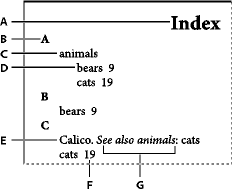
A. Заголовок B. Заголовок раздела C. Элемент указателя D. Вложенный элемент E. Тема F. Ссылка на страницу G. Перекрестная ссылка
Подсказки для создания указателя
Создание хорошо спланированного и полного указателя может помочь читателям быстро сориентироваться в вашем документе. Обратите внимание на эти рекомендации.
Продумайте, каким вы хотите видеть ваш указатель. Сколько уровней тем в нем будет? Будут ли в нем ссылки на другие похожие темы? Хватит ли простого указателя по ключевым словам или нужен более сложный указатель с перекрестными ссылками на смежные темы и хорошо продуманный список эквивалентных терминов?
Представьте возможные способы, с помощью которых читатели могут искать нужную информацию. Например, кто-то ищет информацию о животных по слову звери, а кто-то — по словам живая природа или фауна.
Добавляйте элементы указателя, когда содержимое документа уже практически не меняется. Если после добавления элементов указателя удалить большие фрагменты текста, часть работы по созданию указателя может быть потеряна.
В хорошо спланированном указателе темы согласованы. Основными проблемами при создании указателя являются использование заглавных и строчных букв (кошки и Кошки), а также использование единственного и множественного числа (кошка и кошки). Используйте список тем, чтобы сохранить согласованность терминов.
Прежде чем построить окончательный вариант указателя, проверьте его несколько раз. Ищите повторяющиеся элементы, плохо представленные предметные области, опечатки, несоответствия в использовании слов и заглавных букв. Например, InDesign рассматривает Гепард, гепард и гепарды как разные элементы.
Процесс создания указателя
Чтобы создать указатель, выполните следующие основные шаги.
1. Создание списка тем (необязательно).
Список тем поможет сохранить согласованность элементов указателя (см. раздел Создание списка тем для указателя).
2. Добавление маркеров указателя.
Добавьте маркеры указателя на страницы в документе, на которые должны ссылаться элементы указателя (см. раздел Добавление элементов указателя).
3. Построение указателя.
Во время создания указателя создается набор элементов для маркеров и соответствующих страниц (см. раздел Формирование указателя).
4. Размещение материала указателя.
Используйте курсор загруженного текста, чтобы поместить указатель во фрейм. В большинстве случаев указатель начинается с новой страницы. После того как указатель размещен, можно отформатировать страницы и указатель.
Возможно, придется повторить эти шаги несколько раз в целях усовершенствования указателя перед публикацией.
Обзор палитры «Указатель»
С помощью палитры «Указатель» можно создавать, редактировать и предварительно просматривать указатели («Окно > Текст и таблицы > Указатель»). Палитра работает в двух режимах: «Ссылка» и «Тема». В режиме «Ссылка» в области предварительного просмотра отображаются все элементы указателя для текущего документа или книги. В режиме «Тема» в области предварительного просмотра отображаются только темы без номеров страниц и перекрестных ссылок. Режим «Тема» используется в основном для создания структуры указателя, в то время как в режиме «Ссылка» можно добавлять элементы указателя.
В режиме «Ссылка» элементы указателя сортируются в алфавитном порядке и делятся на разделы по буквам. Треугольники рядом с элементами позволяют развернуть или свернуть элемент, чтобы увидеть вложенные элементы, номера страниц и перекрестные ссылки.
На месте перекрестных ссылок появляются коды, указывающие на элементы указателя, которые не могут быть включены в создаваемый указатель. Для просмотра кодов может потребоваться выбор параметра «Обновить экранную версию» в палитре «Указатель».
Указывает, что элемент указателя находится на монтажном столе. Такие элементы не отображаются в создаваемом указателе.
Означает, что элементы находятся в скрытом слое. При создании указателя можно включить элементы указателя на скрытом слое.
Указывает записи указателя в скрытом условии. Элементы указателя в скрытых условиях не включаются в указатель.
Означает, что элементы указателя находятся в вытесненном тексте. Если добавить эти элементы в указатель, они появятся без номеров страниц.
Означает, что элементы указателя находятся на странице-шаблоне. Такие элементы не отображаются в создаваемом указателе.
Нажмите треугольник, чтобы развернуть или свернуть отдельный элемент. Чтобы развернуть или свернуть все вложенные элементы внутри элемента, нажмите треугольник при нажатой клавише Alt (Windows) или Option (Mac OS). Чтобы развернуть или свернуть все элементы одного уровня, нажмите треугольник при нажатой клавише Ctrl (Windows) или Command (Mac OS).
Выберите в меню палитры «Указатель» команду «Обновить экранную версию», чтобы обновить область предварительного просмотра. Этот параметр особенно полезен, если документ был сильно изменен или маркеры указателя были перемещены в окне документа.
Создание списка терминов для указателя
Можно создать или импортировать список, чтобы использовать его как отправную точку для создания элементов указателя. Позже при добавлении элементов в указатель можно выбирать темы из списка (вместо того чтобы каждый раз вводить их), что обеспечивает согласованность информации в указателе документа или книги.
Список тем создается и редактируется в палитре «Указатель» в режиме «Тема». Помните, что в режиме «Тема» отображаются только темы. Чтобы просмотреть элементы указателя с соответствующими номерами страниц и перекрестными ссылками, используйте режим «Ссылки».
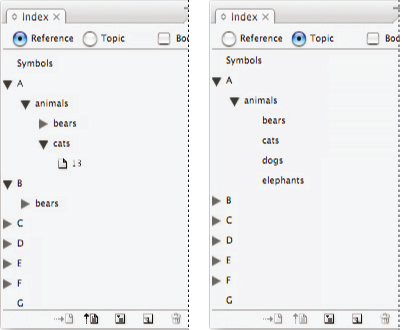
Темы из списка тем отображаются и в диалоговом окне «Новая ссылка на страницу». Чтобы создать элемент указателя, просто выберите тему и укажите соответствующую страницу или перекрестную ссылку. Неиспользуемые темы (для которых не указан номер страницы или перекрестная ссылка) будут удалены при построении указателя.
Создавать список тем перед добавлением элементов указателя не обязательно. Каждый раз при создании элемента указателя соответствующая тема автоматически добавляется в список тем для использования в будущем.
По умолчанию темы, которые добавляются в список «Темы», не отображаются в списке «Ссылки», показывающем только темы, связанные со страницей. Для отображения тем в списке «Ссылки» можно выбрать «Показать неиспользуемые темы» из меню палитры «Указатель» в режиме «Ссылка».
Добавление тем в список
Выберите Окно > Текст и таблицы > Указатель , чтобы отобразить палитру «Указатель».
В меню палитры «Указатель» выберите команду Новая тема или нажмите на значок «Создать новый элемент указателя» в нижней части палитры.
В области «Уровни тем» в первом поле введите тему (например, животные). Чтобы создать подтему, введите имя во втором поле (например,кошки). В этом примере тема «кошки» отделяется от темы «животные» отступом. Чтобы создать подтему внутри подтемы, введите имя в третье поле (например, пятнистые) и т. д.
Выберите существующую тему. Добавьте вложенные темы во второе, третье и четвертое поля.
Нажмите кнопку Добавить , чтобы добавить тему, которая теперь отобразится в диалоговом окне «Новая тема», а также в палитре «Указатель».
Нажмите кнопку Готово , когда все темы будут добавлены.
Чтобы удалить только что добавленную тему, нажмите кнопку «Готово», выберите тему в палитре «Указатель» и нажмите кнопку «Удалить выделенный элемент».
Импорт тем из другого документа InDesign
Выберите в меню палитры «Указатель» команду Импортировать темы .
Выберите документ, содержащий темы указателя, которые нужно импортировать, и нажмите кнопку Открыть .
Редактирование темы указателя
Для редактирования элементов до создания указателя или после используйте палитру «Указатель». Изменения, внесенные в элементы в палитре «Указатель», отображаются в следующем построенном указателе, однако изменения, внесенные в материал указателя, удаляются при повторном построении индекса.
На палитре «Указатель» выберите Тема .
Измените тему и нажмите кнопку ОК .
Добавление элементов указателя
Элементы указателя создаются в палитре «Указатель» в режиме «Ссылка». Элемент указателя состоит из двух частей: темы и ссылки. Темы могут быть заданы в любое время с помощью списка тем. Ссылками могут быть номера страниц или перекрестные ссылки на другие темы.
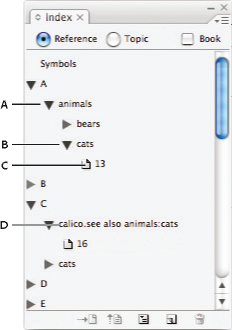
A. Элемент B. Вложенный элемент C. Ссылка на страницу D. Перекрестная ссылка
Маркер указателя вставляется в начале слова, в котором выделен текст, или в точке ввода. Чтобы просмотреть маркеры указателя, выберите Текст > Показать служебные символы .
Добавление нового элемента указателя
С помощью инструмента «Текст» поместите точку ввода в то место, где должен находиться маркер указателя, или выделите текст в документе, чтобы использовать его как основу для ссылки указателя.
Если выделенный текст содержит вложенные изображения или специальные символы, некоторые символы (например, маркеры указателя или вложенные изображения) не включаются в поле «Уровни тем». Другие символы, например, длинное тире и символ авторского права, преобразуются в метасимволы (например, ^_ или ^2).
Выберите Окно > Текст и таблицы > Указатель , чтобы отобразить палитру «Указатель».
Если элементы, добавленные к списку тем, не отображаются в режиме «Ссылка», выберите «Показать неиспользованные темы» из меню палитры «Указатель». В дальнейшем можно использовать эти темы при добавлении элементов.
Для просмотра элементов указателя любых открытых документов в книге выберите Книга .
Выберите в меню палитры «Указатель» команду Новая ссылка на страницу (если эта команда не отображается, проверьте, выбран ли режим «Ссылка» и есть ли в документе точка ввода или выделенный текст).
Чтобы создать простой элемент указателя (например, кошки), введите текст в первое поле «Уровни тем» (если текст был выделен, он отобразится в поле «Уровни тем»).
Чтобы создать элементы и вложенные элементы, введите в поле «Уровни тем» имя шаблона (в данном случае — животные), а в следующие поля — имена вложенных элементов (кошки и черепаховые). При необходимости нажимайте стрелки вверх и вниз, чтобы перемещать элементы вверх и вниз относительно выделенного элемента.
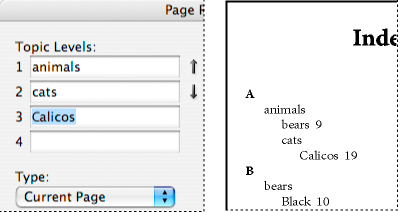
- Дважды нажмите любую тему в списке в нижней части диалогового окна. При необходимости введите текст для поиска в поле поиска и используйте стрелки «Перейти на предыдущую страницу» и «Перейти на следующую страницу» для поиска в элементах указателя.
Можно также выбрать порядок сортировки чисел, символов и языков, а также редактировать сведения, касающиеся сортировки символов китайского языка. (см. раздел Изменение порядка сортировки в указателе).
Чтобы создать элементы указателя с номером страницы или диапазоном страниц (например, кошки 82–87), в раскрывающемся меню «Текст» выберите параметр, определяющий диапазон элемента (см. раздел Параметры диапазона страниц в указателе).
Чтобы создать элемент указателя без номера страницы, выберите в меню «Текст» команду «Исключить диапазон страниц». Хотя номер страницы не будет отображаться в построенном указателе, номер страницы появится в скобках в палитре «Указатель».
Чтобы создать объект поиска, который ссылается на другой объект, выберите один из параметров перекрестных ссылок (например, См. или См. также) в раскрывающемся меню «Текст», а затем введите имя объекта в поле «Указывает на объект» или перетащите в это поле существующий объект из списка в нижней части палитры. Также можно настроить поля «См.» и «См. также», отображаемые в элементах с перекрестными ссылками, выбрав в раскрывающемся меню «Текст» пункт «Заказная перекрестная ссылка» (см. Добавление в указатель перекрестных ссылок «См.» или «См. также»).
Чтобы выделить определенный элемент указателя, выберите Изменить стиль номеров и укажите стиль символа.
Нажмите Добавить , чтобы добавить текущий элемент и оставить диалоговое окно открытым для добавления других элементов.
Нажмите Добавить все , чтобы найти все вхождения выделенного текста в окне документа и создать маркер указателя для каждого. Параметр «Добавить все» доступен только в том случае, если в документе выделен текст.
Нажмите кнопку ОК , чтобы добавить элемент указателя и закрыть диалоговое окно.
Если нажать кнопку «Отмена» после нажатия кнопки «Добавить», добавленные элементы не будут удалены. Чтобы удалить эти элементы, используйте команду «Отменить».
Чтобы закрыть это диалоговое окно, нажмите кнопку ОК или Готово .
Быстрое добавление слова, фразы или списка в указатель
С помощью комбинаций клавиш можно быстро добавлять в указатель отдельные слова, фразы, а также список слов или фраз. В Adobe InDesign есть две комбинации клавиш для работы с указателем: одна — для стандартных элементов указателя, другая — для имен собственных. Комбинация клавиш для имен собственных создает элементы указателя, изменяя порядок имени таким образом, что упорядочение по алфавиту происходит по последнему слову в имени. Таким образом, можно перечислить имена собственные, начиная с имени, но в указателе они будут отсортированы по фамилии. Например, имя Иван Петрович Сидоров в указателе будет выглядеть как Сидоров, Иван Петрович.
Чтобы подготовить список к сортировке, отделите каждый будущий элемент указателя одним из следующих способов: возврат, мягкий возврат (Shift + Return), табулятор, табулятор выравнивания по правому краю (Shift + Tab), точка с запятой или запятая. Комбинация клавиш указателя добавляет маркер перед каждым элементом и помещает все элементы в указатель.
Для стандартных слов или фраз нажмите клавиши Shift+Alt+Ctrl+[ (Windows) или Shift+Option+Command+[ (Mac OS).
Для имен собственных, которые должны сортироваться в указателе по фамилии, нажмите клавиши Shift+Alt+Ctrl+] (Windows) или Shift+Option+Command+] (Mac OS).
Маркер указателя с настройками по умолчанию будет добавлен в начало выделенного текста или в начало каждого выделенного элемента.
Для внесения в указатель сложных фамилий или имен с обращениями добавьте один или несколько неразрывных пробелов между словами. Например, если нужно, чтобы имя «Иван Петрович Сидоров младший» в указателе сортировалось по слову «Сидоров», а не по слову «младший», поместите неразрывный пробел между словами «Сидоров» и «младший» (чтобы вставить неразрывный пробел, выберите «Текст > Вставить пробел» > «Неразрывный пробел»).
Если выбрать термины (например, кандзи, для которых требуется ёми) и установить маркер указателя с помощью сочетания клавиш, автоматически открывается диалоговое окно «Новая ссылка на страницу» (если символ ёми не введен). Выбранный термин отображается в диалоговом окне «Уровни тем». В текстовом поле «Ёми» ведите символ ёми, соответствующий тексту, введенному в поле «Уровни тем». Когда одна и та же запись указателя отображается на нескольких страницах, символ ёми для всех записей указателя можно изменить одним действием. Чтобы изменить только выбранную запись указателя, выберите номер страницы в палитре «Указатель», затем выберите пункт «Параметры ссылки на страницу» в меню палитры «Указатель».
Создание нового элемента на основе существующего
Часто объект, который заносится в указатель, появляется в нескольких местах в документе или книге. В этом случае можно создать несколько элементов указателя на основе уже существующих для сохранения согласованности.
На палитре «Указатель» выберите Ссылка и прокрутите область предварительного просмотра до элемента, который нужно скопировать.
Перетащите элемент на кнопку «Создать новый элемент» , чтобы вставить маркер указателя в точку ввода или в начало выделенного текста.
Выделите элемент в области предварительного просмотра в палитре, затем нажмите клавишу Alt (Windows) или Option (Mac OS) и нажмите кнопку «Новый объект». Откроется диалоговое окно «Новая ссылка на страницу» с информацией о выделенном элементе. Внесите нужные изменения и нажмите кнопку «Добавить» или «ОК».
Или можно создать список тем, а затем выбирать темы из списка по мере создания элементов указателя.
Автоматическое внесение каждого вхождения слова
Параметр «Добавить все» — это эффективный способ занесения в указатель всех вхождений указанного термина, которые встречаются в документе или книге. При нажатии кнопки «Добавить все» InDesign создает маркеры указателя для каждого вхождения выделенных слов, встречающихся в документе, а не текста, указанного в диалоговом окне (позже можно удалить элементы, указывающие на малозначимую информацию).
При поиске вхождений выделенного текста InDesign учитывает только слова целиком, поиск ведется с учетом регистра. Например, если выделено слово гепард, слова гепарды и Гепард в указатель не попадут.
На палитре «Указатель» выберите Ссылка .
Чтобы создать элементы указателя для любых открытых документов в книге, выберите Книга .
Выберите в меню палитры «Указатель» команду Новая ссылка на страницу .
Выберите Добавить все . InDesign добавит маркеры указателя к тексту, который совпадает с выделенным, независимо от того, был ли текст уже добавлен в указатель. В результате в указателе может оказаться несколько элементов для одного и того же слова или фразы.
Редактирование элемента указателя
Чтобы изменить тему (например, переименовать ее или применить новый способ сортировки) и автоматически обновить все элементы, относящиеся к этой теме, используйте режим «Тема» палитры «Указатель». Чтобы изменить только один элемент, используйте режим «Ссылка». В режиме «Ссылка» также можно добавить перекрестные ссылки или поместить маркер указателя, связанный со ссылкой на страницу.
Выберите Тема , чтобы изменить тему и автоматически обновить все элементы, относящиеся к этой теме.
Выберите Ссылка , чтобы изменить один элемент.
Измените элемент и нажмите кнопку ОК .
Параметры диапазона страниц в указателе
Можно создавать элементы указателя, включающие не одну страницу, а диапазон страниц (например, кошки 82–87). Раскрывающееся меню «Тип» диалогового окна «Новая ссылка на страницу» включает следующие параметры диапазонов страниц.
Диапазон страниц не выходит за рамки текущей страницы.
До следующего изменения стиля
Диапазон страниц включает страницы с маркера указателя до следующего изменения стиля абзаца.
До следующего применения стиля
Диапазон страниц включает страницы с маркера указателя до страницы, где опять появляется стиль абзаца, заданный в раскрывающемся меню примыкающих стилей абзаца.
До конца материала
Диапазон страниц включает страницы с маркера указателя до конца текущей цепочки текстовых фреймов с текстом.
До конца документа
Диапазон страниц включает страницы с маркера указателя до конца документа.
До конца раздела
Диапазон страниц включает страницы с маркера указателя до конца текущего раздела, как указано в палитре «Страницы» (см. раздел Параметры нумерации в документе).
Для следующих N абзацев
Диапазон страниц включает страницы с маркера указателя до конца абзацев, число которых задано в примыкающем поле, либо до конца всех существующих абзацев.
Для следующих N страниц
Диапазон страниц включает страницы с маркера указателя до конца страниц, число которых задано в примыкающем поле, либо до конца всех существующих страниц.
Исключить диапазон страниц
Отключение диапазона страниц.
Добавление в указатель перекрестных ссылок «См.» или «См. также»
Перекрестные ссылки — это элементы указателя, которые указывают не на номера страниц, а на близкие по смыслу элементы. Перекрестные ссылки создаются в палитре «Указатель». Перекрестные ссылки используются в указателе по разным причинам.
Перекрестные ссылки связывают распространенные термины с их эквивалентами, использующимися в документе или книге. Например, Фауна. См. Животные. Элементы с такими перекрестными ссылками не содержат ссылок на страницы, они просто указывают на похожие термины, которые представлены в указателе более подробно.
Перекрестные ссылки указывают на другие элементы, связанные с нужной темой, но не эквивалентные ей. Например, Кошки. См. также Дикие кошки. В этом случае элемент указателя, содержащий перекрестную ссылку, включает также номера страниц и/или вложенные элементы, прямо связанные с темой элемента.
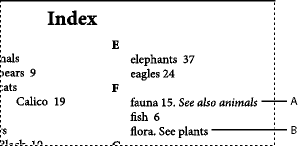
A. Перекрестная ссылка на похожую информацию (см. также) Б. Перекрестная ссылка на эквивалентный термин (см.)
При создании перекрестной ссылки в программе InDesign можно выбрать префикс перекрестной ссылки. «См.» и «См. также» — это текст метки. При выборе «См. [также]» InDesign автоматически присваивает нужный префикс перекрестной ссылке при каждом построении указателя.
Элементам с номерами страниц, вложенными элементами или тем и другим присваивается префикс «См. также».
Элементам без номеров страниц или вложенных элементов присваивается префикс «См.».
Использование параметра «См. [также]» устраняет необходимость вручную обновлять перекрестные ссылки при изменении контекста элементов указателя.
Выберите Окно > Текст и таблицы > Указатель .
Выберите в меню палитры «Указатель» команду Новая ссылка на страницу .
В меню Тип выберите префикс для перекрестной ссылки (например, «См. также») в нижней части меню.
Введите тему в поле Указывает на тему или перетащите существующую тему из списка в нижней части меню.
Нажмите кнопку Добавить , чтобы добавить перекрестную ссылку в указатель.
Перекрестные ссылки появятся в палитре «Указатель» и в построенном указателе, но не будут связаны с маркерами указателя в самом документе.
Перекрестные ссылки с префиксом «См. [также]» будут отображаться в палитре «Указатель» в виде «См. [также]», а соответствующий префикс появится в материале указателя.
Построение указателя
Добавив элементы указателя и предварительно просмотрев их в палитре «Указатель», можно приступать к созданию материала указателя, чтобы потом поместить его в документ для публикации.
Материал указателя может быть как отдельным документом, так и частью существующего документа. При создании материала указателя InDesign компилирует элементы указателя и обновляет номера страниц в документе или книге. Если в документе были добавлены или удалены элементы указателя или обновлена нумерация, указатель необходимо перестроить.
Если при построении указателя маркер указателя оказывается в вытесненном тексте, будет выдан запрос о включении таких маркеров в указатель. Если выбрать «Да», элемент появится в указателе без номера страницы. Если маркер указателя появляется в скрытом условном тексте, элемент исключается из указателя.
Если создается указатель для одного документа, может понадобиться добавить новую страницу в конец документа.
Если создается указатель для нескольких документов в книге, создайте или откройте документ, в который будет добавлен указатель, и убедитесь, что он включен в книгу.
«Заголовок» — введите текст, который будет отображаться вверху указателя. Чтобы определить форматирование заголовка, выберите стиль в раскрывающемся меню «Стиль названия».
Поставьте флажок «Заменить существующий указатель», чтобы обновить существующий указатель. Этот параметр недоступен, если указатель еще не строился. При снятом флажке можно создать несколько указателей.
Установите флажок «Включить документы книги», чтобы создать единый указатель для всех документов в текущей книге и заново пронумеровать страницы книги. Снимите этот флажок, если нужно построить указатель только для текущего документа.
Установите флажок «Включить входы со скрытых слоев», если в указатель нужно включить маркеры указателя со скрытых слоев.
Для просмотра дополнительных параметров указателя нажмите кнопку Дополнительные параметры .
Если изменить элементы в материале указателя, эти изменения будут потеряны при повторном создании указателя. Для достижения наилучших результатов измените указатель в палитре «Указатель», а затем постройте его еще раз.
Параметры форматирования указателя
При нажатии кнопки Дополнительные параметры в диалоговом окне «Создать указатель» отображаются параметры форматирования, позволяющие определить стиль и внешний вид указателя. В InDesign включены несколько встроенных стилей абзацев и символов, которые можно выбрать для форматирования указателя, а также можно создавать и выбирать свои собственные стили. После создания указателя можно редактировать эти стили на палитрах «Стили абзацев» и «Стили символов».
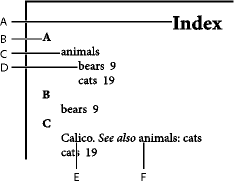
A. Заголовок B. Заголовок раздела C. Элемент уровня 1 D. Вложенный элемент уровня 2 E. Тема F. Перекрестная ссылка
Чтобы заменить разделители элементов (например, значения параметров «После темы» или «Между элементами»), выделите существующий разделитель и введите или выберите нужный символ.
Ступенчатый или сплошной
Выберите вариант «Ступенчатый», если указатель должен быть отформатирован в стиле по умолчанию. В этом случае вложенные элементы будут находиться под соответствующим элементом и выделяться отступом. Выберите вариант «Сплошной», если нужно, чтобы все уровни элемента отображались в одном абзаце. Параметр «Между элементами» определяет символ, разделяющий элементы.
Включить заголовки разделов указателя
Установите этот флажок, чтобы при построении указателя озаглавить разделы буквами алфавита (А, Б, В и т. д.).
Включить пустые разделы указателя
Установите этот флажок, чтобы создать разделы для всех букв алфавита, даже если в указателе не будет элементов, начинающихся с некоторых букв.
Для каждого уровня указателя выберите стиль абзаца, который будет применен к каждому уровню элемента в указателе. После создания указателя эти стили можно редактировать в палитре «Стили абзацев».
Выберите стиль абзаца, который определяет внешний вид заголовков разделов указателя (А, Б, В и т. д.).
Выберите стиль символа, который определяет внешний вид номеров страниц в указателе. Эта настройка не влияет на элементы указателя, отформатированные с помощью параметра «Изменить стиль номеров».
Если нужно, чтобы номера страниц в указателе содержали префиксы, например B-1 или II-1, обратитесь к разделу Определение нумерации по разделам.
Выберите стиль символа, определяющий внешний вид префиксов перекрестных ссылок в указателе (например, См. и См. также).
Темы в перекрестных ссылках
Выберите стиль символа для тем, на которые ссылаются перекрестные ссылки (например, живая природа в ссылке См. также Живая природа) в указателе.
Введите или выберите специальный символ, который будет разделителем между текстом элемента и номером страницы (например, Животные 38). По умолчанию используются два пробела. Определите форматирование для этого символа, изменив соответствующий стиль уровня или выбрав другой.
Между номерами страниц
Введите или выберите специальный символ для отделения одного номера или диапазона страниц от другого. По умолчанию используется запятая с последующим пробелом.
Если выбран параметр «Сплошной», введите или выберите специальный символ, который будет отделять элементы от вложенных элементов. Если выбран параметр «Ступенчатый», этот параметр определяет, как две перекрестные ссылки одного элемента будут отделяться друг от друга.
Перед перекрестной ссылкой
Введите или выберите специальный символ, который будет вставлен между ссылкой и перекрестной ссылкой, как в примере Животные. См. также Живая природа. По умолчанию используется точка с последующим пробелом. Определите форматирование для этого символа, переключив или отредактировав соответствующий стиль уровня.
Введите или выберите специальный символ, который будет разделять первый и последний номер страниц в диапазоне страниц (например, Животные 38–43). По умолчанию используется короткое тире. Определите форматирование для этого символа, переключив или отредактировав стиль номера страниц.
Введите или выберите специальный символ, который будет использоваться в конце элемента. Если выбран параметр «Сплошной», указанный символ будет отображаться в конце последней перекрестной ссылки. По умолчанию не используется никакой символ.
Изменение порядка сортировки в указателе
Можно изменить порядок сортировки языков и символов. Это особенно полезно для греческого языка, кириллицы и азиатских языков. Кроме того, можно изменить место расположения символов в указателе. Если символы должны располагаться в конце, переместите категорию «Символы» в нижнюю часть списка.
Изменение порядка сортировки влияет на сортировку в палитре «Указатель» и материалах указателя, создаваемых позднее. Можно создавать различные указатели с разным порядком сортировки. Например, можно создать указатель на немецком языке, изменить порядок сортировки, а затем создать отдельный указатель на шведском языке. Для этого необходимо убедиться в том, что при создании указателя не был выбран параметр «Заменить существующий указатель».
В меню палитры «Указатель» выберите пункт Параметры сортировки .
Например, для кириллицы можно выбрать «Русский», «Белорусский», «Болгарский» или «Украинский». Для китайского языка можно выбрать «Пиньинь», который главным образом используется в упрощенном китайском письме, или «Число черт», используемое в традиционном китайском.
Элементы, расположенные в верхней части списка, сортируются до элементов, расположенных ниже. Любые знаки из языков, не указанных в диалоговом окне «Параметры сортировки», сортируются как символы. Если, например, в документе содержится текст на греческом языке, а в диалоговом окне «Параметры сортировки» греческий язык не указан, индексированный греческий текст появится в разделе «Символы».
Порядок сортировки указателей на японском и корейском языках
При создании входов указателя на азиатских языках помните следующее.
В азиатских языках используется другие правила сортировки, основанные на специфических типографских правилах.
При создании указателя для японского текста, ёми для элементов указателя в поле «Уровень темы» следует вводить в поле «Ёми», используя полноширинную хирагану и катакану. Необязательно вводить ёми для полноширинной хираганы, катаканы, буквенно-цифровых символов, отдельных символов, полуширинных буквенно-цифровых символов или элементов указателя, имеющих только символы в поле «Ёми». Элементы, вводимые в поле «Уровень темы», сортируются. В некоторых случаях, когда в элементе встречаются и полноширинные, и полуширинные символы, сортировка может привести к неверному результату. В этих случаях необходимо ввести соответствующий ёми.
В текстовое поле «Ёми» нельзя водить полуширинные катакану или кандзи. Однако можно вводить полноширинные символы, например и .
Распознаются и хирагана, и катакана. Хирагана сортируется перед катаканой. Строчные и прописные символы алфавита также распознаются. При этом сначала выполняется сортировка по прописным символам алфавита, а затем по строчным.
При вводе в поле «Уровни тем» одинаковых символов они рассматриваются как отдельные элементы указателя, если введены разные ёми. Например, если слово «Кошка» введено как элемент указателя и читается как «Neko» в катакане, а затем введено второй раз и читается как «Neko» в хирагане, то для слова «Кошка» будет создано два элемента указателя. Эта функция также может использоваться для классификации одного термина в разных темах указателя. Например, если в указатель ввести термин на английском языке с артиклем «The Cats», при этом слово «Cats» введено в поле «Ёми» и создано два элемента индекса без ввода, термин «The Cats» появится в темах на букву «T» и букву «C».
При сортировке элементов на корейском языке можно выбрать параметр «Корейский согласный» или «Корейский согласный плюс гласные».
Порядок сортировки указателя на китайском языке
Порядок сортировки символов китайского языка определяется в двух местах: в диалоговом окне «Параметры сортировки» и в поле «Сортировать по» при создании или редактировании элемента указателя.
Диалоговое окно «Параметры сортировки»
Выбрав «Параметры сортировки» в меню палитры «Указатель», можно менять порядок сортировки и указывать необходимость применения параметра «Пиньинь» или «Число черт».
При создании или редактировании элемента указателя ввод символов китайского языка в поле «Уровни тем» позволяет изменить порядок сортировки китайских символов.
При выборе параметра «Пиньинь»: если несколько слов имеют одинаковый «Пиньинь», сортировка выполняется по (1) тону и (2) числу черт в порядке возрастания. При выборе параметра «Число черт», символы сортируются по (1) числу черт, (2) первой черте и (3) второй черте. Можно либо отредактировать информацию о сортировке прямо в поле Сортировать по , либо нажать кнопку со стрелкой справа от поля Сортировать по , чтобы открыть диалоговое окно «Ввод пиньинь» или «Ввод числа черт». Отредактируйте поля и нажмите кнопку «ОК». Повторите эти действия для каждого уровня темы.
Управление указателем
После того как указатель настроен и в документ добавлены маркеры указателя, указателем можно управлять. Можно просмотреть все темы указателя в книге, удалить из списка те темы, которые не используются в списке ссылок, найти элементы в списке «Ссылки» или «Темы», а также удалить маркеры указателя из документа.
Просмотр всех тем указателя в книге
Когда выбран параметр «Книга», в палитре «Указатель» отображаются элементы из всей книги, а не только из текущего документа.
Если другим людям нужен доступ к документам из книги во время создания указателя, можно создать список-шаблон тем в отдельном документе, а затем импортировать темы из списка-шаблона в каждый документ в книге. Помните, если список-шаблон изменяется, необходимо снова импортировать темы в каждый документ.
При индексировании книги, включающей несколько документов, можно отобразить темы указателя для всех приведенных документов путем построения индекса книги, включающего все документы. В этом случае отсутствует необходимость использования команды «Импортировать темы» меню «Указатель» для ручного импорта тем в каждый документ.
Удаление неиспользуемых тем из списка
Как только указатель построен, можно удалить темы, которые не были включены в указатель.
Выберите Окно > Текст и таблицы > Указатель , чтобы отобразить палитру «Указатель».
Выберите в меню палитры «Указатель» команду Удалить неиспользованные темы . Все темы, рядом с которыми не указаны соответствующие им номера страниц, будут удалены.
Как в индизайне сделать именной указатель
Введите имя пользователя, чьи записи вы хотите найти
Войти
Авторизуясь в LiveJournal с помощью стороннего сервиса вы принимаете условия Пользовательского соглашения LiveJournal
RU_InDesign
Ноябрь 2019
| 1 | 2 | |||||
| 3 | 4 | 5 | 6 | 7 | 8 | 9 |
| 10 | 11 | 12 | 13 | 14 | 15 | 16 |
| 17 | 18 | 19 | 20 | 21 | 22 | 23 |
| 24 | 25 | 26 | 27 | 28 | 29 | 30 |
Приветствую знатоков InDesign!
У меня вопрос по подготовке именного указателя к книге. В руководстве по CS 5 нашёл только про предметный указатель.
Есть ли способы (или скрипты) для автоматического добавления имён собственных в указатель с обозначением страницы? Проблема в том, что в тексте книги бывает по 20 имён на полосе, причём все они в разных формах (И.О. Фамилия, Фамилия И.О., Фамилия Имя Отчество, Имя Фамилия и т. д. плюс разнообразные падежи). Как это автоматизировать?
Если не автоматизировать, а делать вручную, то я вижу 2 пути:
1) назначить именам стили и сделать Table of Contents
2) расставить маркеры указателя и использовать панель Index
Что разумнее? Как делаете вы?
пгавильным путём идете, товагисчь
Как первый вариант с автоматизацией ГРЕПом, так и Index решают задачу. Но не в мгновение ока, конечно.
не пользовался доселе GREP, видимо, придётся изучить))
насколько я понял, этот способ будет побыстрее, ведь в случае с Index нужно самому выискивать имена в тексте, чтобы назначить им маркер указателя?
Хороший именной указатель требует продуманного и тщательно взвешенного редакторского подхода. Ведь это навигационный инструмент — и насколько он будет удобно и грамотно выстроен (сколько уровней будет + перекрестные ссылки типа см. . ), настолько легко будет им пользоваться впоследствии.
Из своего опыта могу сказать, что работа именно с Index в ИнДизайне начинается с простого списка слов, скелета, которые должны будут в итоге оказаться в указателе. И это работа далеко не автоматическая и требующая в прямом смысле ручной работы.
Если же пытаться маркировать слова Character Style и потом вытаскивать их, используя TOC, то, для пущей быстроты поиска можно использовать GREP, но, по-моему, со вторым и третьим уровнем, да и со ссылками типа «см. то-то», ничего не выйдет. Из собственного опыта скажу, что вариант с TOC работает только для одноуровневого указателя. Ну и если вы с ГРЕПом не шибко знакомы, то придется разбираться в синтаксисе регулярных выражений. В хелпе, для начала, довольно хорошо все описано.
Можно еще глянуть на freeware скрипты IndexMatic и IndexBrutal.
Удачи!
Большое спасибо за советы!
Немного поспорю — именной указатель почти всегда одноуровневый, да и предварительный список слов предусмотреть сложно, если стоит задача охватить все имена в тексте. А предметный — да, со сложной структурой, ссылками «см.» и предварительным планом.
Ещё раз спасибо!
Извините, а как вытащить в TOC слова ,маркированные Character Style? И второй вопрос: где можно почитать инструкции по GREP? Желательно для латентных блондинок, и на русском языке?
Именной указатель.
Перечитал много веток форума, но так и не разобрался с указателем.
Вопрос№1: Можно ли сделать указатель, учитывающий окончания "Собака, собакой, собаку"?
Вопрос№2: В ворде удобно делать указатель по 2-м колонкам, где в первой — что ищем "Собака, собакой, собаку", во второй чему равно "собака". Можно ли это организовать в Индизайне?
ЗЫ. Пора, наверное, мануал по указателям прицепить вверху форума (ИМХО).
Eugenyus
- 14.01.2011
- #2
Ответ: Именной указатель.
- 14.01.2011
- #3
Ответ: Именной указатель.
Eugenyus, в анг. не очень. Тема сложная, и хочется доступности. В анг. проще: у них нет "Собака, собакой, собаку". Там dog и все.
не хочу делать все в ручную. пусть автор автор подготовит "исходный" файл, а я потом за 10 минут сделаю указатель.
- 14.01.2011
- #4
Ответ: Именной указатель.
- 14.01.2011
- #5
Ответ: Именной указатель.
Psy, так и интересует "как решается эта проблема?"
andrejK
- 14.01.2011
- #6
Ответ: Именной указатель.
1-2. средствами индизайна нельзя.
(скрипт ищите. IndexBrutal, к примеру)
проще обрабатывать вордовские файлы на предмет индексирования в самом ворде,
а потом помещать в индизайн. не знаю как в цс4-5, но цс3 подхватывает
русский индекс ТОЛЬКО ПРИ ПОМЕЩЕНИИ В ВЁРСТКУ RTF-ФАЙЛА.
Skvoznyak
- 14.01.2011
- #7
Ответ: Именной указатель.
IndexBrutal со склонениями тоже не поможет, придется на каждый термин их прописывать руками.
я сейчас тестирую собственный скрипт, который худо-бедно склоняет самостоятельно.
но указатель за 10 минут — это утопия. я уже три дня после автоматического индексирования скриптом скрупулезно просматриваю все маркеры и вношу коррективы. проблем очень много — однофамильцы, в частности. (книга 700 полос, имен порядка 1000 с лишним)
Как в индизайне сделать именной указатель


Создание предметного указателя
В программе InDesign предусмотрены различные способы создания предметного указателя. Простейший из них — добавление ссылок к словам и словосочетаниям, которые вы хотите поместить в предметный указатель.
Рис. 10.38. Параметры оглавлени я
Несколько слов о предметном указателе
Предметный указатель — это не просто список ссылок документа. Создание хорошего предметного указателя — своеобразное искусство. Вам необходимо понять назначение ссылок указателя и определить, к каким из них читатель будет обращаться.
Откровенно говоря, большинство дизайнеров не умеют создавать действительно хороший предметный указатель. Я же нанимаю специального человека, который читает мои книги и прорабатывает для них предметный указатель.
Рис. 10.39. Палитра Index дает возможность определ ить элементы, входящие в предметный указатель
Рис. 10.40. Диалоговое окно New Cross-reference используется для добавления входов предметного указателя в публикацию
Добавление в указатель ссылки на текст
1. Выделите текст, помещаемый в предметный указатель.
2. Выполните команды Window -> Indej (Окно -> Предметный указатель), что бы открыть палитру Index
3. Щелкните по переключателю Referenсе (Ссылка) в верхней части окна па литры.
4. Щелкните по пиктограмме Create a Index Entry (Добавить вход указателя или выберите опцию New Cross-refe rence (Перекрестная ссылка) из меш палитры. На экране появится диалогово окно New Cross-reference.
5. Нажмите кнопку Add (Добавить), чт бы добавить только данный вариаи слова в палитру.
Нажмите кнопку Add All (Добавиг все), чтобы добавить все варианты слова в палитру.
6. Щелкните ОК, чтобы вернуться в док мент. Перед словом, на которое делае ся ссылка, появится маркер входа пре метного указателя (рис. 10.38).
7. Повторите все шаги для вставки о тальных элементов предметного указателя.
Входы предметного указателя приводятся вместе с номерами страниц, на которых встречается соответствующий текст (рис. 10.39).
Расставив все ссылки в документе, вы можете создать файл предметного указателя.
Создание файла предметного указателя
1. Щелкните по кнопке Generate Index (Создать указатель) или выберите опцию Generate Index из меню палитры. На экране появится диалоговое окно Generate Index (рис. 10.40).
2. Введите заголовок предметного указателя в поле Title (Название) — рис. 10.41.
3. Выберите стиль заголовка предметного указателя в меню Title Style .
4. Чтобы обновить предметный указатель, установите флажок Replace Existing Index (Заменить существующий указатель).
5. Если документ является частью книги, установите флажок Include Book Documents (Общий для всех публикаций книги), чтобы добавить все документы книги в предметный указатель.
6. Установите флажок Include Entries on Hidden Layers (Включать входы со скрытых слоев), чтобы включить в предметный указатель текст со скрытых слоев.
7.Нажмите ОК. Диалоговое окно закроется, и будет создан курсор загрузки, содержащий предметный указатель.
8. Щелкните мышью или протащите курсор по диагонали, чтобы создать фрейм для вставки предметного указателя.
Рис. 10.41. Диалоговое окно Generate Index позволяет создать текстовый файл предметного указателя
Рис. 10.42. Опции диалогового окна Generate Index
Рис. 10.43. Палитра Hyperlinks используется для создания привязок и гиперссылок