Рисование с помощью инструмента «Перо»
Рисование отрезков прямых линий инструментом «Перо»
Простейший контур, который можно нарисовать инструментом «Перо» — это прямая линия из двух опорных точек, созданных щелчком инструмента «Перо». Продолжая щелкать инструментом, можно создать контур, состоящий из отрезков прямых линий, соединенных угловыми точками.
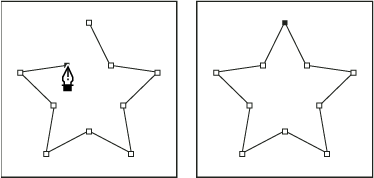
Первый отрезок отобразится только тогда, когда вы щелкнете вторую опорную точку (для просмотра сегментов контура выберите параметр «Резиновая лента» в Photoshop). Кроме того, если отображаются управляющие линии, это означает, что вы случайно перетащили инструмент «Перо». В этом случае выберите «Редактирование» > «Отмена» и щелкните еще раз.
Последняя добавленная опорная точка будет выглядеть как закрашенный квадрат, что означает ее выделение. При добавлении новых опорных точек выделение предыдущих точек отменяется, поэтому соответствующие значки будут пустыми.
Чтобы замкнуть контур, поместите инструмент «Перо» на первую (пустую) опорную точку. При правильном размещении рядом с указателем инструмента «Перо» появится кружок. Чтобы закрыть контур, щелкните или перетащите указатель.
Чтобы закрыть контур в InDesign, можно также выделить объект, затем выбрать «Объект» > «Контуры» > «Закрыть контур».
Чтобы оставить контур открытым, щелкните, удерживая клавишу Ctrl (Windows) или Command (Mac OS), в любом месте на достаточном расстоянии от любых объектов.
Чтобы оставить контур незамкнутым, можно также выбрать другой инструмент или меню «Выделение» > «Отменить выделение» в Illustrator или «Редактирование» > «Снять выделение» в InDesign. В приложении InDesign или Illustrator также можно просто нажать клавишу ВВОД или Return.
Рисование кривых инструментом «Перо»
Кривая создается путем добавления опорной точки в том месте, где изменяется направление кривой, с последующим перетаскиванием управляющих линий, формирующих кривую. Форма кривой определяется длиной и наклоном управляющих линий.
Чем меньше кривая содержит опорных точек, тем проще ее редактировать и тем быстрее она будет отображаться и выводиться на печать. При использовании слишком большого числа точек на кривой могут возникать ненужные выпуклости. Опорные точки следует размещать с большими промежутками, а форму кривых рекомендуется изменять корректировкой длины и углов наклона управляющих линий.
Появится первая опорная точка, и указатель инструмента «Перо» изменится на стрелку (в Photoshop указатель изменится только после того, как вы начнете перетаскивание).
Как правило, управляющую линию следует растягивать примерно на одну треть от расстояния до следующей опорной точки, которую вы собираетесь нарисовать (позднее можно скорректировать управляющую линию с одной или с обеих сторон).
Для того чтобы ограничить движение инструмента углом, кратным 45°, удерживайте клавишу Shift.

A. Расположение инструмента «Перо» B. Начало перетаскивания (с нажатой кнопкой мыши) C. Растягивание управляющих линий путем перетаскивания
Для того чтобы создать С-образную кривую, перетащите инструмент в направлении, противоположном предыдущей управляющей линии. Отпустите кнопку мыши.
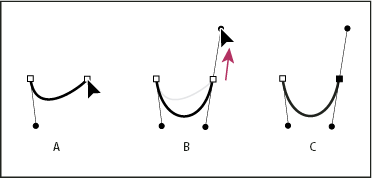
A. Начните перетаскивать вторую точку сглаживания Б. Создайте C-образную кривую, перетаскивая инструмент в направлении от предыдущей линии В. Отпустите кнопку мыши, чтобы посмотреть результат
Для того чтобы создать S-образную кривую, перетащите инструмент в направлении предыдущей линии. Отпустите кнопку мыши.
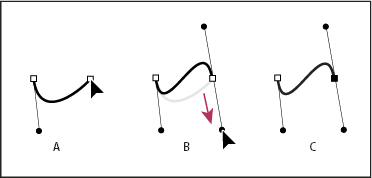
A. Начните перетаскивать вторую точку сглаживания Б. Создайте S-образную кривую, перетаскивая инструмент в направлении, соответствующем предыдущей линии В. Отпустите кнопку мыши, чтобы посмотреть результат
(Только в Photoshop) Для того чтобы резко изменить направление кривой, отпустите кнопку мыши и, удерживая клавишу Alt (Windows) или Option (Mac OS), перетащите управляющую точку в направлении кривой. Отпустите клавишу «Alt» (Windows) или «Option» (Mac OS) и кнопку мыши, переместите указатель в то место, где должен заканчиваться сегмент, затем перетащите его в противоположном направлении.
Для того чтобы развернуть управляющие линии опорной точки, перетащите указатель, удерживая клавишу Alt (Windows) или Option (Mac OS).
Чтобы замкнуть контур, поместите инструмент «Перо» на первую (пустую) опорную точку. При правильном размещении рядом с указателем инструмента «Перо» появится кружок. Чтобы закрыть контур, щелкните или перетащите указатель.
Чтобы закрыть контур в InDesign, можно также выделить объект, затем выбрать «Объект» > «Контуры» > «Закрыть контур».
Чтобы оставить контур открытым, щелкните, удерживая клавишу Ctrl (Windows) или Command (Mac OS), в любом месте на достаточном расстоянии от любых объектов.
Чтобы оставить контур незамкнутым, можно также выбрать другой инструмент или меню «Выделение» > «Отменить выделение» в Illustrator или «Редактирование» > «Снять выделение» в InDesign.
How to make a wavy line in indesign?
Also know, how do you make a zigzag line in Indesign?
Likewise, how do you draw a curved line?
Furthermore, how do you make a wiggly line in Illustrator? Draw a straight line, then go to the effect menu, select distort & transform, then choose zig zag. Select smooth and make any other adjustments to create the number of ridges you need, etc.
Additionally, how do you draw a straight line in Indesign? To draw a line, select the Line tool, or use the shortcut, the backslash key. Click and drag to draw a line. To draw your line perfectly straight or in perfect 45 degree increments, hold down the Shift key as you draw. To draw your line from the center point rather than one side, hold down the Option key as you draw.20) The curve tool is used to draw a curved line.
What is a curved line called?
In mathematics, a curve (also called a curved line in older texts) is an object similar to a line, but that does not have to be straight.
What is the curve tool?
The Curves tool is the most sophisticated tool for changing the color, brightness, contrast or transparency of the active layer or a selection. While the Levels tool allows you to work on Shadows and Highlights, the Curves tool allows you to work on any tonal range. It works on RGB images.
How do you make a squiggly line in Word?
You simply hold the Shift key on your keyboard, press the “_” key three times, then press Enter on your keyboard.
How do you make a squiggly line in Photoshop?
After drawing a straight line, press ALT and left-click on the mouse to change its direction. As we are willing to get a curved line, move the direction to the upper side. Click on a different point and drag the mouse down. It will create a curved line in Photoshop.
How do you create a ripple in Illustrator?
What is line tool in InDesign?
How do I add a horizontal line in InDesign?
How do you use shapes in InDesign?
To create a shape, select one of the shape tools from the Toolbar, such as the rectangle tool, and click-and-drag to draw it. To create a proportionate shape, such as a circle or square, hold the Shift key while drawing. This will lock the aspect ratio and ensure all sides of the shape are the same length.
Which tool is used to draw smooth wavy lines?
The curved line drawing tool is used to create curved or straight lines. The curved line tool provides greater control over the shape of a polyline than the straight line tool (see Drawing With the Straight Line Tool).
How do you draw a curve tool?
Select the Curvature Pen tool. Select the Pen icon, which resembles a fountain pen nib, in the left-hand toolbar, then click Curvature Pen Tool in the resulting pop-out menu. The Curvature Pen tool allows you to draw a curve simply by clicking different points in succession.
Which tool lets you draw straight lines and curves?
CorelDRAW provides various drawing tools that let you draw curved and straight lines, and lines containing both curved and straight segments.
What is inclined line?
The inclination of a line means the angle the line makes with the horizontal axis (x-axis), above the axis. In the given figure, the line makes an angle θ with the x-axis.
What are the 4 types of curved lines?
Answer: The different types of curves are Simple curve, Closed curve, Simple closed curve, Algebraic and Transcendental Curve.
How does a curved line look like?
A curved line is one that is not straight and is bent. Ideally, it is smooth and continuous. In other words, a curve is defined as a group of points that resemble a straight line that falls between two neighbouring points.
How do you draw a squiggly line in paint?
What Toolbox draw thin free form lines or curves?
Answer. Explanation: MS Word is the tool used to draw thin free from lines or curved.
What is a line tool?
The Line Tool allows you to draw a two-point line on the canvas. Lines can be drawn as vector shapes, paths, or pixels. Choose Shape mode if you want to make a non-destructive, scalable line that you can edit at a later date.
How do I type a tilde over an ñ in Windows 10?
Press the Num Lock key to enable the numeric keypad. If nothing happens, hold down the Fn button or Shift key while pressing the Num Lock key. Hold down the Alt key while typing 164 or 0241. This will create an ñ.
How do you draw a curved line in Illustrator?
Step 1: Select the Curvature Tool (Shift + `). Step 2: Click on anywhere on the path/line and drag to the direction you want a curve. As you click, you add anchor points to the line, so you can make multiple curves.
Как сделать волнистую линию в индизайне
Введите имя пользователя, чьи записи вы хотите найти
Войти
Авторизуясь в LiveJournal с помощью стороннего сервиса вы принимаете условия Пользовательского соглашения LiveJournal
RU_InDesign
Ноябрь 2019
| 1 | 2 | |||||
| 3 | 4 | 5 | 6 | 7 | 8 | 9 |
| 10 | 11 | 12 | 13 | 14 | 15 | 16 |
| 17 | 18 | 19 | 20 | 21 | 22 | 23 |
| 24 | 25 | 26 | 27 | 28 | 29 | 30 |
простой вопрос: как в инди нарисовать ровную волнистую линию?
нужно чтобы линия была ровная, чтобы зигзаги-волны были одинаковые
Мне кажетс — это проще нарисовать в AI или FH и вставить
нарисовать в люстре, перетащить в индиз
в наборе обычных «stroke» встречается волнистая линия — «wavy».
о класс! спасибо! 🙂
только амплитуда и длина волны не настраиваются. жаль
да, что есть, то есть. индизайн не всемогущ, увы 🙂
сразу видно вы не физик.. помасштабировать ведь можно отдельно по горизонтали (длина волны) и по вертикали (амплитуда)
Как добавить стрелки в InDesign (за 5 шагов)
Многогранное программное обеспечение Adobe InDesign для цифровой публикации предоставляет широкий спектр функций для создания конечного продукта для любого проекта. Стрелки дают вам возможность давать пространственные инструкции читателям вашего документа. InDesign не только упрощает включение стрелок в ваш дизайн, но также предлагает широкий выбор наконечников стрелок, включая изогнутые, заостренные, круглые и квадратные наконечники. Зная основы, вы можете выбрать, какой стиль стрелки лучше всего подходит.
Шаг 1
Запустите Adobe InDesign. Создайте новый документ или откройте документ, в который вы хотите добавить стрелки.
Шаг 2
Выберите «Окно»> «Трассировка», чтобы открыть панель трассировки.
Шаг 3
Просмотрите и выберите тип стрелки в разделе «Главная» в раскрывающемся меню «Палитры контуров». Отсюда в начале строки будет создана стрелка.
Шаг 4
Создайте конец линии со стрелкой, выбрав раскрывающееся меню «Конец» на «Палитре контуров».
Шаг 5
Добавьте свою линию, включая стрелку с начальной и конечной точкой, выбрав «Линия» на панели инструментов. Щелкните «Линия» и перетащите курсор в соответствующее место в документе.