Метки и выпуск за обрез
При подготовке документа к печати необходимо указать ряд меток, чтобы поставщик услуг печати мог обрезать бумагу, совместить цветоделение пленки для проведения цветопроб, измерить пленки для достижения правильной калибровки и плотности растровых точек и т. д. При выборе любых параметров, относящихся к маркерам страниц, расширяются границы страницы, чтобы вместить типографские метки, выпуск за обрез (части текста или объекты, выходящие за пределы страницы из-за небольших погрешностей при обрезке) или служебную область (область за пределами страницы и выпуска за обрез, включающая в себя инструкции для печати и информацию о завершении работы).
При указании параметров меток обреза, чтобы графический объект включал в себя выпуск за обрез и служебное поле, необходимо сделать размеры графического объекта выходящими за метки обреза, чтобы поместить область выпуска за обрез и служебную область. Убедитесь, что размер материала достаточен, чтобы вместить в себя страницу, некоторые типографские метки, область выпуска за обрез и служебную область. Если документ не подгоняется под размер материала, можно проконтролировать, какие объекты будут вырезаны, используя параметр «Положение страницы» области «Настройка» диалогового окна «Печать».
Если выбран параметр «Метки обреза», при печати разворота метки линии сгиба печатаются в виде сплошных линий.
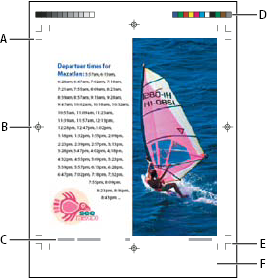
A. Метки обреза B. Метки приводки C. Информация о странице D. Цветовые шкалы E. Метки выпуска за обрез F. Служебная область
Как поставить вылеты в индизайне
Введите имя пользователя, чьи записи вы хотите найти
Войти
Авторизуясь в LiveJournal с помощью стороннего сервиса вы принимаете условия Пользовательского соглашения LiveJournal
RU_InDesign
Ноябрь 2019
| 1 | 2 | |||||
| 3 | 4 | 5 | 6 | 7 | 8 | 9 |
| 10 | 11 | 12 | 13 | 14 | 15 | 16 |
| 17 | 18 | 19 | 20 | 21 | 22 | 23 |
| 24 | 25 | 26 | 27 | 28 | 29 | 30 |
Добрый день!
Помогите, пожалуйста, разобратся: есть буклет формата А5 (148х210), с элементами навылет.
вылеты 5 мм с каждой стороны. Размер документа при этом задан точно под обрез 148х210.
Не могу понять как сделать из него pdf так, чтобы получалось не под обрез точно по формату, а с учетом припусков, ну и с обрезными метками?
Если в настройках печати задавать припуски, то они ведь получатся и с внутренней стороны, те. там, где одна страница будет соединяться с другой, а нужно, чтобы сверху-снизу и на внешней, свободной от скрепления с другой страницей стороне?
Как поставить вылеты в индизайне


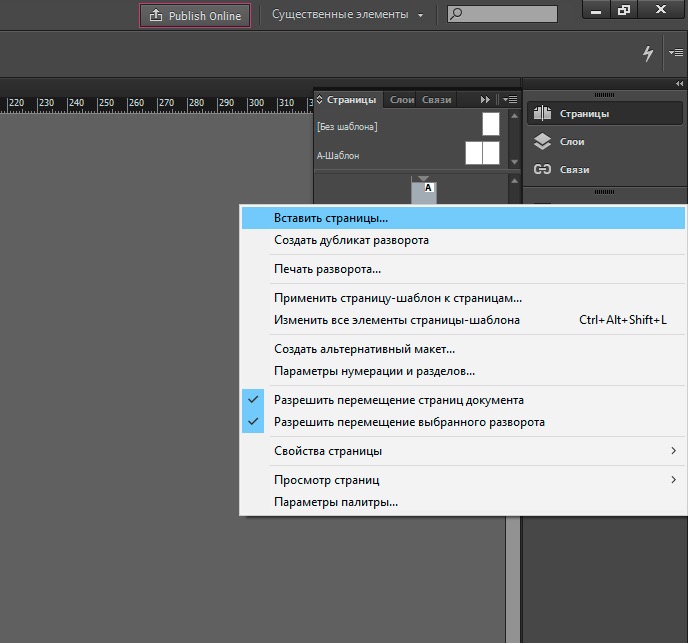
В окне Страницы щёлкните два раза на разворот под названием А-шаблон (A-Master). Для проверки себя обратите внимание, что одна из страниц шаблона стала светло-серой или светло-синей.
Все, что вы нарисуете (создадите) на этой странице будет автоматически продублировано на страницы вашего документа.
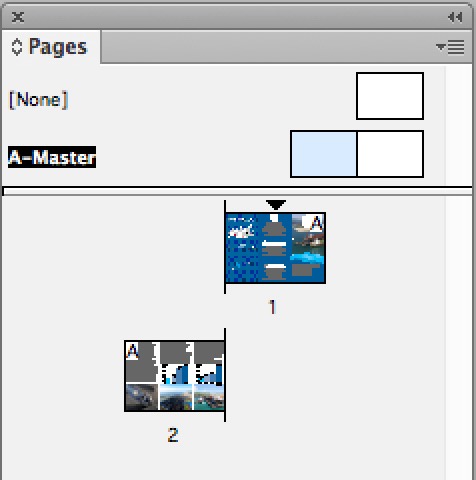
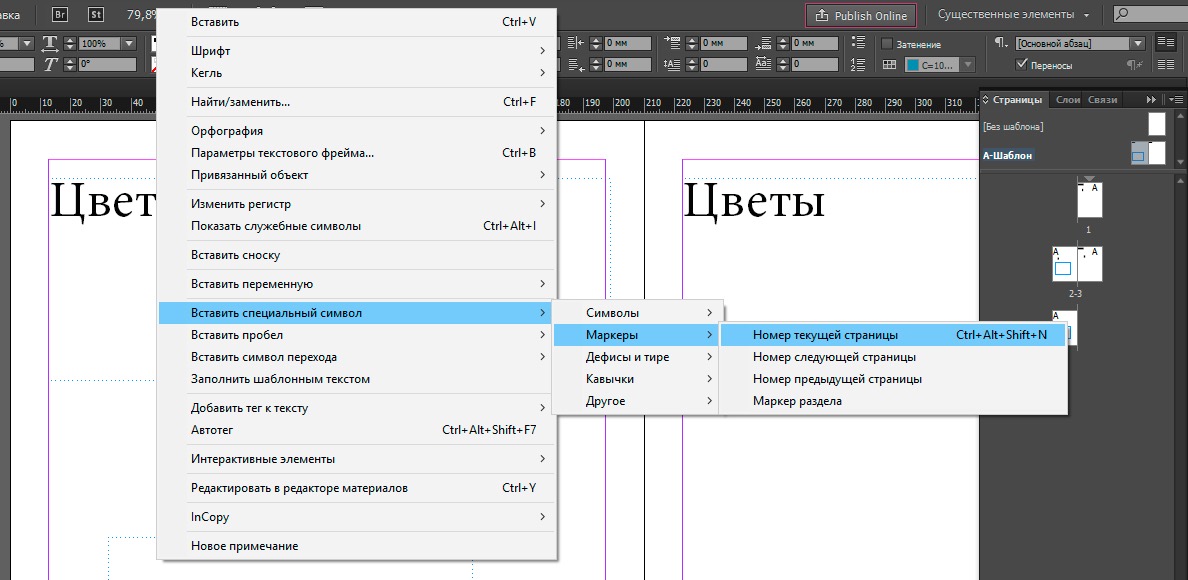
После этого можно приступать к дизайну. Когда дизайн будет готов, Вам нужно будет сделать спуск полос. Для этого необходимо выбрать пункт: File > Print Booklet.
На первой вкладке Настройка выбираем тип буклета (фальцовка перегибом по средней линии). Остальные настройки можно не изменять.
Макет: метки, кресты, вылеты
При импортировании PDF или EPS в Photoshop (рис. 1) программа предлагает, кроме всего прочего, обрезать (crop to) импортируемый файл по одному из выбираемых параметров, а именно:
– bounding box
– crop box
– media box
– bleed box
– trim box
– art box.

В разных ситуациях имеет смысл выбирать различные установки. Рассмотрим на примере, что собой представляет каждый из параметров – см. рис. 2.

1. Bounding box – область, прямоугольник, равный по величине всем объектам на растрируемом листе – розовая линия. Т. е. это прямоуголик, окаймляющий все объекты внутри него, все объекты листа, включая метки, шкалы и пр.
2. Метки bleed marks – метки, по которым в процессе изготовления изделия будет проведена черновая подрезка изделия, например, при изготовлении многостраничного буклета сперва все страницы подрезаются по этим меткам, потом фальцуются и собираются и затем, после финальной сборки буклета, идет подрезка по crop marks (3).
3. Crop marks – метки обреза, показывающие границы изделия, обрезной формат. Так же выставляются на сложных контурах вырубки. Необходимы резчику для первичног позиционирования и для контроля резки изделия. Метки 2 и 3 нежелательно располагать на части изображения. При задании их расположения укажите значение, равное вылету макета за обрез – см. рис. 3. Значение по-умолчания выставит метки (при вылете 5 мм) внутри этого значения и в большинстве случаем это не критично. Но в некоторых типографиях предпочитают именно такое расположение.

4. Bleed box (bleed area в InDesign). Область за обрезным форматом изделия, необходимая для компенсации несовершенства технологий изготовления печатных изделий, т. е. при печати и резке физически невозможно получить два совершенно одинаковых листа, на какие-то доли мм размещение изображения относительно листа будет различаться. И на резке абсолютно ровно сложить стопку листов невозможно. Поэтому для того, чтобы по краю листа не получилось некрасивой белой тонкой линии, изображение выводят на несколько мм за линию обреза. То же актуально и для вырубки. Часто в техтребованиях пишут: припуск на обрезку 5 мм – это как раз про это идет речь.
5. Trim box. Обрезной формат изделия. Именно в этой области находится весь макет и если сделать маску по этой области, увидим, как будет выглядеть наше изделие после обреза.
6. Шкалы контроля. Необходимы для контроля корректности вывода пленок и форм (те, которые указаны на этом рисунке). Цветные шкалы (см дополнительный пример на рис. 4) необходимы для контроля красконаложений в процессе печати. Сейчас используется как дополнение, потому что в процессе печати используются развернутые шкалы с гораздо большим количеством контрольных полей, позволяющие контролировать таки параметры печати, как проскальзывание, плотности красок, натиск и пр.

7. Registration marks или кресты совмещения. По ним монтажник совмещает 2 и более пленок при монтаже форм для многокрасочной продукции. Так же можно использовать для контроля сведения (совмещения) красок в процессе печати.
8. Сам макет с вылетами.
9. Название работы. Часто указывается еще дополнительная информация и красочности, номере листа, номере тетради, дата и время и др.
Trim Box в случае растрирования в Фотошопе выставит обрезку растрированного файла по обрезному формату, тому, который вы задали на этапе работы над макетам. Например, если он был 210 на 297 мм (формат А4), то при выставлении Trim box получится точно А4, отрастрированный с необходимым разрешением и в нужной цветовой модели.
Media Box – область, определяющая размер носителя, т. е. это по сути размер бумаги, на которой будет напечатан мает со всеми дополнительными элементами. Ведь можно сгенерить PDF таким образом, что формат изделия А4 со всми крестами ии метками уложится на А3 (для этого достаточно указать в параметрах печати соответствующий формат листа). Нужно это или нет – решать в каждом конкретном случае отдельно.