Как из шрифта сделать вектор в иллюстраторе
Руководство: как текст перевести в кривые в иллюстраторе
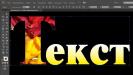
В популярных программах векторной графики, таких как Adobe Illustrator, CorelDRAW, Adobe Acrobat, Adobe InDesign часто применяется такая операция, как конвертация шрифтовых элементов в контуры (кривые Безье). В данной статье рассматривается, в каких ситуациях может возникнуть такая потребность, как текст перевести в кривые в иллюстраторе и с какими ошибками можно столкнуться.
Для чего это нужно?
Необходимость конвертировать текст в кривые в программе Adobe Illustrator CC может возникнуть в следующих случаях:
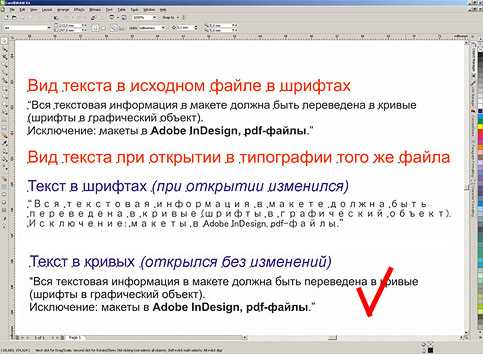
- Шрифты на разных компьютерах могут не совпадать, и тогда текст не откроется корректно. При открытии файла программа будет выдавать свои варианты замены, но совсем необязательно, что подставленный шрифт будет выглядеть как исходный. Даже шрифты с одинаковыми названиями, но выпущенные в разное время и в разных версиях, не будут отображать текст одинаково, и ваша дизайнерская концепция будет изменена до неузнаваемости. Чтобы избежать этой проблемы при передаче файлов с одного компьютера на другой или при отправке в типографию на печать, настоятельно рекомендуется в иллюстраторе переводить тексты в кривые. Многие типографии выставляют перевод шрифтов в кривые как обязательное требование для принятия заказа в печать.
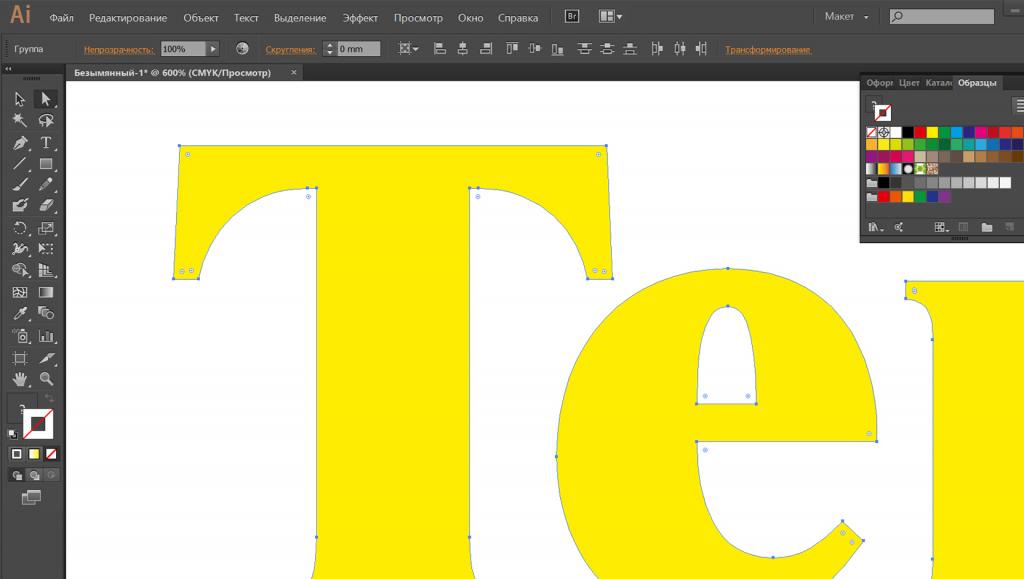
- Часто дизайнеры при создании логотипов или для придания оригинальности шрифтовым элементам прибегают к следующему приему: набирают надпись с использованием шрифта, наиболее подходящего творческому замыслу. Затем переводят текст в кривые в иллюстраторе. Теперь это уже не текстовые элементы, а векторный рисунок, и его можно редактировать, менять конфигурацию, удалять, добавлять, перемещать узловые точки и т.п.
- Возможность использовать шрифт как изобразительный элемент с эффектами, фантазийными заливками и т.п. Например, распространенная среди дизайнеров проблема – программа не позволяет применить градиентную заливку к тексту, только к векторным объектам. Тогда не остается другого выхода, кроме как текст в иллюстраторе перевести в кривые. Другой пример — использование шрифтовых символов в качестве маски для другого изображения или как фрагмент фона.
Как конвертировать текст в кривые?
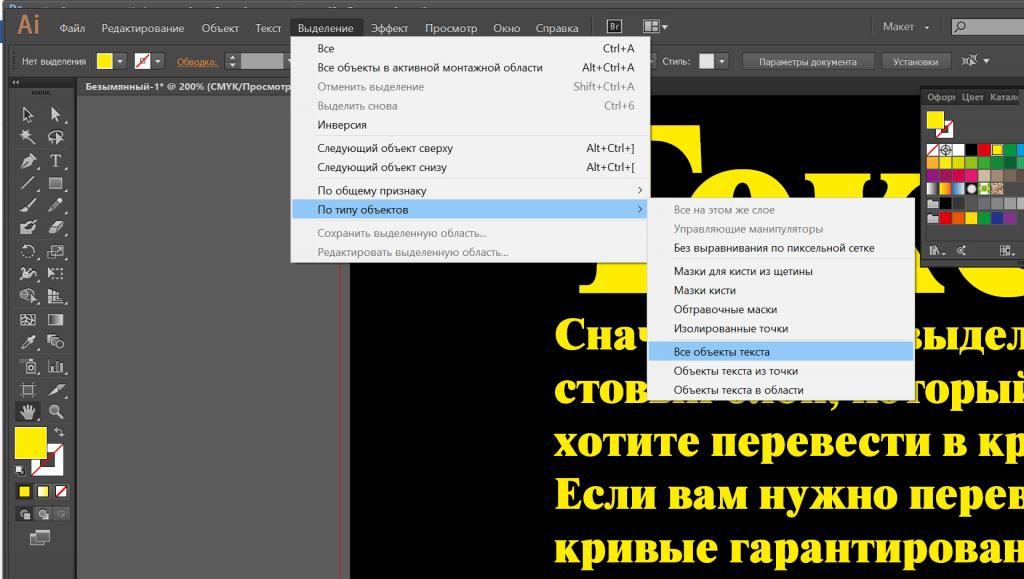
До того, как текст перевести в кривые в иллюстраторе, сначала его необходимо выделить. Если вам нужно конвертировать в кривые гарантированно все шрифты во всех текстовых блоках и во всех слоях документа, рекомендуем выполнить следующую последовательность действий:
- разблокировать все слои (снять замочки в палитре слоев);
- разблокировать все объекты «Object — Unlock All» (Объект — Освободить все) или Ctrl+Alt+2;
- выделить текстовый блок «Select – Object Type — Text Object» (Выделение – По типу объекта – Все объекты текста).
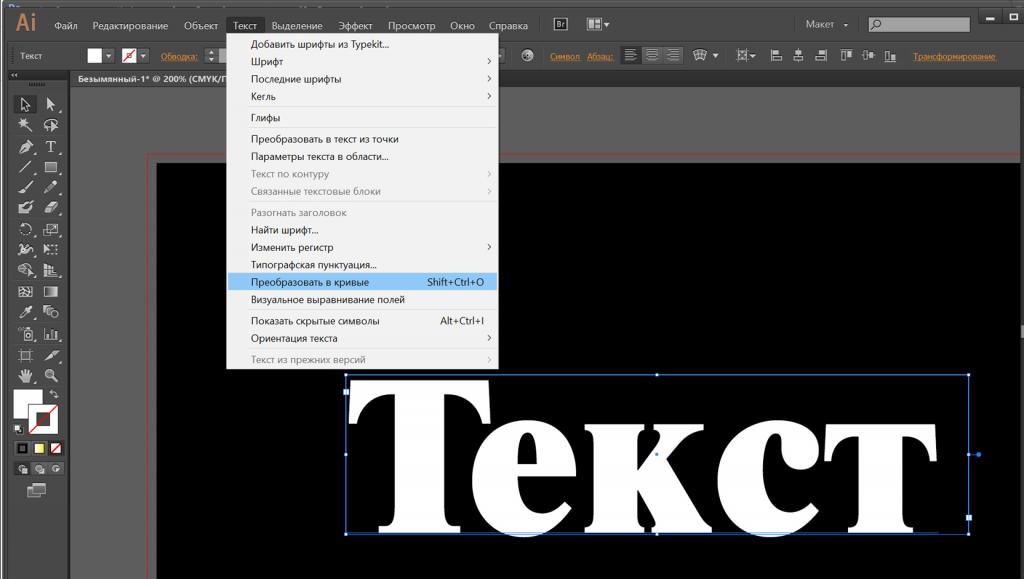
Теперь продемонстрируем, как перевести в кривые в иллюстраторе выделенный текст. Для этого нужно применить одну из следующих операций:
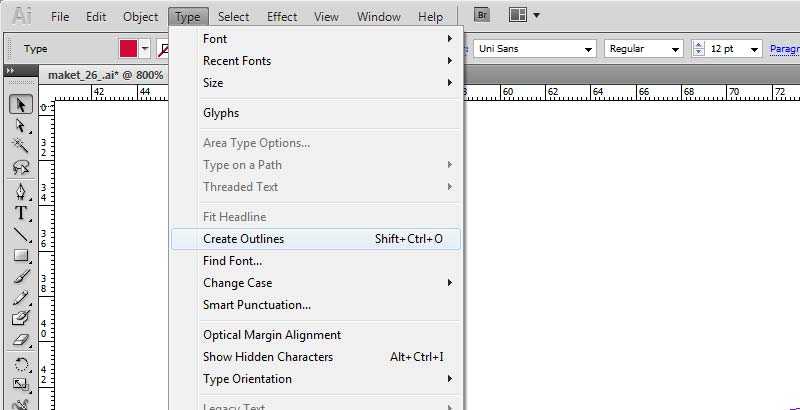
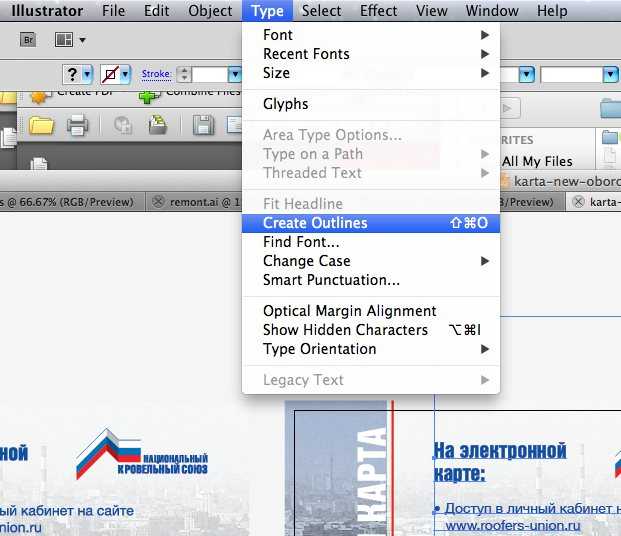
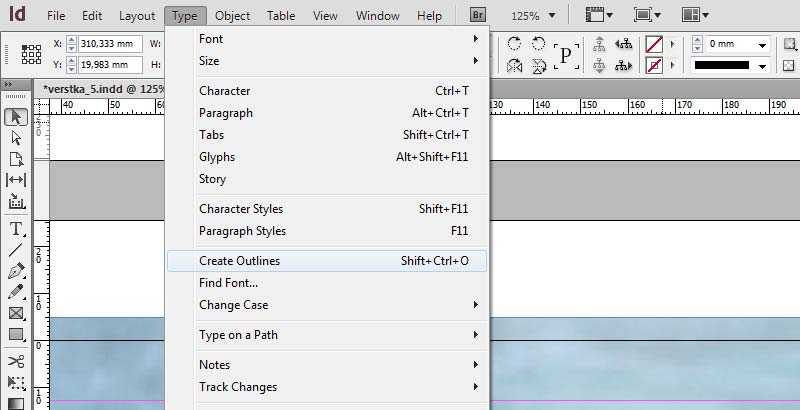
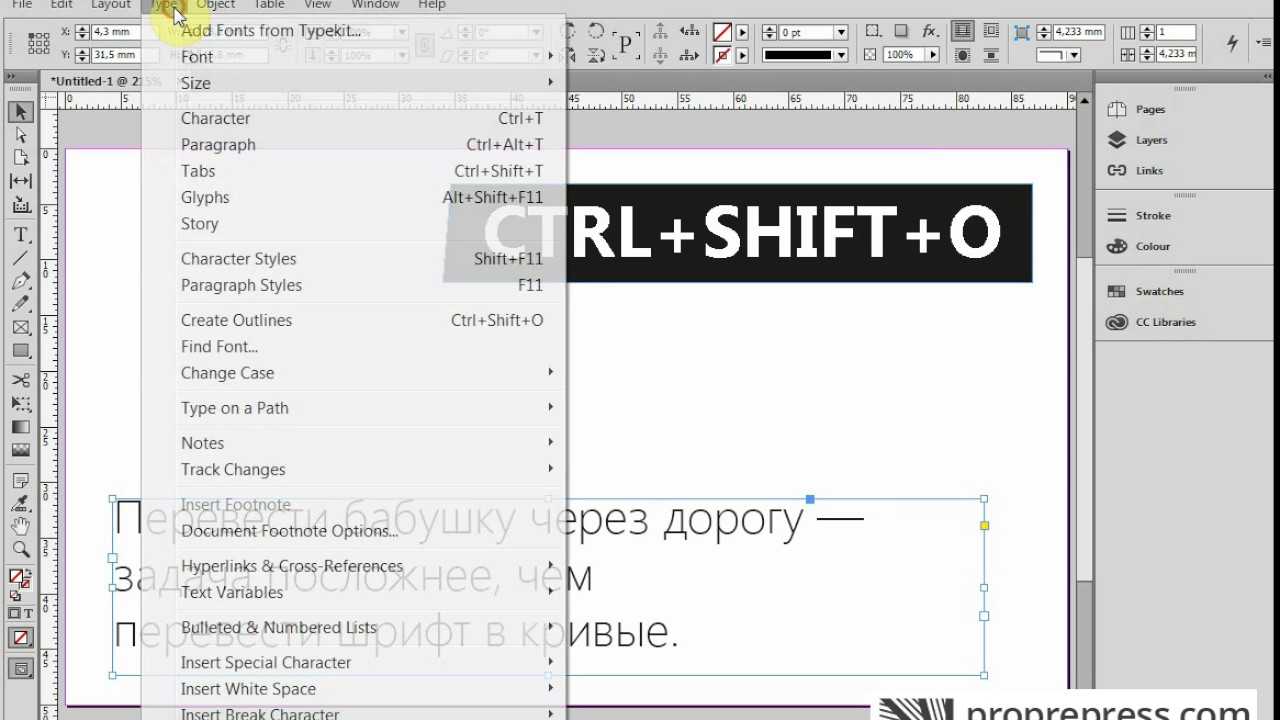
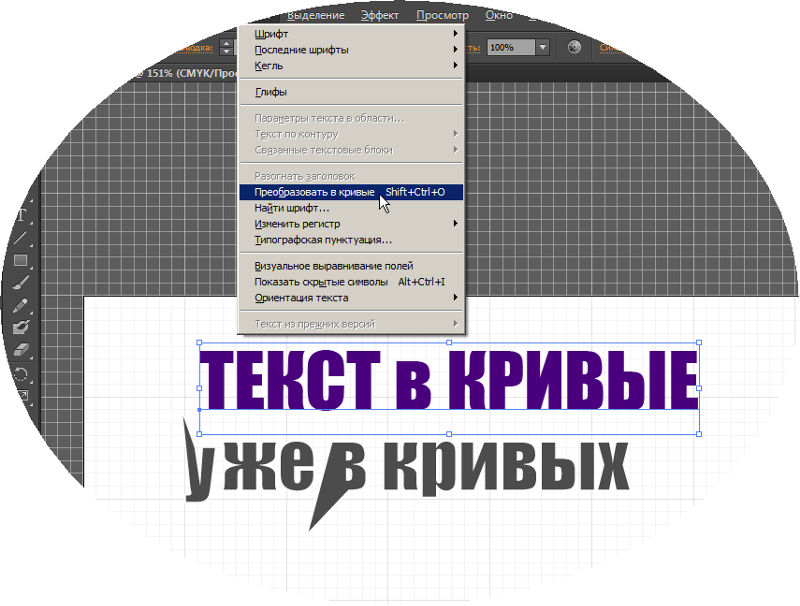
- Меню «Туре» (Текст) – «Create Outlines» (Преобразовать в контуры).
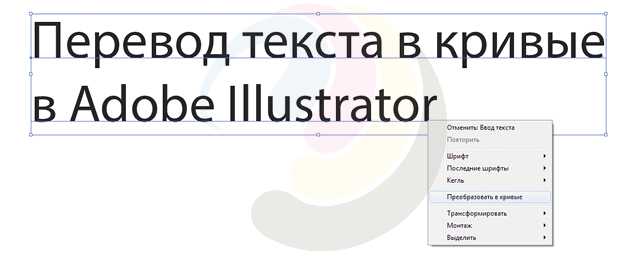
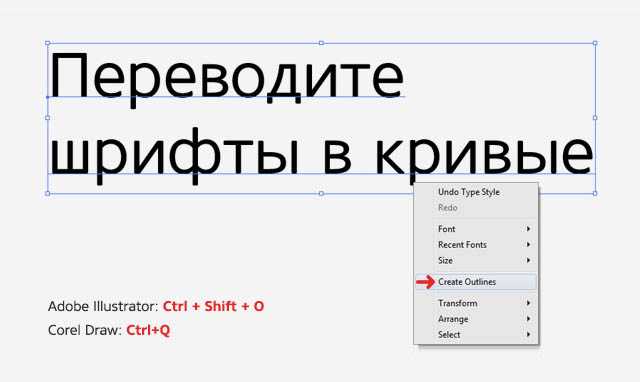
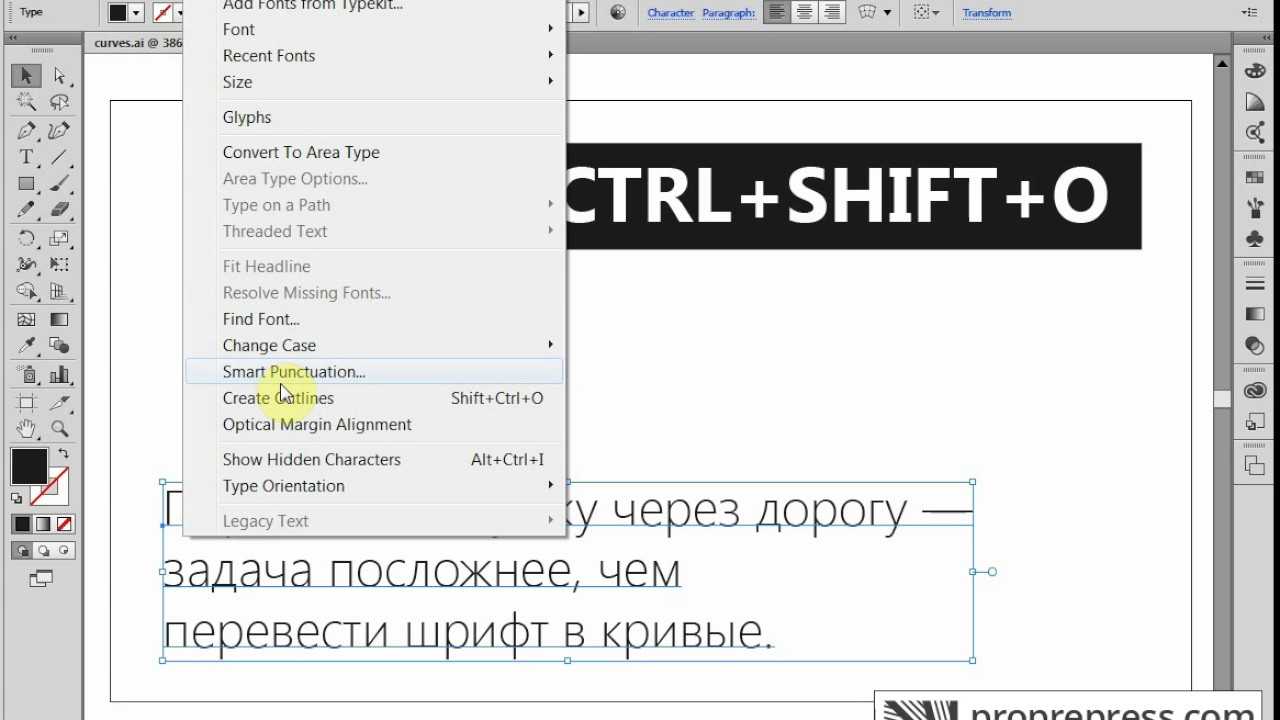
- Щелкнуть по тексту правой кнопкой мыши — в выпадающем меню выбрать «Create Outlines» (Преобразовать в контуры).
- Использовать комбинацию клавиш Ctrl+Shift+O.
Важно помнить
Конвертация текста в кривые — процесс необратимый. Текст превращается в рисунок и теряет все свои свойства – возможность менять кегль, начертание и интерлиньяж и другие параметры, его невозможно будет редактировать. Поэтому рекомендуем перед тем, как в иллюстраторе перевести текст в кривые, сохранять макет с текстом в отдельном файле, а с кривыми – в отдельном.
Как перевести текст из кривых обратно в текст в illustrator
как перевести шрифт обратно из кривых?
>>> как перевести шрифт обратно из кривых?
С помощью Фонтлаба. Разобрать все символы, отрисовать недостающие, поставить в Фонтлабе все глифы на свои места, подолбаться с недельку с метриками, кернингами и прочими хинтингами, сгенерировать файл шрифта, установить его в систему, увидеть, как он крив и неулюж. Вернуться в Фонтлаб и потратить на доводку ещё пару тройку недель, затем заново сгенерить файл шрифта, установить в систему и наслаждаться. Можно его потом продавать или раздавать бесплатно. По-другому — никак.
ЗЫ. Если кому-то кажется, что это шутка, то это не так. Это буквальный ответ на поставленный вопрос.
ЗЗЫ. Господа, учитесь ПРАВИЛЬНО и ПОЛНО формулировать свои вопросы.
ЗЗЗЫ. И еще, даже правильно и полно сформулировав свой вопрос, перед тем, как его опубликавать, подумайте, а стоит ли его задавать в приндципе. Думайте, господа, пожалуйста, думайте. Хоть иногда.
Как перевести текст из кривых обратно иллюстратор?
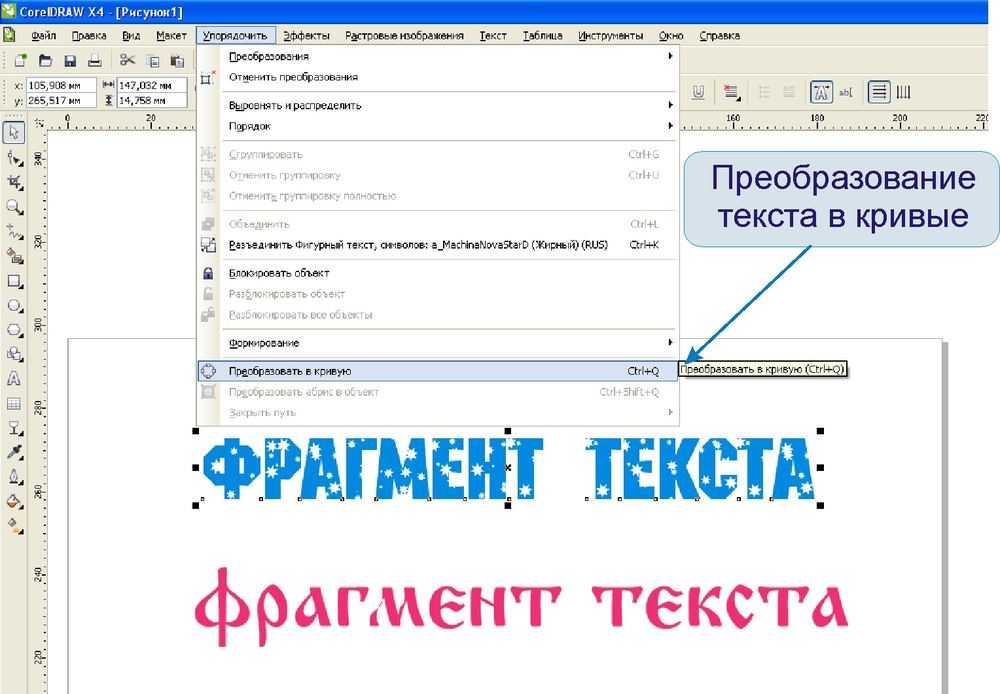
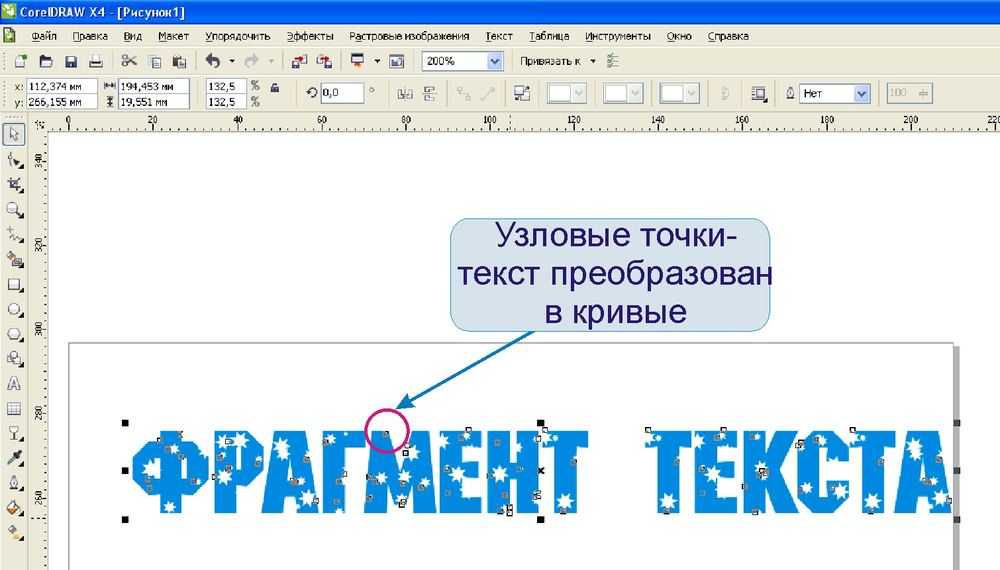
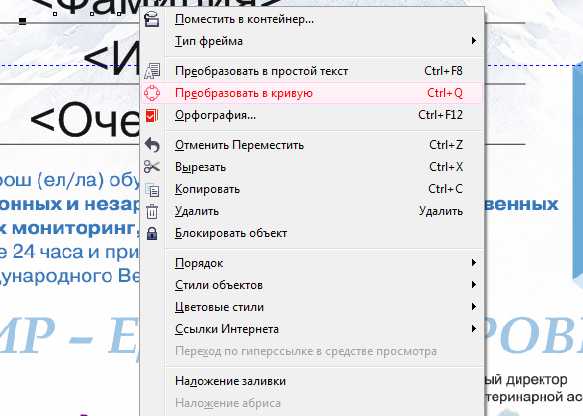
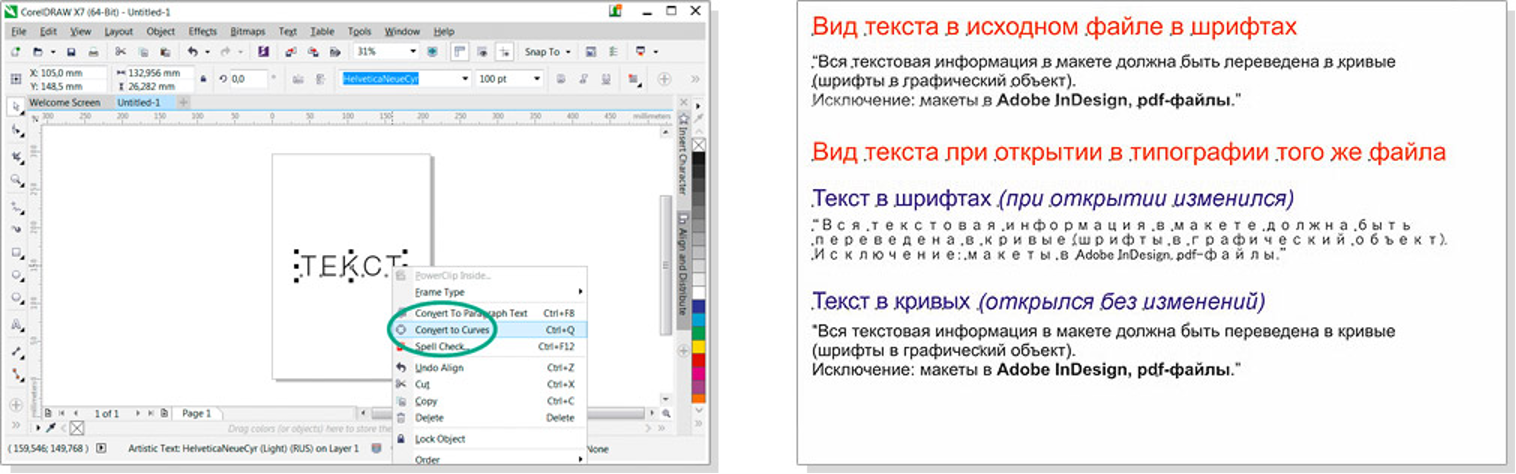
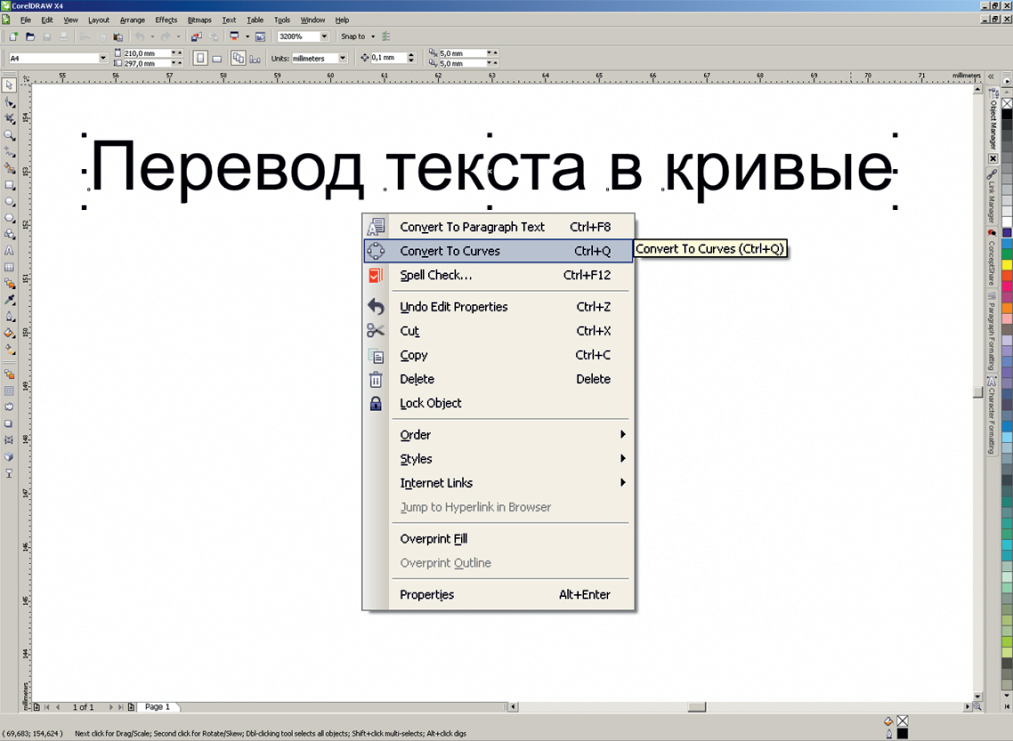
Поэтому самый простой и надежный способ – преобразовать все текстовые объекты в кривые. В CorelDRAW достаточно выделить один блок текста или все блоки и выполнить команду меню «Объект» > «Преобразовать в кривую» или использовать комбинацию клавиш «Ctrl+Q».
Как разгруппировать текст в Illustrator?
С помощью палитры «Слои» можно перемещать элементы в группу и из группы.
- Выделите объекты, которые нужно сгруппировать, или группу, которую нужно разгруппировать.
- Выберите команду «Объект» > «Сгруппировать» или «Объект» > «Разгруппировать».
Как разобрать текст в Illustrator?
Перевод текста в кривые в Adobe Illustrator
Сперва выделить весть текст в документе, сделать это можно вручную, но лучше автоматически — выделение/по типу объектов/текстовые объекты. Затем непосредственно перевести текст в кривые текст/преобразовать в кривые или использовать сочетание клавиш ctrl+shift+O.
Как отменить действие в Adobe Illustrator?
CTRL+Z — Undo (Отменить). CTRL+SHIFT+Z — Redo (Повторить отмененное действие). CTRL+ D — повторить последнее действие по трансформации объекта.
Как сделать трассировку в Adobe Illustrator?
- Выберите Объект > Трассировка изображения > Создать, чтобы выполнить трассировку с параметрами по умолчанию. …
- Нажмите кнопку Трассировка изображения на панели «Управление» или на панели «Свойства» либо нажмите кнопку «Стили трассировки» и выберите стиль ( ).
Как в кореле преобразовать в простой текст?
Выбрав инструмент Текст А, щелкните в любом месте окна рисования и введите текст. Фигурный текст можно преобразовать в простой текст, выбрав фигурный текст с помощью инструмента Указатель, а затем щелкнув пункт меню Текст>Преобразовать в простой текст.
Как перевести весь текст в кривые в Иллюстраторе?
Для того чтобы конвертировать шрифтовой объект в кривые, его необходимо только выделить с помощью инструмента Selection (Выделение) ( ), a затем выполнить команду Create Outlines (Преобразовать в контуры) меню Туре (Текст), которая из любой буквы создаст отдельный векторный объект (рис. 10.32).
Как макет перевести в кривые?
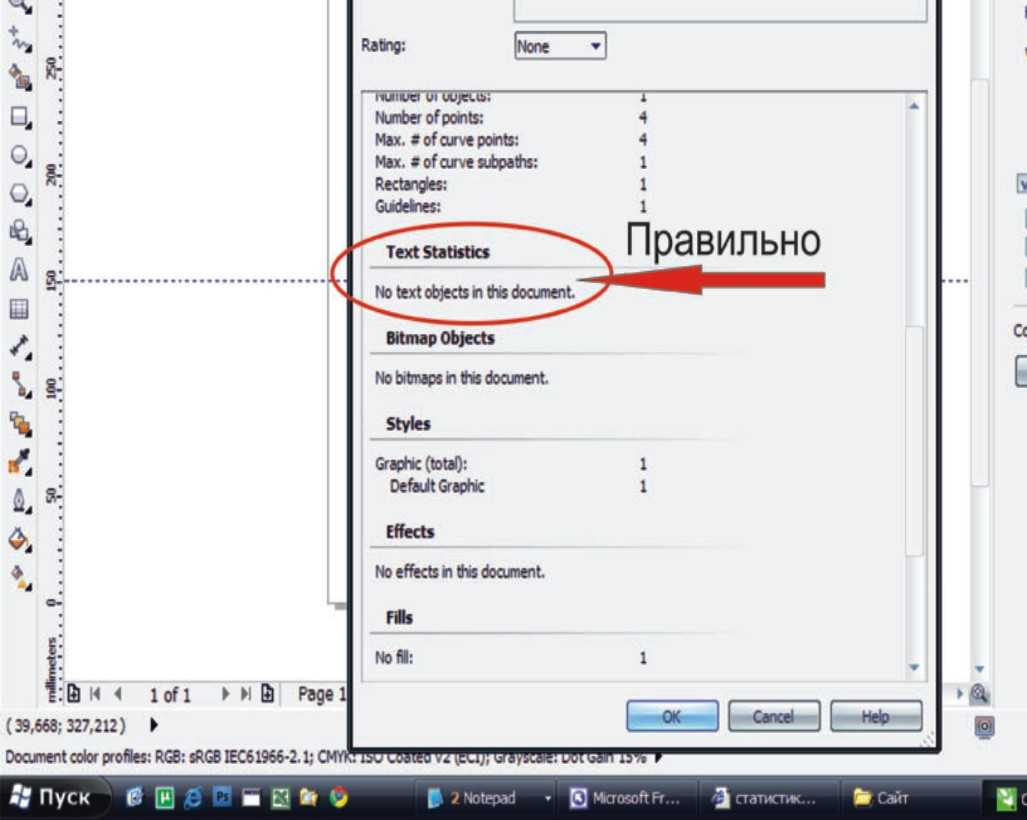
Текст превращается в контурный рисунок, в котором невозможно что-либо дописать и исправить. Поэтому нужно сохранить макет с текстом отдельно, в кривых — отдельно. Для перевода «в кривые» необходимо выделить текст и нажать Ctrl+Q, а затем проверить в свойствах документа, что текст отсутствует и сохранить документ.
Как разделить кривые в Illustrator?
Нажмите и удерживайте инструмент Ластик ( ), чтобы отобразить и выбрать инструмент Ножницы ( ). Нажмите на контур в том месте, в котором хотите его разделить. При разделении контура будут созданы две опорные точки. Одна опорная точка выбрана по умолчанию.
Как разделить на несколько объектов в Illustrator?
Чтобы распределить элементы по слоям и создать дубликаты объектов для формирования кумулятивной последовательности, выберите команду «Распределить по слоям (построить)» в меню палитры «Слои». Самый нижний объект появится в каждом из новых слоев, а самый верхний объект будет только в верхнем слое.
Как разгруппировать рисунок?
Разгруппирование фигур, изображений и других объектов
- Чтобы разгруппировать изображения, на вкладке Работа с рисунками | Формат выберите Группировать > Разгруппировать.
- Чтобы разгруппировать фигуры и объекты, на вкладке Средства рисования | Формат выберите Группировать > Разгруппировать.
Как преобразовать текст в Illustrator?
Выберите команду «Редактирование» > «Найти и заменить». Введите текстовую строку, которую нужно найти, и (по желанию) текст для замены. Можно выбрать различные специальные символы в раскрывающихся меню справа от параметров поиска и замены.
Как трансформировать текст в Иллюстраторе?
Чтобы трансформировать текст вместе с его ограничительным контуром, выберите текстовый объект и воспользуйтесь инструментом «Поворот» для поворота объекта и текста. Чтобы трансформировать только ограничительный контур (но не текст на нем), выделите текстовый объект и перетащите его с помощью инструмента «Выделение».
Как выбрать весь текст в Иллюстраторе?
С помощью клавиш + и клавиши выделяется предыдущее, а с помощью клавиш + и клавиши — последующее слово. Команда All (Все) меню Select (Выделение) позволяет выделить весь текущий текстовый блок.
Как перевести текст в кривые в иллюстраторе, кореле и индизайне
Перевод текста в кривые – это один из основных этапов допечатной подготовки макета. Делается это для того, чтобы вся текстовая информация в макете, при открытии его в типографии выглядела такой же, как её видит дизайнер при создании макета. В том же случае, если шрифты не были переведены в кривые, и на компьютере в типографии, на котором открывается макет, отсутствует использованный дизайнером шрифт, графический редактор уведомит о том, что шрифт в системе отсутствует. Мало кто будет заниматься поиском нужного шрифта и скорее всего дизайнера попросят конвертировать шрифты в кривые и снова прислать макет.
Возможность перевода текста в кривые предусмотрена во всех основных векторных графических редакторах. Делается это быстро и просто, с помощью выбора вкладки в меню редактора или же при помощи нажатия комбинации клавиш.
Как перевести текст в кривые в Иллюстраторе:
1. Откройте макет.
2. Выделите нужный текстовый элемент, или же для конвертации в кривые всех текстовых элементов макета, выделите все элементы макета (вкладка select > All, в русифицированной версии вкладка выделить > выделить всё, или комбинация клавиш Ctrl + A).
3. Конвертируйте выбранный элемент или все текстовые элементы в кривые, для этого во вкладке Type выберите пункт Create Outlines (Текст > Преобразовать в кривые) или нажмите комбинацию клавиш Shift + Ctrl + O.
Как перевести текст в кривые в Кореле:
1. Откройте макет.
2. Выделите нужный текстовый элемент, или для того, чтобы конвертировать в кривые весь текст на странице, выделите все текстовые элементы нажав во вкладке Edit > Select All > Text (Правка > Выделить все > Текст) или просто нажав сочетание клавиш Ctrl + A.
3. Конвертируйте выбранные текстовые элементы в кривые, перейдя во вкладку Arrange > Convert To Curves (Объект > Преобразовать в кривую) или нажав сочетание клавиш Ctrl + Q.
Как перевести текст в кривые в Индизайне:
Чаще всего индизайн применяется для верстки многостраничных изделий, таких как брошюры и каталоги. При передаче таких макетов в типографию, шрифты лучше не конвертировать в кривые, а приложить их к макету, в отдельной папке. Так лучше поступать на случай того, если заказчик захочет внести в макет правки непосредственно в типографии, или же корректор обнаружит ошибки и их исправлять будет оператор отдела предпечатной подготовки макетов. Но если всё же необходимо перевести шрифты в кривые, то делается это следующим образом:
1. Откройте макет.
2. Выделите нужный текстовый элемент, или же для конвертации в кривые всех текстовых элементов разворота, выделите все элементы (вкладка Edit (Правка) > Selrct All (Выделить все) или комбинация клавиш Ctrl + A).
3. Конвертируйте выбранный элемент или все текстовые элементы разворота в кривые, для этого во вкладке Type выберите пункт Create Outlines (Текст > Преобразовать в кривые) или нажмите комбинацию клавиш Shift + Ctrl + O. Обратите внимание, что индизайн не переводит текст в кривые, если текст сгруппирован с другими объектами.
3 способа отрисовать текстовый логотип
В этом уроке речь пойдет о том, как отрисовать текстовый логотип. То есть, превратить его из растрового в векторный.
Сделать это можно тремя разными способами, каждый из них подходит для для определенной ситуации.
В этом уроке будем использовать три разных по начертанию логотипа и программу Adobe Illustrator. Все описанные ниже способы также хорошо работают в Сoreldraw. Может отличаться название кнопок, инструменты рисования, но суть приемов остается той же самой.
Для удобства заблокируйте логотип нажав — Object/lock/Selection. Теперь логотип не будет случайно смещаться при рисовании. А также можете уменьшить прозрачность картинки для того, чтобы было лучше видно линию.
Трассировка из растрового изображения в векторное
Трассировка изображения — это самый простой и быстрый способ превратить растровый логотип в векторный. Этот инструмент выполняет всю работу автоматически. Компьютер сам распознаёт очертание букв и рисует векторные объекты.
Выделите изображение и нажмите кнопку «Image Trace».
Главный недостаток этого способа заключается в том, что не всегда он корректно работает. Мелкие детали могут получится кривыми, а острые углы сглаженными.
Попробуем применить трассировку к логотипу «Subway». Некоторые острые углы получились кривыми. В таком случае, можно их поправить вручную или полностью нарисовать.
Режим трассировки будет хорошо работать на прописных шрифтах без острых углов и при достаточном разрешении картинки.
Подбор шрифта по картинке
Суть этого способа заключается в том, чтобы найти необходимый шрифт по картинке. Значительная часть логотипов используют обычные шрифты поэтому, есть вероятность их найти и сократить себе время на отрисовку, просто набрав текст на клавиатуре.
Попробуем найти шрифт для нашего логотипа «Audiomania» по картинке.
В сервисе поиска шрифта по картинке вы можете кадрировать изображение, убрать лишнее. Шрифт нашёлся, теперь необходимо его скачать, установить и набрать слово «Audiomania» этим шрифтом.
Шрифт очень точно накладывается, практически идеально, видимо его и использовали. Даже не понадобилось редактировать отдельные буквы.
Рисование пером и фигурами
Рисование вручную — это самый долгий и трудоемкий процесс, но он обеспечивает и самый качественный результат. Этот метод подойдет для самых сложных ситуаций, когда первые два способа не работают.
В логотипе «Subway» прямые симметричные буквы. Поэтому, здесь подойдёт способ рисования фигурами.
Например, букву U можно нарисовать тремя прямоугольниками со скругленными краями.
С помощью панели «Pathfinder» вырежьте прямоугольники один из другого, чтобы получилась буква U.
Старайтесь применять «правило сохранения энергии». То есть, не рисовать лишнего, замечать похожие буквы и копировать уже готовые элементы. Можно, например, отразить предмет, перевернуть предмет или увеличить. Это намного проще, чем рисовать всё заново.
В моём случае, одну нарисованную букву U можно использовать ещё на букве W и букве A.
Рисование с помощью фигур позволяет быстро делать очень ровные симметричные буквы.
Для следующего логотипа «Ford» подбор шрифта не подойдёт, так как шрифт прорисованный вручную, а трассировка будет плохо работать на низком разрешении.
Поэтому применим инструмент рисования перо.
Проведите линию по по контуру буквы. Работа с пером требует определенных навыков и понимания, как работает этот инструмент. Если вам удалось понять алгоритм и прочувствовать, как работает перо, то вы сможете нарисовать абсолютно любой элемент, как с острыми углами, так и с гладкими.
Чтобы было ровнее, пересекающиеся элементы лучше нарисовать потом отдельно.
Если где-то линия получилось немножко угловатая, её можно сгладить инструментом карандаш. Проведите карандашом по краю линии удерживая клавишу ALT.
Видео: 3 способа нарисовать лого
Смотрите подробный видео урок с описанием поэтапной отрисовки разных логотипов тремя способами.
Все эти способы прекрасно комбинируются. Например, можно трассировать текст и затем, дорисовать те элементы, которые криво получились. Или например, подобрать шрифт по картинке и дорисовать те детали шрифта, которых не хватает.
Как в Indesign перевести текст в кривые?
Перевод текста в кривые в Adobe InDesign По аналогии с иллюстратором нужно выделить текст, а затем нажать текст/преобразовать в кривые или использовать сочетание клавиш ctrl+shift+O.
Как перевести текст в кривые в PDF?
Включить галочку Convert All Text to Outlines (Преобразовать весь текст в контуры) (см. С плагином для Acrobat Enfocus PitStop Pro выполнить перевод в кривые проще:Вызываем окно плагина сочетанием клавиш Ctrl+Alt+P.выбираем кнопку с земным шаром сверху и в раскрывающемся списке Font выбираем Convert To Outlines.
Как превратить текст в вектор в Фигме?
Для того что бы конвертировать текст в Figma в как векторную фигуру (например, при разработке логотипа, включающий леттеринг), нужно выполнить команду Flatten (горячие клавиши ⌘ + E для Mac / Cntrl + E для Windows).
Как в Фигме перевести текст в кривые?
Если вы хотите редактировать текст в Figma не как шрифт, а как векторную фигуру (например, при разработке логотипа, включающий леттеринг), вам надо выполнить команду Flatten (горячие клавиши ⌘ + E для Mac / Cntrl + E для Windows). Команда доступна из контекстного меню («правая кнопка» мыши).
Как в Indesign перевести текст в кривые? Ответы пользователей
Если в вашем документе не так уж и много страниц, то преобразование в кривые не представляет проблемы: последовательно нажимаете Ctrl+A, затем .
Нажать сочетание клавиш Ctrl+Shift+O или же в меню «Текст» (Type) выбрать «Преобразовать текст в кривые» (Create outlines). Перед тем, как в .
http://forum.rudtp.ru/threads/perevod-shriftov-v-krivye-v-indesign-cs3-optom.45114 . так как после этого у текста и сложных векторных объектов искажается .
изменение цвета. Как перевести текст в кривые в Illustrator. Как перевести текст в кривые в Indesign. Как перевести текст в кривые в Photoshop.
как конвертировать чтобы такого неполучалось? ключевые слова: перевод текста в кривые InDesign, как в индизе перевести текст в кривые, .
Перевод текста в кривые в Adobe InDesign
(скриншот 3). Если нужно преобразовать шрифты в кривые в PDF в Adobe Acrobat Заходим при открытом файле в меню View — Tools — Print Production — .
Как перевести текст в кривые в Иллюстраторе: ; select > All, в русифицированной версии вкладка ; выделить > выделить всё, или комбинация клавиш .
Файлы Adobe Illustrator, Adobe InDesign (pdf, eps, ai, indd). Принимаются версии CS, CS2, . Весь текст перевести в кривые, вылет за обрез — 4 мм.
Как в Indesign перевести текст в кривые? Видео-ответы
Как перевести текст в кривые?
Многие из новичков в Индизайне могут задаваться таким вопросом: А как нам преобразовать весть текст в кривые?
Пятиминутка. Кривим текст правильно в InDesign
Попробуй Метранпаж – онлайн-сервис автоматической верстки книг, первая книга в подарок! Выгружает результат в .
Предпечатная подготовка текста. переводим шрифт в кривые в иллюстраторе, кореле, индизайне
Это еще одна проблема, возникающая непосредственно из веры в талант и привлечение навыков, исходящих изнутри. Вы практикуете рисование рисунком. Вы много рисуете. Вы очень креативны, и каждый раз вы пытаетесь создать что-то новое. Вы вкладываете много усилий в каждое произведение, и вы считаете, что это все, что требуется — чем больше усилий вы ставите, тем лучше искусство.
Но, несмотря на это убеждение, оно не работает. Ваш прогресс невероятно медленный. Вы видите, что люди вокруг вас так быстро улучшаются, так что с вами не так?
Опять же, рисование — это навык, который вы изучаете. Он не скрыт в вас, точно так же, как способность играть в Moonlight Sonata не скрыта в вас. Вы не можете просто нажимать случайные клавиши на пианино, ожидая, что вся песня будет воспроизведена. И вы не можете просто рисовать случайные вещи и надеяться, что каждый новый рисунок будет как-то ближе к вашей мечте, чем предыдущий.
Вы не можете узнать, должен ли каждый «урок» заканчиваться шедевром. Если все, что вы рисуете, должно быть опубликовано и похвалиться, вы прилагаете слишком много усилий для того, чтобы выглядеть хорошо, а не учиться. Да, ваша цель — создать хорошие рисунки. Но вы не можете создать их, не нарисуя много плохих эскизов. Вам не нужно публиковать все, что вы рисуете, поэтому не беспокойтесь о других.
Обучение требует планирования и много размышлений. Не рисуйте хаотично, ожидая достижения общего рисования навыков в этом процессе. Решите, что вы хотите узнать, и узнайте, как его изучить. Тогда … учись. Нарисуйте много, но целенаправленно рисуйте. Подумайте о том, что вы делаете, не просто наблюдайте, как это происходит. Найдите правила, которые вы можете запомнить и использовать позже. Проверьте эти правила и при необходимости измените их. Сделайте обучение активным.
Хаос и отсутствие четкой цели — величайшие враги обучения
Это не значит, что вы должны перестать рисовать для удовольствия. Просто не делайте каждый ваш рисунок, будь то эскиз или исследование, достойный публикации. Время от времени создавайте готовые, полностью визуализированные произведения. И увидеть прогресс, действительно происходящий между ними.
Исключения
Эффекты
Если в файле присутствуют объекты, к которым применены эффекты: тень, свечение, шум и т.д. и вы хотите их перенести в PSD, то перед запуском скрипта надо вручную растрировать в режиме Type Optimized.
Паттерны
Чтобы паттерны остались векторными, примените Object → Expand. Тогда они станут обычными векторными объектами внутри обтравочных масок, которые скрипт обработает.
Меши, градиенты
Их сам Иллюстратор не может перенести в Фотошоп, но скрипт поможет сделать отдельными растровыми слоями без ручной сортировки по группам и слоям в Иллюстраторе. Для этого применяется еще одна хитрость — скрипт автоматически делает из каждого такого объекта отдельную группу.
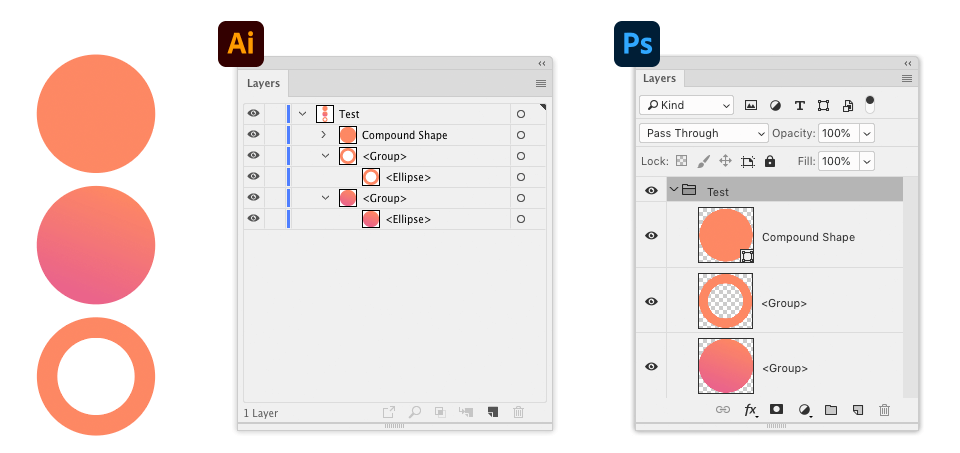 Автогруппировка проблемных объектов в AI для получения отдельных слоёв в PSD
Если скрипт не скачивается, то вот запасная ссылка.
Когда применять эффекты изогнутого текста в Illustrator
Используя методы, описанные в этой статье, вы можете радикально изогнуть текст в Illustrator. Однако это не обязательно означает, что вы должны это делать. Если вы действительно не хотите создать что-то странное, вам следует избегать нечитабельного текста в ваших проектах.
Вы должны выбрать, какие техники использовать и зачем их применять. Если вы не уверены в том, как лучше всего использовать изогнутый текст, стоит прочитать больше о типографике в целом и ознакомиться с лучшими практиками.
Однако выберите правильные эффекты изогнутого текста, и они могут иметь огромное значение в вашей работе. Как всегда, вы должны поэкспериментировать, чтобы найти результаты, которые подходят вашему проекту.
4. Комбинирование эффектов изогнутого текста
Каждый из этих методов создания изогнутого текста в Illustrator имеет свои плюсы и минусы. Но нет причин выбирать только одно из них. Фактически, вы можете объединить одно или даже все из них.
Вы можете, например, изогнуть текст по кругу, а затем применить эффект деформации дуги в параметрах деформации . Затем вы можете закончить это, настроив эффект дальше, используя Envelope Mesh .
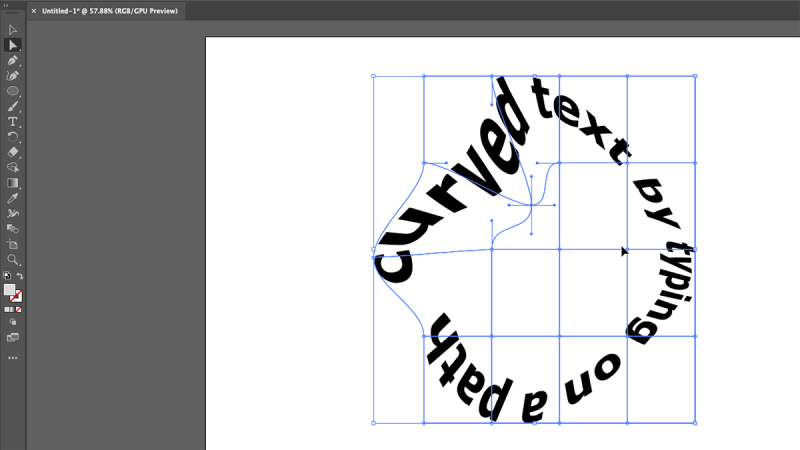
Вы также можете складывать параметры деформации . Просто примените эффект как обычно, а затем вернитесь в Параметры деформации и примените еще один. Вы можете делать это сколько угодно раз, что позволит вам создавать совершенно новые эффекты.
Способы в Иллюстраторе
Сторонний платный софт имеет свои плюсы и минусы экспорта. Мне интересно было найти решение напрямую из Иллюстратора.
На примере статьи 2011 года у Турбомилк обычно все уроки сводятся к получению растровых слоёв:
- Группировать объекты в макете
- Сортировать по слоям
- Растрировать через Object → Rasterize или эффект Effect → Rasterize
- Экспортировать в PSD
Экспорт в PSD растровых слоёв
И тут попадается трюк для Иллюстратора на Tutsplus. Если к объектам применить Make Compound Shape в панели Pathfinder, то при экcпорте объект будет векторным. Проверяю способ на нескольких объектах.
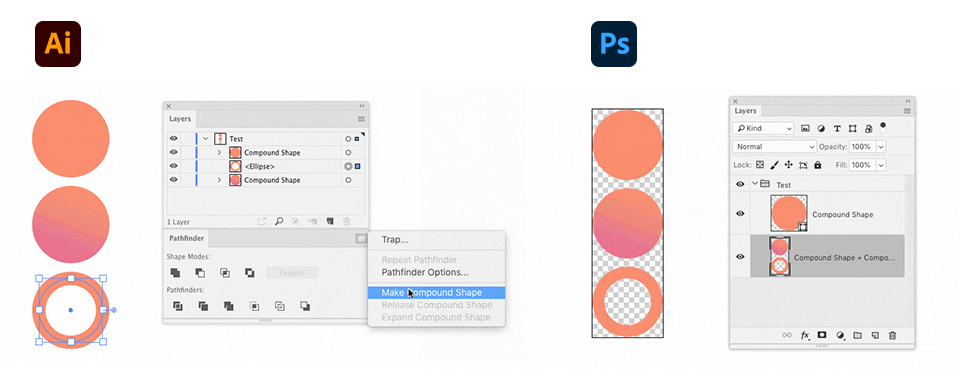 Экспорт после применения Make Compound Shape
Верхний круг при открытии в Фотошопе сохранил цвет и остался векторным шейпом. Соседние объекты растрировались, значит этот способ не поможет перенести редактируемые градиенты и обводки в PSD.
Что если у нас файл содержит десятки, сотни объектов? Вручную применять к каждому объекту Make Compound Shape долго. Если записывать экшн в Иллюстраторе, то появляется проблема перебора объектов — встроенная команда Select Next Object будет перескакивать сгруппированные объекты и не сможет переходить автоматически на следующий слой.
Ошибка №5: излишние усложнения
Иногда существует соблазн создать нечто, что по-настоящему раскроет ваши умения, но станет слишком сложным, и тогда ваш затейливый замысел может провалиться.
Начнем с того, что возможно, такой логотип нельзя будет использовать во всех случаях, таких как печать и веб, особенно когда при масштабировании теряются детали.
Простота играет ключевую роль по нескольким причинам, в том числе:
- Мгновенное влияние: вы хотите, чтобы клиент и потребитель могли мгновенно уловить идею, которую выражает логотип;
- Высокая запоминаемость: логотип, который можно сразу понять, людям легче запомнить;
- Легкое воспроизведение: логотип должен обладать способностью воспроизведения в любом размере, на любом носителе, без потери своего воздействия.
Сравнение логотипов фестивалей вина и закусок: EPCOT против Newcastle.
Давайте взглянем на два сопоставимых логотипа фестивалей вина и закусок.
EPCOT передает свою идею с помощью:
- 2-х очень разных шрифтов;
- 10-ти цветов;
- 1-го логотипа с макаронами и вилкой (тоже уродливыми);
- 1-го логотипа в виде набора палочек и чашки (я так думаю);
- 1-го логотипа с круассаном;
- 1-го логотипа со сливой (наверное);
- 1-го логотипа со штопором.
И я до сих пор считаю, что все это крайне трудно разобрать в виде букв.
Newcastle рассказывает свою историю с помощью 1-го шрифта, 2-х цветов и комбинирует два визуальных образа (вилку и бутылки) в одну простую форму.
Им не нужна была целая вилка – только существенные части, чтобы сделать ее «вилкоподобной». И мы все сразу узнаем что это.
Я думаю, что отличные логотипы – это то, что остается после того, как вы удалили все неважные элементы.
Простота не обязательно означает минимальность. Но в то же время, неплохо убедиться, что все компоненты хорошо смотрятся вместе, и нет конфликтов цвета и шрифта.
Правильно ли используется пространство?
В зависимости от дизайн-проекта в вашем распоряжении может быть разное количество пространства. Сложность заключается в том, чтобы создать привлекательный, сбалансированный дизайн в ограниченном размере. Но каким бы ни был этот размер — от визитки до билборда — существует ряд принципов расположения элементов в дизайне:
- Близость. Близость — расположение взаимосвязанных элементов на небольшом расстоянии друг от друга (а несвязанных элементов на отдалении) — это простой принцип, который может сыграть огромную роль в дизайне. Группировка взаимосвязанных элементов автоматически делает дизайн более логичным и организованным.
- Белое пространство. Концепция белого пространства в дизайне сводится к тому, чтобы обеспечить каждому элементу достаточно свободного места. Этого можно добиться при помощи полей, пустого места вокруг элементов и между ними, больших межстрочных интервалов и многого другого. В большинстве проектов вам достаточно будет просто найти золотую середину между занятым и пустым пространством в лейауте. Если оставить слишком мало белого пространства, дизайн будет казаться переполненным. Если белого пространства будет слишком много, пропадет эффект близости элементов, потеряется взаимосвязь между ними. Дизайн, в котором соблюден баланс между пустым пространством и заполненным, не только красиво выглядит, но и проще воспринимается.
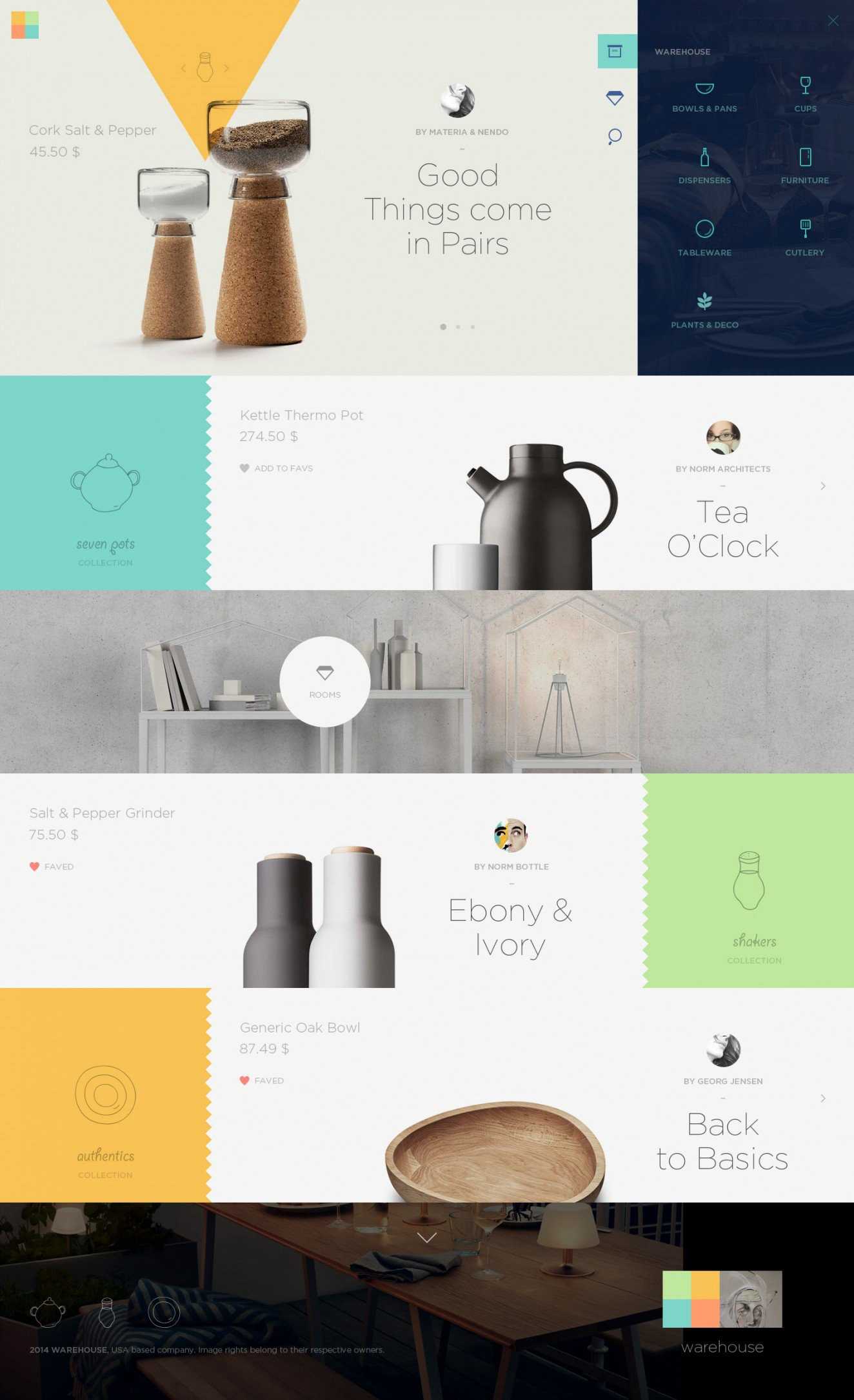
В этом примере дизайна есть несколько точек фокуса, а вокруг них достаточно много свободного пространства. Благодаря этому зритель обращает больше внимания на эти точки. Благодаря тонким, легким шрифтам ощущение пространства только усиливается, а продукты остаются в центре внимания.
Значимые элементы слишком близко к краю
Обычно текст и другие значимые элементы должны располагаться не ближе, чем за 5 мм от края, в противном случае они могут обрезаться при резке. (А еще иногда типографии сами отодвигают такие элементы, изменяя тем самым ваш дизайнерский замысел, так что лучше сделать все самому сразу.)
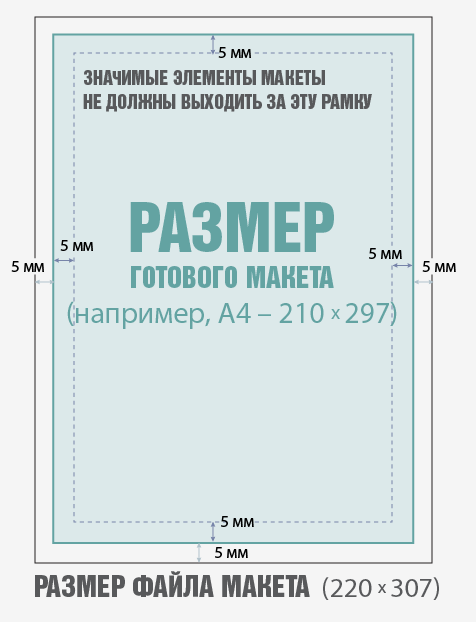
Если макет идет в издание, которое будет сшиваться, обязательно уточните, какой отступ должен быть от корешка, чтобы текст не ушел в корешок. Также величину корешка необходимо учитывать, когда делаете макет размера 2/1 (то есть на целый разворот издания), чтобы точно сделать отступы в картинке посередине.
Когда нужны иллюстрации
Иллюстрации подходят для сайтов сервисов, технологических, финансовых и других компаний, где фото продукта или услуги сделать просто невозможно. В таких случаях иллюстрации на сайте выполняют сразу несколько функций:
Привлекают внимание. Они цепляют взгляд пользователя и заставляют его остановится на цельном смысловом блоке
Когда страница сайта состоит из полотна текста, пользователю сложно вникнуть в его суть.
Скорее всего, читатель даже не остановится на этой странице
Однако с иллюстрацией сайт становится более легким, а иллюстрация цепляет взгляд пользователя
Визуализируют сложные процессы. С помощью иллюстраций можно показать устройство продукта, возможности сервиса или процесс работы команды.
Иллюстрации помогают UserX Analytics наглядно показать возможности продукта
Помогают посетителю ориентироваться в нужном направлении. Иллюстраций могут выделить смысловые блоки, которые позволят читателю комфортно воспринимать информацию и тем самым увеличат глубину просмотра страницы.
Горизонтальные линии переводят взгляд на ключевые цифры компании
А точеные иллюстрации, такие как стрелочки, направляют пользователя в нужное место на экране, снижая процент отказа
Поддерживают фирменный стиль компании. Иллюстрации — это такой же важный элемент фирменного стиля, как логотип, шрифт и цветовая палитра. Используя иллюстрации на различных носителях, в том числе на сайте, компания увеличит запоминаемость бренда.
Иллюстрации на сайте Epicstars являются частью фирменного стиля компании
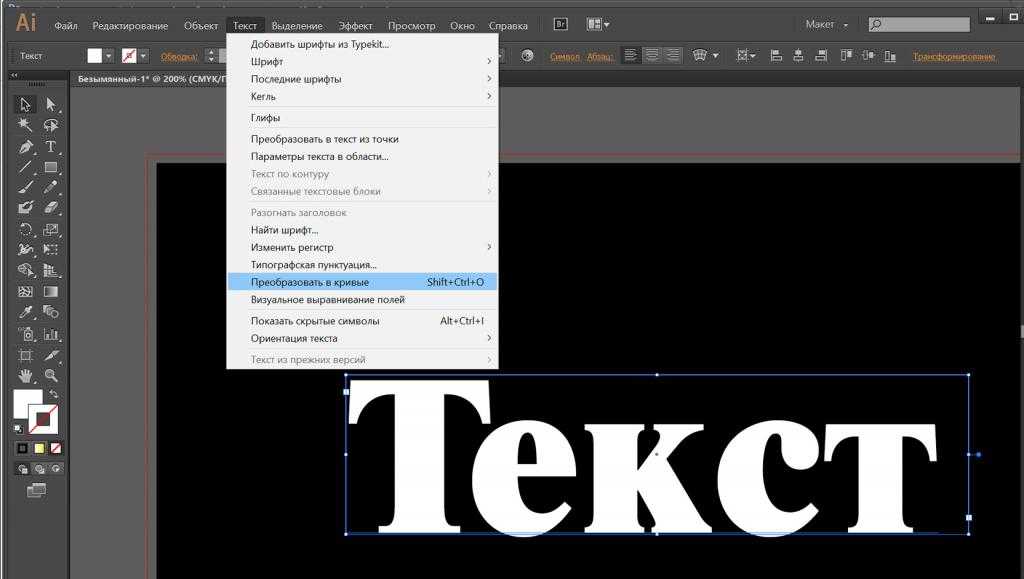
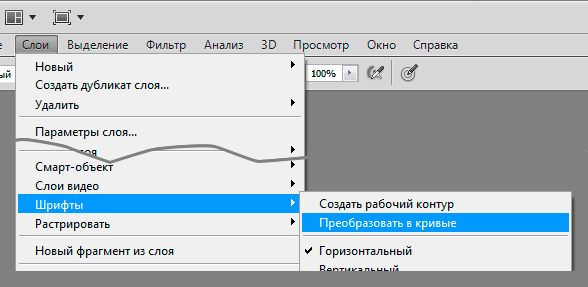
Перевод текста в контуры
Текстовый слой, созданный в
программе, можно применить по-разному. Для некоторых задач гораздо удобнее иметь
дело не символами текста, а с созданными на их основе контурами. Текст может
быть легко преобразован в редактируемые контуры, так же как в программе
иллюстрирования. Затем готовые контуры можно обрабатывать по точкам и сегментам.
Преобразование в контуры используется при подготовке текстовых логотипов. Чтобы
текст можно было преобразовывать в контуры, он должен иметь атрибут
FauxBold
(Ложное полужирное) и
FauxItalic
(Ложное наклонное).
1.Выберите слой
New_Year.
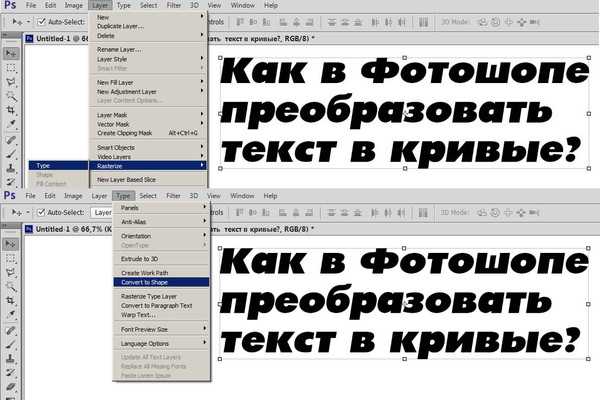
2.Выберите
команду
ConverttoShape
(Преобразовать в контуры) в подменю
Type
(Текст) меню
Layer
(Слой). Текстовый слой преобразован в контурный. Задайте для него голубой цвет и
режим наложения
Lighten
(Осветление).
3.Инструментом
Path
Selection (Выделение
субконтуров) измените наклон и положение букв (рис. 13). Сохраните документ.
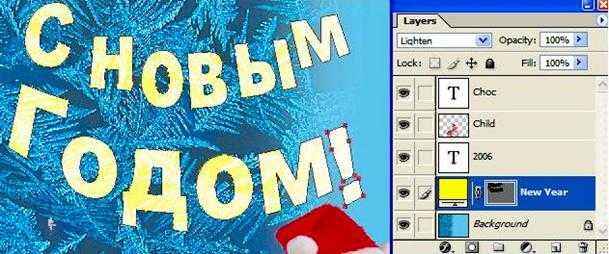
Рис. 13.
Контур, созданный на основе
текстового слоя.
Обязательно сохраните изображённое на рисунке состояние документа! На его основе
будет изучаться эффект слоёв.
ММаркер 1. Копипаст
ККоллажи
Если художник «напихал» кучу разрозненных картинок вместе, то это не художник, а «пихатель». Посмотрите, вот здесь, например, просто взяли отдельные изображения чего-либо и составили из них коллаж. Очень плохой коллаж:
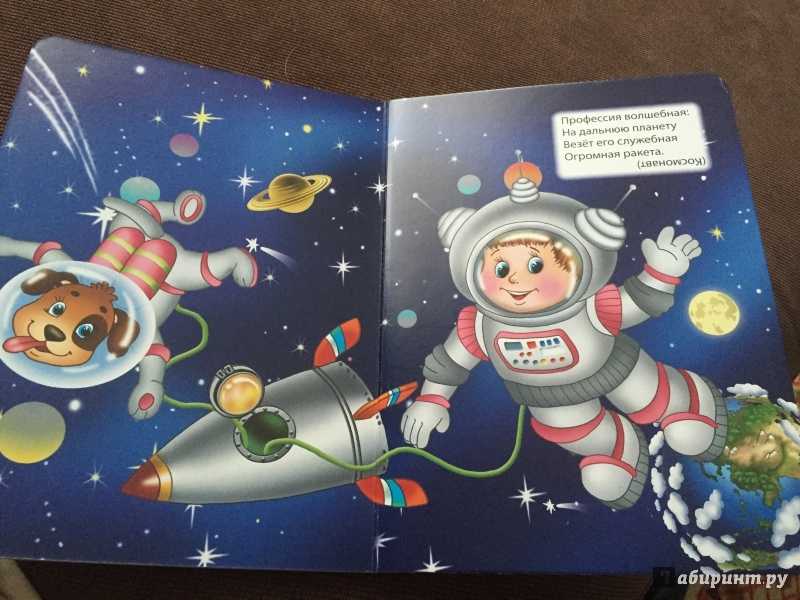
Коллаж из разрозненных фигур — ПЛОХО
При этом не путайте коллажи из готовых рисунков с коллажами из каких-либо материалов. Во втором случае может быть очень художественно и красиво:
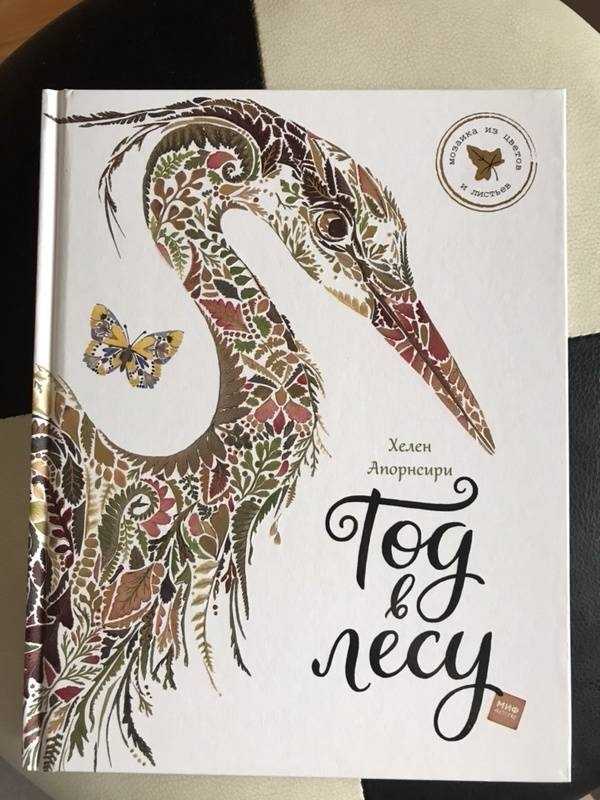
Художественный коллаж из растений — ХОРОШО
ООдинаковые лица
Если каждое следующее личико/мордочка напоминают вам предыдущую, это значит, что всё сделано по одному шаблону. Это маркер плохого издания.
Разные животные по одному шаблону — ПЛОХО
У настоящих художников каждое животное имеет свой характер. Посмотрите, например, на рисунки Рачёва:
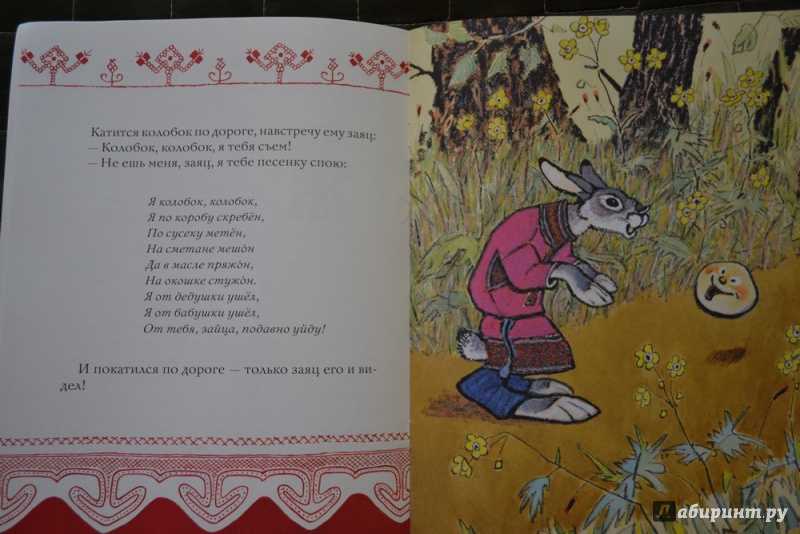
Каждое животное в сказке имеет свой характер — это ХОРОШО.
Читается ли текст?
Если тексты в вашем дизайне невозможно прочесть, теряется сама цель дизайна, не так ли? Вы же не хотите, чтобы люди долго щурились в попытке найти номер телефона или адрес? Эти параметры способны повлиять на читаемость текста:
Размер. Иногда на экране шрифт выглядит гораздо крупнее, чем на печатном носителе. Убедитесь, что шрифт будет хорошо читаться в том виде, в каком будет использоваться ваш дизайн. К примеру, крупный шрифт совершенно ни к чему на визитке, а вот на плакате или билборде он сработает отлично. Если это возможно, распечатайте пробную версию вашей работы на принтере или сделайте онлайн-тест вашего дизайна, чтобы убедиться, что тексты хорошо читаются.
На этой визитке шрифты хорошо читаются благодаря использованию строчных букв, а также за счет контраста между темными и светлыми цветами.
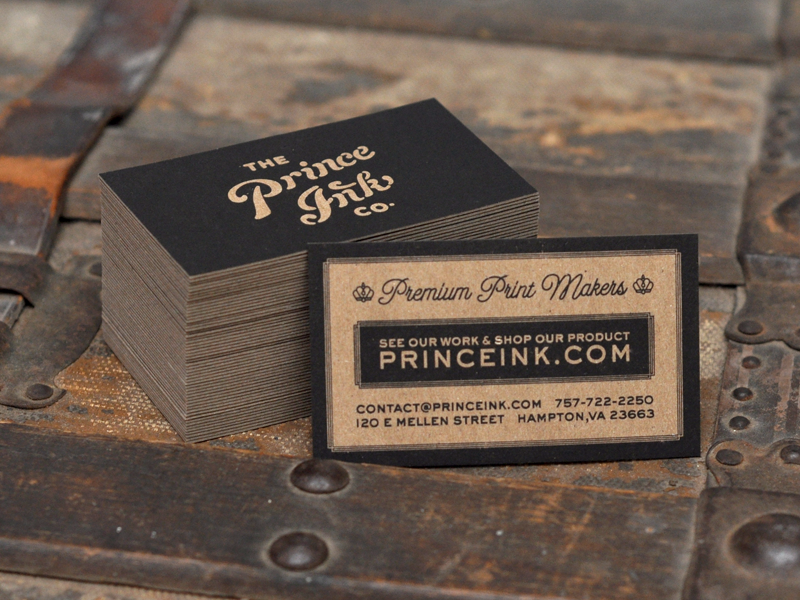
The Prince Ink Co./Dribbble
- Цвет и контраст. Если цвета фона и шрифта находятся в дисгармонии (как например неоново-зеленый текст на красном фоне — самый яркий пример) или, наоборот, слишком похожи друг на друга, текст становится сложно читать. То же самое происходит, если цвета недостаточно контрастны.
- Стиль. Некоторые шрифты больше подходят для чтения, чем остальные. Простые, четкие гарнитуры (без наворотов) идеальны для текстов. “Показные” шрифты (display fonts) — то есть необычные шрифты с ярко выраженым характером — больше подходят для крупномасштабных дизайнов. Приберегите их для случаев, когда нужно выделить одно слово или фразу. Если написать таким шрифтом целый абзац, читаемость текста сильно пострадает.
На этом значке мы видим эффективное сочетание яркого показного шрифта с парой простых шрифтов без засечек. Стиль типографики (который идеально дополняет ретро-стиль всего дизайна) несет некое настроение и при этом остается разборчивым.

Нежелание учиться
До сих пор многие верят в миф о таланте, без которого невозможны любые начинания. Некоторые считают, что известные художники извлекают все исключительно из своего воображения, без каких-либо подручных средств
Они никогда не используют референсы, никогда не проходят уроки, потому что тогда – внимание! – воспользуются чужими наработками. Это ведь обман! Такое мнение усложняет жизнь многим начинающим художникам.
Если вы считаете, что искусство создано только для получения похвалы, то дело приобретает серьезный оборот. Представьте, что вы восхищаетесь чье-то работой, а потом узнаете, что ее кто-то перерисовал. Получается, кто-то бесплатно получил ваше восхищение за навыки, которыми не обладает. Вот грязный мошенник…
Основываясь на таком мышлении, можно сформировать шкалу:
- Рисунок, созданный из воображения, быстро и без лишней суеты.
- Рисунок, созданный из воображения, но с определенными усилиями.
- Рисунок, созданный по референсам.
- Рисунок, созданный по уроку.
- Перерисованный рисунок с фото/картины.
Конечно, данная шкала не предполагает качество рисунка. Данные пункты можно назвать уровнями сложности в рисовании. Легко быть успешным на самом последнем уровне, а отсутствие успеха можно оправдать, если вы находитесь на первом.

Да, я могу и лучше, просто не хотел облегчать себе задачу
Рисование по референсам, конечно, гораздо проще. Можно супер реалистично скопировать увиденное, даже не задумываясь о содержании. Рисуя из воображения, вам приходится самому представлять естественную позу, перспективу, правильную анатомию, детали, светотени… Естественно, такой подход к рисованию заслуживает большего признания.
Но за этим признанием стоят тысячи часов практики. Талантливые художники не родились со знанием «естественной позы, перспективы, правильной анатомии, деталей и светотени». Они годами нарабатывали эти знания, а использование референсов – наиболее быстрый и практичный способ.
Крайне непродуктивно продолжать рисовать одно и то же снова и снова, ожидая, что ошибки начинающих художников больше не будут преградой на пути к вашей цели. Найдите изображение того, что пытаетесь нарисовать, и сравните со своим рисунком, чтобы выявить ошибки. Это не похоже на использование шпаргалки во время экзамена, это больше похоже на использование учебника в процессе учебы!
Если вы пытаетесь нарисовать то, что никогда не рисовали, и надеетесь, что результат будет такой же красивый, как работы опытных художников, значит вы слишком высокомерны. Им пришлось учиться, а вы хотите стать крутым без обучения, потому что считаете, что учеба – это обман.
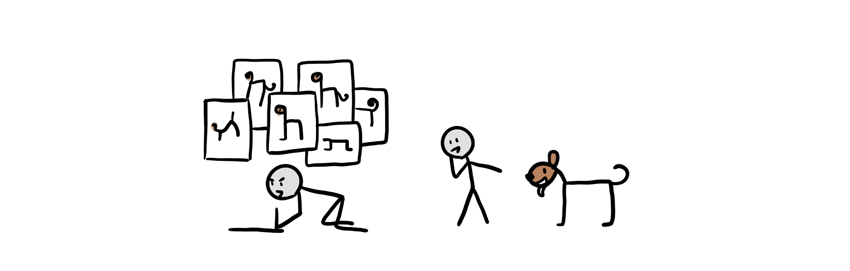
Зачем мне смотреть на собаку? Я и так должен знать, как она выглядит, иначе я не настоящий художник.
Рисунки, нарисованные из воображения, появляются не изнутри, а снаружи, только в прошлом. Десятки тысяч референсов хранятся у нас в голове – в памяти.
Умение рисовать – это такой же навык, как и все остальные. Он не возникает ниоткуда развитым на 100%. У вас не получается нарисовать кошку с правильными пропорциями? Проанализируйте фото этих животных, чтобы выявить основные черты. Все в вашем рисунке прекрасно, кроме головы? Найдите похожие снимки и выясните, что не так с рисунком. Со временем в вашей памяти соберется достаточное количество референсов и необходимость в них естественным образом отпадет. Отказ от референсов это как выбросить старую тетрадь с конспектами, потому что вы запомнили все их содержимое.
Из растра в вектор. Зачем это нужно?
Фотошоп — растровая программа. Вектор в нем присутствует в виде векторных контуров. Как таковых, векторных объектов в Фотошопе нет. Но есть есть векторные контуры, которые могут быть преобразованы в векторную маску. Маска накладывается на эффект или объект и получается вектор в фотошопе. Содержимое такого объекта все равно растровое, но может преобразовываться в вектор при сохранении в некоторые форматы.
Например, мы можем создать заливку и натянуть на неё векторную маску. В Фотошопе есть целая группа инструментов, которые делают такое бесплатно и автоматически, это группа векторных примитивов. Подробнее читайте мою статью Векторные примитивы в Фотошопе или . Итак контур будет векторным. Заливка внутри растровой.
Фотошоп не работает с вектором на полную мощь. Лишь использует его преимущества там да тут. Но даже в Фотошопе растровые объекты можно превратить в векторные. Зачем это нужно если есть Иллюстратор? Ну как вам сказать. При активной работе с графикой возникают разные ситуации. Иногда проще на месте перевести выделение в контур, нежели уходить с головой в Иллюстратор и заниматься там трассированием. Чтобы прополоть грядку клубники на даче не нужно вызывать комбайн. В конце концов не все хотят, или умеют пользоваться Иллюстратором, не всем он нужен, не все могут его себе поставить, а перевести в вектор закорючку нужно здесь и сейчас. Усаживаться с тремя томами по Иллюстратору на пару недель для этого вовсе необязательно.
Artboard Tool
AT — это монтажная область, на которой располагаются объекты.
В одном документе Adobe Illustrator может располагаться несколько монтажных областей. Это преимущество, благодаря которому можно увидеть сразу все макеты, не открывая их по одному, как это бывает в Photoshop.
Если вы создали документ и Вам нужна дополнительная монтажная область, то нужно для начала добавить в правую панель окно Artboards. Для этого надо вверху кликнуть на Windows и установить галочку на Artboards.
Справа кликаете по иконке Artboards и для создания жмем на иконку с названием New Artboard.
Чтобы изменить размер монтажной области, важно, чтобы слева, в панеле инструментов у вас стоял активным инструмент Artboards. Если это сделано, то далее смотрим вправо вверх и находим подобную панель
Именно тут и можно вписать нужные значения.
Для перетаскивания артбоардов надо также следить за активностью инструмента справа и, зажав мышью нужную монтажную область, перетаскивать на новое место.
Недостаток контраста
Конечно, иногда восприятие цвета может быть нарушено из-за качества экрана. Если вы используйте ноутбук, то вы наверняка знаете, как меняется контрастность изображения с разных углов. Тогда как можно добиться необходимого контраста, который будет выглядеть на всех экранах одинаково?
Даже если с вашим экраном все в порядке, после того как вы долго и не отрываясь смотрели в экран, ваше восприятие изображения необъективно. Если вы меняли оттенки постепенно, шаг за шагом, контраст может казаться неплохим. Но это происходит только из-за того, что так картинка выглядит лучше, чем пять шагов назад. Например, работа внизу выглядит неплохо…
… но только до тех пор, пока вы не сравните ее с более контрастным изображением. И кто знает, вдруг, когда вы сравните новое изображение с еще одним, оно снова будет недостаточно контрастным?
В Photoshop есть инструмент, который очень поможет вам в этой ситуации. Он называется Levelsи это, кстати, гистограмма. Она показывает сколько использовано каждого оттенка на изображении. Вы можете открыть этот экран с помощью Image > Adjustments > Levels или используя Control-L.
Как это работает? Взгляните на эти четыре примера:
- Почти равное количество белого, черного и полутонов.
- Только черный и темные полутона
- Только белый и светлые полутона
- Только белый и черный, почти нет полутонов
Можете прочесть это по гистограмме?
Вы можете изменять уровни, передвигая ползунки. Вы не только уменьшите количество оттенков, но и поможете программе распределить их правильно в гистограмме.
Гистограмма показывает, что на данном изображении очень много полутонов, и в тоже время очень мало ярких и темных участков. Не имеет значения, как мы видим рисунок – это то, о чем нам говорит компьютер. Конечно, нет идеального рецепта для работы с уровнями (все зависит от яркости самого рисунка), но абсолютное отсутствие темных и светлых областей – плохой знак.
Только взгляните, что получится, если мы передвинем ползунок на середину!
Есть ли способ использовать правильные оттенки с самого начала? Да, и это, займет меньше времени! Нужно начать использовать меньше оттенков – темный, светлый, полутон, и немного белого и черного.
Чтобы использовать эти знания на практике, прежде чем начать рисовать, наметьтеосвещение на сфере:
- Нарисуйте круг и закрасьте его самым темным оттенком (черный – не рекомендуется)
- Добавьте полутон
- Добавьте самый светлый оттенок (белый – не рекомендуется)
- Добавьте один или два полутона
- Добавить немного черного и белого
Видите, как расположены эти цвета на гистограмме? Когда мы соединяем их – вот, что получается. Используйте эту сферу, как гамму для создания своего рисунка, рисуя тени в той же последовательности: самый темный оттенок, полутон, самый светлый, еще полутон, темный и светлый оттенки. Теперь можно ее сгладить.
Еще один совет – если вы сравните эти две головы еще раз (нарисованную с правильным контрастом и исправленную), вы заметите разницу. Увеличение контрастности не исправить всех ошибок, если вы не уделили этому достаточно времени с самого начала – каждый элемент имеет свой набор оттенков. Например, самая темная область на белой поверхности будет намного ярче, чем самая темная область на черной поверхности. Это значит, что вам надо подготовить столько сфер, сколько у вас будет различных элементов.
Помните: рисовать тени светлых объектов темными – это так же неправильно, как рисовать тёмные объекты – светлыми оттенками.
Экспорт и распространение работы
27. Как упростить процесс экспорта
В этом полезном видео-уроке Дэнкси рассказывает, как упростить процесс экспорта логотипа. С помощью Creative Cloud можно экспортировать логотипы разных размеров и форматов без труда, но Дэнкси разработал полезный бесплатный пакет, который упростит эту задачу.
28. Как делиться своими дизайнами
В этом туториале изложены основы совместного использования файла в Adobe Illustrator CC. Вы узнаете следующее: как делиться файлами, сохранять их в формате PDF и как экспортировать изображения.
29. Экспорт высококачественных и оптимизированных SVG файлов
После того как вы создали векторное изображение в Illustrator CC, вам нужно его экспортировать. В этом руководстве объясняется, как экспортировать легкие файлы SVG (масштабируемая векторная графика).
30. Экспорт файлов для веб-дизайна и дизайна приложений
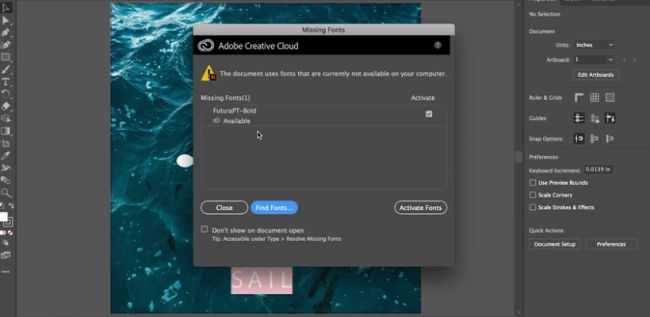
Важно иметь возможность делиться своими файлами в разных форматах. С 2015 года Illustrator CC предлагает возможность экспортировать высококачественные изображения SVG для использования в веб-проектах и приложениях
В этом руководстве объясняется, как это сделать.
Считать реализм единственно правильным стилем рисования
Искусство, в самой популярной трактовке, – это создание копии реальности при помощи каких-либо средств. В каждом мазке кисточки должен быть какой-то скрытый смысл, и задача зрителя его распознать. И чем проще его распознать, тем лучше. Нет ничего хуже реалистичного рисунка, который не выглядит реалистично.
Если вы поклонник реализма, то для вас не существует компромиссов. Реализм – единственный стиль, который имеет значение, это вершина творчества. Все остальное пустяки и несерьезно. Линейный набросок может выглядеть очень красиво, но он никогда не будет так же крут, как фотореалистичный портрет карандашом.

У настоящих котов голова не круглая, неудачник!
В давние времена живопись должна была как можно точнее запечатлеть реальность. Тогда не было фотоаппаратов и видеокамер. Поэтому идеальный реализм был целью большинства мастеров прошлого. Сегодня у нас есть камеры и они гораздо точнее передают реальность, чем любой художник. И быстрее. Если нам нужно скопировать фото, мы пользуемся копировальной машиной. Сегодня невероятно просто запечатлеть реальность со 100% схожестью.
Из-за этого реализм (или фотореализм) стал просто искусством ради искусства. Вы рисуете реалистично только потому, что хотите доказать себе/другим, что умеете это, и ничего больше. Хотя сегодня реалистичные рисунки ничем не лучше других стилей. Реализм можно назвать стилем по умолчанию, но не единственным.
Быть хорошим художником не означает, что вы можете со 100%-ной точностью нарисовать реалистичный рисунок. Быть хорошим художником – это знать, как правильно, но позволять себе намеренно делать ошибки. Вы играете с реальностью и то, как вы это делаете, формирует ваш собственный стиль рисования.

В эпоху копировальных машин, намеренные ошибки могут превратить рисунок в настоящее произведение искусства
Если бы вершиной искусства считался реализм, то все художники рисовали бы одинаково. Идеально, но все же одинаково. Стилизованный рисунок – это ваша визитная карточка, которая делает вас уникальным. А это гораздо круче, чем реализм. В такую работу вы вкладываете частичку души. И вместо того, чтобы показать поклонникам своего творчества то, что они могут увидеть в реальности, вы показываете им то, что они не могут увидеть без вас. Я считаю, что в этом и заключается настоящее искусство!
Но как отличить действительно персональный стиль от случайности? Все зависит от ваших намерений. Если в голове была идея с конкретным результатом, а получилось иначе, это ошибка. А если вы понимаете, как должно быть реалистично, но намеренно искажаете, например, пропорции, это не ошибка. Поэтому отклонение от реализма должно быть целью, а не случайностью.
Но также важно изучить реалистичный рисунок. Если вы хотите изобразить льва, то должны знать, как он выглядит, чтобы другие тоже могли узнать его в вашем рисунке
Как только вы поймете, что считается реалистичным, то намеренно сможете заменять любые детали рисунка. И тогда вы перестанете быть рабом реализма!
Прилинкованные изображения
Эта проблема случается, когда в Illustrator помещаются изображения через Place с галкой в чекбоксе Link
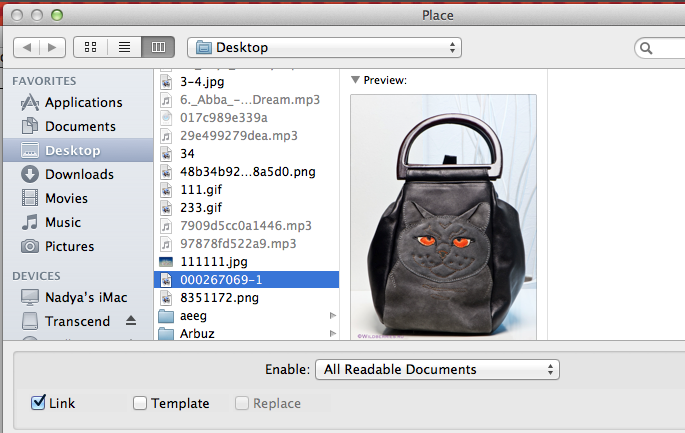
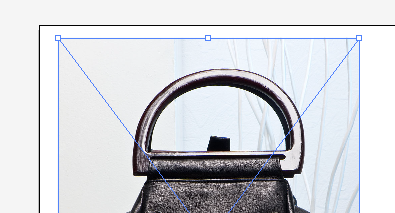
Прилинкованные изображения можно опознать при наведении на них мышкой в Adobe Illustrator – из их углов будут идти диагонали.
Также прилинкованные изображения можно увидеть в палитре Links (Window – Links).
На рисунке верхнее изображение встроено, о чем свидетельствует иконка справа от него, а нижнее прилинковано.
Как встроить прилинкованное изображение?
Чтобы встроить прилинкованное изображение, используется палитра Links (см. выше). Нужно выделить картинку, кликнуть на треугольничке в правом верхнем углу палитры Links и из выпадающего списка выбрать Embed Image. Ура! Теперь картинка встроена и она не потеряется при печати.
Копирование цвета с исходника
Очень сложно бороться с этим соблазном. Я отлично это понимаю. Но опять же, если вам действительно хочется научится цифровому рисунку, вы не должны использовать Eyedropper.
Новички, чаще всего используют малонасыщенный оранжевый/розовый как цвет кожи, но этот эффект очень далек от реальности. Но, если вы используйте исходник… тут совсем иная история! Почти каждый пиксель имеет разный оттенок, не только розовый – вы легкостью найдете красный, оранжевый, фиолетовый, зеленый, синий. Насыщенность и яркость меняется каждый раз, но конечный результат не представляет собой хаос.
Когда берешь цвет с исходника, рисунок обретает новую жизнь. Проблема только в том, что такая работа ничем не отличается от копирования. Результат может выглядеть великолепно, но вы не можете присваивать авторство работы себе только себе.
И еще одно: этот процесс останавливает вас от прогресса. Можно сказать, что вы “покупаете” набор цветов вместо того, чтобы учиться подбирать их самостоятельно. У вас есть свое цветовое колесо со всем необходимым: каждый цвет, который вы выбираете с исходника, может быть воссоздан вами самостоятельно. Но вы все равно предпочитаете использовать те цвета, которые уже есть на оригинале – быстро и очень эффективно.
Для того, чтобы перестать постоянно полагаться на исходник, вам нужно будет научиться видеть цвета. Посмотрите на любой предмет – какой у этого объекта тон, насыщенность, яркость? Очень непросто сказать, не так ли? Но если вы продолжите выбирать необходимый цвет с помощью Eyedropper, вы так и никогда этому не научитесь.
Все эти работы были нарисованы мной без помощи пипетки. Вы можете начать с чего очень простого. Чем меньше цвета, тем лучше.
Заключение
Как мы заметили, большая часть проблем, которые есть у начинающих художников исходят из их желания скорее начать великолепно рисовать не прилагая особых усилий. Поэтому дело не столько в недостатке навыков, сколько в отношении к Photoshop, как к производящей произведения искусства машине. Это ведет к тому, что большая часть времени тратится не на обучение, а на поиски инструментов и трюков.
Вы не сможете стать цифровым художником за один день, просто потому что у вас есть продвинутая программа. Photoshop – это инструмент, удобнее, чем пигменты и кисти, но, опять же – всего лишь инструмент. Он не может делать больше того, что вы ему диктуете. Если вам хочется начать пользоваться всеми преимуществами программы, то относитесь к нему, как к цифровому холсту с цифровыми красками. Забудьте про причудливые инструменты, фильтры, кисти. Просто рисуйте так, как вы бы рисовали на холсте.
Изучите теорию цвета, перспективу, анатомию – все, что необходимо было бы выучить “традиционному” художникам. Со временем вы научитесь использовать инструменты Photoshop, которые помогут вам начать многое намного быстрее и легче – но не бегите впереди паровоза, постоянно используя эффекты, которые вы не понимаете. Терпение в этом деле – самое главное.
v_julie
Пост для kostello_irq , но может еще кому пригодится, в институте вам таких страшных тайн не расскажут.
Значит, сразу говорю, что я не гуру препресса. Но с другой стороны, за 5 лет косяков ни разу не было (тьху-тьху-тьху).
В любом случае стоит спросить требования к печати у типографии, в которой будете печатать.
Вот общие принципы, как делаю я.
Для макетов в Illustrator`е
— Цветовая модель cmyk (задается при создании файла)
— Разрешение 300 dpi (задается при создании файла)
— Все объекты в cmyk либо pantone. Если используете пантоны, заранее обдумайте целесообразность, обговорите с менеджером и типографией, т.к. количество цветов в макете влияет на стоимость тиража
— Размер страницы по возможности равен обрезному формату (например, если у вас листовка 210х297 мм, то размер страницы будет 210х297 мм). Если же у вас макет упаковки, то страница может быть больше

— Масштаб макета 1:1 (кроме рекламы на транспорте, больших билбордов, там может быть другой масштаб, спрашивайте типографию)
— Вылеты 3-5 мм.
Это когда у вас фон или какой-то объект доходит до самого края. Тогда нужно его продлить за край, т.к. при резке ваше изделие могут обрезать не ровно, и тогда будет торчать белый лист. Рыжая линия — это где визитку обрежут. Размер вылетов уточняйте у типографии. Про вылеты нужно думать сразу при создании файла, а не тогда, когда уже все готово и осталось подготовить к печати, т.к. растровые картинки в макете без потери качества вы не растянете

— Растровые картинки в cmyk либо lab, разрешение 300 dpi, масштаб 1:1, без масок иллюстратора, 1 слой
— Значимые объекты, такие как текст, фотографии и т.д не должны быть ближе 3-5 мм к краю
— Никаких эффектов типа свечения, теней, никаких обтравочных масок. Эффекты либо растрировать, либо обходиться без них, т.к. на другом компе в другой версии программы они могут открыться неадекватно.
— Все шрифты перевести в кривые ( Shift+Ctrl+O)
Если этого не сделать, то, не найдя ваш шрифт на компе, на котором будут открывать, программа подставит другой первый попавшийся шрифт
— Все обводки перевести в кривые (Объект -> Контур -> Преобразовать обводку в кривые)
— Черный текст (если это не пантон) должен быть CMYK 0-0-0-100
Это значит, что печататься он будет одной черной краской.
Вы же в курсе, что cmyk это 4 краски: циан, маджента, еллоу, блэк? Каждая краска наносится отдельным прогоном через печатную машину. То есть, чтобы напечатать, например, желтый цвет 0-0-100-0, бумага через машину пройдет 1 раз. А чтобы получить, допустим, красный цвет 0-100-100-0, бумага через машину пройдет 2 раза, т.к. красный это еллоу + маджента. Цвета нужно совместить, чтобы ваши еллоу и маджента легли ровно на одно и то же место. Так вот, если вы зададите черному составной цвет, печатник будет совмещать 4 цвета. А если совмещение будет не точным, что часто случается, по сторонам от ваших черных букв будут проступать другие 3 краски
— Черному тексту лучше присвоить атрибут overprint, он тогда будет печататься поверх остальных красок

— Текст не должен быть слишком мелкий, иначе он будет нечитаем. Для разных шрифтов это разный размер, но меньше 5-6 pt уже стоит задуматься, или спросить у типографии
— Мелкий шрифт (меньше 6 pt для разных шрифтов) лучше не делать составным цветом, а использовать черный, из-за вероятности неточного совмещения. Если вам необходим все-таки цветной шрифт, как вариант — можно использовать пантон. Пантон — это готовая краска, печатается одним прогоном, ее не надо совмещать, а вариантов цветов масса.
— Белый шрифт (выворотка) не должен быть меньше 5-6 pt для разных шрифтов (уточнить у типографии) из-за того же совмещения
— В вашем макете не должно быть никаких скрытых объектов, никаких ненужных объектов вне рабочего поля. Только то, что нужно напечатать
— Из палитры цветов лучше удалить все неиспользуемые цвета
— Проверьте цвета ваших объектов в панели "Просмотр цветоделений"

— В макете лучше слить слои, и в отдельном слое оставить выкройку, по которой будут обрезать и складывать. В выкройке не надо обводку преобразовывать в кривые. Также в этом слое можно оставить Коментарии печатнику, названия артикулов и др. информацию, которая печататься не будет. В выкройке те линии, по которым будет обрезаться, должны быть сплошными, а те, по которым складываться — пунктирными

— Сохранить макет для печати можно в eps, можно в pdf с максимальным качеством
— Все растровые файлы нужно встроить внутрь (пдф сам это делает, в епсе при сохранении галочка ставится). При работе над макетом растровые картинки должны быть подлинкованы, а не вшиты внутрь!
Как правильно писать pdf, читайте ниже в разделе про Indesign
— Для eps при сохранении выберите версию программы младше вашей на несколько версий (если в типографии Иллюстратор версии младше вашей — ваше не откроется)
— Сделайте превью в jpg и отправьте вместе с макетом, чтобы типография оценила, насколько правильно у них открылся ваш макет
— Ну и сохраняйте у себя исходник макета со шрифтами, слоями и все такое, который можно в случае чего редактировать
Для макетов в Indesign`е
— Цветовая модель cmyk (задается при создании файла)
— Разрешение 300 dpi
— Все объекты в cmyk либо pantone. Если используете пантоны, заранее обдумайте целесообразность, обговорите с менеджером и типографией, т.к. количество цветов в макете влияет на стоимость тиража
— Размер страницы равен обрезному формату (например, если у вас листовка 210х297 мм, то размер страницы будет 210х297 мм)
— Масштаб макета 1:1
— Вылеты 3-5 мм.
Это когда у вас фон или какой-то объект доходит до самого края. Тогда нужно его продлить за край, т.к. при резке ваше изделие могут обрезать не ровно, и тогда будет торчать белый лист. Рыжая линия — это где визитку обрежут. Размер вылетов уточняйте у типографии. Про вылеты нужно думать сразу при создании файла, а не тогда, когда уже все готово и осталось подготовить к печати, т.к. растровые картинки в макете без потери качества вы не растянете
— Растровые картинки в cmyk либо lab, разрешение 300 dpi, масштаб 1:1
— Значимые объекты, такие как текст, фотографии и т.д не должны быть ближе 3-5 мм к краю
— Черный текст (если это не пантон) должен быть CMYK 0-0-0-100
Это значит, что печататься он будет одной черной краской.
— Текст не должен быть слишком мелкий, иначе он будет нечитаем. Для разных шрифтов это разный размер, но меньше 5-6 pt уже стоит задуматься, или спросить у типографии
— Мелкий шрифт (меньше 6 pt для разных шрифтов) лучше не делать составным цветом, а использовать черный, из-за вероятности неточного совмещения. Если вам необходим все-таки цветной шрифт, как вариант — можно использовать пантон. Пантон — это готовая краска, печатается одним прогоном, ее не надо совмещать, а вариантов цветов масса.
— Белый шрифт (выворотка) не должен быть меньше 5-6 pt для разных шрифтов (уточнить у типографии) из-за того же совмещения
— В вашем макете не должно быть никаких скрытых объектов, никаких ненужных объектов вне рабочего поля. Только то, что нужно напечатать
— Если у вас есть элемент, который располагается на развороте, то есть и на левой и на правой странице одновременно (например фон), его нужно бить на 2. На каждой странице объекты должны быть отдельные, не должно быть одного объекта на 2 страницы
— Посмотрите ошибки в палитре "предпечатная проверка" (Окно -> Вывод -> Предпечатная проверка)

— Сделайте сборку (Файл -> Упаковать)
Программа запишет вам файл индизайна, все линки и шрифты в одну папку. Макет можно отдать в печать в виде сборки, если не хотите сами готовить pdf
— Можно самим сделать pdf, и тут есть 3 варианта
Первый, он же правильный.
Вам понадобится скачать Post Script драйвер и поставить Acrobat Distiller, который обычно ставится вместе с Adobe Acrobat
Жмите Файл -> Принт, в принтерах выбирайте ваш драйвер. Дальше смотрите по картинкам.
Обратите внимание, что если у вас макет многостраничный с разворотами, pdf надо делать не разворотами, а постранично. Т.к. в типографии будут делать спуск полос, и при печати страницы пойдут не одна за другой.
И если у вас развороты, в пункте 3 у вас выпуск за обрез будет предлагать "внутри" и "снаружи". Так вот — внутри выпуски делать не нужно.
Жмите ОК, Индизайн запишет PS файл.
Дальше откройте Distiller, выберите "Высококачественная печать", кликните 2 раза по PS файлу. Дистиллер запишет вам пдф для печати.
Ваш каталог, который в Индизайне выглядел так

в пдф будет такой

Второй вариант написания pdf
Файл -> Экспорт и в настройках указать "Печатная версия"
Третий вариант
Файл -> Принт. Принтер выбрать "Adobe pdf", настройки повторить из первого способа.
Первый вариант правильнее, т.к меньше вероятность ошибок.
Для макетов в Photoshop`е
— Цветовая модель cmyk или lab
— Разрешение 300 dpi (Если это не наружка. Разрешеиие для наружки уточнять у типографии, обычно 50-100)