Как повернуть страницу в indesign
- 11 287

В этом уроке я покажу вам, как создать обложку для книги в InDesign. В результате у вас получится шаблон суперобложки, который можно использовать повторно. Каждую часть такого шаблона можно легко и быстро настраивать индивидуально.
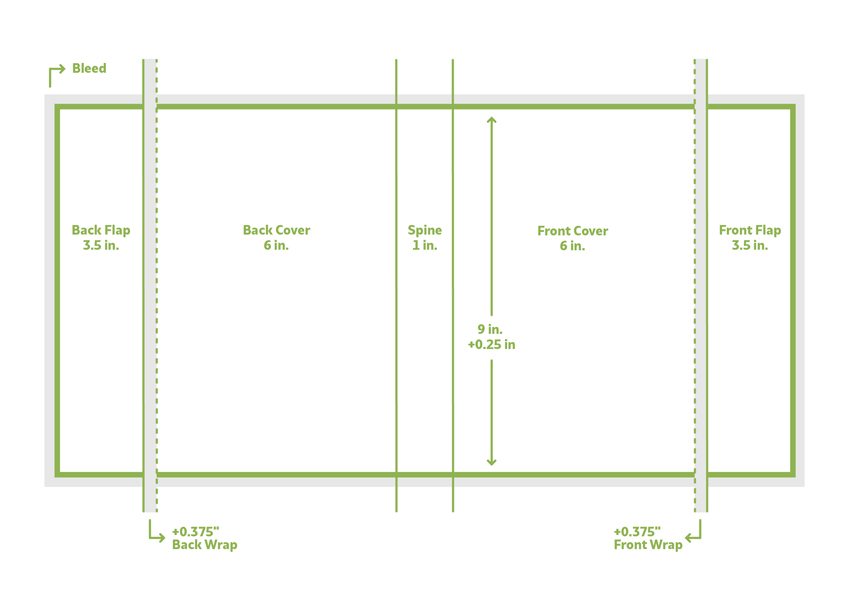
Также ниже я прикрепила к уроку удобную схему со всеми деталями обложки и их размерами. Можете использовать ее для создания новых шаблонов!
В процесс вы научитесь:
- Настраивать и сохранять файл для печати
- Загружать в программу стили абзацев
- Добавлять образцы цвета
- Организовывать слои
- Создавать многостраничные развороты на панели страниц
- Настраивать размер страниц
Исходники
В первую очередь нам понадобится программа, в которой мы будем работать – Adobe InDesign. Если у вас ее нет, можете скачать пробную версию на официальном сайте. Также нам понадобятся следующие материалы:
- Абстрактные лица
- Портрет девушки
- Рукописный шрифт
- Шрифт Addington CF
- Стили абзацев – скачиваем файл .indd (находится в архиве с исходниками)
Все они платные, но вы можете подобрать бесплатные альтернативы, например, на сайтах freepik.com (векторные иллюстрации, клипарт), pixabay.com (стоковые фото), dafont.com (бесплатные шрифты).
Скачиваем все исходники и устанавливаем шрифты. Как установить шрифты можно узнать в уроке по ссылке. Позже в уроке я покажу вам, как установить стили абзацев из файла .indd.
Создаем структуру обложки в InDesign
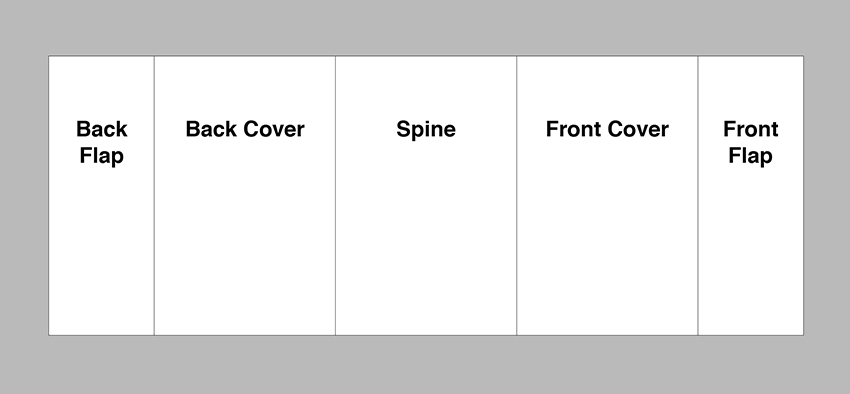
Начнем урок с создания базовой структуры обложки на одной странице. Позже на панели слоев мы добавим остальные части шаблона, как показано ниже на схеме.
Каждая часть обложки будет создана на отдельной странице. При необходимости вы сможете менять размер обложки.
Шаг 1
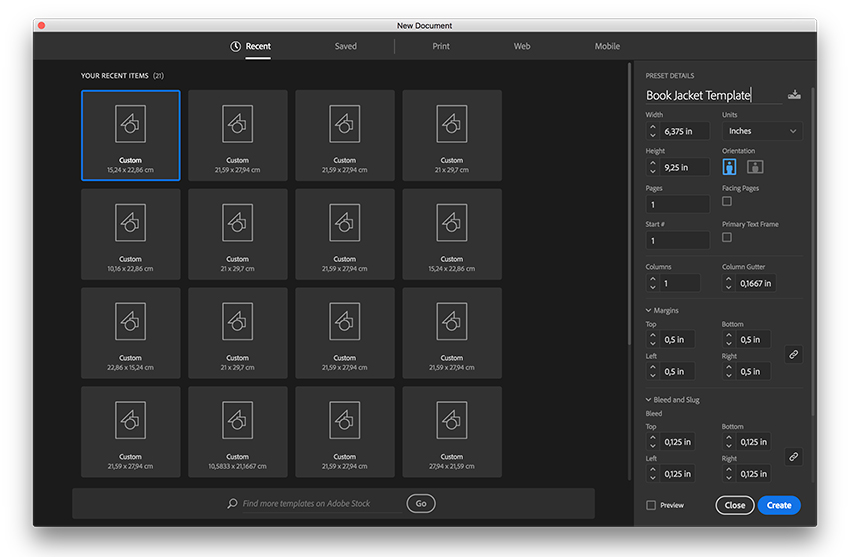
Открываем InDesign и создаем новый файл File – New (Файл – Новый). Называем документ «Шаблон обложки» и устанавливаем следующие значения в окне создания нового документа:
- Width (Ширина) – 6.375 дюймов
- Height (Высота) – 9.25 дюймов
- Orientation (Ориентация) – Portrait (Книжная)
- Units (Единицы измерения) – Inches (Дюймы)
- Pages (Страницы) – 1
- Отключаем Facing Pages (Разворот страницы)
- Margins (Поля) – 0.5 дюймов
- Bleed (В обрез) – 0.125 дюймов (зависит от настроек принтера, на котором вы будете печатать)
Жмем на кнопку Create (Создать).
Шаг 2
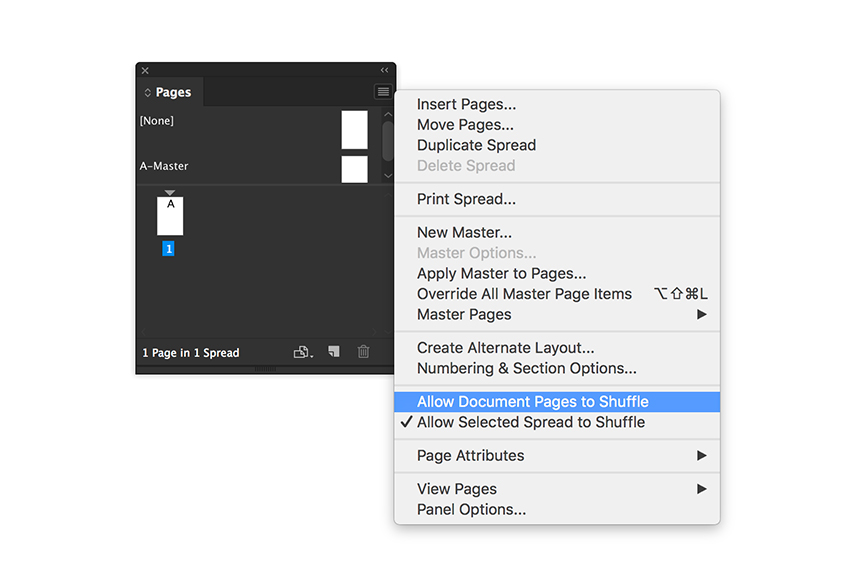
На панели Window – Pages (Окно – Страницы) жмем на кнопку меню в правом верхнем углу и снимаем галочку с Allow Document Pages to Shuffle (Разрешить перемещение страниц документа). Этот параметр позволит нам быстрее и проще перемещать страницы на документе InDesign.
Шаг 3
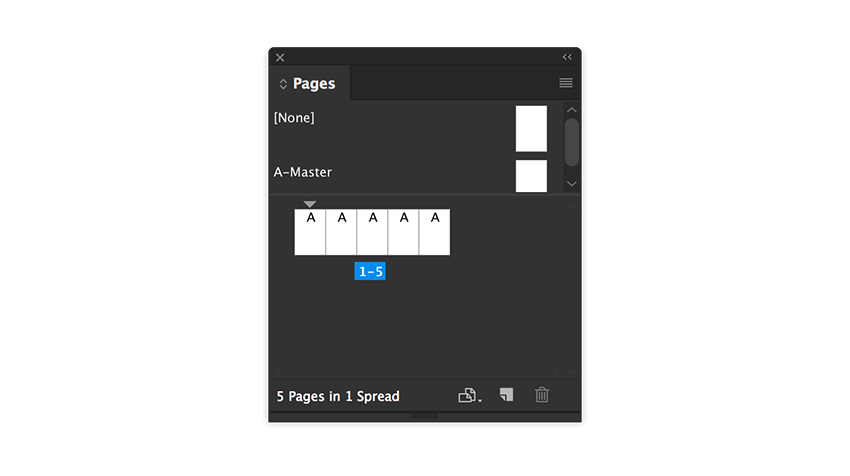
На панели страниц добавляем четыре новые страницы. Для этого жмем на кнопку Create New Page (Создать новую страницу) в нижней части панели.
После этого размещаем все страницы горизонтально так, чтобы образовать из них один большой разворот.
Шаг 4
На панели инструментов слева активируем Page Tool (Страница) (Shift+P). Выбираем первую страницу слева и переходим на верхнюю панель. Устанавливаем Width (Ширину) на 3,5 дюймов.
Затем этим же инструментов выбираем последнюю страницу и устанавливаем ширину на 3,5 дюйма.
При необходимости с помощью Page Tool (Страница) (Shift+P) подвигаем страницы друг к другу.
Шаг 5
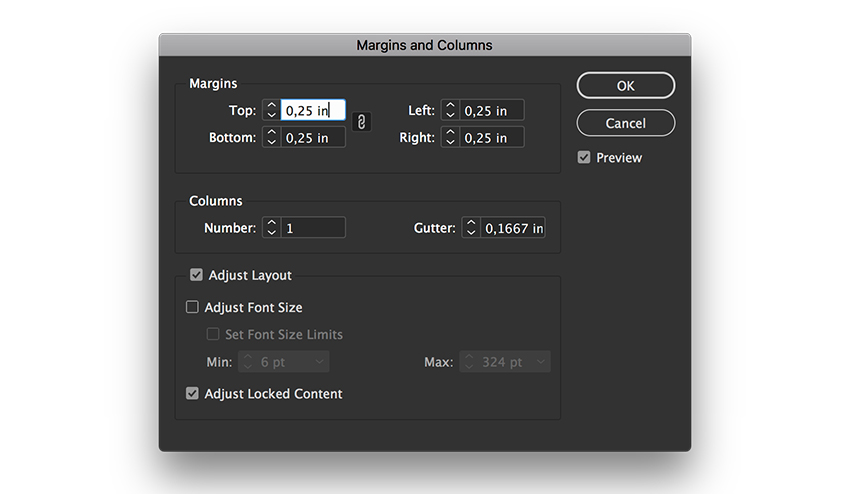
На панели слоев выбираем центральную страницу – корешок книги. Переходим Layout – Margins and Columns (Макет – Поля и колонки). Устанавливаем Margins (Поля) для всех сторон на 0,25 дюймов. Жмем ОК.
Шаг 6
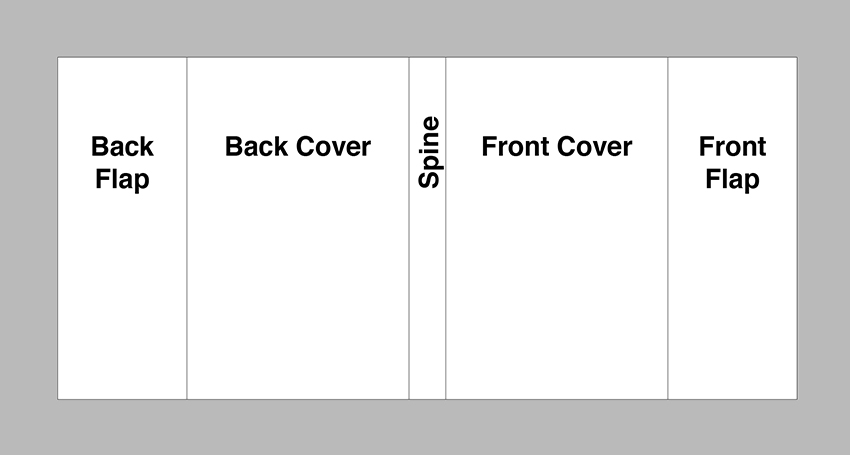
Активируем Page Tool (Страница) (Shift+P), выделяем корешок и устанавливаем его ширину на 1 дюйм.
Шаг 7
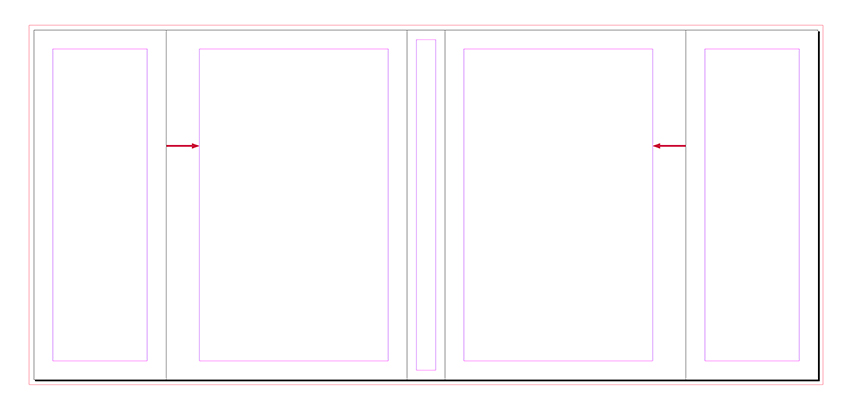
Перед тем, как мы начнем разрабатывать дизайн обложки нам нужно настроить поля для передней и задней обложек. Нам нужно вычесть по 0,375 дюймов, чтобы выровнять дизайн по центру.
На панели слоев выбираем страницу 2. Переходим в меню Layout – Margins and Columns (Макет – Поля и колонки) и устанавливаем отступ слева на 0,875 дюймов. Обратите внимание, чтобы у вас значок цепи был перечеркнут (выключен), иначе отступ применится для всех сторон.
Повторяем процесс для передней обложки шаблона. На панели страниц выбираем страницу 4, затем переходим Layout – Margins and Columns (Макет – Поля и колонки) и устанавливаем отступ справа на 0,875 дюймов.
Настраиваем страницу-шаблон, образцы и стили абзацев
Шаг 1
Открываем панель Window – Layers (Окно – Слои). Мы распределим содержимое шаблона по трем слоям, чтобы в дальнейшем было проще его редактировать.
Дважды кликаем по «Слой 1» и называем его «Фон».
Затем в нижней части панели жмем на кнопку создания нового слоя. Называем его «Текст» и жмем ОК.
Создаем третий слой «Изображения».

Шаг 2
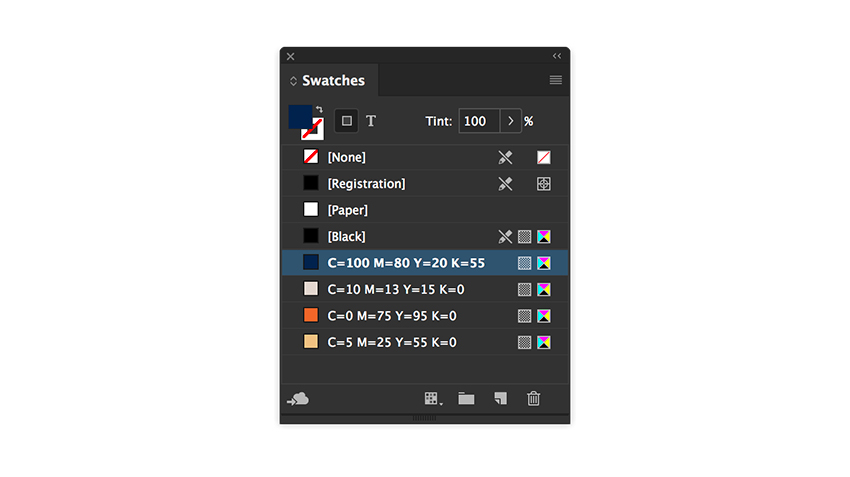
Переходим Window – Color – Swatches (Окно – Цвет – Образцы). В нижней части панели жмем на кнопку New Color Swatch (Новый образец). В открывшемся окне вводим номер цвета и жмем ОК. Таким образом добавляем все четыре цвета, которые мы будем использовать в работе.
- Синий: C=100 M=80 Y=20 K=55
- Оранжевый: C=0 M=75 Y=95 K=10
- Песочный: C=10 M=13 Y=15 K=0
- Желтый: C=5 M=25 Y=55 K=0
Шаг 3
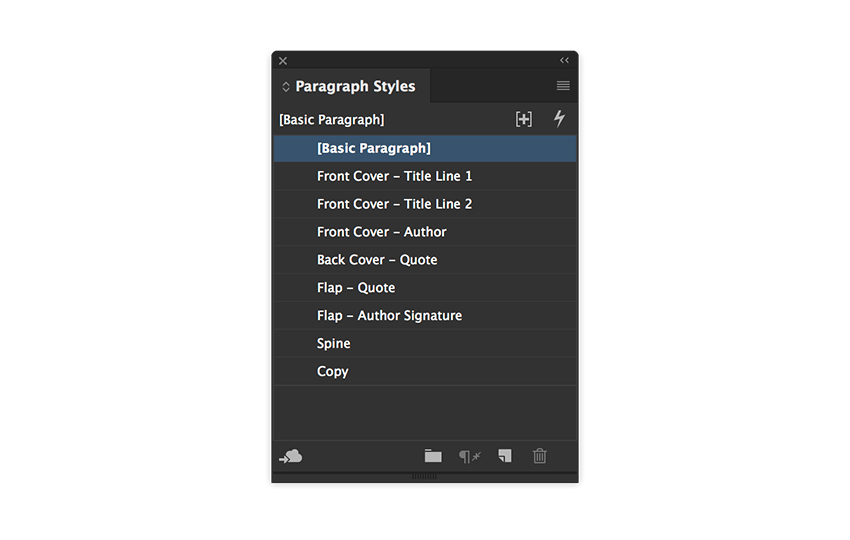
Для нашей обложки я подготовила список стилей абзаца, которые можно использовать для форматирования шаблона.
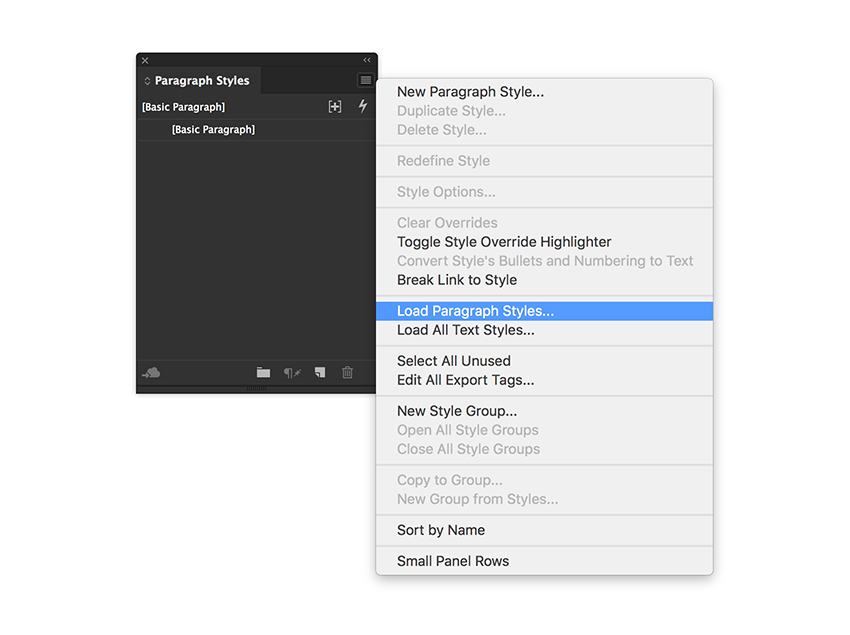
Переходим Window – Styles – Paragraph Styles (Окно – Стили – Стили абзаца). Откроется панель, на которой мы жмем на кнопку меню и выбираем Load Paragraph Styles (Загрузить стили абзацев).
В открывшемся окне находим .indd-файл из дополнительных материалов и жмем на кнопку Открыть.
В следующем окне жмем на кнопку Check All (Выделить все) и затем ОК. В результате стили абзацев загрузятся в программу и появятся на панели абзацев.
Как создать обложку для книги
Шаг 1
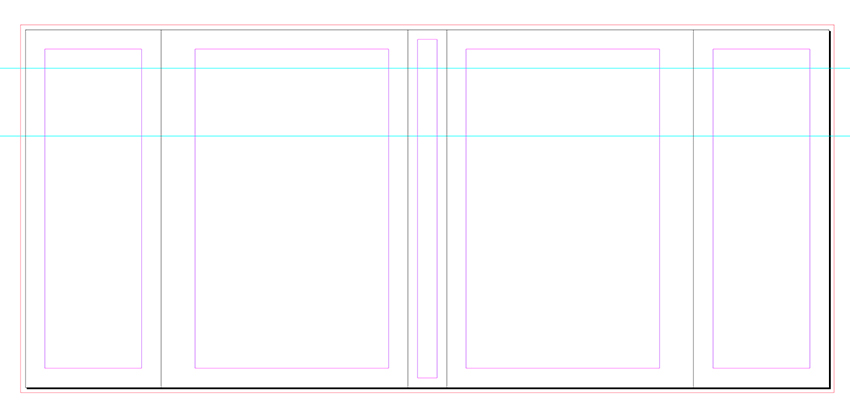
Активируем линейки нажатием комбинации клавиш Ctrl+R. Из верхней линейки вытягиваем две горизонтальные направляющие. Устанавливаем обе по оси Y на 1 и 2,75 дюймов.
Шаг 2
На панели слоев выбираем слой «Фон».
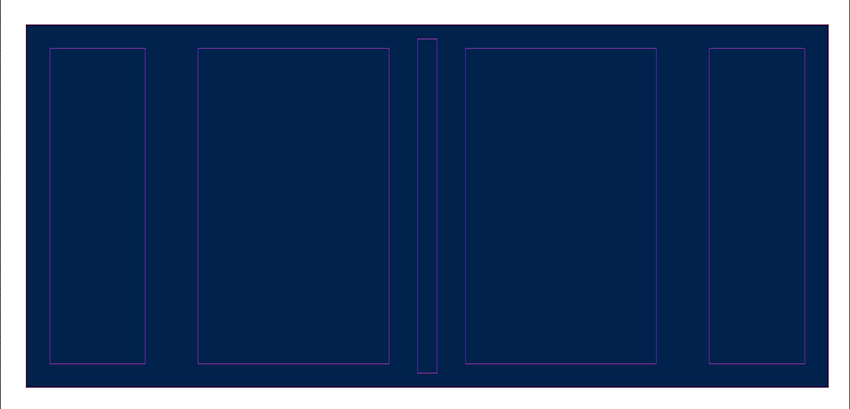
На панели инструментов выбираем инструмент Rectangle Tool (M) (Прямоугольник). Рисуем прямоугольник на весь размер обложки. Проверьте, чтобы прямоугольник касался линий под обрез, которые находятся за пределами белой области обложки.
На панели слоев кликаем по пустой области справа от значка глаза, чтобы заблокировать слой «Фон». Затем выбираем слой «Изображения».
Шаг 3
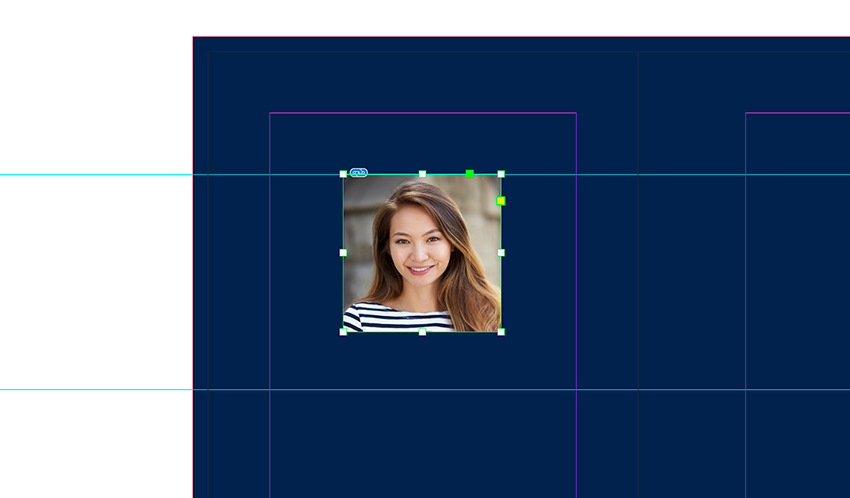
Жмем комбинацию Ctrl+D, чтобы вставить объект на обложку. В открывшемся окне находим портрет человека и жмем на кнопку Открыть.
На верхней панели устанавливаем ширину и высоту картинки на 12%.
Тянем нижнюю центральную точку вверх, чтобы обрезать лишнее и получить квадратную картинку. Размещаем портрет по центру крайней левой части обложки сразу под верхней направляющей.
Шаг 4
На панели слоев выбираем слой «Текст».
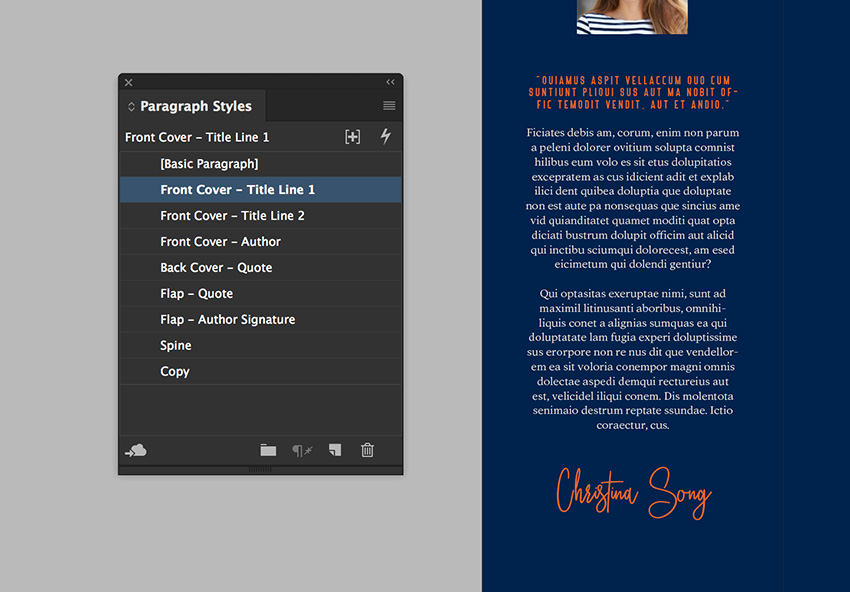
Активируем инструмент Text Tool (T) (Текст) и создаем рамку по ширине крайней левой части обложки. Размещаем текстовую рамку под второй направляющей.
В самом верху пишем цитату и на панели стилей абзаца выбираем для нее стиль Flap – Quote. Затем пишем краткую аннотацию к книге и выбираем стиль Copy. И ниже для подписи автора выбираем Flap – Signature.
Шаг 5
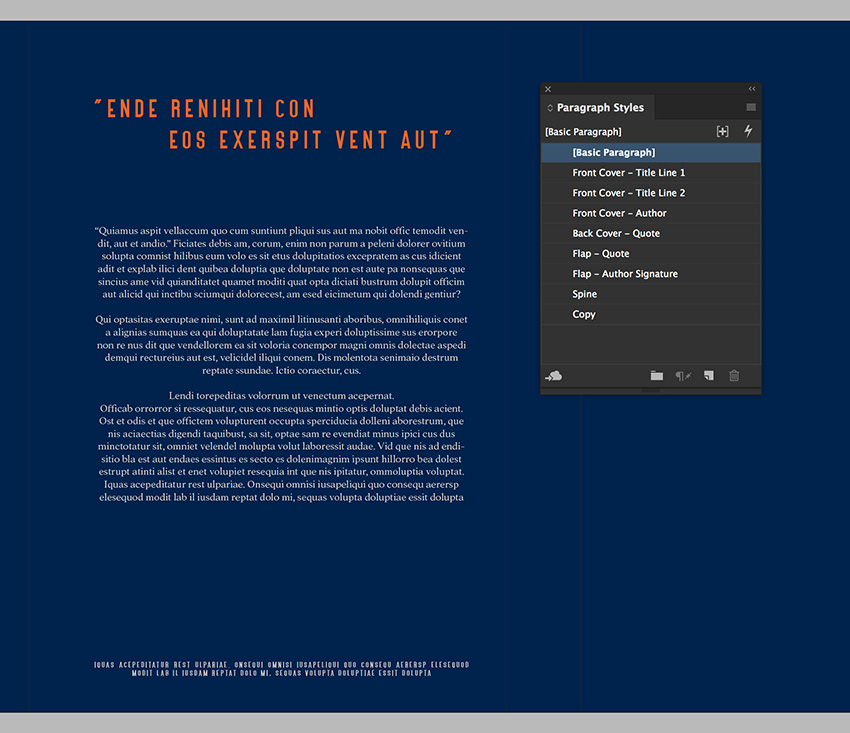
С помощью Text Tool (T) (Текст) на задней обложке добавляем текстовые блоки. Здесь у нас будут находиться цитата, отрывок из книги и какая-то дополнительная информация мелким шрифтом.
На панели стилей абзаца используем стили Back Cover – Quote и Copy.
Для нижнего текста используем стиль Back Cover – Quote. Но дополнительно на верхней панели Window – Types & Tables – Character (Окно – Текст и таблицы – Символ) устанавливаем его размер на 8 пт. Далее выделяем текст инструментом Text Tool (T) (Текст) и на панели образцов выбираем цвет Paper (Бумага).
Шаг 6
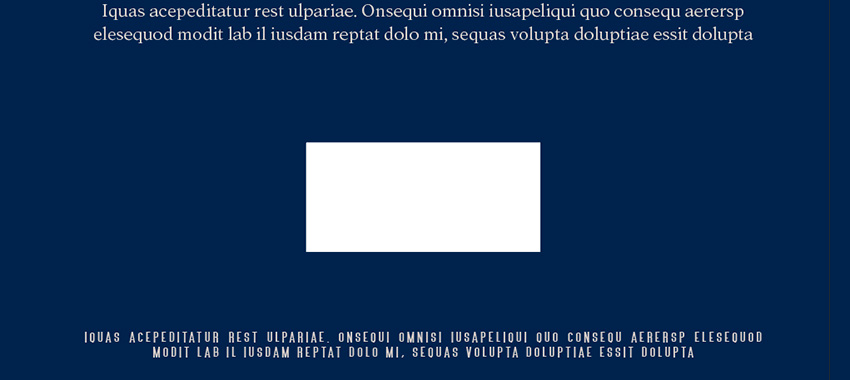
Берем Rectangle Tool (M) (Прямоугольник). Создаем белый прямоугольник на задней обложке, на котором, при необходимости, можно добавить штрих-код. Эта фигура должна находиться на слое «Изображения».
Шаг 7
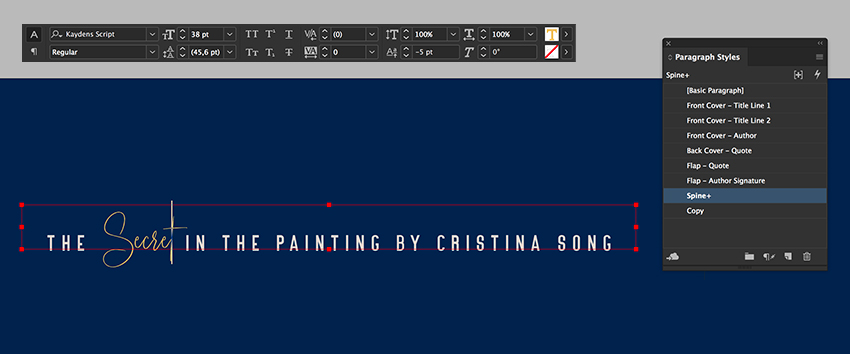
Берем Text Tool (T) (Текст) и в любом месте обложки пишем название книги. Этот текст мы добавим на корешке. Выбираем для него стиль абзаца Spine.
Выделяем второе слово. На панели символов выбираем шрифт Kaydens Script, устанавливаем размер на 38 пт и Baseline Shift (Смещение базовой линии) – на -5 пт.
На панели образцов выбираем оранжевый цвет (0, 75, 95, 10).
С помощью Rotate Tool (R) (Поворот) поворачиваем текстовый блок на -90 градусов и размещаем внутри корешка. Для быстрого поворота можно зажать клавишу Shift.
Шаг 8
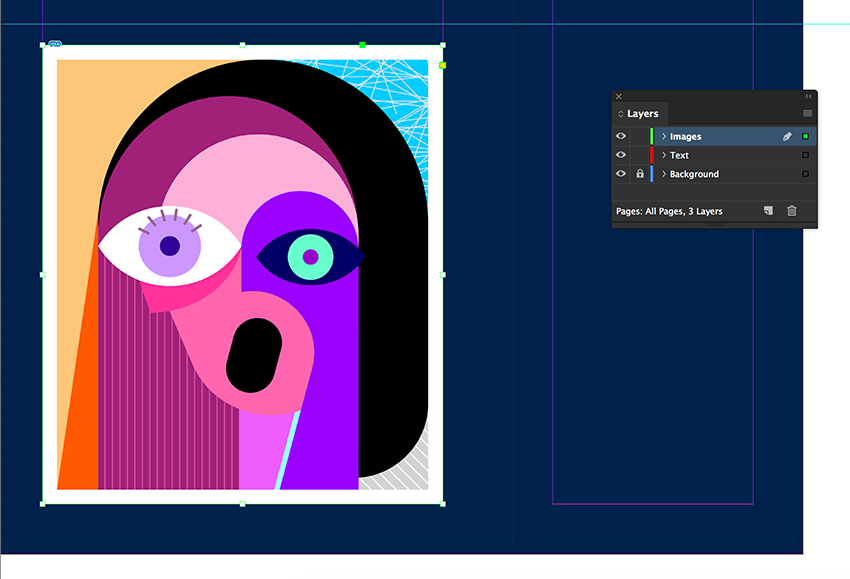
Жмем Ctrl+D, чтобы добавить картинку на переднюю обложку.
Находим абстрактные портреты из дополнительных материалов (или любую другую картинку, которая подходит для вашего дизайна) и жмем на кнопку Открыть. Берем Selection Tool (V) (Выделение) и двигаем за точки по периметру рамки, чтобы обрезать лишнее.
Корректируем размер картинки по размеру обложки. Для этого жмем комбинацию Shift+Ctrl, чтобы настроить размер пропорционально, и тянем за любую угловую опорную точку. Размещаем картинку по нижнему краю обложки.
Шаг 9
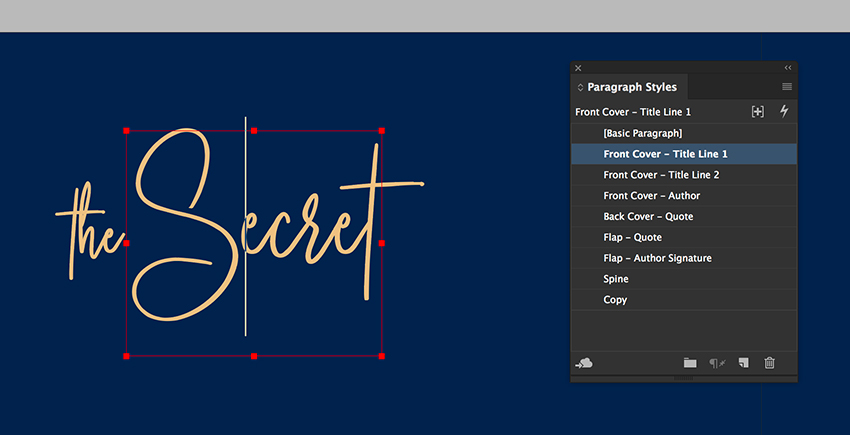
Создаем два текстовых блока для слов «the» и «Secret».
Для обоих блоков выбираем стиль абзаца Front Cover – Title Line 1.
Выделяем слово «the» и на панели символов устанавливаем размер на 55 пт.
Размещаем оба слова рядом и получаем красивую гармоничную надпись.
Шаг 10
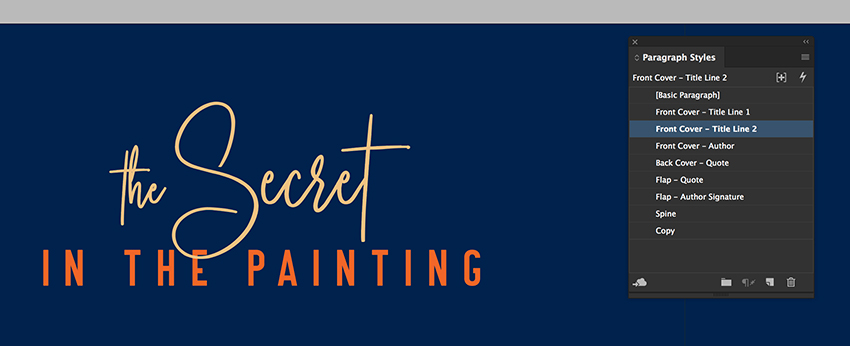
Ниже добавляем новый текстовый блок, в котором пишем оставшуюся часть названия книги. Выбираем стиль абзаца Front Cover – Title Line 2.
Шаг 11
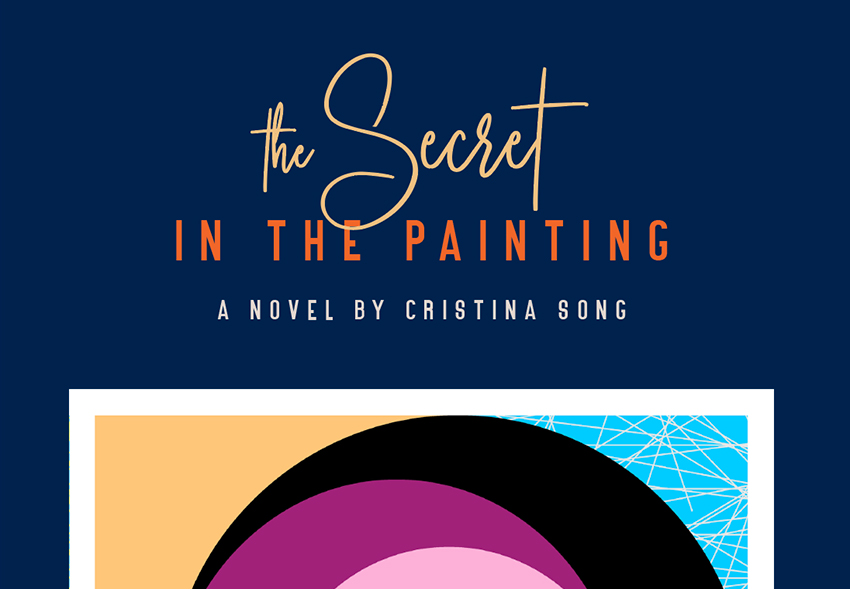
Под названием добавляем последний блок текста и пишем имя автора. Используем стиль абзаца Front Cover – Author.
Шаг 12
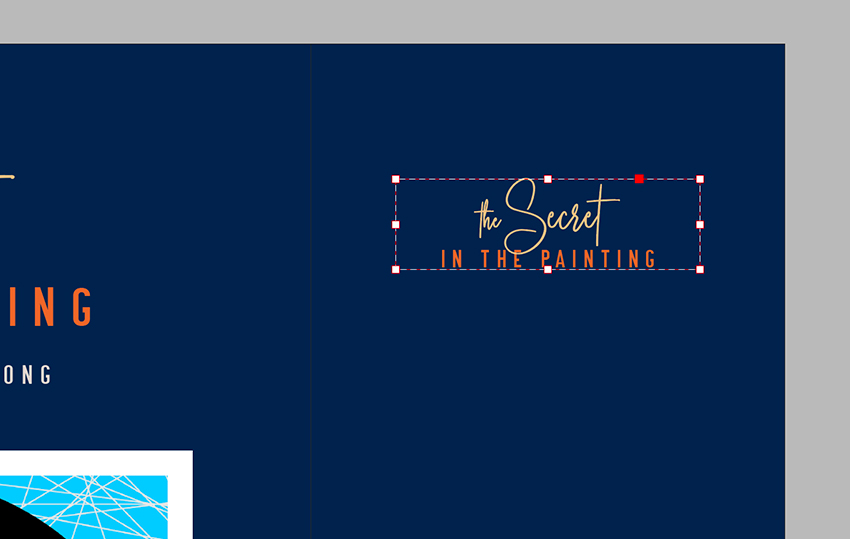
Выделяем все блоки текста названия книги и жмем Ctrl+G, чтобы сгруппировать их.
Зажимаем клавишу Alt и тянем мышкой этот блок, чтобы дублировать его.
На верхней панели устанавливаем размер копии названия на 45%.
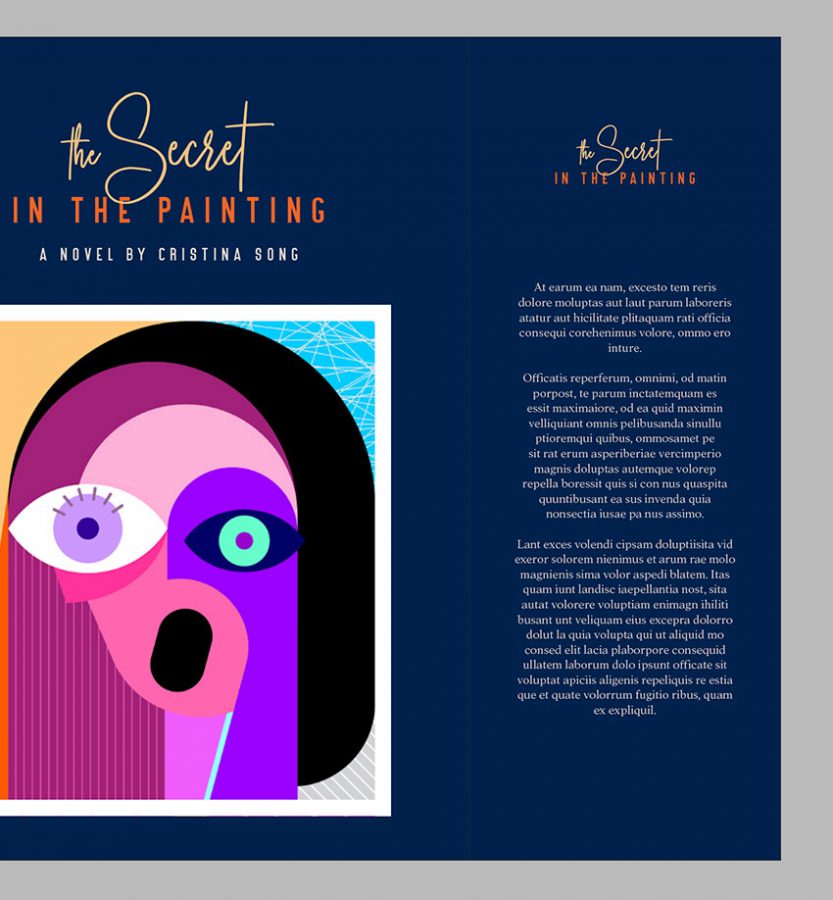
С помощью Text Tool (T) (Текст) создаем текстовый блок под копией названия на правой крайней части обложки. Используем для него стиль абзаца Copy.
Как сохранить обложку для печати
Перед сохранением обложки для печати лишний раз проверяем все границы обложки. Все блоки и изображения не должны выходить за поля каждой страницы. Советую вам предварительно проконсультироваться с типографией, которая будет печатать обложку.
Шаг 1
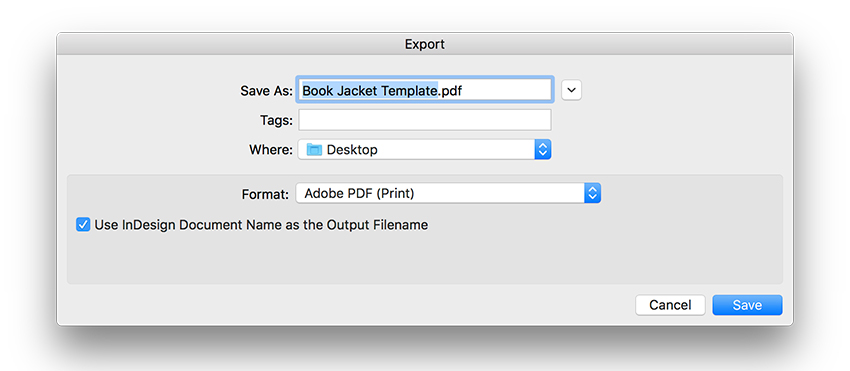
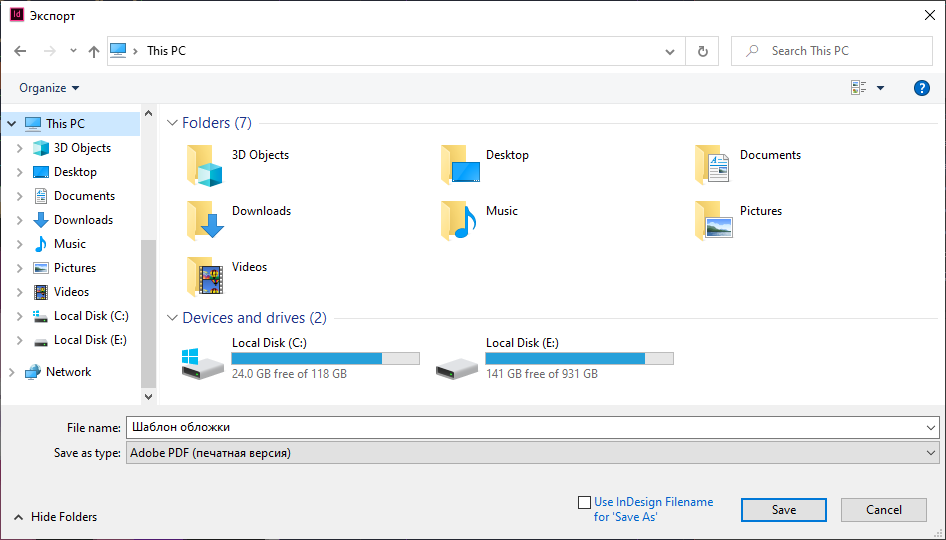
Для сохранения файла переходим File – Export (Файл – Экспорт). Называем файл «Шаблон обложки» и выпадающем меню с выбором формата находим Adobe PDF (Print) (Печатная версия). Жмем на кнопку Save (Сохранить).
Шаг 2
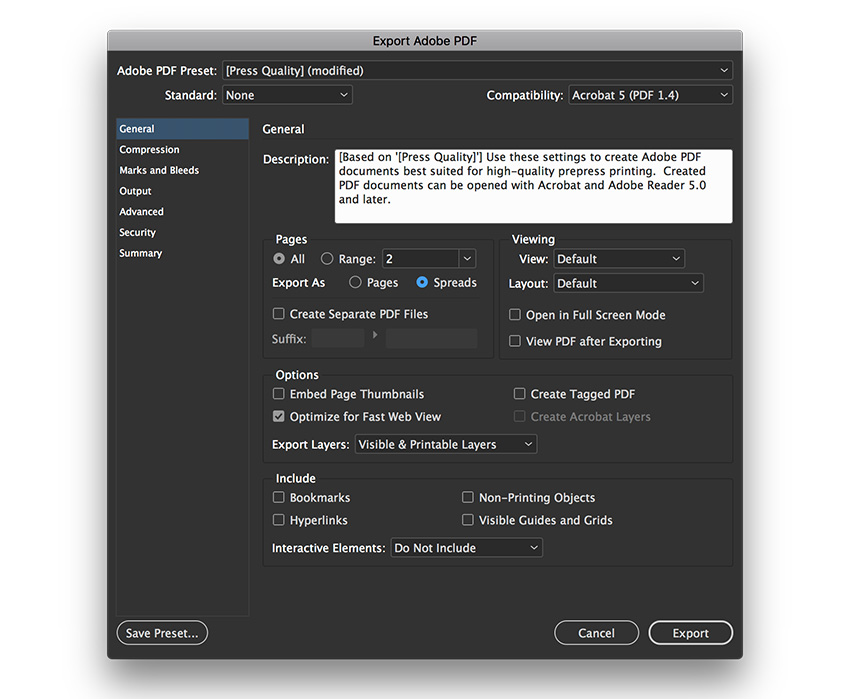
В открывшемся окне Export Adobe PDF (Экспорт Adobe PDF) в меню Adobe PDF Preset (Стиль Adobe PDF) выбираем Press Quality (Высококачественная печать).
Ниже в блоке Pages (Страницы) устанавливаем Export As (Экспорт как) на Spreads (Развороты).
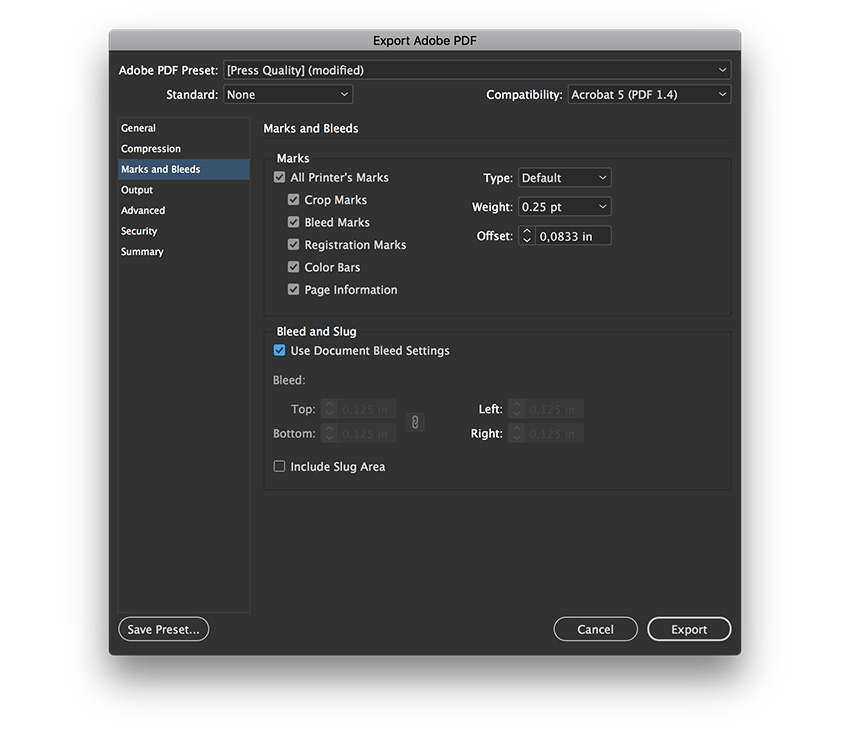
В левой части окна выбираем раздел Marks and Bleeds (Метки и выпуск за обрез). Ставим галочку напротив All Printer’s Marks (Все типографские метки) и Use Document Bleed Settings (Использовать настройки документа). Жмем на кнопку Export (Экспорт). В результате у вас на компьютере появится готовая для печати обложка в формате PDF.
Отличная работа! Мы закончили!
В этом уроке вы узнали, как создать обложку для книги в InDesign. По ходу вы научились работать с ключевыми инструментами, которые помогают ускорить процесс редактирования шаблона.
15. Как изменить параметры сразу нескольких текстовых блоков? Как применить форматирование символа к нескольким текстовым блокам в InDesign?
Чтобы изменить атрибут (например, шрифт, междустрочный интервал и т.д.) сразу для нескольких текстовых блоков, щелкните на каждом из них при нажатой клавише <Shift> инструментом Selection (Выделение). Затем выберите инструмент Type (Текст) и в палитре Control (Управление) внесите необходимые изменения. При этом изменения будут применены сразу ко всем выделенным текстовым блокам.
Чтобы применить форматирование символа к нескольким текстовым блокам, проделайте выше описанную операцию по выделению блоков, после чего в палитре Character Styles (Стили символа) или Paragraph Styles (Стили абзаца) щелкните на нужном стиле. Он мгновенно будет применен ко всем текстовым слоям.
16. Отображение диалогового окна New Character Style в InDesign.
Если вам необходимо быстро отобразить диалоговое окно New Character Style (Создание стиля символа)? В палитре Control (Управление) дважды щелкните на значке “А”, расположенном слева от раскрывающегося списка Character Styles (Стили символа). Диалоговое окно New Character Style (Создание стиля символа) немедленно будет отображено на экране.


17. Работа с векторными изображениями. Как перевернуть изображение в InDesign?
Несмотря на то, что обе программы, Adobe InDesign и Adobe Illustrator, поддерживают работу с векторными изображениями, инструменты рисования Illustrator оказываются функциональнее соответствующих инструментов InDesign. Данный совет поможет вам использовать лучшее из двух миров. Нарисуйте иллюстрацию в программе Illustrator. Убедитесь в том, что на вкладке File Handling & Clipboard (Работа с файлами и буфером обмена) диалогового окна Preferences (Установки) программы Illustrator (для отображения данной вкладки необходимо выбрать одноименную команду из меню Edit⇒Preferences (Правка⇒Установки); на платформе Macintosh это меню Illustrator⇒Preferences (Illustrator⇒Установки)) в группе параметров Clipboard on Quit (Содержимое буфера обмена) установлен флажок АIСВ (Adobe Illustrator Clipboard – Буфер обмена Adobe Illustrator). Скопировав иллюстрацию в буфер обмена, перейдите в InDesign, после чего вставьте иллюстрацию. Выбрав инструмент Direct Selection (Прямое выделение), можно изменить положение узловых точек непосредственно в InDesign, несмотря на то, что исходная иллюстрация была создана в Illustrator.
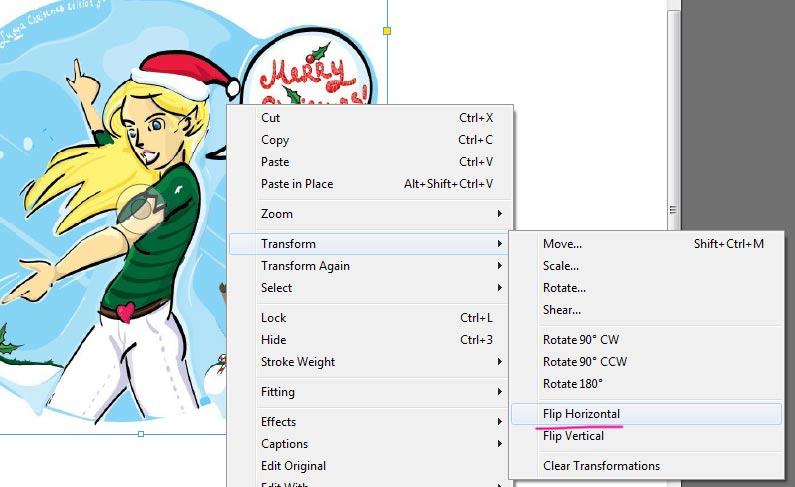
Нет ничего неприятнее, чем перевернутое изображение на странице. Для решения данной проблемы совсем не обязательно обращаться к Photoshop; все необходимые действия можно выполнить и в InDesign. Выделив изображение, нажмите правую кнопку мыши и из раздела Transform выберите команду Flip Horizontal (Перевернуть по горизонтали).
18. Добавление объектов в библиотеку. Подключение новых изображений. Замена графического изображения в InDesign.
Чтобы добавить файлы в библиотеку Indesign, нужно создать ее с помощью команды File → New → Library. После чего должна появится панель Library. Добавить объекты в нее можно методом перетаскивания.
Замена изображения
Если вы передумали и решили использовать в документе другое изображение, есть простой способ это сделать. Выделите изображение, которое решили заменить, после чего выберите команду Place (Разместить) из меню Filе (Файл). Найдите необходимое изображение и установите флажок Replace Selected Item (Заменить выделенный элемент) в нижней части диалогового окна Place (Замена). В результате выделенное изображение будет автоматически заменено.
Наш канал на Youtube
Здравствуйте все, кто работает в Индизайне!
Извещаем вас о том, что на youtube.com работает канал «InDesign Мастерская вёрстки». Там уже размещены более 70 видео с полным описанием как работать с программой DoTextOK. Другие интересные темы, касающиеся работы …
Хитрости и секреты, приемы работы, уроки
Особенности новой версии Индизайна
Описание плагинов, информация о плагинах для работы с Adobe InDesign
Готовые к использованию скрипты для Adobe InDesign
Описание языка, приёмов и методов программирования для Adobe InDesign
Верстка вертикальными разворотами
Стандартно вертикальных разворотов в Индизане нет. Но зато есть издания, верстку которых удобно было бы делать именно вертикальными разворотами, например, те же календари. В последних версиях программы появилась возможность поворота разворотов, (View > Rotate Spread), что облегчает просмотр выполняемой работы, но развороты при этом как были по сути горизонтальными, так и остались. И процесс верстки постоянно требует поворота объектов. Хорошая новость — все-таки можно напрячь Индизайн и получить псевдовертикальные развороты, об этом как раз и будет рассказано дальше.
1. Создаем новый документ. Для нашего примера хватит 12 страниц. Галочку Fasing Pages снимаем. Ориентацию страниц делаем Landscape (Ландшафт).

2. В меню панели Pages убираем галочку с пункта Allow Document Pages to Shuffle.
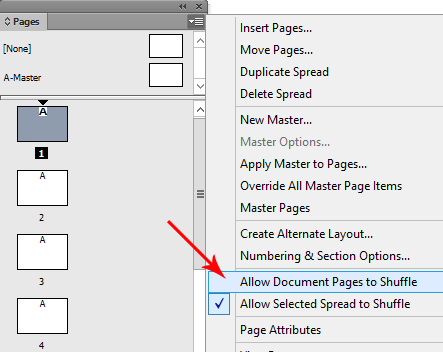
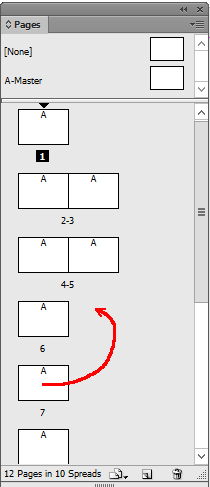
3. Работаем с иконками страниц в панели Pages. Инструмент — черная стрелка. Иконку первой страницы не трогаем. Иконку третьей страницы подтягиваем к иконке второй, создавая разворот, иконку пятой подтягиваем к иконке четвертой страницы, иконку седьмой двигаем к шестой и так далее для всех страниц документа.
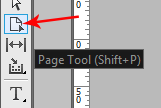
4. Переключаемся на инструмент Page Tool
5. Далее работаем уже не с иконками, а с реальными страницами документа. Выделяем страницу 3 (правая) и тянем её под страницу 2.
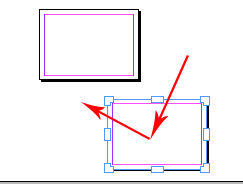
В результате получается вертикальный разворот.

7. Продолжаем эти действия, перетаскивая правые страницы разворотов под левые. Делаем это для всех разворотов документа.
В результате у нас получится документ с вертикальными разворотами. Можно приступать к верстке.
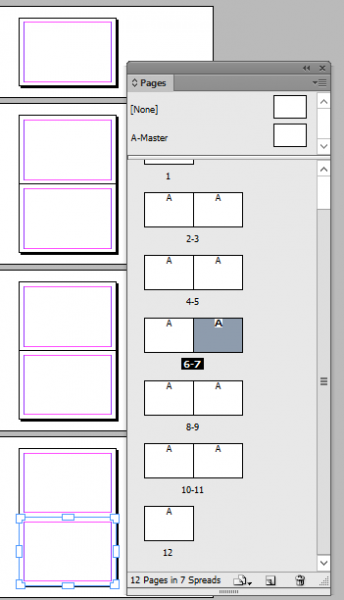
На то, что в панели Pages развороты отображаются горизонтальными, просто не обращаем внимания.
От А до Я от Adobe InDesign

Grace Fussell Last updated Jun 23, 2014


Программа Adobe InDesign является разнообразная программа Программа для создания красивых дизайнов для печати и цифровой. Большинство дизайнеров будет проверенный и надежный набор инструментов InDesign они последовательно используют в своей повседневной работе (виновен!), но в стороне от верной функций существуют также некоторые интересные инструменты и советы, вы можете и не знать.
Будь вы новичок или опытный программе InDesign для профессионалов, может быть что-то из следующего списка, что вы еще не открыли или использовать. Нажмите на ссылку, чтобы доступ к детальной инструкции на некоторые особенности в InDesign.
Хочу отметить, что любой более InDesign инструменты/советы/функции, которые не включены здесь? Поделитесь ими в комментариях ниже!
Один


Панель align (окно > объекты и макет » > » выровнять): эта панель дает контроль дизайнера за расположение объектов на странице документа. Проверьте большой Быстрый совет Гэвин Селби для выравнивания панели.
Выравнивание (найти параметры выравнивания текста в абзаце форматирования меню, в верхней панели приложения): используйте эти параметры, чтобы задать выравнивание текста оправдано, выравнивание по центру, или выравнивается ближе или дальше от позвоночника.
Точки привязки панели (инструменты > инструмент добавить якорь / удалить точки): как в Illustrator, можно применить опорную точку для удара или формы, чтобы вручную изменить свою дугу.
Заякоренный объект (объект > Заякоренный объект): вы можете прикрепить/анкерные элементы (такие как текстовые фреймы, или картинки) на заданный текст в документ, на ряд позиций, в том числе встроенные, над линией и под заказ.
Панель приложений и рамка приложение (окно > панели приложения / Приложения рама): панели приложений находится в верхней части экрана, когда программа работает и содержит меню, переключатель рабочих мест и другие элементы управления приложением. Рамка современная программа InDesign интерфейс, который группирует все элементы рабочей области вместе как одно целое. Вы можете включить или выключить в меню.
Организовать (окно > упорядочить / Ctrl-клик [мак] или щелкните правой кнопкой мыши [ПК] > «упорядочить»): это позволяет отправить выбранный элемент (например, текстовый фрейм/форма/кадр) в задней или передней части вашего документа в пределах одного слоя.
Статьи («окно» > «статьи»): статьи (от CS5 и выше.5 и далее) предоставляют способ установления порядка между элементами в документе, не ограничивается обычными слева направо значение традиционных верстал документ. Это полезно для экспорта документа в epub, HTML или PDF-файлы можно. Вы можете перетаскивать элементы, такие как отдельные текстовые фреймы, в панели статьи в правильном порядке перед экспортом.


Смещение базовой линии (на панели символов форматирования): базовый уровень-это невидимая линия, по которой текст, персонаж сидит; Вы можете переложить эту вверх или вниз с помощью параметра смещение базовой линии, нажимая символ вверх или вниз.
Кровотечение (Файл > Новый документ > обрез и пули): кровотечение может быть установлено дополнительное до границ документа. Это позволяет текст, изображения и цвета, чтобы выходить за границы документа, что позволяет в случае небольших неточностей обрезка после печати, чтобы казаться менее заметными.
Книга (Файл > Новый > Книги. ): Вы можете создать файл книги в InDesign. Это создает группировку отдельных документов, таких как глав или разделов, сохраняя последовательность нумерации страниц.


Символ (окно > типа & таблицы > символов): вы можете применять атрибуты или стили (см. ‘Ы’, ниже) к тексту. Опции отдельных символов, слов или предложений вы можете изменить шрифт, размер, ведущим (см. ‘л’, ниже) и т. д. с помощью параметров, доступных на панели символов форматирования (см. ниже).
Символ форматирования: найти эту панель в Панели приложений, которая проходит вдоль верхней части экрана. Она обозначается ‘значок’ на левой стороне бара.
Цвет: выяснить, как управлять цветом в InDesign.
Столбцы (макет > поля и колонки. ): при создании нового документа вы можете задать количество столбцов в документе, а также желоба расстояние между ними. Это может использоваться, чтобы более легко упорядочить столбцы текста, например в газете или макета брошюры. Проверьте советы Мартин Perhiniak для разработки макетов с колоннами.
Содержание сборника инструмент (Б) / содержание россыпных инструмент: доступный от CS6 годов, эта полезная всплывающая панель позволяет «забрать» и распространять контент в документе. Например, вы можете использовать несколько копий изображения на протяжении долгого книга; вы можете «забрать» изображение в коллекторе содержимое и перетащите его в случае необходимости.
Углы (объект > параметры угол): используйте опции углу меню, чтобы установить размер и форму (например, скошенные, закругленные) углы объекта, например, текста или изображения.


Инструментом Прямое выделение (A): позволяет напрямую выбрать опорные точки фигуры или инсульта более гибких преобразований.
Буквицы (в панели символов форматирования): буквицу яркий типографический эффект, который увеличивает размер и глубину один или несколько символов в начале абзаца. Вы можете установить количество линий и выбрать для осуществления одного или нескольких персонажей.


Эффекты (объект > эффекты): Вы можете применить несколько эффектов к объекту, такие как текст, рамка, изображение или фигуру, например, применение градиент перо, регулировать прозрачность и добавить тень.
Инструментом эллипс (L): используйте этот инструмент, чтобы создать ellipsical или круговой (удерживая клавишу Shift) рамка подходит для цвета и текста.
Эллипс панели инструментов (панель инструментов > под прямоугольник панели инструментов выпадающего меню): Используйте этот инструмент для создания эллиптической или круговой (удерживая клавишу Shift) рамка подходит для размещения изображений.
Инструмент удалить (панель инструментов > под карандаш выпадающем меню инструмента): избавиться от нежелательных участках пути, используя инструмент стирания. Вы не можете стереть дорожки, которые вы преобразовали в тип путь (см. ‘т’, ниже).
Импорт (Файл > Экспорт. ): используйте эту опцию, чтобы экспортировать ваш документ InDesign в PDF (печать или интерактивную), а файл изображения (например, EPS и PNG, JPEG), то в HTML или в ряд других форматов.
Инструмент «Пипетка» (I): при наведении инструмента пипетка за цветной уголок вашего документа, такие как часть изображения, чтобы подобрать репликации, что цвет, который вы можете затем добавить к вашей панели «образцы».


Разворот (Файл > Новый документ > проверить титульные листы): по сравнению с другим программным обеспечением, как Photoshop и Illustrator, InDesign был создан, чтобы облегчить оформление макетов печати, например, для книг, журналов, листовок. Проверить ‘разворот’ для создания спреды, которые начинаются на одном правая страница и две страницы перед распространяется.
Заполнение (X): установить цвет заливки для объекта, таких как рамки, или текст. Вы также можете установить из панели Swatches и панели символов форматирования.
Сторона (объект > сторона): в InDesign размещен контент, такой как изображения, расположены внутри рамы. Используйте конкретные варианты диктовать размер и степень видимого содержимого фрейма. Если вы не знаете, что выбрать, пропорциональное заполнение рамы-это как правило, безопасный вариант.
Инструмент свободное преобразование (е): используйте этот инструмент, чтобы вручную повернуть (см. ‘Р’, ниже) объекта (см. «О», ниже).


Инструмент Гапа (у): это может использоваться, чтобы изменить пространство между и вокруг объектов. Быстрая Гэвином Селби совет подробнее.
«Глифы» («окно» > типа & таблицы > глифы): посмотреть все глифы/символы, доступные для выбранного шрифта. Вы можете также просмотреть недавно использованные символы и создавать новые наборы глифов, перейдя в раскрывающемся меню в панели «глифы».
Инструмент градиент перо (сдвиг-г): используйте этот инструмент, чтобы смягчить эффект градиента, примененного для объекта (см. «О»).
Инструмент «градиент» образца (г): используйте этот инструмент, чтобы применить простой эффект градиента к объекту (см. «О») или изменить существующий градиент.
Сетки (вид > дополнительно > показать сетку базовых линий/показать сетку документа): базовой сетки используется для выравнивания колонок текста и видна на документе, а не картонные. Сетка документа для выравнивания объектов и распространяется на картон (см. «п»). Вы можете редактировать сетки с помощью настроек сетки («Редактирование»> «Настройки»> «Сетки» [Windows] или «InDesign»> «Настройки»> «Сетки» [Mac]).
Группа (объект > группировать / разгруппировать): группировка объектов, фреймов и/или вместе с другими элементами является полезным способом применения эффектов к группе элементов одновременно или просто группировать предметы для удобства.
Гиды (макет > создать направляющие. или вручную перетащить из правителей): используйте направляющие, чтобы создать неофициальные инструкции для размещения контента на распространение. Например, если вы хотели выделить позвоночника обложка книги, это часто намного проще достичь, используя направляющие, чем разметка неудобный ширины столбцов. Подробнее об использовании направляющих и линеек (см. «Р», ниже) здесь.


Ручной инструмент (ч): использовать инструмент «рука» (находится в панели инструментов), чтобы «захватить» документ и выберите более гибко через распространение или между страницами.
Через дефис (по характеру форматирования и форматирование абзаца панели управления): установите флажок переносы в то время как курсор типа сидит в том или ином пункте, чтобы позволить слова сломать по линии.


Инфо (окно > Инфо): Откройте панель информация, чтобы получить более подробную статистику по количеству символов, слов, строк и абзацев в документе.
Намерение (Файл > Новый документ > умысла): вы можете установить цель документа InDesign для печати, веб-браузера (для настольных ПК) или цифровое издание (для проектирования для планшетов, смартфонов и электронных книг). Вы можете выбрать конкретный вариант из выпадающего меню размер страницы.


Присоединиться (объект » > «контуры» > » присоединиться): как в Illustrator, вы можете использовать возможность присоединиться к объединению двух ударов в одну фигуру или инсульта, предотвращая любые неприглядные перекрывает ударов или видны концы.


Кернинг (в панели символов форматирования): вы можете уменьшить или увеличить Кернинг, или расстояние между отдельными символами, используя этот параметр.


Язык (выбрать язык в пункте панель форматирования, на крайний справа): при изменении параметра язык в этом меню будут меняться в словарь, используемый по умолчанию в InDesign. Это может повлиять на то, как слова будут автоматически разбиты по слогам например.
Слои (окно > Слои): это хорошая практика, чтобы создать слои для различных элементов документа, а зафиксировать те слои, которые в данный момент не редактируется. Например, разделение текста и элементы изображения в разных слоях могут сделать отдельные элементы легче редактировать. Узнайте больше о панели «Слои».
Инструмент линия (\): инструмент линия создает один ход, который можно редактировать через панель Stroke (окно > обводка, ознакомиться с ниже). Удерживая нажатой клавишу Shift, как вы перетащить на прямой вертикальной или горизонтальной линии.
Одной («окно» > «ссылки»): изображений не встраиваются в InDesign документы, но вместо этого связаны. Программное обеспечение создает связь между документом и файлом изображения в свою папку. Предполетный панели («окно» > «вывод» > «предпечатная проверка», см. «п», ниже) будет предупреждать вас перед экспортом, если какие-либо ссылки отсутствуют. Вы можете использовать значок связать в панель «ссылки» перенести соответствующий файл.
Жидкость макет (окно > интерактивные > жидкий макет): позволяет гибко адаптировать контент для страниц различного размера. Проверьте видео-учебник, Мартин Perhiniak по использованию жидкого макеты в InDesign.
Замок (объект > блокировка): выберите любые элементы на странице, вы хотите быть заблокированы (и не двигаться) и выбрать эту опцию. Это очень полезно, когда вы не хотите ошибочно переместить элемент на странице, в то время как вы редактируете что-то другое.


Поля (макета » > » поля и колонки. ): определить поля документа в новый документ окно, или позже из меню layout (Примечание: выбрать все страницы, которые вы хотите настроить поля для Перед походом в макет меню, щелкнув на соответствующей странице значки на страницах группы).
Маркеры (типа » > » вставить специальный символ > маркеры): вы можете превратить простую текстовую рамку в динамическую номер страницы или маркера раздела, перейдя в меню маркеров. Полезный совет, чтобы создать небольшой текстовый фрейм на главной странице(С) и вставить номер страницы маркер, который затем будет отображаться на всех страницах, что мастер применил в них.
Мастер-страницы (см. Верхнюю часть панели страницы [окно > страницы]): мастера-это простой способ управлять более объемные документы, которые имеют общие черты со всеми страницами (например, номера страниц, заголовки, колонтитулы, цвета фона/изображения и т. д.). На одной странице по умолчанию мастер (названный ‘с-мастер’) появляется в панели страницы при создании нового документа. Вы можете добавить больше мастеров, перейдя в выпадающем меню на панели страниц и проверки нового хозяина. ; затем вы можете перетащить и падения мастера на иконки внизу страницы.
Инструмент измерения (к): средство измерения вычисляет расстояние между двумя любыми точками в документе. Значение расстояния будет отображаться в информационной панели (см. «Я», выше).
Мини Бридж («окно» > мини-мост): мини-мост-это расширение, которое позволяет более эффективно управлять изображениями и бросить их более легко в InDesign. Узнайте больше о том, как управлять изображениями в мини-мост.


Вложенные стили (найти в выпадающем меню в правом верхнем углу панели приложения > буквицы и вложенные стили): вы можете применить вложенный стиль текста в начале абзаца или применить вложенный стиль линии в одну или несколько строк в абзаце. Проверить Быстрый совет Шерил Грэм вложенных стилей.
Инструмент «Заметка» (панель «Инструменты»> «Четвертая секция вниз»). Используйте инструмент «Заметка», чтобы выделить текст, который вы хотите сделать временно невидимым. В панели заметки (нажмите на символ внимание, что появляется рядом с вашей запиской с выбранным инструментом типа) для рассмотрения свои внимание и имеете возможность загрузить его снова.
Нумерация и сечений вариантов (макет > нумерация и сечений варианты): когда собираю больше документ в InDesign, например, книгу, вы будете, вероятно, хотеть разделить документ на разделы и, возможно, определить различные варианты нумерации страниц для разных разделов. Откройте окно раздел Параметры нумерации и внести эти корректировки.


Объекта (см. выпадающее меню «объект» в верхнем меню): объект представляет собой любой элемент на странице, который можно редактировать непосредственно дизайнером. Например, это может быть текстовый фрейм или кадр изображения. Обратитесь к этому меню, чтобы применить эффекты, редактировать дорожки, блокировка/разблокировка/группа/разгруппировать объекты и т. д.
Оптическое выравнивание полей (по рассказу панель — окно » > » тип и таблицы > история): Проверьте оптическое выравнивание полей, чтобы немного сместить любых текстовых символов, например, знаков препинания, которые могут выходить за рамки текста границе, чтобы создать более чистую линию против окраины.
Надпечатка (вид > просмотр наложения): если вы используете Плашечные цвета в ваш документ InDesign, это хорошая идея, чтобы проверить Оверпринт превью, чтобы увидеть более точное представление о том, как ваши цвета (см. «С», выше) будет на самом деле печатать.


Пакет (файл > пакет. ): Если вы отправляете свой документ InDesign другому человеку, другой компьютер, или просто как упражнение в надлежащей практики для собственных файлов, вы всегда должны пакет документов после того как вы закончили редактирование. Это объединяет все файлы, изображения, шрифты и дополнительные печатные инструкции в одном удобном каталоге.
Панель «страницы» («окно» > «страницы»): навигация по документу с помощью панели «страницы». Добавить, удалить или дублировать страницы, касаясь значков в нижней части панели. Узнать больше о нумерации страниц с Быстрый совет Гэвин Селби.
Инструмент страница (сдвиг-П): страницы инструмент позволяет изменять размер страницы и макета отдельной страницы в документе, не влияя на другие страницы. Проверить взять Гэвин Селби на страницы инструмент.
Пункт Панель (окно > типа & таблицы > абзац); плюс в раскрывающемся меню пункт Параметры композитор: формат отдельных пунктах через параметры в этом меню, вы можете изменить выравнивание, переносы, отступы, буквицы и т. д.
Пунктом форматирования (найти в верхней панели приложения): это меню вы можете найти при использовании инструмента тип. Нажмите на иконку ниже: «а» -символ на дальнем левом углу панели, чтобы привести его.
Вставить (Правка > Вставить на место): самодокументированы, но паста может быть очень полезным для переноса контента на страницах. Проверьте вставьте на место, если вы хотите сохранить исходное положение рамы. Избегайте вставлять изображения из других программ, так как это не будет связано (см. «л», выше).
Картон (просмотреть весь буфер): возможно-это вся область документа InDesign плюс свободное пространство для падения не напечатанные материалы. Использовать его в качестве холста для хранения элементов в режиме ожидания вы можете или не можете использовать, как вы вносите изменения.
Инструмент «перо» (P): в этой функции точно так же, как инструментом «перо» в Illustrator делает. Создание пользовательских линий, а также добавлять или удалять опорные точки в линию с помощью ниспадающего меню на панели инструментов.
Инструмент карандаш (Н): Как выше, но с большей гибкостью для создания жидкости и органических форм. Нажмите и удерживайте, чтобы создать линию с многочисленными опорными точками.
Место (Файл > Поместить. ): Вы всегда должны разместить изображения в документ InDesign, а не Открытия или оклейку. Это позволяет файл, остаются связанными (см. «л», выше). Создать картинку нужного размера, прежде чем идти на место.
Инструмент многоугольник (панель инструментов > в выпадающем меню инструмента «прямоугольник»): используйте этот инструмент, чтобы создать 6-гранный многоугольник, подходит для добавления цвета или текста.
Инструмент рамка полигона (панель инструментов > под инструмент прямоугольник рамка выпадающего меню): как и выше, но подходит для размещения изображений на.
Предполетный («окно» > «вывод» > «предпечатная проверка»): программа InDesign запрашивает проверку (проверить документ на наличие ошибок) перед экспортом или упаковки. Узнайте больше о прямых предполетный.
Профили (редактирование » > » назначить профиль. / преобразовать в профиль. ): Вы можете изменять цветовой профиль документа (RGB или CMYK вариантов) отсюда.
Вопрос


Быстрая применить (редактирование > быстрое применение): позволяет выбрать из списка часто используемых функций, например, основной стиль абзаца, номер Главы и т. д. по щелчку мыши.


Инструментом прямоугольник (м): используйте это, чтобы создать каркас любой цвет, эффекты и/или текст. Удерживайте Shift, чтобы создать идеальный квадрат.
Инструмент рамка прямоугольник (ф): Как выше, но подходит для размещения изображений.
Перелинковки (внизу на панели ссылок [окно > ссылки] или опт-Нажмите, чтобы установить связь всех недостающих звеньев): иногда графические файлы будут перемещены или переименованы, побуждая InDesign в вспыхнет предупреждение об ошибке в предполетном панели. Используйте значок связать в панели «ссылки», чтобы найти потерянный файл.
Возврат (файл > вернуться. ): вернуться к предыдущей сохраненной версии документа InDesign.
Поворот распространение (просмотр > повернуть спред): изменить вид страницы/распространения. Может быть повернут на 180 градусов или на 90 градусов по часовой или против часовой стрелки.
Инструмент «поворот» (R): Выберите объект и повернуть его вручную с помощью этого инструмента.
Правители (Вид > Показать линейки): правители лежат вдоль верхней и левой части окна документа. Вы можете перетащить справочники из них выделить разделы документа.


Инструмент масштабирования (Ы): используйте этот инструмент для масштабирования объекта по осям X или Y, или оба.
Инструмент ножницы (с): используйте этот инструмент для разделения фигур, линий и рамок.
Режим экрана (вид > режим экрана): вы можете нажать клавишу ‘W’, чтобы переключаться между двумя основными режимами, обычный и предварительного просмотра. Вы всегда должны внести изменения в нормальном режиме.
Инструмент «Выделение» (V, побег): перетащите инструмент выделения различных элементов документа, чтобы выделить их.
Разделений («окно» > «вывод» > просмотр Цветоделений): это отличный инструмент для использования до предпечатной и экспорт в файл для печати. Выберите цветоделение из выпадающего меню для просмотра всех цветов, используемых в документе. Здесь вы можете определить залетные Плашечных цветов и др. а также выключать видимость отдельных цветов, чтобы проверить цвет надпечатки и НОК-ауты работают правильно.
Инструмент ножницы (о): используйте это, чтобы наклон объекта по горизонтали, создавая иллюзию глубины 3D.
Слизень (Файл > Новый документ > обрез и пули): слизень-это область, которая выходит за пределы страницы и кровоточить. Это подходящее место для вставки инструкции по печати, подписи информация или что-нибудь еще, что не появляются в окончательном распечатанном документе.
Гладких инструментов (панель инструментов > под карандаш выпадающего меню): перетащите инструмент вдоль части пути, чтобы сгладить линии, и удалить ненужные опорные точки.
История (окно > типа & таблицы > история): группа история дает вам доступ к оптическому края чек-бокс (см. «О», выше).
Инсульт (окно > обводка): Откройте панель инсульт получить доступ к более форматирование элементов управления для воздействия линий и контуров. Вы можете установить вес, тип и даже изменить внешний вид начала и/или конца строки (например, добавление заканчивается стрелка).
Стили (окно > стили): вы можете установить ‘стили’ (правила оформления) для абзацев, символов, объектов, ячеек и таблиц. Они являются отличным способом снятия форматирование и применяя его на протяжении длительного документ, и являются неотъемлемой экономия времени! Проверить подсказка Шерил Грэм для создания стилей абзаца. Вы также можете прочитать больше об использовании стилей.
«Образцы» («окно» > цвет > образцы): образцы панелей позволяет создать и организовать цвета, градиенты или оттенки, и применять их. Важно отметить, что образцы ведут себя аналогично стилей абзацев и символов; изменения, вносимые в образец, будут оказывать влияние на все элементы/объекты, которые обладают такой образец применяется к ним.


Таблица (см. «таблицу» в главном меню > вставить таблицу; и окно » > » тип и столы > стол для таблицы Группа): можно создать таблицу в главном меню и формат функции, такие как количество столбцов/строк, высота /ширина ячеек и вставка значений с помощью панели таблицы. Вы также можете сохранить эти форматы ячеек и стили таблицы (окно > стили > стили ячеек / стили таблиц).
Текст темы (вид > дополнительно > показать текст темы): текст темы показывают связи между текстовыми фреймами, для потока текста. Вы можете создать текстовый поток, нажав в нижнем правом углу текстового фрейма, а повторное нажатие на вторую текстовую рамку. Исследовать Быстрый совет Гэвин Селби для работы с потоками.
Обтекание текстом (окно » > » Обтекание текстом): Вы можете обернуть текст вокруг объекта с помощью панели обтекания текстом. Проверьте полезный учебник Мартин Perhiniak по.
Отслеживание (в панели символов форматирования): отслеживание уменьшает или увеличивает пробелы между символами в целый блок текста.
Преобразования (объект > трансформировать или Cmd-нажать [Мак] / вправо-выберите [ПК] » > » трансформирование): варианты трансформации в InDesign дадут вам немного больше свободы в выборе позиции и внешний вид объекта. Вы можете вращать, перемещать, масштабировать или сдвига объекта.
Инструмент типа (T): использовать инструмент типа, чтобы создать текстовый фрейм (просто нажмите и перетащите) для вставки текста или нажмите один раз на существующий каркас или форму, чтобы преобразовать его в текстовый фрейм.
Типа на инструмент контур (Shift-T): после тип на путь инструмент позволяет гибко форматировать текст в виде пути или объекта. Просто наведите курсор, где вы хотите, чтобы ваш текст, чтобы начать и нажмите один раз.


Единицы измерения и приращения (в InDesign » > » установки > единицы и приращения. ): установить параметры единицы измерения здесь. Мм являются стандартом индустрии для печати, но пиксели должны использоваться для интернета / цифрового дизайна. Установка намерениях (см. «Я», выше) документ также установит это для вас, прежде чем начать любую работу.


Переменные (типа > текстовые переменные): в текстовом окне переменных можно найти некоторое количество предустановленных текстовых переменных, которые вы можете вставить в свой документ. Переменные меняются в зависимости от контекста, например, номер Главы и номер страницы. Эти переменные могут быть отредактированы, или вы можете создать свой собственный.


Рабочая область (окно > рабочее пространство), и найти в правом верхнем углу панели приложения: рабочей области определяет, в какой программе InDesign панелей, которые вы видите на экране. «Essentials» — это опция по умолчанию и может быть сброшена в раскрывающемся меню. Вы можете создавать свои собственные пользовательские рабочее место для использования в будущем при выборе нового рабочего пространства. из выпадающего меню.


В XML (файл > импорт XML. ): XML (расширяемый язык разметки) работает как своего рода инструмент для перевода данных. Программа работает с XML-файлов, и вы можете также тег содержимого в InDesign файл, и сохранить и экспортировать его в XML-файл для использования в других приложениях. Перейти на панели структуры (вид > структура) для просмотра импортированных данных XML.


Инструмент масштаб (Z) и / ручной зум — клавиша зум-это действительно полезный способ навигации на страницы или разворота, а должна стать неотъемлемой частью того, как вы используете InDesign, чтобы каждый раз при открытии документа.