Как отключить/включить переносы в Indesign CC?
При верстке над наградным документом, столкнулись с проблемой — длинная ссылка вставленная в документ разбивалась не совсем правильно на две строки. В итоге получалась битая ссылка, которая вела на 404-ю страницу на сайте. Облазив множество сайтов и форумов так и не смогли найти решения отключения переносов в Adobe InDesign CC.
Решения которые предлагались, касались более старых версий. Документацию у Adobe вообще писали программисты. Пришлось искать руками.
У нас выбран рабочий стол Essentials. Выделяем нужны текст и смотрим вкладку Properties. Доходим до раздела Paragraph (Абзац) и находим три точки.
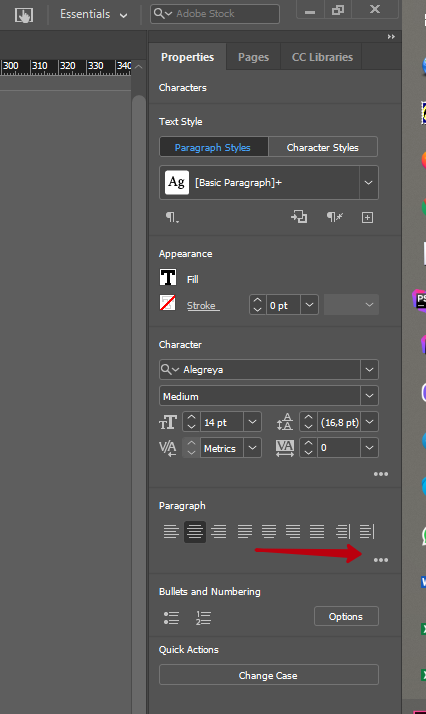
Нажимаем на эти три точки и появляется новый функционал:
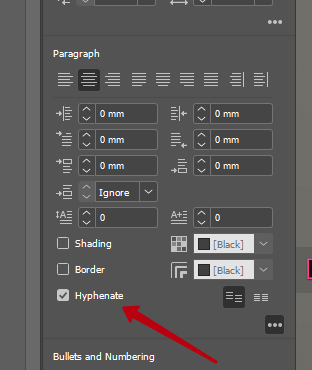
Далее ставим/убираем галочку у поля Hyphenate (Переносы). Таким простым способом решили проблему.
Когда стоит использовать переносы?
Мы используем переносы всегда при верстке текста. Особенно с использование свойства выравнивание по ширине, финальный текст будет близок к типографскому выравниванию. Но иногда переносы делают плохие вещи, как в случае с длинными ссылками в тексте.
Компоновка текста
Внешний вид текста на странице определяется сложным взаимодействием процессов, называемым компоновкой. InDesign компонует текст на основе заданных межсловных и межсимвольных интервалов, масштаба глифов и параметров расстановки переносов, стараясь подобрать наиболее оптимальное соответствие заданным параметрам.
InDesign поддерживает два метода компоновки: компоновщик абзацев Adobe (по умолчанию) и однострочный компоновщик Adobe. Оба метода доступны через меню панели «Управление». Применяемый компоновщик выбирается в меню палитры «Абзац», в диалоговом окне «Выключка» или на панели «Управление».
InDesign поддерживает четыре метода компоновки для работы с текстом, в том числе построчный компоновщик японского текста Adobe, компоновщик абзацев японского текста Adobe, компоновщик абзацев Adobe и построчный компоновщик Adobe. Каждый компоновщик оценивает возможные разрывы в японском или латинском тексте и выбирает те, которые лучше всего поддерживают параметры расстановки переносов и выключки, заданные для данного абзаца. Компоновщик абзацев японского текста Adobe выбран по умолчанию. Дополнительные сведения об этих параметрах см. в справке InDesign.
Методы компоновки
InDesign поддерживает два метода компоновки: компоновщик абзацев Adobe (по умолчанию) и однострочный компоновщик Adobe. Оба метода оценивают для абзаца все возможные переносы, а затем выбирают оптимальное соотношение переносов и выравнивания.
Компоновщик абзацев Adobe
Рассматривает все варианты переносов для абзаца и поэтому может оптимизировать последующие строки, позволяя исключить нежелательные переносы в них. Компоновка абзаца приводит к более равномерному размещению текста с меньшим числом переносов.
Подход компоновщика абзацев заключается в том, что он выявляет все возможные переносы и назначает каждому из них рейтинг, учитывая однородность межбуквенных и межсловных интервалов и переносов.
Соотношение величины интервалов и числа переносов определяется в диалоговом окне «Переносы». См. раздел Расстановка переносов.
Построчный компоновщик Adobe
Предлагает традиционный подход к компоновке текста по одной строке за один раз. Этот вариант может оказаться полезным в том случае, если необходимо ограничить изменения компоновки для последующих этапов редактирования.
Выбор метода компоновки для абзаца
Выполните одно из следующих действий:
В меню палитры «Абзац» выберите компоновщик абзацев Adobe (по умолчанию) или построчный компоновщик Adobe.
В меню палитры «Абзац» или панели «Управление» выберите «Выключка», а затем выберите один из параметров в меню «Компоновщик».
Наряду с интерфейсом, который позволяет настраивать параметры ядра, можно использовать дополнительные сторонние компоновщики.
Настройка установок компоновки
Выберите Редактирование > Установки > Компоновка (для Windows) или InDesign > Установки > Компоновка (для macOS).
Чтобы использовать экранное выделение для выявления проблем с компоновкой, выберите «Нарушение условий удержания», «Ошибки переносов и выключки» (расстановка переносов и выключка), «Заказной кернинг/трекинг», «Подставленные шрифты» и «Подставленные глифы».
В разделе «Параметры обтекания текстом» выберите «Выключать текст по границам объектов», «Выравнивать текст по интерлиньяжу», «Не применять к тексту, расположенному поверх объектов» и «Учитывать отступы в тексте помимо обтекания текстом».
В режимах совместимости модзикуми выберите параметр «Использовать новый масштаб по вертикали» или «Использовать модзикуми на основе CID».
Управление расстановкой переносов
Программа InDesign позволяет задавать расстановку переносов в палитре Paragraph . Как только эта опция включена, вы можете управлять способами расстановки переносов.
1. Выделите текст.
2. Установите флажок Hyphenate (Переносить) в палитре Paragraph (Абзац) -рис. 15.14.
Флажок Hyphenate также включается в одноименном диалоговом окне.
Порядок расстановки переносов
1. Выберите команду Hyphenation (Перенос) в меню палитры Paragraph . Появится диалоговое окно Hyphenation (рис. 15.15). С помощью переключателя Hyphenate (Переносить) задается автоматическая расстановка переносов (рис. 15.16).
Рис. 15.11. Меню Single Word Justification управляет строкой текста, состоящей из одного слова
Рис. 15.12. Установите флажок Hyphenate, чтобы задать переносы в абзаце о расстановке переносов
Я предпочитаю задавать для опции Words Longer Than. Letters значение шесть или больше. Это позволяет переносить слова типа person.
Я также предпочитаю задавать минимум три символа перед переносом и три после, чтобы не разбивать такие слова, как un-extited или relunctantly.
Рис. 15.13. Диалоговое окно Hyphenation позволяет управлять расстановкой переносов
Рис. 15.14. Средства управления расстановкой переносов
2. Установите значение в поле Words Longer Than. Letters (Слова, состоящие из . букв) для указания минимального числа букв в слове, которое будет перенесено.
3. В поле After First. Letters (После первых . букв) установите минимальное число букв в начале слов, которые должны быть перед знаком переноса.
4. В поле Before Last. Letters (Перед последними . буквами) задайте минимальное число символов в конце слов, которые останутся после переноса.
5. В поле Hyphen Limit (Подряд не более . ) задайте количество идущих подряд строк, которые могут заканчиваться переносами.
6. Установив флажок Hyphenate Capitalized Words (Переносы в словах с Прописной Буквы), вы добьетесь переноса слов, начинающихся с прописной буквы.
7. В поле Hyphenation Zone (Зона переноса), которое используется только в тексте с выключкой не по формату, определите расстояние в конце каждой строки абзаца, в пределах которого допускается перенос. Эта опция распространяется только на абзацы с построчной компоновкой.
8. Откорректируйте ползунок, чтобы отрегулировать общее количество переносов в абзаце.
9. Щелкните ОК, чтобы реализовать настройки. Иногда требуется запретить перенос или разрыв слов либо фраз. Например, вы не хотите, чтобы слова г-н Буш были разделены в конце строки. Или вы не хотите, чтобы составное слово all-powerful было разделено еще одним дефисом (рис. 15.17).
Использование команды No Break
1. Выделите текст.
2. Выполните команды Туре -> Character (Текст -> Шрифт), чтобы открыть палитру Character (Шрифт).
3. Выберите опцию No Break (На одной строке) в меню палитры Character .
Вы можете управлять расстановкой переносов, вставляя дискреционный (мягкий) перенос, который разбивает слово в том случае, когда оно попадает в конец строки.
Использование мягкого переноса
1. Установите курсор в место вставки переноса.
2. Нажмите клавиши Cmd/Ctrl+Shift+ дефис.
Щелкните мышью, удерживая нажатой клавишу Control (Mac), или щелкните правой кнопкой мыши (Win) и выполните команды Insert Special Character -> Discretionary Hyphen (Вставить специальный символ -> Мягкий перенос) из контекстного меню.
Дискреционный перенос печатается только в конце строки (рис. 15.18).
Рис. 15.15. Символы тильды помогают расставлять переносы
Вставьте мягкий перенос перед словом чтобы его не переносить.
Вы можете редактировать словарь, что бы определять, где слово будет разделе но переносом.
Редактирование расстановки переносов в словаре
1. Выполните команды Edit -> Dictionary (Редактирование -> Словарь).
2. Впишите слово, которое хотите изме нить, в поле Word (Слово), используя следующие знаки (рис. 15.19):
) — наилучшая воз можная позиция переноса;
) — следующая воз можная позиция;
) — наименее приемлемая позиция;
— тильда перед словом запрещает его переносить.
3. Щелкните по кнопке Add (Добавить) чтобы добавить слово с вашими вари антами переноса.
Как отключить расстановку переносов в InDesign CS5 (за 4 шага)
Перенос — это разделение слов в абзаце, которое выходит за правое поле страницы. Эта функция доступна в различных текстовых редакторах и приложениях для автоматического редактирования, включая Adobe InDesign Creative Suite 5 (CS5). Расстановка переносов выполняется автоматически при вводе текста в текстовое поле при разработке страниц с помощью InDesign CS5. Вы также можете редактировать слова, содержащие дефисы, и вставлять дефисы вручную при создании страниц, если вам не нравится способ разделения слова. При ручной работе со скриптами в InDesign CS5 вы можете отключить автоматическую расстановку переносов.
Шаг 1
Нажмите «Тип» на главной панели инструментов InDesign CS5 в верхней части экрана. Выберите «Стили абзаца», чтобы открыть диалоговое окно «Стили абзаца».
Шаг 2
Щелкните правой кнопкой мыши первую запись стиля «Заголовок» или «Абзац» в открывшемся диалоговом окне. Нажмите «Изменить XXXX», где «XXXX» — это имя конкретного стиля заголовка или абзаца.
Шаг 3
Щелкните ссылку «Расстановка переносов» на левой панели «Параметры стиля абзаца». Установите флажок «Расстановка переносов», чтобы снять флажок и отключить автоматическую расстановку переносов в InDesign CS5.