Как сделать автоматическое содержание в индизайне


Работа с оглавлением
Программа InDesign позволяет собрать оглавление на базе каталога стилей, которые заданы абзацам, путем составления списка с использованием текста и номеров страниц этих абзацев. Например, оглавление данной книги представляет собой список заголовков глав и разделов второго уровня (рис. 10.69).
Подготовка публикации для создания оглавления
1. Добавьте страницу или страницы, на которых будет расположено оглавление.
Если документ является частью книги, проверьте правильность нумерации страниц.
2. Примените стили абзацев к заголовкам абзацев, которые будут присутствовать в оглавлении.
Создание стиля для компонентов оглавления
1. Выполните команды Layout -> Table -> Contents (Макет -> Оглавление), чтобы открыть диалоговое окно Table of Contents (рис. 10.32).
2. Настройте параметры каждого поля, как описано в следующих разделах.
3. Щелкните по кнопке Save Style (Сохранить стиль). На экране появится одноимённое диалоговое окно (рис. 10.31).
4. Присвойте имя стилю и нажмите ОК.
Рис. 10.30. Диалоговое окно Table of Contents позволяет выбирать и форматировать элементы оглавления
Рис. 10.31. Диалоговое окно Save Style предназначено для сохранения настроек стиля оглавления
Рис. 10.32. В поле Title диалогового окна Table of Contents введите текст, который будет появляться перед элементами оглавления
Рис. 10.33. Переместите стили из списка Other Styles в список Include Paragraph Styles, чтобы определить, какие абзацы будут добавлены в оглавление
Использование опций Table of Contents
С помощью команд Table of Contents можно создавать не только список названий глав и разделов.
Если вы работаете над каталогом товаров, эта опция послужит для создания списка всех позиций, который может использоваться в качестве прайс-листа.
Для этой книги я могла бы создать отдельный файл, содержащий заголовки всех палитр программы InDesign.
В книге с иллюстрациями вы можете перечислить всех художников, нарисовавших их.
Единственное, что вам необходимо сделать, — это назначить стиль каждому элементу, включаемому в оглавление.
1. Выполните команды Layout -> Table of Contents , чтобы открыть диалоговое окно Table of Contents .
2. Настройте параметры каждого поля, как описано в следующих разделах.
3. Нажмите ОК. Диалоговое окно закроется, и будет создан текстовый курсор загрузки, содержащий оглавление.
4. Щелкните мышью или протащите курсор загрузки по диагонали, чтобы создать фрейм для размещения оглавления.
Заголовком оглавления называется текст, который вставляется перед содержанием. Вы можете задать тип заголовка, а также стиль абзаца для форматирования заголовка в оглавлении.
Создание заголовка оглавления
1. Введите текст заголовка в поле Title (Название) — рис. 10.33.
2. Из меню Style (Стиль), расположенного справа от поля Title, выберите стиль заголовка оглавления.
Элементы оглавления выбираются путем выделения стилей абзаца, примененных к соответствующим разделам документа.
Выбор элементов оглавления
1. Выделите стиль в поле Other Styles (Доступные стили) диалогового окна Table of Contents (рис. 10.73).
2. Щелкните по кнопке Add (Добавить). Стиль будет добавлен в поле Include Paragraph Styles (Включенные стили абзаца).
3. Повторите шаги 1 и 2 для добавления других стилей. Допустим, вы хотите задать стиль элемента оглавления, отличный от стиля раздела, расположенного в документе. Для этого можно изменить стиль элемента оглавления.
Изменение стиля элемента оглавления
1. Выберите название стиля в поле Include Paragraph Styles.
2. Выберите стиль из меню Entry Style (Стиль элемента) диалогового окна Table of Contents (рис. 10.34).
3. Чтобы применить другие стили, повторите шаги 1 и 2.
Диалоговое окно Table of Contents содержит дополнительные опции, такие как задание формата номеров страниц для каждого элемента оглавления.
Дополнительные настройки параметров оглавления
Щелкните по кнопке More Options (Больше параметров) в диалоговом окне Table of Contents. В его нижней части будут открыты дополнительные опции.
Надпись на кнопке Fewer Options (Меньше параметров) говорит о том, что дополнительные опции уже открыты.
Используя дополнительные параметры, можно задать формат и расположение номеров страниц.
Расположение и формат номеров страниц
1. В меню Page Number (Номер страницы) задайте расположение номера страницы элемента (рис. 10.77):
— After Entry (После элемента);
— Before Entry (Перед элементом);
— No Page Number (Без номера).
Рис. 10.34. Чтобы развернуть диалоговое окно ТаЫе of Contents, щелкните по кнопке More Options
Рис. 10.35. Диалоговое окно Table of Contents со всеми доступными опциями
Рис. 10.36. В меню Page Number задается расположение номеров страницы
Рис. 10.37. В меню Style задается стиль символу разделителя между элементом оглавления и номером страницы
2. При желании выберите стиль из списка Style (Стиль), расположенного справа от поля Page Number .
Стиль знака позволяет применять к номе рам страниц каждого элемента специаль ное форматирование, например гарнитура или полужирное начертание.
Элементы оглавления можно расположить по алфавиту.
Расположение элементов оглавления по алфавиту
Установите флажок Sort Entries in Alpha betical Order (Расположить элементы в ал фавитном порядке) — рис. 10.35 — в диалс говом окне Table of Contents.
Используя дополнительные параметрь можно добавлять символы заполнител между элементами оглавления и номер, ми страниц.
Добавление символа разделителя
1. Выберите символ из меню Between Enb and Number (Между элементом и страницей) — рис. 10.36. Символ появится в поле.
2. При необходимости введите дополн) тельный текст перед символом или по ле него. Это позволит добавить mcti наподобие «Стр.» перед номером стр ницы.
3. При желании примените к разделит лю стиль из меню Style.
Отступ для элементов оглавления
Задайте отступ каждого элемента оглавления в поле Level (Уровень). У вас есть возможность задать еще ряд параметров для оглавления (рис. 10.37).
Выберите одну из следующих опций в нижней части диалогового окна Table of Contents:
Как сделать автоматическое содержание в индизайне
Введите имя пользователя, чьи записи вы хотите найти
Войти
Авторизуясь в LiveJournal с помощью стороннего сервиса вы принимаете условия Пользовательского соглашения LiveJournal
RU_InDesign
Ноябрь 2019
| 1 | 2 | |||||
| 3 | 4 | 5 | 6 | 7 | 8 | 9 |
| 10 | 11 | 12 | 13 | 14 | 15 | 16 |
| 17 | 18 | 19 | 20 | 21 | 22 | 23 |
| 24 | 25 | 26 | 27 | 28 | 29 | 30 |
В Справке написано: «Один документ может содержать несколько оглавлений, например, список глав и список иллюстраций.» Как раз понадобилось сделать список иллюстраций. Столкнулся с проблемой. Как создать второе (третье, четвертое. ) оглавление? В Справке ответа не нашёл.
Как писать эффективно используя книгу в InDesign


InDesign позволяет собрать все документы в Книгу. Используя такую Книгу, вы можете легко объединить оформление каждого документа и поддерживать единый стиль проекта. В этом уроке мы создадим книгу из 3-х глав, в которой будет оглавление, введение и обложка. Вы изучите основы InDesign, применение стилей оформления, как добавить номера страниц, изменить текст, используя переменные и мастер-страницы. Итак, давайте начнём!
Шаг 1: Создание первого документа
Давайте начнем с создания нового документа (Файл > Новый файл). Используйте размер Legal-Half, с 3 столбцами.


Шаг 2
Мы будем использовать этот документ в качестве нашей первой главы. Имя файла должно совпадать с именем главы, в нашем случае это «Basic of InDesign».


Шаг 3: Мастер-страница
Для начала нам нужно определить главную страницу. На панели страниц щелкните правой кнопкой мыши и выберите New Master. Назовите новую страницу «B-First». Мы будем использовать эту мастер страницу для первой страницы каждой главы.


Шаг 4
На панели страниц дважды щелкните миниатюру «B-First», чтобы изменить страницу. Активируйте инструмент type и перетащите его, чтобы создать текстовую область.


Шаг 5
Щелкните правой кнопкой мыши на текстовой области и выберите «Параметры текстовой области». Выберите Выравнивание: По центру. Этот параметр будет центрировать все содержание текстовой области. Этот параметр будет центрировать все содержание текстовой области.


Шаг 6
Дважды щелкните мышкой по текстовой области, чтобы добавить текст. Мы не будем использовать статический текст, вместо этого мы будем использовать переменную. Нажмите Текст > Текстовые переменные > Вставить переменную > Номер главы. У нас появится цифра 1, потому что это номер главы документа. На панели параметров выберите Выровнять по центру.


Шаг 7: Использование стилей для символов
Давайте изменим символ номера главы, используя Стили Символов. Откройте панель Стили символов и нажмите значок Создать новый стиль.

Шаг 8
Дважды щелкните на Новом стиле символов, чтобы изменить его. Измените название на «Chapter Number» и измените шрифт в разделе Формат основных символов, вы можете использовать изображение в качестве руководства.


Шаг 9
Выберите номер раздела и нажмите на Chapter Number, чтобы применить новый стиль.


Шаг 10
Мастер страница «B-First» создана. На панели Страницы дважды щелкните страницу 1, чтобы вернуться на обычную страницу. Пока наша 1 страница все еще использует мастер страницу A, обозначенную соответствующей буковой в верхнем углу. Примените «B-First» к первой странице, перетащив его на миниатюру первой страницы.


Шаг 11
Если вы не видите линейку на странице, нажмите Control + R, чтобы показать её. Перетащите горизонтальную направляющую линейки. Используйте руководство для создания текстовой области в верхней части страницы. Щелкните правой кнопкой мыши на текстовой области, выберите Параметры области и установите Вертикальное выравнивание По центру. Мы будем использовать эту область в качестве названия главы.


Шаг 12
Как и в прошлый раз, мы не будем использовать статический текст. Помните, как раньше мы назвали этот документ Chapter Title. Итак, нажмите Текст > Текстовые переменные > Вставить переменную > Имя файла.


Шаг 13: Создаём и применяем стили для абзаца
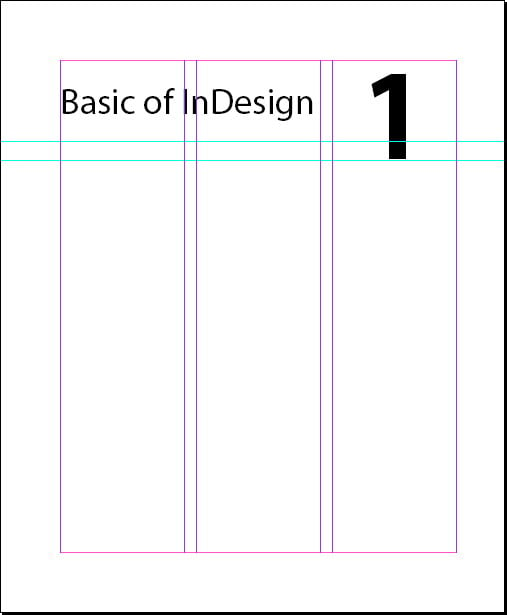
Сейчас у названия главы базовое форматирование. Давайте создадим для него стиль. На панели Стили Абзацев щелкните по значку Создать новый стиль. Дважды щелкните, чтобы изменить его. Назовите стиль «Chapter Title». Используйте настройки, показанные ниже.


Шаг 14
Примените новый стиль абзаца и увидите, как он изменяется. Если вас это не устроить, вы всегда сможете изменить стиль.

Шаг 15
Давайте добавим текст. Перейдите на сайт lipsum.org и нажмите кнопку Сгенерировать Lorem Ipsum. Выберите абзац, созданный lorem ipsum, и нажмите Ctrl + C, чтобы скопировать его.


Шаг 16: Работаем с текстом
Создайте текстовую область и вставьте в неё текст lorem ipsum. Вы можете увидеть знак плюса в нижней части текстовой области. Этот знак указывает на то,что внутри поля есть какой-то текст, но не беспокойтесь об этом, мы изменим текст позже.


Шаг 17
На панели Страницы добавьте новую страницу, щелкнув значок Новая страница. Примените «Мастер-страницу А» для новой страницы.

Шаг 18
Создайте еще одну текстовую область, невидимый текст из первого поля перекроет эту область. Если это не так, нажмите на значок с красным плюсом с помощью инструмента текст, а затем нажмите на новую текстовую область.


Шаг 19
Добавьте заголовок и подзаголовок в текст.


Шаг 20
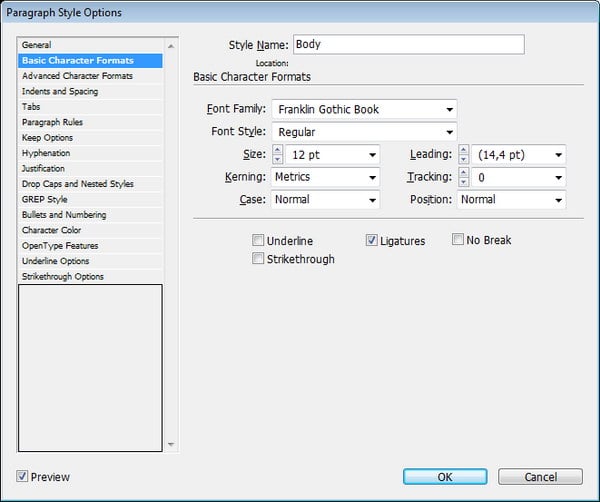
Создайте новый стиль абзаца под названием «Body». Используйте следующие параметры.


Шаг 21
Добавьте новый абзац в текст, чтобы увидеть результат.


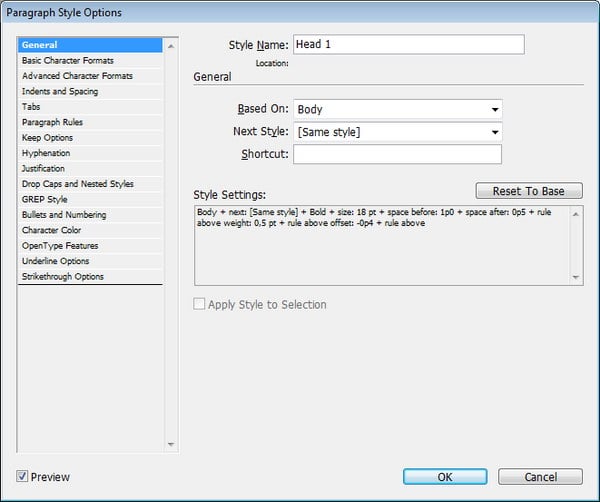
Шаг 22
Давайте создадим два новых стиля абзаца для заголовка и подзаголовка. «Head 1» для заголовка и «Head 2» для подзаголовка. Главное, убедитесь, что вы установили «Based On: Body» для обоих типов.



Шаг 23
Примените новые стили для абзаца. Вот мой результат.


Шаг 24: Основы применения стилей абзацев
В предыдущем шаге мы установили стили абзаца как «Head 1» и «Head 2» в «Based On: Body». Для чего это было нужно? Проведём эксперимент. Дважды щелкните по стилю абзаца тела, чтобы отредактировать его. Измените шрифт на какой-нибудь другой. Убедитесь, что вы включили Предварительный просмотр, чтобы видеть изменения в реальном времени.

Шаг 25
Мы увидим, что шрифт в заголовке и подзаголовке изменился как только мы поменяли стиль Body paragraph.


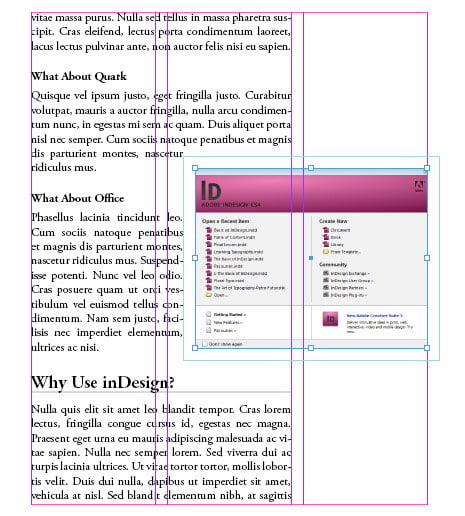
Шаг 26: Обтекание текстом
Теперь научимся создавать обтекание текстом. Создайте текстовую область в третьем столбце. Откройте Text Wrap и выберите второй значок, чтобы задать обтекание текста вокруг картинки.


Шаг 27
Перетащите изображение на ваш документ. Добавьте обтекание текстом из панели Обтекание текстом.

Шаг 28
Теперь вернёмся к нашей первой главе.


Шаг 29: Создаём динамический нижний колонтитул с использованием текстовых переменных.
Одна вещь которую мы пропустили — нижний колонтитул. Мы хотим, чтобы нижний колонтитул отображался на каждой странице, где используется «Мастер-страница». Дважды щелкните «Мастер-страница А» на панели Страницы, чтобы отредактировать его. Мы создадим нижний колонтитул с динамическим содержимым с использованием переменных. Нажмите Текст > Текстовые переменные > Определить. Нажмите Создать, использовать название: Название книги, Тип: Пользовательский текст. Вставьте «VectorTuts + Book» в поле значение.


Шаг 30
Создайте текстовое поле в левой части страницы и выберите выравнивание по левому краю. Для содержимого нажмите Текст > Вставить специальный символ > Маркеры > Текущий номер страницы, добавьте пробел, нажмите Текст > Вставить специальный символ > Пробелы и дефисы > Включить, Добавить пробел, Текст > Вставить переменные > Название книги.


Шаг 31
Создайте ещё одну текстовую область в правом углу и выберите Выровнять по правому краю. Для содержимого нажмите Текст > Вставить переменные > Имя файла, добавьте пробел, нажмите Текст > Вставить специальный символ > Пробелы и дефисы > Включить тире, нажмите Текст > Маркеры > Текущая страница.


Шаг 32
На Мастер Странице номер страницы представлен буквой A. Если вы вернетесь на обычную страницу, вы увидите, что номер страницы изменился на фактический номер страницы.


Шаг 33
Чтобы создать следующую главу, мы можем просто дублировать предыдущую, а затем изменить заголовок и контент. В этом уроке мы создадим три главы.


Шаг 34: Начнем создавать книгу
Теперь мы соберём главы в книгу. Создайте новую книгу в меню Файл > Создать > Книга или нажмите Книга в окне Приветствие (показано ниже). Назовите книгу «Vectortuts Book». Сначала вы можете удивиться, так как книга не является обычным файлом InDesign. Книга, — не документ, в который вы можете добавить текст или страницу, книга представляет собой набор документов, которые могут использовать общие стили, образцы, мастер-страницы и другие элементы.


Шаг 35: Организация документов
Сейчас книга по-прежнему пуста. Чтобы добавить туда документ, щелкните значок Добавить, выберите три главы, которые вы создали. Вы можете изменить порядок документов, перетаскивая их. В нашем случае я хочу разместить «Типографию» в качестве 2 главы. Я перетаскиваю «Типографию» и помещаю ее между главами «Основы InDesign» и «Печать». После того, как вы изменили порядок документов, по умолчанию InDesign автоматически обновит номера страниц книги.


Шаг 36
Давайте посмотрим, что произошло с нашим документом. Откройте главу «Типография», дважды щелкнув на панели книг. Вы увидите, что номер ее главы автоматически изменился на 2. Номер в главе «Печать» изменился на 3. Посмотрите на номера страниц в нижнем колонтитуле, они тоже изменились.


Шаг 37: Обновляем страницу вручную
Если вы работаете с большим количеством разделов, режим автоматического обновления страниц будет занимать много времени. Чтобы отключить его, откройте меню панели книг и выберите «Параметры нумерации страниц». Отмените выбор «Автоматически обновить страницу», затем нажмите OK.


Шаг 38
Создайте новый документ и назовите его «Оглавление». Добавьте его в текущую книгу.

Шаг 39
Так как мы отключили автоматическое обновление страниц, нам необходимо вручную обновить документ. Откройте меню книжной панели и выберите Обновить нумерацию > Обновить все номера.


Шаг 40
Теперь у нас проблема, Глава «Основы InDesign» рассматривается как глава номер 2, потому что его позиция вторая. Мы же хотим, чтобы нумерация для Главы 1 начиналась с 1. Чтобы исправить это, в панели книги выберите документ «Основы InDesign», выберите Параметры нумерации документов.


Шаг 41
Установите Нумерацию начальной страницы на 1 и Начинать нумерацию с главы на 1. Нажмите OK.


Шаг 42
Обновите нумерацию, открыв меню панели книг и выбрав Обновить нумерацию > Обновить все номера.

Шаг 43: Создадим содержание
Откройте Документ «Содержание». Сгенерируем содержание для нашей книги. Нажмите Макет > Содержание. Убедитесь, что вы выбрали Включить документы книги. Для типа заголовка «Содержание». Дважды щелкните на заголовках, «Head 1» и «Head 2», чтобы включить их в Оглавление. Нажмите ОК. Нажмите и перетащите документ, чтобы создать тестовую область, которую заполнит очень простое Содержание.


Шаг 44
Мы изменим Оглавление и добавим стили для оформления абзаца. Откройте панель Стили абзаца и создайте новый стиль абзаца. Отредактируйте новый стиль абзаца и назовите его «TOC Title» и используйте следующие параметры.


Шаг 45
Примените этот стиль к Оглавлению.


Шаг 46
Создайте новый стиль абзаца для Заголовка главы, Заголовка 1 и Заголовка 2.


Шаг 47
Примените стили абзаца для указанного контента.


Шаг 48
После того, как вы нашли идеальный стиль, отредактируйте Оглавление. Нажмите Макет > Содержание. Для стиля заголовка используйте: «TOC Title» для заголовка главы используйте стиль: «TOC Chapter Title», глава 1 использует стиль:заголовок TOC Head 1, а глава 2 использует стиль: TOCHead 2. Убедитесь, что вы выбрали Заменить текущее содержание, затем нажмите OK.


Шаг 49
Создайте новый файл с именем «Обложка» и добавьте его в Книгу. Сначала разместите этот документ первым в списке. Создайте текстовую область и напишите название книги и автора. Щелкните правой кнопкой мыши по текстовой области и установите выравнивание: по центру и добавьте 11pх снизу, чтобы переместить текст вверх.


Шаг 50: Переопределение Мастер Страницы
Скопируйте одну из глав книги и изменение ее название на Введение. Добавьте файл в Книгу,поместите его вторым в списке после «Обложки», затем откройте его. Этот документ создан как введение в книгу и не является частью содержимого. Поэтому номер страницы здесь не нужен. Чтобы исправить это, мы переопределим Мастер Страницу. Удерживая Shift + Control, нажмите на номере главы, чтобы выбрать её. Нажмите Удалить.


Шаг 51
Давайте изменим нумерацию во Введении и Содержании на римский стиль. В панели книг выберите оба документа, откройте меню панели и выберите Параметры нумерации документов. Выберите стиль: i, ii, iii, iv . чтобы использовать Римский стиль. Обновите нумерацию страниц, открыв меню панели и выбрав Обновить нумерацию > Обновить все номера.


Шаг 52
У нас появилась еще одна проблема. Обложка состоит из одной страницы, и это приводит к тому, что следующий документ начинается с четных страниц, что не соответствует макету книги. Откройте меню панели книг и выберите Параметры нумерации страниц книги. Установить порядок страниц: Продолжить на следующей нечетной странице. Используя этот параметр, каждый документ в этой Книге всегда будет начинаться с нечетной страницы.


Шаг 53
Откройте меню панели книг и нажмите Обновить Нумерацию > Обновить все номера.

Шаг 54
Вернёмся в документ «Введение». Мы не хотим, чтобы заголовки и подзаголовки из этой главы отображались в Оглавлении. Давайте изменим название стиля абзаца.

Шаг 55
Вернёмся к документу «Содержание». Давайте создадим стиль абзаца для новой записи из «Введения».


Шаг 56: Изменение Оглавления
Нажмите Макет > Оглавление. Добавьте «Chapter TitleIntro» в список Стили Абзацев. Расположите его сверху на 1 уровень. Используйте стиль «TOC Intro». Выберите номер страницы: «Нет номера страницы», нам не нужны номера страниц для этого параметра.


Шаг 57
Нажмите ОК, и вы увидите, что мы просто добавили «Введение» в начало Оглавления.


Шаг 58: Синхронизация Стилей
Книга помогает нам поддерживать согласованность всего проекта. Что произойдет, если я решу изменить шрифт внутри книги? Откройте «Основы InDesign». Откройте элемент стиля абзаца и измените шрифт на Calibri.


Шаг 59
Нажмите OK, и вы увидите, что весь текст теперь использует шрифт Calibri.


Шаг 60
Чтобы применить изменения ко всему документу нам нужно синхронизировать документы. Сначала выберите исходный файл, который будет использоваться, в нашем случае это «ОсновыInDesign», щелкнув значок рядом с ним. Откройте меню панели книг и выберите Синхронизировать параметры.


Шаг 61
В диалоговом окне выберите объект, который мы будем синхронизировать, в данном случае стили абзаца. Нажмите OK.


Шаг 62
Откройте другую главу и посмотрите, что произойдет. Весь текст теперь использует шрифт Calibri.


Step 63: Синхронизация переменных
Что будет, если мы захотим изменить текст в нижнем колонтитуле с «Vectortuts + Book» на «Tuts + Book»? Поскольку текст мы берём из переменной «ChapterTitle Intro», мы можем просто изменить значение и синхронизировать его с другими документами. Нажмите Текст > Переменные > Определить. Выберите «Book Title» и нажмите кнопку «Изменить». В следующем диалоговом окне измените текст на Tuts + Book.


Шаг 64
Откройте меню панели книг и выберите Синхронизировать параметры. Выберите Текстовые переменные, затем нажмите ОК.


Шаг 65
Вот что у нас появилось в нижнем колонтитуле документа.


Шаг 66: Подготовка книги для печати
Как только вы закончили работать с книгой, вы должны отправить её издателю. Могут возникнуть проблемы, если вы просто скопируете и вставите файл с расширением INDD. Некоторые файлы или шрифты могут отсутствовать. Чтобы убедиться, что вы включили в файл всё, что требуется принтеру, вам необходимо упаковать книгу. В панели книг выберите все документы и выберите «Подготовить книгу для печати».


Шаг 67
InDesign предоставит отчёт о вашем документе. Нажмите Упаковать, чтобы продолжить процесс.


Шаг 68
Назовите папку и нажмите Упаковать.


Шаг 69
Все ваши документы будут помещены в папку. Все ссылки в документе исправлены, а шрифты, используемые в документе, будут встроены. Также будет создан текстовый файл с названием «Инструкции», содержащий подробную информацию о вашем документе. Следующее, что нужно сделать,это заархивировать вашу папку и отправить архив вашему издателю.


Шаг 70: Напечатать книгу в формате PDF
Если по каким-либо причинам ваш издатель не может использовать файл InDesign, вы можете отправить книгу в формате PDF. Чтобы создать PDF-файл из книги, выберите все документы, откройте меню панели и выберите «Экспортировать книгу» в PDF.


Шаг 71
Обязательно спросите, какие настройки PDF необходимы издателю. У каждого издателя они могут быть разные. В большинстве случаев вы можете просто использовать настройки «качество для печати».


Заключение
Вы можете увидеть здесь, что функции Книг очень эффективны при создании книги с несколькими разделами. С помощью Книги вы можете легко управлять макетом каждого документа. И наконец, я надеюсь, что вам понравился этот урок и вы узнали что-то новое.