Рисование различных фигур
В программе Paint есть возможность создавать или добавлять в изображение различные фигуры. К готовым фигурам относятся как стандартные фигуры (прямоугольники, эллипсы, треугольники, стрелки), так и необычные (среди них: сердце, молния, выноски). Если требуется создать собственную фигуру, можно воспользоваться инструментом Многоугольник, позволяющим нарисовать многоугольник – фигуру с любым количеством сторон.

Рис. 16.4. Набор фигур в Paint
В набор готовых фигур Paint входят (рис. 16.4):
- • линия;
- • кривая;
- • овал;
- • прямоугольник и скругленный прямоугольник;
- • треугольник и прямоугольный треугольник;
- • ромб;
- • пятиугольник;
- • шестиугольник;
- • стрелки (вправо, влево, вверх, вниз);
- • звезды (четырех-, пяти- и шестиконечная);
- • выноски (скругленная прямоугольная, овальная, выноска-облако);
- • сердце;
- • молния.
Для того чтобы нарисовать фигуру, на вкладке Главная, в группе Фигуры выберите готовую фигуру. Чтобы нарисовать фигуру, плавно перемещайте курсор, создавая нужную фигуру. Чтобы нарисовать фигуру с равными сторонами, нажмите и удерживайте клавишу Shift и перемещайте курсор мыши. Например, чтобы нарисовать квадрат, выберите фигуру Прямоугольник и, удерживая клавишу Shift, перетаскивайте курсор мыши.
Выделив фигуру, можно изменить ее отображение. Чтобы изменить стиль линии контура, в группе Фигуры выберите Контур, а затем определите стиль линии контура. Если контур для фигуры не нужен, выберите Без контура. Чтобы изменить размер контура, выберите Размер, а затем определите толщину линии.
В группе Цвета выберите Цвет 1, а затем – цвет контура. В группе Цвета выберите Цвет 2, а затем – цвет заливки фигуры. Чтобы изменить стиль заливки, в группе Фигуры выберите Заливка, а затем – стиль заливки. Если заливка для фигуры не нужна, выберите Без заливки.
Инструмент Многоугольник
Инструмент Многоугольник предназначен для создания собственных фигур с любым количеством сторон. Для рисования сложных фигур с помощью инструмента Многоугольник па вкладке Главная в группе Фигуры выберите инструмент Многоугольник.
Чтобы нарисовать многоугольник, проведите прямую линию, перемещая курсор по изображению. Затем кликните каждую точку изображения, где требуется разместить дополнительные стороны. Чтобы изобразить стороны, располагающиеся под углом 45 или 90°, удерживайте нажатой клавишу Shift во время рисования каждой стороны. Чтобы закончить рисование многоугольника и закрыть фигуру, соедините первую линию с последней.
Выделив нарисованную фигуру, можно выполнить следующие действия, чтобы изменить ее отображение. Чтобы изменить стиль линии, в группе Фигуры выберите Контур, а затем определите стиль линии. Если контур для фигуры не нужен, выберите Без контура. Чтобы изменить размер контура, выберите Размер, а затем определите толщину линии. В группе Цвета выберите Цвет 1, а затем – цвет контура. В группе Цвета выберите Цвет 2, а затем – цвет заливки фигуры. Чтобы изменить стиль заливки, в группе Фигуры выберите Заливка, а затем определите стиль заливки. Если заливка для фигуры не нужна, выберите Без заливки.
Добавление текста
К изображению можно добавить простую надпись, заголовок или сообщение. Для добавление текста в изображение в Paint используется инструмент Текст, который находится на вкладке Главная в группе Инструменты.
В группе Инструменты ввода текста (или Инструменты работы с текстом) на вкладке Текст, выберите гарнитуру, размер и начертание в группе Шрифт (рис. 16.5).

Рис. 16.5. Вид панели инструментов Текст
Шрифт. В группе Цвета выберите Цвет 1, а затем – цвет для текста. Введите текст, который нужно добавить. Если фон области текста нужно залить цветом, в группе Фон выберите Непрозрачный. В группе Цвета выберите Цвет 2, а затем – цвет фона для области текста. Если требуется изменить представление некоторой части текста в текстовом поле, выделите текст, который требуется изменить, а затем выберите новую гарнитуру, размер, начертание или цвет для выделенного текста.
Когда при создании плашки под текст используется опция Непрозрачный в группе Инструменты работы с текстом, отступ от края плашки до текста оказывается очень маленьким. Плашку можно увеличить, потянув за угловые или боковые квадратики, но сдвинуть текст от левого верхнего края нельзя.
Фигуры
Инструмент «Фигуры» предназначен для создания фигур разных форм. Инструмент имеет 29 предопределенных фигур: 8 основных форм, 8 многоугольников или звезд, 4 стрелки, 4 формы выноски и 5 символов.
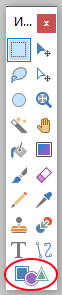
При активизации инструмента «Фигуры» из выпадающего меню на Панели инструментов можно выбрать предустановленные формы.
Основные фигуры:
- Прямоугольник.
- Прямоугольник со скругленными углами.
- Эллипс.
- Ромб.
- Трапеция.
- Параллелограмм.
- Треугольник.
- Прямоугольный треугольник.
Многоугольники и звезды:
- Пятиугольник.
- Шестиугольник.
- Семиугольник.
- Восьмиугольник.
- Трехконечная звезда.
- Четырехконечная звезда.
- Пятиконечная звезда.
- Шестиконечная звезда.
- Стрелка.
- Зубчатая стрелка.
- Пятиугольная стрелка.
- Шеврон.
- Прямоугольная выноска.
- Округлая прямоугольная выноска.
- Выноска-эллипс.
- Выноска-облако.
- Молния.
- Флажок.
- Умножить.
- Шестеренка.
- Сердце.

Совет! Клавиша A циклически перемещает фигуры вперед при активизации опции Фигуры (сочетание Shift + A циклически перемещает назад).
Чтобы создать фигуру, кликните на выбранный тип фигуры в меню Панели инструментов и начинайте создавать фигуру на полотне. Фигура будет создана в режиме Редактирования. В режиме Редактирования форма не является фиксированной и может быть изменена в размере, ориентации, заливке и цвете наряду с параметрами сглаживания и режима смешивания. Все эти параметры доступны на Панели инструментов при активном инструменте «Фигуры». Кликните «Готово» на Панели инструментов для фиксации созданной фигуры на активном слое.
Внимание! При создании фигуры удерживайте клавишу Shift чтобы сохранить исходное соотношение высоты и ширины.
Перемещение фигуры
Прежде чем фигура будет зафиксирована на холсте, ее можно переместить в любое место на холсте. Щелкните и перетащите пульсирующий значок с четырьмя стрелками в квадрате (см. рисунок ниже), используя левую кнопку мыши, чтобы изменить положение фигуры.
Фигуру также можно перемещать, поместив указатель внутри фигуры. Он превратится в четырехстороннюю стрелку. Щелкните и перетащите левой кнопкой мыши, чтобы переместить фигуру.
 Четырехсторонний значок для перемещения фигуры
Клавиши клавиатуры со стрелками ↑ ← ↓ → также можно использовать для перемещения фигуры. Одно нажатие клавиши перемещает объект на один пиксель в направлении стрелки. Одновременное нажатие с клавишей Ctrl перемещает объект на 10 пикселей.
Вращение фигуры
Прежде чем фигура будет зафиксирована на холсте, ее также можно вращать.
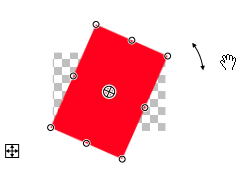
Точка вращения определяет центр вращения. Он выглядит как круг с крестом внутри (рис. ниже) и изначально расположен в центре фигуры. Щелкните и перетащите точку поворота, чтобы переместить ее (ее можно переместить за пределы фигуры или даже за пределы холста).
Поверните фигуру вокруг точки вращения, используя правую кнопку мыши, чтобы щелкнуть и перетащить. Альтернативой является размещение курсора сразу за пределами фигуры, когда он станет двухконечной изогнутой стрелкой (см. ниже). Это означает, что фигуру можно повернуть вокруг ее центра, щелкнув и перетащив с помощью левой кнопки мыши.
При удержании клавиши Shift нажатой, возможен только пошаговый поворот с дискретностью в 15 градусов.
Для поворота фигуры можно использовать клавиши клавиатуры со стрелками ↑ ← ↓ →, удерживая при этом правую клавишу мыши.
Фиксация фигуры на полотне
Фиксируйте созданную фигуру на активном слое и выйдите из режима редактирования, используя любой из этих методов:
- Нажмите клавишу Enter.
- Кликните за пределами текущего прямоугольника, который ограничивает фигуру.
- Нажмите Готово на Панели инструментов.
- Начните рисовать новую фигуру.
Режим рисования и заливка Фигуры
Формы можно рисовать в трех различных режимах: Только контур, Только заливка, Контур и заливка. В первых двух вариантах используется Основной цвет при использовании Левой клавиши мыши или Дополнительный цвет при использовании Правой клавиши мыши. В режиме Контур и заливка заливка будет Дополнительным цветом, а контур — Основным цветом при использовании Левой клавиши мыши. Правая клавиша мыши меняет цвет.
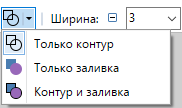
Совет! Фигуры будут иметь равные ширину и высоту при вытягивании, если удерживать клавишу Shift.
Пример рисования фигур
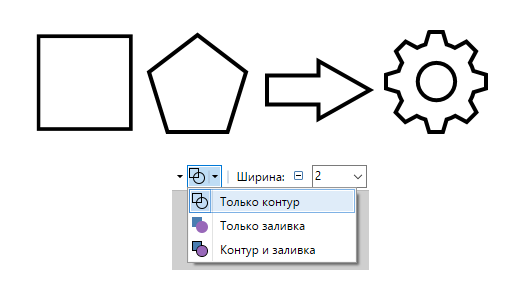 Только контур
 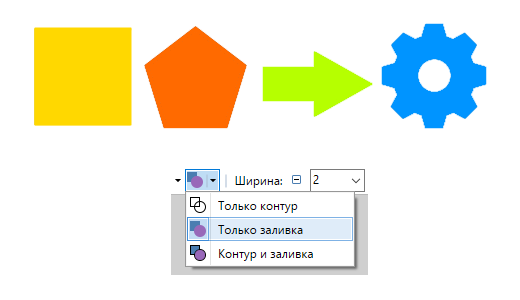 Только заливка
 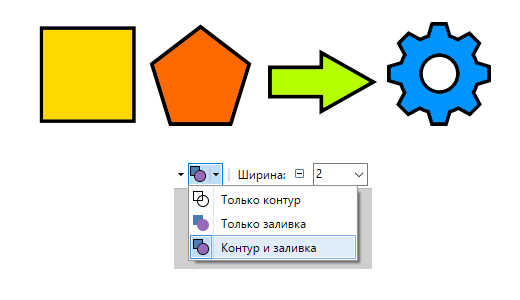 Контур и заливка
Размер и стиль кисти
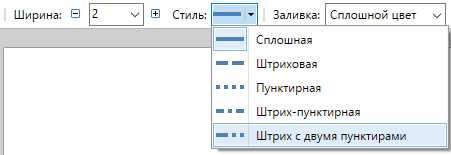
Формы зависят от настроек кисти на панели инструментов. Ширина кисти и стили линий настраиваются.
Радиус скругления
(только для Скругленного прямоугольника)
Фигура Скругленный прямоугольник имеет дополнительную настройку на Панели инструментов: Радиус скругления.
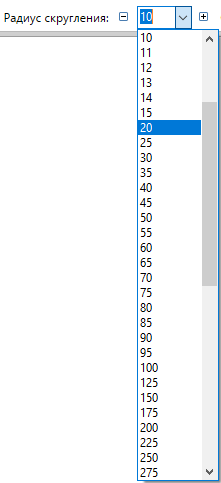
Радиус скругления — это радиус, приложенный к каждому из углов фигуры Скругленный прямоугольник. Маленькие значения закругляют углы мало. Большие значения закругляют углы больше.
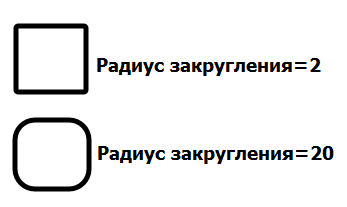
Совет! После того, как в выпадающем списке выделено значение Радиуса скругления, для изменения значения можно использовать клавиши со стрелками вверх ↑ и вниз ↓.
Обратите внимание, что значение, применяемое при каждом нажатии клавиши, выбирается из предлагаемого списка. Размеры 1, 5, 25, 50 или 100 могут применяться в зависимости от величины текущего Радиуса скругления.
Стили Заливки
Фигуры могут отображаться одним из типов Заливки, выбранным из выпадающего списка на Панели инструментов.
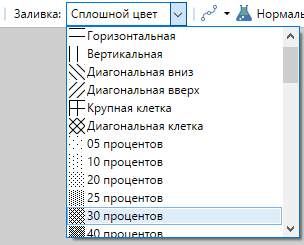
Эта функция позволяет заполнять Фигуры одним из многочисленных шаблонов, а не сплошным цветом. Заливка с использованием выбранного стиля будет использовать Основной и Дополнительный цвета.
Сглаживание
Существует два режима сглаживания, связанных с инструментом «Фигуры». Эти параметры настройки определяют, будут ли линии, используемые для создания фигуры, отображаться в режиме пиксель к пикселю или нет.
- Когда Сглаживание включено, линии выглядят более гладкими, жирными и более мягкими (верхний пример).
- Когда Сглаживание выключено, линии отображаются в виде сплошных пикселей и выглядят более неровными и тонкими (нижний пример).
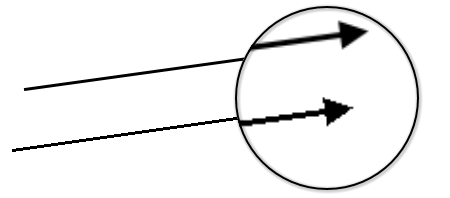
Сглаживание можно включить или отключить на Панели инструментов при активном инструменте «Фигуры».
Режимы Смешивания
Для инструмента «Фигуры» могут быть применены Режимы смешивания выбираемые на Панели инструментов. Инструмент «Фигуры» будет применен в соответствии с другими параметрами, а затем проинтерпретируется так, как если бы пиксели были на своем слое с установленным режимом смешивания слоев.
Как рисовать фигуры в paint
 Светлана Трушина
  07.09.2016
  1864
1864  0
0
Трушина Светлана Юрьевна
Учитель музыки высшей квалификационной категории
Муниципальное бюджетное общеобразовательное учреждение
«Средняя общеобразовательная казачья школа»
с.Знаменка, Нерчинский район, Забайкальский край
Тема: «Как рисовать фигурами в программе Paint «
Цель:
научить технологии рисования фигурами и линиями в программе Paint
Задачи:
Познакомить с поэтапными действиями рисования фигурами и линиями в программе Paint
Познакомить с разными возможностями программы Paint.
Передать личный опыт по предложенной теме.
Предполагаемый продукт деятельности:

В программе Paint можно создавать фигурами разные рисунки и картинки.
Шаг 1
Запускаем программу Paint.
.png)
.png)
Шаг 3
Для основы домика выбираем фигуру прямоугольника и цвет. В примере- лиловый.
.png)
.png)
Шаг 5
Фигура прямоугольника окрасилась лиловым цветом.
.png)
.png)
.png)
.png)
.png)
Шаг 10
Линиями рисуем проёмы окна. В примере- цвет- голубой.
.png)
.png)
.png)
.png)
Шаг 14
В фигурах выбираем облако и серый цвет, нажимаем на значок «Заливка цветом».
Как сделать 3d фигуры в Paint.net
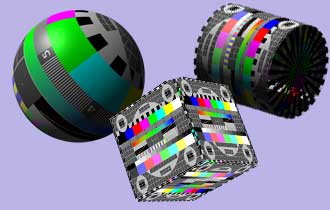
Вы уже знаете, какие плагины и стандартные инструменты для создания 3d фигур есть в фотошопе. Сегодня вы научитесь создавать 3d объекты в бесплатной программе Paint.net.
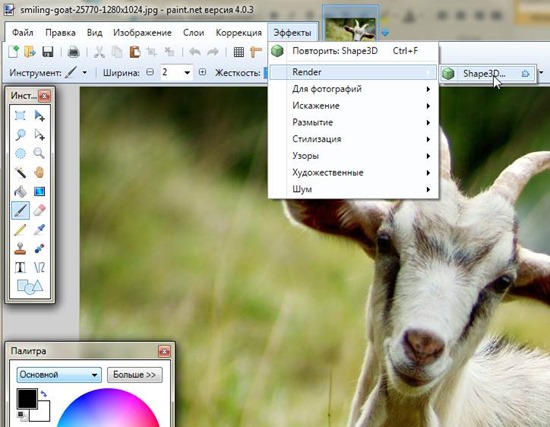
Вначале вам нужно скачать плагин Share3D, упакованный в zip-архив. Его нужно распаковать по пути диск C: Program Files –> Paint net –> Filters.
После установки плагина запустите программу, и вы увидите его здесь: Эффекты –> Render –> Share3D:
В меню плагина вы найдете 3 вкладки:
- Sphere – для создания сфер, шаров.
- Cylinder – получаем цилиндры.
- Box – генерирует куб.
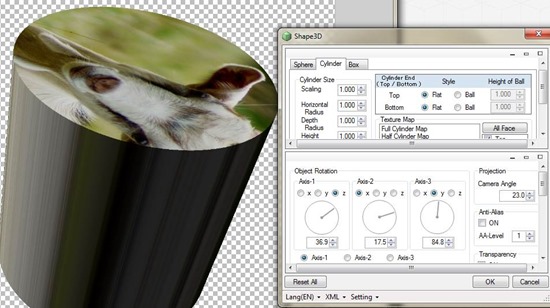
После выбора фгуры обратите внимание на раздел “Texture Map” – выбор внешнего вида фигуры. Это может быть “полная сфера”, вогнутая и другие вариации, а также определяет текстуру (окраска лицевой стороны и граней фигур).
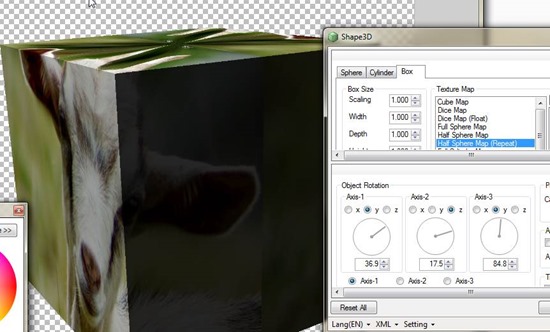
Object Rotation отвечает за поворот 3d фигур. Camera Angle (дословно, “угол камеры”) поможет трансформировать фигуру, как бы снятую под углом.
Раздел Pan – перемещение фигуры по осям X и Y. Возможно быстрое перетягивание при помощи “джойстика” в данной категории настроек.
Настройка Lighting определяет наличие и уровень подсветки 3d объекта.


Наталья, спасибо за урок! Возьму на заметку. Если позволите, вопрос не по теме. Судя по скринам, интерфекс этой программы похож на фотошоп. Сильно ли отличается сам процесс? Просто у меня недавно возникла проблема: раздружился фотошоп с виндой, а переустанавливать было некогда. Скачал одну какую-то программу, другую, но там ваапче все по-другому. Думаю, пока привыкну… быстрее систему переустановить. Так и сделал. Но, думаю, надо иметь что-то под рукой на всякий случай.