Редактирование в Paint
Если во время рисования вы допустили ошибку, то исправить ее можно различными способами:
- выбрать в меню Правка команду Отменить;
- воспользоваться ластиком: удерживая нажатой левую кнопку мыши, перемещайте курсор, стирая ненужные цвета.
Большинство операций работы с рисунком в Paint становятся доступными лишь тогда, когда рисунок выделен. Для выделения используются инструменты Выделение произвольной области и Выделение. Чтобы выделить произвольную область, необходимо нажать на левую клавишу мыши и, не отпуская ее, обвести контуром нужный участок рисунка. Для выделения прямоугольной области, удерживая нажатой левую клавишу мыши, растяните появившуюся рамку до требуемого размера.
Нажмите на левую кнонку мыши внутри выделенного фрагмента и перетащите мышь. Фрагмент переместится вслед за курсором. Если при этом удерживать нажатой клавишу Shift , то фрагмент будет оставлять за собой след в виде шлейфа. Чтобы осуществить не перемещение объекта, а его копирование, во время перетаскивания необходимо удерживать нажатой клавишу Ctrl .
Если после выделения области рисунка нажать на правую кнопку мыши, то на экране появится меню действий над данной выделенной областью. Все последующие операции с выделенной областью рисунка можно выполнить из этого меню.
Операции вырезания, копирования и вставки выполняются через меню Правка посредством команд Вырезать, Копировать и Вставить.
Следует отметить, что при выполнении команды Вставка, фрагмент всегда вставляется в левый верхний угол, откуда его можно перетащить в нужное место.
Выделенный фрагмент можно сохранить в отдельном файле с помощью команды Копировать в файл. из меню Правка. В том же меню есть команда Вставить из файла, с помощью которой осуществляется вставка рисунка из другого файла.
Чтобы выполнить зеркальное отображение или поворот рисунка, достаточно выделить нужную область, а затем выбрать в меню Рисунок команду Отразить/повернуть.
Для инвертирования цвета рисунка надо выделить нужную область и выбрать в меню Рисунок команду Инвертировать цвета.
Операции наклона, сжатия и растяжения выполняются одинаково: выделите прямоугольный фрагмент рисунка и выберите в меню Рисунок команду Растянуть/наклонить. В появившемся окне растяжение задается в процентах, а наклон в градусах. Если задать параметр растяжения меньше 100%, то область рисунка будет сжата.
Для увеличения масштаба просмотра изображения выберите в меню Вид команду Масштаб, а затем Другой. В появившемся окне можно задать увеличение в 2, 4, 6 и 8 раз. Чтобы увидеть весь рисунок целиком, выберите в меню Вид команду Просмотреть Рисунок. Чтобы вернуться к нормальному окну редактора Paint, нажмите клавишу q .
Задания
Нарисуйте домик, используя инструменты Прямоугольник, Многоугольник, Окружность, Пульверизатор, Заливка и Линия. С помощью инструмента Текст подпишите свой рисунок.
Нарисуйте вазу, используя команды Отразить/повернуть в меню Рисунок (чтобы нарисовать симметричную вазу) и команды Растянуть/наклонить (для изменения формы прямоугольника). Создайте копию своего рисунка и увеличьте ее в два раза.
Как можно растянуть или наклонить рисунок?
Операции наклона, сжатия и растяжения выполняются одинаково: выделите прямоугольный фрагмент рисунка и выберите в меню Рисунок команду Растянуть/наклонить. В появившемся окне растяжение задается в процентах, а наклон в градусах. Если задать параметр растяжения меньше 100%, то область рисунка будет сжата.
Как можно растянуть картинку?
Чтобы растянуть изображение, нажмите Ctrl + T или Command + T и кликните правой кнопкой мыши. Появится всплывающее окно, в котором вы сможете выбрать, хотите ли вы повернуть изображение или растянуть его.
Как растянуть картинку в Paint?
Изменение размеров изображения в PaintОткройте Paint.Нажмите кнопку Paint, выберите пункт Открыть, выберите изображение, размер которого нужно изменить, и нажмите кнопку Открыть.На вкладке Главная в группе Изображение щелкните Изменить размер.
Как растянуть картинку в Paint Net?
Откройте изображение в Paint.NET и откройте окно изменения размера (Изображение — Изменить размер…): Как видим, в этом окне есть возможность установки качества изменения размера, задания размера в процентном выражении, а также указания абсолютного размера и разрешения изображения.
Как растянуть картинку на телефоне?
Чтобы включить режим увеличения, зайдите в настройки телефона, найдите там «Специальные возможности» в самом конце, там возможно будут ещё одни «Специальные возможности», там «Жесты для увеличения». Ещё один вариант использования функции увеличения — лупа без дополнительных приложений.
Как растянуть изображение по ширине HTML?
Для изменения ширины достаточно задать значение атрибута width тега как 100%. При этом высота изображения будет вычисляться автоматически исходя из сохранения пропорций, поэтому атрибут height указывать не нужно (пример 1).
Как можно растянуть или наклонить рисунок? Ответы пользователей
В Paint’е (стандартный софт винды) . «Рисунок» — «атрибуты» или «Рисунок» — «растянуть, наклонить«. 3. 3. Нравится. Посмотрите еще 1 ответ.
1. Откройте файл «рисунки периферия.bmp» и сверните его. · 2. Запустите еще Paint. Установите размер листа 800 х 600. · 3. Разделите лист на две равные части – .
В меню Рисунок устанавливаются параметры рисунка — его можно растянуть, наклонить, повернуть на заданный угол, увеличить или уменьшить его размер и многое .
Подготовленные рисунки можно наклонять. . подобного рода необходимо выполнить последовательность действий: Рисунок → Растянуть/Наклонить.
Над фрагментом рисунка можно производить и другие операции: изменять размеры, растягивать, поворачивать, наклонять и отражать с помощью команд меню Рисунок.
Рисунок содержит команды, предназначенные для выполнения операций над выделенными фрагментами изображения: Отразить/повернуть, Растянуть/наклонить, Обратить .
Учебный курс. PowerPoint можно поворачивать и переворачивать объекты, такие как текстовые поля, фигуры и рисунки. В этом видео показано, как это сделать.
С помощью какой кнопки можно создавать надпись на рисунке? А) ;. В) ;. Б) ;. Г) . 9. Какую команду нужно выполнить чтобы Растянуть/наклонить рисунок?
С помощью какой кнопки можно создавать надпись на рисунке? . Какую команду нужно выполнить чтобы Растянуть/наклонить рисунок?
Урок «Изменение размера изображения»
В зависимости от цели и желания, изменение размера изображения в графическом редакторе Paint.NET можно осуществить несколькими способами. Это можно сделать как с изменением масштаба основной части изображения и его пропорций, так и с их сохранением.
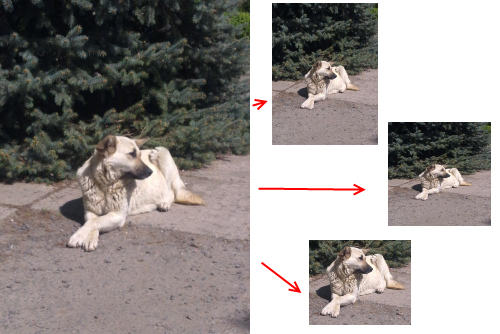
Изменение размера изображения
Поскольку увеличение размера изображения почти всегда приводит к потере качества, в подавляющем большинстве случаев, под изменением размера подразумевается его уменьшение.
Рассмотрим некоторые из способов изменения размера изображения. В качестве исходного, будем использовать вот это фото:
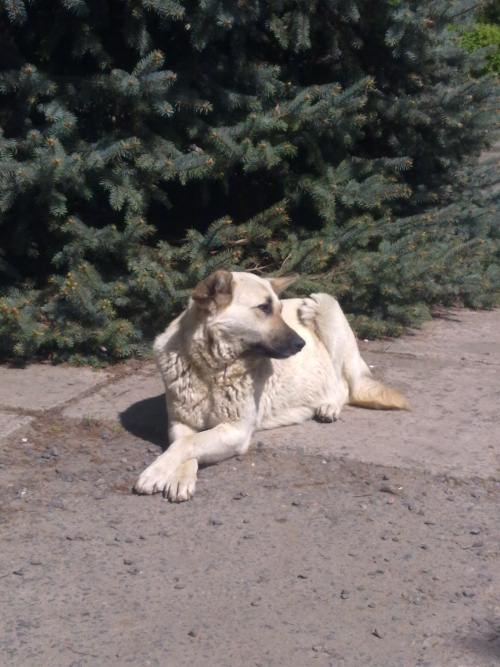
Исходная фотография
Изменения размера изображения с помощью команды «Изменить размер»
Этим способом можно уменьшить или увеличить все изображение с сохранением или без сохранения его пропорций.
1. Откройте изображение в Paint.NET и откройте окно изменения размера (Изображение — Изменить размер…):
Окно «Изменить размер…»
Как видим, в этом окне есть возможность установки качества изменения размера, задания размера в процентном выражении, а также указания абсолютного размера и разрешения изображения.
В большинстве случаев используется указание абсолютного размера изображения (включено по умолчанию). Поэтому нам нужно просто ввести в поле «Ширина» или «Высота» нужное значение и нажать на кнопку «ОК».
Укажем в поле «Ширина» значение 250. Как можно заметить, в поле «Высота» значение также поменялось:
Ввод размера изображения
Это происходит по причине включенного пункта «Сохранять пропорции». Его можно снять и поставить в поле «Высота» свое значение. Но при этом следует учитывать то, что изображение исказится. Сравните два изображения — с включенным пунктом «Сохранять пропорции» и без него:
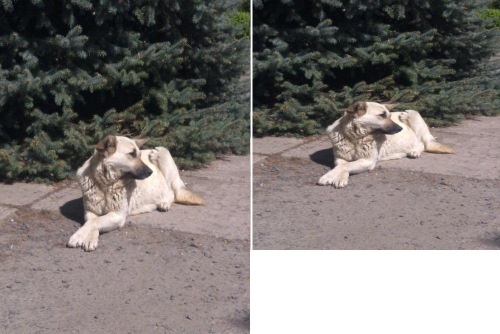
Фотография после изменения размера (с сохранением пропорций и без)
С помощью команды «Изменить размер» можно не только уменьшить изображение, но и увеличить его.
Уменьшение размера изображения с помощью команды «Размер полотна»
Если нужно уменьшить размер изображения, но при этом вы не хотите, чтобы одновременно с этим уменьшался его масштаб, к нему можно применить команду «Размер полотна».
При использовании этой команды площадь изображения будет изменена согласно введенным размерам, но элементы самого изображения размер не поменяют. Изображение просто обрежется к требуемому размеру:
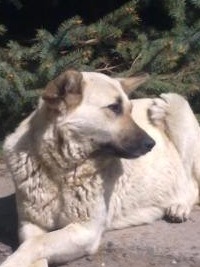 Уменьшение размера полотна
Понятно, что такой метод уменьшения изображения можно применять, только тогда, когда на нем есть какая-то одна наиболее значимая область и потеря других элементов изображения не страшна.
С помощью команды «Размер полотна» можно и увеличить площадь изображения. Дополнительный размер будет создан путем присоединения пустых областей к краям изображения (их цвет будет соответствовать вторичному цвету установленному на палитре):
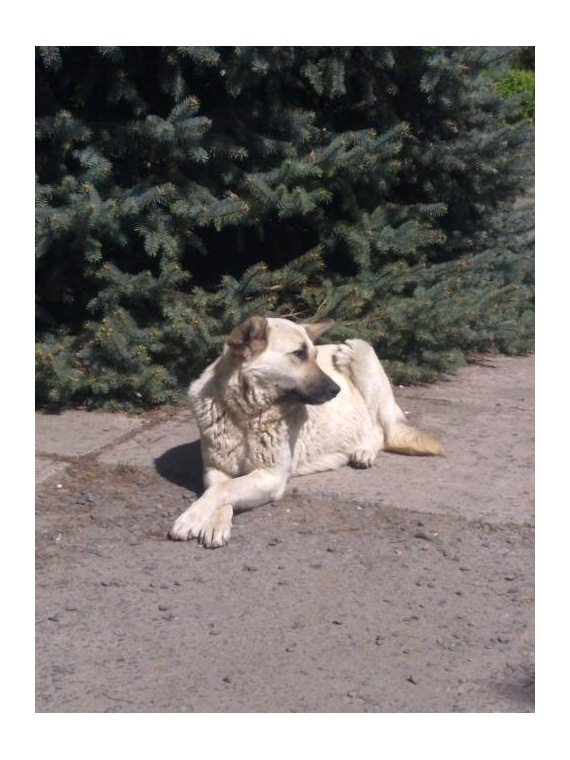
Увеличение размера полотна
Для вызова окна изменения размера полотна используется команда (Изображение — Размер полотна…):
Окно изменения полотна изображения
Как видим, окно этой операции очень похоже на окно изменения размера. В нем есть поля для задания размера в процентном и абсолютном выражении, а также инструмент выбора области закрепления изображения.
С помощью инструмента закрепления можно указать ту область изображения, котороя будет считаться главной при изменении размера полотна. Как правило такой областью является та, в которой размещен основной объект изображения.
Уменьшение размера изображения с помощью команды «Обрезать по выделению»
Еще одной командой, с помощью которой можно уменьшить размер изображения, является команда «Обрезать по выделению». Главным преимуществом, по сравнению с командой «Размер полотна» является то, что в данном случае мы можем задать нужную нам область более точно. Минус — выделение области с точными размерами более затруднительное.
Для использования этой команды, нам вначале нужно выделить на изображении требуемую область, а затем применить к нему команду «Обрезать по выделению».
Выделить область на изображении мы можем с помощью любых инструментов выделения, но чаще всего для этого используется инструмент «Выбор прямоугольной области». Укажите с его помощью требуемую область:
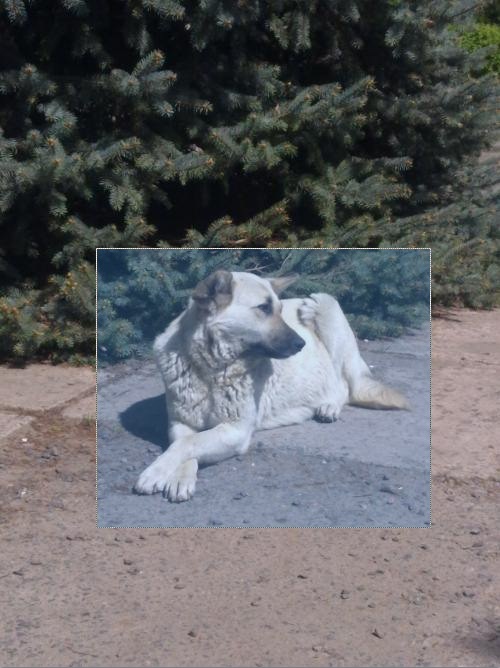
Выбор требуемой области
После того, как требуемая часть изображения будет выбрана, примените к нему команду «Обрезать по выделению» (размещается на панели инструментов):
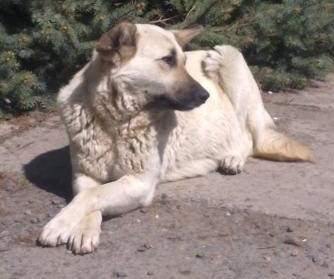
После команды «Обрезать по выделению»
Вот и все. После указанных выше операций можно сохранить полученные результаты или продолжить манипуляции с ними.
Как растянуть фотографию в Paint.
Если вы хотите увеличить размер фотографии, уже сохраненной на компьютере, вы можете использовать предварительно установленный аксессуар «Microsoft Paint», чтобы быстро изменить размер изображения. Paint — это бесплатное программное обеспечение для редактирования изображений, устанавливаемое в операционных системах Windows, и, хотя оно может редактировать только основные атрибуты изображения, оно эффективно для внесения быстрых и простых изменений в изображение.
Нажмите «Пуск» в левом нижнем углу экрана компьютера. Нажмите «Все программы», выберите «Стандартные» и нажмите «Paint».
- Полностью снимает мышечное напряжение, боли, усталость.
- Дешевле одного курса массажа. Прогревает и массажирует.
- Избавит от боли в спине и шее!
Выберите «Файл» в Paint. Нажмите «Открыть». Теперь должно появиться окно проводника. В окне проводника перейдите к изображению, которое вы хотите отредактировать, и щелкните файл один раз. Нажмите «Открыть» в правом нижнем углу окна Проводника.
ТОП-10 товаров которые вам захочется купить
Просмотрели множество интернет-магазинов и сделали подборку самых интересных товаров
Выберите «Изображение» на верхней панели инструментов в Paint. Нажмите «Изменить размер/перекос». Измените значения в полях «Горизонтально» или «Вертикально», чтобы изменить размер или растянуть изображение. Изображение будет изменено в процентах; например, если вы измените значение со «100» на «75», размер вашего изображения изменится на 25 процентов. Сохраняйте значения по горизонтали и вертикали одинаковыми, чтобы избежать искажения изображения; если вы хотите растянуть изображение в одном направлении и не заботитесь о том, будет ли изображение искажено, введите нужные значения. Нажмите «ОК» после завершения.
Выберите «Файл» и нажмите «Сохранить как». Сохраните растянутое изображение в качестве альтернативного имени исходному изображению во всплывающем окне Проводника, чтобы избежать перезаписи исходного изображения. Нажмите «Сохранить», чтобы сохранить новый файл.
Выполните первые два шага в первом разделе, чтобы открыть изображение в Paint. Когда ваше изображение загружено в Paint, нажмите кнопку «NUM LK» на клавиатуре. Удерживайте одновременно клавиши «CRTL» и «A», чтобы выбрать все изображение.