Как настроить сетку в индизайне
Видео: Adobe Indesign CC 2018 #7. Модульная сетка || Уроки Виталия Менчуковского
Содержание
Выравнивание является важным аспектом в настольных издательских системах и графическом дизайне, но иногда бывает трудно определить, когда элементы идеально выровнены. Adobe InDesign принял это во внимание. Adobe предоставляет вкладки и сетки, которые позволяют быстро выравнивать элементы. Есть несколько способов сделать сетку в InDesign. Этот урок научит вас двум из этих способов.
направления

Adobe InDesign — это универсальное настольное издательское приложение, которое обеспечивает идеальное управление пикселями над дизайном и типографикой. (Кит Брофски / Фотодиск / Getty Images)
Изменить настройки сетки
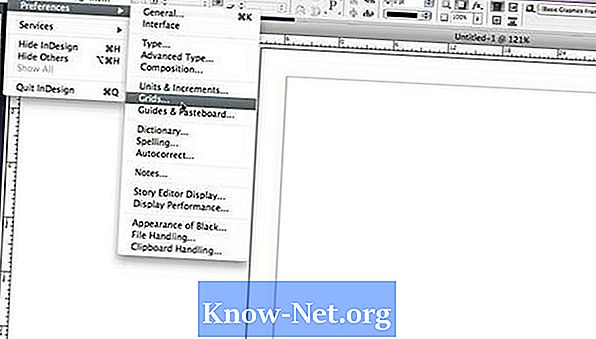
Откройте настройки сетки. Выберите «InDesign», «Настройки» и «Сетки».
Установите базовую линию сетки. Это помогает выровнять столбцы текста. Откройте меню «Цвет», чтобы выбрать цвет линии. В опции «Пуск» введите начальную позицию для сетки. Введите интервал каждой строки в меню «Увеличить все». Когда «Просмотр базовой линии» включен, он будет выглядеть как лист линованной бумаги.
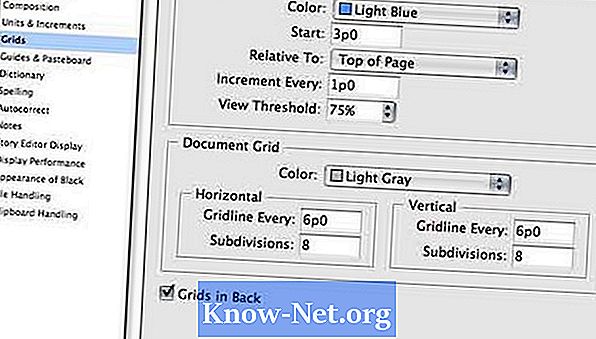
Установите сетку документа. Опция сетки документа помогает выровнять объекты. Откройте меню «Цвет», чтобы выбрать цвет линии. Введите одно значение для горизонтали и одно для вертикали в поле «Все вокруг», чтобы определить расстояние между каждой линией. Введите значение в «Подразделения», чтобы определить, сколько строк появляется в каждом квадрате сетки. Когда опция «Отображать сетку документа» включена, сетка будет выглядеть как миллиметровка.
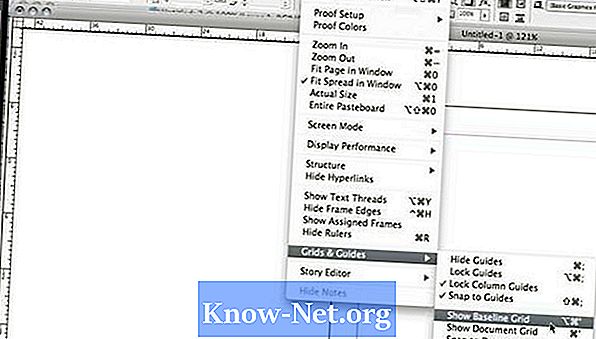
Показать выбранную сетку. Выберите «Вид», «Сетки и направляющие» и «Просмотреть базовую сетку», чтобы отобразить ее. Выберите «Вид», «Сетки и направляющие» и «Сетка документа», чтобы отобразить его.
Пользовательские сетки
Установите нулевую точку. Щелкните внутри поля в верхнем левом углу линейки, которая появляется на экране. Перетащите его туда, где вы хотите, чтобы ваша сетка начала. Обратите внимание, что линейки будут определять «ноль» для выбранной позиции.
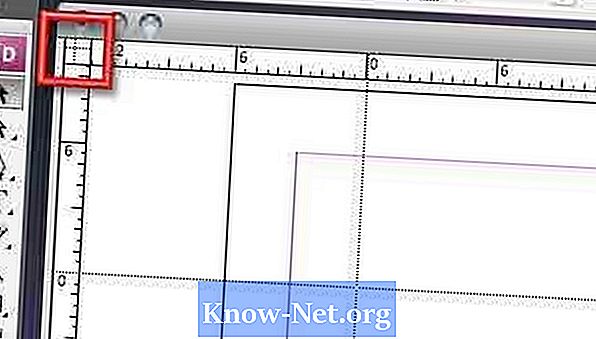
Отрегулируйте начальные линии сетки. Удерживая нажатой клавишу «Command» на Mac или клавишу «Control» на ПК, нажмите верхний левый угол линейки. Перетащите его в начальную позицию сетки.
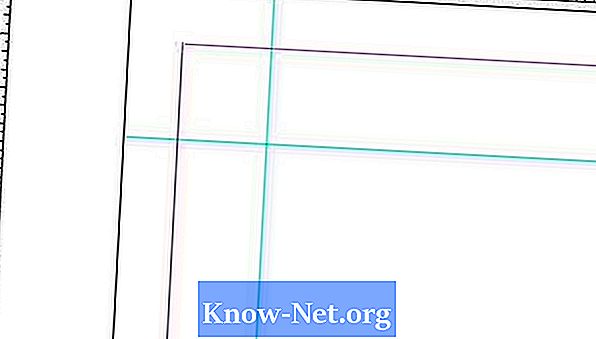
Повторите линии, чтобы завершить сетку. Выберите две вкладки, которые вы только что создали. Затем выполните команды «Редактировать» и «Повторить действие». В параметре «Количество повторений» введите количество строк, которые вы хотите, чтобы сетка содержала. В полях «Горизонтальное смещение» и «Вертикальное смещение» введите расстояние между строками.
Установка полей, столбцов и направляющих в Adobe InDesign CC

Как инструмент проектирования на основе фреймов, Adobe InDesign использует серию полей, столбцов и направляющих столбцов, чтобы помочь вам выровнять ваши фреймы и, следовательно, ваш контент, в идеальное выравнивание.
Эта информация относится ко всем поддерживаемым в настоящее время версиям Adobe InDesign.
Настройка свойств документа в документе InDesign

Откройте панель «Свойства» по правому краю приложения InDesign .
Если вы не можете найти панель свойств, она может быть скрыта. Чтобы показать его, нажмите « Окно» > « Свойства». Если оно присутствует, но свернуто, щелкните крошечный значок с двойной стрелкой в верхней части строки меню, чтобы открыть панель.
Панель «Свойства» управляет четырьмя разделами, которые поддерживают макет на основе фреймов.
Панель свойств динамически изменяется в зависимости от того, что вы выбрали. Чтобы увидеть свойства документа, щелкните где-нибудь за пределами документа.
Регулировка размера страницы и полей документа
Раздел « Документ » панели «Свойства» управляет физическими размерами страницы. Отсюда вы можете установить пользовательский параметр страницы , установить книжную или альбомную ориентацию, установить высоту и ширину страницы (если вы не используете предустановку) и указать, использует ли разворот страницы, ориентированные на страницу.
Отрегулируйте поля путем настройки верхнего, левого, правого и нижнего полей. В качестве единицы измерения по умолчанию используется то, что вы установили для InDesign в целом или для страницы. При отсутствии значения по умолчанию вы будете устанавливать поля и размеры страниц, отображаемые в пиках и точках.
В мире набора текста 72 точки на дюйм. Каждые 12 баллов равны 1 пику , что делает пику 1/6 дюйма. Документ с полем в 0,5 дюйма преобразуется в поля размером 36 пунктов или 3 пика. Необычные меры, как правило, связаны в методе Пикас-и-точек, а не в дюймах или в точках. Например, поле в 0,556 дюйма равно 40 пунктам, но обычно оно отображается как 3p4, или на 4 пункта больше, чем 3 пика.
Переключите овальный значок между четырьмя полями, чтобы все поля имели одинаковые размеры.
Регулировка страниц
Раздел Страница позволяет настроить одну страницу, включая главные страницы . Выберите страницу в раскрывающемся списке и нажмите « Изменить страницу», чтобы задать пользовательские размеры, поля и столбцы только для выбранной страницы.
Настройка линейки и сетки
Раздел « Линейки и сетки » предлагает три кнопки переключения:
- Показать линейку : переключает линейки, которые появляются вдоль верхней и левой сторон окна документа. Вы должны показать линейки для перетаскивания пользовательских направляющих.
- Показать базовую сетку : накладывает горизонтальные линии по всему документу для поддержки выравнивания текста.
- Показать сетку документа : наложение поверх документа плотной двумерной сетки для поддержки выравнивания кадров.
Управление страницами
Раздел « Направляющие » предлагает три кнопки переключения:
- Показать направляющие : показывает расположенные вручную (чир) направляющие.
- Блокировка направляющих : запрещает перемещение или редактирование ручных направляющих.
- Показывать умные направляющие : показывает направляющие на лету, чтобы обеспечить выравнивание кадров без явного ручного руководства.
Как добавить страницы руководства

Чтобы добавить дискреционное (или ручное) руководство по страницам, просто щелкните горизонтальное или вертикальное правило и перетащите его к документу. По умолчанию появляется линия, окрашенная в цвет чирка, и она будет лежать там, где вы отпустите кнопку мыши.
Эти руководства никогда не будут отображаться в вашем документе; в InDesign они наложены для поддержки размещения. Чтобы добавить строки, которые отображаются в напечатанном документе, используйте инструмент « Линия» .
Для облегчения размещения рядом с курсором появляется наложение, когда вы размещаете направляющую, предлагая абсолютные горизонтальные и вертикальные измерения, исходя из правого верхнего угла физического документа. (Не на полях!)
Чтобы переместить направляющую, наведите на нее курсор мыши. Когда рядом с мышью появляется квадрат, он у вас есть — просто щелкните и перетащите в новое место. Либо щелкните руководство, а затем нажмите Удалить, чтобы удалить его.
Нет ограничений на количество направляющих линейки, которые вы можете добавить.
Привязка к сетке или направляющей в InDesign CS5 — манекены
Видео: Adobe Indesign CC 2018 #7. Модульная сетка || Уроки Виталия Менчуковского 2023
С сетками и направляющими вы можете выравнивать объекты точно в InDesign Creative Suite 5. Когда вы перемещаете объект близко к сетке или направляющей, объект привязывается к нему, точно выравнивая его.
Привязать объекты к сеткам или направляющим элементам
У вас могут быть элементы на странице привязки к сетке или направляющей. Сетка или привязка клавиш полезны, так что вам не нужно следить за выравниванием нескольких элементов друг с другом, потому что они точно выровнены по сетке или направляющей.
Чтобы убедиться, что настройки привязки включены, выберите «Просмотр» → «Сетки и руководства» → «Привязать к сетке документа» или «Просмотр» → «Сетки и руководства» → «Привязать к направляющим».
Затем перетащите объект в сетку или направляющую, чтобы привязать его (выровнять) к сетке или направляющей.
Выравнивание объектов с помощью Smart Guides
Дайте себе дополнительную руку при выравнивании объектов на странице InDesign с помощью Smart Guides. Пользователи Illustrator и Photoshop могут быть знакомы с этими интерактивными руководствами, но если вы этого не сделаете, прочитайте, чтобы узнать, как вы можете им воспользоваться.
Смарт-гиды помогают выравнивать объекты друг с другом. Вы можете поэкспериментировать с этой новой функцией, создав два объекта в документе InDesign. Неважно, какой предмет или форма — любой будет делать!
С помощью инструмента «Выделение» щелкните и перетащите один объект круговым движением вокруг другого. Вы увидите, что направляющие появляются и исчезают, указывая, когда объекты выровнены либо сверху, так и в центре или внизу другого объекта.

Нажмите и перетащите одну фигуру вокруг другой, чтобы увидеть взаимодействие с Smart Guides.
По умолчанию розовые направляющие появляются, когда вы выравниваете объект с центром страницы.

Знайте, когда ваш объект находится в точном центре страницы, когда появляется подсказка.
Вы можете просмотреть предварительный просмотр своего документа, нажав кнопку «Режим предварительного просмотра» в нижней части панели «Инструменты». Когда вы нажимаете эту кнопку, все ограничивающие объекты, направляющие и сетка исчезают.