Экспорт в формат Adobe PDF
Узнайте, как экспортировать документ, книгу или выбранные документы в книге в один PDF-файл.
Сведения о файловом формате Adobe PDF
Формат переносимых документов (PDF) представляет собой универсальный файловый формат, который позволяет сохранить шрифты, изображения и сам макет исходного документа независимо от того, на какой из множества платформ и в каком из множества приложений такой документ создавался. Формат Adobe PDF считается признанным общемировым стандартом в области тиражирования и обмена надежно защищенными электронными документами и бланками. Файлы Adobe PDF имеют небольшой размер, и они самодостаточны; они допускают совместную работу, просмотр и печать с помощью бесплатной программы Adobe Reader®.
Отлично себя оправдывает использование формата Adobe PDF в издательском и печатном деле. Благодаря способности Adobe PDF сохранять совмещенный (композитный) макет, можно создавать компактные и надежные файлы, которые сотрудники типографии могут просматривать, редактировать, сортировать и получать с них пробные оттиски. Также в предусмотренный техпроцессом момент в типографии могут как непосредственно отправить файл на фотонаборное устройство, так и продолжить его завершающую обработку: осуществить предпечатные проверки, провести треппинг, спустить полосы или выполнить цветоделение.
Сохраняя документ в формате PDF, можно создать файл, соответствующий стандарту PDF/X. Формат PDF/X (формат обмена переносимыми документами) является разновидностью Adobe PDF, которая не допускает использования многих вариантов и сочетаний данных о цветности, шрифтов и треппинга, которые могут вызвать осложнения при печати. Документ PDF/X следует создавать в случае, когда PDF-файлы используются как цифровые оригиналы при допечатной подготовке изданий — как на этапе создания макета, так и для целей фотовывода (если программное обеспечение и выводящие устройства способны работать с форматом PDF/X).
Формат PDF может помочь при следующих затруднениях, обычно возникающих в работе с электронными документами.
Чем полезен Adobe PDF
Присланный файл невозможно открыть, поскольку у получателя отсутствует приложение, в котором он был создан.
Где бы пользователь ни находился, он всегда сможет открыть документ PDF. Для этого достаточно иметь бесплатную программу Adobe Reader.
В архиве, который содержит электронные и бумажные документы, сложно найти нужный документ, а сам архив занимает немало места и требует наличия приложения, в котором документ был создан.
Документы PDF компактны и удобны для поиска; для их чтения достаточно иметь приложение Reader. Наличие ссылок облегчает навигацию внутри документа PDF.
Документы отображаются в карманных устройствах с искажениями.
Расстановка тегов позволяет перекомпоновать текст документа PDF специально для возможности открывать такие файлы на мобильных платформах, таких, как Palm OS®, Symbian™ или Pocket PC®.
Документы со сложным форматированием недоступны людям с плохим зрением.
Документы PDF с гипертекстовой разметкой содержат сведения об информационном наполнении и структуре, благодаря чему они отлично обрабатываются программами и устройствами для чтения с экрана.
Экспорт в PDF для печати
Экспортировать документ или книгу в формат Adobe PDF не сложнее, чем использовать параметры высококачественной печати по умолчанию, а гибкая настройка экспорта позволяет приспособить его для любых задач. Заданные настройки экспорта PDF сохраняются с приложением и используются при экспорте в PDF для каждой новой книги или документа InDesign до тех пор, пока не будут заданы новые параметры. Для быстрого применения пользовательских настроек к PDF-файлам используются стили.
Документ, книгу или выбранные документы в книге можно экспортировать в один PDF-файл. Кроме того, можно скопировать содержимое макета InDesign в буфер обмена, и на основе этого содержимого будет автоматически создан файл Adobe PDF (это удобно для вставки PDF-файла в другое приложение, например в Adobe Illustrator).
При экспорте файла InDesign в формат PDF можно сохранить такие элементы навигации, как оглавление и статьи указателя, а также интерактивные функции: гиперссылки, закладки, клипы мультимедиа и кнопки. Существует также возможность экспортировать в PDF скрытые и непечатаемые слои и непечатаемые объекты. При экспорте книги можно при помощи панели «Книга» объединять слои с одинаковыми именами.
Дополнительную информацию о создании PDF-документов с расширенным доступом см. в разделе Расширенный доступ в Adobe InDesign .
Preflight! для полиграфии
Ошибки и советы по подготовке файлов для офсетной печати
Экспорт PDF из InDesign
Для сохранения файлов из Indesign в pdf откройте меню файл (file) и найдите пункт Export. Появится диалоговое окно с выбором папки и имени сохраняемого файла. В выпадающем списке «Save as type» поставьте Adobe PDF (Print). Жмем «Save». Появляется диалоговое окно установок экспорта PDF.

Наш любимый спонсор!
Пункт «General»

Установка страниц, которые будут экспортироваться и прочих опций. Советую использовать в качестве стандарта pdf/x-1a. Этот стандарт предусматривает исключение многих ошибок экспорта. Вот здесь о нем подробнее.
Пункт «Compression»
Методы сжатия при экспорте. На картинке рекомендации, но для больших файлов или многостраничных файлов можно использовать jpeg-сжатие с максимальным качеством.

Пункт «Mark и Bleed»
Метки и выходы за обрез. Меток никаких ставить не надо, все метки ставятся на спуске полос. Выходы за обрез должны быть с галками (если конечно выходы за обрез предусмотрены блидами). Об установках за выходы за обрез написано так же и в другой статье.

Пункт «Output»
Параметры цветового профиля. Требования по этому пункту зависят от пожеланий типографии. Некоторые особо дурные типографии могут требовать установку именно их цветового профиля и даже под конкретную бумагу. В теории это конечно необходимо и если вы это умеете делать — отлично. Ежели не понимаете о чем это, то видимо оно вам и не надо. Просто ставьте универсальный профиль который есть в indesign, результат будет ничуть не хуже. Здесь подробно об установке цветового профиля.

Универсальные установки Output

Установки Output под конкретную печатную машину
Щелкнув на «Ink Manager» можно проверить не используются ли у вас Spot цвета. Если у вас не преднамеренно используются Spot-цвета, то вот здесь как избавиться от них.
Пункт «Advanced»
OPI обязательно отжаты — это указывает на необходимость включать изображение в конечный файл, а не оставлять связями. Transparency Flattner установите максимальное качество. Это разрешение теней, полупрозрачностей Индизайна, которые стоит оставлять в максимальной разрешение.

Пункт «Security»
Установка паролей для печати и открытия файлов. Разумеется никаких паролей ставить не надо.
Пункт «Summary»
Итоговая информация обо всех установках экспорта.
После проверки можно открыть pdf в Acrobat Professional и проверить правильность подготовки файлов. Вот здесь краткая инструкция.
Пошаговое руководство по сохранению InDesign в виде файла PDF
InDesign — это приложение для настольных издательских систем, разработанное Adobe. Многие профессионалы в области журналов, газет и книг знакомы с ним, отчасти потому, что проект, созданный InDesign, может делиться как в цифровом, так и в печатном форматах. Сегодня все больше и больше маркетологов и рекламодателей используют его для творческой работы. Независимо от того, получаете ли вы часть Adobe Creative Cloud или приобретаете его по отдельности, вам необходимо изучить возможности использования. Такие как как открыть PDF в InDesign. Это то, что вы можете получить из этого поста.

Часть 1. Как открыть PDF-файл в InDesign и сохранить InDesign как PDF-файл
Adobe InDesign не является бесплатным ПО. Стоимость варьируется в зависимости от вашего плана подписки. Индивидуальная подписка на InDesign составляет 19.99 долларов в месяц в течение года. Подписка на один месяц стоит 2.99 доллара. Adobe Creative Cloud с InDesign стоит 49.99 долларов в месяц для годового плана и 74.99 долларов в месяц.
Ключевые особенности InDesign:
1. Откройте PDF-файл и сделайте его доступнее.
2. Используйте текстовый пакет Adobe для создания профессиональных работ.
3. Добавьте и отредактируйте каждый элемент на слое.
4. Включите обширную бонусную функцию для творчества.
5. Поддержка экспорта как статических, так и интерактивных PDF-файлов.
6. Совместимость с PDF, JPG, PNG, RTF, SWF, SVG и т. Д.
Как открывать, редактировать и сохранять PDF в InDesign
Шаг 1. Откройте PDF-файл в InDesign

Запустите Adobe InDesign после его установки на жесткий диск. Чтобы создать новый проект, вы можете выбрать Документ, онлайн бронирование, Библиотека под Создать новый.
Если у вас уже есть PDF-файл и вы хотите открыть его в InDesign для дальнейшего редактирования, нажмите Откройте под Открыть недавний элемент, найдите нужный PDF-файл и откройте его.
Или закройте сообщение и войдите в основной интерфейс. Перейти к Файл меню на верхней ленте и выберите Часть вариант. Затем выберите PDF-файл, который вы хотите открыть в InDesign, в диалоговом окне «Поместить». Проверить Показать параметры импорта, выберите файл PDF и нажмите Откройте кнопка. Теперь перейдите во всплывающее диалоговое окно с параметрами. Установите их в зависимости от вашей ситуации и нажмите OK чтобы подтвердить это.

Шаг 2. Отредактируйте PDF-файл в InDesign
InDesign откроет PDF-файл на слое. Чтобы открыть палитру слоев, перейдите в Окно -> Слои или нажмите F7 клавиша на клавиатуре.

Ваш PDF-файл содержит несколько элементов, например текст, изображения, графику и многое другое. После открытия PDF-файла в InDesign вы увидите значок со стрелкой вниз на слое. Нажмите здесь. Затем палитра слоев откроется для массивов подслоев, показывающих отдельный элемент. Теперь вы можете выбрать элемент и отредактировать его независимо, удалить ненужный элемент или добавить новый элемент в PDF.
Шаг 3. Сохраните InDesign как PDF

Когда дело доходит до сохранения проекта InDesign в формате PDF, это немного сложно.
Чтобы сохранить InDesign в формате PDF для печати, перейдите в Файл -> Экспортировать , чтобы открыть диалоговое окно «Экспорт». Введите имя файла в поле и выберите Adobe PDF (печать) из Сохранить как вариант. Нажмите Save. , чтобы открыть Экспорт в Adobe PDF Диалог. Разверните Набор настроек Adobe PDF вариант и выберите конкретное качество. Перейти к Метки и кровотечения вкладка с левой стороны и проверьте настройки вашего принтера; в противном случае проверьте Все знаки партнера. Если вы хотите включить обрезку в свой PDF-файл, установите флажок Использовать настройки удаления документов или установите ширину вручную. Щелкните значок Экспортировать кнопку, чтобы сохранить InDesign в формате PDF.

Если вы хотите сохранить InDesign как PDF-файл для публикации в Интернете или создать PDF-файл с интерактивными элементами, перейдите в Файл -> Экспортировать, назовите файл и выберите Adobe PDF (интерактивный) из Сохранить как вариант. Нажать на Save. кнопка. И вы перейдете в окно Экспорт в интерактивный PDF. Решите отображать PDF как отдельный Разделы or Спреды. Найдите раздел просмотра и выберите Fit Page если вы хотите, чтобы ваш PDF-файл соответствовал размеру экрана. В По умолчанию опция предназначена для автоматической калибровки. В Открыть в полноэкранном режиме под Презентация область обеспечит захватывающий опыт. Вы также можете добавить пароль к PDF-файлу в Безопасность таб. Наконец, нажмите на Экспортировать кнопку, чтобы сохранить InDesign в формате PDF.
Внимание: В окне экспорта InDesign есть множество опций. И вы должны правильно их настроить; в противном случае PDF-файл будет отображаться не так, как вы хотите.
Часть 2: лучший способ редактирования PDF в InDesign
Как видите, InDesign не только дорогой, но и сложный в использовании. Поэтому многие люди ищут альтернативу InDesign для редактирования PDF. Однако трудно найти лучший способ открывать, редактировать и сохранять PDF-файлы для людей. С этого момента мы рекомендуем WidsMob PDFПравить, Его основные функции:
- Откройте PDF-файл или создайте новый документ одним щелчком мыши.
- Отредактируйте каждый элемент в PDF, например текст, изображения, графику и т. Д.
- Измените страницы PDF, например поверните страницу, измените порядок и т. Д.
- Шифруйте свои PDF-файлы с помощью пароля высокого уровня безопасности.
- Сохраните PDF-файл после редактирования без каких-либо настраиваемых параметров.
Короче говоря, это лучшая альтернатива Adobe InDesign для открытия и редактирования файлов PDF. Независимо от того, являетесь ли вы новичком или опытным пользователем, этот редактор PDF будет вам полезен.

Win Скачать Mac Скачать
Заключение
Основываясь на приведенном выше руководстве, вы должны научиться открывать PDF-файл в InDesign, редактировать его, а затем сохранять проект как PDF-файл. InDesign — мощная издательская программа для профессионалов. Однако новички и профессионалы могут разочароваться в использовании InDesign отчасти из-за множества настраиваемых параметров. К счастью, это не единственный вариант редактирования PDF. WidsMob PDFEdit прост в использовании и может создавать файлы документов профессионального уровня. Мы надеемся, что наше руководство будет вам полезно. Если у вас есть другие вопросы, связанные с InDesign, оставьте сообщение ниже.
Постраничный PDF из InDesign
Экспорт документа Indd в PDF не представляет ни каких сложностей. Можно экспортировать все в один многостраничный PDF, а можно сохранить только выбранные страницы. А как быть если у вас в документе несколько сотен страниц и типография требует постраничный PDF.
Можно конечно сохранять каждую страницу по отдельности. Если страниц немного, то можно воспользоваться этим способом, но если страниц несколько десятков или сотни, то это довольно проблематично. Во-первых при экспорте надо указывать номер страницы, во-вторых в имени страницы надо указывать тот же номер (обычно типография требует, что бы в имени файла содержался номер страницы). Короче говоря, получается много-много ручной работы, а следовательно большая вероятность ошибки.
Другой вариант. Можно сделать многостраничный PDF, а потом в Acrobat Pro разобрать его на страницы. Но тут тоже есть нюанс, чтобы реальный номер страницы совпадал номером, содержащимся в имени файла, нужно чтобы вся публикация была в одном файле INDD и начиналась с первой страницы. Именно с первой потому, что при экспорте из акробата первая страница запишется с номером 1 не смотря на то, что начинаться публикация может с другой страницы. Например страницы 1 и 2 это обложка и они в отдельном файле, соответственно публикация в INDD начинается со страницы №3. Еще может быть так — страниц много и поэтому файл разбит на блоки страниц по 50-100. В общем этот способ тоже не исключает много ручной работы и проверок.
Собственно обычно я пользовался первым способом и чем дольше, тем больше он мне не нравился. При поиске решения оказалось, что тема эта достаточно популярная и существует множество сценариев для экспорта постраничного PDF. Перепробовав несколько штук, остановился на этом «Quick Export to Adobe PDF (Дмитрий Лапаев)»
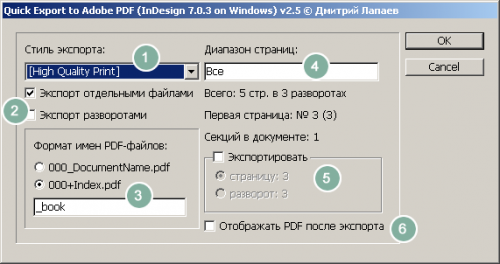
- Выбор заранее определенных стилей экспорта PDF
- Можно экспортировать постранично (один файл — одна страница). Если включить «экспорт разворотами», то страница в PDF будет содержать разворот из INDD.
- Формат названия PDF. В первом случае — номер страницы + название документа INDD, во втором случае — номер страницы + новое имя файла.
- Диапазон страниц для экспорта — можно «все», можно выбрать диапазон «3-15», можно выбрать определенные страницы «3,10,12,15,75», можно так «3-15,17,25».
- Если в публикации несколько секций, то можно экспортировать секциями.
- Если включить, то после экспорта файла он сразу будет открываться в Акробате. Лучше эту галочку не ставить, так как если страниц очень много, то каждая из них откроется параллельно с экспортом последующих страниц (сильно тормозит работу системы).
В общем рекомендую последний способ для постраничного экспорта в PDF из InDesign. И огромное спасибо Дмитрию Лаптеву.