Форматирование символов
Для смещения выделенного символа вверх или вниз относительно базовой линии окружающего текста применяется параметр «Смещение базовой линии». Этот параметр особенно удобно использовать в тех случаях, когда нужно вручную задать дробные значения, а также при позиционировании графики в строке.

В палитре «Символ» или в панели «Управление» введите числовое значение для параметра «Смещение базовой линии» . Положительные значения смещают базовую линию символа выше, а отрицательные — ниже базовой линии остальной части строки.
Чтобы увеличить или уменьшить это значение, щелкните поле «Смещение базовой линии», затем установите нужное значение с помощью клавиш «Стрелка вверх» и «Стрелка вниз». Если при этом удерживать клавишу «Shift», то значение будет изменяться с большим шагом.
Другой шаг изменения значения для смещения базовой линии по умолчанию задается с помощью параметра «Смещение базовой линии» в разделе «Единицы измерения» диалогового окна «Установки».
Создание надстрочного и подстрочного индексов символов в шрифтах, отличных от OpenType
При выборе параметра «Надстрочный индекс» или «Подстрочный индекс» к выделенному тексту применяются заранее определенные значения смещения базовой линии и кегля шрифта.
Значения исчисляются в процентах от текущего кегля и интерлиньяжа и основаны на параметрах, заданных в диалоговом окне «Установки текста». Когда выделяется текст, эти значения не отображаются в полях «Смещение базовой линии» и «Размер» палитры «Символ».
Размер и положение по умолчанию для надстрочных и подстрочных индексов можно изменить в разделе установок «Дополнительные параметры текста».
Применение подчеркивания или перечеркивания
Толщина линии подчеркивания и перечеркивания по умолчанию зависит от кегля шрифта.
Джефф Уитчел (Jeff Witchel) представляет видеоруководство по использованию подчеркнутого шрифта: Настройка подчеркивания в InDesign.
Применение подчеркивания или перечеркивания
Изменение параметров подчеркивания или перечеркивания
Возможность настройки подчеркивания особенно удобна в том случае, когда нужно добиться равномерного подчеркивания для символов разного размера, а также при создании специальных эффектов, например при выделении фона.

Чтобы задать для текущего текста подчеркивание или перечеркивание, выберите «Подчеркивание включено» или «Перечеркивание включено».
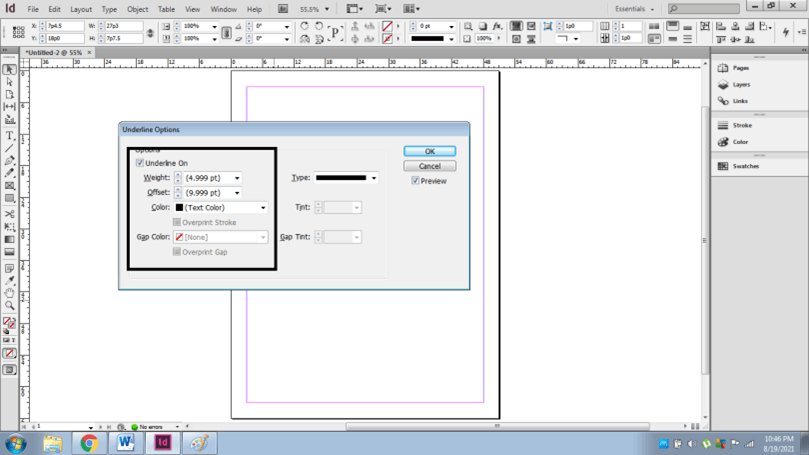
Выберите в параметре «Толщина» значение толщины подчеркивания или перечеркивания или введите нужное значение.
В меню «Текст» выберите один из параметров подчеркивания или перечеркивания.
Задайте для параметра «Смещение» позицию линии по вертикали. Смещение отсчитывается от базовой линии. При отрицательном значении линия подчеркивания смещается выше базовой линии, а линия перечеркивания — ниже.
Выберите параметр «Наложение обводки», если обводка не должна маскировать нижележащую типографскую краску на печатной машине.
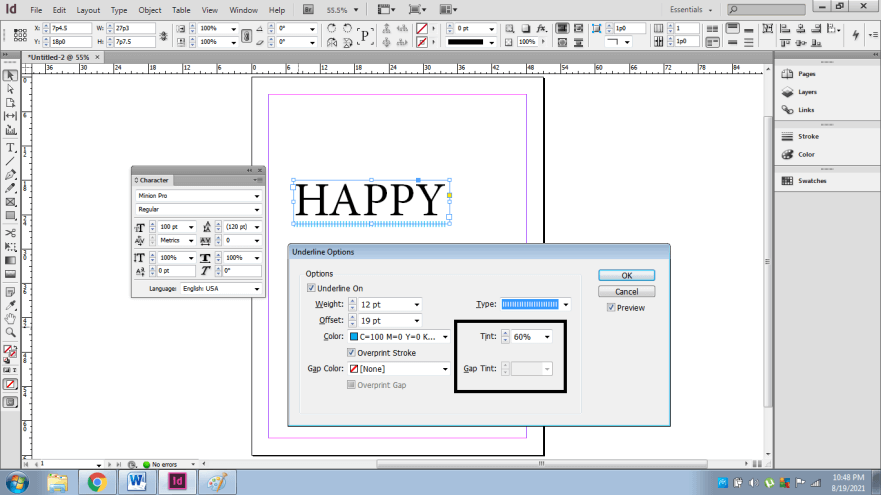
Выберите цвет и оттенок. Если задан тип линии, отличный от сплошной, то выберите цвет или оттенок пробела, чтобы изменить отображение области между штрихами, точками или линиями.
Выберите параметр «Наложение обводки» или «Наложение пробелов», если подчеркивание или перечеркивание следует печатать поверх другого цвета и нужно избежать ошибок, которые могут произойти в результате неприводки.
Изменить параметры подчеркивания или перечеркивания в стиле абзаца или символа можно в разделах «Параметры подчеркивания» и «Параметры перечеркивания» диалогового окна, которое отображается при создании или редактировании стиля.
Применение лигатур к парам символов
InDesign обеспечивает автоматическую вставку лигатур — типографских знаков, заменяющих определенные пары символов (например, «fi» и «fl»), если они доступны для данного шрифта. Символы, которые InDesign использует, если выбран параметр «Лигатура», отображаются и печатаются как лигатуры, однако при этом они полностью доступны для редактирования и не приводят к ложным ошибкам при проверке орфографии.
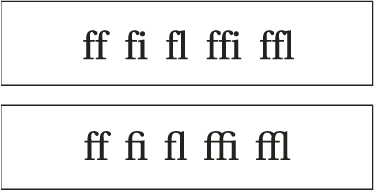
Если при использовании шрифта OpenType в меню палитры «Символ», меню панели «Управление» или в контекстном меню выбран параметр «Лигатуры», то InDesign формирует все стандартные лигатуры, заданные разработчиком шрифта. Однако некоторые шрифты содержат большее число декоративных, дополнительных лигатур, которые создаются, если выбран параметр «Дополнительные лигатуры».
Выберите «Лигатуры» во всплывающем меню. Можно также выбрать пункт «Лигатуры» в меню палитры «Символ» или панели «Управление».
Изменение цвета, градиента или обводки текста
Можно применить цвета, градиенты и обводку к символам, а затем продолжить редактирование текста. Используйте палитру «Образцы» и палитру «Обводка» для применения цветов, градиентов и обводки к тексту либо измените параметры цвета символов при создании или редактировании стиля.

A. Воздействие образцов на заливку и обводку B. Воздействие образцов на контейнер и текст C. Оттенок в процентах
Прежде чем изменить цвета текста внутри фрейма, при помощи инструмента «Текст» выделите его.
Чтобы применить изменение цвета ко всему фрейму, при помощи инструмента «Выделение» выделите фрейм. Если цвет применяется к тексту, а не к контейнеру, обязательно щелкните значок «Форматирование изменяет текст» в палитре «Инструменты» или «Образцы».
В палитре «Образцы» щелкните образец цвета или градиента.
В палитре «Обводка» укажите толщину или другой параметр линии (см. раздел Параметры палитры «Обводка»).
Градиент к тексту можно также применить, перетащив курсор мыши по выделенному тексту, когда выбран инструмент «Образец градиента» или «Градиент: Растушевка» .
Чтобы инвертировать текст, можно выбрать для заливки текста белый цвет (или «[Бумага]»), а для цвета заливки фрейма — темный. Того же эффекта можно добиться, создав позади текста линию абзаца, однако если она будет черной, цвет текста придется поменять на белый.
Добавление к тексту эффектов прозрачности
Используйте палитру «Эффекты» для добавления тексту эффектов прозрачности, например, теней.
Майк Ранкин (Mike Rankin) приводит примеры использования эффектов прозрачности: Красивые эффекты InDesign, Часть I.
При помощи инструмента «Выделение» выделите текстовый фрейм.
Если выбран параметр «Объект», то выбираемые эффекты применяются как к находящемуся в текстовом фрейме тексту, так и к обводке и заливке самого фрейма.
Если необходимо изменить режим наложения и параметры непрозрачности текста, то это можно сделать на палитре «Эффекты».
Назначение языка для текста
Задание для текста языка определяет, какой из словарей будет использоваться для проверки орфографии и расстановки переносов. На сам текст выбор языка не влияет.
Чтобы применить языковые настройки только к выделенному тексту, выделите нужный текст.
Чтобы изменить словарь по умолчанию для InDesign, измените язык в то время, когда не открыт ни один документ.
Чтобы изменить словарь по умолчанию для конкретного документа, выберите «Редактирование» > «Отменить выделение», затем выберите необходимый язык.
При проверке орфографии и расстановке переносов программа InDesign использует словари Proximity (и Winsoft для некоторых языков). Эти словари позволяют определять другой язык даже для одного символа текста. Каждый словарь содержит сотни тысяч слов со стандартной разбивкой по слогам. Изменение языка по умолчанию не затронет существующие текстовые фреймы или документы.
Словари можно настраивать, что обеспечивает корректное распознавание и обработку любого уникального словаря.
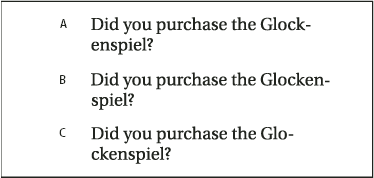
A. Слово «Glockenspiel» на английском B. Слово «Glockenspiel» на традиционном немецком C. Слово «Glockenspiel» на реформированном немецком
Изменение регистра символов
Команды «Все прописные» или «Капители» изменяют отображение текста, но не сам текст. Команда «Изменить регистр», наоборот, изменяет регистр выделенного текста. Это различие играет важную роль при поиске или проверке орфографии текста. Предположим, что в документ вводится слово «паукообразные», затем к нему применяется команда «Все прописные». Когда осуществляется поиск слова «ПАУКООБРАЗНЫЕ» с помощью команды «Найти и заменить» (при выбранном параметре «С учетом регистра»), слово «паукообразные», к которому применена команда «Все прописные», найдено не будет. Чтобы улучшить результаты при поиске и проверке орфографии, используйте команду «Изменить регистр», а не «Все прописные».
Анна-Мари Консепсьон (Anne-Marie Concepcion) представляет статью о капителях: Обычные капители и капители OpenType.
Изменение символов текста на все прописные или на капители
InDesign поддерживает автоматическое изменение регистра символов для выделенного текста. Если текст отформатирован в виде капителей, то автоматически используются символы капители, если они предусмотрены в шрифте. Если же капители в шрифте отсутствуют, то InDesign производит их синтез, используя варианты обычных прописных символов уменьшенного размера. Размер синтезируемых капителей задается в диалоговом окне «Установки текста».

Для шрифтов OpenType при выборе параметра «Все прописные» или «Капители» создается более элегантное начертание. При использовании шрифтов OpenType в меню палитры «Символ» или панели «Управление» можно также выбрать параметр «Все капителями». См. раздел Применение атрибутов шрифтов OpenType.
Задание размера для капители
Изменение прописных символов
Чтобы сделать все символы строчными, выберите «Все строчные».
Чтобы сделать заглавной первую букву каждого слова, выберите «Прописные В Начале Каждого Слова».
Чтобы сделать все символы прописными, выберите «Все прописные».
Чтобы сделать заглавной первую букву каждого предложения, выберите «Прописная в начале предложения».
Эта команда предполагает наличие точки («.»), восклицательного («!») или вопросительного знака («?») в конце предложений. Ее выполнение может привести к непредвиденным изменениям регистра, если перечисленные символы используются для других целей — в аббревиатурах, названиях файлов, URL-адресах и т. п. Кроме того, со строчной буквы могут начинаться имена собственные, хотя они должны начинаться с заглавной буквы.
Тип масштабирования
Можно задать пропорцию между высотой и шириной текста относительно исходной ширины и высоты символов. Для немасштабированных символов эта величина имеет значение 100%. Некоторые гарнитуры включают настоящий широкий шрифт, символы которого специально разработаны с большей шириной, чем в обычном шрифте. Масштабирование приводит к визуальному искажению символов текста, поэтому обычно предпочтительнее использовать шрифты, специально разработанные как узкие или широкие, если они доступны.

A. Текст без масштабирования B. Текст без масштабирования сжатым шрифтом C. Текст сжатым шрифтом после масштабирования
Настройка масштабирования по вертикали или по горизонтали
В палитре «Символ» или на панели «Управление» введите числовое значение для параметра «Масштаб по вертикали» или «Масштаб по горизонтали» .
Масштабирование текста изменением размера текстового фрейма
При помощи инструмента «Выделение» измените размер текстового фрейма, перетаскивая его угол, удерживая при этом нажатой клавишу «Ctrl» (Windows) или «Command» (Mac OS).
При помощи инструмента «Масштаб» измените размер фрейма.
Определение внешнего вида значений масштабируемого текста
При изменении масштаба фрейма изменяется и масштаб текста, находящегося внутри него. Например, если текстовый фрейм увеличивается вдвое, то размер текста увеличивается с 20 до 40 пунктов.
Дэвид Блатнер (David Blatner) представляет статью о масштабировании текстовых фреймов: Создание увеличительного стекла для текстового фрейма в InDesign.
Отображение масштабируемого текста на палитрах регулируется параметрами установок.
По умолчанию, когда выбран режим «Применить к содержимому», в полях «Кегль» на панели «Управление» и на палитре «Символ» указаны новые размеры текста (в нашем примере «40 пт»). Если выбрать режим «Настроить масштабирование в процентах», то в полях «Кегль» будет отражен как исходный размер, так и размер после масштабирования («20 пт(40)»).
Значения масштаба на палитре «Трансформирование» отражают изменение масштаба фрейма в процентах по горизонтали и по вертикали. По умолчанию, если выбран режим «Применить к содержимому», после масштабирования текста значения масштаба сбрасываются в «100%». Если выбран режим «Настроить масштабирование в процентах», эти значения отражают изменение масштаба фрейма, то есть при его увеличении вдвое будет показан масштаб фрейма «200%».
Отслеживание изменений масштаба может оказаться полезным в тех случаях, когда может понадобиться вернуть исходный масштаб фрейма и содержащегося в нем текста или выяснить, насколько изменился размер фрейма. Для отслеживания изменений масштаба фреймов и содержащегося в них текста выполните следующие действия.
Выберите «Редактирование» > «Установки» > «Основные» (Windows) или «InDesign» > «Установки» > «Основные» (Mac OS).
Выберите параметр «Настроить масштабирование в процентах», а затем нажмите кнопку «ОК».
Обратите внимание на следующие моменты.
Параметр настройки «Настроить масштабирование в процентах» применяется только к тем фреймам, масштабирование которых выполняется после установки этого параметра, а все существующие фреймы остаются без изменений.
Значение параметра установок «Настроить масштабирование в процентах» сохраняется вместе с текстом. Кегль после масштабирования отображается в скобках даже после выключения параметра установок «Настроить масштабирование в процентах» и последующего изменения масштаба фрейма.
Чтобы отключить его отображение, выберите на палитре «Трансформирование» параметр «Переопределить масштаб как 100%». При этом вид фрейма, подвергшегося масштабированию, не изменится.
При редактировании текста или изменении масштаба связанных фреймов при выбранном параметре установок «Настроить масштабирование в процентах» масштаб текста изменяется даже при переносе в следующий фрейм. Но если выбран параметр «Применить к содержимому», то текст, который в результате редактирования переносится в следующий фрейм, теряет изменения масштаба.
InDesign underline

Adobe InDesign is a powerhouse of tools and functions. These tools and functions are mostly comprehended in terms of texts/character formatting, layout formatting, image formatting and page formatting. An InDesign underline option comes in the sub category of text and character formatting. Unlike any other vector graphics program, Adobe InDesign comprises with a bunch of Underline and strikethrough options which can be considered while using type tools.
How to Create and Use Underline in Indesign?
Underlining a text may be useful in highlighting that particular word or sentence in a paragraph. Content creators, editors, book designers and graphic designers generally use underlining tool for headings, tittles, captions or texts that needs a stand out amongst the other phrases.
3D animation, modelling, simulation, game development & others
The user can create underline and strikethrough effects by using two different methods that are available within Adobe InDesign. These functions may be small and negligible but they hold adequate importance in creating standout texts within multiple pages for books and magazines.
For a beginner, using type tool and underlining options will be easier than creating manual underlines with pen or Line tool. Likewise, users who have sound knowledge of the software may find using pen tool or line tool easier and more creative.
Method 1
In this method, we will learn the most basic technique to use and apply underline and strikethrough on a text. Also, we will learn the detailed options given in the software for underline and strikethrough effects.
Following are the steps we should follow:-
- Launch Adobe InDesign
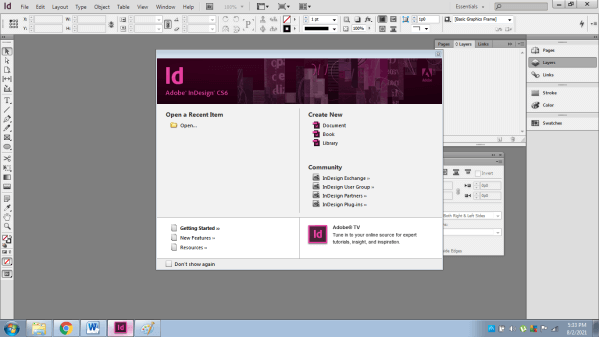
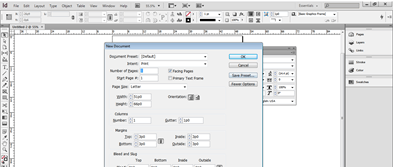
- Create a new document as shown in the image below
- Now, go to the Type Tool
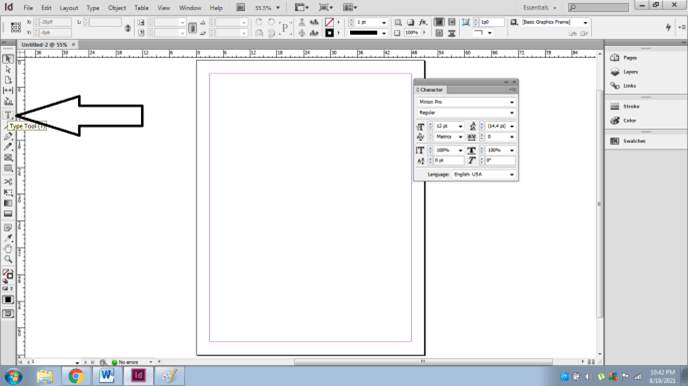
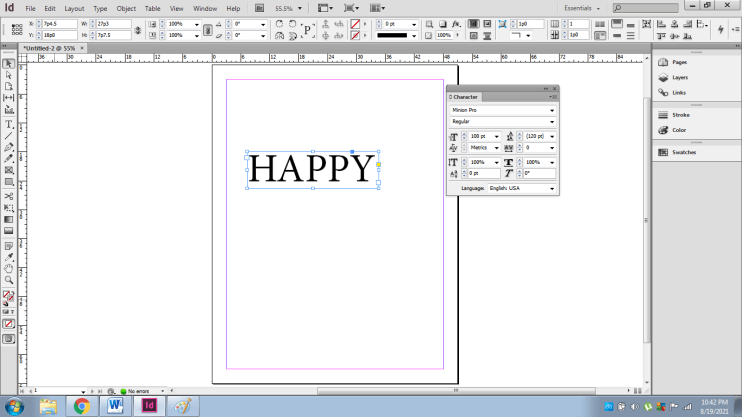
- Create a text frame and write a sample text as shown in the image below.
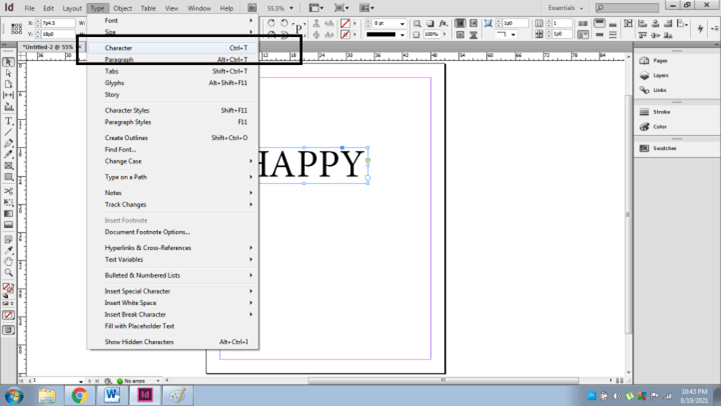
- Next, go to TYPE function on the menu bar and click on CHARACTER
- A new dialog box will appear for CHARACTER editing and modifying.
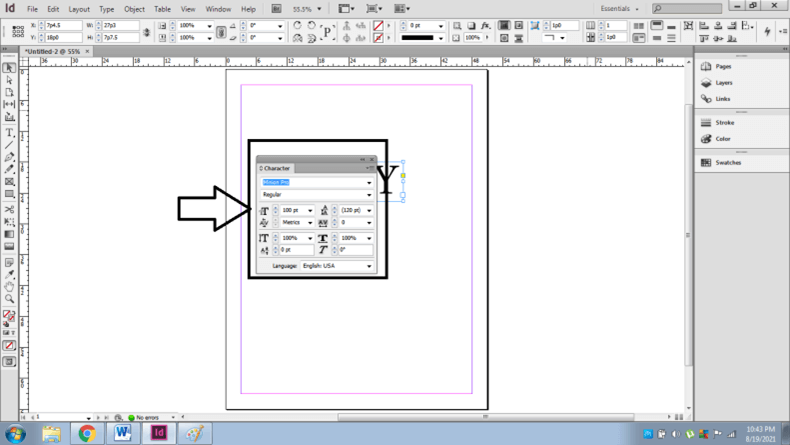
- Now, click on the sample text and click on the three arrows given at the upper right corner of the dialog box
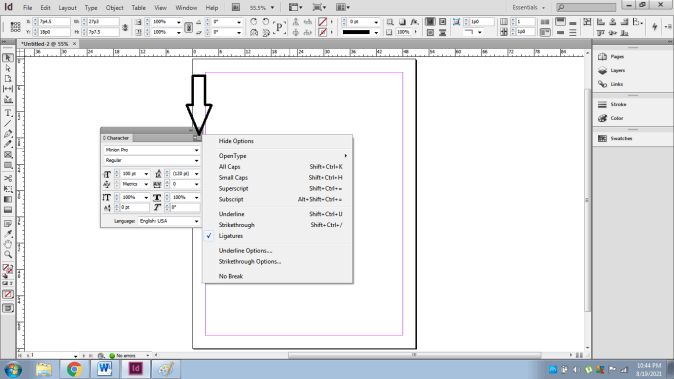
- Click on the Underline Options from this list
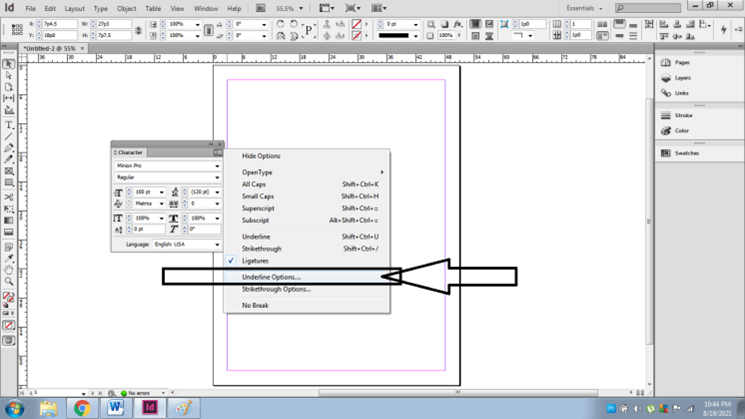
- After this, we will get a new dialog box for underline options.
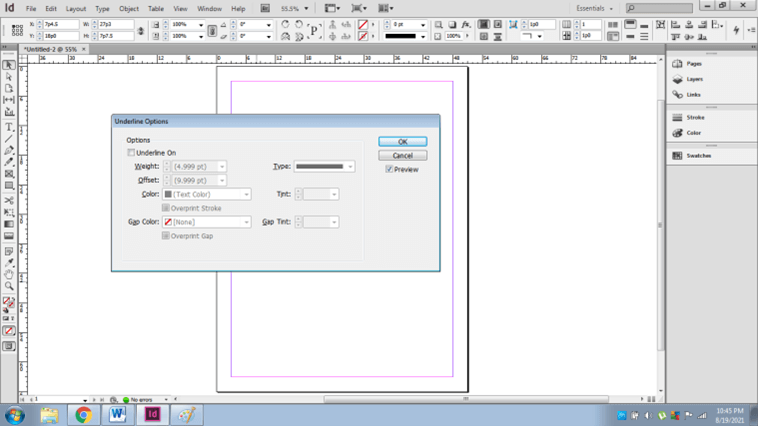
- In this panel, we can change/ edit the settings for underlining a particular text. Please remember to select that text.
- Click on the UNDERLINE ON option.
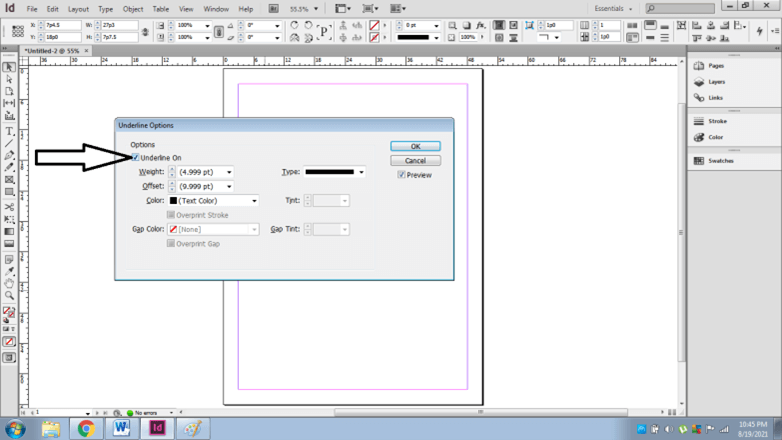
- Next, click on preview to see the changes that are made simultaneously.
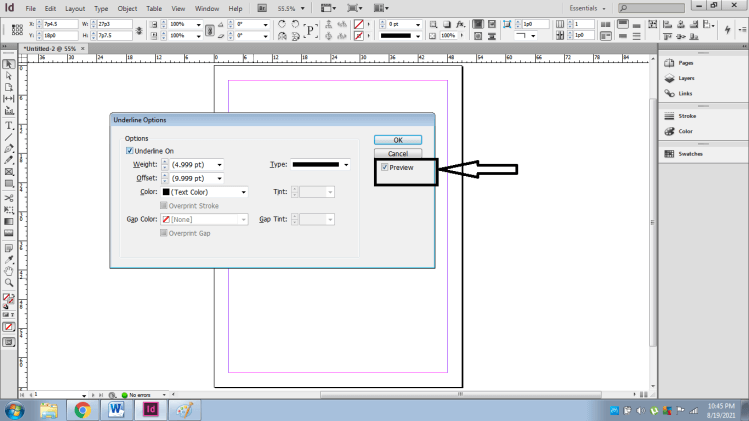
- Now, in this panel, we can change the weight (the thickness of the stroke) of the underline, Offset (Gap between the text and stroke), Color of the stroke, Gap Color of the Stroke.
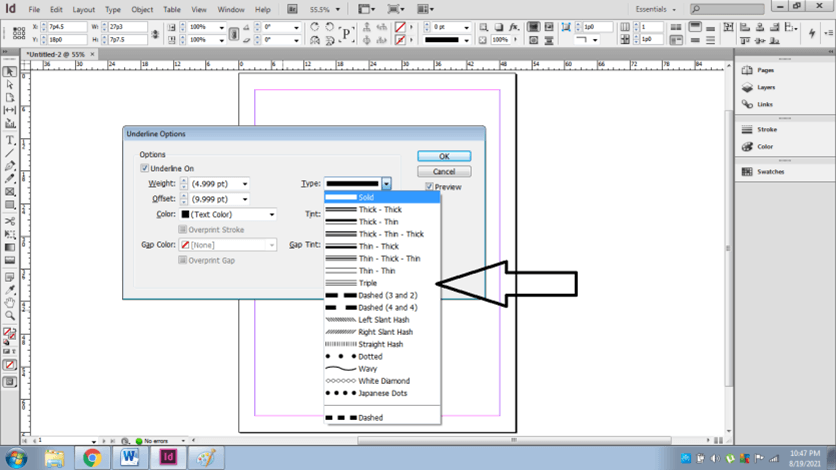
- We can also change the Type of stroke style we require. Click on TYPE to see the list of Stroke styles available in InDesign.
- Next, we can edit the Tint Color and Gap Tint color of the stroke as well.
- Now, to save the changes click OK.
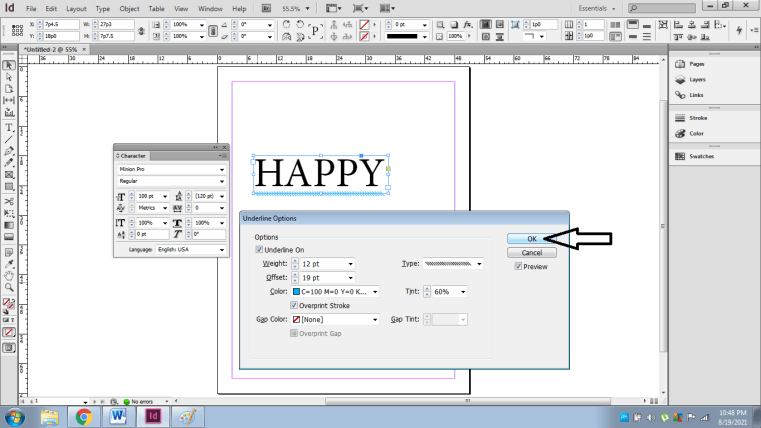
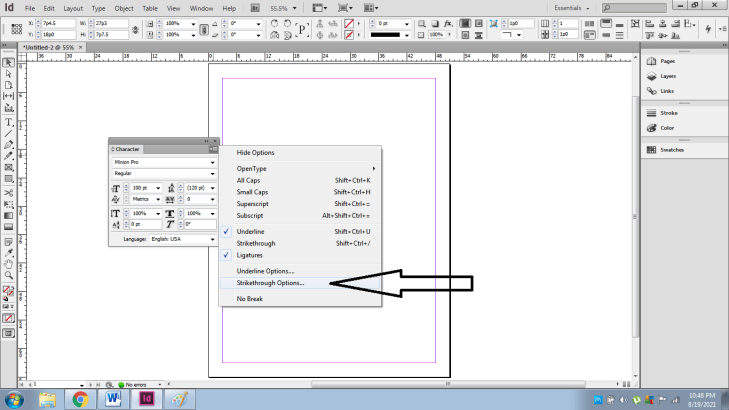
- Next, for Strikethrough options, the user needs to click again on the three arrows from the CHARACTER dialogue box and select STRIKETHORUGH OPTIONS.
- The Strikethrough options and settings are similar to the Underline options given in the CHARACTER panel.
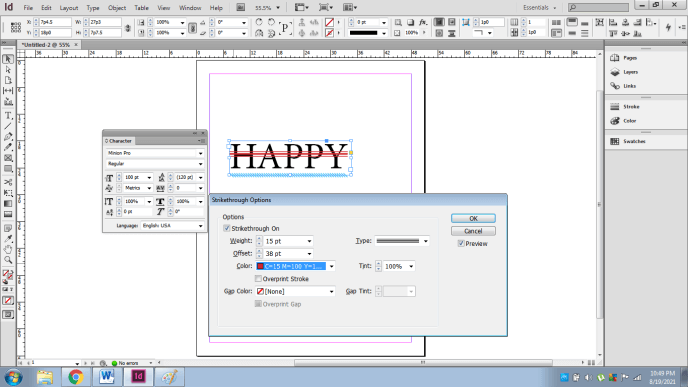
- Finally, by using the above procedure we can change the underlining and strikethrough of the texts.
Method 2
So, as mentioned above in this method we will use the line tool and pen tool to create a stroke under the sample text. Using these tools will help the user in creating creative strokes with some realistic effects.
Following are the steps we should follow:-
- Launch InDesign and create a new document
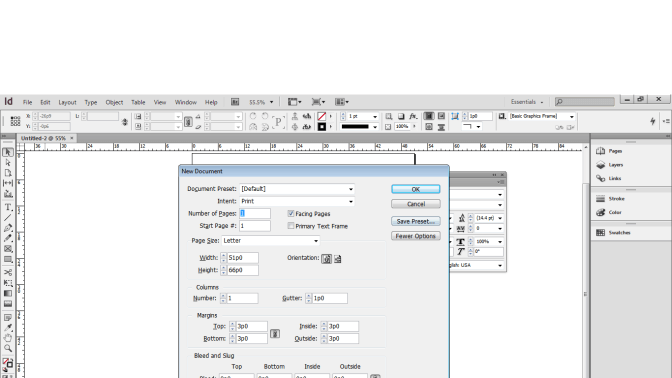
- Click on the Type tool and create a sample text as shown below
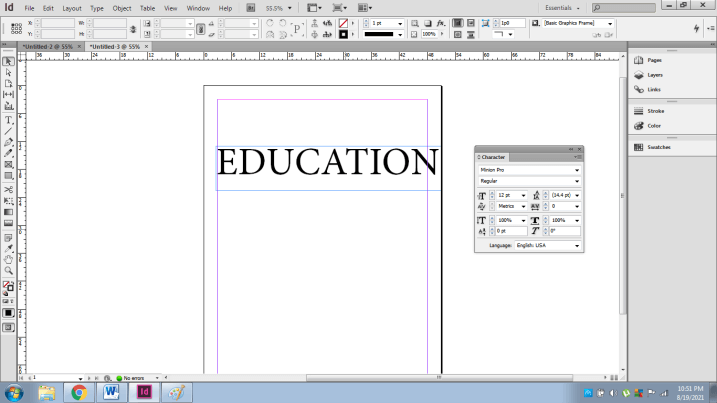
- Click on the Line tool/ pen tool and create a line as shown in the image below.
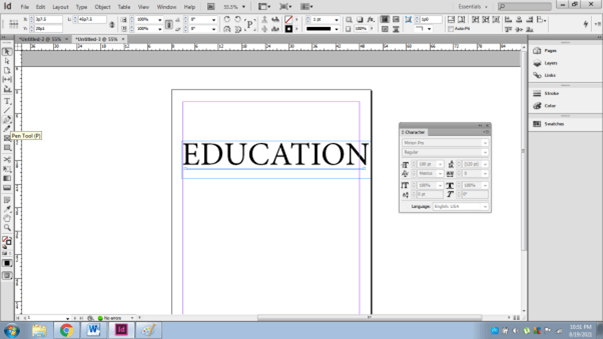
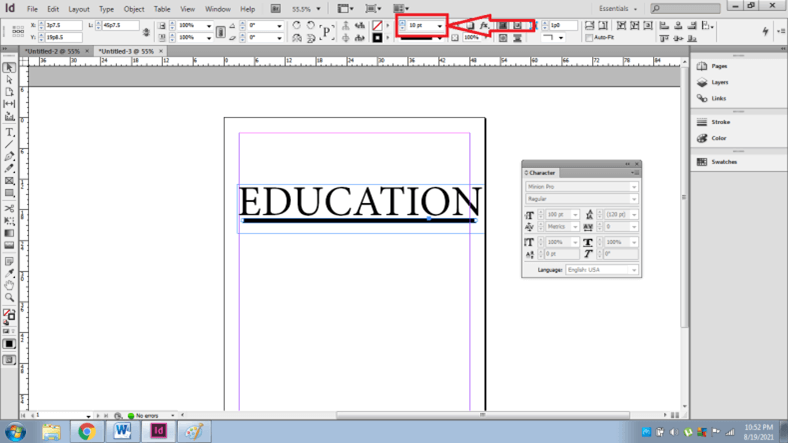
- Now, to increase the weight of the stroke select the line and click on the control panel as shown in the image below.
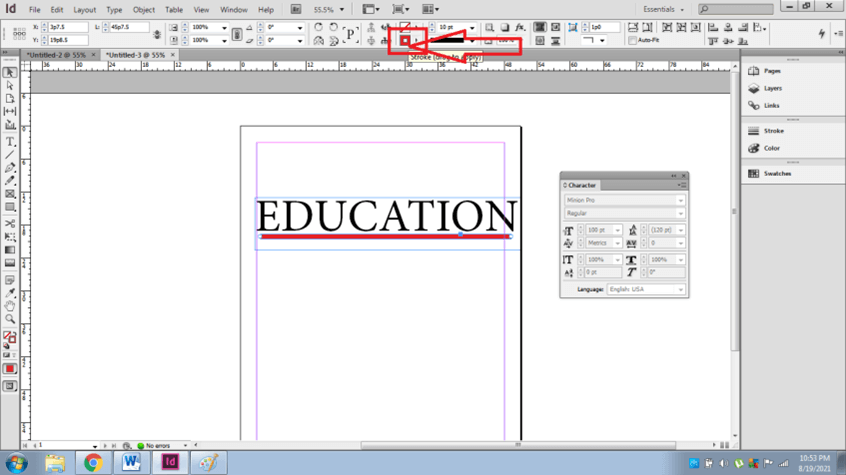
- Next, We can also change the color of the stroke as shown below
- To change the stroke style click on the three arrows given in the upper right corner of the control panel and click STROKE STYLE
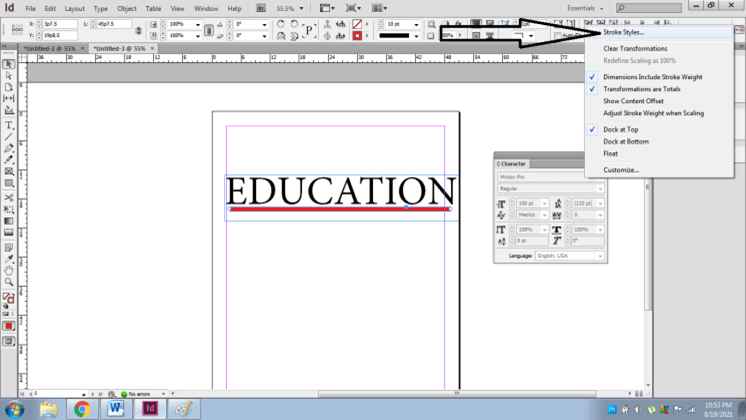
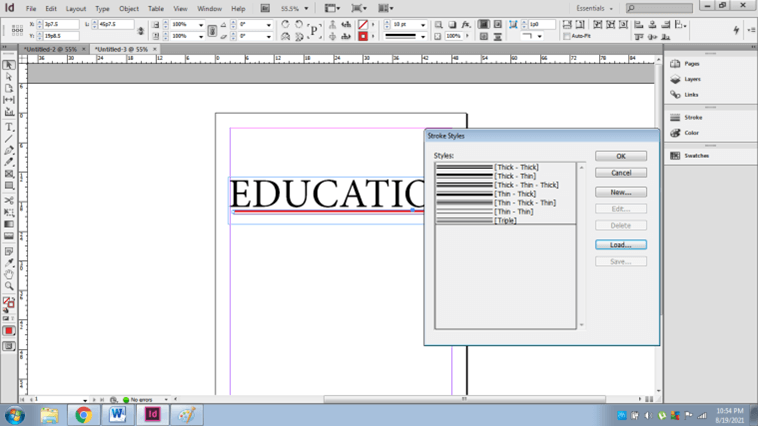
- A new dialogue box will appear where we can change and select the stroke style. We can also add the stroke style as per our requirement.
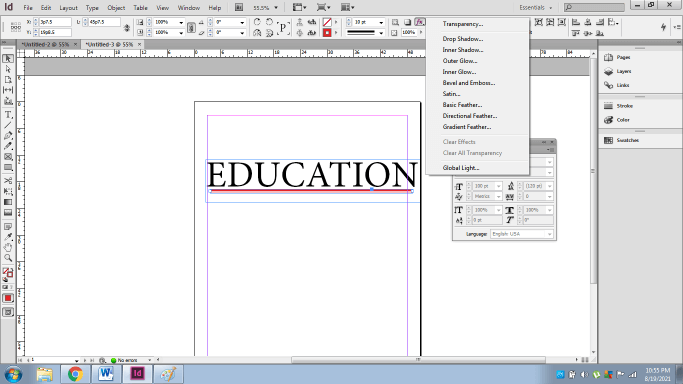
- Next, we can add effects by using the EFFECTS option in the control. We have many options such as Drop Shadow, Inner glow, Bevel and more that can be applied on the strokes.
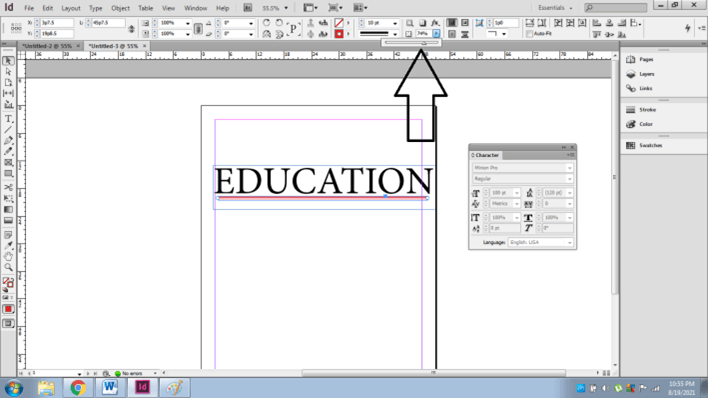
- The user can also control the opacity of the strokes as required.
This method provides ample creative options for the user that is not available with the direct Underline options in the Type tool. It’s just that we create another object as a stroke and place it under the text we need.
Conclusion
Summarizing the article, we can say that InDesign has numerous mechanisms for creating a particular effect. It has tools and functions for both beginners as well as professionals. Adobe InDesign is embedded with multiple options for Underline tools.
Recommended Articles
This is a guide to InDesign underline. Here we discuss that InDesign has numerous mechanisms for creating a particular effect. You may also have a look at the following articles to learn more –
Как подчеркнуть текст в индизайне
Введите имя пользователя, чьи записи вы хотите найти
Войти
Авторизуясь в LiveJournal с помощью стороннего сервиса вы принимаете условия Пользовательского соглашения LiveJournal
RU_InDesign
Ноябрь 2019
| 1 | 2 | |||||
| 3 | 4 | 5 | 6 | 7 | 8 | 9 |
| 10 | 11 | 12 | 13 | 14 | 15 | 16 |
| 17 | 18 | 19 | 20 | 21 | 22 | 23 |
| 24 | 25 | 26 | 27 | 28 | 29 | 30 |
Здравствуйте, дорогие друзья. Взгляните, пожалуйста, на экран. Предстоит высокохудожественная перевёрстка:

А теперь вопрос знатокам: как реализовать такое подчёркивание (в CS3) в автоматическом режиме?
Пояснение. Несмотря на то, что линии несколько отличаются (их то ли пять, то ли шесть видов на весь документ, а подзаголовков таких более 500), заказчик не против, чтобы они были идентичны. Но дело в том, что я против вручную лепить под каждый подзаголовок фигурную полосочку и двигать их при каждом смещении.
Привязывайте к тексту как инлайн-графику. Вставлять конечно придется вручную, но зато проблем при передвижках не будет.
Вставляется прям в текстовый фрейм и далее — object -> anchored object
Спасибо, но я попробовал и как-то не заладилось: меню вылезло с настройками, а выбора объекта там нет. Более подробно не распишете?
Кстати все даже немного проще. Закидываем линию в буфер, после подзага делаем пустой абзац и поставив в него курсор вставляем линию. Выделяем линию стрелкой и заходим в меню с настройками (а кстати что проще — можем вообще настроить ее расположение character и paragraph и на всякий случай создать на этом стиль). А потом полученный абзац (вместе с линией) копируем в буфер и поехали — после каждого подзага — энтер-вставить.
И все, ничего никуда не уедет. Кстати, потом для разнообразия можно линии перелинковать на другие виды.
Чем через инлайн лучше — там есть замечательная галка «prevent manual positioning», которая не даст вручную случайно задеть и сдвинуть объект. Да, при копировании это свойство остается.
В общем, настроить расположение линий в вашем случае можно и тем и тем, тут вся соль именно в вставке объектов в текстовый фрейм для привязки.
Настройки инлайна отдельно — это в случае если у вас объект вне текстового фрейма.

Отлично! Всё получилось. Большущее спасибо.
Обнаглею и зараз ещё спрошу, чтоб новую тему не открывать, может, знаете-подскажете:
Ситуация простая. Прямоугольник-плашка имеет градиент. В нём предполагается некий текст, но этот текст, будучи внедрён во фрейм прямоугольника, меняет, гад, свой стилевой цвет в соответствии с градиентом. Должен быть одним на всех строках, а получается чем ниже — тем светлее, что не нужно совершенно.
Это как-то решается или нужно просто текст сверху класть и забыть о внедрении в объект?
Это не градиент дает — это прозрачность видимо. Нет под рукой ЦС3, во втором такое вообще нельзя сотворить, а четвертом через эффекты запросто.
Так что ищите прозрачность, убирайте и делайте градиент чисто цветом — по логике должна проблема изчезнуть.
Ну да, у меня переход от заданного синего — к прозрачному, верно. Не нашёл, как сделать переход от цвета к цвету. При включении инструмента градиент не возможно задать, как в Фотошопе, два цвета (два квадратика). Только один, а второй — цвет контура, которого быть не должно. Что я не так делаю?
Берете две панельки — градиент и колор.
Выделяете плашку, в градиенте выбираете «линеар». Тыкаете в один квадратик — в колоре задаете цвет. Потом так же второй и угол поворота.
Как подчеркнуть текст в индизайне


Программа InDesign позволяет пользоваться текстовыми эффектами, такими как All Caps (Все прописные), Small Caps (Капители), Subscript (Нижний индекс) и Superscript (Верхний индекс).
Применение текстовых эффектов
Выберите один из эффектов из меню палитры Character (рис. 3.25). Начертание текста изменится в соответствии с выбранным эффектом (рис. 3.26):
- All Caps изменяет строчные буквы на прописные;
- Small Caps изменяет строчные буквы на уменьшенные прописные;
- Superscript уменьшает и поднимает текст относительно базовой линии;
- Subscript уменьшает и опускает текст относительно базовой линии;
- Underline (Подчеркивание) подчеркивает текст;
- Strikethrough (Перечеркивание) зачеркивает текст линией;
- Ligatures (Лигатура) автоматически заменяет буквенные сочетания, наподобие «fi» и «fl», комбинированными буквенными формами (рис. 3.27).
Рис. 3.24. Меню выбора размера шрифта дает возможность задать стандартный размер кегля в пунктах из списка или ввести необходимое значение вручную
Рис. 3.25. Список эффектов в меню палитры Character
Рис. 3.26. Примеры эффектов, применяемых к тексту
Рис. 3.27. После настройки лигатуры осуществляется замена определенных буквенных сочетаний на комбинированные буквенные формы, наподобие обведенных
Рис. 3.28. Интерлиньяж величиной 24 пункта (вверху) больше, чем интерлиньяж величиной 16 пунктов (внизу)
Рис. 3.29. Элементы контроля интерлиньяжа палитры Character позволяют изменить величину межстрочного интервала
Рис. 3.30. Различные значения кернинга 0 (вверху), Metrics (в центре) и Optical (внизу)
Эффект All Caps не применяется к тексту, введенному в режиме Caps Lock или с нажатой клавишей Shift
Размер шрифта капителей, нижнего и верхнего индексов задается настройкой соответствующих параметров.