Как создать идеальную журнальную сетку в Adobe InDesign
Убеждённая сторонница использования журнальной сетки Джо Гулливер делится своими секретами её построения, которая придает структуру страницам без ущерба творчеству.
Создание безупречной сетки требует тщательного планирования, однако это стоит потраченного времени, поскольку сетка может значительно улучшить дизайн и сделать его сбалансированным. Даже базовая сетка посредством структурирования страниц и обеспечения ориентиров для выравнивания текста и других элементов макета может сделать многостраничный документ упорядоченным. Хорошо спланированная сетка никоим образом не будет ограничивать полет творчества.
На страницах этого пособия я привожу объяснение процессов, которые использую при создании журнальной сетки. Главное — не забывать при использовании сетки о том, что она нужна только для ориентира, и правила иногда можно нарушать.
1. Журнальная сетка
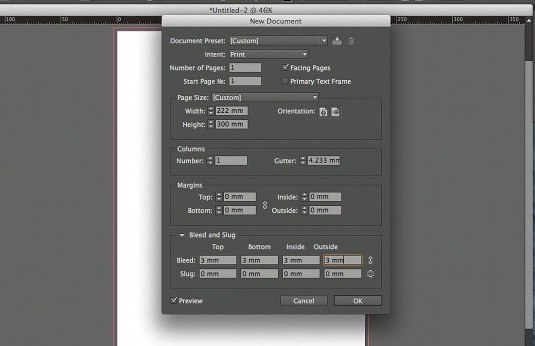
Сначала необходимо произвести некоторые математические расчёты, чтобы создать сетку документа, которая будет соответствовать ширине страницы. Для этого создайте новый документ со страницей стандартного послеобрезного журнального формата — 222 х 300 мм. Затем выберите в меню опцию «Facing Pages» и добавьте вылет по 3 мм с каждой стороны.
2. Правила интерлиньяжа
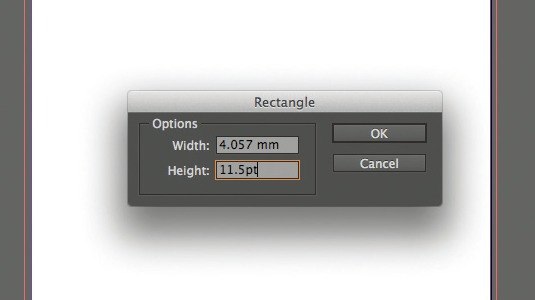
Выбранный шрифт основного текста можно использовать для расчёта сетки. Конвертируйте интерлиньяж из пунктов в миллиметры, начертив прямоугольник и введя кегль шрифта в пунктах в поле высоты или ширины на контрольной панели. Программа InDesign конвертирует кегль шрифта в пунктах в единицы, установленные вами по умолчанию.
3. Математика сетки
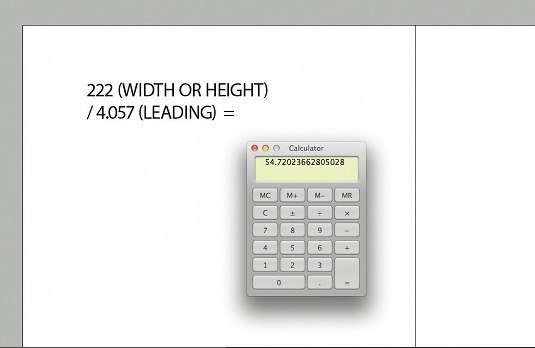
Разделите ширину страницы в соответствии со своим основным измерительным параметром (в миллиметрах). В результате на сетке по всей ширине страницы появится определенное количество квадратиков. Округлите данное количество до целого числа и поделите это число на ширину страницы. В результате у вас появится новый основной измерительный параметр.
4. Визуальный подход
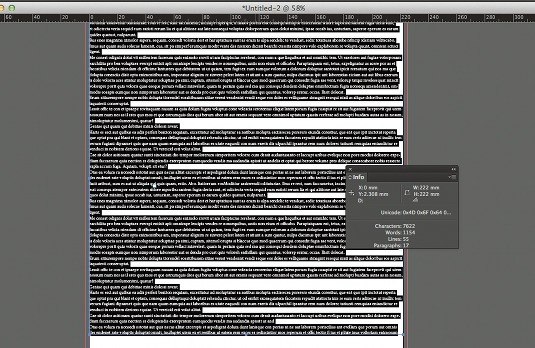
Вы также можете сделать это визуально. Нарисуйте текстовый фрейм по ширине страницы и заполните его замещающим текстом нужного вам стиля. Поделите ширину страницы на количество строк текста в текстовом фрейме, чтобы задать новый интерлиньяж, который вы примените к своему документу и сетке из базовых линий.
5. Округление
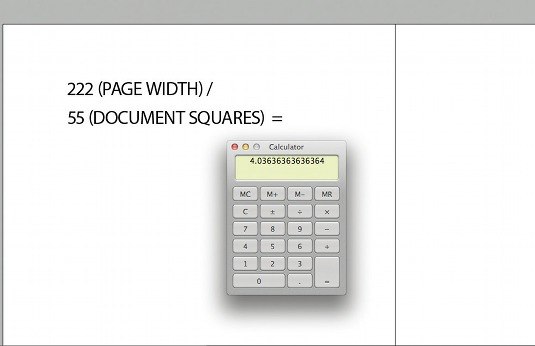
Округлите полученную величину до ближайшего значения и разделите ширину страницы на полученное значение (222 мм / 55 = 4,036), чтобы задать новый интерлиньяж, который вы примените к своему документу и сетке из базовых линий. Помните о том, что программа InDesign воспринимает величины с не более чем тремя цифрами после десятичного разделителя.
6. Применение сетки
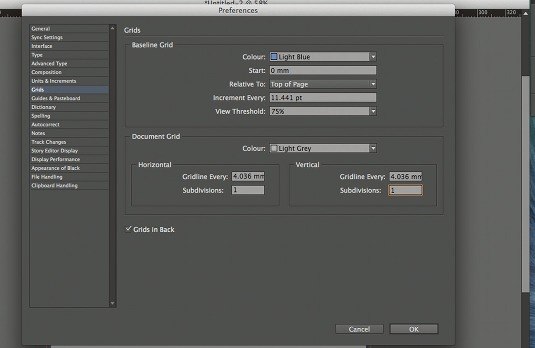
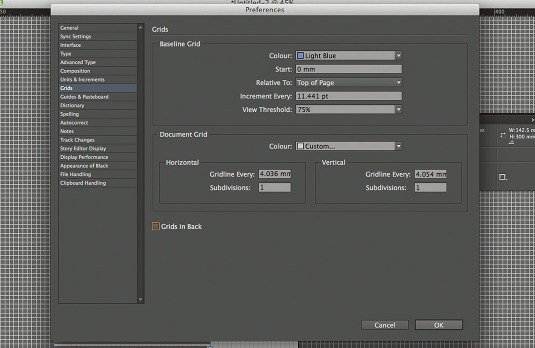
В меню «Preferences» выберите опцию «Grids». Введите новое значение интерлиньяжа в поле «Increment Every» в разделе «Baseline Grid». Программа InDesign автоматически конвертирует данное значение в точки. Введите это же значение в поля «Gridline Every» в группах «Horizontal» и «Vertical» в разделе «Document Grid».
7. Составная сетка
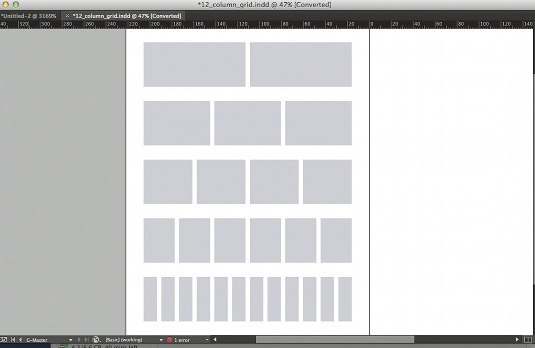
Теперь, когда вы создали документ и сетку из базовых линий, вам необходимо добавить поля. В данном случае мы хотим создать сетку с 12 колонками, чтобы получить несколько различных сеток, связанных с сеткой одного и того же документа. Используя сетку с 12 колонками, у вас может быть шесть, четыре, три или две колонки, связанные с сеткой одного и того же документа.
8. Еще немного математики
Чтобы создать сетку с 12 колонками, вам необходимо рассчитать ширину текстового поля. Для этого умножьте количество колонок на количество квадратов в колонке. Затем необходимо прибавить промежутки между колонками (в ширину колонки сетки документа), которые можно рассчитать, отняв от количества колонок единицу.
9. Метод проб и ошибок
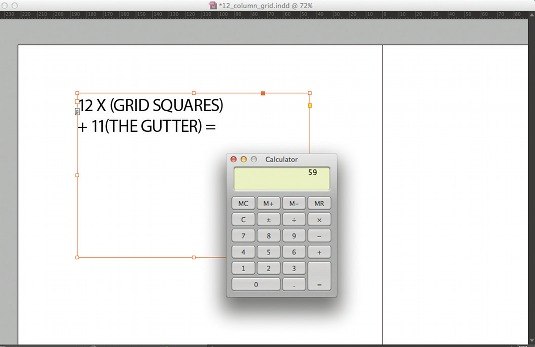
Данная величина должна быть меньше количества квадратов по ширине документа. Первая пробная сумма может быть такой: 12 (количество квадратов сетки) х 4 (интерлиньяж) + 11 (промежутки между колонками) = 59. Полученная величина не подходит, поэтому надо уменьшить количество квадратов документа, из которых будет состоять каждая колонка.
10. Правильный результат
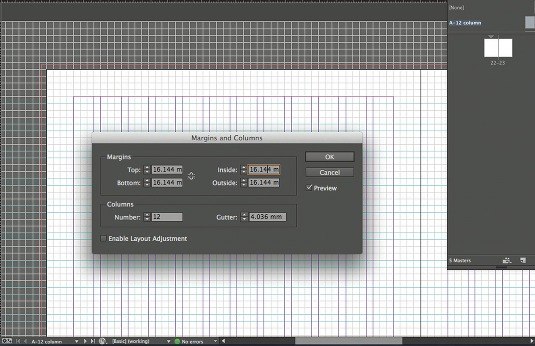
Попробуйте так: 12 x 3 + 11 = 47. При таком расчете у вас остается восемь квадратов для полей. Теперь вы можете применить данные величины для шаблонной страницы. Как правило, при создании сетки для колонок размер поля должен быть хотя бы в два раза больше промежутка между колонками, а промежуток между колонками должен быть либо равным, либо в два раза больше интерлиньяжа.
11. Верхнее и нижнее поля
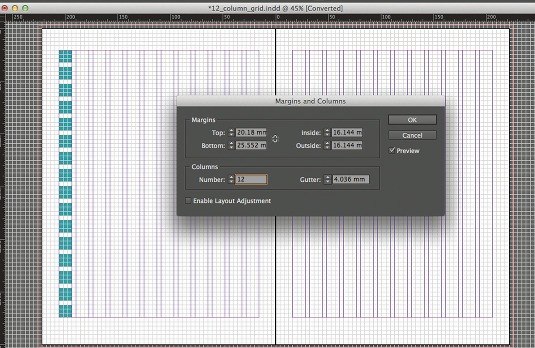
Чтобы определить верхнее и нижнее поля, вам необходимо выполнить такой же расчет, как и для колонок, но на этот раз сделать это можно визуально. Нарисуйте квадратный фрейм по ширине колонки и затем продублируйте полученную рамку по всей высоте текстового поля, не забывая оставлять между каждым следующим прямоугольником сетку для базовых линий.
12. Создание множественных шаблонных страниц
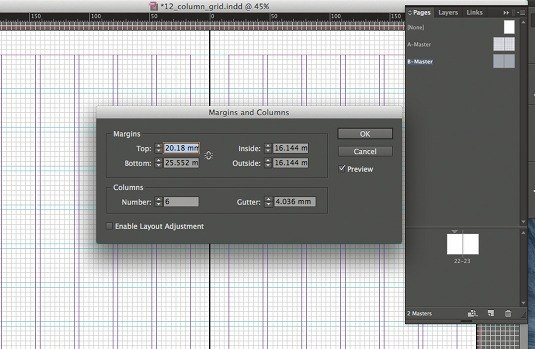
Создав документ, вы можете начать создавать множественные шаблонные страницы с разным количеством колонок. Отметьте курсором обе страницы, нажмите кнопку Ctrl или Right-click и нажмите «Создать дубликат разворота шаблона „A-Master“ (имя разворота)». Затем откройте диалоговое окно «Margin and Columns» и измените количество колонок.
Наш канал на Youtube
Здравствуйте все, кто работает в Индизайне!
Извещаем вас о том, что на youtube.com работает канал «InDesign Мастерская вёрстки». Там уже размещены более 70 видео с полным описанием как работать с программой DoTextOK. Другие интересные темы, касающиеся работы …
Хитрости и секреты, приемы работы, уроки
Особенности новой версии Индизайна
Описание плагинов, информация о плагинах для работы с Adobe InDesign
Готовые к использованию скрипты для Adobe InDesign
Описание языка, приёмов и методов программирования для Adobe InDesign
Создание сетки из базовых линий
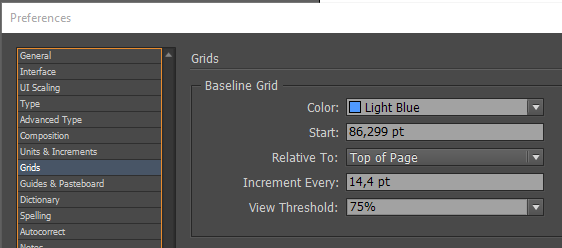
В начале нового проекта многие устанавливают свои параметры сетки из базовых линий. Соответствующие настройки находятся в меню Индизайна Edit>Preferences>Grids. Меня всегда немного раздражала эта процедура своей невозможностью сразу видеть результаты внесенных изменений, то есть не выходя из диалогового окна. Например, задашь цвет сетки, нажимаешь ОК, окно настройки закрывается, и только после этого можно увидеть заданный цвет. Видишь, что цвет всё ещё яркий, режет глаз (по моему мнению сетка должна быть еле-еле заметна), опять заходишь в настройки сетки, меняешь цвет, нажимаешь ОК, — всё еще режет, заходишь в настройки, меняешь цвет, нажимаешь ОК… Так же дело обстоит и с другими настроечными параметрами — результат только после закрытия диалогового окна.
Видимо, такое положение вещей удручало не только меня, несколько лет назад, во времена CS2-CS3, попадался скрипт, который, исходя из параметров текстового фрейма с нужным форматированием текста рассчитывал параметры сетки из базовых линий.
В настоящее время, когда появились новые возможности разработки интерфейса скриптов, Roland Dreger создал очень функциональный скрипт по установке параметров сетки. Он называтся SetUpBaselineGrid.jsx.
Вот так выглядит стандартное окно настройки сетки из базовых линий в Индизайне.
Вот диалоговое окно скрипта. 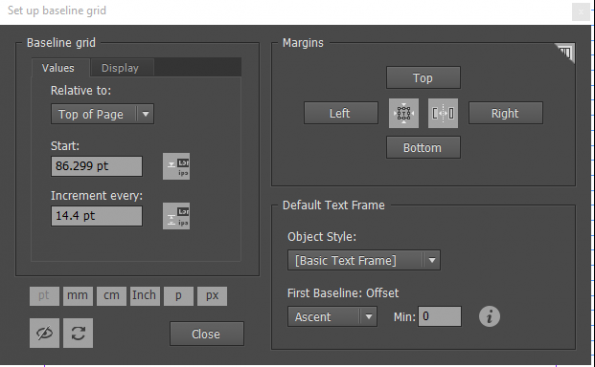
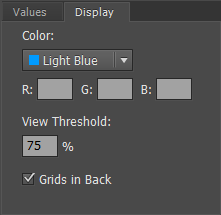
Чисто визуально видно, что в скрипте реализовано гораздо больше функций, а самое главное — любые изменения параметров в этом диалоговом окне сразу отображаются на экране (для программистов — диалоговое окно типа pallete).Видно, что поддерживается работа с текстовым фреймом — в соответствии с его размерами можно установить поля, а для основного текстового фрейма (на мастер-развороте) можно задать объектный стиль.
Кроме этого, есть возможность скрыть/показать параметры сетки, установить свои единицы измерения для ввода параметров, обновить экран.
Скрипт написан на кроссплатформенном языке JavaScript и должен работать как на платформе PC, так и на МАС. Работоспособность проверена в InDesign СС2015, Win-10.
Высокий уровень разработки позволяет желающим изменить язык интерфейса, добавив в программный код сообщения на своем языке. Таким образом, если у вас «русский» Индизайн, то можно получить все надписи по-русски в диалоговом окне. Всё это в программном коде вынесено в самый конец.
Без сомнения можно сказать, что скрипт удался, пользуйтесь!
Скрипт мы нашли на этой странице. Там, на этом сайте, еще есть интересные скрипты,и возможно, мы еще какой-нибудь из них опубликуем у себя.
Дополнение
Читатель нашего сайта Максим Охин из Оренбурга дополнил скрипт, выполнив его русификацию. Теперь, если у вас «русский» индизайн, скрипт будет вести диалог на русском языке. Скачивайте, не забывая благодарить Максима.
Дополнение 2
На сайте автора появилась 3-я версия скрипта, значительно переработанная, с расширенным функционалом:

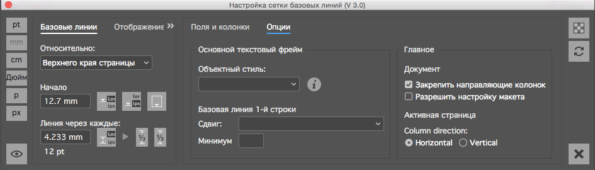
На скриншотах вы видите надписи на русском языке. Перевод мой. Не обессудьте. Как смог.
Скачать его можете по этой ссылке (zip-архив, в котором оригинальный скрипт автора и русифицированный скрипт)
Привязка к сетке или направляющей в InDesign CS5 — манекены
Видео: Adobe Indesign CC 2018 #7. Модульная сетка || Уроки Виталия Менчуковского 2023
С сетками и направляющими вы можете выравнивать объекты точно в InDesign Creative Suite 5. Когда вы перемещаете объект близко к сетке или направляющей, объект привязывается к нему, точно выравнивая его.
Привязать объекты к сеткам или направляющим элементам
У вас могут быть элементы на странице привязки к сетке или направляющей. Сетка или привязка клавиш полезны, так что вам не нужно следить за выравниванием нескольких элементов друг с другом, потому что они точно выровнены по сетке или направляющей.
Чтобы убедиться, что настройки привязки включены, выберите «Просмотр» → «Сетки и руководства» → «Привязать к сетке документа» или «Просмотр» → «Сетки и руководства» → «Привязать к направляющим».
Затем перетащите объект в сетку или направляющую, чтобы привязать его (выровнять) к сетке или направляющей.
Выравнивание объектов с помощью Smart Guides
Дайте себе дополнительную руку при выравнивании объектов на странице InDesign с помощью Smart Guides. Пользователи Illustrator и Photoshop могут быть знакомы с этими интерактивными руководствами, но если вы этого не сделаете, прочитайте, чтобы узнать, как вы можете им воспользоваться.
Смарт-гиды помогают выравнивать объекты друг с другом. Вы можете поэкспериментировать с этой новой функцией, создав два объекта в документе InDesign. Неважно, какой предмет или форма — любой будет делать!
С помощью инструмента «Выделение» щелкните и перетащите один объект круговым движением вокруг другого. Вы увидите, что направляющие появляются и исчезают, указывая, когда объекты выровнены либо сверху, так и в центре или внизу другого объекта.

Нажмите и перетащите одну фигуру вокруг другой, чтобы увидеть взаимодействие с Smart Guides.
По умолчанию розовые направляющие появляются, когда вы выравниваете объект с центром страницы.

Знайте, когда ваш объект находится в точном центре страницы, когда появляется подсказка.
Вы можете просмотреть предварительный просмотр своего документа, нажав кнопку «Режим предварительного просмотра» в нижней части панели «Инструменты». Когда вы нажимаете эту кнопку, все ограничивающие объекты, направляющие и сетка исчезают.
bolshe_krasnogo
Ага и получится равномерное линейносеточное мясо. В нем очень сложно разобраться.
Как я понимаю, сетки такого уровня:
придется рисовать самостоятельно?
Даже не знаю, что сложно разобраться. Мне вполне их хватает. А такие скорее всего вручную делать придётся. Но и это не так долго. Так как направляющие автоматом ставятся, а потом просто прямоугольник сделать и размножить.
К тому же можно сделать несколько шаблонов и использовать тот, который необходим.

Спасибо. Ты натолкнул меня на гениальную по своей простоте идею. Просто выставить не направляющие а колонки. Автоматом. И все:
Вполне удобно.
- ←
- 1
- →
Хочу предостеречь потенциальных клиентов данного «дизайнера сайтов» — она не держит своих обещаний и с её помощью мы, как заказчики, остались без сайта и потеряли более двух недель времени.