Текст
Этот инструмент позволяет набирать текст на текущем слое с помощью Основного цвета, который можно изменить в окне Палитра.
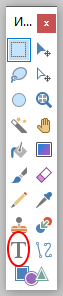
Элементы управления на Панели инструментов могут использоваться для выбора шрифта, изменения размера шрифта, форматирования текста, режима рендеринга (отрисовки) текста, выравнивания, сглаживания и режима смешивания.
Во время набора текста обратите внимание на наличие пульсирующего четырехпозиционного значка стрелки ниже и справа от мигающего текстового курсора. Это управляющий маркер. Он используется для перемещения текста до его готовности. Нажмите и перетащите маркер для перемещения текста, пока он активен.
Удержание клавиши Ctrl убирает видимость курсора и управляющего маркера. После освобождение клавиши Ctrl от удержания курсор и маркер вновь видны. Это полезно, если надо посмотреть, как будет выглядеть текст без этих элементов.
После готовности текста нажмите клавишу Esc или кликните «Готово» на Панели инструментов для фиксации текста на слое.
Внимание! Когда текст фиксаруется в слое, он больше не существует как текстовые символы, а только как пиксели. Это означает, что текст не может быть повторно отредактирован с помощью инструмента «Текст» после фиксации на слое.
Параметры текста на панели инструментов
Первые два элемента управления на Панели инструментов определяют шрифт, который будет использоваться для визуализации текста и размера символов. Измените шрифт или размер выбрав любой шрифт и размер в выпадающих списках. Нужный размер можно ввести непосредственно в окно выбора размера. Обратите внимание, что размер поддерживает значения между целыми числами.

Текстовая метрика
Начиная с версии 4.1, текст по умолчанию отображается с использованием точек для измерения размера шрифта. Здесь присутствует два режима: Точечный (разрешение изображения) и Фиксированный (96 пикс./дюйм).
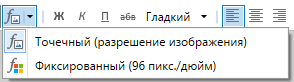
- Точечный (разрешение изображения) — это единица измерения длины, часто используемая в типографике и в печатных СМИ. Одна точка равна 1/72 дюйма. Текст, отображаемый в точках, будет масштабирован в соответствии с разрешением изображения (точек на дюйм). Приблизительная высота в пикселях будет равна количеству точек * разрешение изображения/96.
- Фиксированный (96 точек на дюйм) — регулирует размер шрифта для соответствия разрешению Windows по умолчанию 96 точек на дюйм, где один пиксель равен одной точке на экране компьютера. Текст, отображаемый с использованием пикселей, будет отображаться с базовой высотой, такой же, как указанный размер в пикселях.
Форматирование текста
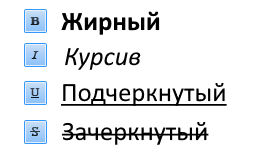
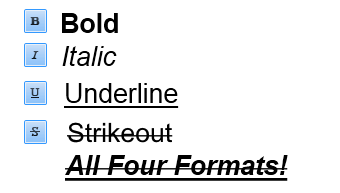
Существует четыре основных варианта форматирования текста: Жирный, Курсив, Подчеркнутый и Зачеркнутый. Эти параметры можно включать или отключать с помощью значков на Панели инструментов когда инструмент «Текст» еще активен. Опции форматирования можно комбинировать, выбирая сразу несколько опций.
Режимы отрисовки текста
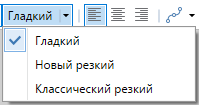
Существует три режима рендеринга текста: Гладкий, Новый резкий и Классический резкий. Режим отрисовки можно выбрать на Панели инструментов при активном инструменте «Текст».
Выравнивание текста
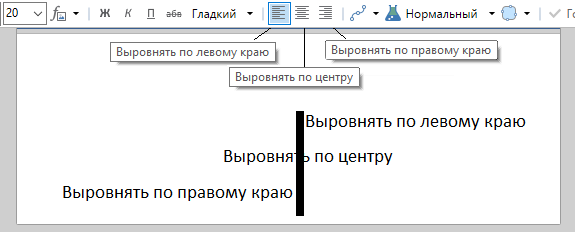
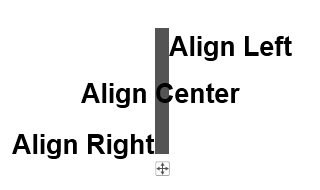
Выравнивание текста можно объяснить как направление, в котором напечатанный текст будет отходить от начальной позиции курсора. Существует три варианта выравнивания:
- Выровнять по левому краю (выравнивает текст влево). Текст будет располагаться правее начальной позиции курсора.
- Выровнять по центру (выравнивает текст по центру). Текст будет распространяться равномерно справа и слева от начальной позиции курсора.
- Выровнять по правому краю (выравнивает текст справа). Текст будет левее от начальной позиции курсора.
Тип выравнивания можно выбрать, используя значки на Панели инструментов при активном инструменте «Текст».
Сглаживание
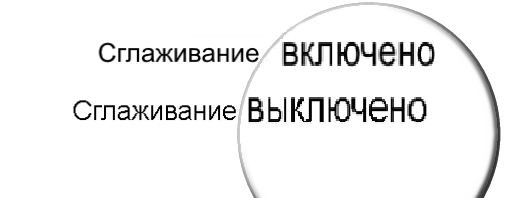
Существует два режима сглаживания, связанных с инструментом «Текст». Эти параметры настройки определяют, представлен ли текст в режиме пиксель к пикселю или нет.
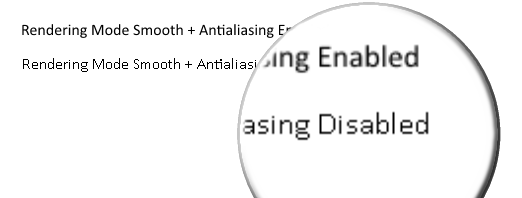
- Когда Сглаживание включено, символы выглядят более гладкими, жирными и более мягкими (верхний пример).
- Когда Сглаживание выключено символы отображаются в виде сплошных пикселей и выглядят более неровными и тонкими (нижний пример).
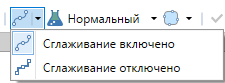
Сглаживание можно включить или отключить на Панели инструментов при активном инструменте «Текст».
Всегда размещайте текст на собственном прозрачном слое. Если необходимо отредактировать текст, это можно будет сделать значительно проще.
Paint — графический редактор, как пользоваться
Достаточно часто к изображению следует добавить текст. Это можно сделать путем использования специальных сервисов, но как правило, они имеют довольно большое количество ограничений. Самостоятельно провести добавление текста можно при использовании различных графически редакторов.

Они могут использоваться также для иного изменения фотографий и изображений, что следует учитывать. В данном случае рассмотрим то, как в Paint Tool Sai вставить текст. Этот редактор пользуется довольно большой популярностью, что определяет наш выбор.
Как скачать Paint (паинт)?
Конечно, по функционалу он не сможет даже близко соперничать с Фотошопом или похожими программами, однако многие элементарные вещи на нем все же можно выполнять. А самое главное – Paint не нужно скачивать , он уже предустановлен на любой версии Windows. Достаточно зайти в пуск далее программы, в Windows 10 набрать paint в строке для поиска.
Поэтому при необходимости внести некоторые правки в изображение – повернуть его, обрезать, вставить текст и т.д., паинт подойдет просто отлично. Paint просто незаменим, если нужно сделать скриншот экрана стандартными средствами Виндоус.
Добавляем необычный текст в Paint Tool Sai
Как ранее было отмечено, рассматриваемый редактор не имеет функционального набора для работы с текстом. Поэтому при рассмотрении того, как написать текст на картинке в Paint отметим, что это можно сделать от руки при помощи кисти или другого инструмента, или скачать набор кистей, который будет отображать каждую букву.
Как рисовать арты в Paint Tool Sai — необходимые плагины
В случае использования набора кистей каждая буква играет роль штампа, то есть водить ей по области не нужно – навели, нажали на левую клавишу мышки и отпустили.
Как сделать прозрачный фон в Графическом редакторе Paint
Paint программа для обрезки фото
Обрезать фото с помощью прямоугольной области
Прямоугольник используется для обрезки изображения чаще в силу своей простоты и универсальности.
Выбрав инструмент Прямоугольная область, левой кнопкой мыши нужно провести диагональ прямоугольника, после чего часть изображения будет ограничена пунктирной линией.
После этого останется нажать кнопку Обрезать или сочетание клавиш Ctrl+Shift+X на клавиатуре.
Важно не забыть сохранить изменения в документе.
Друзья, вставить в текст документа Word можно как картинку, скаченную из интернета, или рисунок, нарисованный в Paint, так и любую фотографию, но только с компьютера в цифровом формате. Это значит, что бумажные фото необходимо отсканировать на компьютер посредством функционала стороннего устройства. В самом редакторе функция перехода непосредственно к сканированию фото не предусмотрена. С недр ПК же изображение вставить в текст можно несколькими до смешного простыми способами. Рассмотрим все.
Режим Вставка
Первый вариант – воспользоваться возможностями самого редактора – вкладкой «Вставка», в которую можно попасть, щёлкнув на соответствующую надпись в основном меню программы, расположенной в верхней части рабочего окна.
Перешли в нужную вкладку и делаем следующее:
- Пользуясь стрелкой мыши, помещаем курсор в то место текста, куда должна вставиться картинка.
- Нажимаем на значок «Рисунок» — это то, что мы собираемся вставлять.
- Пользуясь возможностями появившегося окна, отыскиваем наше изображение на ПК, выделяем его однократным щелчком (оно должно подсветиться) и нажимаем кнопку «Вставить».
Копирование
Есть ещё способ, такой же простой, как и предыдущий — открываем нужный документ Word и помещаем курсор в ту область текста, куда необходимо вставить изображение, а затем делаем следующее:
- Сворачиваем редактор (кнопка «чёрточка» в правом верхнем углу рабочего окна).
- Через «Компьютер» (может быть добавочно «Мой» или «Этот») отыскиваем в недрах системы сохранённую ранее картинку.
- Подсвечиваем её однократным щелчком и жмём клавиши Ctrl+C, то есть копируем. Сделать это можно через контекстное меню — правая кнопка мыши, щелчок на картинке, команда «копировать».
- Возвращаемся в свёрнутый текстовый документ, нажимая иконку на рабочей панели внизу экрана.
- Нажимаем клавиши Ctrl+V, убедившись в том, что курсор стоит на верном месте или также щёлкаем правой кнопкой мыши и выбираем команду «Вставить».
Перетаскивание
Следующий способ, о котором я хотел бы рассказать – перетаскивание. Смысл в том, чтобы отобразить сразу два окна – редактор и папку с картинкой. Для этого нужно нажать на кнопку, изображающую два квадратика, расположенную между красным крестиком и чёрточкой.
После этого окно редактора уменьшится. В случае необходимости можно дополнительно его сузить, наведя курсор на одну из боковых сторон. Далее, находим на компьютере папку с изображением и также её уменьшаем. В результате у нас должно быть видно сразу два окна. Просто перетаскиваем картинку из родной папки в текстовый редактор.
Опции для рисунка
После того как картинка будет вставлена, в меню редактора отобразятся дополнительные возможности. Посредством средства редактирования можно настроить положение изображения в тексте – отдельно или с разными вариациями обтекания. Изменить яркость, контрастность или цвет, размер, форму, стиль и так далее.
Вставка из файла
Теперь я покажу, продолжил Шурик, как можно вставить в рабочее поле картинку из файла. Эта операция выполняется через меню Правка/Вставить из файла :
Я загрузил вороне угощение из файла cheese.bmp :
У меня два вопроса, подал голос молчавший до этого Петя. Первый: как снять выделение, если оно больше не нужно?
Мышиный щелчок вне выделенного фрагмента, кратко ответил Шурик.
Второй вопрос: как обстоят дела с откаткой и накаткой в этом редакторе?
Нормально! Откатка выполняется, как обычно, через меню Правка/Отменить или аккордом . Накатка в меню Правка обозначается строкой Повторить , а вот клавиша за ней закреплена нестандартная: F4 (для Paint Windows 98, в более поздних версиях работает обычный аккорд ).
У меня тоже вопрос, проявил себя Вася. На панели инструментов рядом с кнопкой прямоугольного выделения расположена кнопка со звёздочкой. Когда над ней находится курсор, в строке состояния появляется надпись: выделение произвольного фрагмента рисунка. Что это за инструмент?
Как выделить текст с помощью Paint.NET
Paint.NET (AKA Paint) — потрясающая, полезная, бесплатная программа для редактирования изображений и создания художественных изображений с большим количеством функций. Краска намного дешевле и проще в использовании, чем Photoshop, и обладает такой же мощью, что и GIMP, с небольшой долей кривой обучения. Paint — хорошее бюджетное приложение для редактирования изображений, которое относительно легко освоить.
Paint.NET имеет репутацию быстрого, интуитивно понятного и мощного. Для дизайнеров, которые в основном делают довольно простые изменения изображений, Paint.NET — идеальный инструмент для работы.
Распространенной задачей при редактировании изображений является выделение текста и других объектов. Создание текста с четким контуром может быть полезным для таких вещей, как создание оригинальных мемов, добавление подписей к диаграммам или фотографиям, или просто для того, чтобы сделать существующий текст на изображении более читабельным. Если вы являетесь веб-дизайнером или разработчиком электронной почты, вы найдете случаи, когда очень полезно знать, как рисовать текст и другие объекты.
Paint.NET поддерживает ряд плагинов, которые позволяют вам писать набросанный текст в Paint, и эти плагины легко найти, но для целей этого урока я предполагаю, что вы не хотите добавлять сложность плагин, чтобы просто набросать текст.
Вместо этого, эта статья покажет вам быстрый способ получения выделенного текста только с последней базовой версией Paint. На момент написания этой статьи это версия Paint.NET 4.0.21.
Давайте пошагово пройдемся по шагам, чтобы набросать текст в Paint.NET.
- Сначала используйте инструмент «Текст», чтобы создать нужный текст. Для этого вы должны использовать большой размер шрифта — в этом примере я использую 72-точечный шрифт (эквивалентный 1-дюймовым буквам), но вы можете пойти еще больше, и конечный результат будет выглядеть лучше, чем больше вы идете. Этот текст будет в центре вашего выделенного текста, поэтому сделайте его тем цветом, который вы хотите, чтобы центр выделенного текста был. (Если вы хотите, чтобы выделенный текст имел белый центр, например, этот текст должен быть белым.) Давайте начнем с чего-то простого:
- Используйте инструмент Волшебная палочка, чтобы выделить весь текст. Убедитесь, что в левом верхнем углу выбрана опция «Добавить (объединение)», чтобы вы могли выбрать все буквы одновременно:
- Используйте окно в правом нижнем углу программы, чтобы выбрать «Добавить новый слой». Это должно поместить пустой слой поверх существующего слоя, но формы букв все равно будут выбраны:
- Используйте кисть, чтобы заполнить выделенное пространство цветом, который вы хотите, чтобы контуры были:
- Держите текстовые формы выбранными. В меню «Эффекты» выберите «Стилизовать» и «Контур»:
- Переместите ползунок «Интенсивность» до 100, чтобы контур был сплошным. Настройте ползунок «Толщина», чтобы изменить толщину контуров в пикселях:
- Теперь снова используйте инструмент «Волшебная палочка», чтобы выбрать пустые внутренние части каждой буквы:
- Нажмите «Удалить», чтобы удалить внутренности букв. Теперь должны появиться оригинальные буквы с вашими контурами сверху:
Используя эту технику, вы можете довольно быстро и легко добавлять контуры к вашему тексту. Вы также можете использовать этот метод, чтобы наметить любую другую фигуру таким же образом. Контуры могут добавить немного дополнительного блеска к тексту и особенно полезны для того, чтобы сделать текст более четким, если фоновый рисунок имеет похожую цветовую схему.
У нас есть еще несколько статей о том, как вы можете манипулировать текстом с помощью Paint.NET, приемы манипулирования изображениями, например, как добавить размытие к изображениям с помощью Pain.NET, и другие приемы, такие как отбеливание зубов с помощью Paint.NET. Paint имеет множество интересных функций, что делает его одним из лучших и простых в использовании бесплатных графических редакторов!
У вас есть свои умные советы и хитрости Paint.NET? Пожалуйста, оставьте комментарий ниже!
Вставка из файла
Теперь я покажу, продолжил Шурик, как можно вставить в рабочее поле картинку из файла. Эта операция выполняется через меню Правка/Вставить из файла :
Я загрузил вороне угощение из файла cheese.bmp :
У меня два вопроса, подал голос молчавший до этого Петя. Первый: как снять выделение, если оно больше не нужно?
Мышиный щелчок вне выделенного фрагмента, кратко ответил Шурик.
Второй вопрос: как обстоят дела с откаткой и накаткой в этом редакторе?
Нормально! Откатка выполняется, как обычно, через меню Правка/Отменить или аккордом . Накатка в меню Правка обозначается строкой Повторить , а вот клавиша за ней закреплена нестандартная: F4 (для Paint Windows 98, в более поздних версиях работает обычный аккорд ).
У меня тоже вопрос, проявил себя Вася. На панели инструментов рядом с кнопкой прямоугольного выделения расположена кнопка со звёздочкой. Когда над ней находится курсор, в строке состояния появляется надпись: выделение произвольного фрагмента рисунка. Что это за инструмент?
Как выбрать текст и работать с ним в Paint.net
Нам всем нужно время от времени редактировать изображение, будь то добавление подписи к семейному снимку или удаление красных глаз с вашей фотографии профиля Tinder. Редакторы изображений, которым требуется быстрое и простое редактирование, нашли отличный инструмент в Paint.net — бесплатном, но мощном инструменте для редактирования изображений. В нем нет возможностей Photoshop или расширяемости GIMP, но он совершенно бесплатный и не требует высшего образования в области редактирования изображений.
Одна из вещей, которую сделать в Paint.net немного сложнее, чем в таком приложении, как Photoshop, — это работа с текстом. Использование текста в изображениях, кажется, создает больше проблем, чем должно. Вот о чем этот урок. В этом руководстве я покажу вам, как выделять текст и работать с ним в Paint.net.
Выделить текст в Paint.net
Для работы с текстом мы используем инструмент «Текст». Это похоже на букву T на панели инструментов в левой части главного экрана. Вы также можете выбрать его из переключателя инструментов под главным меню. Отсюда вы можете добавлять, удалять, выбирать или изменять текст по своему усмотрению.
Прежде чем добавлять что-либо к изображению, вам нужно добавить к нему слой. Добавление слоя означает создание невидимого (на данный момент) изображения, которое плавает «над» исходным изображением. Окончательное изображение объединит все слои. Создавая новый слой для работы с текстом, вы не будете напрямую манипулировать нижележащим изображением, чтобы случайно не внести изменения в базовое изображение. Это дает немного больше свободы при работе с эффектами. Перед добавлением текста выберите «Слои» и «Добавить слой», затем добавьте весь текст в новый слой.
Чтобы добавить текст выберите инструмент «Текст» и щелкните где-нибудь на открытом изображении. Откроется окно, и курсор будет мигать. Выберите нужный шрифт и размер и начните печатать.
Чтобы удалить текстиспользуйте Backspace, чтобы удалить текст по своему усмотрению. Не нажимайте за пределами текстового поля — вы потеряете возможность редактировать текст.
Чтобы выделить текстщелкните маленький квадратный значок в правом нижнем углу текстового окна. Вы можете переместить текст в любое место на активном экране.
Чтобы управлять текстом, добавьте новый слой, добавьте текст, а затем используйте настройки или эффекты по своему усмотрению.
Есть один существенный недостаток работы с текстом в Paint.net. Программа представляет собой редактор пикселей, поэтому, как только вы закончите выделение текущего текста и выйдете из текстового окна, он будет записан в пиксели. Это означает, что вы больше не можете выделять, перемещать или изменять этот текст как текст. (Вы все еще можете редактировать его как графическое изображение.) Если вам нужно внести изменения после этого, вам нужно будет отменить или удалить слой и повторить все заново.
Работа с текстом в Paint.net
Несмотря на этот недостаток, с текстом в Paint.net можно многое сделать. Вот лишь несколько инструментов, которые вы можете использовать.
Текстовый инструмент
В текстовом инструменте вы выбираете шрифт, размер, стиль, режим рендеринга, выравнивание, сглаживание, режим наложения и режим обрезки выделения. Это основная часть пользовательского интерфейса, с которой вы будете работать при использовании текста. Если вы знакомы с текстовыми редакторами, команды очень похожи.
- Щелкните маленькую стрелку вниз рядом со шрифтом, чтобы изменить его. Выберите из огромного диапазона значений по умолчанию или импортируйте другие. Paint.net работает с большинством шрифтов Windows, но не со всеми пользовательскими.
- Щелкните маленькую стрелку вниз рядом с размером шрифта, чтобы изменить его.
- Нажмите «B», чтобы выделить текст полужирным, «I» — курсивом, «U» — подчеркните, и «S» — чтобы зачеркнуть.
- Выберите выравнивание, соответствующее вашим потребностям, слева, по центру и справа.
- Сглаживание включено или выключено. Если этот параметр включен, ваш текст будет гладким и немного большим. Если вы выключите его, текст будет более резким и пиксельным.
- Режим смешивания доступен по стрелке вниз рядом со значком стакана. Это позволяет получить доступ к ряду режимов, которые либо что-то, либо ничего не сделают, в зависимости от других сделанных вами выборов.
- Режим обрезки выделения не оказывает заметного влияния на текст, поэтому я понятия не имею, что он делает.
- Finish завершает текст для этого сеанса и перемещает фокус из текстового окна. Как упоминалось выше, это означает, что вы больше не сможете редактировать текст, поэтому не нажимайте на него, пока не будете готовы.
Единственное, что не включает в себя текстовый инструмент, — это цвет текста. Чтобы изменить цвет любого текста, вы используете палитру цветов в нижнем левом углу экрана. Если вы планируете смешивать цвета, используйте разные слои для каждого, чтобы все было управляемым, так как, щелкнув мышью вне активного поля, вы готовы.
Text Tool
T
The Text Controls in the Tool Bar can be used to change the font, the size of the font, formatting, text rendering mode, justification, antialiasing and blend mode.
In a change from paint.net 3.5x, Fill Styles for the Text Tool are no longer supported.
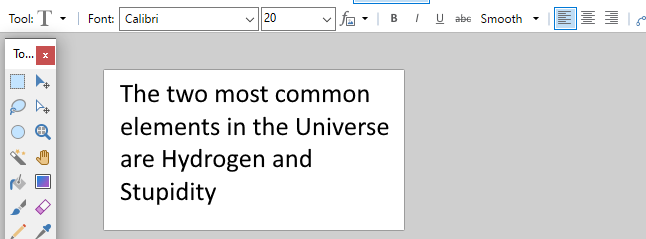 Text Controls
Change the color of the text by changing the
color in the Colors Window.
While typing, notice the presence of a pulsing four-way arrow icon below and to the right of the blinking text cursor. This is called a control nub. It is used to move the text before it is "finished". Click and drag the nub to move the text while it is still active.
When text is complete, press the Esc key or click Finish in the Tool Bar to render the text to the layer.
Warning
When text is rendered to the layer it no longer exists as text characters, but only as pixels. This means text cannot be re-edited using the Text tool once it is committed to the layer.
Text Tool Options
 Text Tool Bar Options
The first two controls in the Tool Bar determine the font to be used to render text and the size of the characters (shown here as 20pt). Change the Font or Size by selecting another entry in the drop-down lists. In the case of the Size , a new value can be typed directly into the text box. Note that the Size will support values in between integers like 18.3pt.
Text Metric
From v4.1, Text is rendered using Points for the font size measurement by default. The previous font size metric, «Fixed (96 DPI)» can be selected via the dropdown to the right of the font size.
 Text font size metric options
Points (image DPI): Points are a unit of length, often used in typography and in print media. One point is equal to 1/72 of an inch. Text rendered in points will be scaled according to the image DPI (Dots Per Inch). The approximate pixel height will be number of points * image DPI / 96
Fixed (96 DPI): Adjusts the font size to match the default Windows resolution of 96 DPI where one pixel is equal to one dot on the computer screen. Text rendered using pixels will appear with a base height the same as the specified pixel size.
Text Formatting
There are four basic formatting options for text: Bold , Italic , Underline & Strikeout . These options can be enabled or disabled via the icons in the Tool Bar when the Text tool is active.
 Text Formatting Options
The formatting options can be combined by selecting multiple options simultaneously.
Text Rendering Modes
There are three text rendering modes: Smooth , Sharp (Modern) & Sharp (Classic) . These correspond to DirectWrite rendering modes of Outline, ClearType Natural Symmetric, and GDI Classic, respectively. The rendering mode can be selected from the Tool Bar when the Text tool is active.
 Text Rendering Modes
Text Justification
Justification can be explained as the direction that typed text will extend away from the initial cursor position. There are three justification options:
Align Left: Aligns the text to the left. Text will extend to the right of the initial cursor position.
Center Align: Aligns the text centrally. Text will extend equally to the right and left of the initial cursor position.
Align Right: Aligns the text to the right. Text will extend to the left of the initial cursor position.
 Text Justification
The type of justification can be selected using the icons in the Tool Bar when the Text tool is active.
Antialiasing
There are two antialiasing modes associated with the Text tool.
Text Antialiasing Modes
These settings dictate whether the text is rendered in a clip-to-pixel mode or not.
 Text Antialiasing Modes
When Antialiasing is enabled, the characters appear smoother, fatter and softer (upper example).
When Antialiasing is disabled, characters are rendered in solid pixels and appear more jagged and thinner (lower example).
Antialiasing can be switched on or off via the Tool Bar when the Text tool is active.
Positioning Text
Before text is committed to the canvas, it can be moved anywhere on the canvas. Click and drag the pulsing Move Icon (four-arrows-in-a-square) using either Mouse Button to reposition the text. Move Icon
When the Move Icon is clicked and held, the keyboard arrow keys ↑ ← ↓ → can be used to move the text per-pixel.
We recommend always placing text on it’s own transparent layer. If text needs to be edited, the layer can be erased and the text retyped.
The layer name makes a good place to store the font name, size and formatting used.
Text tool supports colored fonts (e.g. Segoe UI Emoji) on Windows 8.1+.
Join the party! Support the development of paint.net by making a donation.
Copyright © 2019 dotPDN LLC and Rick Brewster
Contributors: Scott Stringer, Rob Tauler, John Robbins & David Atwell
Privacy Information