InDesign CC – создайте первый документ
Возможность правильно определить документ, который вы намереваетесь создать, является фундаментальной предпосылкой для получения максимальной отдачи от InDesign. Вы можете создать новый документ, нажав Ctrl + N в Windows или Command + N на Mac, или перейдите в меню « Файл» , выберите «Новый» и нажмите « Документ» . Откроется диалоговое окно « Новый документ ».
В меню « Создать» есть и другие параметры, позволяющие создать книгу или библиотеку, о которых мы поговорим в следующих главах. Сейчас мы сосредоточимся на команде Document . Полезно иметь общее представление о различных параметрах, доступных в диалоговом окне « Новый документ », поэтому давайте рассмотрим каждый из них.
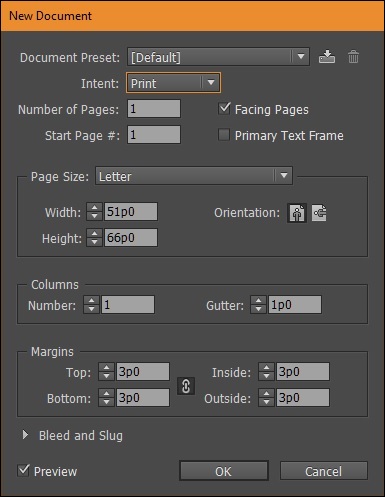
Прежде чем двигаться дальше, полезно включить флажок « Предварительный просмотр» в левом нижнем углу диалогового окна. Это создает предварительный просмотр документа, в котором легко визуализировать изменения, такие как размеры страницы и другие свойства, до создания фактического документа. Обратите внимание, что предварительный просмотр исчезнет, когда вы отмените создание документа.
Определение цели документа
Мы видим, что в диалоговом окне « Новый документ» есть много опций. Первым шагом является определение цели документа. Расширение раскрывающегося меню «Намерение» дает нам три варианта – « Печать», «Интернет» и «Мобильный» .
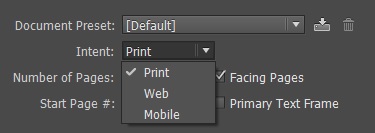
Параметр « Печать» – это параметр де-факто, который выбирается большинством из работающих с InDesign. Это не только для печати документов на принтере, но также используется почти для всех форм публикации, таких как лист продукта или шаблон или даже документ для загрузки в Интернет.
Выбор параметра « Печать» изменяет измерения на пикы, а цветовое пространство – на CMYK. Конечно, они могут быть изменены позже.
Параметр Web может немного сбивать с толку, поскольку на самом деле он не означает веб-страницу. Это означает документы, которые доставляются в электронном виде, такие как PDF-файлы или другие документы на экране. Выбор параметра «Интернет» изменяет размеры документа на пиксели, а цветовое пространство – на RGB, что идеально подходит для экранных документов. Конечно, значения измерений могут быть установлены пользователем.
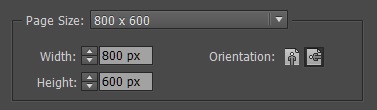
Параметр « Мобильный» (иногда называемый «Цифровая публикация» в более старых версиях InDesign) позволяет создавать документы в виде независимых приложений или электронных книг, ориентированных на конкретные форм-факторы устройства.
Когда вы выбираете « Мобильный» , «Размер страницы» теперь дает вам возможность прямого выбора из популярных устройств и заполняет поля « Ширина» и « Высота» соответственно, изменяя единицы измерения на пиксели.
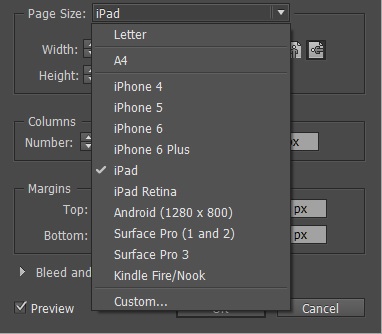
Вы также можете указать нестандартный размер экрана для вашего устройства.
Выбор правильных измерений
Если вас устраивают другие шкалы измерений, вы можете изменить их, перейдя в меню « Правка» , « Настройки» и выбрав « Единицы измерения» и «Приращения» . InDesign дает вам целый ряд единиц на выбор.
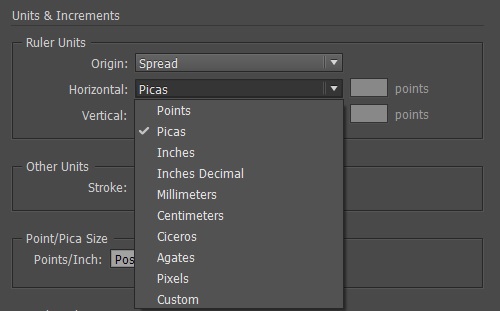
После того, как вы определили цель документа, вам нужно решить, нужно ли вам видеть страницы.

Параметр « Лицевые страницы» следует выбирать только в том случае, если в вашем документе левая и правая страницы обращены друг к другу, как в книге. Если вы собираетесь создать только одностраничный документ или документ, содержащий различную информацию на разных страницах, например, брошюру, лучше отключить эту опцию.
Основной текстовый фрейм добавляет текстовый фрейм на вашу главную страницу, что полезно, если текст перемещается от главы к главе, как в книге. Это может быть отключено по умолчанию.
Установка количества страниц и размера страницы
Вы также можете установить количество страниц, которое будет содержать документ. Это также можно оставить на 1, а дополнительные страницы будут добавлены позже. Если вы работаете над книгой из нескольких глав, вы можете выбрать, с какой страницы книги вы хотите начать. Опять же, это также может быть установлено позже.
Поле « Размер страницы» важно для определения способа печати этого документа. Выбор правильного размера страницы важен, чтобы принтер знал точные размеры напечатанной страницы. Вы можете выбрать из набора размеров страницы по умолчанию или определить свой собственный. Обратите внимание, что ширина и высота будут автоматически меняться в зависимости от выбранной опции.
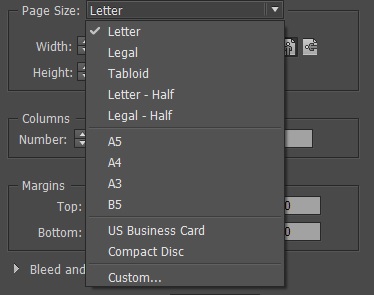
Когда вы выбираете опцию Custom , вы можете ввести свои собственные значения в полях Width и Height . Вы можете ввести значения в измерение по вашему выбору, и InDesign автоматически преобразует их в текущее измерение, используемое в документе, как определено в настройках « Единицы измерения» .
Например, вы вводите значение 10 дюймов в поле « Ширина », вводя 10 дюймов и нажимая клавишу TAB. InDesign автоматически преобразует это значение в 60p0 (60 изображений), которое является единицей измерения по умолчанию для этого документа.
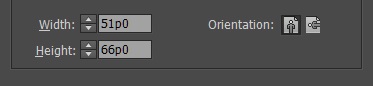
Вы также можете переключать ориентацию между альбомной или портретной ориентацией, что по существу меняет значения ширины и высоты .
Область Столбцы помогает вам определить, сколько столбцов должно быть создано в документе. Значение по умолчанию – 1. Желоб помогает определить расстояние между этими столбцами.

Установка полей, кровотечение и слизняк
Область Margins помогает в определении полей страницы. Очевидно, что вы можете выйти за рамки вашего контента, но определение полей помогает обеспечить перспективу вашего документа.
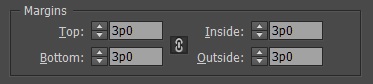
Обратите внимание, что в центре есть значок цепочки, что означает, что значения связаны между собой. Если вы измените значение для Верхнего поля, другие значения также изменятся. Вы также можете переключать значок цепочки, чтобы отделить значения полей, если вы хотите настраивать поля с каждой стороны. Обратите внимание, что более старые версии InDesign имеют значения Left и Right для значений полей Inside и Outside соответственно.
Существует опция Bleed and Slug, которая обычно сворачивается, но ее можно открыть, нажав на стрелку рядом с ней. Выпуск – это объем пространства за пределами полей, который вы установили, чтобы печатный станок не обрезал фактическое содержимое рядом с полями. Slug – это пространство, где вы вводите информацию, которую принтер должен понимать, например, используемое цветовое пространство или количество страниц и т. Д.
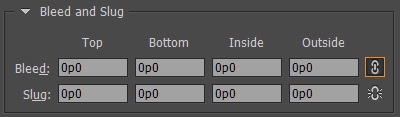
Опять же, эти параметры могут быть связаны или установлены отдельно, и, как правило, их необходимо устанавливать только при отправке страницы на фактическую печатную машину.
Сохранение предустановки документа
Поскольку вы работаете со многими типами и размерами документов, вам может потребоваться вызвать настройки одним щелчком мыши для каждого из типов документов, с которыми вы работаете. Вы можете сохранить каждую из ваших настроек в качестве пользовательской предустановки и вызывать их при необходимости.

Щелкните значок « Сохранить предустановку документа» прямо рядом с полем « Предустановка документа» и введите имя, которое вы можете запомнить, чтобы впоследствии было легче вызывать настройки. Вы также можете удалить предустановку, щелкнув значок « Удалить предустановку документа» рядом со значком « Сохранить предустановку документа» .
Просмотр отображения документа
Окончательный документ из двух столбцов выглядит следующим образом, и вы можете начать добавлять свои активы в этот документ. Ваше рабочее пространство может немного отличаться, но его также можно легко настроить. Чтобы получить максимальную отдачу от InDesign, необходимо правильно выбрать параметры документа.
Set a print bleed
Print your artwork right to the edge of the paper using the proper setup option in Adobe InDesign.
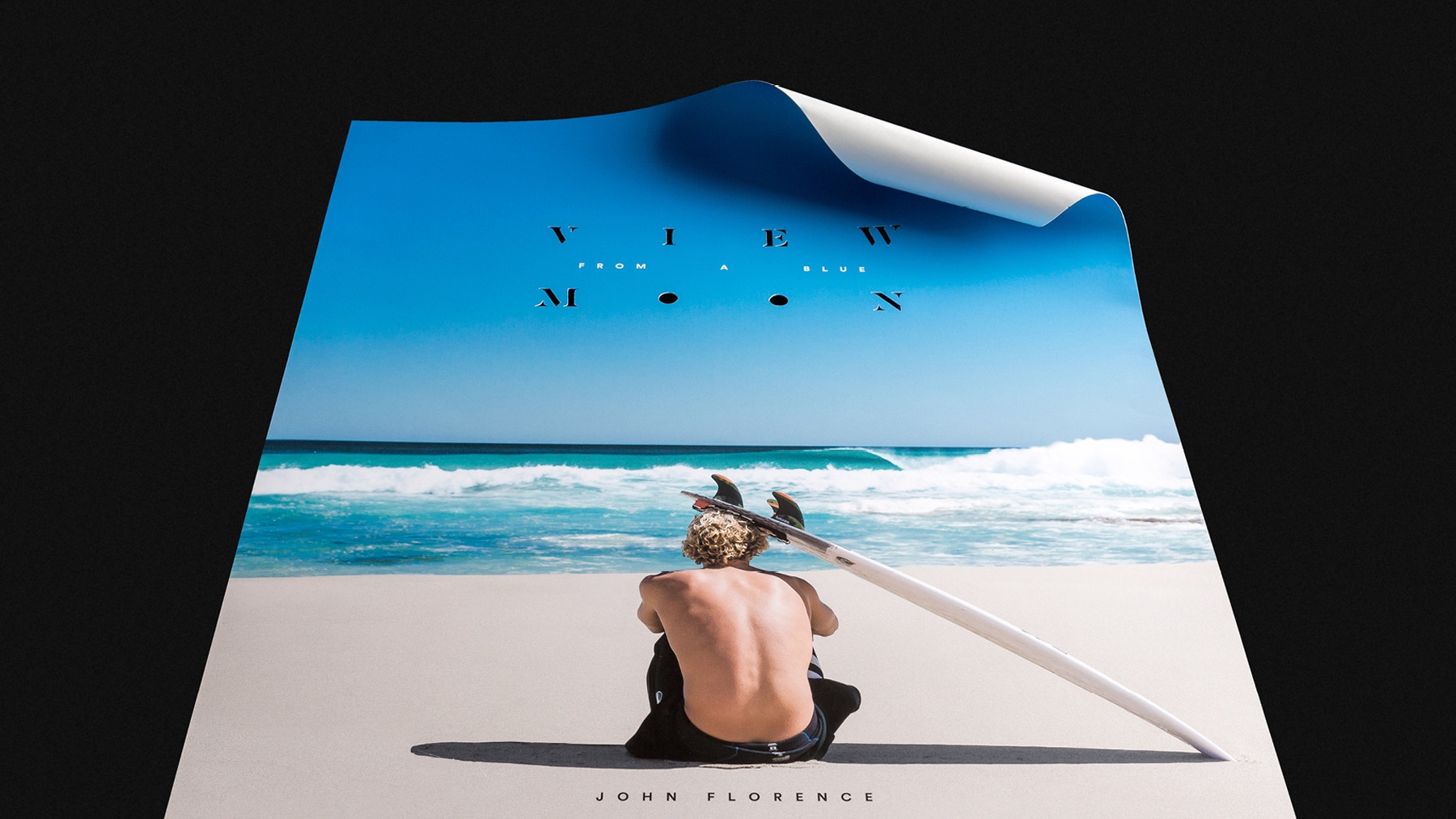
To print to the paper’s edge without any margins around your design, first extend your design into a bleed area so it’s slightly larger than your finished print size. You’ll then add print crop marks, which show where to trim the paper to the document’s finished print size. Your design should extend past these crop marks. The excess will be trimmed off after it’s printed, and your design will cover the entire page.
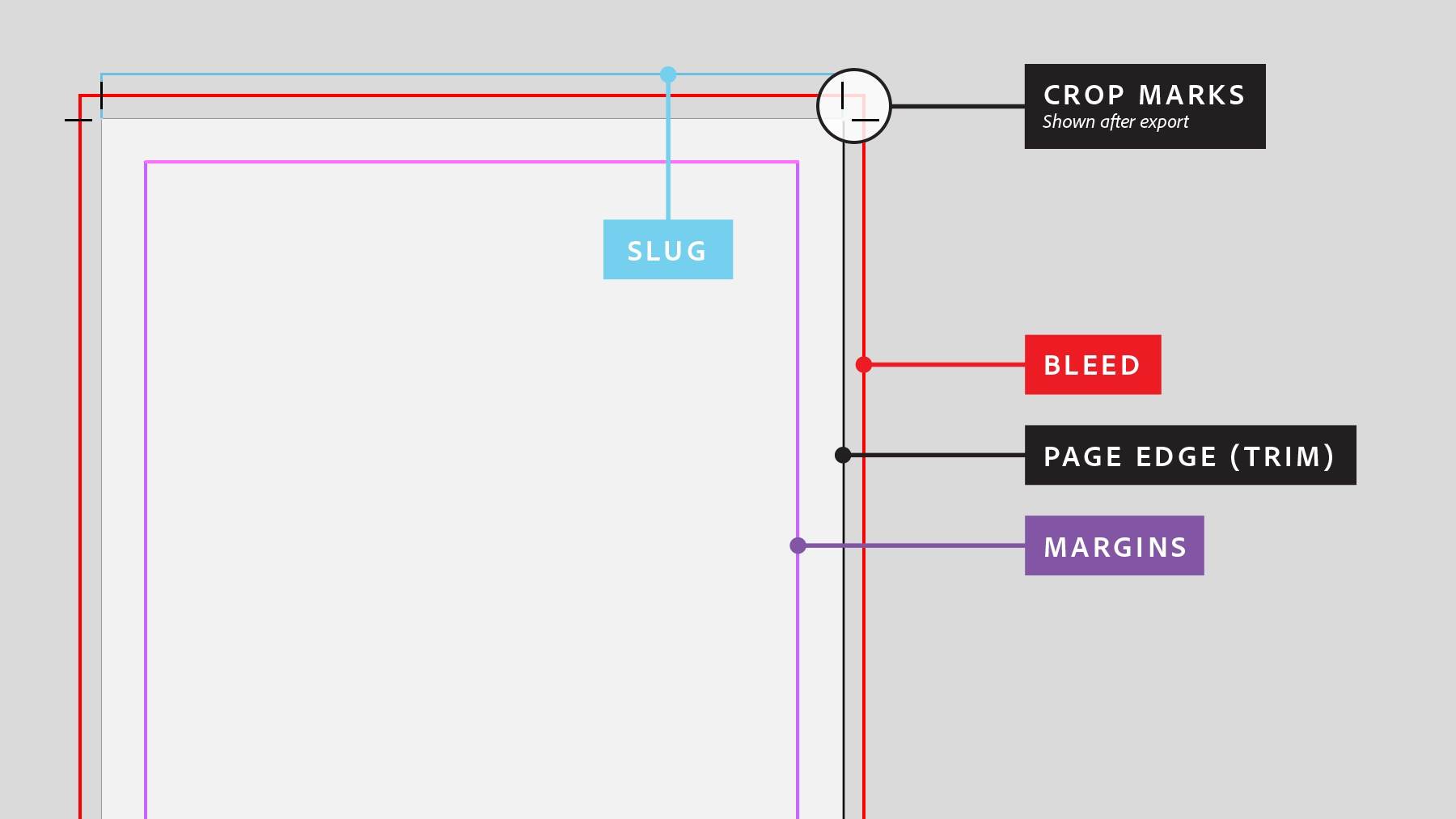
Set up bleed when you create your document
If you know your design will extend to the paper’s edge, you can set up the bleed area right when you create your document.
Upon launching InDesign, click Create new. (See Create a new document to learn more about customizing your new document.)
Select the Print tab at the top. In Preset Details, choose your preferred measurement units.
Scroll, and then click Bleed and Slug to expand the panel. Type a bleed value in any units. For example, you can type 0.125 in or 3 mm even if your document uses picas or something else. Set the same bleed on all sides, or click the chain icon to set different values for the top, bottom, inside, and outside settings.
Note: Bleed values of .125 in (3mm) are standard, although some print providers may require a larger bleed area.
Optionally, you can include job notes and instructions for your printer in a slug area that typically extends beyond the bleed area. The slug is also trimmed off.
Tip: Some desktop printers can’t print to the page edge. You’ll need to start with a document size that’s smaller than your paper size, and then trim the document along crop marks after it’s printed.
Подгонка страниц под обрезку
1. Формат страниц задавайте как А4. Установите также Блиды (Bleed) по внешним сторонам равными 5 мм, а блид к корешку равным нулю. Это как раз припуск на обрезку.
2. Спуск полос обычно делает типография своими специальными программами, в которых такое сползание обычно учитывается.
Shams
Участник
- 16.07.2008
- #3
Ответ: Подгонка страниц под обрезку
boriskasmoscow
- 16.07.2008
- #4
Ответ: Подгонка страниц под обрезку
В диалоге создания нового документа нажимайте кнопку "More Option". Окно диалога расширится и вы увидите поля для задания Bleed и Slug. (Slug — это размеры служебной области, в которую, например, можно написать дату создания документа. Ничего страшного не случится если везде Slug поставить равным нулю).
Если документ уже создан, то переопределить Bleed можно командой File>Document Setup. Там тоже есть кнопочка "More Option"
Intro To InDesign: Setting Up Your Document

Welcome to Intro to InDesign! This is a blog series aimed at those who wish to create digital planners using Adobe InDesign. Everything in these tutorials will be geared towards that particular community, and it will skip options that aren’t all that relevant to making digital planners.
We will start by creating our document. Click the “Create New” button on the far left to get started.
First, you’ll see categories and templates in the new document dialogue box. There’s a lot to choose from. There are print, web, and mobile options to choose from. Print contains templates such as A4, letter and legal, web contains standard screen sizes, and mobile contains phone and tablet screen sizes of various brands and models (very helpful for designing a planner for mobile use).
For this tutorial, you can use whatever preset you like, but for this, I will be using the print preset with A4 sized paper, so that’s what you will see in all of the images. I choose the print presets because they default to the colour mode CMYK, so if a user decided to print my files, I won’t have to worry about the colours changing. The colour mode can be changed while creating your planner, though. I also like A4 since it’s a really common size in the digital planner apps, and when users add a template they could choose a default template from their note-taking app of choice and nothing weird will happen to the experience of using the planner.
If you are at all knowledgeable about the differences between print and digital files, then you might wonder where you can change the PPI. But you can’t. InDesign doesn’t have a set resolution since it’s vector-based, but for file dimensions, it works in 72ppi. Because it’s vector-based this doesn’t matter. Vectors will happily scale to whatever size necessary, so it won’t have a problem when printing.
“But what about images?” you may ask. Well, fear not; when you export your planner you can choose to change the resolution of images on export, so you can scale them however you want. If you choose to export them at 300PPI, then just make sure that the images you imported were this high or higher. I prefer all of my PDFs for digital planners to export at print-ready resolutions so when users zoom in all of the images imported don’t pixelate, and because the entire PDF size is at 72ppi, it doesn’t appear too large on users’ screens.
So now that we’ve chosen our paper size, let’s customise our planner set up. On the right-hand side of the new document dialogue box, there are some options to edit the template beyond the default settings.
First, the name of the document. I’ve made it a rule for myself that I have to name all of my new documents, otherwise I lose track of which document is which, and I’m less likely to save my planner because it feels like more work to have to name it. Weird, I know, but that’s how I work.
Next is the dimensions. If you are very new to InDesign, you might notice the unit of measurement is in picas. You can change this later in your preferences, but for now, just use the dropdown menu and change it to a unit of measurement you’re more comfortable with. For me, this is centimetres.
Below the measurements of the document, you’ll see how many pages are in the document. You don’t have to worry about this, since you can add as many pages as you like to your document, either one at a time or en masse, and you can delete any you don’t need. If you wanted to start with a whole heap you can, but I prefer to just start at one and add more as I need them.
Next to the pages field is the facing pages option. Like pages, you can change this at any point of making your planner, so it’s not so important. But facing pages in InDesign basically shows you what your planner will look like as an open book. This can come in handy for digital planners sometimes, but for now it’s not something you need to worry about. I’ll go into this in more depth in a future blog post.
Our next option in the document dialogue box is the columns option. This is really helpful for layouts for magazines and newspapers because those kinds of publications use columns for their text and layouts. You may want to use columns to help you lay out your designs since they’re nice and easy guides. So, you can input however many columns you want, and then the gutter option is however much space you want between each column. It’s definitely a quick and easy way of sorting out your layout, because if you set up three columns with a 1.2cm (pretty large) gutter, then one column might be suited to your hourly layout, and the others could be suited to lines or dots for the user to write in.
Then we have margins. This is pretty self-explanatory, but they’re really helpful; when a layout is pushed right to the edge of the page it can look really cramped and crowded. Of course, there are exceptions to every rule, but that sort of space utilisation requires a lot of planning, so I really like the margins. I use the default margins a lot of the time, but they are the largest I personally would go.
Next up is the bleed and slug. I’ll preface this by saying these are for print design, and you can safely ignore these when making digital planners. Read on if you wish to learn about bleed and slug.
Bleed is an extra margin around the outside of your page that can get cut off when your paper is trimmed after printing. It makes sure your design goes edge to edge. So, for example, if there’s a photo that goes to the edge of the paper, instead of placing it on the edge of the paper you would bring it to the bleed lines. The edge of your photo will get trimmed, but there will be no white spaces around it. Printing and trimming aren’t exactly accurate on the paper, so having a bleed corrects it.
Slug is another border that contains any document information or general information. Another designer or a binder would find this helpful to contain any extra information that’s not included on the page. It goes outside of the bleed, so it isn’t in the final print.
Your bleed and slug can be as large as you like, but keep in mind that the larger they are, the less page space you have available.
And that concludes setting up your document in InDesign! The next blog post will be all about the tools you can find in InDesign, and what they do.