Как отключить режим совместимости в Word
Если вы работаете с коллегами, использующими разные версии Microsoft Word, его режим совместимости гарантирует, что вы все будете практически на одной странице. Эта функция гарантирует, что документы, созданные в более новых версиях Microsoft Office Word, совместимы со старыми версиями. Однако если вы мало пользуетесь этим режимом, есть смысл его полностью отключить. Узнайте, как отключить Режим совместимости в Word!
Как отключить режим совместимости в Microsoft Word
Без режима совместимости некоторые документы Word могут не работать открываться правильно или не открываться вообще. Это связано с тем, что функции, которые присутствовали в более ранних версиях Word, могут быть несовместимы с последними стилями форматирования в современных версиях. Тем не менее, если вы хотите отключить его, вот как вы можете действовать!
Откройте файл Word. Нажмите «Файл». Выберите «Параметры». Выберите параметр «Сохранить» на боковой панели. Найдите заголовок «Сохранить файлы в этом формате». Нажмите раскрывающееся меню рядом с ним и выберите Word Document.docx. Нажмите «ОК».
Этот режим в первую очередь предназначен для того, чтобы пользователи, имеющие старые копии Office, могли продолжать совместную работу, а их документы оставались совместимыми с более новыми форматами..
Откройте файл Word, перейдите в меню «Файл» в верхнем левом углу файла Word.
Выберите запись «Параметры» в нижней части экрана.
Когда отобразится экран «Параметры Word», выберите параметр «Сохранить» на боковой панели слева.
В разделе «Сохранить документы» справа найдите заголовок «Сохранить файлы в этом формате». Нажмите кнопку раскрывающегося списка рядом с ним и из отображаемого списка параметров выберите параметр.docx.
Нажмите кнопку «ОК» в нижней части окна, чтобы сохранить все файлы Word в формате файла.docx, дефолт. Это также отключит режим совместимости в Word.
Отключить режим совместимости в Word или Office 365
Также существует альтернативный способ отключения режима совместимости в Word. Вот как это сделать!
Откройте меню”Файл”>”Информация”. Затем нажмите кнопку раскрывающегося списка «Проверить наличие проблем» под заголовком «Проверить документ».
Выберите параметр «Проверить совместимость». из списка.
Когда откроется окно проверки совместимости, снимите флажок, чтобы проверять совместимость при сохранении документов. заголовок, как показано на изображении выше.
Связано: Как удалить режим совместимости в Excel.
Где находится экран параметров Word?
Экран параметров в Word можно открыть, выбрав «Файл» > «Параметры». Это место, где вы можете просматривать и обновлять настройки Word, свои документы, свою личную информацию и свои предпочтения. Здесь вы также можете изменить пользовательский интерфейс, персонализацию и параметры запуска для вашей копии Word и документов.
Почему мои параметры недоступны в Word?
Это обычное явление чтобы увидеть, как экран «Параметры» становится серым, когда ваш пакет Office не активирован. Итак, чтобы исправить это, вам нужно проверить, активирована ли ваша учетная запись или нет. Откройте любой продукт Office, например Word, перейдите в «Файл», выберите «Учетная запись» и проверьте, активирована ли ваша учетная запись или нет. Если он не активирован, вам необходимо его активировать.
Как убрать режим ограниченной функциональности в ворде
При работе с Word многие пользователи сталкиваются с проблемой “режима ограниченной функциональности”. Данный режим не позволит вам использовать все функции программы и может помешать нормальной работе с Word. А между тем далеко не все пользователи знают даже о том, что такое режим ограниченной функциональности в Ворде. Как убрать режим ограниченной функциональности ворд 2007 и 2010 вы узнаете из данной статьи.
Что такое режим ограниченной функциональности
Для начала давайте поговорим о том, что такое режим функциональности и почему он вообще включается.
Данный режим включается, когда вы пытаетесь запустить файл, созданный при помощи старой версии программы, на новой версии. Всё дело в том, что с каждой новой версией в Word появляются всё новые функции, которых не было до этого. И именно поэтому часть функций и становятся недоступными.
И отсутствие некоторых функций – это лишь самое малое из того, что может грозить вам. Все файлы, созданные в программе Word 2003 (или более старой), вообще открываются только для чтения.
К счастью, вы можете в любой момент убрать режим ограниченной функциональности. Как убрать его вы узнаете дальше.
Все способы отключить режим ограниченной функциональности
Всего есть три способа убрать ограничение:
- Включение совместимости.
- Преобразование документа.
- Конвертирование.
Далее мы рассмотрим каждый из них по отдельности, чтобы затем вы могли выбрать для себя один наиболее подходящий.
Как убрать режим ограниченной функциональности в Ворде, включив совместимость
Самый простой способ отключить режим ограниченной функциональности – это активировать функцию совместимости. Делается это следующим образом:
- Запустите Word.
- Откройте файл.
- Затем откройте вкладку “Файл” на панели вверху.
- Выберите пункт “Общий доступ”.
- Нажмите на кнопку “Поиск проблем”.
- А затем выберите вариант “Проверка совместимости”.
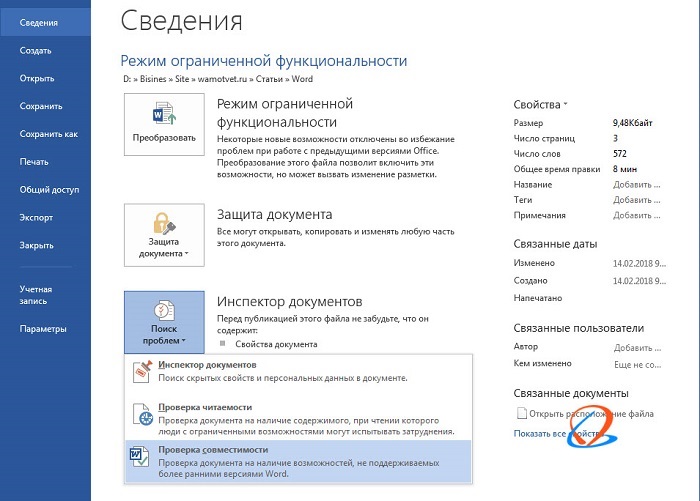
После этого надпись вверху окна должна исчезнуть, а доступ к функциям должен открыться. Обязательно сохраните файл. Но помните, что файл не будет перезаписан, вместо этого у вас появится два файла (старый и новый).
Однако стоит учесть, что это способ только как убрать режим ограниченной функциональности Ворд 2010. На других версиях программы данный метод может не сработать.
Как преобразовать документ
Следующий способ убрать режим ограниченной функциональности – преобразование документа. Делается оно очень просто.
- Запустите программу.
- Откройте нужный файл.
- Перейдите во вкладку “Файл”.
- Затем откройте раздел “Сведения”.
- Здесь нажмите на пункт “Преобразовать”.
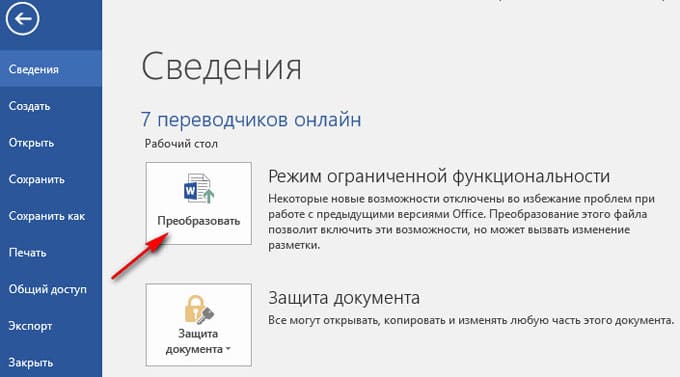
После этого файл будет преобразован. Данный процесс не обратим, старой версии файла уже не останется.
Следует заметить, что в инструкции как убрать режим ограниченной функциональности Ворд 2007 будет один существенный нюанс–здесь нет вкладки “Файл”, вместо неё вам нужно будет нажать на кнопку с надписью “Office”.
Как конвертировать файл
Последний вариант убрать режим ограниченной функциональности – конвертировать файл под новую версию. Делается это при помощи специальных программ-конвертеров. Вам нужно просто скачать подходящий софт и изменить формат вашего файла.
Все файлы, созданные при помощи старых версий Word, сохранялись в формате DOC. А вам нужно сменить его на современный – DOCX.
Теперь вы знаете, что такое режим ограниченной функциональности в Ворде. Как убрать его можно понять из инструкций выше. Как уже говорилось в начале нашей статьи, данный режим может сильно мешать при работе с файлом. А потому знать способы для его отключения должен каждый пользователь, так или иначе работающий с Word.
Благодарим за интерес к статье . Если она оказалась полезной, то просьба сделать следующее:
Как убрать режим ограниченной функциональности Word 2019, 2016, 2013, 2010, 2007
Многие пользователи, работая с документами в текстовом редакторе Ворд, сталкиваются с сообщением о том, что в открытом документе работает режим ограниченной функциональности Word. Текстовый редактор Microsoft Word входит в состав популярного офисного пакета Microsoft Office, разные версии которого используются на большом количестве компьютеров.
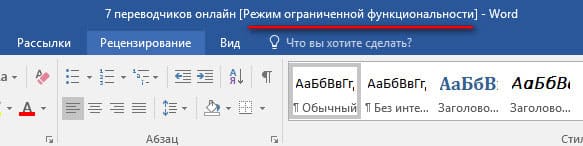
В верхней части окна открытого документа появляется надпись: «Имя документа [Режим ограниченной функциональности] — Word». Сообщение подразумевает, что файл Ворд, открытый в программе Microsoft Word, имеет некоторые ограничения для доступа ко всем функциональным возможностям, которые имеются в данной версии программы.
В части случаев, при простом редактировании, режим ограниченной функциональности (режим совместимости) практически не повлияет на работу над документом. В других ситуациях, требуется полная совместимость для применения необходимых параметров программы для редактуры, доступных в текущей версии Microsoft Word.
Как снять режим ограниченной функциональности в Word? Если возникает необходимость, данная проблема легко решаема.
Для отключения режима ограничения функциональности в Word применяются два способа:
- преобразование документа в формат текущей новой версии Word, установленной на компьютере;
- изменение расширения файла на современный формат.
Режим ограниченной функциональности отображается в окне приложения при открытии файла, созданного в предыдущей версии Word. Версии программы Word 2016 и Word 2013 имеют совместимость между собой.
В этой статье вы получите инструкции, как отключить режим ограниченной функциональности в Word, в разных версиях программы: Microsoft Word 2016, Microsoft Word 2013, Microsoft Word 2010, Microsoft Word 2007.
Причины открытия документов Word в режиме ограниченной функциональности
Что означает ограниченная функциональность, почему запускается ограниченная функциональность Word? Дело в том, что в каждой новой редакции текстового процессора, производитель программы корпорация Майкрософт, добавляет новые функциональные возможности для редактирования, изменяет применение и взаимодействие некоторых компонентов приложения. В новой версии программы появляются новые шрифты, форматы, элементы, применяется поддержка новых эффектов и т. д.

В результате, после открытия документа Ворд, созданного в более ранних версиях приложения, есть риск появления ошибок форматирования, неправильного отображения оригинального документа.
Для того, чтобы убрать возможные проблемы, документ Word, созданный в старой версии программы MS Word, открывается в новой версии приложения в менее функциональном, урезанном режиме, в котором эмулируется состояние файла для прежней редакции программы. Открытый документ соответствует параметрам прежней версии Ворд, в нем отключены новые функции для редактирования, не поддерживаемые в старой версии приложения.
В режиме совместимости устраняются возможные ошибки, возникающие при использовании в работе над документом разных версий Ворда.
Отключаем режим ограниченной функциональности Ворд изменением расширения файла
При использовании файлов, созданных в устаревших версиях текстового редактора, режим ограниченной функциональности в Ворде можно убрать при помощи изменения расширения файла.
В программах Microsoft Word, начиная с версии Word 2007, файлы сохраняются с расширением «.DOCX». В более ранних версиях приложения, файлы сохранялись с расширением «.DOC». После изменения расширения, Документ Word 97-2003 будет преобразован в файл «.docx» при незначительных изменениях в структуре.
Для изменения расширения файла вручную, предварительно необходимо выполнить некоторые действия (включить отображение расширений файлов) для разных версий операционной системы Windows, о которых можно прочитать в этой статье.
Затем выполните следующие действия:
- Кликните по файлу Word правой кнопкой мыши.
- В контекстном меню выберите «Переименовать».
- Измените расширение файла после точки с «doc» на «docx».
- В окне с предупреждением согласитесь на изменение расширения файла.
Изменить расширение файла Ворд можно непосредственно из окна программы:
- Откройте документ Word.
- Войдите в меню «Файл», выберите «Сохранить как» (в Word 2007 выберите «Документ Word»).
- После выбора места сохранения, в окне «Сохранение документа» в поле «Тип файла» из возможных вариантов выберите «Документ Word».
- Согласитесь на изменение документа.
Документ Ворд, созданный в старом формате, получит все возможности для редактирования, доступные в новом формате.
Как убрать режим ограниченной функциональности Word 2016 или Word 2019
В версиях MS Word 2019 и MS Word 2016 почти идентичный интерфейс приложения, поэтому многие настройки в этих версиях программ совпадают. Включение режима совместимости в версиях Ворд 2019 или Ворд 2016 происходит одинаковым способом.
Для того, чтобы выключить в Word 2016 или в Word 2019 режим ограниченной функциональности выполните следующие действия:
- В окне открытого документа Word войдите в меню «Файл».
- В разделе «Сведения», в настройке «Режим ограниченной функциональности» нажмите на кнопку «Преобразовать».

- В предупреждающем окне нажмите на кнопку «ОК».

- Закройте документ, в окне с предупреждением нажмите на кнопку «Сохранить».

После этого, на компьютере появится файл Word в новейшем формате файла без режима ограниченной функциональности, в документе станут доступными все технические возможности последней версии программы, установленной на данном компьютере.
Как убрать режим ограниченной функциональности Word 2013
Для того, чтобы отключить режим ограниченной функциональности Word 2013 пройдите последовательные шаги:
- Нажмите на меню «Файл».
- В разделе «Сведения» нажмите на кнопку «Преобразовать».

- В открывшемся окне с предупреждением о том, что документ будет преобразован до новейшего формата, нажмите на кнопку «ОК».
- После закрытия документа Ворд, согласитесь на внесение изменений в файле.
Как убрать режим ограниченной совместимости Word 2010
Режим ограниченной функциональности Word 2010 можно убрать следующим способом:
- Из меню «Файл» перейдите в «Сведения».
- Нажмите на кнопку «Преобразовать».

- Далее нажмите на кнопку «ОК» в окне предупреждения о преобразовании формата файла.
- Ответьте согласием на сохранение изменений в файле MS Word.
Как убрать режим ограниченной совместимости Word 2007
Если нужно снять режим ограниченной функциональности Word 2007, выполните действия:
- Нажмите на кнопку «Microsoft Office».
- В контекстном меню сначала выберите «Сохранить как», а затем «Документ Word».

- В открывшемся окне нажмите на кнопку «ОК» для сохранения документа в новом формате файла.
- Согласитесь на произведенные изменения при закрытии документа Microsoft Word 2007.
Выводы статьи
Если документ Word открыт в приложении в режиме ограниченной функциональности (режиме совместимости), пользователь может отключить данный режим, преобразовав файл Ворд в файл формата последней версии программы. После этого, документ Word станет поддерживать самые последние технические возможности для редактирования файла.
Режим совместимости в Word
Иногда возникает необходимость работать с документами, которые созданы в более ранних версиях Microsoft Word, например, Word 2010 или 2007. При открытии таких документов включается режим совместимости (ограниченной функциональности), что накладывает определенные ограничения на возможности пользователя. Как отключить режим совместимости и в каких ситуациях это делать не рекомендуется, Вы узнаете из этого небольшого урока.
В режиме совместимости некоторые опции отключены, т.е. Вам доступны только те команды, что использовались при создании документа. Например, при открытии документа, созданного в Word 2007, можно воспользоваться только теми вкладками и командами, которые присутствуют в Word 2007.
На рисунке ниже можно увидеть каким образом режим совместимости влияет на доступность определенных команд. Поскольку документ сверху открыт в режиме совместимости, активными являются только команды, доступные в Word 2007.

Для того чтобы покинуть режим совместимости, необходимо преобразовать документ в формат, соответствующий текущей версии Microsoft Word. Однако, если Вы работаете с пользователями других версий Word, желательно оставить документ в режиме совместимости, чтобы формат файла не изменился.
Более подробную информацию о том, какие функции отключаются в режиме совместимости смотрите на сайте Microsoft.
Преобразовать документ
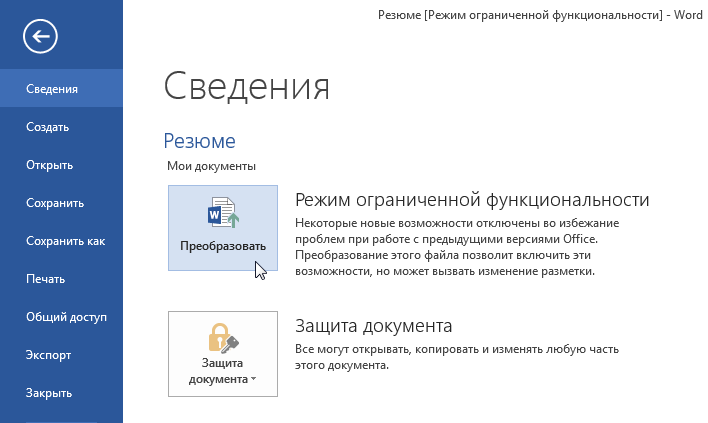
При необходимости можно использовать весь функционал Word 2013, для этого необходимо преобразовать файл в формат Word 2013.
Обратите внимание, что преобразование файла может привести к изменению оригинальной разметки документа.
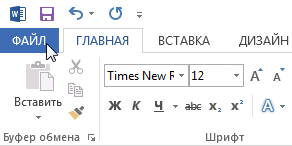
- Откройте вкладку Файл, чтобы перейти к представлению Backstage.
- Найдите и выберите команду Преобразовать.
- В появившемся диалоговом окне нажмите OK, чтобы подтвердить смену формата файла.
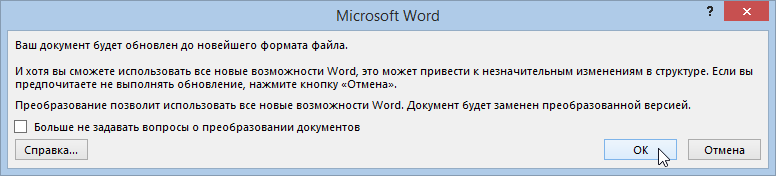
- Документ будет преобразован в новый формат файла.