Как включить режим insert в word
Нажав клавишу INSERT, вы можете начать вводить новый текст на месте старого. Вы можете настроить функцию в Word Параметры.
Включение режима замены
При редактировании текста в режиме overtype введите текст справа от точки вставки.
В Word откройте меню Файл и выберите пункт Параметры.
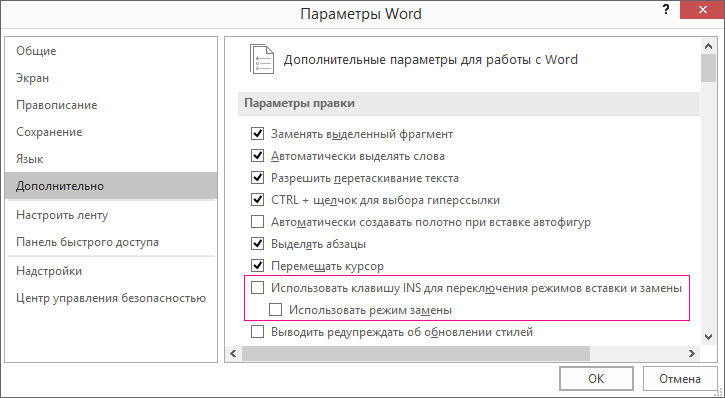
В диалоговом окне Параметры Word выберите пункт Дополнительно.
В разделе Параметры правки выполните требуемое действие.
Чтобы использовать клавишу INSERT для управления режимом замены, установите флажок Использовать клавишу INS для переключения режимов вставки и замены.
Чтобы включить режим замены на постоянной основе, установите флажок Использовать режим замены.
Нужна дополнительная помощь?

Почему в MS Word не включается режим замены кнопкой Insert?
Во всех версиях текстового процессора MS Word есть два основных режима ввода текста. Это режим вставки и режим замены. В большинстве случае по умолчанию активирован режим вставки. Это значит, что при вводе текста с клавиатуры, символы, уже имеющиеся справа от курсора, не будут удалены, а вводимый текст будет вставлен перед ними.
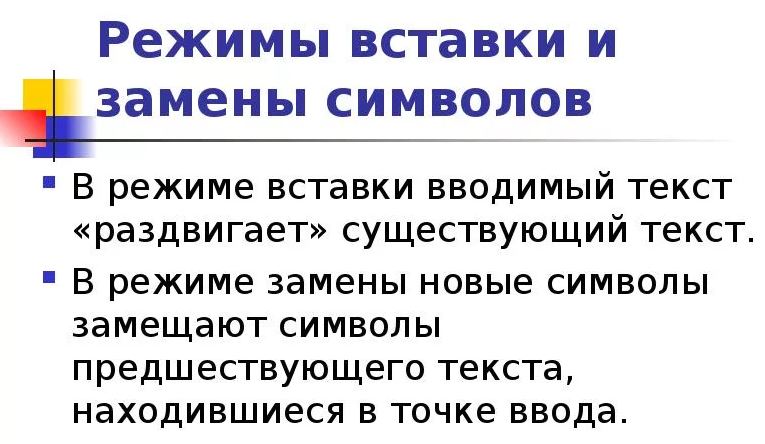
Различия режимов редактирования текста в Word
При активации режима замены, который активируется единоразовым нажатием клавиши Insert на клавиатуре, при вводе новых символов уже имеющиеся знаки справа от курсора будут заменены на вновь введенные.
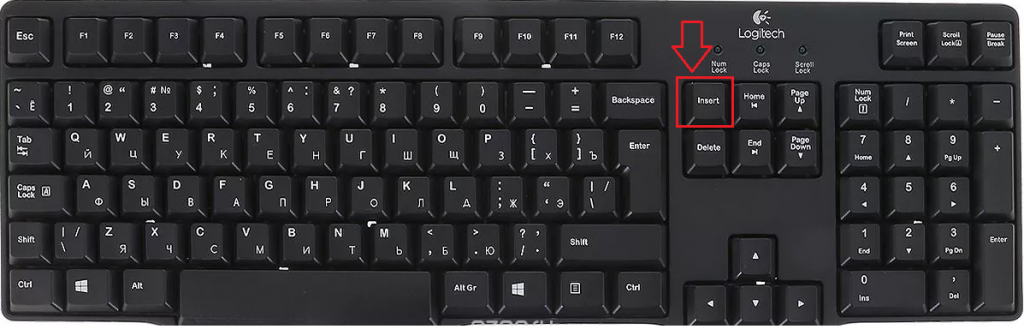
Расположение кнопки Insert на стандартной клавиатуре компьютера
Данный режим весьма полезен при редактировании и исправлении уже имеющегося текста, когда некоторые слова и фразы в нем нужно заменить на новые.
Но далеко не всегда в Microsoft Word включена функция переключения режимов замены/вставки кнопкой Insert, к которой многие пользователи так привыкли. Из-за чего некоторые ошибочно полагают, что у них не работает эта самая кнопка Insert.
На самом деле проблема в том, что в настройках MS Word отключен режим использования кнопки insert для переключения режимов вставки и замены.
О том, как его включить вы узнаете в этой статье.
Активация переключения режимов вставки и замены кнопкой Insert в Ворде
Для начала заходим в настройки Word. Делается это нажатием на кнопку в верхнем левом углу (кнопка “Файл”) и в появившемся меню выбором пункта “параметры (параметры word)”.
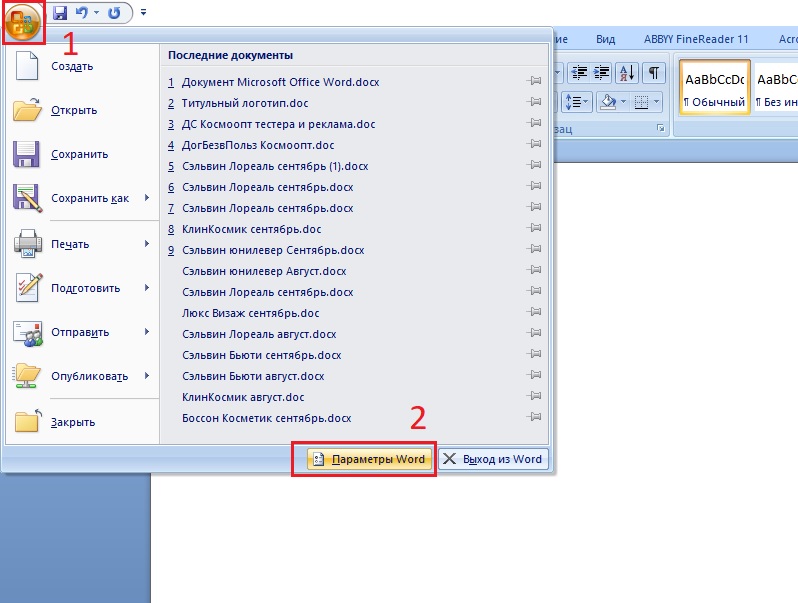
Вход в параметры Word 2007
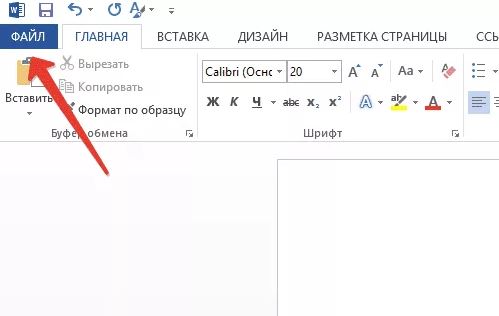
Вход в параметры Word 2013
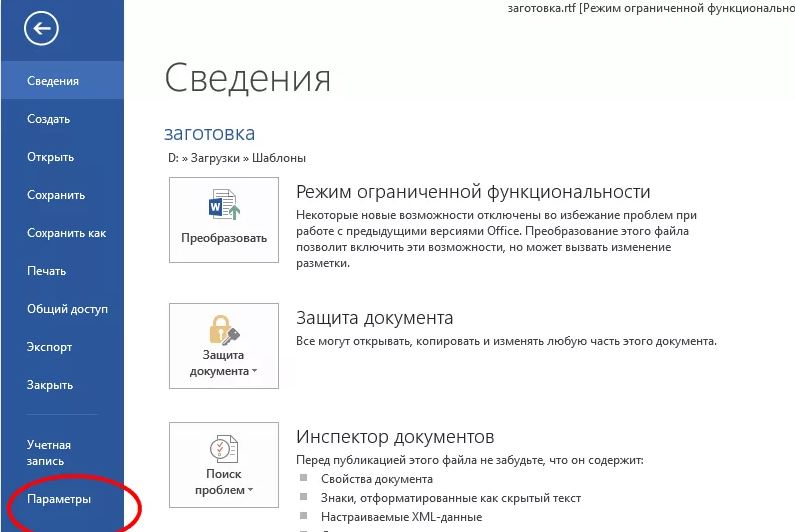
Вход в параметры Word 2013
В открывшемся окне настроек нужно перейти на вкладку “Дополнительно”.
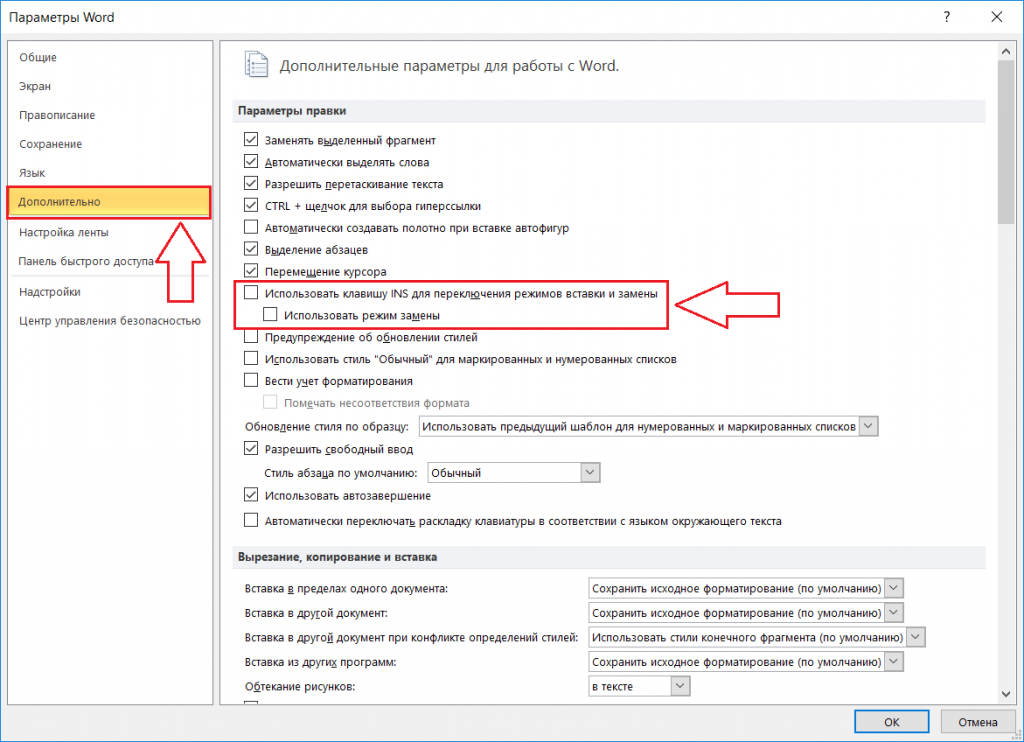
Включение смены режимов замены и вставки кнопкой insert в ворде
В правой части окна появятся различные пункты настроек. Среди них нужно найти “Использовать клавишу INS для переключения режимов вставки и замены”. Включаем его установкой галочки напротив.
Остается лишь нажать “ок” в низу окна для применения настроек.
Теперь клавишей Insert на клавиатуре вы можете включать и отключать режим замены в Microsoft Word.
Лучшая благодарность автору — репост к себе на страничку:
Нажав клавишу INSERT, вы можете начать вводить новый текст вместо старого. Для этого включите соответствующую функцию в параметрах Word_generic.
Включение режима замены
При редактировании текста Word_generic в режиме замены новые символы заменят ранее введенные символы (справа от курсора).
В Word_generic откройте меню «Файл» и выберите «Параметры.
В диалоговом окне «Параметры Word» выберите «Дополнительно.
В разделе «Параметры редактирования» выполните нужное действие.
Чтобы использовать клавишу INSERT для управления режимом замены, установите флажок Использовать клавишу INS для переключения между режимами вставки и замены.
Чтобы включить режим замены на постоянной основе, установите флажок Использовать режим замены.
Как в программе Microsoft Word по всему тексту, заменить одно слово. Быстро и самому.
Есть несколько способов заменить слово в текстовом редакторе Word сразу во всем тексте. Кроме того, причины, по которым это необходимо сделать, могут быть самые разные. Например, вы написали текст с названием иностранной компании на русском языке, а потом узнали, что по требованиям к оформлению документов вы должны использовать оригинальное название на иностранном языке. Так давайте изменим слово!
Теперь вам нужно заменить все вхождения данного слова текстом. Как заменить слово в Word во всем тексте
Чтобы заменить определенное слово другим словом во всем тексте, выполните следующие действия:
- Откройте редактируемый документ в Word, если он не был открыт ранее, и нажмите сочетание клавиш Ctrl+H (H — английский).
- В открывшемся окне в поле Искать: введите искомое слово или текст, который необходимо заменить, в поле Заменить на: — слово или текст, которым оно будет заменено.
- Нажмите кнопку «Дополнительно>>», чтобы открыть дополнительные параметры замены.
- Установите галочки в строках С учетом регистра и Всего слова, только если вам нужно заменить только точное вхождение искомого слова.
- Нажмите кнопку «Заменить все», чтобы выполнить замену.
- После завершения замены всех слов в Word вдоль текста будет выведено информационное окно с указанием количества произведенных замен.
Как изменить форматирование слова
Еще одна полезная функция этого инструмента — не замена, а изменение формата любого слова во всем документе. Например, если вы хотите выделить в документе некоторые жирные слова, это делается следующим образом:
- Также нажмите сочетание клавиш Ctrl+H в документе.
- В открывшемся окне оставьте поле Найти пустым и в поле Заменить на введите искомое слово.
- Нажмите кнопку «Формат» в нижней части окна и выберите «Шрифт» из появившегося списка.
- В настройках шрифта выберите полужирный и нажмите кнопку ОК.
- В главном окне «Найти и заменить» нажмите «Заменить все.
- По завершении замены все вхождения искомых слов будут выделены жирным шрифтом, а также будет отображен отчет.
Заменяйте все вхождения определенного слова в тексте очень осторожно, всегда помня, что заменяемое слово может встречаться и в других предложениях. Поэтому всегда внимательно проверяйте текст после таких замен на наличие возможных ошибок.
Все версии текстового процессора MS Word имеют два основных режима ввода текста. Это режим вставки и режим замены. В большинстве случаев режим вставки включен по умолчанию. Это означает, что при вводе текста с клавиатуры символы, уже находящиеся справа от курсора, не будут удаляться, а вводимый текст будет вставлен перед ними.
Отличия режимов редактирования текста в Word
При включенном режиме замены, который активируется однократным нажатием клавиши Insert на клавиатуре, при вводе новых символов существующие символы справа от курсора будут заменены вновь введенными.
Расположение кнопки Insert на стандартной клавиатуре компьютера
Этот режим очень удобен при редактировании и исправлении существующего текста, когда некоторые слова и фразы нужно заменить новыми.
Но не всегда в Microsoft Word есть функция смены режимов замены/вставки кнопкой «Вставить», к которой так привыкли многие пользователи. Поэтому некоторые ошибочно полагают, что эта самая кнопка Insert им ни к чему.
На самом деле проблема в том, что в настройках MS Word отключен режим использования кнопки «Вставка» для переключения между режимами «Вставить» и «Заменить.
Активация переключения режимов вставки и замены кнопкой Insert в Ворде
Во-первых, давайте зайдем в настройки Word. Делается это нажатием кнопки в левом верхнем углу (кнопка «Файл») и в появившемся меню выбором пункта «параметры (параметры слова)».
Представляем параметры Word 2007
Представляем параметры Word 2013
Представляем параметры Word 2013
В открывшемся окне настроек перейдите на вкладку «Дополнительно».
Включить режимы замены и вставки с помощью кнопки вставки в Word
В правой части окна появятся различные элементы конфигурации. Среди них вы должны найти «Используйте клавишу INS для переключения режимов вставки и замены». Включите его, установив флажок рядом с ним.
Остается только нажать «ок» внизу окна, чтобы применить настройки.
Теперь, используя клавишу Insert на клавиатуре, вы можете включать и отключать режим замены в Microsoft Word.
Замена текста при вводе в Word для Windows
Нажав клавишу INSERT, вы можете начать вводить новый текст на месте старого. Вы можете настроить функцию в Word Параметры.
Включение режима замены
При редактировании текста в режиме overtype введите текст справа от точки вставки.
В Word откройте меню Файл и выберите пункт Параметры.
В диалоговом окне Параметры Word выберите пункт Дополнительно.
В разделе Параметры правки выполните требуемое действие.
Чтобы использовать клавишу INSERT для управления режимом замены, установите флажок Использовать клавишу INS для переключения режимов вставки и замены.
Чтобы включить режим замены на постоянной основе, установите флажок Использовать режим замены.
Как включить Insert в Word 2010?
В диалоговом окне Параметры Word выберите пункт Дополнительно. В разделе Параметры правки выполните требуемое действие. Чтобы использовать клавишу INSERT для управления режимом замены, установите флажок Использовать клавишу INS для переключения режимов вставки и замены.
Как включить кнопку Insert?
Как активировать кнопку insert на ноутбуке
- В верхнем левом углу окна программы щелкните по кнопке
- В меню типичных команд щелкните по кнопке «Параметры
- В окне «Параметры Word» перейдите к вкладке «Дополни тельно» и группе «Вырезание, копирование и вставка» вклю чите пункт «Использовать клавишу Ins для вставки».
- Закройте окно кнопкой «ОК».
Как сделать так чтобы буквы не удалялись?
Отключение режима «Замены»
Если вы вдруг столкнулись с подобной ситуацией, когда при наборе текста выделяется следующая буква и удаляется, то все что необходимо сделать чтобы убрать это – повторно нажать кнопку Insert, что позволит отключить режим «Замены» и буквы перестанут съедаться.
Как отключить Insert в ворде?
Как “отключить” случайное нажатие клавиши INSERT
- Выбираем в меню Сервис (Tools) => Макросы (Macros) => Начать запись (Record New Macro), далее указываем имя макроса (например, DisableInsertButton), жмём ОК.
- Теперь сразу же нажимаем «Остановить запись» на появившейся небольшой панельке.
Как сделать замену текста в ворде?
Поиск и замена текста
- Выберите Главная > Заменить или нажмите клавиши CTRL+H.
- В поле Найти введите искомое слово или фразу.
- В поле Заменить введите новый текст.
- Нажимайте кнопку Найти далее, пока не перейдете к слову, которое нужно изменить.
- Нажмите кнопку Заменить. Чтобы обновить все вхождения одновременно, нажмите кнопку Заменить все.
Как настроить кнопку Insert?
Чтобы использовать клавишу INSERT для управления режимом замены, установите флажок Использовать клавишу INS для переключения режимов вставки и замены. Чтобы включить режим замены на постоянной основе, установите флажок Использовать режим замены.
Где находится кнопка Insert?
Клавиша Insert (Ins) – это клавиша, которая переключает режим «вставки» (когда текст вводиться по правую сторону от курсора) на режим «замены» (когда вводимый текст будет заменять напечатанный до того текст). Эта клавиша находится в блоке клавиш управления курсором и расположена слева от Home и выше Delete.
Как отменить замену символов?
Чтобы отключить этот режим, достаточно еще раз нажать клавишу Insert. Когда режим включен, в строке состояния отображается индикатор ЗАМ (OVR). А если мышкой дважды щелкнуть по этому индикатору, то режим замены символов будет выключен.
Что делать если в ворде при нажатии пробела стираются буквы?
Если вы вдруг столкнулись с подобной ситуацией, когда при наборе текста выделяется следующая буква и удаляется, то все что необходимо сделать чтобы убрать это – повторно нажать кнопку Insert, что позволит отключить режим «Замены» и буквы перестанут съедаться.
Что делать если в ворде пробел стирает буквы?
Все дело во включенном режиме замены (не путать с автозаменой), именно из-за него Ворд и съедает буквы. Как вы могли включить этот режим? Случайно, не иначе, так как включается он нажатием клавиши «INSERT» , которая на большинстве клавиатур находится около клавиши «BACKSPACE» .
Как убрать автоматическую замену букв?
Как отключить автоматическую замену строчной буквы на заглавную в таблицах Word? «Файл» — «Параметры» — «Правописание» -«Параметры автозамены» — «Автозамена». Снимаете галочку «Делать первые буквы ячеек таблиц прописными».
Как отключить функцию замены на клавиатуре?
Откройте раздел «Язык и ввод».
- Нажмите на кнопку настроек напротив вашей клавиатуры.
- Найдите пункт «Автоисправление». Он также может называться «Автозамена». Нажмите на него.
- Поставьте галочку напротив «Отключить».
- Всё, теперь автозамена текста будет отключена. Автор статьи:
Как отключить автозамену в ворде?
Включение и отключение автозамены в Word
- Перейдите в раздел > Параметры > Правописание и нажмите кнопку Параметры автозамены.
- На вкладке Автозамена установите или снимите флажок заменять текст при вводе.
Как изменить одно слово во всем документе?
Для замены слов в тексте используется функция «Найти и заменить», которая во всех версиях программы вызывается с помощью горячих клавиш «Ctrl+H».
Как сделать многоуровневый список в ворде?
Определение нового многоуровневого списка
- Выделите текст или нумерованный список, который вы хотите изменить.
- На вкладке Главная в группе Абзац щелкните стрелку рядом с кнопкой Многоуровневый список …
- Разверните диалоговое окно «Многоуровневый список», щелкнув Дополнительно в левом нижнем углу.
Как в ворде изменить вид кавычек?
Парные кавычки в Word
- На вкладке Файл нажмите кнопку Параметры.
- Выберите пункт Правописание и нажмите кнопку Параметры автозамены.
- В диалоговом окне Параметры автозамены выполните указанные ниже действия. На вкладке Автоформат при вводе в разделе Заменять при вводе установите или снимите флажок «Прямые» кавычки «парными». …
- Нажмите кнопку ОК.
При наборе текста удаляется следующая буква (а раньше она просто добавлялась к уже имеющимся). Что делать?
Доброго времени суток!
В офисной работе некоторые пользователи случайно включают спец. режим печати — при наборе текста удаляется следующая буква (т.е. каждый новый символ заменяет старый). Разумеется, при редактировании обычных документов — это очень не удобно и сильно раздражает! 👀
Собственно, после очередного случая, когда меня побеспокоили по «этому» вопросу — решил подобную статью с «лечением» проблемы выложить не только в локальной сети, но и здесь, у себя в «офисных» заметках. Думаю, она будет весьма полезна всем неискушенным пользователям!
👉 ШАГ 1: включаем режим «обычной» печати
Дело в том, что в Windows есть два режима набора текста:
- «вставка» — самый обычный режим, к которому все привыкли (текст при печати появляется сразу после курсора, а всё, что было справа автоматически смещается);
- «замена» — спец. режим, при котором новый добавленный символ появляется вместо старого, который был перед курсором (этим удобно пользоваться только в определенных случаях).
👉 Важно!
1) Для переключения между режимами «вставка» и «замена» в Windows используется клавиша Insert (или «ins» на ноутбуках). Обратите внимание, что на тех же ноутбуках её нужно нажимать вместе с клавишей Fn!
2) Чтобы вернуть в первоначальный вид стёртые символы и слова — нужно нажать сочетание Ctrl+Z (можно несколько раз. ).
Разумеется, пользователи чаще всего задействуют этот режим при нажатии кнопки «0» на цифровой клавиатуре (при выключенном режиме «num lock») .

Клавиша «Insert» (или «ins» на ноутбуках)
Собственно, как только вы столкнулись с неправильным режимом печати — просто используйте эту клавишу, и смените его. 👌
Однако, тем, кто хочет вообще отключить подобный режим — порекомендую ниже пару способов.
👉 ШАГ 2: как программе MS Word запретить переводить редактор в режим «замена»
Если вы сравнительно часто «натыкаетесь» на этот не очень удобный режим работы редактора (и стираете нужные слова ☝) — то, как один из вариантов решения, можно предложить вообще отключить эту «замену» (т.е. при нажатии на клавишу Insert — в Word ничего происходить не будет!).
Делается это достаточно просто: сначала нужно открыть меню «Файл/параметры» , а после во вкладке «Дополнительно» снять галочку с пункта «Использовать клавишу INS для переключения режимов вставки и замена» (см. скриншот ниже 👇) .

Использовать клавишу INS для переключения режимов вставки и замена
👉 ШАГ 3: еще один радикальный вариант решения — отключение клавиши Insert
Этот вариант больше подойдет пользователям с классической клавиатурой (на ноутбуках такой «фокус» проходит реже).
Суть метода заключается в том, чтобы ОС Windows «указать», что при нажатии кнопки Insert ничего не происходило (т.е. «обнулить» ее). Сделать это можно 👉 через редактор реестра, всего три действия:
- сначала открыть ветку: HKEY_LOCAL_MACHINESystemCurrentControlSetControlKeyboard Layout ;
- создать в этой ветке параметр (Binary) с именем «Value Scancode Map» (без кавычек) ;
- ну и задать в значение параметра нижеприведенную строку (см. скрин ниже 👇, более подробно об этом тут).

👉 Кстати!
Для более простого отключения клавиши Insert — можно воспользоваться спец. утилитой MapKeyboard . Пользоваться ей очень просто: достаточно один раз запустить и установить вместо Insert что-нибудь «безобидное» (Shift, например, см. скрин ниже 👇).

MapKeyboard: всего три действия для замены клавиши.
👉 В помощь!
Как переназначить одну клавишу на другую (тем, у кого не срабатывает нажатие кнопки на клавиатуре)
- Insert не включает режим замены в ворде. Что делать?
- Активация переключения режимов вставки и замены кнопкой Insert в Ворде
- Почему на ноутбуке не работает клавиша Insert?
- Зачем нужна клавиша INSERT, и почему она часто мешает?
- Расположение
- На ПК
- На ноутбуке
- Функционал
- Основной
- Дополнительный
- Как отключить
- Заключение
- Как использовать функцию вставки клавиш, если ее нет на клавиатуре?
- Метод 1: использование клавиш цифровой клавиатуры
- Метод 2: Использование экранной клавиатуры Windows
- Метод 3: переназначение клавиши вставки с помощью AutoHotkey
- Блог did5.ru
- Кнопка Insert на клавиатуре ноутбука HP ProBook 430 G6
Insert не включает режим замены в ворде. Что делать?
Во всех версиях текстового процессора MS Word есть два основных режима ввода текста. Это режим вставки и режим замены. В большинстве случае по умолчанию активирован режим вставки. Это значит, что при вводе текста с клавиатуры, символы, уже имеющиеся справа от курсора, не будут удалены, а вводимый текст будет вставлен перед ними.
Различия режимов редактирования текста в Word
При активации режима замены, который активируется единоразовым нажатием клавиши Insert на клавиатуре, при вводе новых символов уже имеющиеся знаки справа от курсора будут заменены на вновь введенные.
Расположение кнопки Insert на стандартной клавиатуре компьютера
Данный режим весьма полезен при редактировании и исправлении уже имеющегося текста, когда некоторые слова и фразы в нем нужно заменить на новые.
Но далеко не всегда в Microsoft Word включена функция переключения режимов замены/вставки кнопкой Insert, к которой многие пользователи так привыкли. Из-за чего некоторые ошибочно полагают, что у них не работает эта самая кнопка Insert.
На самом деле проблема в том, что в настройках MS Word отключен режим использования кнопки insert для переключения режимов вставки и замены.
О том, как его включить вы узнаете в этой статье.
Активация переключения режимов вставки и замены кнопкой Insert в Ворде
Для начала заходим в настройки Word. Делается это нажатием на кнопку в верхнем левом углу (кнопка “Файл”) и в появившемся меню выбором пункта “параметры (параметры word)”.
Вход в параметры Word 2007
Вход в параметры Word 2013
Вход в параметры Word 2013
В открывшемся окне настроек нужно перейти на вкладку “Дополнительно”.
Включение смены режимов замены и вставки кнопкой insert в ворде
В правой части окна появятся различные пункты настроек. Среди них нужно найти “Использовать клавишу INS для переключения режимов вставки и замены”. Включаем его установкой галочки напротив.
Остается лишь нажать “ок” в низу окна для применения настроек.
Теперь клавишей Insert на клавиатуре вы можете включать и отключать режим замены в Microsoft Word.
Почему на ноутбуке не работает клавиша Insert?
Клавиша Insert на клавиатуре предназначена для переключения написания знаков из режима вставки в режим замены. Почему при нажатии на клавишу режим замены символов не включается?
У меня тоже не работает эта клавиша по прямому её назначению, это всё началось после перехода с 98-й винды на свежую версию, уже и не помню какую, вроде как XP. Раньше я пользовался ей, а потом не найдя как активировать перестал обращать внимание.
Через некоторое время нарвался на статью, что оказывается в офисе 2007 эта кнопка по умолчанию отключена и для её активации необходимо сделать следующие действия:
Ставим галочку перед функцией Использовать непосредственно эту клавишу для переключения режимов вставки или замены, а также по желанию активируем использование нужного режима замены.
Если на ноутбуке клавиша Insert, которая предназначена для переключения из режима «вставки» в режим «замены», не работает, то надо попробовать удалить Microsoft Office, а потом по новому его установить. Обычно при правильной установке и функционировании Word клавиша Insert работает исправно.
А иногда достаточно сделать ниже написанное и кнопка Insert начинает выполнять свои функции.

Хочется напомнить, что этой кнопкой в Total Commander можно выделять файлы и папки.
Я долгое время и сам думал, что у меня не работает клавиша Insert. Возможно, вы просто не знаете для чего она нужна. Если нажимать на нее, то и вправду ничего не поменяется и кажется, что она не функционирует.
А если прочесть определение клавиши Insert, то тоже все не очень понятно:

Объясню по-простому. После нажатия на клавишу insert активируется один из двух режимов ввода текста:
Дело в том, что переключенный режим работает не во всех редакторах. Если вы зайдете в Wordpad, то сможете понять, работает ли у вас кнопка на самом деле.
Зачем нужна клавиша INSERT, и почему она часто мешает?
Периферийные системы ввода имеют множество непонятных обычному пользователю кнопок. Многие из них никогда не используются, если случайно на них не нажать. Печатая длинный текст, пользователь замечает, что дописанные предложения стирают то, что уже напечатано. Это означает, что была задействована клавиша инсерт на клавиатуре. Подобная ситуация вызывает раздражение. Но если знать, как она функционирует, то можно избавиться от неприятных ситуаций.

Расположение
На ПК
На настольном компьютере инсерт находится в правой части кнопочной панели, между Backpace и Home. Снизу от них располагается клавиша Delete, а чуть выше – PrtScr.

Есть другое расположение. В правой части аппаратуры находится панель с цифрами. Найдите «0», на нем имеется надпись Insert или Ins. С помощью клавиши Numlock, расположенной выше, можно изменить порядок её действия. Если связанный с Numlock индикатор не горит, то эта часть системы ввода переходит в навигационный режим.
На ноутбуке
На ноутбуке расположение может отличаться. Если подсистема ввода стандартная, то расположение точно такое же, как на персональном компьютере. Когда клавиатура сокращённая, то и инсерт находится в другом месте. Нахождение очень часто зависит и от производителя аппаратуры.
Также на клавиатуре ноутбука она может располагаться отдельно, или вместе с другой клавишей (например, Delete). В этом случае кнопка инсерт будет вспомогательной.
Функционал
Основной
Главное назначение Insert – это функция вставлять и заменять текст. При работе с текстовым редактором, пользователь может нажать её, чтобы переключить режимы замещения и набора символов. Когда включен режим замещения, буквы не сдвигаются, а заменяются на те, которые были введены с клавиатуры. В другом случае, буквы, находящиеся справа от курсора, сдвигаются, а слова просто печатаются.
Эта функция бывает необходима, когда текст нуждается в серьёзной корректировке. Вначале не требуется удалять лишние фрагменты текста, а затем вставлять новые.
Дополнительный
Insert используется при работе с файловыми менеджерами. Элемент, на котором находится маркер, выделяется при её нажатии. Если указатель расположен на одной из панелей программного обеспечения, то курсор смещается вниз. При повторном нажатии клавиши, выполненное действие отменяется.
Кнопку можно применять совместно с другими клавишами. Например, если нажать её вместе с Ctrl, то выделенный элемент помещается в буфер обмена, а нажав сочетание Shift+Insert указатель мыши встанет вместо нахождения курсора.
Как отключить
Если пользователю неудобно работать с этими комбинациями, то их можно очень легко отключить. Например вот что нужно сделать в популярном редакторе текста от Microsoft:
Заключение
Сейчас клавиша инсерт на клавиатуре используется не часто. Раньше она была нужна при работе в системных менеджерах, текстовых редакторах, копировании и вставке данных. Однако с развитием программного обеспечения и его функциональности необходимость в ней стала отпадать.
Как использовать функцию вставки клавиш, если ее нет на клавиатуре?
Клавиша Insert обычно встречается на большинстве компьютерных клавиатур. В основном он используется для переключения между режимами перезаписи и вставки в различных текстовых редакторах. Еще одно использование клавиши Insert — это функции копирования и вставки. Он до сих пор используется в некоторых приложениях и инструментах программирования. В некоторых редких случаях клавиша Insert недоступна на клавиатуре или она может работать некорректно. В этой статье мы покажем вам методы, с помощью которых вы все еще можете получить доступ к клавише Insert, если у вас ее нет на клавиатуре.
Некоторые из основных функций клавиши Insert больше не используются, как раньше. Однако сочетания клавиш копирования (Ctrl + Insert) и вставки (Shift + Insert) по-прежнему действуют в Windows и Linux. Любые другие ярлыки, связанные с приложением (для клавиши Insert), действительно зависят от типа приложения и горячих клавиш для него.
Метод 1: использование клавиш цифровой клавиатуры
Если у вас есть цифровая клавиатура на клавиатуре, вы можете использовать ее для нажатия клавиши Insert. Клавиши цифровой клавиатуры также работают как клавиши управления курсором. Если Num Lock включен, он будет работать просто как цифровые клавиши. Однако, если Num Lock выключен, они будут работать как клавиши управления курсором. Если Num Lock включен, но нажат Shift, система временно отпускает Shift и действует так, как будто Num Lock включен.
Метод 2: Использование экранной клавиатуры Windows
Если у вас возникают проблемы с клавишами клавиатуры, вы можете использовать экранную клавиатуру, чтобы обойти их. Это программная клавиатура, которая поставляется с операционной системой Microsoft. Экранную клавиатуру можно использовать для ввода текста с помощью джойстика, мыши или сенсорного экрана. В нем будут все клавиши, которые должны быть на клавиатуре. Вы можете легко найти клавишу Insert на экранной клавиатуре.
Метод 3: переназначение клавиши вставки с помощью AutoHotkey
Вы можете переназначить клавишу Insert с помощью приложения AutoHotkey. Если вам не хватает клавиши Insert или она работает неправильно, вы можете переназначить клавишу Insert на любую клавишу или комбинацию клавиш. Однако убедитесь, что вы используете комбинацию клавиш, которая еще не используется. В некоторых приложениях есть комбинации клавиш, о которых вы, возможно, не знаете. В следующих шагах мы используем комбинацию клавиш в качестве примера, вы можете использовать свою собственную комбинацию клавиш для привязки клавиши Insert:
Примечание: ^ означает Ctrl,! для Alt, а i — это клавиша i на клавиатуре. Ctrl + Alt + i будет комбинацией клавиш для клавиши Insert. Вы можете проверить Keylist на наличие всех ключей на их сайт.
Блог did5.ru
Про АйТи и около айтишные темы
Кнопка Insert на клавиатуре ноутбука HP ProBook 430 G6
Каждый раз при обновлении ноутбука я ожидаю новое всё – проц, память, SSD побольше и побыстрее, матрицу получше и поярче, автономность подольше и т.д. Но я никак не хочу новую клавиатуру!
Только привыкнешь за год-два к очередной неудобной клавиатуре от HP, а тут бац и еще такая же неудобная. И вот очередной сюрприз от инженерного гения HP – новый лаптоп HP ProBook 430 G6, который пришел у меня на замену HP ProBook 430 G3.
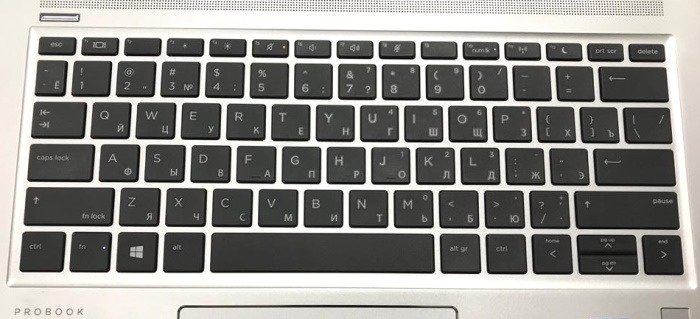
На новой клавиатуре нет специальных клавиш – Insert, Break, Scroll Lock и кнопки вызова контекстного меню.
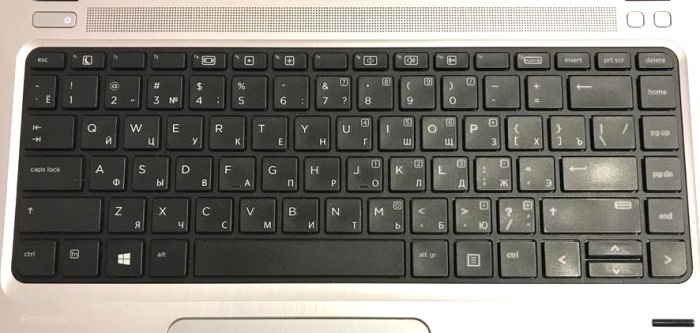
Для сравнения фотка клавиатуры предыдущего лаптопа. Все клавишу есть, но вот их расположение удручает.
Гугл помог найти спецификацию на данную модель лаптопа HP ProBook 430 G6 на сайте HP. Документация гласит, что для Keyboard Revision — KBC Version 51.24.00 кнопка Insert скрывается за комбинацией клавиш Fn + E.
А вот и нет. Не работает!
Пришлось применить принцип брутфорса и перебрать все возможные комбинации.
Нажатие на дополнительные кнопки сложно выявить в обычном текстовом редакторе, для этого лучше подойдет веб-сервис, который прямо в браузере на виртуальной клавиатуре покажет нажимаемые клавиши и их комбинации.
Таким нехитрым образом удалось выявить множество не задокументированных комбинации клавиш на клавиатуре.
Еще часть комбинаций с Fn дублирует кнопки цифровой части клавиатуры, поэтому их не упоминаю.
К сожалению, найти комбинацию для кнопки вызова контекстного меню не удалось. И комбинация Shift + F10 у меня не работает. Хотя, в интернете пишут, что должна работа везде.
Если знаете про кнопку вызова контекстного меню, то обязательно напишите в комментариях.
Нашли опечатку в тексте? Пожалуйста, выделите ее и нажмите Ctrl+Enter! Спасибо!
Как активировать кнопку insert на клавиатуре windows
Почему в MS Word не включается режим замены кнопкой Insert?
Во всех версиях текстового процессора MS Word есть два основных режима ввода текста. Это режим вставки и режим замены. В большинстве случае по умолчанию активирован режим вставки. Это значит, что при вводе текста с клавиатуры, символы, уже имеющиеся справа от курсора, не будут удалены, а вводимый текст будет вставлен перед ними.
Различия режимов редактирования текста в Word
При активации режима замены, который активируется единоразовым нажатием клавиши Insert на клавиатуре, при вводе новых символов уже имеющиеся знаки справа от курсора будут заменены на вновь введенные.
Расположение кнопки Insert на стандартной клавиатуре компьютера
Данный режим весьма полезен при редактировании и исправлении уже имеющегося текста, когда некоторые слова и фразы в нем нужно заменить на новые.
Но далеко не всегда в Microsoft Word включена функция переключения режимов замены/вставки кнопкой Insert, к которой многие пользователи так привыкли. Из-за чего некоторые ошибочно полагают, что у них не работает эта самая кнопка Insert.
На самом деле проблема в том, что в настройках MS Word отключен режим использования кнопки insert для переключения режимов вставки и замены.
О том, как его включить вы узнаете в этой статье.
Активация переключения режимов вставки и замены кнопкой Insert в Ворде
Для начала заходим в настройки Word. Делается это нажатием на кнопку в верхнем левом углу (кнопка “Файл”) и в появившемся меню выбором пункта “параметры (параметры word)”.
Вход в параметры Word 2007
Вход в параметры Word 2013
Вход в параметры Word 2013
В открывшемся окне настроек нужно перейти на вкладку “Дополнительно”.
Включение смены режимов замены и вставки кнопкой insert в ворде
В правой части окна появятся различные пункты настроек. Среди них нужно найти “Использовать клавишу INS для переключения режимов вставки и замены”. Включаем его установкой галочки напротив.
Остается лишь нажать “ок” в низу окна для применения настроек.
Теперь клавишей Insert на клавиатуре вы можете включать и отключать режим замены в Microsoft Word.
Лучшая благодарность автору — репост к себе на страничку:
- Partition Wizard
By Sherry | Follow |
Last Updated November 24, 2021
The Insert key can be used to switch between the overtype mode and the insert mode on a computer. It is usually located in the upper right corner of the keyboard. However, can you use the Insert key on laptop without such a key? Here, MiniTool Partition Wizard provides a tutorial for you.
What does the Insert Key Do?
The Insert key is a key usually located on the right corner of a keyboard, up the Delete key. The following picture displays the location of the Insert key on keyboard. You can check whether your keyboard has such a key.
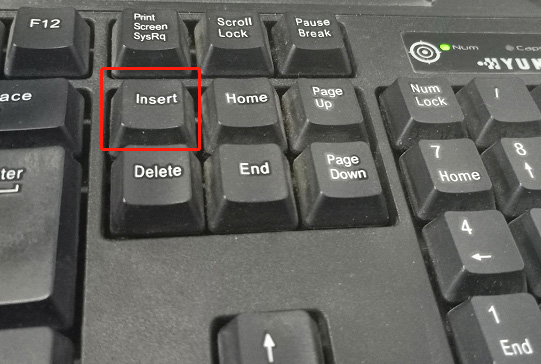
What does the Insert key do?
In fact, the Insert key is mainly used to switch between the overtype mode and the insert mode in the text input window on a computer or word program. In the Insert mode, the cursor inserts a character at its current position, and all characters pass it one position further.
In addition, the Insert key can also be used to copy and paste something in some programs, which works on Windows and Linux. To copy something, just select it and press Ctrl + Insert. To paste something, press Shift + Insert.
How to Use the Insert Key on Laptop
If your laptop keyboard is not designed with an Insert key or the key is broken, how do you use the Insert function? Of course, you can also buy a physical keyboard that has such a key. However, you might not want to take the cost.
Don’t worry. You can try the following solutions and they are totally free and easy.
Solution 1: Press the Alternative Keyboard
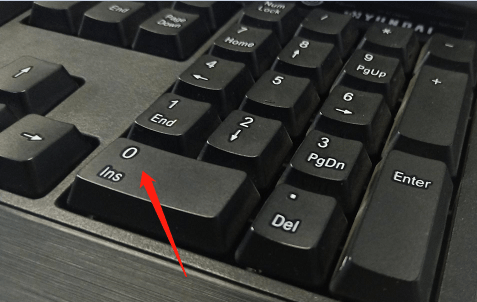
Have you noticed that the zero key on the Numpad comes with the word “Ins”? Ins is short for Insert, which means you can use the zero key on the Numpad as the alternative to the Insert key. And you just need to turn off the Num Lock. Then you can press the zero key and it should function as the Insert key.
Have a try if you have a Numpad on your keyboard.
Solution 2: Use On-Screen Keyboard
Here is another way to use the Insert key on laptop, you can use the Insert key on laptop with the On-Screen Keyboard (OSK) instead of a physical keyboard.
An On-Screen Keyboard is a built-in tool in Windows 10. It really helps when you have a touch-screen laptop or the physical keyboard doesn’t work. With the On-Screen Keyboard, you can type by clicking. Now, let’s see how to use the Insert key with an On-Screen Keyboard on Windows 10/11.
Step 1: Right-click the Start button and select Settings.
Step 2: In Settings, select the Easy of Access category. Then click Keyboard.
Step 3: Now you can turn on the feature “Use the On-Screen Keyboard”. Then the On-Screen Keyboard will show up.
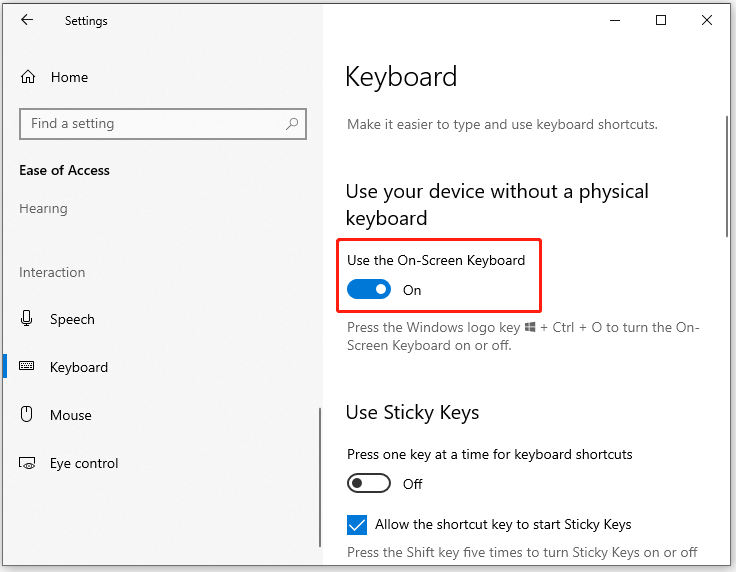
Step 4: On the On-Screen Keyboard, the Insert key is located on the right side, next to the Enter key. Find it and click it.
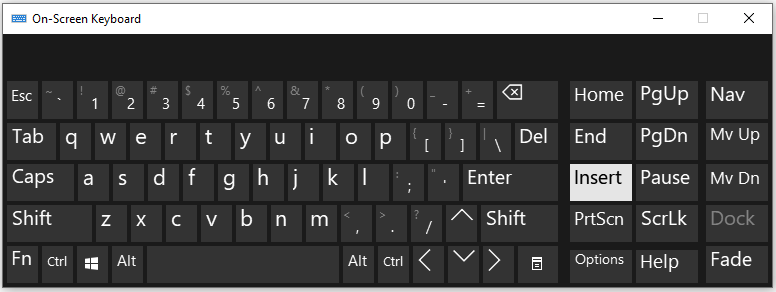
Which solution do you prefer? Choose the one you like and have a try!
About The Author
Sherry has been a staff editor of MiniTool for a year. She has received rigorous training about computer and digital data in company. Her articles focus on solutions to various problems that many Windows users might encounter and she is excellent at disk partitioning.
She has a wide range of hobbies, including listening to music, playing video games, roller skating, reading, and so on. By the way, she is patient and serious.
- Partition Wizard
By Sherry | Follow |
Last Updated November 24, 2021
The Insert key can be used to switch between the overtype mode and the insert mode on a computer. It is usually located in the upper right corner of the keyboard. However, can you use the Insert key on laptop without such a key? Here, MiniTool Partition Wizard provides a tutorial for you.
What does the Insert Key Do?
The Insert key is a key usually located on the right corner of a keyboard, up the Delete key. The following picture displays the location of the Insert key on keyboard. You can check whether your keyboard has such a key.
What does the Insert key do?
In fact, the Insert key is mainly used to switch between the overtype mode and the insert mode in the text input window on a computer or word program. In the Insert mode, the cursor inserts a character at its current position, and all characters pass it one position further.
In addition, the Insert key can also be used to copy and paste something in some programs, which works on Windows and Linux. To copy something, just select it and press Ctrl + Insert. To paste something, press Shift + Insert.
How to Use the Insert Key on Laptop
If your laptop keyboard is not designed with an Insert key or the key is broken, how do you use the Insert function? Of course, you can also buy a physical keyboard that has such a key. However, you might not want to take the cost.
Don’t worry. You can try the following solutions and they are totally free and easy.
Solution 1: Press the Alternative Keyboard
Have you noticed that the zero key on the Numpad comes with the word “Ins”? Ins is short for Insert, which means you can use the zero key on the Numpad as the alternative to the Insert key. And you just need to turn off the Num Lock. Then you can press the zero key and it should function as the Insert key.
Have a try if you have a Numpad on your keyboard.
Solution 2: Use On-Screen Keyboard
Here is another way to use the Insert key on laptop, you can use the Insert key on laptop with the On-Screen Keyboard (OSK) instead of a physical keyboard.
An On-Screen Keyboard is a built-in tool in Windows 10. It really helps when you have a touch-screen laptop or the physical keyboard doesn’t work. With the On-Screen Keyboard, you can type by clicking. Now, let’s see how to use the Insert key with an On-Screen Keyboard on Windows 10/11.
Step 1: Right-click the Start button and select Settings.
Step 2: In Settings, select the Easy of Access category. Then click Keyboard.
Step 3: Now you can turn on the feature “Use the On-Screen Keyboard”. Then the On-Screen Keyboard will show up.
Step 4: On the On-Screen Keyboard, the Insert key is located on the right side, next to the Enter key. Find it and click it.
Which solution do you prefer? Choose the one you like and have a try!
About The Author
Sherry has been a staff editor of MiniTool for a year. She has received rigorous training about computer and digital data in company. Her articles focus on solutions to various problems that many Windows users might encounter and she is excellent at disk partitioning.
She has a wide range of hobbies, including listening to music, playing video games, roller skating, reading, and so on. By the way, she is patient and serious.
 Aleksandrov Клавиатуры 210 просмотров Вопрос задан 6 месяцев назад
Ответов на вопрос: 22
У меня так же не работает эта клавиша по прямому её назначению, это всё началось после перехода с 98-й винды на свежую версию, уже и не помню какую, вроде как XP. Раньше я пользовался ей, а потом не найдя как активировать перестал обращать внимание.
Через какой-то промежуток времени нарвался на статью, что оказывается в офисе 2007 эта кнопка по умолчанию отключена и для её активации необходимо сделать следующие действия:
Нажать меню «файл» — всплывёт выпадающее меню, в нём найти пункт «параметры», откроются параметры Word, теперь необходимо найти меню «Дополнительно» в нём и расположено включение и выключения кнопки «Insert».
Ставим галочку перед функцией Использовать непосредственно эту клавишу для переключения режимов вставки или замены, а также по желанию активируем использование нужного режима замены.
Я долгое время и сам думал, что у меня не работает клавиша Insert. Возможно, вы просто не знаете для чего она нужна. Если нажимать на нее, то и вправду ничего не поменяется и кажется, что она не функционирует.
А если прочесть определение клавиши Insert, то тоже все не очень понятно:
Объясню по-простому. После нажатия на клавишу insert активируется один из двух режимов ввода текста:
Вы печатаете как и обычно, то есть происходит вставка букв. Если вы пишите посреди предложения, то слово вписывается между других символов, ничего не удаляется.
Вы печатаете, заменяя текущие символы на новые, то есть происходит замена букв.
Суть в том, что переключенный режим работает не во всех редакторах. Если вы зайдете в Wordpad, то сможете понять, работает ли у вас кнопка в сущности.
И когда у вас не работает верхний Insert, то попробуйте нажать на «Ноль» (0) в правой цифровой Num-клавиатуре — он также для этого предназначен.
Если на ноутбуке клавиша Insert, которая предназначена для переключения из режима «вставки» в режим «замены», не работает, то надо попробовать удалить Microsoft Office, а потом по новому его установить. Обычно при правильной установке и функционировании Word клавиша Insert работает исправно.
А иногда достаточно сделать ниже написанное и кнопка Insert начинает выполнять свои функции.
Хочется напомнить, что этой кнопкой в Total Commander можно выделять файлы и папки.
Клавиша Insert предназначена не только для переключения режимов замены и вставки. И даже это ее не основное назначение. Эта клавиша нужна для копирования и вставки текста, подобно сочетанию Ctrl+C и Ctrl+V. Как бы дублирующая система.
Проверьте, при нажатии сочетания Ctrl+Insert кусок текста должен скопироваться, а при нажатии Shift+Insert — вставиться.
Когда у вас это не работает, может быть причина в самом Ворде, который почему-то начал глючить.
Проверьте блокнотом. Напишите там что-нибудь, скопируйте с помощью этих клавиш и вставьте. Если работает — неисправен Ворд. Если не функционирует — неисправна клавиатура.
Еще могут быть вирусы.
Почему на ноутбуке не работает клавиша Insert?
Кажется, такое явление связано с непосредственно с системой Виндовс, а в частности с некоторыми изменениями, которые компания Майкрософт предприняла в этом отношении. Для того, чтобы изменить ситуацию, предлагается следующее: нажмите кнопку Office в левом верхнем углу Word. Появится меню. Нажмите кнопку Параметры Word в нижней области этого меню:
В Параметрах Word нужно выбрать Дополнительно. Справа вы теперь должны найти флажок Использовать клавишу Insert для управления заменой символов. Убедитесь, что флажок установлен и кликните на кнопку ОК.
Потому что
мусор под клавишей
у бука уменьшенная клавиатура и совмещены правая часть с «дополнительной цифровой клавиатурой»
неисправен контроллер клавиатуры
Чаще всего функция просто не включена, из-за этого клавиша не действует как надо.
Чтобы зайти в режим замены попробуйте сделать следующее
Для включения клавиши Insert надо нажать на строку состояния правой кнопкой на тачпаде и заходите в раздел «Замена», слева увидите «Вставить».
Для использования режима замены, нажимаете на «Вставить» на панели состояния. «Замена» увидите в левой части строки состояния.
Или же так вот
В ворде 2010 и ворде 2013 нужно зайти на «Файл» далее идете в «Параметры» далее идете в «Дополнительно» и далее устанавливаете галочку на нужном параметре.
Поищите внизу слева от пробела клавишу fn.
Если она у вас имеется, а на кнопке insert есть ещё и prtscr или что-то другое, то необходимо сначала зажать клавишу shift, затем fn, а потом, удерживая их, нажать insert.
меняй клавиатуру, хотя нафиг нужен этот инсерт?
Переключение режима вставка и замена иногда в комбинации клавиш с шифтом или контролом
В разных прогах может иметь другие функции вернее способ применения но редко
если для читов
то зажми shift + insert и должно сработать
а если не функционирует комбинация shift+insert тогда что делать? (((
Значит должна быть клавиша Фн, или используй экранную клаву, или купи нормальную юсб клавиатуру — они дешевые.
а еще варианты кроме всех вышеперечисленных есть? не работает и через Fn
HELP
У меня так же не работает эта клавиша по прямому её назначению, это всё началось после перехода с 98-й винды на свежую версию, уже и не помню какую, вроде как XP. Раньше я пользовался ей, а потом не найдя как активировать перестал обращать внимание.
Через какой-то промежуток времени нарвался на статью, что оказывается в офисе 2007 эта кнопка по умолчанию отключена и для её активации необходимо сделать следующие действия:
Нажать меню «файл» — всплывёт выпадающее меню, в нём найти пункт «параметры», откроются параметры Word, теперь необходимо найти меню «Дополнительно» в нём и расположено включение и выключения кнопки «Insert».
Ставим галочку перед функцией Использовать непосредственно эту клавишу для переключения режимов вставки или замены, а также по желанию активируем использование нужного режима замены
FN + SHIFT потом кнопку delete/insert
Meloman_ 6 лет назад — друг благодарю тебя от всей души! Твоя мудрость все еще помогает людям !
Можно проще: нажмите на клавиши Windows + R, впишите в окошко OK и нажмите готово, после откроется клавиатура, в ней нажмите уже INSERT
Добавить ответ на вопрос
Информация о вопросе
Сколько ответов на вопрос?
На вопрос «Не работает кнопка insert на клавиатуре» 22 ответа.
Кто задал этот вопрос?
Вопрос задал Aleksandrov в категории Клавиатуры.
Когда задали этот вопрос «Не работает кнопка insert на клавиатуре»?
Вопрос задали 6 месяцев назад.
- Insert не включает режим замены в ворде. Что делать?
- Активация переключения режимов вставки и замены кнопкой Insert в Ворде
- Почему на ноутбуке не работает клавиша Insert?
- Зачем нужна клавиша INSERT, и почему она часто мешает?
- Расположение
- На ПК
- На ноутбуке
- Функционал
- Основной
- Дополнительный
- Как отключить
- Заключение
- Как использовать функцию вставки клавиш, если ее нет на клавиатуре?
- Метод 1: использование клавиш цифровой клавиатуры
- Метод 2: Использование экранной клавиатуры Windows
- Метод 3: переназначение клавиши вставки с помощью AutoHotkey
- Блог did5.ru
- Кнопка Insert на клавиатуре ноутбука HP ProBook 430 G6
Insert не включает режим замены в ворде. Что делать?
Во всех версиях текстового процессора MS Word есть два основных режима ввода текста. Это режим вставки и режим замены. В большинстве случае по умолчанию активирован режим вставки. Это значит, что при вводе текста с клавиатуры, символы, уже имеющиеся справа от курсора, не будут удалены, а вводимый текст будет вставлен перед ними.
Различия режимов редактирования текста в Word
При активации режима замены, который активируется единоразовым нажатием клавиши Insert на клавиатуре, при вводе новых символов уже имеющиеся знаки справа от курсора будут заменены на вновь введенные.
Расположение кнопки Insert на стандартной клавиатуре компьютера
Данный режим весьма полезен при редактировании и исправлении уже имеющегося текста, когда некоторые слова и фразы в нем нужно заменить на новые.
Но далеко не всегда в Microsoft Word включена функция переключения режимов замены/вставки кнопкой Insert, к которой многие пользователи так привыкли. Из-за чего некоторые ошибочно полагают, что у них не работает эта самая кнопка Insert.
На самом деле проблема в том, что в настройках MS Word отключен режим использования кнопки insert для переключения режимов вставки и замены.
О том, как его включить вы узнаете в этой статье.
Активация переключения режимов вставки и замены кнопкой Insert в Ворде
Для начала заходим в настройки Word. Делается это нажатием на кнопку в верхнем левом углу (кнопка “Файл”) и в появившемся меню выбором пункта “параметры (параметры word)”.
Вход в параметры Word 2007
Вход в параметры Word 2013
Вход в параметры Word 2013
В открывшемся окне настроек нужно перейти на вкладку “Дополнительно”.
Включение смены режимов замены и вставки кнопкой insert в ворде
В правой части окна появятся различные пункты настроек. Среди них нужно найти “Использовать клавишу INS для переключения режимов вставки и замены”. Включаем его установкой галочки напротив.
Остается лишь нажать “ок” в низу окна для применения настроек.
Теперь клавишей Insert на клавиатуре вы можете включать и отключать режим замены в Microsoft Word.
Почему на ноутбуке не работает клавиша Insert?
Клавиша Insert на клавиатуре предназначена для переключения написания знаков из режима вставки в режим замены. Почему при нажатии на клавишу режим замены символов не включается?
У меня тоже не работает эта клавиша по прямому её назначению, это всё началось после перехода с 98-й винды на свежую версию, уже и не помню какую, вроде как XP. Раньше я пользовался ей, а потом не найдя как активировать перестал обращать внимание.
Через некоторое время нарвался на статью, что оказывается в офисе 2007 эта кнопка по умолчанию отключена и для её активации необходимо сделать следующие действия:
Ставим галочку перед функцией Использовать непосредственно эту клавишу для переключения режимов вставки или замены, а также по желанию активируем использование нужного режима замены.
Если на ноутбуке клавиша Insert, которая предназначена для переключения из режима «вставки» в режим «замены», не работает, то надо попробовать удалить Microsoft Office, а потом по новому его установить. Обычно при правильной установке и функционировании Word клавиша Insert работает исправно.
А иногда достаточно сделать ниже написанное и кнопка Insert начинает выполнять свои функции.
Хочется напомнить, что этой кнопкой в Total Commander можно выделять файлы и папки.
Я долгое время и сам думал, что у меня не работает клавиша Insert. Возможно, вы просто не знаете для чего она нужна. Если нажимать на нее, то и вправду ничего не поменяется и кажется, что она не функционирует.
А если прочесть определение клавиши Insert, то тоже все не очень понятно:
Объясню по-простому. После нажатия на клавишу insert активируется один из двух режимов ввода текста:
Дело в том, что переключенный режим работает не во всех редакторах. Если вы зайдете в Wordpad, то сможете понять, работает ли у вас кнопка на самом деле.
Зачем нужна клавиша INSERT, и почему она часто мешает?
Периферийные системы ввода имеют множество непонятных обычному пользователю кнопок. Многие из них никогда не используются, если случайно на них не нажать. Печатая длинный текст, пользователь замечает, что дописанные предложения стирают то, что уже напечатано. Это означает, что была задействована клавиша инсерт на клавиатуре. Подобная ситуация вызывает раздражение. Но если знать, как она функционирует, то можно избавиться от неприятных ситуаций.
Расположение
На ПК
На настольном компьютере инсерт находится в правой части кнопочной панели, между Backpace и Home. Снизу от них располагается клавиша Delete, а чуть выше – PrtScr.
Есть другое расположение. В правой части аппаратуры находится панель с цифрами. Найдите «0», на нем имеется надпись Insert или Ins. С помощью клавиши Numlock, расположенной выше, можно изменить порядок её действия. Если связанный с Numlock индикатор не горит, то эта часть системы ввода переходит в навигационный режим.
На ноутбуке
На ноутбуке расположение может отличаться. Если подсистема ввода стандартная, то расположение точно такое же, как на персональном компьютере. Когда клавиатура сокращённая, то и инсерт находится в другом месте. Нахождение очень часто зависит и от производителя аппаратуры.
Также на клавиатуре ноутбука она может располагаться отдельно, или вместе с другой клавишей (например, Delete). В этом случае кнопка инсерт будет вспомогательной.
Функционал
Основной
Главное назначение Insert – это функция вставлять и заменять текст. При работе с текстовым редактором, пользователь может нажать её, чтобы переключить режимы замещения и набора символов. Когда включен режим замещения, буквы не сдвигаются, а заменяются на те, которые были введены с клавиатуры. В другом случае, буквы, находящиеся справа от курсора, сдвигаются, а слова просто печатаются.
Эта функция бывает необходима, когда текст нуждается в серьёзной корректировке. Вначале не требуется удалять лишние фрагменты текста, а затем вставлять новые.
Дополнительный
Insert используется при работе с файловыми менеджерами. Элемент, на котором находится маркер, выделяется при её нажатии. Если указатель расположен на одной из панелей программного обеспечения, то курсор смещается вниз. При повторном нажатии клавиши, выполненное действие отменяется.
Кнопку можно применять совместно с другими клавишами. Например, если нажать её вместе с Ctrl, то выделенный элемент помещается в буфер обмена, а нажав сочетание Shift+Insert указатель мыши встанет вместо нахождения курсора.
Как отключить
Если пользователю неудобно работать с этими комбинациями, то их можно очень легко отключить. Например вот что нужно сделать в популярном редакторе текста от Microsoft:
Заключение
Сейчас клавиша инсерт на клавиатуре используется не часто. Раньше она была нужна при работе в системных менеджерах, текстовых редакторах, копировании и вставке данных. Однако с развитием программного обеспечения и его функциональности необходимость в ней стала отпадать.
Как использовать функцию вставки клавиш, если ее нет на клавиатуре?
Клавиша Insert обычно встречается на большинстве компьютерных клавиатур. В основном он используется для переключения между режимами перезаписи и вставки в различных текстовых редакторах. Еще одно использование клавиши Insert — это функции копирования и вставки. Он до сих пор используется в некоторых приложениях и инструментах программирования. В некоторых редких случаях клавиша Insert недоступна на клавиатуре или она может работать некорректно. В этой статье мы покажем вам методы, с помощью которых вы все еще можете получить доступ к клавише Insert, если у вас ее нет на клавиатуре.
Некоторые из основных функций клавиши Insert больше не используются, как раньше. Однако сочетания клавиш копирования (Ctrl + Insert) и вставки (Shift + Insert) по-прежнему действуют в Windows и Linux. Любые другие ярлыки, связанные с приложением (для клавиши Insert), действительно зависят от типа приложения и горячих клавиш для него.
Метод 1: использование клавиш цифровой клавиатуры
Если у вас есть цифровая клавиатура на клавиатуре, вы можете использовать ее для нажатия клавиши Insert. Клавиши цифровой клавиатуры также работают как клавиши управления курсором. Если Num Lock включен, он будет работать просто как цифровые клавиши. Однако, если Num Lock выключен, они будут работать как клавиши управления курсором. Если Num Lock включен, но нажат Shift, система временно отпускает Shift и действует так, как будто Num Lock включен.
Метод 2: Использование экранной клавиатуры Windows
Если у вас возникают проблемы с клавишами клавиатуры, вы можете использовать экранную клавиатуру, чтобы обойти их. Это программная клавиатура, которая поставляется с операционной системой Microsoft. Экранную клавиатуру можно использовать для ввода текста с помощью джойстика, мыши или сенсорного экрана. В нем будут все клавиши, которые должны быть на клавиатуре. Вы можете легко найти клавишу Insert на экранной клавиатуре.
Метод 3: переназначение клавиши вставки с помощью AutoHotkey
Вы можете переназначить клавишу Insert с помощью приложения AutoHotkey. Если вам не хватает клавиши Insert или она работает неправильно, вы можете переназначить клавишу Insert на любую клавишу или комбинацию клавиш. Однако убедитесь, что вы используете комбинацию клавиш, которая еще не используется. В некоторых приложениях есть комбинации клавиш, о которых вы, возможно, не знаете. В следующих шагах мы используем комбинацию клавиш в качестве примера, вы можете использовать свою собственную комбинацию клавиш для привязки клавиши Insert:
Примечание: ^ означает Ctrl,! для Alt, а i — это клавиша i на клавиатуре. Ctrl + Alt + i будет комбинацией клавиш для клавиши Insert. Вы можете проверить Keylist на наличие всех ключей на их сайт.
Блог did5.ru
Про АйТи и около айтишные темы
Кнопка Insert на клавиатуре ноутбука HP ProBook 430 G6
Каждый раз при обновлении ноутбука я ожидаю новое всё – проц, память, SSD побольше и побыстрее, матрицу получше и поярче, автономность подольше и т.д. Но я никак не хочу новую клавиатуру!
Только привыкнешь за год-два к очередной неудобной клавиатуре от HP, а тут бац и еще такая же неудобная. И вот очередной сюрприз от инженерного гения HP – новый лаптоп HP ProBook 430 G6, который пришел у меня на замену HP ProBook 430 G3.
На новой клавиатуре нет специальных клавиш – Insert, Break, Scroll Lock и кнопки вызова контекстного меню.
Для сравнения фотка клавиатуры предыдущего лаптопа. Все клавишу есть, но вот их расположение удручает.
Гугл помог найти спецификацию на данную модель лаптопа HP ProBook 430 G6 на сайте HP. Документация гласит, что для Keyboard Revision — KBC Version 51.24.00 кнопка Insert скрывается за комбинацией клавиш Fn + E.
А вот и нет. Не работает!
Пришлось применить принцип брутфорса и перебрать все возможные комбинации.
Нажатие на дополнительные кнопки сложно выявить в обычном текстовом редакторе, для этого лучше подойдет веб-сервис, который прямо в браузере на виртуальной клавиатуре покажет нажимаемые клавиши и их комбинации.
Таким нехитрым образом удалось выявить множество не задокументированных комбинации клавиш на клавиатуре.
Еще часть комбинаций с Fn дублирует кнопки цифровой части клавиатуры, поэтому их не упоминаю.
К сожалению, найти комбинацию для кнопки вызова контекстного меню не удалось. И комбинация Shift + F10 у меня не работает. Хотя, в интернете пишут, что должна работа везде.
Если знаете про кнопку вызова контекстного меню, то обязательно напишите в комментариях.
Нашли опечатку в тексте? Пожалуйста, выделите ее и нажмите Ctrl+Enter! Спасибо!
Хотите поблагодарить автора за эту заметку? Вы можете это сделать!
- Insert не включает режим замены в ворде. Что делать?
- Активация переключения режимов вставки и замены кнопкой Insert в Ворде
- Почему на ноутбуке не работает клавиша Insert?
- Как нажать на INSERT на ноутбуке ASUS k53-t если, у меня на этой кнопке два действия это DELETE и INSERT.
- Что делать если не работает клавиша insert
- Как использовать функцию вставки клавиш, если ее нет на клавиатуре?
- Метод 1: использование клавиш цифровой клавиатуры
- Метод 2: Использование экранной клавиатуры Windows
- Метод 3: переназначение клавиши вставки с помощью AutoHotkey
Insert не включает режим замены в ворде. Что делать?
Во всех версиях текстового процессора MS Word есть два основных режима ввода текста. Это режим вставки и режим замены. В большинстве случае по умолчанию активирован режим вставки. Это значит, что при вводе текста с клавиатуры, символы, уже имеющиеся справа от курсора, не будут удалены, а вводимый текст будет вставлен перед ними.
Различия режимов редактирования текста в Word
При активации режима замены, который активируется единоразовым нажатием клавиши Insert на клавиатуре, при вводе новых символов уже имеющиеся знаки справа от курсора будут заменены на вновь введенные.
Расположение кнопки Insert на стандартной клавиатуре компьютера
Данный режим весьма полезен при редактировании и исправлении уже имеющегося текста, когда некоторые слова и фразы в нем нужно заменить на новые.
Но далеко не всегда в Microsoft Word включена функция переключения режимов замены/вставки кнопкой Insert, к которой многие пользователи так привыкли. Из-за чего некоторые ошибочно полагают, что у них не работает эта самая кнопка Insert.
На самом деле проблема в том, что в настройках MS Word отключен режим использования кнопки insert для переключения режимов вставки и замены.
О том, как его включить вы узнаете в этой статье.
Активация переключения режимов вставки и замены кнопкой Insert в Ворде
Для начала заходим в настройки Word. Делается это нажатием на кнопку в верхнем левом углу (кнопка “Файл”) и в появившемся меню выбором пункта “параметры (параметры word)”.
Вход в параметры Word 2007
Вход в параметры Word 2013
Вход в параметры Word 2013
В открывшемся окне настроек нужно перейти на вкладку “Дополнительно”.
Включение смены режимов замены и вставки кнопкой insert в ворде
В правой части окна появятся различные пункты настроек. Среди них нужно найти “Использовать клавишу INS для переключения режимов вставки и замены”. Включаем его установкой галочки напротив.
Остается лишь нажать “ок” в низу окна для применения настроек.
Теперь клавишей Insert на клавиатуре вы можете включать и отключать режим замены в Microsoft Word.
Почему на ноутбуке не работает клавиша Insert?
Клавиша Insert на клавиатуре предназначена для переключения написания знаков из режима вставки в режим замены. Почему при нажатии на клавишу режим замены символов не включается?
У меня тоже не работает эта клавиша по прямому её назначению, это всё началось после перехода с 98-й винды на свежую версию, уже и не помню какую, вроде как XP. Раньше я пользовался ей, а потом не найдя как активировать перестал обращать внимание.
Через некоторое время нарвался на статью, что оказывается в офисе 2007 эта кнопка по умолчанию отключена и для её активации необходимо сделать следующие действия:
Нажать меню «файл» — всплывёт выпадающее меню, в нём найти пункт «параметры», откроются параметры Word, теперь необходимо найти меню «Дополнительно» в нём и расположено включение и выключения кнопки «Insert».
Ставим галочку перед функцией Использовать непосредственно эту клавишу для переключения режимов вставки или замены, а также по желанию активируем использование нужного режима замены.
Если на ноутбуке клавиша Insert, которая предназначена для переключения из режима «вставки» в режим «замены», не работает, то надо попробовать удалить Microsoft Office, а потом по новому его установить. Обычно при правильной установке и функционировании Word клавиша Insert работает исправно.
А иногда достаточно сделать ниже написанное и кнопка Insert начинает выполнять свои функции.
Хочется напомнить, что этой кнопкой в Total Commander можно выделять файлы и папки.
Я долгое время и сам думал, что у меня не работает клавиша Insert. Возможно, вы просто не знаете для чего она нужна. Если нажимать на нее, то и вправду ничего не поменяется и кажется, что она не функционирует.
А если прочесть определение клавиши Insert, то тоже все не очень понятно:
Объясню по-простому. После нажатия на клавишу insert активируется один из двух режимов ввода текста:
- Вы печатаете как и обычно, то есть происходит вставка букв. Если вы пишите посреди предложения, то слово вписывается между других символов, ничего не удаляется.
- Вы печатаете, заменяя текущие символы на новые, то есть происходит замена букв.
Дело в том, что переключенный режим работает не во всех редакторах. Если вы зайдете в Wordpad, то сможете понять, работает ли у вас кнопка на самом деле.
И если у вас не работает верхний Insert, то попробуйте нажать на «Ноль» (0) в правой цифровой Num-клавиатуре — он также для этого предназначен.
- мусор под клавишей
- у бука уменьшенная клавиатура и совмещены правая часть с «дополнительной цифровой клавиатурой»
- неисправен контроллер клавиатуры
Как нажать на INSERT на ноутбуке ASUS k53-t если, у меня на этой кнопке два действия это DELETE и INSERT.
У меня на ноутбуке Asus k53-t есть кнопка «delete» и на этой кнопке ниже «insert». Компьютер всегда нажимает «delete», а «insert» как будто нет на компьютере.
Я пробовал нажимать через CTRL, SHIFT, ALT, WINDOWS, FN, CAPS LOCK, TAB, менял языки наконец, нажимал NUM LK, не в какую.. .
Помогите.. .
Мне это надо для работы. А то есть «WINWORD», «Циклическое переключение между программами в том порядке, в котором они были запущены. » и т. д.
Но интерес еще бьет: «Почему не работает эта кнопка, не ну в принципе DELET нажимает, но INSERT второе дейтвует кнопки не работает?! «
Fn зажми и попробуй

У меня тоже не работает эта клавиша по прямому её назначению, это всё началось после перехода с 98-й винды на свежую версию, уже и не помню какую, вроде как XP. Раньше я пользовался ей, а потом не найдя как активировать перестал обращать внимание.
Через некоторое время нарвался на статью, что оказывается в офисе 2007 эта кнопка по умолчанию отключена и для её активации необходимо сделать следующие действия:
Нажать меню «файл» — всплывёт выпадающее меню, в нём найти пункт «параметры», откроются параметры Word, теперь необходимо найти меню «Дополнительно» в нём и расположено включение и выключения кнопки «Insert».
Ставим галочку перед функцией Использовать непосредственно эту клавишу для переключения режимов вставки или замены, а также по желанию активируем использование нужного режима замены

FN + SHIFT потом кнопку delet/insert

Можно проще: нажмите на клавиши Windows + R, впишите в окошко OSK и нажмите готово, после откроется клавиатура, в ней нажмите уже INSERT
а еще варианты кроме всех выше перечисленных есть? не работает и через Fn
HELP
Melaman_ 6 лет назад — друг благодарю тебя от всей души! Твоя мудрость все еще помогает людям !
Что делать если не работает клавиша insert
Извините ели не туда создал тему.
проблема собственно такова:
После установки win 7 на компьютере (до этого стояла WinXP)перестала работать кнопка insert на клавиатуре!, замечено это было при работе в MS Word 2007 (т.к. работа восновном в нем)
не принципиально но удобно
пробовал подключал другую клавиатуру эффект тоже самый, т.е. дело тут в настройках, только вот чего Win7, word2007, или может биоса.
может кто подскажет??
ну, первый очевидный вопрос — Insert не работает только в word или же не работает и во всех остальных приложениях тоже?
второй — не работают обе кнопки (Insert и Ins на цифровой клавиатуре) или только одна?
Круглая иконка — Word options — Advanced
8й пункт сверху — Use the Insert key to control overtype mode
По умолчанию она выключена; после включения, как обычно, начинает переключать режимы вставки-замены
Как использовать функцию вставки клавиш, если ее нет на клавиатуре?
Клавиша Insert обычно встречается на большинстве компьютерных клавиатур. В основном он используется для переключения между режимами перезаписи и вставки в различных текстовых редакторах. Еще одно использование клавиши Insert — это функции копирования и вставки. Он до сих пор используется в некоторых приложениях и инструментах программирования. В некоторых редких случаях клавиша Insert недоступна на клавиатуре или она может работать некорректно. В этой статье мы покажем вам методы, с помощью которых вы все еще можете получить доступ к клавише Insert, если у вас ее нет на клавиатуре.
Некоторые из основных функций клавиши Insert больше не используются, как раньше. Однако сочетания клавиш копирования (Ctrl + Insert) и вставки (Shift + Insert) по-прежнему действуют в Windows и Linux. Любые другие ярлыки, связанные с приложением (для клавиши Insert), действительно зависят от типа приложения и горячих клавиш для него.
Метод 1: использование клавиш цифровой клавиатуры
Если у вас есть цифровая клавиатура на клавиатуре, вы можете использовать ее для нажатия клавиши Insert. Клавиши цифровой клавиатуры также работают как клавиши управления курсором. Если Num Lock включен, он будет работать просто как цифровые клавиши. Однако, если Num Lock выключен, они будут работать как клавиши управления курсором. Если Num Lock включен, но нажат Shift, система временно отпускает Shift и действует так, как будто Num Lock включен.
- Во-первых, убедитесь, что ваш Num Lock выключен.
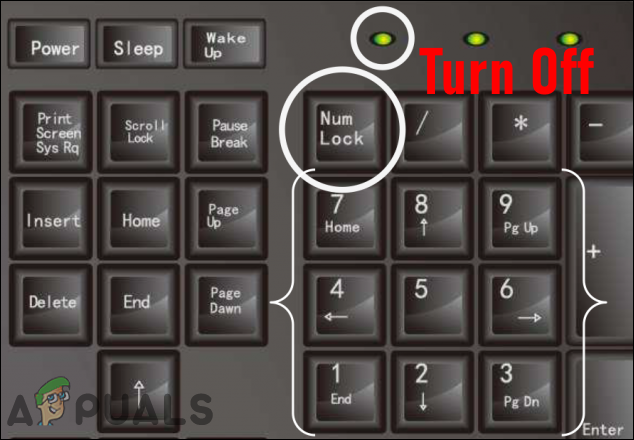 Выключите NumLock
 - Теперь нажмите кнопку 0 внизу цифровой клавиатуры. Клавиша Numpad-0 будет работать как клавиша Insert.
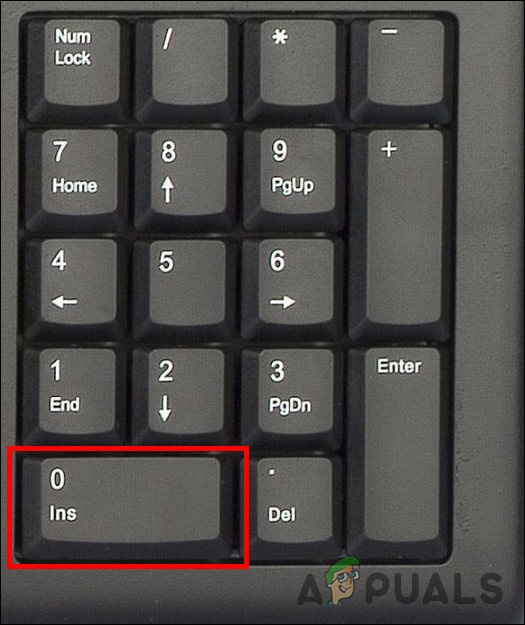 Использование Numpad-0 в качестве клавиши Insert
 - Вы также можете использовать клавишу Shift в качестве временного переключателя, когда Num Lock включен. Нажатие Shift + Numpad-0 будет действовать как клавиша Insert, когда Num Lock включен.
Метод 2: Использование экранной клавиатуры Windows
Если у вас возникают проблемы с клавишами клавиатуры, вы можете использовать экранную клавиатуру, чтобы обойти их. Это программная клавиатура, которая поставляется с операционной системой Microsoft. Экранную клавиатуру можно использовать для ввода текста с помощью джойстика, мыши или сенсорного экрана. В нем будут все клавиши, которые должны быть на клавиатуре. Вы можете легко найти клавишу Insert на экранной клавиатуре.
- Найдите экранную клавиатуру с помощью функции поиска Windows. Щелкните экранную клавиатуру, чтобы открыть ее.
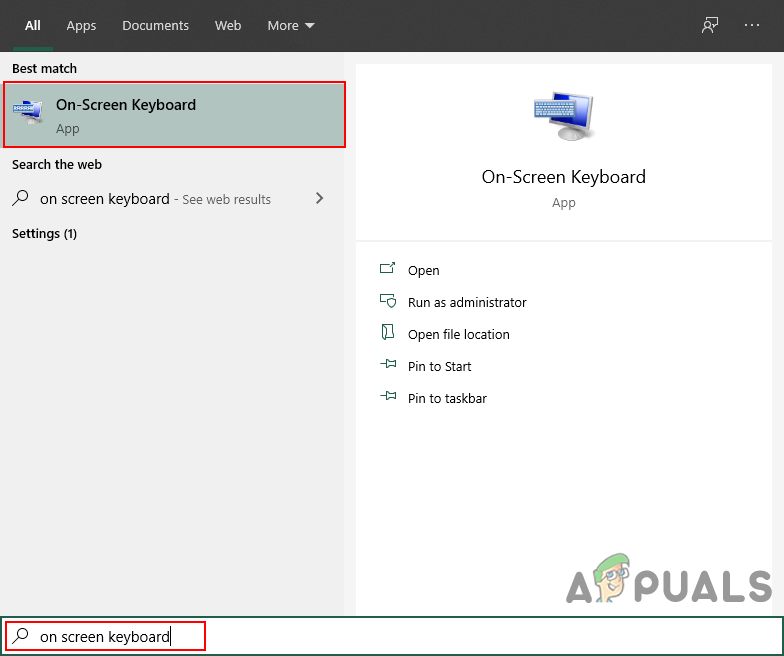 Открытие OSK
 - Теперь вы можете выбрать окно или область, в которой вы хотите использовать клавишу Insert. Затем просто наведите указатель мыши на клавишу «Вставить» на экранной клавиатуре и щелкните по ней.
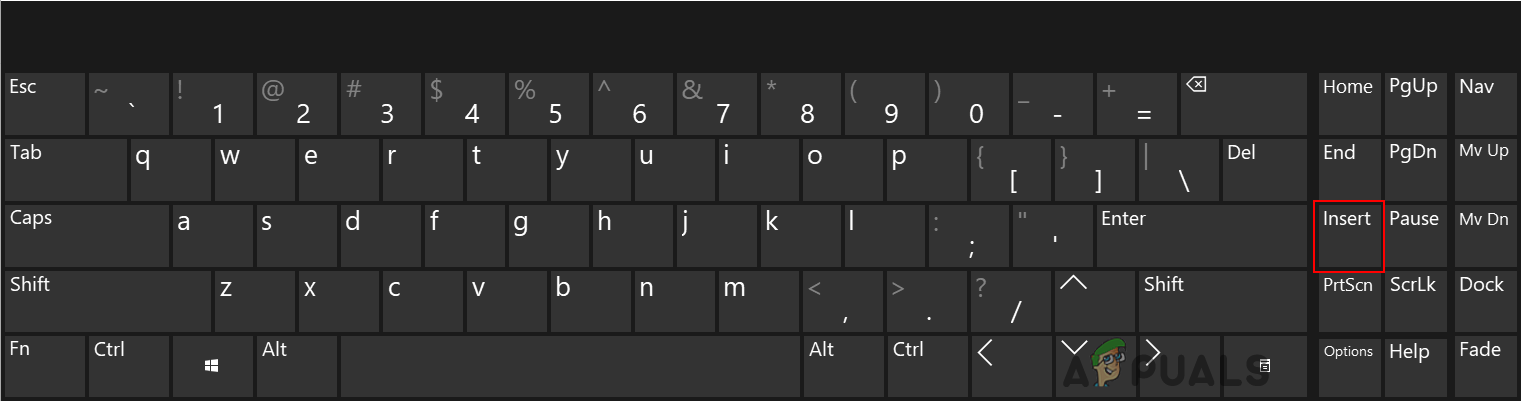 Использование клавиши Insert через OSK
 - Вы также можете нажать кнопку «Параметры», чтобы настроить параметры экранной клавиатуры.
Метод 3: переназначение клавиши вставки с помощью AutoHotkey
Вы можете переназначить клавишу Insert с помощью приложения AutoHotkey. Если вам не хватает клавиши Insert или она работает неправильно, вы можете переназначить клавишу Insert на любую клавишу или комбинацию клавиш. Однако убедитесь, что вы используете комбинацию клавиш, которая еще не используется. В некоторых приложениях есть комбинации клавиш, о которых вы, возможно, не знаете. В следующих шагах мы используем комбинацию клавиш в качестве примера, вы можете использовать свою собственную комбинацию клавиш для привязки клавиши Insert:
- Откройте браузер и перейдите в AutoHotkey сайт. Нажмите кнопку «Загрузить», а затем — «Загрузить текущую версию». Вы можете установить приложение, следуя инструкциям по установке.
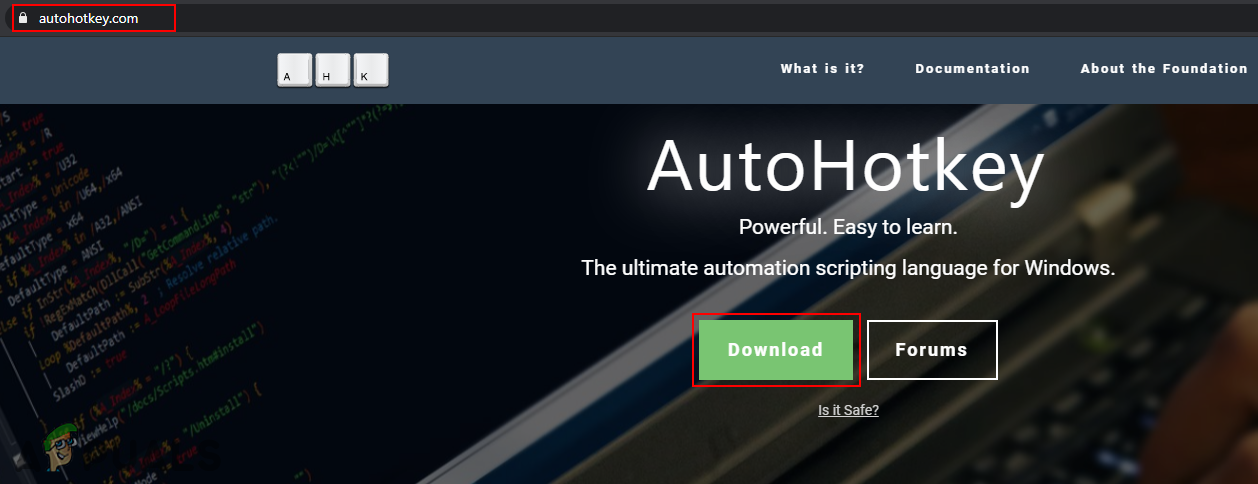 Скачивание приложения AutoHotkey
 - Вы можете открыть приложение AutoHotkey после установки или выполнить поиск с помощью функции поиска Windows, чтобы проверить учебные материалы и информацию.
- Для Hotkey вам нужно щелкнуть правой кнопкой мыши на рабочем столе и выбрать опцию New> AutoHotkey Script. Назовите новый сценарий и сохраните его.
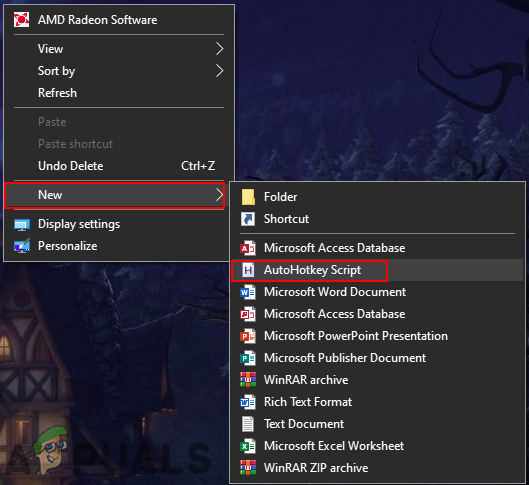 Создание нового скрипта AutoHotkey
 - Щелкните правой кнопкой мыши файл сценария и выберите в контекстном меню пункт «Редактировать сценарий».
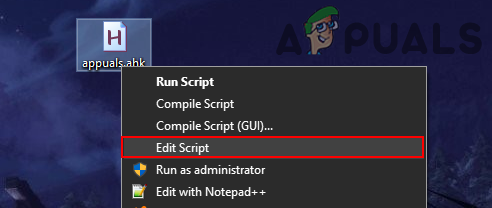 Редактирование файла сценария
Примечание. Вы также можете открыть блокнот и сохранить файл как «appuals.ahk», выбрав все форматы файлов. .Ahk — это расширение для скриптов AutoHotkey.
Он откроется в Блокноте, после чего вы можете ввести горячую клавишу для Insert. ^! I :: Insert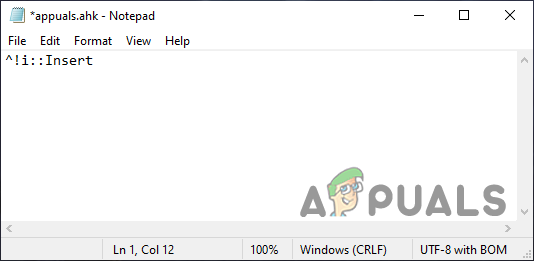 Переназначение клавиши Insert
Примечание: ^ означает Ctrl,! для Alt, а i — это клавиша i на клавиатуре. Ctrl + Alt + i будет комбинацией клавиш для клавиши Insert. Вы можете проверить Keylist на наличие всех ключей на их сайт.
Поиск клавиатуры, на которой есть все функции, которые вы хотите, иногда может быть чем-то вроде задачи, но что вы будете делать, когда на выбранной клавиатуре не будет определенного, но полезного ключа?
Вопрос
Один из читателей моего блога хочет знать, как нажать «Insert» на клавиатуре без клавиши Insert:
У меня есть клавиатура Dell Dual USB / PS2 со встроенной Touchpad Mouse P / N 0TH827, но у нее нет клавиши Insert. Есть ли другой способ нажать «Insert» на клавиатуре?
Ответ
Клавиша 0 в нижней части цифровой клавиатуры в верхнем правом углу клавиатуры будет работать как клавиша Insert, когда Num Lock выключен. Вот почему он помечен как 0, так и Ins на самой клавише.
Обратите внимание, что клавиша Shift может действовать как временный переключатель Num Lock, когда вы нажимаете одну из клавиш клавиатуры (точно так же, как клавиша Shift работает как переключение для прописных букв). Поэтому, когда Num Lock включен, нажатие Shift + Numpad-0 будет работать как клавиша Insert.
Читайте также

Клавиша Insert обычно встречается на большинстве компьютерных клавиатур. В основном он используется для переключения между режимами перезаписи и вставки в различных текстовых редакторах. Еще одно использование клавиши Insert — это функции копирования и вставки. Он до сих пор используется в некоторых приложениях и инструментах программирования. В некоторых редких случаях клавиша Insert недоступна на клавиатуре или она может работать некорректно. В этой статье мы покажем вам методы, с помощью которых вы все еще можете получить доступ к клавише Insert, если у вас ее нет на клавиатуре.
Вставьте ключ на клавиатуре
Некоторые из основных функций клавиши Insert больше не используются, как раньше. Однако сочетания клавиш копирования (Ctrl + Insert) и вставки (Shift + Insert) по-прежнему действуют в Windows и Linux. Любые другие ярлыки, связанные с приложением (для клавиши Insert), действительно зависят от типа приложения и горячих клавиш для него.
Метод 1: использование клавиш цифровой клавиатуры
Если у вас есть цифровая клавиатура на клавиатуре, вы можете использовать ее для нажатия клавиши Insert. Клавиши цифровой клавиатуры также работают как клавиши управления курсором. Если Num Lock включен, он будет работать просто как цифровые клавиши. Однако, если Num Lock выключен, они будут работать как клавиши управления курсором. Если Num Lock включен, но нажат Shift, система временно отпускает Shift и действует так, как будто Num Lock включен.
- Во-первых, убедитесь, что ваш Num Lock выключен.Выключите NumLock
- Теперь нажмите кнопку 0 внизу цифровой клавиатуры. Клавиша Numpad-0 будет работать как клавиша Insert.Использование Numpad-0 в качестве клавиши Insert
- Вы также можете использовать клавишу Shift в качестве временного переключателя, когда Num Lock включен. Нажатие Shift + Numpad-0 будет действовать как клавиша Insert, когда Num Lock включен.
Метод 2: Использование экранной клавиатуры Windows
Если у вас возникают проблемы с клавишами клавиатуры, вы можете использовать экранную клавиатуру, чтобы обойти их. Это программная клавиатура, которая поставляется с операционной системой Microsoft. Экранную клавиатуру можно использовать для ввода текста с помощью джойстика, мыши или сенсорного экрана. В нем будут все клавиши, которые должны быть на клавиатуре. Вы можете легко найти клавишу Insert на экранной клавиатуре.
- Найдите экранную клавиатуру с помощью функции поиска Windows. Щелкните экранную клавиатуру, чтобы открыть ее.Открытие OSK
- Теперь вы можете выбрать окно или область, в которой вы хотите использовать клавишу Insert. Затем просто наведите указатель мыши на клавишу «Вставить» на экранной клавиатуре и щелкните по ней.Использование клавиши Insert через OSK
- Вы также можете нажать кнопку «Параметры», чтобы настроить параметры экранной клавиатуры.
Метод 3: переназначение клавиши вставки с помощью AutoHotkey
Вы можете переназначить клавишу Insert с помощью приложения AutoHotkey. Если вам не хватает клавиши Insert или она работает неправильно, вы можете переназначить клавишу Insert на любую клавишу или комбинацию клавиш. Однако убедитесь, что вы используете комбинацию клавиш, которая еще не используется. В некоторых приложениях есть комбинации клавиш, о которых вы, возможно, не знаете. В следующих шагах мы используем комбинацию клавиш в качестве примера, вы можете использовать свою собственную комбинацию клавиш для привязки клавиши Insert:
- Откройте браузер и перейдите в AutoHotkey сайт. Нажмите кнопку «Загрузить», а затем — «Загрузить текущую версию». Вы можете установить приложение, следуя инструкциям по установке.Скачивание приложения AutoHotkey
- Вы можете открыть приложение AutoHotkey после установки или выполнить поиск с помощью функции поиска Windows, чтобы проверить учебные материалы и информацию.
- Для Hotkey вам нужно щелкнуть правой кнопкой мыши на рабочем столе и выбрать опцию New> AutoHotkey Script. Назовите новый сценарий и сохраните его.Создание нового скрипта AutoHotkey
- Щелкните правой кнопкой мыши файл сценария и выберите в контекстном меню пункт «Редактировать сценарий».Редактирование файла сценария
Примечание. Вы также можете открыть блокнот и сохранить файл как «appuals.ahk», выбрав все форматы файлов. .Ahk — это расширение для скриптов AutoHotkey.
Примечание: ^ означает Ctrl,! для Alt, а i — это клавиша i на клавиатуре. Ctrl + Alt + i будет комбинацией клавиш для клавиши Insert. Вы можете проверить Keylist на наличие всех ключей на их сайт.
Как включить инсерт в ворде
Комбинация клавиш – это когда вы удерживаете нажатой одну или две клавиши и кратко нажимаете на третью. Например, Ctrl+S, где плюс указывает на комбинацию клавиш. То есть, вы нажимаете и держите клавишу Ctrl, а затем кратко нажимаете клавишу S. Плюс в данной записи служит для обозначения комбинации клавиш и не нажимается в её исполнении.
При работе с файлами и документами:
Ctrl+N – создать новый файл;
Ctrl+O – открыть документ;
Ctrl+A – выделить всё;
Shift+Home – выделить строку слева от курсора;
Ctrl+End – выделить строку справа от курсора;
Ctrl+C – копировать в буфер обмена выделенный текст или файл;
Ctrl+X – вырезать выделенный текст или файл;
Ctrl+V – вставить содержимое буфера обмена;
Ctrl+Del – удалить слово за курсором;
Ctrl+Backspase – удалить слово перед курсором;
Ctrl+Home – переместить курсор в начало документа;
Ctrl+End – переместить курсор в конец документа;
Ctrl+Z – отмена последнего действия;
Ctrl+S – сохранить файл, изменения в документе;
При работе с браузером:
Ctrl+D – добавить закладку в браузере;
Ctrl + Shift + T – открыть закрытую вкладку в браузере;
Ctrl+T – открыть новую вкладку;
Ctrl+L – выделить содержимое адресной строки;
Alt + D – сохранить адрес страницы в браузере;
При работе в Windows:
Ctrl + Alt + Del – перезагрузка компьютера;
Ctrl + Shift + Esc – завершить зависшие процессы;
Shift+Ctrl+Alt – вызов диспетчера задач;
Alt+Tab – быстрый переход между окнами программ;
Alt+F4 – быстро закрыть окно;
Alt + Print Screen – сделать скриншот активного окна;
Win+Pause/Break – свойство системы;
Win+E – открыть проводник;
Win+D – свернуть все окна;
Win+F – поиск файлов на компьютере;
Win+L – смена пользователя;
Win+Tab – переключает окна по кругу.
И таких комбинаций клавиш много, а в разных программах эти комбинации зачастую отличаются друг от друга, но вы с лёгкостью будете их запоминать, если работаете часто с программным продуктом.
Как работает клавиша Insert?
Самая странная для многих, это клавиша Insert. Она переключает режим вставки в текст. По умолчанию, как правило действует стандартная вставка, т.е. вводимый текст отображается по правую сторону от курсора. А вот когда клавиша “инсерт” нажата, тогда вводимый пользователем текст, будет заменять уже напечатанное ранее. А если короче, то это функция “Вставка / Замена“.
Иногда данная функция очень необходима, когда требуется сильно откорректировать текст. Это избавляет от необходимости сначала удалять ненужные куски текста, а потом вставлять новые. Хотя лишнее все равно придется удалить, но здесь уже проще – выделите “ненужный” кусок текста и нажмите Del (delete).
Изображение / Сервис Яндекс картинки
Функцию Insert многие уже считают своеобразным анахронизмом, и в этом есть доля правды. Ведь её корни происходят ещё от тех поколений ПК, когда мышек почти не было, а текстовые редакторы практически всегда запускались с дискеты. Сейчас же данный способ коррекции текста не так популярен, но производители клавиатур продолжают размещать эту клавишу.
Как отключить клавишу инсерт в текстовом редакторе?
Что происходит намного чаще, это когда случайно задетая клавиша Ins начинает вносить изменения по своему. Вам нужно просто вставить слово в предложение, а вместо этого новое слово стирает нужную часть текста. Это очень прям вымораживает многих :). Конечно, в таком случае достаточно нажать клавишу снова, что бы все исправить … это если вы знаете в чем причина.
Изображение / Сервис Яндекс картинки
В самом популярном текстовом редакторе Microsoft Word есть возможность полного отключения кнопки Insert. Для этого достаточно войти в настройку “Параметры”, потом выбрать пункт “дополнительно”. Здесь уже можете снять флажок с пункта “использовать клавишу Insert для управления режимом замены“.В следующей статье напишу как можно полностью отключить клавишу Insert в операционной системе Windows/
Спасибо за лайки и репосты в социальные сети!Подписывайтесьна мой канал.
Функциональные комбинации для клавиши ctrl
Совместно с другими кнопками ctrl выполняются такие действия:
- End. Нажатием пользователь отправляется к концу файла;
- Home. Перебрасывает наверх;
- ALT и DEL. Служит для запуска «Диспетчера задач»;
- Клавишами со стрелочкой, осуществляется перемещение в разные стороны;
- ESC. С помощью нее осуществляется команда к запуску пункта меню «ПУСК»;
- O. Нажатием раскрывается документ;
- W. Обратное действие по закрытию документов;
- S. Документ сохраняется в открытой программе;
- P. При нажатии можно распечатать документ;
- A. Позволяет выделить документ в той или иной программе;
- С. Выделяется и копируется определенная область;
- V. Нажатием осуществляется вставка скопированной текстовой части;
- Z. Отменяет предыдущее действие.
Вставка строк, некоторые из которых уже существуют в целевой таблице
Существование строк определяется по значению уникальных ключей. В зависимости от ситуации мы можем выбрать разные способы поведения при совпадении значений уникальных столбцов.
Игнорирование INSERT IGNORE INTO
Например если мы вставляем строку с PK = 1, и при этом в таблице уже есть PK = 1 то MySQL выдаст ошибку:
Выполнение запроса на этом прервется, однако нам в некоторых случаях хотелось бы просто вставить данные, игнорируя ошибки. В этом нам поможет INSERT IGNORE INTO:
Просто добавляем IGNORE в наш запрос и ошибки будут игнорироваться
Вставка с заменой существующих значений REPLACE INTO
REPLACE работает также INSERT, но если совпадают уникальные ключи, то старая строка (или строки!) удаляется до вставки новой.
В таком случае наш пример выглядит следующим образом:
Обновление некоторых полей, при существовании строк ON DUPLICATE KEY UPDATE
При совпадении ключей, мы можем также заменить некоторые или все поля в строке.
Наш запрос будет выглядеть так:
В данном примере если у нас какой-то уникальный ключ совпадает, то мы не производим вставку, а обновляем существующую строку или строки путем присваивания столбцу «c» значения, которое у нас перечислено в VALUES.
Иными словами, если ключ совпадает, то мы просто обновим данные столбца «с» а остальные столбцы трогать не будем.
Иногда нам нужно при совпадении ключей обновить все значения. Этом можно сделать просто перечислив все столбцы:
При обновлении столбцов мы также можем использовать разные выражения, например:
Подробнее про ON DUPLICATE KEY UPDATE
Навигация по интерфейсу
- Начать или приостановить воспроизведение (если выбрана панель перемотки), нажать на кнопку (если на нее наведен курсор): Пробел
- Переходить между заголовками первого уровня (H1): клавиша с цифрой 1 или Shift + 1
- Перейти в окно поиска:
- Перейти к предыдущему видео в плейлисте: Shift + P (Shift + З на русской раскладке)
- Перейти к следующему видео в плейлисте или к первому ролику на панели справа от проигрывателя: Shift + N (Shift + Т на русской раскладке)
- Перейти в полноэкранный режим или выйти из него: F (А на русской раскладке)
- Показать или скрыть субтитры, если они есть: C (С на русской раскладке)
- Включить мини-проигрыватель: I (Ш на русской раскладке)
- Просмотр горячих клавиш: Shift + ? на клавиатуре
Важные кнопки ноутбука на клавиатуре со специальными функциями
Все клавиши ноутбука считаются важными на панели клавиатуры. При помощи них вы сможете выполнять специальные либо управляющие функции. К данной категории относятся следующие кнопки:
- ESC. С данной кнопкой знакомы многие люди, которые работают на ноутбуке. При помощи нее вы сможете отменить каждую команду. Если вы будете играть, данная клавиша вам позволит выйти из игры, зайти на рабочий стол.
- DELETE. Эта клавиша всегда полезная. При помощи нее вы удалите что угодно, например, буквы или цифры во время набора текста.
- Ctrl и Alt. Эти кнопки работают только во время пользования иными клавишами.
- Кнопка Windows на клавиатуре. Кнопка для открытия пункта «Пуск». Также при помощи нее вы сможете заглянуть в главное меню ноутбука.
- Print Screen. Данной клавишей пользуйтесь, если хотите сделать скриншот той или иной картинки на экране или его какую-то отельную часть.
- Fn Lock. Данная кнопка есть исключительно на ноутбуке. Она позволяет активировать кнопки, начиная с F1 и заканчивая кнопкой F12.
- Scroll Lock. Если вы активируете данную кнопку, сможете прокрутить страницу, изменить положение стрелки мышки.
- Pause Break. Если вы нажмете на данную кнопку, сможете изучить все данные о ноутбуке.
- Num Lock. Нажав данную кнопку, вы запустите работу кнопок с цифрами, которые находятся на правой стороне клавиатуры.
- Caps Lock. Эта кнопка позволяет менять строчные буквы на прописные.
- Back Space. Данная кнопка вам будет полезна во время удаления той информации, которую набрали ранее.
- ENTER. Эта кнопка необходима, чтобы подтвердить определенное действие, которое касается открытой программы либо перенести текст на другую строку в ворде.
- SHIFT. Главное назначение данной кнопки – она активирует верхний регистр. Ее вы сможете использовать, когда вам понадобится написать заголовок текста.
- Tab. Данная кнопка на клавиатуре очень полезна во время написания текстов. Так, например, при помощи нее вы сможете делать красную строку.
- Ins и Insert. При помощи этой клавиши вы сможете поменять что-то или вставить.
Отдельно от остальных кнопок на клавиатуре расположены кнопки перемещения. На них изображены управляющие стрелочки. При помощи этих кнопок вы сможете двигать курсор по категориям меню.
В данную категорию вошли следующие клавиши:
- Home. При помощи данной кнопки можно двигать курсор, помещая его вначале текста.
- End. Данная кнопка обладает противоположным значением, нежели предыдущая клавиша. Если вы на нее нажмете, сможете отправить курсор в конец текста.
- PageUp/PageDown. Эта кнопка позволяет перемещать стрелку мышки от верха книзу и обратно во время написания текста.
Расположение клавиш клавиатуры
В зависимости от функций, клавиши делятся на группы:
1. Функциональные клавиши (F1-F12) предназначены для выполнения специальных задач и во время повторного нажатия отменяют вызванное действие. Например, F1 нажимается для вызова справки программы, окно которой активно на момент нажатия. В играх клавиша выполняет функцию, которая закреплена за ней в настройках.
2. Алфавитно-цифровые нужны для ввода цифр, клавиш, знаков препинания и других символов, используемых при работе за ПК.
3. Управляющие клавиши, к которым относятся HOME, END, PAGE UP, PAGE DOWN, DELETE и INSERT.
4. Клавиши управления курсором применяются для перемещения курсора во время работы в программах для редактирования текста, в браузере или при выборе файлов на компьютере.
5. Клавиши управления (модификаторы) (Alt, Ctrl, Win, Caps Lock, Fn), используемые чаще всего в комбинации друг с другом или с другими кнопками на клавиатуре.
6. Цифровые клавиши нужны для того, чтобы быстро вводить цифры, поэтому часто используются при составлении отчетов или работы в калькуляторе.
7. Клавиши редактирования (удаления информации) – Backspace, Delete.
Расположение клавиш на разных клавиатурах может отличаться, но они все располагаются примерно в одних и тех же местах относительно друг друга. Также могут быть встроены дополнительные клавиши, необходимые для отключения звука, увеличения или понижения громкости, а также быстрого перехода в почтовый ящик.
Наиболее распространенные сочетания клавиш для Mac
Уверяем вас, что если вы запомните следующие 10 основных комбинаций клавиш, вы сможете использовать их практически в любой компьютерной программе — от электронной почты и интернет-браузеров до разнообразного программного обеспечения, которое вы используете в работе, творчестве и для поддержания продуктивности.
| КОМАНДА | ДЕЙСТВИЕ |
| Ctrl/⌘ + C | Выберите/выделите текст, который вы хотите скопировать, а затем нажмите эту комбинацию клавиш |
| Ctrl/⌘ + F | Открывает окно поиска для поиска определенного слова, фразы или рисунка на странице |
| Ctrl/⌘ + N | Создать или запустить новый документ, файл или окно, в зависимости от программы |
| Ctrl/⌘ + S | Используйте это почаще, чтобы не потерять то, над чем вы работаете, в случае сбоя или выключения компьютера |
| Ctrl/⌘ + P | Открывает диалоговое окно для печати всего, что открыто на вашем экране |
| Ctrl/⌘ + Q | Закрывает приложение, в котором вы работаете (в некоторых программах на Windows вместо этого может потребоваться нажать Ctrl + W или Alt +F4) |
| Ctrl/⌘ + V | После того как вы вырезали текст из одного документа или окна, нажмите эту комбинацию клавиш, чтобы вставить его в новый |
| Ctrl/⌘ + Y | Если вы нажали Ctrl/⌘ +Z, чтобы отменить что-то (см. ниже), и передумали, нажмите эту комбинацию клавиш, чтобы быстро отменить действие |
| Ctrl/⌘ + Z | Просто случайно удалили целый абзац? Нажмите эту комбинацию, прежде чем делать что-либо еще, и ваше действие будет отменено |
| Ctrl/⌘ + X | Выберите/выделите текст, который вы хотите вырезать, а затем нажмите эту комбинацию клавиш |
Caps Lock
Рис. 1. Клавиши на полноразмерной клавиатуре компьютера: 1 Caps Lock, 2 Tab, 3 Esc, 4 Num Lock, 5 Del (Delete), 6 Backspace, 7 Ins (Insert), 8 Home, End, 9 PageUp, 10 Scroll Lock.
Клавиши на клавиатуре ноутбука (рис. 2) могут отличаться от полноразмерной клавиатуры для компьютера (рис. 1). Более того, у разных производителей клавиатуры на ноутбуках могут отличаться.
Рис. 2. Клавиши на клавиатуре ноутбука Samsung: 1 Caps Lock, 2 Tab, 3 Esc, 4 Fn Lock, 5 Del (Delete), 6 Backspace, 7 Ins (Insert), 8 Home, End, 9 PageUp. Клавиша Scroll Lock отсутствует.
Клавиша Caps Lock (в переводе «фиксация прописных букв») находится на клавиатуре слева (цифра 1 на рис. 1 и на рис. 2).
Если не нажимать на Caps Lock, то лампочка не горит. Можно зайти в текстовый редактор (например, Word или Блокнот). Тогда при вводе текста все буквы (как английские, так и русские) будут выводиться маленькими.
Если нажать на Caps Lock, тогда лампочка, точнее, световой индикатор горит. В этом случае при вводе текста буквы будут выводиться прописными (большими). При таком режиме после нажатии на клавишу Shift будут выводиться строчные (маленькие) буквы — получится прямо противоположное действие тому, что делается в обычном режиме, когда лампочка Caps Lock не горит.
Режим Caps Lock (или режим прописных букв) удобен при вводе текста, состоящего из таких букв. Чтобы ввести одну большую букву удобнее, конечно, нажать клавишу Shift, и, не отпуская её, нажать на клавишу с изображением соответствующей буквы.
Дополнительное использование
Совершенно по-другому применяется кнопка Insert в различных модификациях файловых менеджеров. К последним можно отнести FAR, DOS Navigator и Norton Commander. Конечно, сейчас такое программное обеспечение крайне редко используется, но знать некоторые его особенности будет не лишним. Если курсор находится на одной из панелей такого софта, то нажатие этой кнопки на подсистеме ввода приведет к тому, что будет выделен тот элемент, на котором находится маркер. При этом указатель сместится на одну позицию вниз. Если же повторно нажать эту клавишу на ранее выделенном элементе, отменится ранее выполненное действие.
В рамках же операционной системы клавиша Insert может использоваться в различных комбинациях клавиш. Например, если зажать сначала Ctrl, а потом Insert, и после этого одновременно их отпустить, то выделенный фрагмент документа или же файл будет помещен в буфер обмена. С помощью другой комбинации можно выполнить обратную операцию. То есть извлечь информацию из буфера обмена и установить ее в место нахождения курсора. В этом случае зажимаем сразу Shift, потом Insert и после этого их отпускаем.
Назначение клавиш:
Esc (Escape) — служебная клавиша выполняет остановку или отмену последнего действия. Например, если веб-страница долгое время загружается, вы можете нажать ESC для остановки загрузки.
Функциональные клавиши F1—F12. зарезервированы под специализированные функции в программах. Поэтому и выполнение функции в различных программах может отличаться. Например, клавиша F5 в текстовом редакторе Microsoft Word, выполняет функцию «Найти и заменить», а файловом менеджере Total Commander эта же клавиша выполняет функцию «Копировать». Но с уверенностью можно сказать, что клавиша F1 во всех программах открывает файл Справка.
Tab используется для создания отступов (красная строка) в программах для работы с текстами. Также, если вы заполняете таблицы или формы, можете использовать клавишу Tab для перехода к следующему полю.
Caps Lock — выполняет функцию смены регистра (ЗАГЛАВНЫЕ БУКВЫ). При нажатии на эту клавишу, загорается индикатор над цифровой клавиатурой, дальнейший набор текста будет осуществляться заглавными буквами. Повторное нажатие на эту клавишу, отключает режим «Заглавные буквы», индикатор над цифровой клавиатурой гаснет.
Shift – функциональные клавиши используются в паре с другими клавишами. Как вы видите, на клавиатуре есть две клавиши shift, слева и справа. Назначение у этих клавиш абсолютно одинаковое, а их расположение на клавиатуре, обусловлено удобством при наборе текста слепым методом печати.
Сейчас поясню, скажем, когда вы набираете текст и требуется поставить восклицательный знак, удобней всего мизинцем правой руки удерживать клавишу shift, а мизинцем левой руки нажать клавишу 1. Ещё клавиша shift участвует во многих комбинациях клавиш, например, ввод заглавной буквы, знака препинания, выполнение специализированных функций программы и так далее.
Control (Ctrl), Alternate (Alt) — управляющие клавиши, предназначены для работы в комбинации с другими клавишами. Как правило, вы держите нажатой клавишу Ctrl, Alt, а затем нажимаете другую клавишу, чтобы выполнить определённую задачу. Например, во многих программах, комбинация Ctrl+S — сохранит файл.
Основная часть клавиатуры включает в себя алфавитно-цифровой набор клавиши (буквы и цифры) и пробел.
Enter(Ввод) – подтверждение действия. Например, в то время как в интернете, вы можете ввести адрес веб-сайта, а затем нажмите клавишу Enter, чтобы перейти на сайт. Он также используется для начала новой строки в текстовых редакторах. Enter на цифровой клавиатуре имеет такое же назначение и часто используется при выполнении математических расчётов, скажем, в приложении «калькулятор» для получения результата.
Backspace – в текстовом редакторе стирает символы слева от курсора. А в браузере позволяет вернуться к предыдущей странице.
Delete(Del) – в текстовом редакторе стирает символы справа от курсора. Выполняет функцию удаления в файловых менеджерах.
Insert — включение/выключение режима «вставка – замещение». Клавиша практически не используется, но может сыграть злую шутку. Если вы случайно нажмёте эту клавишу, работая в текстовом редакторе, то при этом переведёте его из режима «вставка» в режим «замещение». После этого, допустив ошибку в слове, вы захотите исправить её. Исправив ошибку, обнаружите, что символ стоящий справа от курсора – исчез! Вы попытаетесь ввести его снова, но исчезнет следующий символ стоящие справа от курсора. Итак будет до тех пор, пока вы повторно не нажмёте клавишу insert. Не зная об этой клавиши, некоторые люди из-за одной опечатки перепечатывали весь оставшийся текст.
Клавиши управления курсором
Home — перемещает курсор в начало текущей строки.
End — перемещает курсор в конец текущей строки.
Page Up/Page Down — постраничный просмотр документа вверх или вниз.
Клавиши со стрелками используются для множества различных целей, в том числе перемещение курсора, прокрутка документа, или контроль в игре.
Print Screen делает снимок экрана — так называемый «скриншот», которые можно редактировать или сохранять с помощью программы по обработке графики (графического редактора).
Scroll Lock вертикальная прокрутка, редко используется сегодня.
Pause/Break выполняет функцию паузы, чаще используется в сочетании с клавишей Win.
Win – служит для вызова меню «Пуск», а также используется в комбинациях с другими клавишами для вызова функций операционной системе Windows.
Клавиша вызывает контекстное меню (равнозначна нажатию правой кнопки мышки).
Num Lock Включает/выключает цифровую клавиатуру. После включения, загорается индикатор. Если цифровая клавиатура выключена, клавиши выполняют функции обозначенных на них клавиш.
Для чего нужна кнопка «шифт»
Так же, как и на печатных машинках, на ноутбуках и ПК эту клавишу зажимают, чтобы вводить прописные буквы. Кроме того, с ней становятся доступными вспомогательные символы, изображения которых меньше основных и располагаются в верхних углах кнопок: пунктуационные, математические и традиционно применяемые в программировании знаки.
Действие выполняется только при нажатой клавише. Если с помощью кнопки Caps Lock активируется режим ввода прописных букв, эффект от Shift прямо противоположный: при каждом нажатии или за время удержания печатаются строчные литеры. Вспомогательные символы при этом вводятся без изменений, Caps Lock на них не влияет.
Кроме временной смены регистра кнопка шифт на клавиатуре ноутбука нужна для выполнения операций, завязанных на так называемые горячие клавиши — сочетания из двух или трех клавиш. Нажатие на одну из таких комбинаций запускает определенную команду и не требует от пользователя заходить в меню ОС или активной программы и долго искать нужный раздел или пункт.
Ниже перечислены комбинации, в которые входит Shift.
Alt + Shift (слева) — часто применяется для переключения раскладок (с русского на английский и обратно);
Ctrl + Shift — альтернатива предыдущему сочетанию;
«шифт» + Tab — возврат к предшествующему пункту, строке или объекту;
«шифт» + Del — удаление объекта без возможности восстановления, а также вырезание объекта или текста;
«шифт» + Insert — вставка вырезанного объекта или текста;
«шифт» + F10 — открытие контекстного меню выделенного объекта (как при правом клике мыши);
«шифт» + Home — выделение текста от курсора до начала строки;
«шифт» + End — аналогично предыдущей комбинации, но текст выделяется до конца строки.
«шифт» + стрелка «Вправо» — выделение текста или объекта, расположенного справа от позиции курсора;
«шифт» + стрелка «Влево» — выделение текста или объекта слева от курсора;
«шифт» + стрелка « Вверх » — выделение объекта или текста по направлению вверх ;
«шифт» + стрелка « Вниз » — выделение текста или объекта (или снятие выделения, как и в трех предыдущих случаях) по направлению вниз от курсора.
Ctrl + Shift + Esc — вызов «Диспетчера задач»;
Shift + Ctrl + стрелка «Вправо» — пословное выделение текста при перемещении вправо ;
Shift + Ctrl + стрелка « Влево » — выделение текста по словам, но при движении влево;
Delete (клавиша)
У этого термина существуют и другие значения, см. Delete. Клавиша Delete (слева внизу)
Delete — клавиша на клавиатуре компьютера. Обозначается как Delete, Del или ⌦. При наборе текста эта клавиша удаляет символ, следующий за курсором (в противоположность ← Backspace, которая удаляет символ перед курсором). Вне области набора текста клавиша удаляет выбранный объект. В сочетании с другими клавишами обычно также выполняет различные функции удаления, например ⇧ Shift+Delete часто используется как альтернатива сочетанию Ctrl+X (вырезать), а в файловых менеджерах — для удаления без помещения в Корзину. Также сочетание клавиш Ctrl+Alt+Del во многих операционных системах либо вызывает аппаратную перезагрузку, либо диспетчер задач системы. На некоторых клавиатурах, например ноутбуков mac, отсутствует, и для её вызова используется сочетание клавиш Fn+← Backspace.
- Control
- Shift
- Alt / Option
- Command / Meta
- Windows
- X
- Super
- Hyper
- Fn
- Symbol Shift (раскладка клавиатуры)
- Стрелки
- Page Up и Page Down
- Home/End
- Возврат каретки / Ввод (Enter)
- Backspace
- Insert
- Delete
- Tab
- Пробел
- SysRq / Print Screen
- Break/Пауза
- Escape
- Menu
- Цифровая клавиатура
- Функциональные клавиши
- Управление питанием (Power, Sleep, Wake)
- Клавиши-модификаторы для иероглифов
- Любая клавиша
- Macro
- Сочетание клавиш
- Control-Alt-Delete
Эта страница в последний раз была отредактирована 15 декабря 2018 в 02:03.
Смотреть что такое «Delete (клавиша)» в других словарях:
- Delete — Delete: Delete оператор языка программирования C++. Delete операция в языках, подобных SQL. Delete клавиша на клавиатуре компьютера … Википедия
- Delete key — Клавиша «уничтожения» (изображения на экране), клавиша стирания (в запоминающем устройстве) … Краткий толковый словарь по полиграфии
- Delete button — Клавиша стирания (текста) … Краткий толковый словарь по полиграфии
- Клавиша быстрого вызова — Сочетание клавиш (синонимы: горячая клавиша, клавиша быстрого доступа, клавиша быстрого вызова, клавиатурный ускоритель) (англ. keyboard shortcut, quick key, access key, hot key) нажатие одной или нескольких клавиш на клавиатуре для выполнения… … Википедия
- Backspace (клавиша) — Клавиша Backspace (англ. Backspace возврат, букв. «пробел назад») клавиша на клавиатуре компьютера, служащая для удаления символа (символов), находящегося позади курсора (слева от него при способе письма «слева направо», и наоборот). Вне… … Википедия
- Insert (клавиша) — У этого термина существуют и другие значения, см. Insert. Расположение клавиши Insert Insert, или Ins клавиша на клавиатуре IBM PC совместимых ком … Википедия
- Del (значения) — Del, DEL может означать: Оператор набла (также обозначается как ); Элемент HTML, используемый для зачеркивания del (команда) команда операционных систем DOS, OS/2 и Microsoft Windows. Delete (клавиша) Дэл вымышленный … Википедия
- Backspace — Клавиша Backspace Backspace (возврат, букв. «пробел назад»), BS, забой клавиша на клавиатуре компьютера, служащая для удаления символа (символов), находящегося до курсора (слева напр … Википедия
- Сочетание клавиш — (синонимы: горячая клавиша, шорткат (англ. shortcut), клавиша быстрого доступа, клавиша быстрого вызова, клавиатурный ускоритель) (англ. keyboard shortcut, quick key, access key, hot key) (для программного обеспечения) разновидность… … Википедия
- Shortcut — Сочетание клавиш (синонимы: горячая клавиша, клавиша быстрого доступа, клавиша быстрого вызова, клавиатурный ускоритель) (англ. keyboard shortcut, quick key, access key, hot key) нажатие одной или нескольких клавиш на клавиатуре для выполнения… … Википедия
>Начинающим пользователям компьютера
Заключение
В рамках этой познавательной статьи была рассмотрена клавиша Insert. Раньше она достаточно часто использовалась в процессе работы на персональном компьютере. Ее применяли и при наборе текстовой информации, и при обработке каталогов и файлов в файловых менеджерах, и при копировании или же вставке данных в операционной системе. Сейчас же такой острой необходимости в активной ее эксплуатации нет. Более удобной и практичной альтернативой ей является мышка. Использование манипулятора на сегодняшний день позволяет существенно повысить скорость работы на персональном компьютере. Поэтому некоторые производители уже исключают из состава клавиатуры рассматриваемую клавишу. Скорее всего, в обозримом будущем она начнет исчезать на новых клавиатурах, а через несколько лет вообще станет крайне редким явлением.
Поиск клавиатуры, на которой есть все функции, которые вы хотите, иногда может быть чем-то вроде задачи, но что вы будете делать, когда на выбранной клавиатуре не будет определенного, но полезного ключа?
Вопрос
Один из читателей моего блога хочет знать, как нажать «Insert» на клавиатуре без клавиши Insert:
У меня есть клавиатура Dell Dual USB / PS2 со встроенной Touchpad Mouse P / N 0TH827, но у нее нет клавиши Insert. Есть ли другой способ нажать «Insert» на клавиатуре?
Ответ
Клавиша 0 в нижней части цифровой клавиатуры в верхнем правом углу клавиатуры будет работать как клавиша Insert, когда Num Lock выключен. Вот почему он помечен как 0, так и Ins на самой клавише.
Обратите внимание, что клавиша Shift может действовать как временный переключатель Num Lock, когда вы нажимаете одну из клавиш клавиатуры (точно так же, как клавиша Shift работает как переключение для прописных букв). Поэтому, когда Num Lock включен, нажатие Shift + Numpad-0 будет работать как клавиша Insert
Заключение
В рамках этой познавательной статьи была рассмотрена клавиша Insert. Раньше она достаточно часто использовалась в процессе работы на персональном компьютере. Ее применяли и при наборе текстовой информации, и при обработке каталогов и файлов в файловых менеджерах, и при копировании или же вставке данных в операционной системе. Сейчас же такой острой необходимости в активной ее эксплуатации нет. Более удобной и практичной альтернативой ей является мышка. Использование манипулятора на сегодняшний день позволяет существенно повысить скорость работы на персональном компьютере. Поэтому некоторые производители уже исключают из состава клавиатуры рассматриваемую клавишу. Скорее всего, в обозримом будущем она начнет исчезать на новых клавиатурах, а через несколько лет вообще станет крайне редким явлением.
Как включить замену текста в ворде?
Этот режим часто включается совершенно случайно: вы нажали клавишу Insert на клавиатуре. Чтобы отключить этот режим, достаточно еще раз нажать клавишу Insert. Когда режим включен, в строке состояния отображается индикатор ЗАМ (OVR).
Как в ворде заменить символ на другой?
- Перейдите на главная >Заменить или нажмите CTRL+H.
- В поле Найти введите искомое слово или фразу.
- В поле Заменить введите новый текст.
- Нажимайте кнопку Найти далее, пока не перейдете к слову, которое нужно изменить.
- Нажмите кнопку Заменить.
Как в ворде сделать Автозамену слова?
- Откройте вкладку Автозамена.
- Выберите знак + в левом нижнем углу диалогового окна и введите слово или фразу, которые вы часто пишете с ошибками, в столбце Заменить.
- В столбце Вместе с введите правильное написание слова.
- Нажмите клавишу ВВОД.
Как включить кнопку Insert в ворде?
Включение режима замены
В диалоговом окне Параметры Word выберите пункт Дополнительно. В разделе Параметры правки выполните требуемое действие. Чтобы использовать клавишу INSERT для управления режимом замены, установите флажок Использовать клавишу INS для переключения режимов вставки и замены.
Как узнать какой режим установлен вставка или замена?
Точнее, две клавиши: одна (<Insert>) на блоке клавиш справа от основной клавиатуры, а вторая (<Ins>) — на вспомогательной цифровой клавиатуре, где она работает только при отключенном режиме Num Lock. Когда вы находитесь в режиме замены, в строке состояния буквы ЗАМ приобретают черный цвет.
Как убрать удаление букв пробелом?
- Зайти в «Параметры Word»;
- Перейти в раздел «Дополнительно»;
- Убрать галочки напротив пунктов «Использовать клавишу INS для переключения режимов вставки и замены» и «Использовать режим замены».
Что нажать на клавиатуре чтобы не съедало буквы?
Именно той самой клавишей, что вызывает такой дискомфорт с текстом, является кнопка «Insert». Местонахождение коварной кнопки известно – над клавишей «Delete». После нажатия по этой клавише, вероятно, активировался режим замены.
Как отключить функцию Insert?
В Microsoft Word 2010 можно отключить клавишу «Insert» для переключения между режимами вставки и замены. Для этого зайдите в Файл –Параметры – Дополнительно и снимите галочку с параметра «Использовать клавишу INS для переключения режимов вставки и замены».
Какие существуют способы для замены неправильного символов в тексте?
Нажимам комбинацию клавиш Ctrl+H. Откроется окно «Найти и заменить». Перейдите на вкладку «Заменить». В поле «Найти» вводим неправильную фамилию, в поле «Заменить» – правильную.
Как в Word заменить все запятые на точки?
- Откройте диалоговое окно Найти и заменить (сочетание клавиш «Ctrl+H»);
- В поле Найти вставьте выражение: ([0-9]<1;>).;
- В поле Заменить вставьте выражение: \1,;
- Установите флажок на опции «Подстановочные знаки»;
- Нажмите кнопку Заменить все.
Как изменить цифры в ворде?
- Щелкните маркер или номер в списке, который вы хотите изменить. .
- На вкладке Главная в области Абзацщелкните стрелку рядом с кнопкой Маркеры или Номер.
- Выберите нужный формат в библиотеке маркеров или библиотеке номеров.
Что такое автозамена в ворде?
Автозамена ищет часто встречающиеся ошибки набора и правописания в вашем документе и автоматически исправляет их, как только они появляются. . Например, вы можете указать в качестве элемента автотекста свое полное имя и адрес и вставлять его в документ с помощью всего лишь нескольких клавиш.
Как можно вставить специальные символы и дату и время в документ?
Установите курсор в место вставки даты и/или времени и во вкладке Вставка в группе Текст нажмите кнопку Вставка/Дата и время ( рис. 4.9). В диалоговом окне Дата и время ( рис. 4.10) выберите язык и формат вставляемых данных.
Как изменить слово во всем тексте?
Учим Word: заменяем слово во всем тексте документа
Для замены слов в тексте используется функция «Найти и заменить», которая во всех версиях программы вызывается с помощью горячих клавиш «Ctrl+H».