как активировать word на mac os
После скачивания из магазина приложений Mac App Store для Word, Excel и PowerPoint потребуется подписка на Microsoft 365, чтобы создавать и редактировать документы. Для отправки и получения электронной почты приложению Outlook требуется подписка на Microsoft 365. Можно активировать существующую подписку на Microsoft 365 или воспользоваться вариантом покупки из приложения, чтобы оформить новую подписку.
Единовременные лицензии на Office (также называемые бессрочными), например Office 2019 для дома и бизнеса, Office 2019 для дома и учебы, Office 2016 для дома и бизнеса, Office 2016 для дома и учебы и корпоративная лицензия, несовместимы с приложениями Office, скачанными из Mac App Store. Эти лицензии можно использовать только с приложениями Office, скачанными непосредственно с сайта Майкрософт.
Если единовременная лицензия Office используется с приложением из Mac App Store, отобразится желтая панель с сообщением Требуется действие: обнаружена единовременная лицензия и приложение будет работать в режиме ограниченной функциональности.
Что такое Microsoft 365? Microsoft 365 — это служба, распространяемая по подписке, благодаря которой у вас всегда будут последние версии офисных приложений Майкрософт. Вы также получаете дополнительное пространство в интернет-хранилище и доступ к облачным службам для совместной работы над файлами в реальном времени.
Если вы используете бессрочную (единовременную) лицензию, но случайно скачали приложения Office из Mac App Store, вы можете выполнить указанные ниже действия для установки нужных приложений.
Удаление и повторная установка приложений Office
Закройте приложения Word, Excel, PowerPoint и Outlook.
Откройте приложение Finder и перейдите в папку Приложения.
Найдите приложения Word, Excel, PowerPoint и Outlook, щелкните нужное, удерживая клавишу CONTROL, и выберите пункт Переместить в корзину.
Откройте веб-браузер, например Safari, и используйте эти ссылки, чтобы скачать приложения Office 2019 непосредственно с сайта Майкрософт:
Кроме того, можно скачать все приложения Office в одном пакете.
Установщик Office 2019 для Mac для таких продуктов, как Office 2019 для дома и бизнеса или версии с корпоративной лицензией
Установщик Office 2016 для Mac для таких продуктов, как Office 2016 для дома и бизнеса или версии с корпоративной лицензией
Скачав пакет, откройте его, чтобы запустить процесс установки. После завершения установки можно активировать приложения Office и использовать их с вашей бессрочной (единовременной) лицензией.
Microsoft Office 2019
Информация
Описание
Безошибочно узнаваемый Office специально для компьютеров Mac.
Новые современные версии Word, Excel, PowerPoint, Outlook и OneNote, в которых знакомые функции Office сочетаются с уникальными возможностями компьютеров Mac, помогут вам быстро приступить к работе.
Word — это надежное приложение, в котором можно создавать, редактировать и просматривать текстовые документы (даже вложенные в электронные письма), а также предоставлять к ним общий доступ. С Word возможности Office всегда у вас под рукой. Приложение идеально подойдет всем, кто работает с документами: блогерам, писателям, журналистам, обозревателям, учащимся или менеджерам проектов.
Мощное приложение Excel позволяет быстро и легко создавать, просматривать и изменять файлы с таблицами (даже вложенные в электронные сообщения), а также предоставлять к ним общий доступ. Где бы вы ни были, вы можете с уверенностью использовать это приложение для совместной работы в сфере бухгалтерского учета, аудита или финансов. C Excel все возможности Office и передовые функции для создания сложных формул всегда у вас под рукой.
PowerPoint — это привычное вам приложение, которое позволяет быстро и легко создавать, редактировать, просматривать и показывать презентации, а также предоставлять к ним общий доступ. Хотите по дороге на работу внести правки в новую презентацию? В PowerPoint можно быстро открыть последние файлы на любом устройстве. Беспокоитесь, что правки, внесенные на смартфоне, не сохранятся? Приложение автоматически синхронизирует данные на всех устройствах. Работайте вместе с другими пользователями и показывайте презентации, где бы вы ни находились. С PowerPoint возможности Office всегда у вас под рукой.
Outlook — это единая платформа для писем, календарей и контактов, благодаря которой вы сможете поддерживать связь с нужными людьми и работать продуктивно и организованно, а интеграция с Office позволяет предоставлять общий доступ к вложениям прямо из OneDrive, пользоваться контактами и просматривать профили пользователей LinkedIn.
Рабочее пространство OneNote представляет собой пустой лист, в любом месте которого можно делать текстовые и рукописные заметки, рисунки, а также записывать голосовые комментарии. Также информацию в OneNote можно перетаскивать мышью из окна браузера. В данной программе отсутствует иконка «Сохранить», так как введённые данные сохраняются автоматически.
Как активировать подписку Microsoft Office 365 на Mac?
Microsoft предлагает Office 365 в виде пакетного приложения, содержащего Word, Excel, PowerPoint, Outlook, OneNote и OneDrive. Вы можете перейти в Mac App Store и загрузить отдельные приложения, которые вам нравятся. У вас есть один месяц пробного периода для тестирования приложений, а затем вам необходимо перейти на режим годовой подписки. В этой статье мы объясним, как активировать подписку Microsoft Office 365 на Mac.
Связанный: Как изменить имя встроенного файла в приложениях Office?
Покупка подписки
Как правило, Apple отправляет уведомление о подписках на приложения для iOS, которые скоро продлятся. Однако мы не получали никаких уведомлений от Apple о пробной покупке в Mac App Store. Следовательно, вам необходимо отключить подписку, если вы не хотите приобретать годовую подписку на Office 365.
В течение пробного периода вы можете использовать все функции приложений Office, войдя в свою учетную запись Microsoft, включая хранение документов в OneDrive. В конце пробного периода Apple взимает с вас 69,9 доллара и показывает «Куплено», когда вы просматриваете App Store.
 Офис, приобретенный в Mac App Store
Уведомление об активации
Приложение Office будет работать без всплывающих окон или предупреждений в течение пробного периода. По окончании пробного периода вы увидите уведомление «Продлить подписку» внутри приложений. Он покажет вам дату продления с уведомлением «Купить», которое нельзя удалить.
 Уведомление о продлении подписки в приложении Office
Проблема в том, что даже после того, как вы приобрели подписку, не исчезнет уведомление об активации, предлагающее вам купить.
Как активировать Microsoft Office 365 на Mac?
Если вас не устраивает активация, есть два простых способа активировать подписку.
1. Выйдите из своей учетной записи Microsoft.
Если вы видите уведомление «Купить» даже после покупки подписки, закройте приложение и следуйте приведенным ниже инструкциям.
2. Загрузите и установите с Office.com
По некоторым причинам нам не удалось активировать приложение, загруженное из Mac App Store. Если у вас такая же проблема, сначала удалите все приложения Office, загруженные из App Store, и следуйте приведенным ниже инструкциям.
Разница между двумя методами
Хотя вы можете использовать один из вышеперечисленных методов для активации подписки, он имеет некоторые отличия. Использование приложений App Store позволит вам напрямую получать обновления от Apple. Вы можете получать обновления, когда они доступны, как и любые другие приложения, без необходимости проверки.
Когда вы загружаете приложения с Office.com, установочный пакет содержит автоматический компонент. По умолчанию во время установки выбираются все приложения и автоматическое обновление. Однако вы можете нажать кнопку «Настроить» и выбрать приложения. Убедитесь, что вы выбрали и установили компонент автоматического обновления при установке приложений.
Откройте любое из приложений Office и выберите «Справка> Проверить наличие обновлений». У вас есть три варианта ручной проверки, автоматической проверки и автоматической проверки и установки обновлений. Выберите нужный вариант и нажмите кнопку «Проверить наличие обновлений». Вы увидите доступные обновления для отдельных приложений.
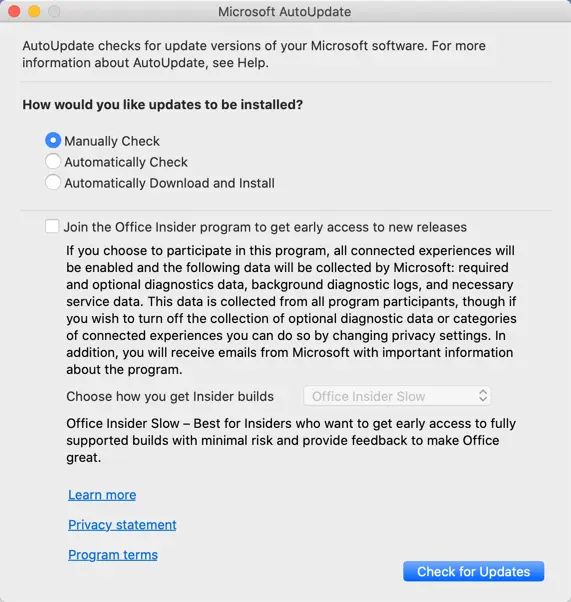 Проверить наличие обновлений в приложениях Office
Обзор активации Office для Mac
Применимо к: _ _Office для Mac, Office LTSC для Mac 2022, Office 2019 для Mac
Чтобы использовать в организации Office для Mac, его необходимо активировать. То, как Office для Mac, зависит от того, имеет ли ваша организация план Microsoft 365 (или Office 365) или соглашение о том, что у вас есть лицензия. Однако в обоих случаях пользователям не придется вводить какие-либо ключи продукта.
Если вы пользователь Office и пытаетесь активировать личную копию Office для Mac, следуйте этим инструкциям, вместо изучения данной статьи.
Активация Microsoft 365 версий Office для Mac
Если в вашей организации Microsoft 365 (или Office 365), перед развертыванием Office назначьте каждому пользователю лицензию на Office пользователей Mac. Если вы не назначите пользователю лицензию, вы можете развернуть Office для этого пользователя, но он не сможет активировать и использовать Office на компьютере Mac.
Для Microsoft 365 (и Office 365) Office для Mac активируется, обратившись в службу Office лицензирования в Интернете. Служба Office лицензирования отслеживает, у каких пользователей есть лицензии и на скольких устройствах Office устройствах.
После развертывания Office пользователям будет предложено активировать Office при первом использовании. Убедитесь, что во время активации Office у пользователей есть доступ в Интернет. На экране Войдите, чтобы активировать Office пользователи должны выбрать Войти, а затем указать свои адрес электронной почты и пароль.
Хотя вы можете Office для пользователей Mac, пользователям необходимо войти в систему и активировать Office для себя. Это необходимо для того, чтобы служба Office лицензий правильно связывает Office с надлежащим лицензированным пользователем.
Устройство должно быть подключено к Интернету, чтобы связаться со службой Office лицензирования. Если через девять дней устройству не Office службу лицензирования, при работе в приложении пользователь видит предупреждение.
Если через 30 дней устройству не Office службу лицензирования, Office переходит в режим снижения функциональности. Это означает, что пользователь может открывать, просматривать и печатать существующие документы в приложениях Office, однако не может создавать или редактировать документы. Кроме того, в приложении появляется сообщение о том, что большинство функций недоступны. После подключения пользователя к Интернету и проверки состояния подписки все функции Office снова становятся доступными.
Для каждого пользователя, который вам назначена лицензия, вы можете развернуть и активировать Office на десяти устройствах Mac для этого пользователя. Если необходимо предоставить пользователю Office одиннадцати компьютере Mac, сначала нужно отключить существующий. Отключение установки не Office с устройства. Вместо этого установка переходит в режим ограниченной функциональности.
Пользователи могут управлять существующими Office, входя в систему с помощью своей https://www.office.com учебной или учебной учетной записи. Здесь они могут выбрать просмотр учетной > записи Office приложения & > устройства. Если вы администратор Microsoft 365, вы можете отключить установку Office для пользователя. Для этого войдите в службуЦентр администрирования Microsoft 365 и перейдите в службу Пользователи > Активные пользователи. Выберите пользователя, а затем на вылете выберите Учетная запись и в Office активации выберите Просмотреть Office активации.
Активация версий Office для Mac с корпоративной лицензией
Чтобы активировать версию Office для Mac с Office, например Office LTSC для Mac 2022 или Office 2019 для Mac, используйте серийную лицензию (VL). Сериализатор корпоративной лицензии можно скачать, войдя в Центр поддержки корпоративных лицензий (VLSC). На каждом устройстве можно запустить VL Serializer. В этом случае пользователи Mac не увидят запросы на активацию при первом Office.
Установка и активация Microsoft Office 2019 на macOS

Трудно представить использование ПК без офисных программ, поэтому установка и активация Office на mac – насущный вопрос для любого активного пользователя данной ОС. В нашем интернет-магазине вы можете приобрести официальное ПО, для работы с которым требуется инсталлировать приобретенную программу с помощью дистрибутива и активировать лицензионным ключом. Только такое использование софта является законным и наиболее безопасным. В сегодняшнем материале мы подготовили пошаговую инструкцию, которая поможет сделать этот процесс быстро и корректно.
Как подготовить Macbook к установке Office 2019?
Начнем с того варианта, когда на вашей macOS уже установлен пакет офисных программ, например, Office 2016. Если его нет, то просто пропустите этот шаг.
Удаление Microsoft Office более ранних версий
Вы можете удалить предыдущую версию с помощью соответствующих программ. При работе с Macbook вы можете использовать «чистильщик» CleanMyMac или его аналог. Программа используется для удаления не только из перечня программ, но и из реестра, а также позволяет избавиться от временных папок и файлов.
Удаление софта с помощью подобного программного обеспечения является наиболее правильным и «глубоким», то есть позволяющим избавиться от следов размещения программы на вашем устройстве.
Использование «чистильщика» в большинстве случаев происходит по одному сценарию:
Инсталляция Microsoft Office 2019 на Mac повторно
Другой путь – установить Microsoft Office 2019 на Mac, задействуя уже имеющуюся учетную запись.
Если вы используете домашнюю учетную запись, то на сайте производителя (на домашней странице) выберите пункт «Установка Office» и нажмите кнопку «Установить».
Если вы задействуете рабочий аккаунт или данные, предоставленные учебным заведением:
При возникновении трудностей с установкой на этом этапе обратитесь в службу поддержки Microsoft. В случае, если вы купили «Офис» для Mac и используете его официально, команда профессионалов предоставит нужную информацию.
Как установить Office 2019 на Macbook?
После скачивания дистрибутива с официального сайта или использования версии, которая идет в комплекте с ключом при покупке лицензии Retail на материальном носителе, требуется непосредственная установка Office 2019 на Mac.
Как активировать Office 2019 на Macbook?
Ввод лицензионного ключа при первом использовании
Если вы еще ни разу не активировали продукты Microsoft, потребуется перейти на страницу производителя. Далее следуйте инструкции:
На этом активация Office 2019 Mac завершена.
В нашем интернет-магазине вы можете приобрести лицензионные продукты для быстрой и безопасной работы с любой операционной системой. При необходимости специалисты SoftMonster смогут выехать на место или дистанционно настроить «Офис» на вашем ПК.
zthxxx / Activate Office 2019 for macOS VoL.md
Note that Office2019 DO NOT support activate via simple copy/paste plist license file which is the simplest way to activate Office 2016. Fortunately, you can also use the VL Serializer tool, just install Office 2019 and Serializer, then run Serializer to activate.
DO NOT RUN OFFICE APP AFTER INSTALLED, but just install Office 2019 for macOS
- manual download ref: https://macadmins.software/
or install via brew:
run Microsoft_Office_2019_VL_Serializer and it will automatic activate Office 2019
open the office app, completed.
If you alaways been asked for ‘Sign in’ and still requires activation, please try to remove Office license files on a Mac. Here is the official download link for Microsoft_Office_License_Removal tool. (thanks for @lidroider’s comment)
The Serializer.pkg in this gist is signature by Microsoft Corporation Official. To check it, you can see details in this comment
Office 2016 16.11 for macOS VL2 license
- VLSC ref: https://blog.csdn.net/cneducation/article/details/50573649
- License ref: https://bbs.feng.com/read-htm-tid-10731033.html
install Office2016 for mac with Office Suite Install, but DO NOT RUN OFFICE AFTER INSTALLED
Активировать office mac os
В этой статье приведены пошаговые инструкции по активации Office для Mac. Если вы столкнулись с ошибками или проблемами при установке или активации Office на компьютере Mac, Узнайте, что делать, если не удается установить или активировать Office для Mac .
Перед активацией, если вы еще не сделали этого, вам нужно будет использовать и установить Office на компьютере с Windows или Mac OS.


В верхней строке меню выберите > приложения Finder и прокрутите список вниз до приложения Microsoft Office.
Откройте любое приложение Office, например Microsoft Word , а затем в открывшемся окне что нужно сделать, выберите пункт Начало работы.


На экране Войдите, чтобы активировать Office, нажмите кнопку Вход.
Примечание: Если вам не будет предложено войти в службу, откройте пустой файл и перейдите в раздел файл > создать из шаблона > Вход.
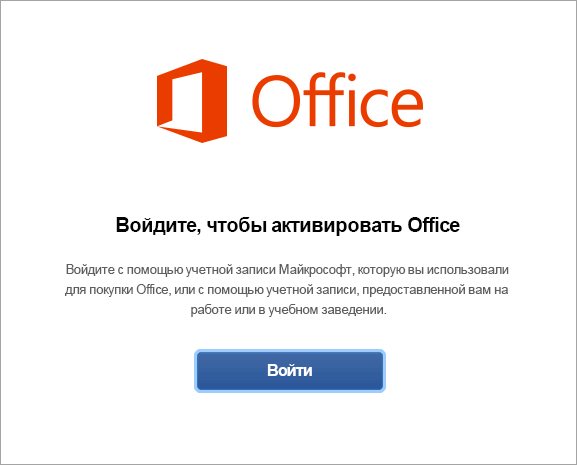

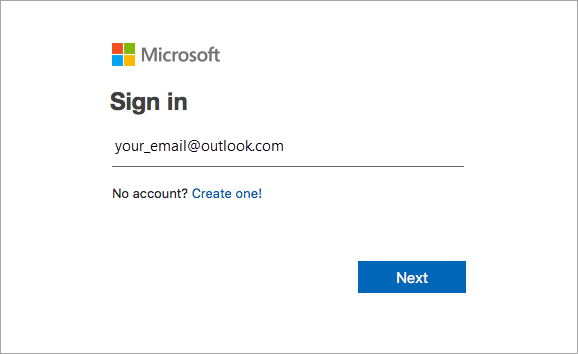
Введите адрес электронной почты, связанный с Office для Mac, и нажмите кнопку Далее.
Примечание: Это может быть адрес электронной почты, который вы использовали для вашей учетной записи Майкрософт, или учетную запись Microsoft 365 для бизнеса, назначенную вашей работой или учебным заведением.

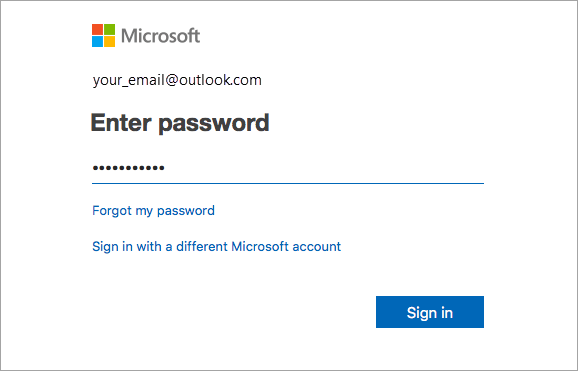
Введите пароль, связанный с введенным адресом электронной почты, и нажмите кнопку войти.
Примечание: Этот экран может выглядеть по-разному в зависимости от поставщика услуг электронной почты.

Система проверяет, есть ли у вас действующая лицензия, и активирует продукт.
Важно: Если у вас несколько лицензий, выполните инструкции, приведенные в разделе Активация с несколькими лицензиями.


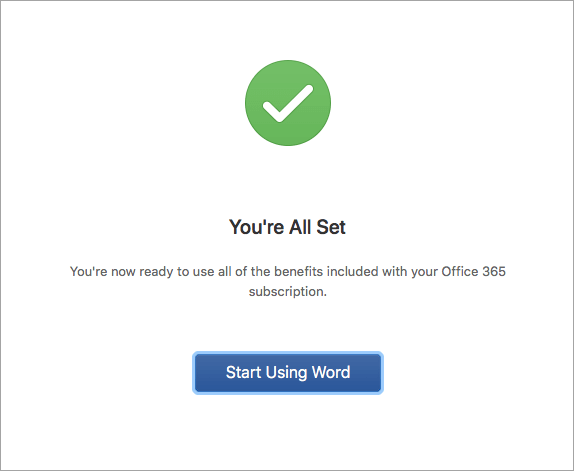
Все готово! Чтобы запустить приложение, нажмите кнопку Начать работу с Word.
Совет: Чтобы запускать приложения Office было удобнее, добавьте их значки на панель Dock.
Общие вопросы
Сведения об устранении общераспространенных неполадок см. в статье Что делать, если не удается установить или активировать Office для Mac.
Для Office для Mac вы можете использовать до 25 лицензий, связанных с одной учетной записью Майкрософт: только одна лицензия для подписки наMicrosoft 365 и несколько одновременных установок Office для Mac для дома и для учащихся и для дома и для бизнеса.
Если у вас есть несколько лицензий на Mac, связанных с одной учетной записью Майкрософт, лучше всего начать с подписки наMicrosoft 365, так как вы можете установить на все свои устройства и войти в Office на пяти устройствах за один раз. Лицензию на однократную установку деактивировать невозможно. Если у вас нет подписки наMicrosoft 365, начните с использования лицензии, находящегося в верхней части списка, и перемещайтесь по своему пути.
Инструментов для отслеживания лицензий для однократной установки не предусмотрено, поэтому рекомендуем вам вести список лицензий, активированных на каждом из устройств. Если вы не помните, какую лицензию использовали, вам придется определить уже активированные лицензии методом исключения.
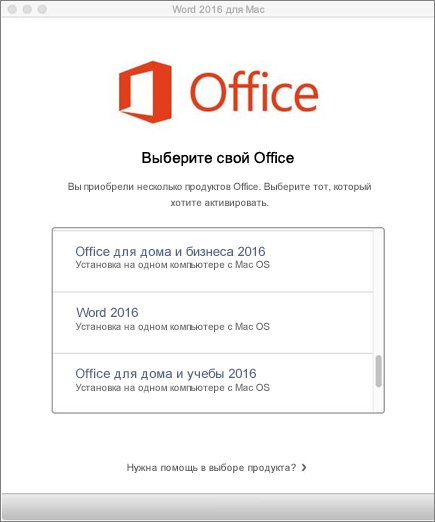
Выберите лицензию, которую вы хотите использовать. (Мы настоятельно рекомендуем выбрать лицензию наMicrosoft 365, если она есть).
После проверки лицензии продукт будет активирован и вы сможете щелкнуть Начать работу с Word, чтобы запустить приложение Office для Mac и приступить к его использованию.
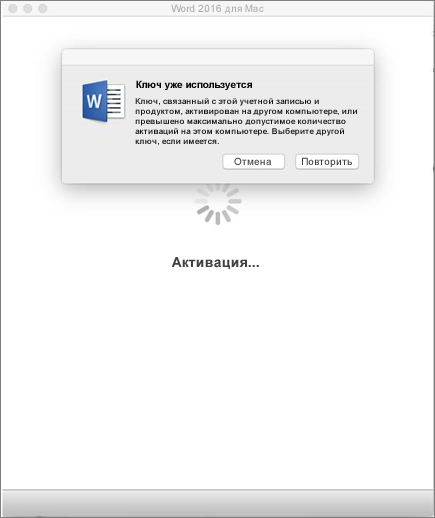
Если вы пытаетесь активировать лицензию однократной установки Office 2016 для Mac и получаете сообщение об ошибке Ключ уже используется, вам потребуется выбрать другую лицензию. Нажмите кнопку Отмена, и вы вернетесь на экран выбора лицензии.
Лицензия, которую вы попытались использовать, будет затенена. Вы сможете выбрать любую другую еще не использованную лицензию.
Если вы еще не использовали ключ продукта generic_Office для Mac, вам понадобится сделать это до активации. Сделайте следующее:
Действие 2: Войдите с помощью учетная запись Майкрософт или создайте его, если у вас его нет (вы можете создать его с уже существующим адресом электронной почты). Обязательно запомните учетные данные, чтобы впоследствии можно было устанавливать и переустанавливать Office без ключа продукта.
Шаг 3. Введите ключ продукта Office без дефисов.
Шаг 4. Следуйте инструкциям, чтобы завершить процесс активации.
Примечание: Эта страница переведена автоматически, поэтому ее текст может содержать неточности и грамматические ошибки. Для нас важно, чтобы эта статья была вам полезна. Была ли информация полезной? Для удобства также приводим ссылку на оригинал (на английском языке).
Как активировать Microsoft Office 2016 для Mac
Если вы все еще не скачали себе Microsoft office 2016 для mac, тогда моя предыдущая статья вам в помощь(ссылка оставил чуть раньше этого слова). Теперь же я расскажу как активировать его и спокойной пользоваться не вспоминая о том, что мы его нагло спиздили скачали бесплатно. Все, что вам нужно, лежит в том архиве, который вы скачали(внимание к предыдущей статье) и теперь я расскажу как все это использовать.
Активация Office 2016 для Mac
Вы скачали архив, разархивировали, и видите в папке следующую картину:
Если все так, значит вы все правильно сделали. Теперь нам нужно запустить Terminal(сделать это можно с помощью поиска Spotlight встроенного в Mac OS(чтобы его запустить нажмите Ctrl + Пробел) введя в него слово Terminal, или же найдя вот такой значок в программах):
Итак, открыв его мы переходим к 1-му шагу! Нужно установить сам Office(как это сделать, думаю, знают все — запускаем файл Microsoft_Office_2016_Installer.pkg). После его установки начинается самое интересное! Нам нужно перетащить в окно терминала один из файлов:
- Command_Line_Tools_OS_X_10.10_for_Xcode_6.4 — Если у вас что-то старше OS X Mavericks(Yosemite, El Capitan)
- commandlinetoolsosx10.9forxcode6.2 — Если у вас OS X Mavericks
Делаем это следующим образом(внимание на гифку):
И нажимаем Enter, если начнет что-то происходить, но в конце строки появится надпись:
То не стоит отчаиваться, так как эта проблема легко решается. Чтобы все заработало нам нужно в Терминале прописаться следующую команду:
Активация Microsoft Office и Mac App Store
После скачивания из магазина приложений Mac App Store для Word, Excel и PowerPoint потребуется подписка на Microsoft 365, чтобы создавать и редактировать документы. Для отправки и получения электронной почты приложению Outlook требуется подписка на Microsoft 365. Можно активировать существующую подписку на Microsoft 365 или воспользоваться вариантом покупки из приложения, чтобы оформить новую подписку.
Единовременные лицензии на Office (также называемые бессрочными), например Office 2019 для дома и бизнеса, Office 2019 для дома и учебы, Office 2016 для дома и бизнеса, Office 2016 для дома и учебы и корпоративная лицензия, несовместимы с приложениями Office, скачанными из Mac App Store. Эти лицензии можно использовать только с приложениями Office, скачанными непосредственно с сайта Майкрософт.
Если единовременная лицензия Office используется с приложением из Mac App Store, отобразится желтая панель с сообщением Требуется действие: обнаружена единовременная лицензия и приложение будет работать в режиме ограниченной функциональности.
Что такое Microsoft 365? Microsoft 365 — это служба, распространяемая по подписке, благодаря которой у вас всегда будут последние версии офисных приложений Майкрософт. Вы также получаете дополнительное пространство в интернет-хранилище и доступ к облачным службам для совместной работы над файлами в реальном времени. Подробнее
Если вы используете бессрочную (единовременную) лицензию, но случайно скачали приложения Office из Mac App Store, вы можете выполнить указанные ниже действия для установки нужных приложений.
Удаление и повторная установка приложений Office
Закройте приложения Word, Excel, PowerPoint и Outlook.
Откройте приложение Finder и перейдите в папку Приложения.
Найдите приложения Word, Excel, PowerPoint и Outlook, щелкните нужное, удерживая клавишу CONTROL, и выберите пункт Переместить в корзину.
Откройте веб-браузер, например Safari, и используйте эти ссылки, чтобы скачать приложения Office 2019 непосредственно с сайта Майкрософт:
Кроме того, можно скачать все приложения Office в одном пакете.
Установщик Office 2019 для Mac для таких продуктов, как Office 2019 для дома и бизнеса или версии с корпоративной лицензией
Установщик Office 2016 для Mac для таких продуктов, как Office 2016 для дома и бизнеса или версии с корпоративной лицензией
Скачав пакет, откройте его, чтобы запустить процесс установки. После завершения установки можно активировать приложения Office и использовать их с вашей бессрочной (единовременной) лицензией.
Как установить Office на Mac?
В данной статье подробно расписан процесс активации и установки Office на MacOS. Если у вас возникнут вопросы вы всегда можете обратиться в чат на сайте.

Удаление старых версий Office
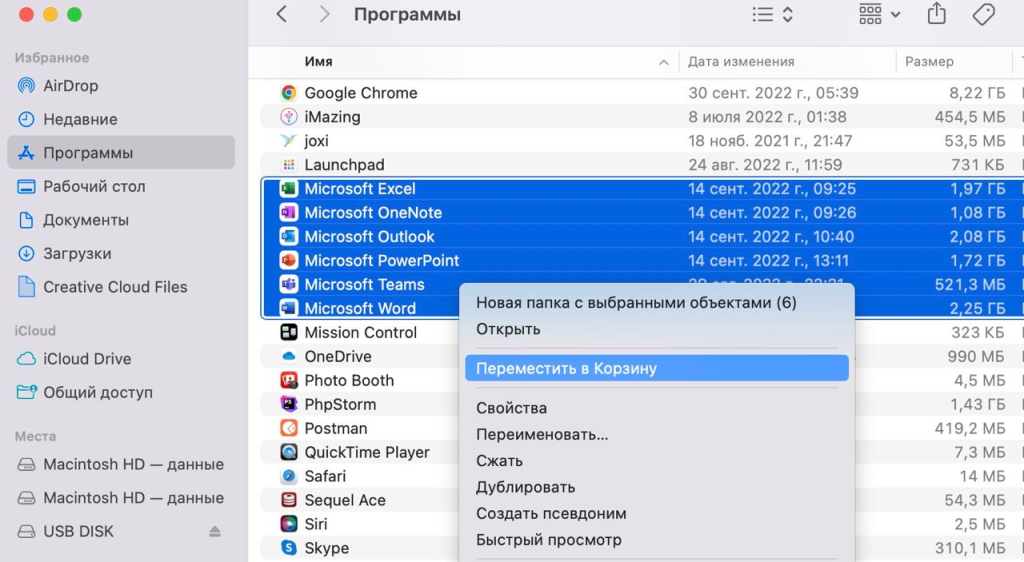
1. Выберите «Finder» > «Программы».
2. Щелкните, удерживая клавишу «COMMAND», чтобы выбрать все приложения Office для Mac.
3. Щелкните выбранное приложение, удерживая нажатой клавишу «CONTROL», и выберите команду «Переместить в корзину».
Теперь необходимо удалить оставшиеся файлы, которые остались в системе:
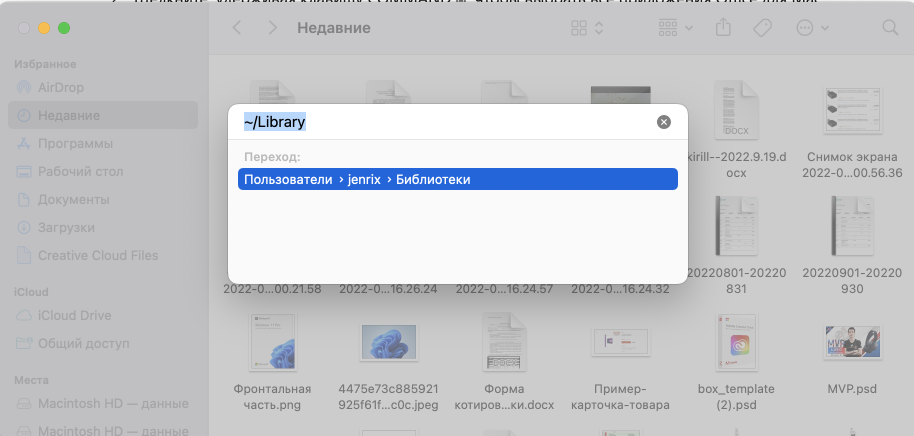
1. В «Finder» нажмите COMMAND+SHIFT+G.
2. В открывшемся окне введите
/Library и затем выберите команду «Перейти».
3. Откройте папку «Контейнеры» и щелкните, удерживая нажатой клавишу «CONTROL» каждую из указанных ниже папок и выберите команду «Переместить в корзину». Учтите, что некоторые папки могут отсутствовать.
Microsoft Excel
com.microsoft.netlib.shipassertprocess
com.microsoft.Office365ServiceV2
Microsoft Outlook
Microsoft PowerPoint
com.microsoft.RMS-XPCService
Microsoft Word
Microsoft OneNote
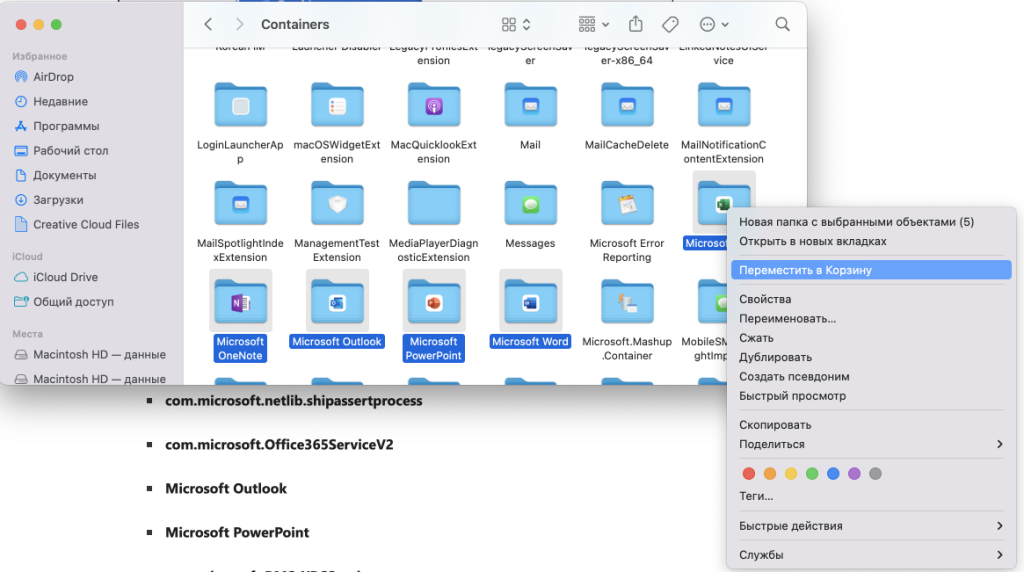
Предупреждение: Если переместить три папки, указанные в этом шаге, в корзину, данные Outlook будут удалены. Перед удалением этих папок следует создать их резервные копии.
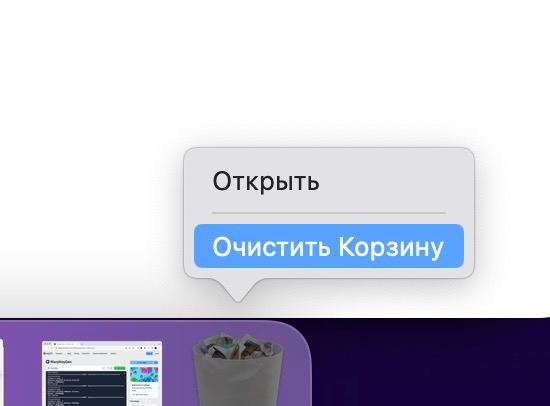
Щелкните стрелку «Назад», чтобы вернуться в папку «Библиотеки», и откройте контейнеры групп (Group Containers). Щелкните каждую из указанных ниже папок, удерживая нажатой клавишу «CONTROL» и выберите команду «Переместить в корзину».
Активируем и устанавливаем Office
Переходим на страницу http://redeem.microsoft.com и авторизуемся в учетной записи.
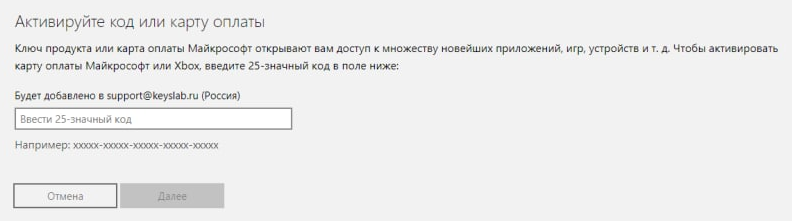
Вводим приобретенный ключ и нажимаем «Далее». Убедитесь, что вошли в нужную учетную запись.
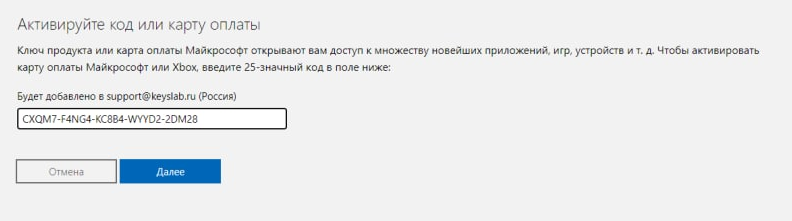
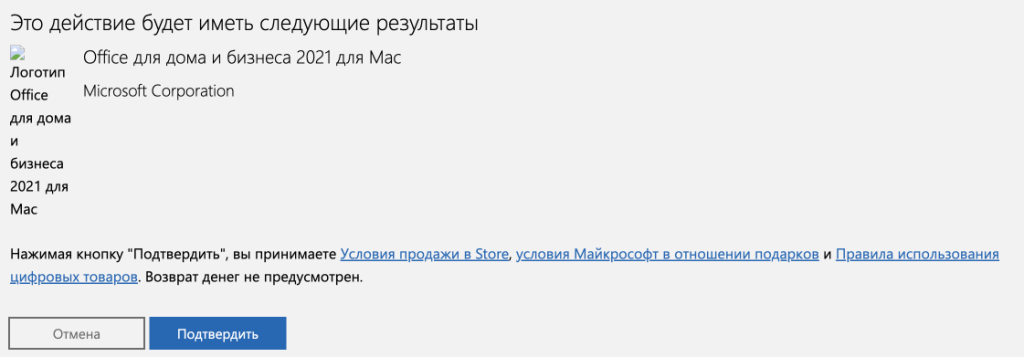
Нажимаем «Подтвердить».
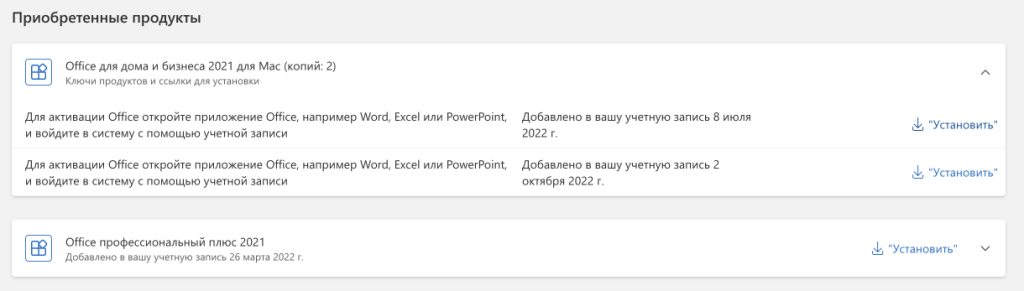
Переходим в раздел «Службы и подписки» — https://account.microsoft.com/services
В разделе «Приобретенные продукты» находим наш Office и нажимаем «Установить». Если вы скачали Office по ссылке из карточки товара или из письма, то пропустите этот пункт.
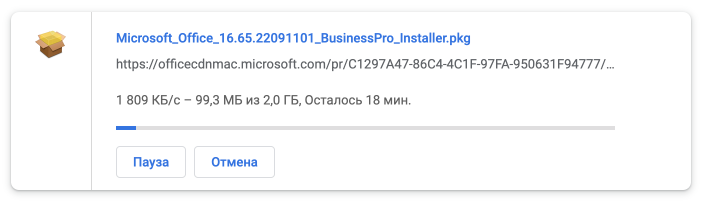
Начнется загрузка дистрибутива, дожидаемся её окончания и запускаем скачанный файл.
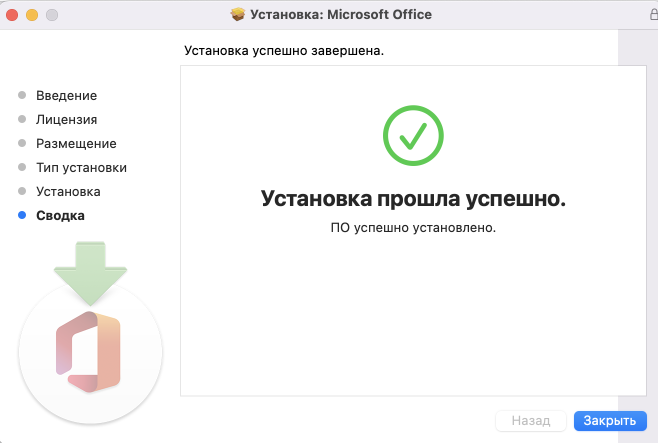
После запуска файла принимаете лицензию и дожидаетесь окончания установки.
Если после установки у вас есть обновления, которые предлагает установить — не отказывайтесь)
alt=»image 14.png» width=»355″ height=»92″ />
Теперь находите в «Finder» любое приложение Office и запускаете его.
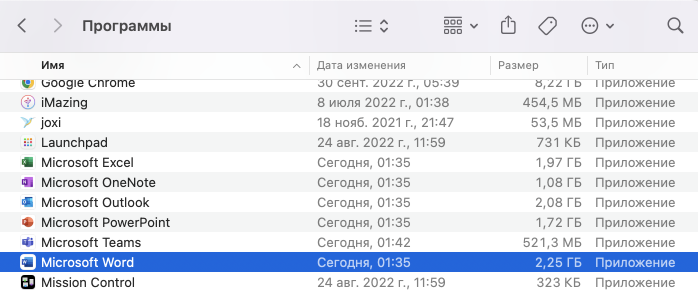
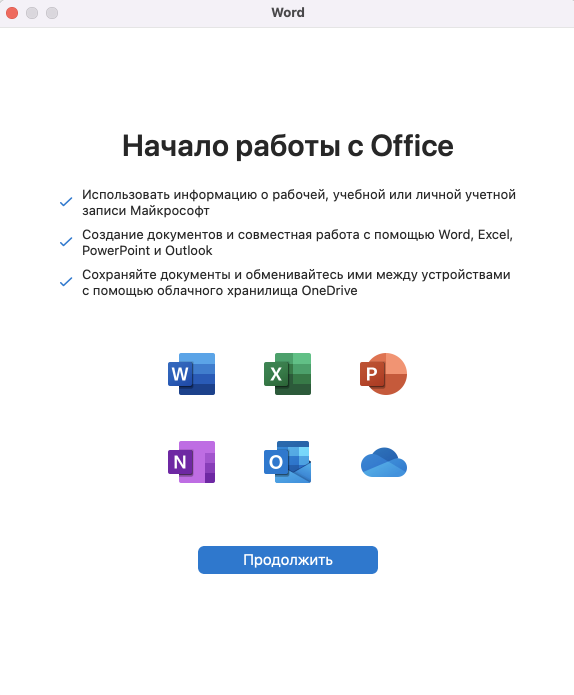
Принимаете все предложения.
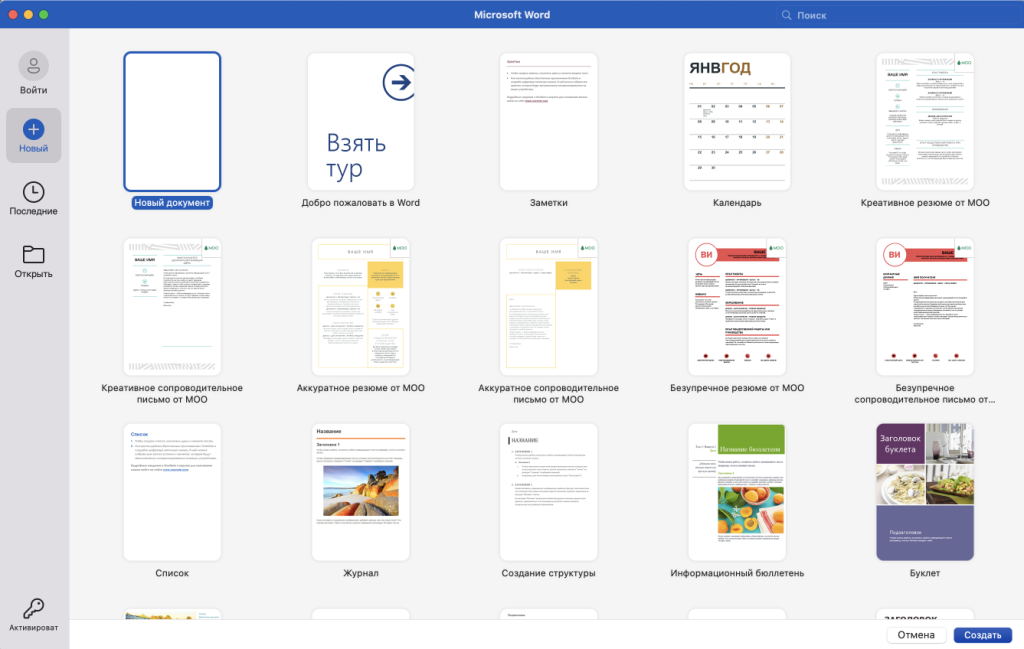
Слева нажимаете кнопку «Активировать» и входите в ту учетную запись, к которой привязали ключ.
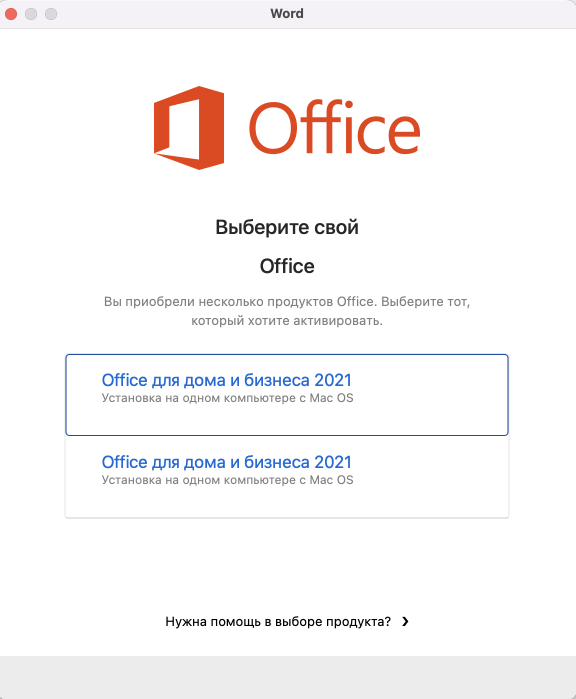
Выбираете приобретенный продукт. В случае, если вы приобрели несколько ключей для нескольких устройств — выбирайте их по очереди.
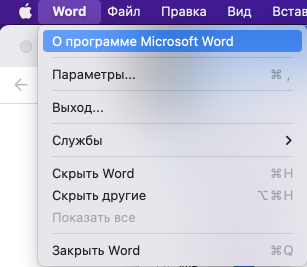
Для проверки активации в верхнем левом углу нажмите «Word» > «О программе».
Видим нашу приобретенную лицензию и к какому аккаунту она принадлежит.
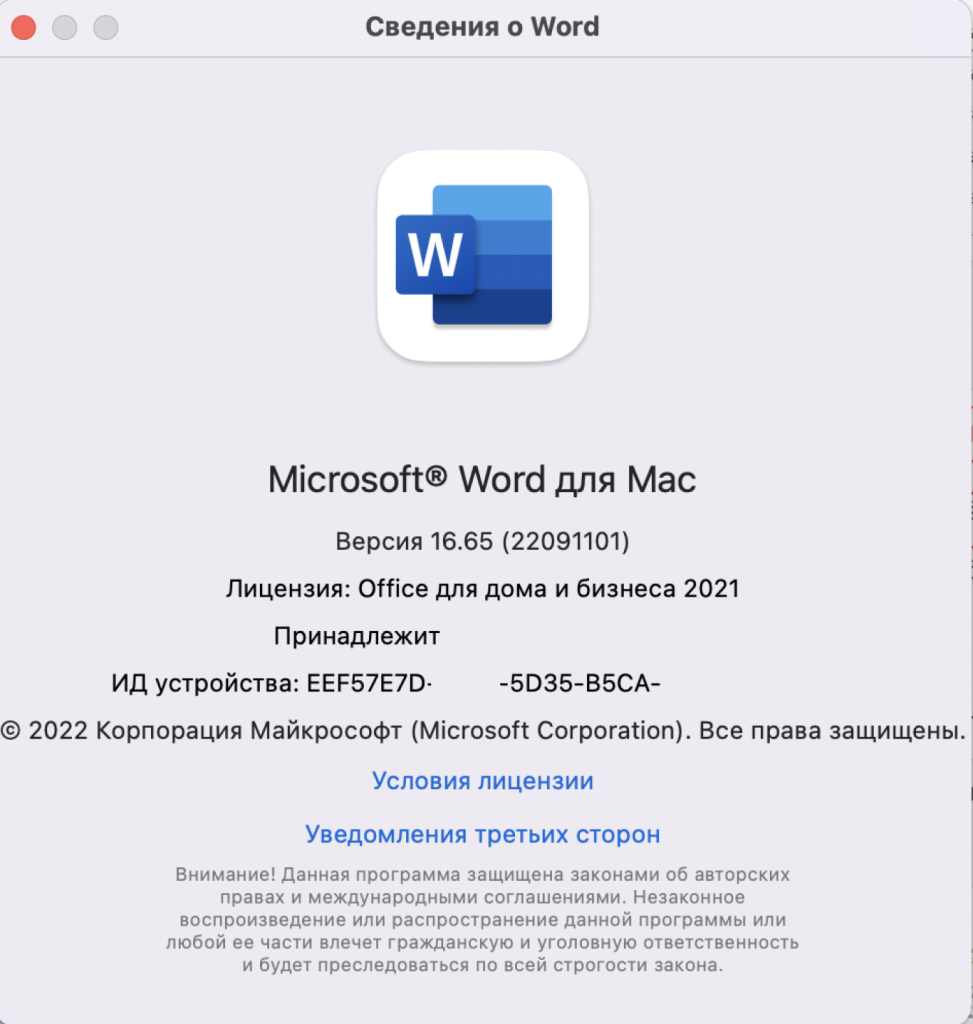
Готово! Продукт активирован.