Что делать, если исчезла панель инструментов в MS Word

В программе Microsoft Word исчезла панель инструментов? Что делать и как получить доступ ко всем тем средствам, без которых работа с документами попросту невозможна? Главное, не паникуйте, как исчезла, так и вернется, тем более, что найти эту потерю довольно просто.
Как говорится, все, что не делается — к лучшему, поэтому благодаря загадочному исчезновению панели быстрого доступа, вы сможете узнать не только о том, как ее вернуть, но и как настроить элементы, которые на ней отображаются. Итак, приступим.
Включение всей панели инструментов
Если вы используете версию Ворд 2012 и выше, для возвращения панели инструментов достаточно нажать всего одну кнопку. Располагается она в верхней правой части окна программы и имеет вид направленной вверх стрелки, расположенной в прямоугольнике.

Нажимаете эту кнопку один раз, исчезнувшая панель инструментов возвращается, нажимаете еще раз — она снова исчезает. К слову, иногда ее действительно нужно скрыть, например, когда вам необходимо целиком и полностью сконцентрироваться на содержании документа, и чтоб ничего лишнего не отвлекало.

У этой кнопки есть три режима отображения, выбрать подходящий можно как раз-таки при нажатии на нее:
- Автоматически скрывать ленту;
- Показывать только вкладки;
- Показывать вкладки и команды.
Название каждого из этих режимов отображения говорит само зе себя. Выберите тот, который будет наиболее удобным для вас во время работы.
Если же вы используете MS Word 2003 — 2010, для включения панели инструментов необходимо выполнить следующие манипуляции.
- Откройте меню вкладки «Вид» и выберите пункт «Панели инструментов».
- Установите галочки напротив тех пунктов, которые вам нужны для работы.
- Теперь все они будут отображаться на панели быстрого доступа в виде отдельных вкладок и/или групп инструментов.
Включение отдельных элементов панели инструментов
Бывает и так, что «исчезает» (скрывается, как мы с вами уже разобрались) не вся панель инструментов, а ее отдельные элементы. Или же, к примеру, пользователь попросту не может найти какой-нибудь инструмент, а то и целую вкладку. В данном случае необходимо включить (настроить) отображение этих самых вкладок на панели быстрого доступа. Сделать это можно в разделе «Параметры».

-
Откройте вкладку «Файл» на панели быстрого доступа и перейдите в раздел «Параметры».
Примечание: В ранних версиях Ворд вместо кнопки «Файл» есть кнопка «MS Office».
Совет: Нажав на «плюсик» возле названия вкладки, вы увидите списки групп инструментов, которые в этих вкладках содержатся. Развернув «плюсики» этих пунктов, вы увидите список инструментов, представленных в группах.
Примечание: Вы также можете удалять ненужные инструменты нажимая кнопку «Удалить», и сортировать их порядок, используя стрелки, расположенные справа от второго окна.
Совет: В разделе «Настройка панели быстрого доступа», расположенном над вторым окном, вы можете выбрать, будут ли применяться внесенные вами изменения для всех документов или только для текущего.
Теперь на панели быстрого доступа (панель инструментов), будут отображаться только необходимые вам вкладки, группы инструментов и, собственно, сами инструменты. Правильно настроив эту панель, вы сможете заметно оптимизировать рабочее время, повысив в результате свою продуктивность.
Панель быстрого доступа
Панель быстрого доступа по умолчанию расположена в верхней части окна Word и предназначена для быстрого доступа к наиболее часто используемым функциям.
Изначально панель быстрого доступанаходится над лентой, и там расположено всего несколько команд – сохранения, отмены и повтора действия. Вы можете добавить туда дополнительные команды, и переместить панель под ленту. Это становится особенно актуальным при добавлении большого количества новых кнопок команд на панель быстрого доступа.
Перемещение панели осуществляется подобно тому, как это делалось в отношении ленты.
О ткройте документ, наведите курсор на свободное место на панели быстрого доступа, вызовите контекстное меню. Выберите любой из двух возможных вариантов – «Разместить панель быстрого доступа над лентой» (если она уже расположена под лентой), или «под лентой» (если панель расположена над лентой).
Рисунок 1.16 — Настройка расположения панели быстрого доступа
По умолчанию панель содержит всего три кнопки: Сохранить, Отменить, Вернуть (Повторить). Панель быстрого доступа можно настраивать, добавляя в нее новые элементы или удаляя существующие:
Нажать кнопку Настройка панели быстрого доступа.
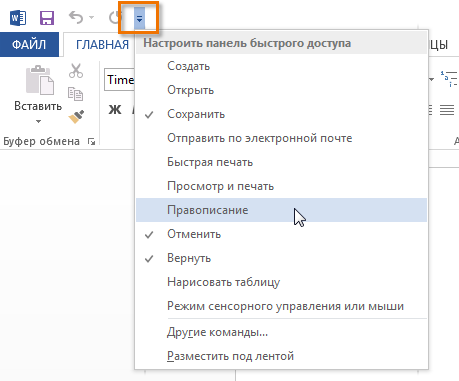
В меню выбрать наименование необходимого элемента(рис. 1.17). Элементы, отмеченные галочкой, уже присутствуют на панели.
Рис. 1.17 — Настройка панели быстрого доступа
Для добавления элемента, отсутствующего в списке, выбрать команду Другие команды (см. рис. 1.17).
В разделе Панель быстрого доступа окна Параметры Word в раскрывающемся списке Выбрать команды из: выберите вкладку, в которой расположен добавляемый элемент, затем выделите элемент в списке и нажмите кнопку Добавить (рис. 1.18).
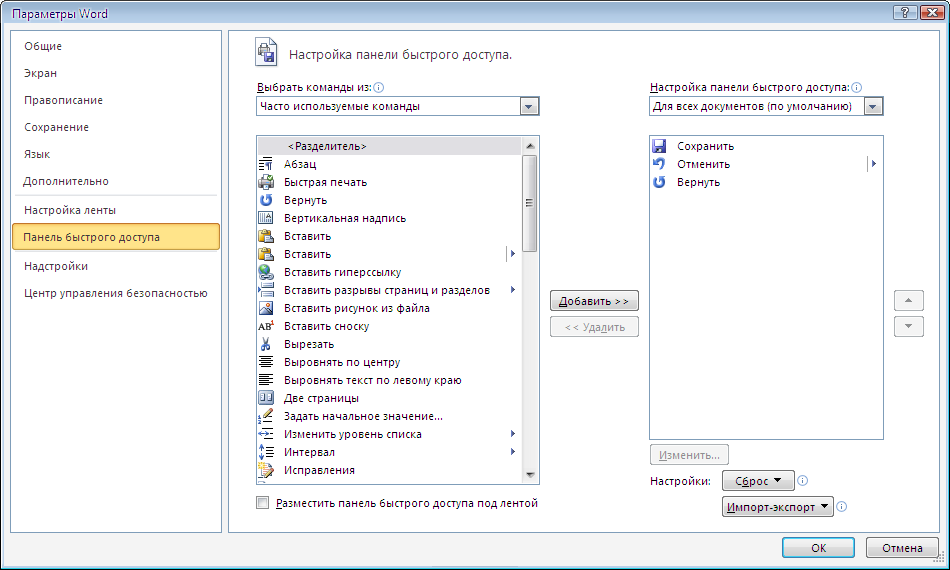
Рисунок 1.18 — Настройка панели быстрого доступа
Для добавления на панель элемента из любой вкладки можно также щелкнуть по этому элементу правой кнопкой мыши и в контекстном меню выбрать команду Добавить на панель быстрого доступа.
Для удаления элемента из панели достаточно щелкнуть по нему правой кнопкой мыши и в контекстном меню выбрать команду Удалить с панели быстрого доступа.
Д ля восстановления стандартного состава панели быстрого доступа в разделеПанель быстрого доступа окна Параметры Word (см. рис. 1.18)нажмите кнопку Сброс и выберите команду Сброс только панели быстрого доступа.
Текстовое поле
Текстовое поле– это рабочая область, в которой происходит набор текста, создание таблиц и объектов, добавление рисунков и т.д.
Если необходимо работать с размеченными границами и обрезными метками документа, или необходимо произвести более точные компоновки текста, то всегда можно включить или выключить эту настройку следующим образом:
Вкладка Файл-Параметры-Дополнительно–Показывать содержимое документа. Затем поставить флажки напротив опцииПоказывать границы текстаиПоказывать обрезные метки.
Рисунок 1.19 — Включение границ и обрезных меток в текстовом поле
Иногда бывает нужно удостовериться в правильном построении абзаца, либо бывают случаи, когда набирающий произвольный текст теряет смысловую нить, и тогда необходимо сверять буквально каждое предыдущее предложение или абзац. Визуально удобным в таком случае является отключение верхнего и нижнего полей документа.
Ч тобы это сделать, надо подвести курсор к разделительному полю в открытом окне документа, а затем дважды щелкнуть мышью. Чтобы позже вернуть все в прежнее состояние, нужно проделать те же самые манипуляции.
Панель быстрого доступа, линейка и режимы просмотра документа в Word
В этом уроке мы рассмотрим сразу 3 элемента интерфейса Microsoft Word. Хоть они и гораздо менее значимые, чем, например, представление Backstage или Лента, но ничуть не менее полезные. Далее в уроке Вы научитесь добавлять полезные команды (даже из представления Backstage) на Панель быстрого доступа, а также использовать режимы просмотра документа при работе в Word.
Панель быстрого доступа
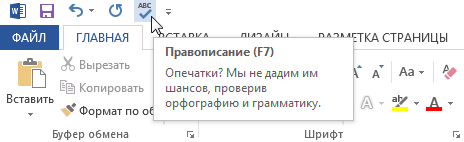
Панель быстрого доступа позволяет получить доступ к основным командам Microsoft Word независимо от того, какая вкладка в данный момент активна. По умолчанию отображаются команды Сохранить, Отменить и Повторить. Вы можете добавить любые другие команды на усмотрение.
Как добавить команду на Панель быстрого доступа
- Нажмите на стрелку справа от Панели быстрого доступа.
- Из раскрывающегося меню выберите команду, которую Вы хотели бы добавить. При отсутствии необходимых команд в списке, нажмите пункт Другие команды.
- Команда появится на Панели быстрого доступа.
Линейка
Линейка расположена в верхней и левой частях документа. Она используется для выравнивания документа. При желании Вы можете скрыть линейку для экономии пространства на экране.
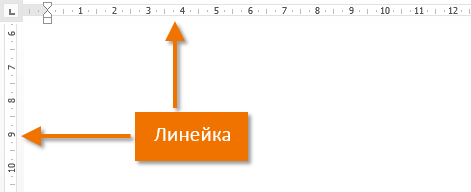
Как показать или скрыть Линейку
- Откройте вкладку Вид.
- Отметьте флажком пункт Линейка для того, чтобы показать или скрыть линейку.

Режимы просмотра документа
Word 2013 располагает широким выбором режимов просмотра, от которых зависит отображение документа. Документ можно открыть в Режиме чтения, Разметки страницы или как Веб-документ. Режимы могут пригодиться при выполнении различных задач в Microsoft Word, особенно при подготовке документа к печати.
- Для выбора режимов просмотра найдите соответствующие значки в нижнем правом углу документа.
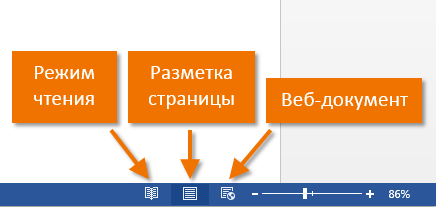
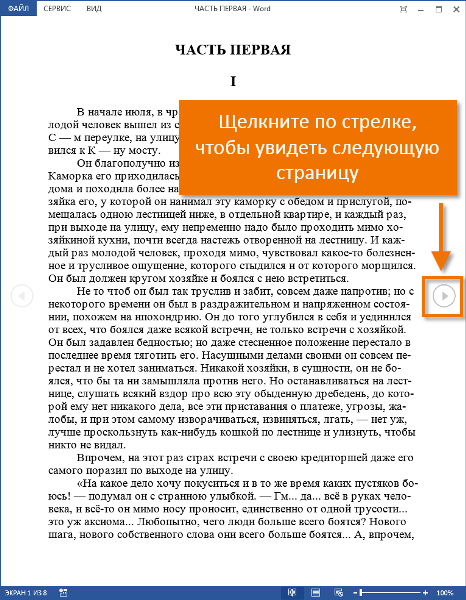
Режим чтения: В этом режиме все команды, относящиеся к редактированию, скрыты, т.е. документ отображается во весь экран. С левой и правой сторон экрана появляются стрелки, с помощью которых можно перелистывать документ.
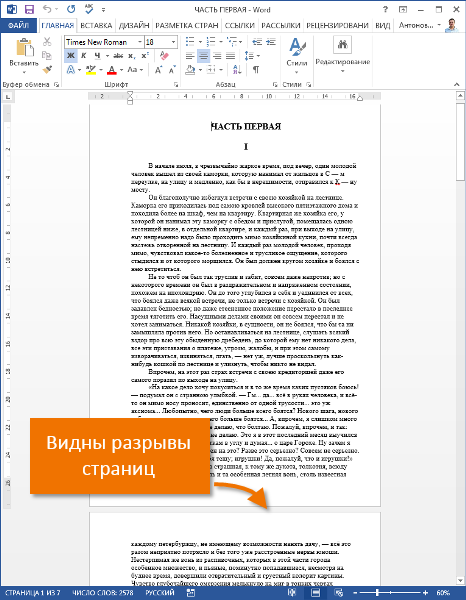
Разметка страницы: Данный режим предназначен для создания и редактирования документа и включен по умолчанию. Между страницами видны разрывы, таким образом можно понять в каком виде документ будет выводиться на печать.
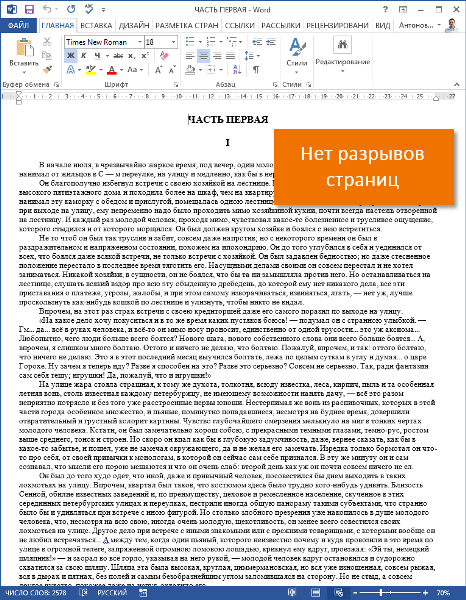
Веб-документ: В этом режиме удаляются все разрывы страниц. Благодаря данному режиму, можно наглядно представить, как документ выглядит в формате веб-страницы.
В Word 2013 появилась новая удобная функция – Возобновление чтения. В случае, когда документ содержит много страниц, его можно открыть с того места, на котором Вы в прошлый раз остановились. При открытии документа обратите внимание на закладку, которая появится на экране. При наведении на нее курсора мыши, Word предлагает открыть документ с того места, на котором Вы ранее остановились.
Настройка панели быстрого доступа Microsoft Word 2007

панель быстрого доступа находится возле кнопки «Office». Она содержит в себе три стандартные команды: «Сохранить», «Отменить ввод» и «Повторить ввод». Иногда этих команд недостаточно и их можно добавить (или убрать) в панель быстрого доступа.
Вы наверное уже догадались из названия, что эта панель необходима для быстрого доступа к тем командам, которые вы чаще всего используете. Тем самым вы будете экономить ваше время на поиски необходимых команд. Поэтому рекомендуется отредактировать её и настроить под ваши личные предпочтения. Визуально панель быстрого доступа выглядит так:

Чтобы добавить необходимую вам команду необходимо щелкнуть левой кнопкой мыши по стрелке направленной вниз, которая находится радом с панелью быстрого доступа.

Откроется лента с доступными для добавления командами.

В этом списке вы увидите только те команды, которыми вы чаще всего пользуетесь. Его Word формирует самостоятельно, предварительно собирая данные об использовании вами текстового редактора. Чтобы добавить команду из этого списка просто щелкните по ней левой кнопкой мыши. Для примера в свою панель быстрого доступа я добавлю команду «Предварительный просмотр».

Если в ленте вы не обнаружили ту команду, которая вам необходима – жмем на «Другие команды».

Откроется новое окно настройки, в котором собраны все доступные команды текстового редактора Microsoft Word 2007.

Как вы видите, по умолчанию откроется список команд из тех, которыми вы чаще всего пользуетесь. Чтобы выбрать другой список щелкаем на раскрывающийся список «Выбрать команду из…».

Далее щелкаем по ней единожды левой кнопкой мыши и нажимаем кнопку «Добавить». Команда сразу же появится в левом списке добавленных команд в панель быстрого доступа.


Соответственно, чтобы удалить команду необходимо выделить её в левом списке и нажать на кнопку «Удалить».
Использование кнопок «Добавить» и «Удалить» можно заменить двумя щелчками по необходимой команде.
В результате моя панель быстрого доступа приобрела немного иной вид и теперь в ней содержатся еще две команды.