Как вставить в Word роспись из AutoCAD?
Выделяете подпись в автокаде, делаете Ctrl+C, затем в ворде вставляете нажатием Ctrl+Alt+V, в выпавшем меню выбираете «рисунок (метафайл windows)», далее делаете обрезку рисунка, подгонку размера и можно вставлять в рамку.
Как вставить чертеж в AutoCAD?
Чтобы перенести чертеж в Автокад, нужно определиться с исходником. В зависимости от этого существует несколько вариантов: 1) Перенос чертежей в Автокаде из одного файла в другой путем копирования исходных элементов (Ctrl+C) и их вставкой в др. чертеж (Ctrl+V).
Как сделать картинку в автокаде?
- В командной строке введите ЭКСПОРТДЖ.
- В диалоговом окне «Создание растрового файла» выберите папку и введите имя файла. Нажмите «Сохранить». Расширение JPG автоматически добавляется к имени файла.
- Выберите объекты для сохранения.
Как создать новый блок в автокаде?
- Щелкните вкладку «Вставка» панель «Блок» Создать блок.
- Введите имя для блока.
- Щелкните на опции «Выбор объектов» и выберите графический символ и атрибуты для включения в метку высотной отметки.
- Для параметра «Вставить блоки» выберите «Без блока«.
Как растянуть блок В AutoCAD?
Выберите блок, щелкните правой кнопкой мыши и выберите «Редактор блоков». На палитре вариации блоков щелкните вкладку «Операции» > «Растянуть». Следуйте подсказкам в командной строке.
Что такое блок в автокаде?
В AutoCAD блок — это набор объектов, объединенных в один именованный объект. . Некоторые из этих блоков являются реалистичными представлениями объектов, некоторые являются обозначениями, а один из них — это архитектурная основная надпись для чертежа формата D.
Как открыть блок в автокаде?
- Выберите вкладку «Вставка» панель «Определение блока» «Редактор блоков«. найти
- В диалоговом окне «Редактирование определения блока» выполнить одно из следующих действий: Выберите определение блока из списка. Выберите , если чертеж является определением блока, который требуется открыть.
Как взорвать блок В AutoCAD?
На вкладке «Главная» на панели «Редактирование» нужно выбрать команду «Расчленить». После в рабочем пространстве AutoCAD выделить объекты, которые нужно разбить. Нажатием Enter подтвердить выполнение команды.
Где находятся блоки в автокаде?
В AutoCAD по умолчанию есть набор блоков, которые разработчики вставили как пример. Они располагаются на инструментальной палитре, которая находится на вкладке «Вид» — панель «Палитры» (см. рис. 1).
Как открыть библиотеку в Autocad?
- Выберите вкладку «Главная» панель «Создать» раскрывающийся список «Сервис» Библиотека компонентов.
- Чтобы вывести на экран открытую в настоящий момент библиотеки каталогов, нажмите .
- Щелкните правой кнопкой на имени библиотеки каталогов и выберите «Открыть новую библиотеку«.
Как добавить блоки в Autocad?
Вставить блок Автокад можно из ленты инструментов — вкладка «Главная» — группа инструментов «Блок» — кнопка «Вставка/Вставить блок» в Автокад — отобразиться список всех определений блоков файла Автокад в виде эскизов. Если щелкните по строке «Дополнительные параметры», то появится диалоговое окно «Вставка блока«.
Как узнать имя блока в автокаде?
- Зайдите во вкладку «Вид», «Палитры».
- Нажмите «Центр управления».
- Разверните содержимое чертежа и выделите пункт «Блоки».
- В правой части окна будут расположены элементы с указанием названий.
Как сохранить блок под другим именем?
- Выберите вкладку «Вставка» панель «Определение блока» «Редактор блоков«. .
- Перейдите на вкладку «Редактор блоков» панель «Открыть/Сохранить» «Сохранить блок как». .
- В диалоговом окне «Сохранить блок как» введите имя для нового определения блока. .
- Для сохранения определения блока в чертеже выберите меню Приложение Сохранить.
Как редактировать вхождение блока?
- Выберите вкладку «Главная» панель «Блок» «Редактирование отдельного атрибута». .
- В графической области выбрать блок для редактирования.
- В Редакторе атрибутов блоков выбрать атрибут для редактирования.
Как редактировать блоки?
- Для редактирования атрибутов блока выберите блок, щелкните правой кнопкой мыши и выберите пункт «Редактировать блок AutoCAD». .
- Чтобы отредактировать свойства блока, выберите блок, щелкните правой кнопкой мыши и выберите «Свойства».
Как редактировать текст в блоке в AutoCAD?
- Выберите вкладку «Главная» панель «Блок» «Редактирование отдельного атрибута». найти
- В графической области выбрать блок для редактирования.
- В Редакторе атрибутов блоков выбрать атрибут для редактирования. .
- Внести необходимые изменения и затем выполнить одно из следующих действий:
Как изменить толщину линии блока в автокаде?
- Начертите линию или выделите уже нарисованный объект, которому нужно поменять толщину линии.
- На ленте зайдите в «Главная» — «Свойства». Нажмите на пиктограмму толщины линий и выпадающем списке выберите подходящую.
- Выбранная линия изменит толщину.
Как выйти из блока в автокаде?
Щелкните правой кнопкой мыши блок и выберите «Контекстное редактирование блока». Используйте команду ССЫЛРЕД, чтобы открыть контекстный редактор блоков для выбранного блока. После редактирования используйте команду ССЫЛЗАКР, чтобы закрыть редактор.
Как изменить цвет блока в AutoCAD?
- Выделить блок (левой кнопкой мыши).
- Правой кнопкой мыши выбрать в списке «Редактор блоков«.
- В появившемся окне сделать все необходимые изменения (в твоем случае изменить цвет).
- Закрыть Редактор блоков, в появившемся окне нажать Сохранить.
Как изменить базовую точку блока в автокаде?
Чтобы изменить базовую точку для блока, можно переместить геометрию относительно начала значка ПСК или добавить параметр базовой точки. Возможно назначение параметров для существующего определения 3D-блока, однако редактирование блока по оси Z невозможно.
Как переопределить блок в AutoCAD?
В целевом чертеже перейдите с помощью Центра управления к нужному файлу DWG. Щелкните правой кнопкой мыши на чертеже в области содержимого Центра управления и выберите «Вставить как блок«. После вставки появится запрос «Переопределение блока» (поскольку блоки имеют одно и то же имя). Выберите «Переопределить блок«.
Вставка из AutoCAD в Word
Очень часто возникает вопрос, как AutoCAD вставить в Word. Это, как правило необходимо для формирования отчета или пояснительной записки. Перевод из Автокада в Ворд напрямую выполнить можно, но вот результат может быть совсем не таким, как хотелось бы. Рассмотрим несколько способов.
Как перевести Автокад в Ворд
Так, как же можно Автокад чертеж вставить в Ворд? Всем хорошо известно, что данный текстовый редактор отлично работает с картинками, например, в формате jpeg. Поэтому, перенос чертежа из Автокада в Ворд, по большому счету, сводиться к сохранению его в виде картинки.
ПРИМИЧАНИЕ: Копировать из Автокада в Ворд напрямую (т.е. выделив нужные графические объекты) можно, но результат будет не предсказуемый. Создается как бы ссылка на файл AutoCAD и при двойном щелчке мыши открывается чертеж в формате *dwg, содержащий скопированные элементы. Однако, в Word внешний вид этих графических элементов (их масштаб, местоположение и т.д.) может вас не всегда устраивать.
Итак, разобрались с тем, что рациональнее всего сделать картинку, а затем перенести ее в Word. Самый грамотный вариант перевода чертежа в картинку – путем сохранения его в pdf. Дальше – уже дело техники: в любом стандартном pdf-редакторе выбрать Файл – Сохранить как.. Далее, указать нужный формат (к примеру, jpeg). Затем, уже готовую картинку можно просто перетащить в открытый файл Ворда. Неоспоримое преимущество данного метода – ваш чертеж-картинка будет иметь правильное оформление (нужный масштаб).
Ну, а самый быстрый способ, хотя и не совсем правильный – сделать скриншот экрана (кнопка Prt sc на клавиатуре).
Тут, все зависит от поставленной задачи. Поэтому, какой способ выбирать – решать вам.
Если нужно вставить текст из Автокада в Ворд, то достаточно дважды щелкнуть ЛКМ по текстовому полю, что бы его можно было редактировать, затем выделить необходимый текст и используя комбинацию горячих клавиш «Ctrl+C» — «Ctrl+V» осуществить копирование в Word.
Теперь вы знаете, несколько способов как вставить в Ворд Автокад (чертеж) и пояснительная записка (Ворд или Автокад) может быть оформлена в кротчайшие сроки.
Как скопировать и вставить чертеж, рисунок, таблицу из Автокада в Ворд: инструкция
Статья расскажет, как переносить чертежи из «AutoCAD» в «Word».
Иногда при создании чертежей в программе «AutoCAD» может возникнуть необходимость перенести их в текстовой редактор «Word» для дальнейшей работы, например, составления пояснительной записки. Некоторые пользователи нуждаются в этом и просят предоставить инструкции по перенесению чертежей из одной программы в другую.

Перенести чертежи из «AutoCAD» в «Word»
В сегодняшнем обзоре мы обсудим, как скопировать и вставить рисунок, чертеж или таблицу из «AutoCAD» в «Word».
Как переносить чертежи из «AutoCAD» в «Word»?
Обсудим два способа, как можно провернуть подобные манипуляции.
Способ первый
- Выделите нужный графический объект в окне документа «AutoCAD» и скопируйте его (на клавиатуре: нажать одновременно «Ctrl» и «C»).
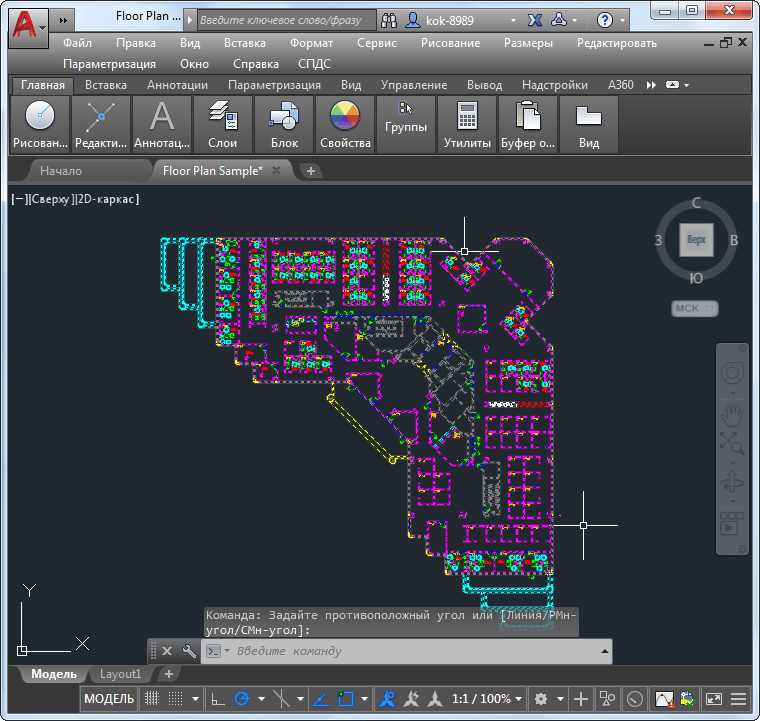
Выделите нужный графический объект в окне документа «AutoCAD» и скопируйте его
- Далее запустите документ «Word», установите курсор мышки в его окне (там, где хотите видеть чертеж) и вставьте рисунок (на клавиатуре: нажать одновременно «Ctrl» и «V»). Вот, собственно и все, как мы видим, чертеж полностью скопирован почти без потерь.
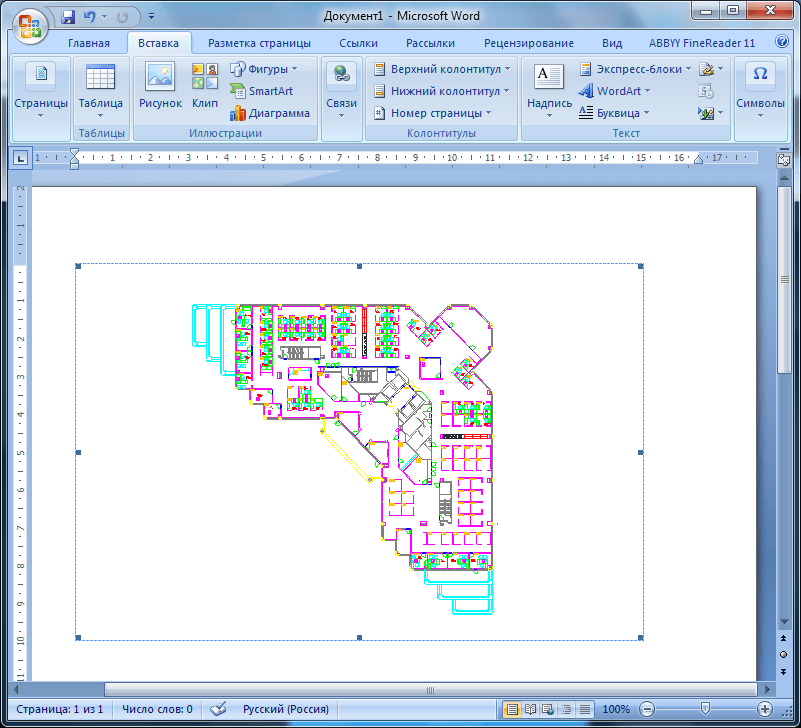
Вставьте чертеж в «Word»
Этот способ можно считать самым легким и стандартным, но сопровождающийся некоторыми нюансами:
- Линии в чертеже документа «Word» будут отображены с минимальной толщиной
- Если вы два раза щелкните по чертежу в документе «Word», то сможете редактировать данный чертеж уже в программе «AutoCAD». Когда вы внесете изменения и сохраните документ «AutoCAD», то же самое отобразится в «Word».
- В документе «Word» пропорции чертежа могут немного меняться, и это отражается на его внешнем виде – искажаются содержащиеся в рисунке объекты.
Способ второй
- Если мы хотим, чтобы никаких искажений в рисунке не было, тогда поступим следующим образом. Скопируем чертеж в документе «AutoCAD», как мы это делали в прошлый раз.
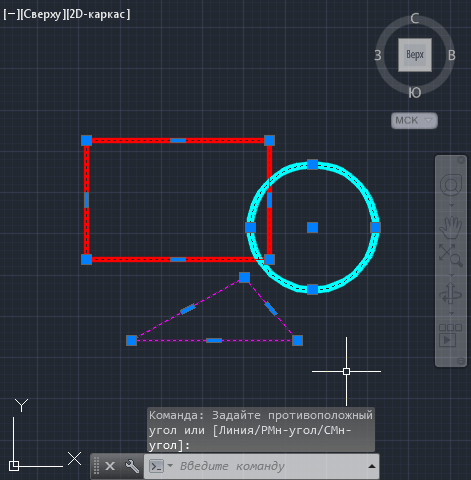
Скопируем чертеж в документе «AutoCAD»
- Откроем документ «Word» и пройдем во вкладку «Главная» и жмем на кнопку «Вставить». Здесь нас интересует «Специальная вставка».
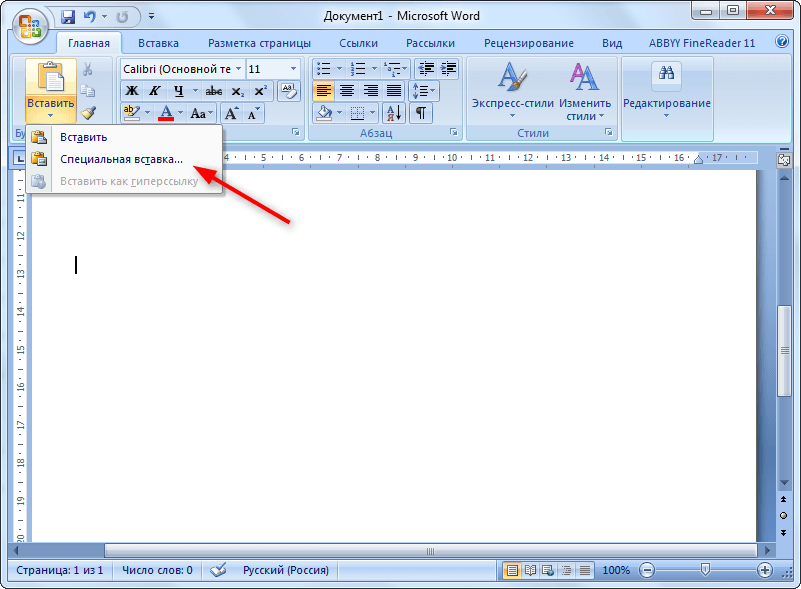
Нажмите на «Специальная вставка»
- Нажав на нее, мы вызовем окно, в котором можно выбрать параметр вставки. Поставим галку на «Связать» (таким образом, чертеж будет изменяться, если мы будем работать над ним в программе «AutoCAD». Если вам этого не нужно, то поставьте галку на «Вставить»), выберите пункт «Рисунок (метафайл Windows)» и нажмите на «ОК».
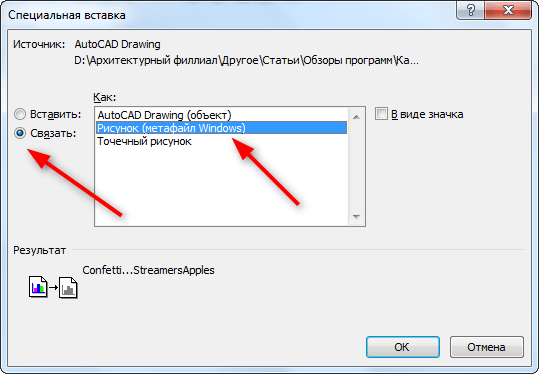
Поставьте галку на «Связать», выберите пункт «Рисунок (метафайл Windows)» и нажмите на «ОК».
Как в Автокад сделать подпись?
Как сделать подпись в файле .dwg. AutoCAD. maksim_ur 14:19 10.09.2008. Сделал чертежи для заказчика, отправил ему, а он звонит и говорит — подпиши в .
Как поставить подпись в автокаде?
В ОС Windows выберите «Пуск» «Все программы» «Autodesk» «Добавление цифровых подписей». В диалоговом окне «Добавление цифровых подписей» нажмите кнопку «Добавить». В диалоговом окне «Выбор файлов» выберите файлы, к которым требуется добавить цифровую подпись.
Как сделать подпись в Ворде из автокада?
В AutoCAD выберите объекты, которые требуется вставить в документ Word. Нажмите клавиши CTRL+C. В Word выберите вкладку «Главная» > панель «Буфер обмена»> раскрывающийся список «Вставить» > «Специальная вставка». В диалоговом окне «Специальная вставка» выберите вариант «Объект чертежа AutoCAD» и нажмите «ОК».
Как создать цифровую подпись?
Как сделать электронную подпись: пошаговая инструкцияопределиться, для кого она необходима — руководителя или рядового сотрудника;собрать необходимые документы;подать заявление на выпуск;посетить удостоверяющий центр налоговой или коммерческий УЦ — в зависимости от того, кому нужна ЭП;получить ЭП.Feb 3, 2022
Как быстро делается электронная подпись?
В 2022 году изменились правила получения квалифицированной электронно-цифровой подписи (ЭЦП)Процесс получения бесплатной квалифицированной электронной подписи занимает порядка 15 минут. . Срок действия электронной подписи, выданной УЦ ФНС России, составляет 15 месяцев.