Панели инструментов
Панели инструментов содержат группы кнопок часто исполняемых команд. Как и команды меню, инструментальные кнопки группируются по функциональному предназначению.
Щелчок мышью по кнопке приводит либо к немедленному исполнению соответствующей команды, либо раскрывает диалоговое окно, в котором выбираются те или иные параметры для последующего исполнения команды.
Инструментальные панели являются динамическими элементами интерфейса, т.е. пользователь может по собственному желанию задать отображаемое количество панелей, их расположение в окне, состав и порядок кнопок.
Н азначение любой кнопки можно узнать, если навести указатель мыши на нее. При этом появится контекстная подсказка.
Две панели СтандартнаяиФорматирование устанавливаются по умолчанию, хотя их также можно изменять или удалять с экрана.
К нопки панелиСтандартнаяпозволяют быстро выполнить команды во время создания любого документу.
Набор кнопок включает:
Создать файл – создание нового документа;
Открыть – открытие существующего документа, который находится на одном из носителей;
Сохранить – сохранение документа (если создан новый документ, то появится диалоговое окно Сохранить как);
Печать – вывод документа на печать;
Поиск файлов – поиск файлов по задаваемым критериям;
Предварительный просмотр – просмотр электронной копии документа перед печатью;
Правописание – включение режима проверки правописания;
Справочные материалы – вызов инструмента для получения справки;
Вырезать – вырезание выделенного фрагмента из документа и перемещение его в буфер обмена;
Копировать – копирование выделенного фрагмента и помещение его в буфер обмена;
Вставить – вставка содержимого буфера обмена в место позиционирования курсора;
Копировать формат – позволяет перенести свойства выделенного фрагмента на другие фрагменты;
Отменить – отмена последних выполненных операций;
Вернуть – возвращение отмененных действий;
Вставить гиперссылку – предоставление выделенному фрагменту свойств гиперссылки;
Панель границ – включение/выключение панели Таблицы и границы;
Вставить таблицу – вставка в документ таблицы, размеры которой выбираются в раскрывающемся меню;
Добавить таблицу Excel – вставка в документ таблицы как внедренного объекта MS Excel. Размеры таблицы выбираются в раскрывающемся меню;
Колонки – расположение выделенного фрагмента текста в выбранном количестве столбцов;
Панель рисования – включение/выключение панели Рисование;
Схема документа – на экране слева появляется дополнительное поле, в котором отображаются структурные элементы документа (название, заголовки, подзаголовки и т.п.) при условии, что им присвоен соответствующий стиль;
Непечатаемые знаки – включение/выключение режима отображения непечатаемых символов (символов табуляции, пробелов, концов абзацев и т.п.);
Масштаб – выбор масштаба отображения содержимого документа в рабочем поле;
Справка: Microsoft Office Word – открытие окна со справочной информацией.
К нопки панелиФорматирование позволяют применить команды форматирования символов и абзацев к выделенным фрагментам текста и включают:
Панель форматирования – включение/выключение инструмента Стили и форматирование в области задач;
Стиль – назначение стиля выделенному фрагменту документа (основной текст, заголовок и т.п.);
Шрифт – выбор шрифта из множества установленных в Windows;
Размер – выбор размера шрифта (если необходимый размер шрифта отсутствует в раскрывающемся списке, то его можно ввести вручную);
Полужирный – утолщенное начертание символов;
Курсив – наклоненное начертание символов;
Подчеркнутый – подчеркивание символов;
По левому краю – выравнивание строк абзаца по левому краю;
По центру – центрирование строк абзаца;
По правому краю – выравнивание строк абзаца по правому краю;
По ширине – выравнивание строк абзаца по левому и правому краям;
Нумерованный список – нумерация выделенных абзацев по формату, установленному по умолчанию;
Маркированный список – маркирование выделенных абзацев по формату, установленному по умолчанию;
Межстрочный интервал – установка межстрочного интервала в тексте;
Уменьшить отступ – применяется как для уменьшения отступа текста, так и в многоуровневой нумерации для повышения подуровня на один уровень выше;
Увеличить отступ – применяется как для увеличения отступа текста, так и в многоуровневой нумерации для создания подуровней;
Внешние границы – в раскрывающемся меню выбирается тип выделения границ в таблице, ячейке или группе ячеек;
Выделение цветом – в раскрывающемся меню выбирается цвет пространства вокруг выделенного фрагмента;
Цвет шрифта – в раскрывающемся меню выбирается цвет символов выделенного фрагмента.
MS Office Word 2003имеет еще ряд панелей инструментов (табл. 2.3), которые могут быть отображены в окне программы. Для этого следует выполнить команды менюВид Панель инструментовили выполнить щелчок правой кнопкой мыши по строке меню или любой инструментальной панели. Раскроется список установленных в программе панелей инструментов. Щелчок мыши по названию соответствующей панели приведет к ее появлению на экране, а в списке такая панель слева будет отмечена галочкой. Чтобы убрать панель с экрана достаточно повторно щелкнуть по ее названию в этом списке.
Таблица 2.3. Инструментальные панели MS Office Word 2003
Панели инструментов

Visual Basic– инструменты доступа к средствам создания и редактирования макросов и Веб-сценариевна языкеMS Visual Basic for Application(VBA), а также к настройке средств обеспечения безопасности при запуске макросов.

WordArt– элементы управления, применяемые для создания логотипов и текстовых элементов, которыми можно украшать полиграфические продукты.

Автотекст – средства быстрого доступа к настройке функций автотекста,позволяющих пользователю повысить скорость ввода информации.

База данных–элементы управления, характерные для работы с базами данных (сортировка, поиск, управление структурой таблиц и пр.). В качестве базы данных могут выступать как таблицы Access, так и собственные таблицы MS Word.
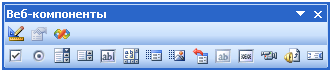
Веб-компоненты– комплект готовых компонентов для создания элементов управления Веб-страницы или электронной формы.
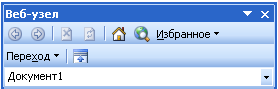
Веб-узел –элементы управления для навигации в Веб-структурах данных. Имеет вид основной панели инструментов Веб-браузераInternet Explorerи позволяет в окне текстового процессора пользоваться Интернетом.

Настройка изображения –элементы управления для основных функций настройки растровых изображений(контрастности, яркости, типа линий, цвета заливки и др.).
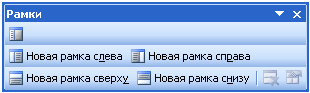
Рамки –элементы управления для создания фреймов. Фреймы – это особые прямоугольные области, предназначенные для вывода нескольких Веб-документов.
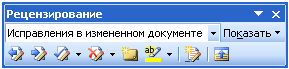
Рецензирование –элементы управления для проведения редактирования и комментирования документов без искажения исходного текста. Измененные данные сохраняются в том же документе на правах новых версий.

Рисование –элементы управления и инструменты для выполнения простейших чертежно-графических работ.
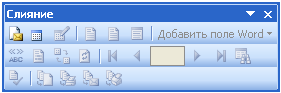
Слияние– инструменты для работы с документами слияния, содержащими постоянную и переменную части. Используется при использовании текстового процессора, например, для массовой подготовки писем аналогичного содержания.
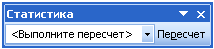
Статистика– позволяет получить информацию об объеме документа (число знаков, слов, строк, абзацев, страниц).

Структура– инструменты для работы с логической структурой документа, позволяющие управлять заголовками и порядком следования частей текста.

Таблицы и границы–элементы управления для создания таблиц и оформления текстовых блоков рамками.

Формы–элементы управления для разработки стандартных форм.Позволяют выполнять основные функции при создании и редактировании форм, обеспечивающих сбор информации и позволяющих просматривать отчеты.
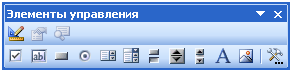
Панель элементов –набор готовых компонентов ActiveX для создания элементов управления Веб-страниц и Веб-форм.
Операции удаления панелей инструментов, их отображения в главном окне программы, изменения формы и размеров выполняются достаточно просто:
Отображение
— щелкните правой кнопкой мыши на панели инструментов или на строке меню. В появившемся контекстном меню выделите имя панели инструментов, которую надо отобразить.
— щелкните правой кнопкой мыши на панели инструментов или на строке меню. В появившемся контекстном меню выделите имя панели инструментов, которую надо удалить. Для удаления панели можно щелкнуть на кнопке закрытия .
Перемещение
— щелкнуть на пустой части панели (между кнопками) и перетащите ее к верхней, нижней, боковой границе окна или в центральную часть рабочего поля. После перетаскивания у панели появится строка заголовка. Чтобы вернуть панель инструментов на прежнее место, дважды щелкните на ее строке заголовка.
Изменение формы
— поместите указатель мыши на одну из границ панели инструментов, нажмите левую кнопку мыши и перетащите границу.
М ожно также изменять содержимое панелей инструментов – удалять кнопки или вставлять новые. Для этого можно выполнить команды менюВид Панель инструментов Настройкаили выполнить щелчок правой кнопкой мыши по строке меню или любой инструментальной панели и выбрать в контекстном меню опциюНастройка. При этом откроется одноименное диалоговое окно (рис. 2.2).
Для удаления кнопкивыполните следующие действия:
Убедитесь в том, что панель инструментов, кнопку которой надо удалить, отображена в главном окне программы.
Вызовите диалоговое окно Настройка.
Поместите указатель мыши на кнопке, которую надо удалить, и перетащите ее с панели инструментов.
Для добавления кнопкивыполните следующие действия:
Убедитесь в том, что панель инструментов, в которую надо добавить кнопку, отображена в главном окне программы.
Вызовите диалоговое окно Настройка и откройте вкладку Команды.
В списке Категории выберите команду, которую надо добавить в панель инструментов (команды отображаются в списке справа). К категории Все команды относятся все перечисленные в алфавитном порядке команды.
В списке Команды наведите указатель мыши на ту команду, которую надо добавить, нажмите левую кнопку мыши и, не отпуская ее, перетащите указатель в нужную панель инструментов, после чего отпустите кнопку мыши. Во время перетаскивания под указателем мыши появится знак , указывающий на добавление команды в панель инструментов.
При необходимости можно переупорядочить кнопки панели инструментов, перетаскивая их с места на место.
Для чего используется кнопка «К исполнению»?
При отметках к исполнению на приглашениях, письмах, записках и контактах рядом всегда отображается флажок. При использовании отметки «К исполнению» на сообщениях и контактах появляется визуальное напоминание о том, что в отношении выделенного элемента требуются какие-либо действия.
Флаги применяются для того, чтобы напоминать пользователям о необходимости выполнения поставленных задач. Данная отметка еще используется в качестве установки напоминаний для контактов.

Как управлять и для чего используют кнопки «К исполнению»?
С целью управления элементами входящих писем на электронной почте можно воспользоваться пометками, которые бывают 6-ти различных цветов. Их устанавливают к сообщениям. К примеру, для отметки сообщений срочного порядка принято применять красные, а для менее срочных – синие флажки.
После того, как будут добавлены метки, поменяется и цвет всего столбца. Таким образом упрощается процесс поиска сообщений во время прокрутки перечня. Каждый элемент с флагом появляется в папке под названием «К исполнению» в автоматическом режиме. При этом сообщения с пометкой не видно в каталоге, если сама метка не ставится пользователем.

Получая сообщение со значком, человек видит отображение ее предназначения. При установленном напоминании сверху отображается дата выдачи.
Чтобы добавить отметку:
- В окошке с контактом или сообщением нажимается кнопка «К исполнению».
- В перечне с отметками выбирают предложенный текст, либо вводят собственный.
- В списке с цветами подбирается оптимальный для значка. Данный параметр не используется для контактов.
- Вводится дата и время.
Для быстрой отметки на одном сообщении или целом списке следует выбрать сообщение и нажать на «Ins».
Как изменить цветовое решение пометки на сообщениях?
Для начала подбирают сообщение, где надо поменять цветовую гамму отметки. Затем щелкают правой стороной мыши по необходимому значку и делают выбор в пользу оттенка.
Смена цвета по умолчанию используется к отмеченному письму. Изменение отметки:
- правой кнопкой мыши щелкают по существующей отметке на любом сообщении
- в меню набирается фраза «по умолчанию» и выбирается цвет флага

Как выводить столбцы меток?
Столбец с состоянием метки дает возможность проставлять и помечать отметки максимально быстро.
Чтобы вывести столбец, выбирается команда упорядочения в меню «Вид», в нем – «текущее представление», а потом команда с изменением. После этого необходимо перейти в другие настройки и подобрать флаг для отображения столбца в категории «другие параметры». Надеемся, благодаря приведенной нами информации задача будет решена!
Горячие клавиши в Word
Горячие клавиши – это сочетание кнопок клавиатуры, которые заменяют мышь при выполнении различных команд по редактированию текста. С накоплением опыта работы в редакторе Word важным становится то, как быстро мы можем выполнять различные операции. При этом некоторые операции приходится выполнять настолько часто, что переносить руку с клавиатуры на мышку кажется утомительным. И тут на помощь приходят горячие клавиши. Определенное сочетание клавиш используется не только в Ворде, но и во всех (многих) других приложениях Windows.
Как узнать сочетания клавиш
При наведении мышью на некоторые кнопки из ленты меню появляется подсказка, в которой указано сочетание клавиш для выполнения команды. Например, наведем стрелочку мыши на кнопку полужирный шрифт и видим появившуюся подсказку, горячие клавиши: Ctrl+B.
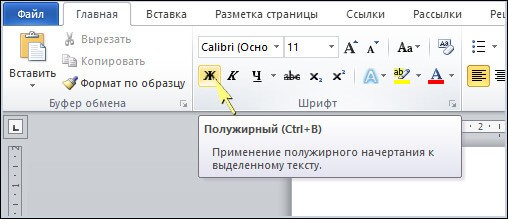 При наведении стрелки мыши на кнопку в ленте появляется подсказка
Сочетания горячих клавиш обозначаются следующим образом: Alt+Shift, то есть обозначаются отдельные кнопки клавиатуры между которыми ставится знак +. Такая запись означает, что эти клавиши нужно нажать либо одновременно, либо при нажатой первой кнопке нужно нажать вторую.
Часто используемые сочетания клавиш
Использование сочетаний клавиш для выполнения тех или иных команд очень сильно повышает эффективность работы (скорость), при этом, нет необходимости запоминать все сочетания нажатия клавиш. Можно определиться с тем, какие команды используются наиболее часто, и начать выполнять их при помощи горячих клавиш. Например, при редактировании документов часто приходится копировать и вставлять фрагменты текста, значит нужно научиться при помощи клавиатуры выделять кусочки текста, копировать (или вырезать) их и вставлять.
Переключение языка на клавиатуре
Одна из первых операций, которые мы учимся выполнять при помощи «горячих клавиш» является переключение языка ввода с английского на русский, и обратно. В последнее время практически все клавиатуры имеют отдельную кнопку переключения языка. Это очень удобно, но если такой кнопки нет, то используются такие сочетания как: Alt+Shift, либо Ctrl+ Shift. Какой из этих вариантов используется, зависит от настроек клавиатуры. Также, при наведении на значок языка в меню пуск курсора, можно увидеть, что предлагается сочетание WINDOWS+ПРОБЕЛ.
Горячие клавиши для перемещения курсора по тексту
Перемещать курсор по тексту удобнее всего мышью, но можно перемещать курсор и при помощи кнопок со стрелками. Если при этом держать нажатой кнопку Ctrl, то курсор будет перескакивать и устанавливаться в начале слова (стрелка вправо или влево), или абзаца (стрелка вверх и вниз).
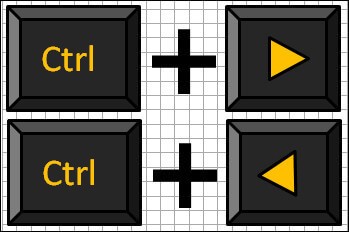
Перенос курсора через слово
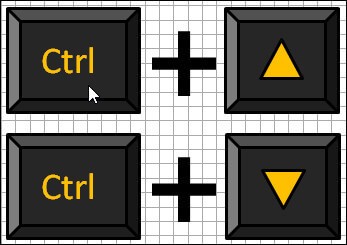
Перенос курсора через абзац
Горячие клавиши для выделения слов или абзацев
Для выделения слова или абзаца горячими клавишами используются то же сочетание клавиш, но с нажатой кнопкой Shift. Получается Ctrl + Shift + любая клавиша со стрелкой
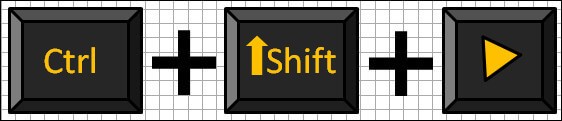
Выделение слова (после курсора)

Выделение абзаца (после курсора)
Горячие клавиши для копирования и вставки
Для копирования текста используются клавиши Ctrl + C, для вставки — Ctrl + V. Но перед тем как копировать, нужно выделить требуемый текст тем или иным способом. Перед вставкой устанавливаем курсор туда, куда нужно вставить.

Копировать выделенный текст
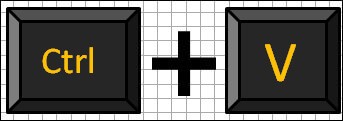
Горячие клавиши вырезать и вставить
Для того чтобы не просто скопировать, а вырезать текст и вставить его в другое место удобно использовать такие горячие клавиши как, Shift+Del и Shift+Ins.

Вырезать выделенный фрагмент

Вставить вырезанный фрагмент
Горячие клавиши найти текст
При работе с текстами в Word часто приходится искать нужный фрагмент. Это можно сделать нажав на кнопку Найти в Главной вкладке ленты меню или просто воспользовавшись горячим сочетанием Ctrl+F.
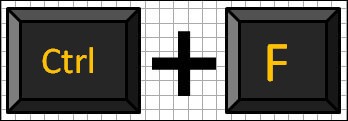
Горячие клавиши отменить
Для отмены последнего действия удобно использовать сочетание Ctrl + Z.
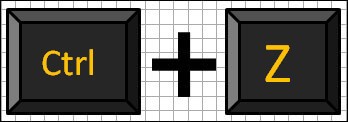
Отменить последнее действие
Здесь мы представили лишь небольшое количество сочетаний нажатия кнопок клавиатуры, называемых «горячими клавишами», которые используем в своей работе с текстами. Причем использовать их мы стали не сразу, а постепенно. Все представленные действия можно выполнить и при помощи компьютерной мыши, но использование горячих клавиш позволяет значительно ускорить работу с текстами в программе Word.
Кнопка к исполнению используется для: Для чего используется кнопка «К исполнению»?
При отметках к исполнению на приглашениях, письмах, записках и контактах рядом всегда отображается флажок. При использовании отметки «К исполнению» на сообщениях и контактах появляется визуальное напоминание о том, что в отношении выделенного элемента требуются какие-либо действия.
Флаги применяются для того, чтобы напоминать пользователям о необходимости выполнения поставленных задач. Данная отметка еще используется в качестве установки напоминаний для контактов.
Как управлять и для чего используют кнопки «К исполнению»?
С целью управления элементами входящих писем на электронной почте можно воспользоваться пометками, которые бывают 6-ти различных цветов. Их устанавливают к сообщениям. К примеру, для отметки сообщений срочного порядка принято применять красные, а для менее срочных – синие флажки.
После того, как будут добавлены метки, поменяется и цвет всего столбца. Таким образом упрощается процесс поиска сообщений во время прокрутки перечня. Каждый элемент с флагом появляется в папке под названием «К исполнению» в автоматическом режиме. При этом сообщения с пометкой не видно в каталоге, если сама метка не ставится пользователем.
Получая сообщение со значком, человек видит отображение ее предназначения. При установленном напоминании сверху отображается дата выдачи.
Чтобы добавить отметку:
- В окошке с контактом или сообщением нажимается кнопка «К исполнению».
- В перечне с отметками выбирают предложенный текст, либо вводят собственный.
- В списке с цветами подбирается оптимальный для значка. Данный параметр не используется для контактов.
- Вводится дата и время.
Для быстрой отметки на одном сообщении или целом списке следует выбрать сообщение и нажать на «Ins».
Как изменить цветовое решение пометки на сообщениях?
Для начала подбирают сообщение, где надо поменять цветовую гамму отметки. Затем щелкают правой стороной мыши по необходимому значку и делают выбор в пользу оттенка.
Смена цвета по умолчанию используется к отмеченному письму. Изменение отметки:
- правой кнопкой мыши щелкают по существующей отметке на любом сообщении
- в меню набирается фраза «по умолчанию» и выбирается цвет флага
Как выводить столбцы меток?
Столбец с состоянием метки дает возможность проставлять и помечать отметки максимально быстро. 
Чтобы вывести столбец, выбирается команда упорядочения в меню «Вид», в нем – «текущее представление», а потом команда с изменением. После этого необходимо перейти в другие настройки и подобрать флаг для отображения столбца в категории «другие параметры». Надеемся, благодаря приведенной нами информации задача будет решена!
- исполнение
- кнопка
Кнопки на карточках элемента приложения
Вы можете добавлять новые кнопки на карточку просмотра элемента приложения, а также изменять внешний вид существующих кнопок на любых карточках.
Настраивать внешний вид карточек приложения могут только пользователи, включенные в группу Администраторы.
Изменить настройки кнопки
- Откройте карточку создания, просмотра или редактирования элемента приложения. В левом нижнем углу нажмите на значок шестерёнки.
- Нажмите на значок шестерёнки рядом с кнопкой, которая доступна для редактирования.
- В открывшемся окне внесите изменения в настройки кнопки. Обратите внимание, набор полей, доступных для редактирования, может меняться в зависимости от типа карточки и от настроек элемента приложения.
- Текст кнопки* — измените название кнопки на карточке;
- Цвет — выберите цвет заливки или контура кнопки на карточке;
- Показывать — укажите, при каких условиях кнопка будет отображаться на карточке:
- Всегда — пользователи всегда будут видеть кнопку на карточке, независимо от предоставленных им прав доступа;
- Если есть доступ на редактирование — кнопка будет отображаться на карточке, если у пользователя есть права доступа на редактирование элемента. Эта настройка доступна только для карточек редактирования и просмотра.
- Если есть доступ на удаление — кнопка будет отображаться на карточке, если у пользователя есть права доступа на удаление элемента. Эта настройка доступна только для карточек просмотра.
- Связать с полем — укажите, в какую контекстную переменную бизнес-процесса будет передаваться элемент приложения.
- После того как все изменения будут внесены, нажмите на кнопку Сохранить.
Добавить новые кнопки
Новые кнопки можно добавлять только на карточку просмотра элемента приложения.

Чтобы добавить кнопку, откройте карточку просмотра и в левом нижнем углу нажмите на значок шестеренки.
Справа от кнопки Редактировать отобразится значок . Нажмите на него и во всплывающем окне выберите нужный тип кнопки: Редактировать, Удалить, Запуск процесса или Сменить статус для приложений с настроенными статусами.
Таким же образом вы можете добавить кнопку Восстановить на карточки просмотра удаленных элементов приложения. С её помощью вы сможете вернуть удаленный элемент на страницу приложения, присвоить ему начальный статус и продолжить работу с ним.
Чтобы настроить добавленную кнопку, нажмите на значок шестеренки справа от ее названия. Для выхода из режима настройки нажмите на крестик на нижней панели.
Кнопка «Редактировать»
Кнопка Редактировать настраивается, как было описано выше. При необходимости вы можете изменить цвет, название, видимость кнопки и т.
 д.
д.Кнопка «Удалить»
По умолчанию при удалении элементы скрываются со страницы приложения, ход бизнес-процессов с их участием прерывается.
Помимо основных настроек, у кнопки Удалить есть ряд дополнительных опций:
- Комментарий обязателен — если вы поставите флажок в этом поле, то пользователь должен будет оставить комментарий при удалении элемента приложения.
- При удалении элемента — определите, где вы сможете просматривать удаленные элементы. Опция доступна, если в приложении настроены статусы и среди них есть финальный.
- Прервать процессы и удалять — все процессы, в которых участвует удаляемый элемент приложения, будут прерваны. При этом элемент будет скрыт со страницы приложения. Чтобы посмотреть удаленный элемент, воспользуйтесь поиском по параметрам.
- Прервать процессы и установить статус — все процессы, в которых участвует элемент приложения, будут прерваны. При этом элемент приложения получит выбранный статус, но не будет удален со страницы приложения.
 Обратите внимание, выбрать можно только финальный статус.
Кнопка «Запуск процесса»
Помимо основных настроек, у кнопки Запуск процесса есть ряд дополнительных опций:
- Бизнес-процесс* — данная опция позволяет запускать выбранный бизнес-процесс после нажатия на кнопку;
- Связать с полем — укажите, в какую контекстную переменную бизнес-процесса будет передаваться элемент приложения;
- Запускать процесс сразу по нажатию кнопки — включите опцию, чтобы при нажатии на кнопку исполнение процесса начиналось сразу, без отображения формы запуска;
- Рисовать форму рядом с кнопкой — включите опцию, чтобы при нажатии форма запуска процесса отображалась над кнопкой, а не в отдельном окне;
- Размер формы — определяет размер формы запуска бизнес-процесса.
Кнопка «Сменить статус»
Помимо основных настроек, для данной кнопки доступен выбор статуса.

В поле Новый статус укажите, какой статус должен быть назначен элементу приложения при нажатии на кнопку, например, «Заказ отменен».
Когда пользователь нажимает на кнопку смены статуса, появляется окно для комментария.
Если пользователь добавит комментарий, он отобразится на карточке элемента в ленте боковой панели.
Кнопка «Восстановить»
Удаленные элементы можно вернуть на страницу приложения и продолжить работу с ними. Для этого добавьте кнопку Восстановить на форму просмотра элементов. Перейдите в окно поиска по параметрам и примените фильтр Удаленные. Затем откройте карточку элемента и добавьте кнопку, как описано выше.
В настройках кнопки вы можете изменить её название и цвет, а также задать условия отображения.
Обратите внимание, если у приложения настроены статусы, восстановленному элементу будет присвоен начальный статус. Например, восстановленная сделка приобретет статус Новые.

Удалить кнопку с карточки
В левом верхнем углу окна настройки кнопки нажмите на значок корзины, а затем подтвердите действие, нажав на появившуюся ссылку Удалить.
Была ли статья полезной?
Выберите вариантРекомендации не помоглиТекст трудно понятьНет ответа на мой вопросСодержание статьи не соответствует заголовкуДругая причина
Нашли опечатку? Выделите текст, нажмите ctrl + enter и оповестите нас
Кнопки управления в Windows 7 — приложения Win32
Твиттер LinkedIn Фейсбук Электронная почта
- Статья
- 18.
 10.2022
 - 15 минут на чтение
Это руководство по проектированию было создано для Windows 7 и не обновлялось для более новых версий Windows. Большая часть рекомендаций в принципе применима, но презентация и примеры не отражают наши текущие рекомендации по проектированию.
С помощью командных кнопок в Windows 7 пользователи инициируют немедленные действия.
Типичная командная кнопка.
Кнопка по умолчанию активируется, когда пользователи нажимают клавишу Enter. Она назначается разработчиком, но любая командная кнопка становится кнопкой по умолчанию, когда пользователи переходят к ней.
Инструкции по компоновке представлены в отдельной статье.
Это правильное управление?
Чтобы решить, рассмотрите следующие вопросы:
Использование многоточия
Хотя командные кнопки используются для немедленных действий, для выполнения действия может потребоваться дополнительная информация.
 Укажите команду, которой требуется дополнительная информация (включая подтверждение), добавив многоточие в конце метки кнопки .
В этом примере команда «Печать…» отображает диалоговое окно «Печать» для сбора дополнительной информации.
Напротив, в этом примере команда «Печать» распечатывает одну копию документа на принтере по умолчанию без какого-либо дальнейшего взаимодействия с пользователем.
Правильное использование многоточия важно для того, чтобы указать, что пользователи могут делать дополнительные выборы перед выполнением действия или даже полностью отменить действие . Визуальная подсказка, предлагаемая многоточием, позволяет пользователям без страха изучать ваше программное обеспечение.
Это не означает, что вы должны использовать многоточие всякий раз, когда действие отображает другое окно . Используйте многоточие только тогда, когда для выполнения действия требуется дополнительная информация.
 Следовательно, любая командная кнопка, неявным глаголом которой является «показать другое окно», не принимает многоточие , например с помощью команд «О программе», «Дополнительно», «Справка» (или любой другой команды, связанной с разделом справки), «Параметры», «Свойства» или «Настройки».
Обычно многоточие используется в пользовательском интерфейсе для обозначения неполноты. Команды, которые показывают другие окна, не являются неполными; они должны отображать другое окно, и для выполнения их действия не требуется дополнительная информация. Этот подход устраняет беспорядок на экране в ситуациях, когда эллипсы не имеют большого значения.
Примечание: При определении необходимости многоточия для командной кнопки не используйте необходимость повышения привилегий как фактор. Повышение не является информацией, необходимой для выполнения команды (скорее, это разрешение), и необходимость повышения обозначается защитным экраном.
Если вы делаете только одно действие.
 .. Используйте краткую, конкретную, не требующую пояснений метку, четко описывающую действие, выполняемое командной кнопкой, и используйте многоточие, когда это уместно.
Шаблоны использования
Кнопки команд имеют несколько шаблонов использования:
раскрывающаяся сплит-кнопка.
в этом примере сплит-кнопка используется для объединения шести вариантов команды открытия. обычная команда открытия используется большую часть времени, поэтому пользователям обычно не нужно видеть другие команды. использование разделенной кнопки экономит значительное количество места на экране, а также предоставляет широкие возможности выбора.
, в отличие от кнопки меню, щелчок левой части кнопки выполняет действие непосредственно над меткой. разделенные кнопки эффективны в ситуациях, когда следующее действие с определенным инструментом, вероятно, будет таким же, как и последнее действие. в этом случае метка изменяется на последнее действие, как в палитре цветов:текстовое поле с кнопкой обзора.
для окон с большим количеством кнопок просмотра можно использовать короткую версию:после нажатия кнопки ее метка меняется, указывая, что следующий щелчок будет иметь противоположный эффект:
Руководство
Общее
- Отображать указатель занятости, если результат нажатия командной кнопки не мгновенный. Без обратной связи пользователи могут предположить, что клика не было, и щелкнуть еще раз.
- Если одна и та же командная кнопка появляется более чем в одном окне, попробуйте использовать один и тот же текст метки и ключ доступа и по возможности располагайте ее примерно в одном и том же месте в каждом окне.
- Для командных кнопок с текстовыми метками используйте минимальную ширину кнопки и стандартную высоту командной кнопки. Дополнительные сведения см. в разделе «Рекомендуемые размеры и интервалы».
- Для каждого окна сделайте кнопки команд одинаковой ширины . Если это нецелесообразно, ограничьте количество различных значений ширины командных кнопок с текстовыми метками до двух.
- Когда другой элемент управления взаимодействует с командной кнопкой, например, текстовое поле с кнопкой «Обзор», обозначают взаимосвязь, помещая командную кнопку в одно из трех мест:
- Справа и по верхнему краю другого элемента управления.

- Ниже и по левому краю с другим элементом управления.
- По центру по вертикали между взаимодействующими элементами управления (например, кнопками «Добавить» и «Удалить» между двумя взаимодействующими списками).
Правильно:
В этом примере размер кнопки стандартный и выглядит профессионально.

Неправильно:
В этом примере кнопка слишком маленькая.
Неправильно:
В этом примере вокруг кнопки слишком много места.
- Избегайте сочетания текстовых меток и графики на командных кнопках. Объединение текста и графики обычно создает ненужный визуальный беспорядок и не улучшает понимания пользователя. Рассмотрите возможность объединения текста и графики только в том случае, если графика помогает в понимании, например, когда она является стандартным символом для команды или помогает пользователям визуализировать результаты команды. В противном случае предпочтите текст, но используйте либо текст, либо графику.
Правильно:
В этом примере изображение стрелки помогает пользователям визуализировать результаты выполнения команды.
Правильно:
В этом примере стандартные символы объединены с текстом для облегчения понимания.

- Не использовать командные кнопки для установки состояния . Вместо этого используйте переключатели или флажки. Командные кнопки предназначены только для запуска действий.
Кнопки разделения
- Сделать наиболее вероятную команду поведением по умолчанию . Если существует более одной вероятной команды, выберите ту, которая не требует дополнительной информации.
- Если наиболее вероятная команда является последним выбором пользователя, измените метку кнопки на последний выбор.
- Отобразить команду по умолчанию жирным шрифтом в меню . Это облегчает пользователям поиск команды по умолчанию, особенно когда команда по умолчанию является динамической или кнопка разделения использует графику вместо текстовой метки.
Значения по умолчанию
- Включить командную кнопку по умолчанию в каждое диалоговое окно. Выберите самую безопасную (для предотвращения потери данных или доступа к системе) и наиболее безопасную команду по умолчанию .
 Если безопасность и защищенность не являются факторами, выберите наиболее вероятную или удобную команду.
 - Не выполняйте разрушающее действие с помощью командной кнопки по умолчанию , если нет простого способа отменить команду.
Рекомендуемые размеры и расстояние между командными кнопками.
Метки
Метки каждой командной кнопки.
Если кнопка имеет только графическую метку, назначьте ее свойству Name соответствующую текстовую метку. Это позволяет вспомогательным технологическим продуктам, таким как программы для чтения с экрана, предоставлять пользователям альтернативную информацию об изображении.
В этом примере показаны графические кнопки; внутренне эти кнопки помечены как «Предыдущий», «Далее» и «Копировать».
Для коротких кнопок просмотра (помеченных «…») внутренняя метка должна быть Обзор.
Назначение уникального ключа доступа.
 Инструкции см. в разделе Клавиатура.
Исключения:
- Не назначайте клавиши доступа кнопкам OK и Cancel, поскольку Enter — это клавиша доступа для кнопки по умолчанию (обычно это кнопка OK), а Esc — клавиша доступа для Cancel. Это упрощает назначение других клавиш доступа.
- Не назначайте клавиши доступа коротким кнопкам просмотра (обозначенным «…»), так как они не могут быть назначены уникальным образом.
Предпочитайте специальные этикетки общим. В идеале пользователям не нужно ничего читать, чтобы понять метку. Пользователи гораздо чаще читают метки командных кнопок, чем статический текст.
- Исключение: Не переименовывайте кнопку «Отмена», если значение отмены однозначно. Пользователям не нужно читать все кнопки, чтобы определить, какая кнопка отменяет действие. Однако переименуйте «Отмена», если неясно, какое действие отменяется, например, когда есть несколько ожидающих действий.

Допустимо:
В этом примере OK и Cancel являются допустимыми, но неконкретными метками.
Лучше:
В этом примере запись компакт-диска более конкретна, чем OK.
Неверно:
В этом примере вместо Don’t Burn CD следует использовать Cancel.
Начинайте метки с повелительного глагола и четко описывайте действие, которое выполняет кнопка. Не используйте конечные знаки препинания.
- Исключение: Следующие стандартные метки допустимы без глаголов: Дополнительно, Назад, Подробности, Вперед, Меньше, Больше, Новый, Далее, Нет, ОК, Параметры, Предыдущий, Свойства, Настройки и Да.
Хотя предпочтительны короткие метки, используйте достаточно текста, чтобы в достаточной мере объяснить команду. Используйте прямой объект (существительное после глагола), когда объект не очевиден из контекста.
 В идеале пользователям не нужно ничего читать, чтобы понять метку.
Допустимо:
В этом примере короткая метка допустима, если ее значение в контексте очевидно.
Лучше: (если добавить не понятно)
В этом примере добавление существительного к глаголу облегчает понимание пользователями.
Лучшее: (если не ясно, добавить или добавить элементы)
В этом примере метка говорит сама за себя.
Использовать заглавные буквы в предложениях. Это больше подходит для тона Windows, тона Windows и использования коротких фраз для командных кнопок.
- Исключение: Для устаревших приложений вы можете использовать заглавные буквы, если это необходимо, чтобы избежать смешения стилей заглавных букв.
Не используйте сейчас в метках командных кнопок, поскольку оперативность команды может восприниматься как должное.

- Исключение: При необходимости используйте сейчас, чтобы отличить команды, запускающие задачу, от команд, выполняющих задачу немедленно.
В этом примере при нажатии командной кнопки открывается окно или страница, на которой пользователи могут выполнять загрузку.
В этом примере нажатие командной кнопки выполняет загрузку.
Только одна команда в потоке задач должна быть помечена сейчас. Так, например, за командой Download now никогда не должна следовать другая команда Download now .
Не использовать позже в метках командных кнопок, если это подразумевает действие, которое не произойдет. Например, не используйте «Установить позже» (в отличие от «Установить сейчас»), если эта команда не будет установлена позже. Вместо этого используйте «Не устанавливать» или «Отмена».
Неверно:
В этом примере «Перезапустить позже» неверно подразумевает, что команда автоматически перезапускается позже.

Используйте кнопку «Дополнительно» только для параметров, которые имеют отношение к опытным пользователям или требуют дополнительных знаний пользователя. Не используйте кнопку «Дополнительно» для функций, которые считаются технологически продвинутыми. Например, функция сшивания в принтере не является расширенной опцией, а ее система управления цветом.
Неверно: (если параметры действительно не расширены)
В этом примере Advanced вводит в заблуждение.
Правильно:
В этом примере метка является более конкретной и точной.
Для командных кнопок, открывающих другие окна, выберите метку, которая использует часть или весь текст строки заголовка дополнительного окна. Например, командная кнопка с надписью «Обзор» может открыть диалоговое окно «Обзор папок». Использование одной и той же терминологии на протяжении всей задачи помогает ориентировать пользователей.

Задавая вопрос, используйте ярлыки, соответствующие вопросу. Не используйте OK/Отмена, чтобы ответить на вопросы Да/Нет.
Правильно:
В этом примере кнопки отвечают на вопрос.
Неверно:
В этом примере кнопки не отвечают на вопрос.
Завершите метку многоточием, если для выполнения команды требуется дополнительная информация.
- Исключение: Графические метки не содержат многоточие.
Правильно: (если отображается диалоговое окно параметров печати)
В этом примере после нажатия кнопки отображается диалоговое окно параметров печати, требующее от пользователя дополнительной информации.
Не используйте многоточие, когда успешное завершение действия означает просто отображение другого окна. Следующие команды никогда не берут многоточие: About, Advanced, Options, Properties, Help.

Неверно:
В этом примере после нажатия кнопки отображается диалоговое окно «Параметры», но дополнительная информация от пользователя не требуется.
В случае двусмысленности (например, в метке команды отсутствует глагол) решение принимается на основе наиболее вероятного действия пользователя. Если обычным действием является просто просмотр окна, не используйте многоточие.
Правильно:
Информация о версии
В первом примере пользователи, скорее всего, будут выбирать цвет, поэтому правильно использовать многоточие. Во втором примере пользователи, скорее всего, будут просматривать информацию о версии, что делает многоточие излишним.
Для кнопок просмотра используйте короткие кнопки просмотра (обозначенные «…»), если в окне более двух кнопок просмотра. Всегда используйте короткую версию, если хотите отобразить кнопку обзора в сетке.

Для кнопок направления используйте одну угловую скобку, указывающую направление действия.
В следующей таблице показаны некоторые распространенные метки командных кнопок и их использование.
Этикетка для кнопки Значение Ключ доступа Задняя часть В мастерах и потоках задач перейти на предыдущую страницу. «Б» Просмотреть… Отображение диалогового окна для поиска файла или объекта. ‘В’ или ‘р’ Опции Показать варианты, доступные пользователям для настройки программы. ‘О’ Пауза В диалоговых окнах выполнения приостановите задачу. «П» Персонализация Настройте основной интерфейс, который имеет решающее значение для личной идентификации пользователя с программой. 
«П» Предпочтения Не использовать. Вместо этого используйте параметры. Не применимо. Недвижимость Показать атрибуты и настройки объекта. «П» или первая буква «р» Сохранить Сохранение группы настроек или сохранение файла или объекта под его текущим именем. «С» Сохранить как… Сохранение файла или объекта под заданным именем. Второй «а» Настройки Не использовать. Вместо этого используйте параметры. Не применимо. Поиск и устранение неисправностей Не использовать. Вместо этого используйте конкретную ссылку справки. 
Не применимо. Инструкции по надписям кнопок фиксации (ОК, Отмена, Да/Нет, Закрыть, Остановить, Применить, Далее, Готово, Готово) см. в тексте пользовательского интерфейса.
Документация
При ссылке на командные кнопки:
- Используйте точный текст метки, включая его заглавные буквы, но не включайте подчеркивание или многоточие клавиши доступа. Не включайте кнопку слова.
- Чтобы описать взаимодействие с пользователем, используйте щелчок.
- По возможности выделяйте метку полужирным шрифтом. В противном случае заключайте метку в кавычки, только если это необходимо, чтобы избежать путаницы.
Пример: Нажмите Печать , чтобы распечатать документ.
8.1.2 Выполнение команды с помощью кнопки Command: JP1/Integrated Management 2
Существует два способа выполнения команды, ранее зарегистрированной для кнопки Command , в зависимости от типа хоста, на котором выполняется команда.

Для выполнения команды необходимо разрешение JP1_Console_Admin или разрешение JP1_Console_Operator. При подведении курсора к Command , информация, установленная для кнопки Command , отображается в окне Execute Command. Перед выполнением команды убедитесь, что вы проверили информацию для команда.
Чтобы выполнить команду, которая наследует информацию о событии, выберите событие JP1, а затем выполните команду.
Для получения подробной информации о настройке кнопки Command см.:
1.15 Настройка среды выполнения команд (для Windows) в JP1/Integrated Management 2 — Руководство по настройке менеджера
2.14 Настройка среды выполнения команд (для UNIX) в JP1/Integrated Management 2 — Руководство по настройке менеджера
(1) Выполнение команды на хосте агента или хосте менеджера
(2) Выполнение команды, определенной на исходном хосте выбранного события
(1) Выполнение команды на хосте агента или хосте менеджера
Ниже описано, как немедленно выполнить команду на хосте агента или хосте менеджера.
(a) Немедленное выполнение команды
Чтобы немедленно выполнить команду после нажатия кнопки Команда , создайте следующие настройки.
Информация о событии не наследуется при выполнении команды:
Укажите true для параметра qui в файле определения командной кнопки. Если вы укажете этот параметр, когда Команда Нажата кнопка, сообщение с вопросом, следует ли выполнить команду, не отображается, и команда немедленно выполняется на хосте агента или хосте менеджера.
Информация о событии наследуется при выполнении команды:
Укажите false для параметра предварительного просмотра в файле определения командной кнопки. Если вы укажете этот параметр, когда Команда Нажата кнопка, окно Preview Command Execution Content не открывается, и команда немедленно выполняется.

Ниже описывается процедура немедленного выполнения команды:
В окне Event Console выберите Option и затем Execute Command . Либо на панели инструментов щелкните .
Откроется окно «Выполнить команду».
Нажмите кнопку Command , которой назначена команда, которую вы хотите выполнить.
(b) Выполнение команды после изменения информации, зарегистрированной для команды
Ниже описано, как выполнить команду после изменения информации, зарегистрированной для нее.
При выполнении команды, которая наследует информацию о событии, открывается окно Preview Command Execution Content, и вы можете изменить информацию для команды.
 Следующая операция эффективна при выполнении команды на управляемом хосте. который не наследует события.
В окне Event Console выберите Option и затем Execute Command . Либо на панели инструментов щелкните .
Откроется окно «Выполнить команду».
Щелкните правой кнопкой мыши кнопку Command , которой назначена команда, которую вы хотите выполнить, для отображения всплывающего меню.
Во всплывающем меню выберите Custom Execution .
Информация о настройке кнопки Команда отображается в Тип команды , Информация о событии для наследования , Целевой хост , Команда и Файл переменной среды окна Выполнить команду.
 Теперь вы можете редактировать информацию о настройках.
Отредактируйте Целевой хост , Команда и Файл переменной среды по мере необходимости.
Нажмите кнопку Выполнить .
Команда выполняется на хосте агента или хосте менеджера.
В начало страницы
(2) Выполнение команды, определенной на хосте-источнике выбранного события
Следующее относится к хосту-источнику события, когда хост проходит проверку или при корректирующих действиях для для него выполняется ошибка. Если вы ничего не укажете в Целевой хост , но определите кнопку Команда , а затем нажмите кнопку Команда , вы можете выполнить команду, определенную на исходном хосте выбранного события.
 Обратите внимание, что даже если атрибут другого Событие JP1 сопоставлено, исходный хост перед сопоставлением установлен в Целевой хост .
Ниже описана процедура выполнения команды, заданной на хосте-источнике выбранного события.
В окне сведений о событии нажмите кнопку Выполнить команду .
Откроется окно сведений о событии.
Нажмите кнопку Command , которой назначена команда, которую вы хотите выполнить.
Информация о событии не наследуется при выполнении команды:
Отображается сообщение с вопросом, следует ли выполнить команду. Если нет проблем, вы можете нажать кнопку OK .
Выполняется команда, определенная на хосте-источнике выбранного события.
 Обратите внимание, что если для параметра qui в файле определения командной кнопки задано значение true, команда выполняется немедленно без отображения какого-либо сообщения. Там нет необходимости выполнять следующие шаги.
Информация о событии наследуется при выполнении команды:
Если для параметра предварительного просмотра в файле определения командной кнопки задано значение false, команда выполняется немедленно, без отображения команды предварительного просмотра. Окно содержимого исполнения. Нет необходимости выполнять следующие шаги.
Если указано значение true, открывается окно Preview Command Execution Content. Перейти к следующему шагу.
Проверьте информацию в окне Preview Command Execution Content.

- Справа и по верхнему краю другого элемента управления.