Изменение цвета страницы в документе Microsoft Word

В Майкрософт Ворд присутствует возможность изменения фона страницы на монотонный цвет и другие варианты «заливки», такие как градиент, текстура, узор и рисунок. Применить любой из них к документу можно следующим образом:
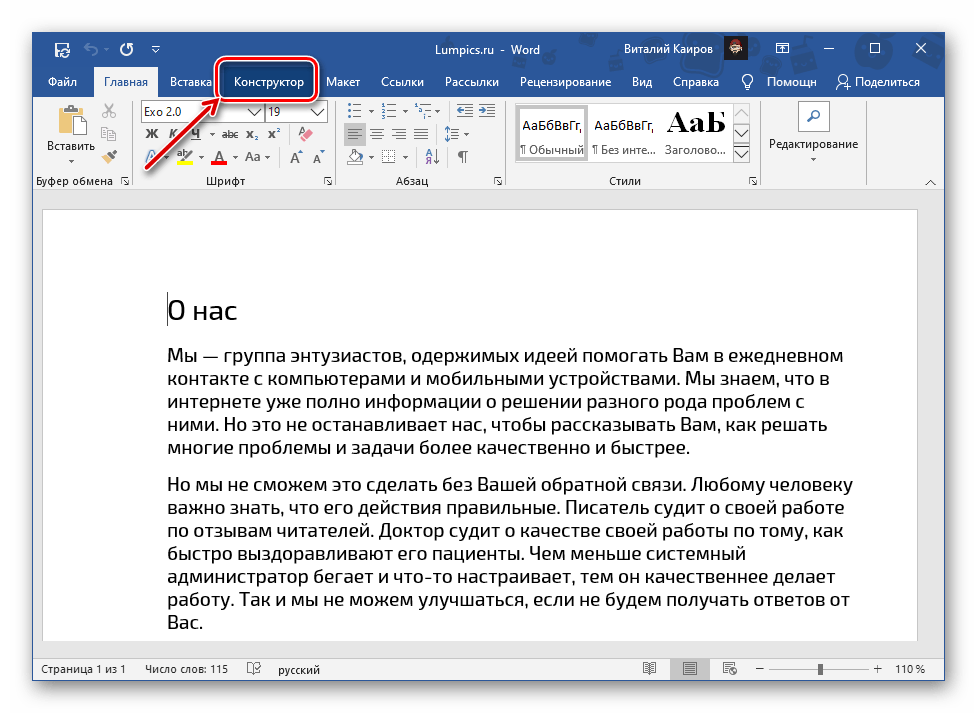
- Перейдите во вкладку «Конструктор». В версиях Word 2012 – 2016 она называлась «Дизайн», в 2010 – «Разметка страницы», в 2003 – «Формат».
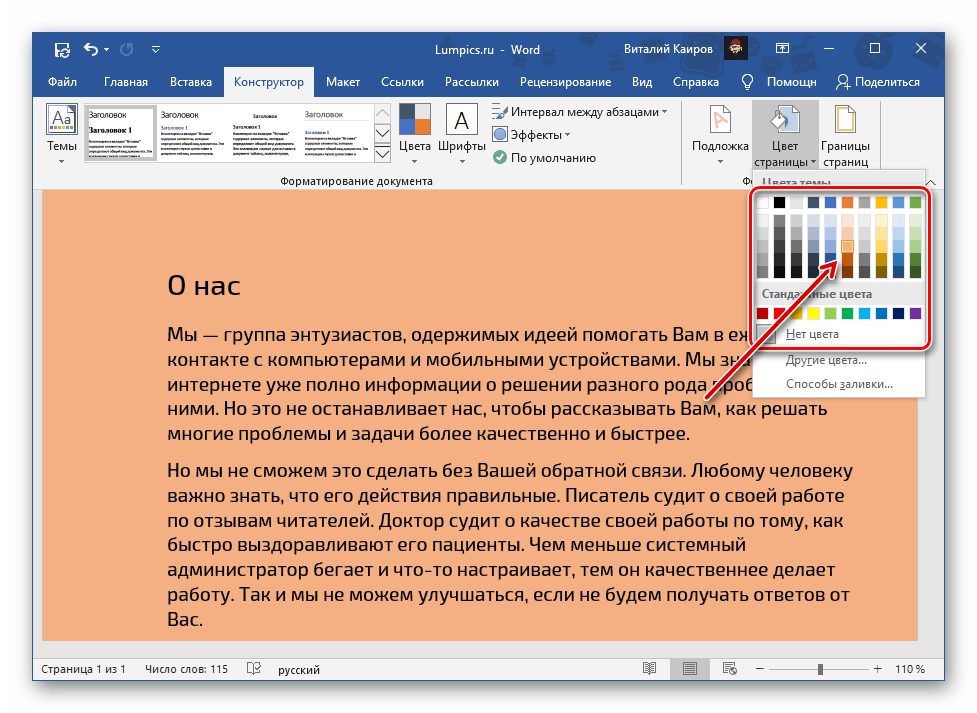
- Разверните меню расположенной справа на ленте кнопки «Цвет страницы».

- Выберите подходящий вариант.
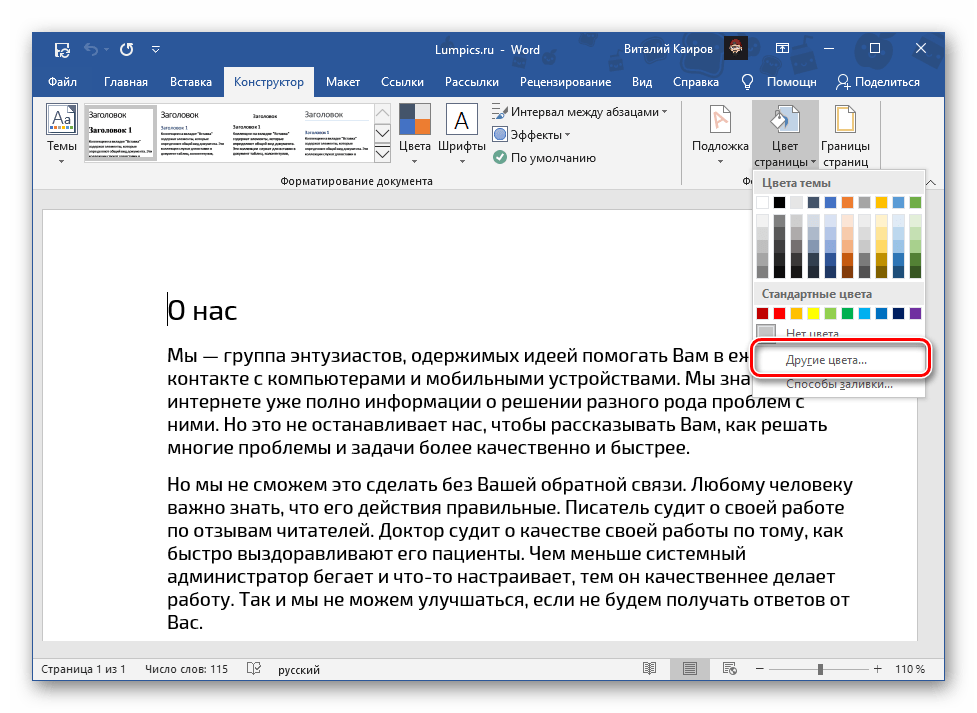
Помимо доступных по умолчанию и представленных на палитре, можно устанавливать и «Другие цвета…»:
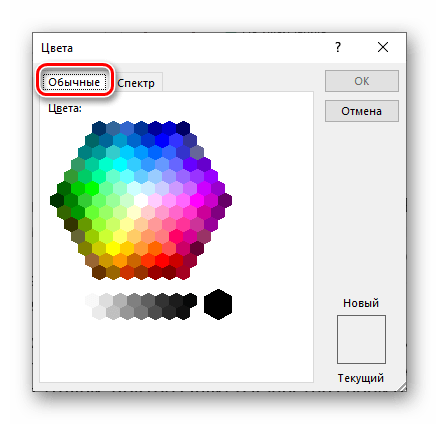
- «Обычные»;
- «Спектр».
Выбор пункта «Способы заливки…» предоставляет доступ к следующим вариантам:
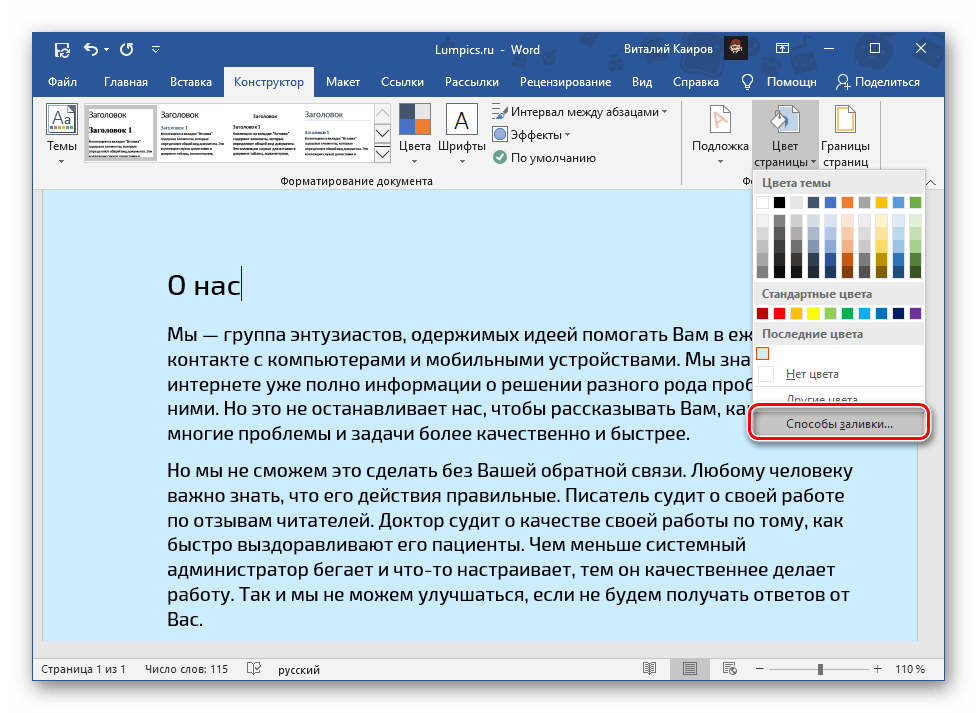
- Градиент;
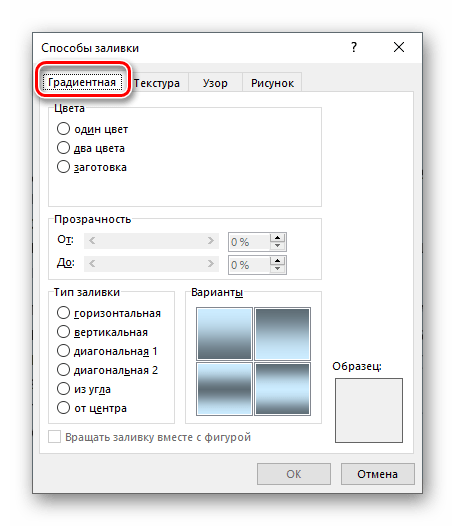
- Текстура;

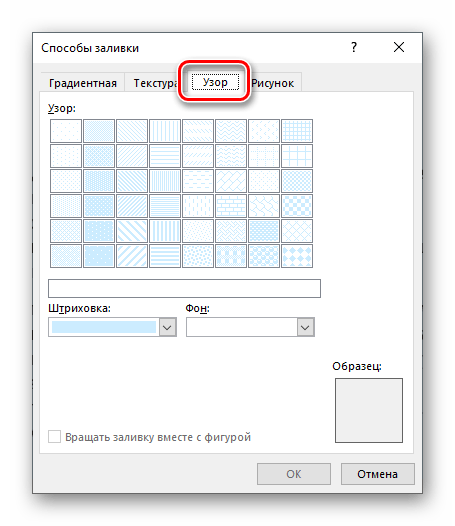
- Узор;
- Рисунок.

Для каждого из них имеется возможность изменения ряда параметров отображения. Последний вариант («Рисунок») позволяет вставить изображение из файла, хранилища OneDrive или найти его в Bing.
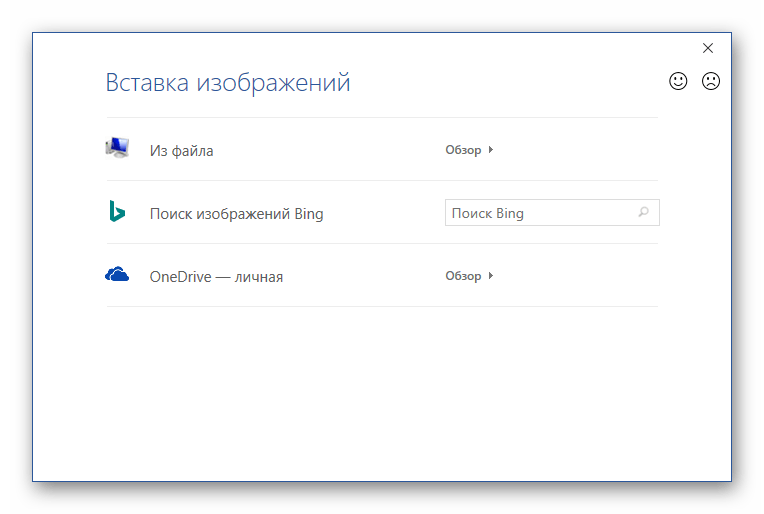
При выборе «Из файла» будет открыт предустановленный в Windows «Проводник», в котором необходимо перейти в директорию с подходящим изображением, выбрать его и нажать «Вставить»,
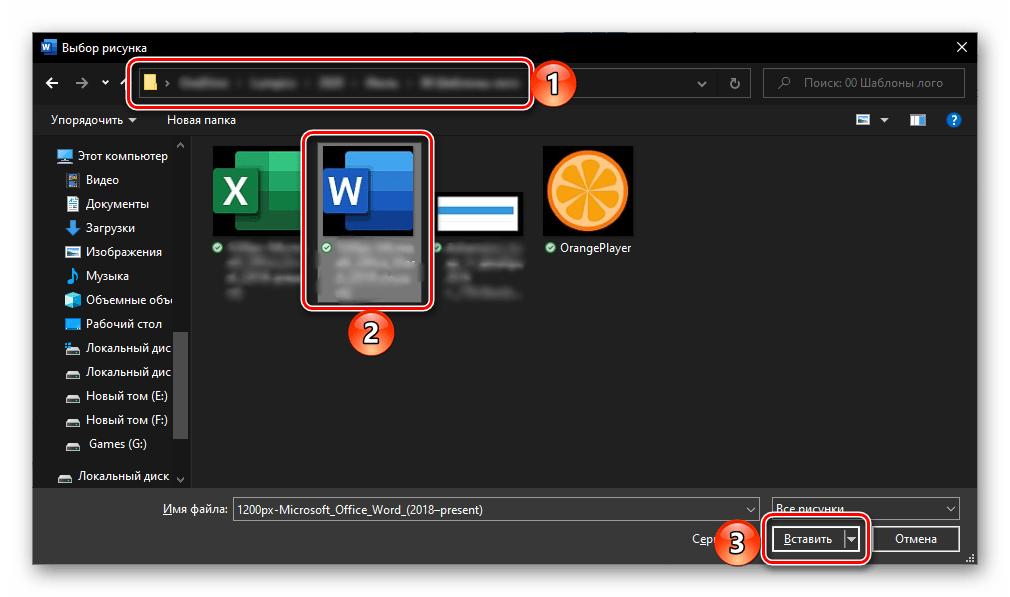
Таким образом в Ворд можно сделать не только цветную страницу, но и использовать в качестве фона любое произвольное изображение или узор. Помимо этого имеется возможность добавления подложки, о чем мы ранее писали в отдельной статье.
Печать документов с измененным фоном
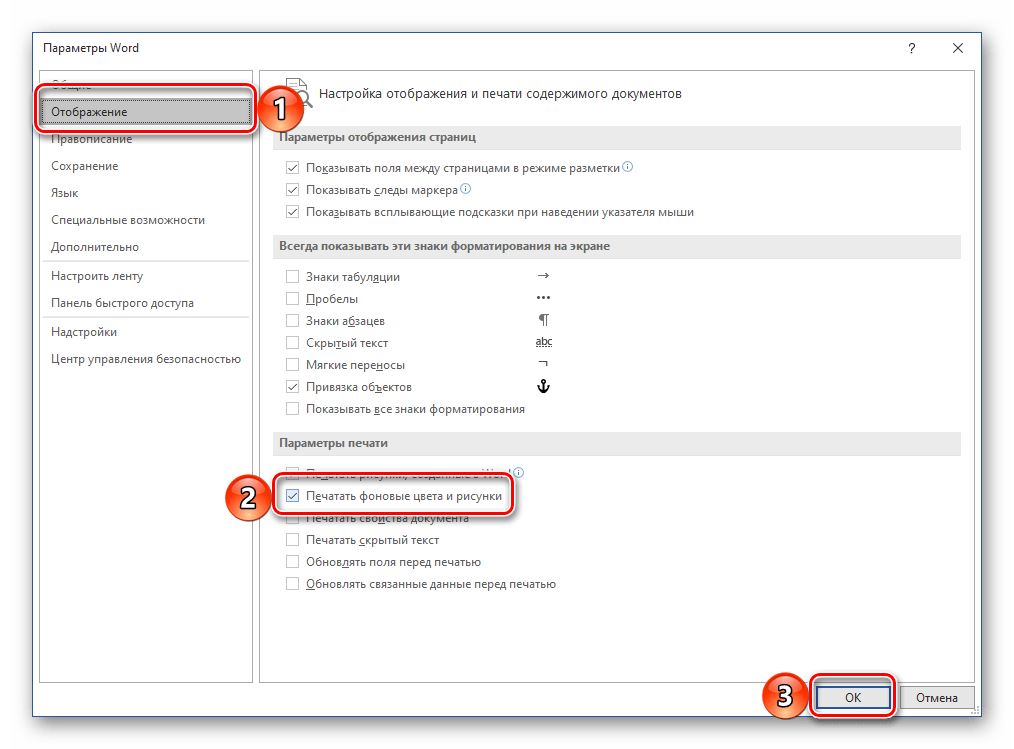
По умолчанию Ворд не печатает измененный, отличный от заданного по умолчанию фон текстовых файлов, и не важно, использовался ли в качестве такового монотонный цвет или полноценное изображение. Для того чтобы внесенные изменения отображались и на распечатанной с помощью принтера версии документов, необходимо изменить параметры отображения программы.
- Вызовите меню «Файл» и перейдите в «Параметры».

- В открывшемся окне перейдите на вкладку «Отображение».
- Установите галочку напротив пункта «Печатать фоновые цвета и рисунки» и нажмите на кнопку «ОК» для подтверждения.
Как в word закрасить страницу
Обычно, когда вы применяете функцию «Цвет страницы» для вставки цвета страницы в документ Word, ко всем страницам документа будет применен один и тот же цвет. Однако, если вы хотите изменить цвет одной страницы на другой, в этой статье я расскажу о том, как с этим справиться в файле Word.
Изменить цвет фона одной страницы в документе Word
Возможно, нет прямого способа изменить цвет одной страницы, чтобы он отличался от всего документа, но вы можете использовать следующий обходной путь, чтобы завершить его. Пожалуйста, сделайте так:
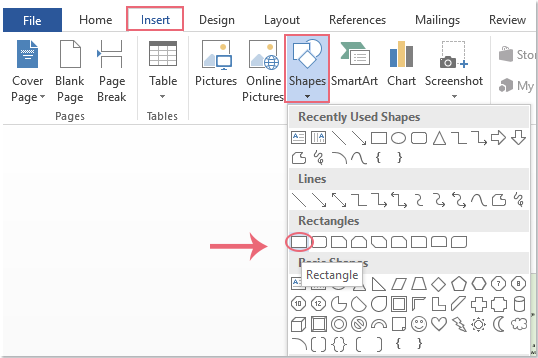
1. Перейдите на страницу документа, цвет страницы которой вы хотите изменить, а затем щелкните Вставить > Формы > Прямоугольные, см. снимок экрана:
2. Затем перетащите мышь, чтобы нарисовать прямоугольник размером со страницу Word, а затем в Формат на вкладке выберите один цвет, который вы хотите применить для страницы под Заливка формы выпадайте, см. снимок экрана:
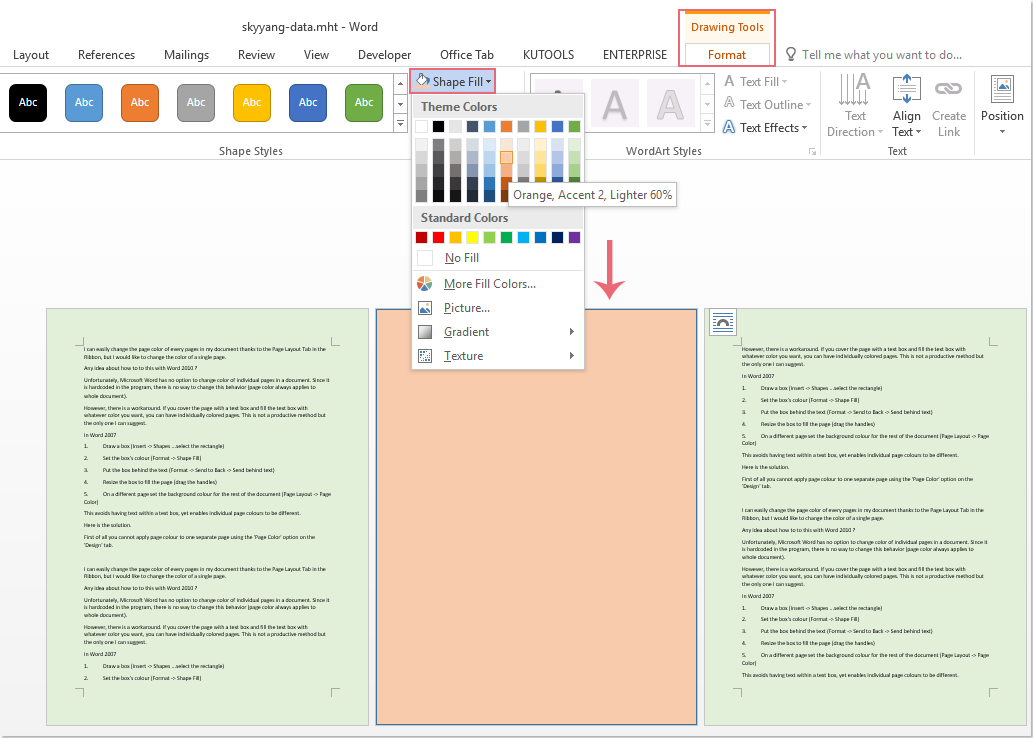
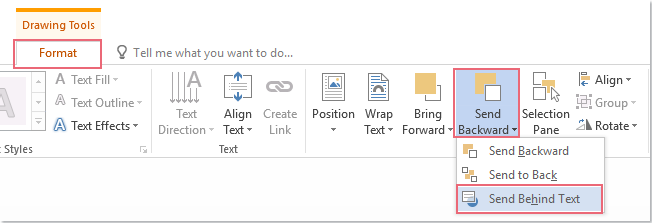
3. Затем, не снимая выделения с прямоугольника, щелкните Формат > Отправить назад > Поместить за текстом, см. снимок экрана:
4. Теперь прямоугольник был вставлен за текстом, а цвет страницы изменен, как показано на следующем снимке экрана:
Заливка цветом листа в ворде
При создании поздравительных открыток, буклетов или других полиграфических материалов в программе Microsoft Word может возникнуть вопрос о том, как залить лист в ворде цветом.
Текстовый редактор позволяет создавать страницы с следующими видами заливок:
- однотонной;
- градиентной;
- текстурной;
- узорной;
- фоновым рисунком.
Как создать цветной лист в Microsoft Word 2013
Чтобы задать цветное окрашивание нужно:
- Открыть вкладку Дизайн.
- Нажать левой кнопкой мыши на кнопке Цвет страницы.
- В открывшемся меню выбрать вид окрашивания.
Изменять окраску можно как перед началом ввода текста в документ, так и во время ввода или после. Разницы для программы Word – нет.
Внимание! Цветной фон отображается только в режиме просмотра Разметка документа и Веб-документ. Если документ открыт в Черновике, Структуре или Режиме чтения, то листы будут отображаться не цветными, а белыми.
Для перехода в режим просмотра Разметка документа или Веб-документ нужно переключиться на вкладку Вид и выбрать нужный вариант.
Перед тем, как располагать текст на цветном фоне важно продумать, как документ будет выглядеть при печати. Если планируется выполнять печать на чёрно-белом принтере, то все что содержится в документе будут отображаться в оттенках серого. Поэтому нужно будет подбирать контрастные цвета для окрашивания самого листа и символов.
Однотонная заливка
Для того, чтобы текст располагался на цветном листе, нужно левой кнопкой мыши щёлкнуть по квадратику с выбранным вариантом в палитре.
Если ни один из предложенных вариантов, представленных в палитре, не подходит, то нажимают на пункте Другие цвета…
Откроется диалоговое окно, которое содержит две вкладки: Обычные и Спектр. Каждая вкладка содержит набор настроек с помощью которых можно подобрать нужный вариант окрашивания.
Вкладка Обычные позволяет закрасить лист в один из предоставленных цветов. Для этого щёлкают левой кнопкой мыши на выбранный цветной шестиугольник. Для окрашивания листа в чёрный или оттенки серого, используют группу шестиугольников, которые располагаются под цветными шестиугольниками.
На вкладке Спектр можно выполнить более точный подбор цвета.

Для выбора нужного оттенка сначала белой мишенью определяют цвет, а потом с помощью ползунка настраивают тон.
Если документ будет распечатан на цветном принтере, то для точной настройки цветовой гаммы документа сначала выбирается цветовая модель из одноимённого списка, а потом вводятся числовые значения по каждому из параметров.
Например, если нужно в модели RGB лист закрасить красным, то вводятся параметры:
- красный – 252
- зелёный – 0
- синий – 0.
В модели HSL красный тон будет задаваться такими параметрами:
- оттенок – 0;
- насыщение – 255;
- яркость – 127.

В сети Интернет можно найти таблицы параметров составляющих для каждого цвета по каждой цветовой модели.
Заливка градиентом
Окрашивание страницы может выполняться несколькими цветами. В том случае, когда они плавно переходят друг в друга, заливка называется градиентной.
Для заливки листа градиентом придерживаемся следующей последовательности действий:
- На вкладке Дизайн выбираем команда Цвет страницы.
- В открывшемся меню выбираем команду Способы заливки.
- В окне Способы заливки на вкладке Градиентная настраиваем параметры градиента.

Переключатели в группе Цвета предназначены для выбора типа заливки:
- один цвет – устанавливается градиентный переход от выбранного пользователем цветового тона в палитре Цвет 1 к белому, серому или чёрному, в зависимости от настройки положения ползунка Темнее-Светлее;
- два цвета – для выбора цветовых параметров градиента. В отличие от предыдущего варианта, выполняется подбор обоих цветовых оттенков;
- заготовка – для выбора градиента из библиотеки программы Microsoft Word. Вариант градиента выбирается из списка Заготовка. При этом выбранный тип отображается в квадратике Образец.
При настройке градиентного фона настройка Прозрачность не работает.
Для настройки штриховки градиента используется группа переключателей Тип штриховки. Для каждого выбранного типа предлагается несколько вариантов, которые отображаются в соответствующей области Варианты.
Выбранный вариант с установленными параметрами можно просмотреть в поле Образец.
Заливка страницы текстурой
Текстурный узор представляет собой имитацию изображения поверхности какого-либо материала.
Для окрашивания страницы текстурой в окне Способы заливки используется вкладка Текстура.

На ней представлены образцы стандартных текстур, находящихся в библиотеке программы.
Для заливки текстурой щёлкаем левой кнопкой мыши по выбранному варианту и нажимаем на кнопку ОК.
Заливка узором
Программа Microsoft Word позволяет использовать в качестве фона один из стандартных узоров.
Для просмотра и выбора подходящего варианта используется вкладка Узор.

На вкладке можно выбрать тип штриховки, а также настроить её параметры.
С помощью палитр Штриховка и Фон – выбираем окрашивание штрихов и фона соответственно.
Удаление фона
Если требуется удалить фон, выполняют следующий порядок действий:
- Вкладка Дизайн ® Цвет страницы.
- В меню выбрать пункт Нет цвета.
Заливка разными цветами
При окрашивании листов документа с помощью команды Цвет страницы, все листы будут залиты выбранным цветом.
Внимание! С помощью этой команды можно проводить закрашивание только одним выбранным цветом.
Однако, если это сделать необходимо, то можно воспользоваться следующими способами:
Использование титульной страницы.
Если нужно залить цветом первую страницу, а другие должны оставаться белыми, то вызывают команду Вставка ® Титульная страница.
Откроется меню с набором стандартных вариантов оформления, содержащих цветной фон.

В редакторе Word 2010 команды добавления и настройки фона находятся на вкладке Разметка страницы.
Дальнейший порядок выполнения окрашивания такой же, как описанный выше.
Таким образом, используя фоновую заливку в Ворде можно создавать красивые полиграфические документы.