Как сделать все буквы заглавными в Word
При работе с текстовыми документами часто возникает необходимость сделать все буквы какого-то предложения заглавными. Например, для того чтобы оформить заголовок или выделить часть текста.
Обычно пользователи делают это вручную, повторно набирая текст. Но, в редакторе Word это можно сделать и автоматически. В данном материале мы расскажем, как это делается в Word 2016, 2013, 2010, 2007 и 2003.
Для того чтобы сделать все буквы заглавными нужно их выделить мышкой и нажать на кнопку «Регистр», которая находится на вкладке «Главная», рядом с настройками шрифтов (скриншот внизу).
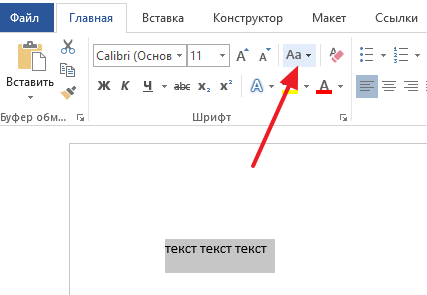
После нажатия на кнопку «Регистр» появится небольшое меню с несколькими вариантами изменения регистра.
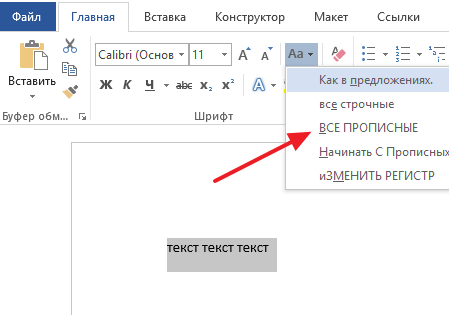
Для того чтобы сделать все буквы заглавными нужно выбрать вариант «ВСЕ ПРОПИСНЫМИ». После чего выделенный текст изменится в соответствии с выбранным вариантом.
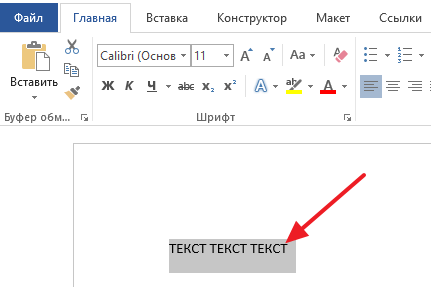
Другие варианты изменения регистра также бывают очень полезны.
- Вариант «Как в предложениях» делает первую букву каждого предложения заглавной, а остальные строчными.
- Вариант «все строчные» делает все выделенные буквы строчными (переводит текст в нижний регистр).
- Вариант «Начинать С Прописных» делает заглавной первую букву каждого слова.
- Вариант «иЗМЕНИТЬ РЕГИСТР» меняет регистр текст на обратный. Другими словами, строчные буквы становятся заглавными, а заглавные строчными. Это позволяет исправить текст, который был набран с включенной клавишей Caps Lock.
Для тех, кто любит делать все с помощью клавиатуры есть специальная комбинация клавиш – Shift-F3. Если выделить текст и нажимать Shift-F3, то Word будет применять к тексту указанные выше способы изменения регистра.
Заглавные буквы в Word 2003
Все описанное выше касалось современных версий Word. Если же вы пользуетесь Word 2003, то для того чтобы сделать все буквы заглавными вам нужно выделить текст и перейти в меню «Формат – Регистр».
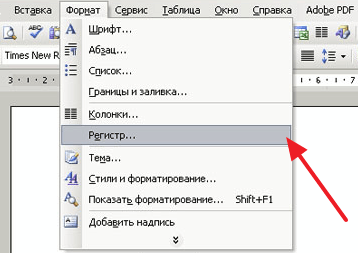
После этого откроется небольшое окно с вариантами изменения регистра.
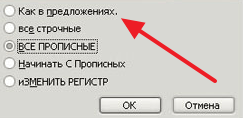
Для того чтобы сделать все буквы заглавными здесь нужно выбрать вариант «ВСЕ ПРОПИСНЫЕ» и нажать на кнопку «ОК».
- Как перевернуть страницу в Word
- Как построить график в Excel
- Как сделать альбомную страницу в Word
- Как сделать вертикальный текст в Word
- Как закрепить область в Экселе
Создатель сайта comp-security.net, автор более 2000 статей о ремонте компьютеров, работе с программами, настройке операционных систем.
Задайте вопрос в комментариях под статьей или на странице «Задать вопрос» и вы обязательно получите ответ.
Делаем все буквы в документе Microsoft Word заглавными

Знакома ли вам ситуация, когда вы набираете текст в документе, а затем смотрите на экран и понимаете, что забыли отключить CapsLock? Все буквы в тексте получаются заглавными (большими), их приходится удалять, а затем заново набирать.
О том, как решить эту проблему, мы уже писали. Однако, иногда возникает необходимость выполнить кардинально противоположное действие в Ворде — сделать все буквы большими. Именно об этом мы и расскажем ниже.
-
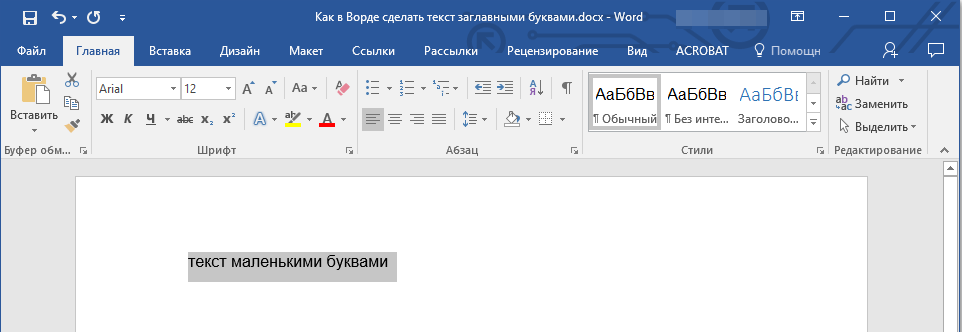
Выделите текст, который должен быть напечатан большими буквами.
Сделать заглавными буквы в Ворде можно и с помощью использования горячих клавиш.
- Выделите текст или фрагмент текста, который должен быть написан прописными буквами.
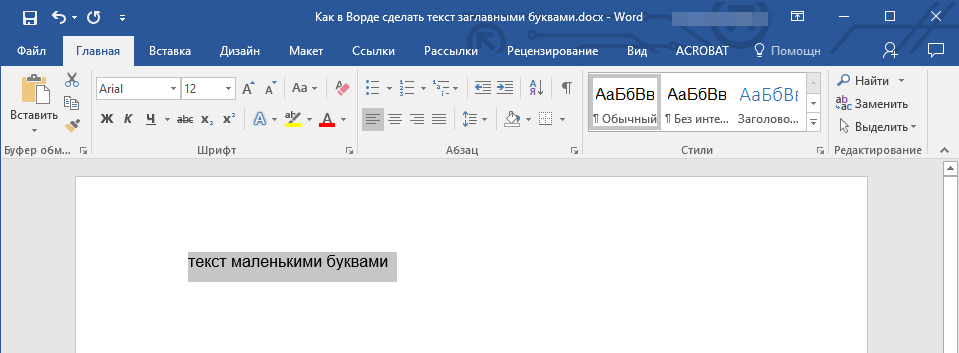
- Нажмите дважды “SHIFT+F3”.
- Все маленькие буквы станут большими.
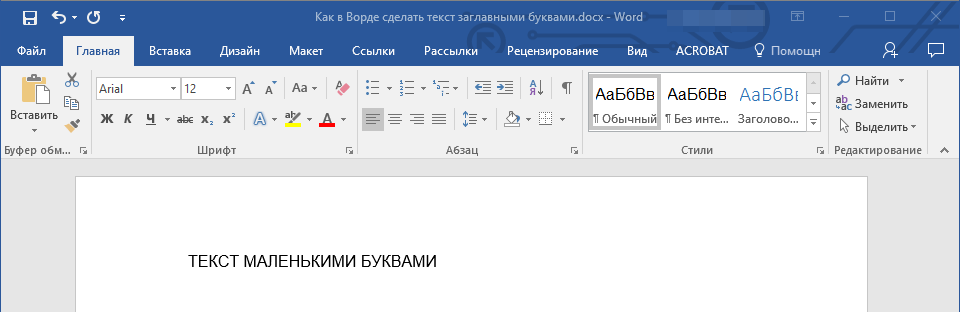
Вот так просто можно в Ворде сделать прописные буквы из маленьких. Желаем вам успехов в дальнейшем изучении функций и возможностей этой программы.
Еще статьи по данной теме:
Помогла ли Вам статья?
где можно настроить эти регистры? хочу для себя сделаь такой который ворд не предоставляет. чтобы он делал заглавную букву через одну строчную примерно в таком виде: «ПрИмЕр РеГиСтРа ИдИоТоВ иЗ 2оо7 гОдА». МОжно это осуществить в ворде?
Нет, подобной функции в Ворде нет
Как вернуть прежний шрифт?
Он был крупный и удобный.
Мое имя- Валентина.Мой вопрос-
Как вернуть прежний шрифт, он был крупный и удобный? Очень прошу ответить мне, очень важно.
Валентина, здравствуйте. Никто, кроме вас самой не может знать, каким был «прежний», «крупный» и «удобный» шрифт, но вы все же можете попытаться найти и установить его в качестве основного самостоятельно. Для этого достаточно обратиться к параметрам изменения шрифта и выбрать сначала его стиль, а затем и подходящий размер. Все это доступно во вкладке «Главная» текстового редактора Word, в группе инструментов с вполне логичным и очевидным названием — «Шрифт». Это одна из базовых функций, использование которой с целью выбора шрифта и изменения его размера показано на прикрепленном ниже скриншоте (цифры 2 и 3; в Word нужно нажать на указывающие вниз треугольники, чтобы развернуть список), но если у вас есть какие-либо вопросы по решению столь простых задач в программе, рекомендуем ознакомиться с отдельной статьей на нашем сайте, в которой рассказывается обо всех возможных параметрах и иных особенностях изменения шрифта.
Если вы не помните, какой конкретно шрифт использовался ранее в качестве основного, проверьте старые документы, созданные вами в Word, — наверняка там используется именно он. Если это был один из шрифтов по умолчанию, тогда то, какой именно, зависит от используемой вами версии Microsoft Word, но скорее всего это Calibri (хотя крупным его точно не назвать).
Как перевести строчные в заглавные буквы в Word
Во время редактирования документа Word или при наборе текста пользователю может понадобиться сделать большие буквы в Ворде. Это бывает нужно в разных ситуациях, чтобы выделить что-то в тексте или по другим причинам.
Например, вам необходимо набрать новый текст заглавными буквами, или потребовалось перевести фрагмент текста в другой регистр, чтобы он был написан прописными буквами.
Шрифт текста в большинстве языков состоит из больших и маленьких букв, набираемых в верхнем или нижнем регистре. Большие буквы называют заглавными или прописными, а маленькие — строчными.
Обычно текст набирается строчными буквами, а с начала предложений или текст, следующий после точки, начинается с прописной буквы. Но, в процессе форматирования вам может понадобится перевести обычные строчные буквы в заглавные буквы Word.
Например, часто необходимо выделить заголовок, слово или предложение, абзац или другой фрагмент текста. Делать это вручную не всегда удобно, особенно, если вы работаете с документом, который уже имеет набранный текст.
В этом руководстве мы расскажем, как поменять буквы на заглавные в Ворде разными методами. Вы узнаете, как перевести строчные буквы в заглавные Word на компьютере, онлайн в Интернете или на мобильном устройстве.
Как сделать буквы заглавными в Ворде — 1 способ
Самый простой метод с использованием клавиши «Caps Lock» на клавиатуре известен всем. Необходимо нажать на клавишу «Caps Lock» и весь последующий текст будет набран заглавными буквами, пока вы снова не нажмете на эту клавишу, чтобы перейти к строчному набору текста.
Можно набрать текст большими буквами Ворд с помощью клавиши «Shift». Нажмите и удерживайте клавишу «Shift», продолжая набирать текст в документе. Когда вы отпустите клавишу, шрифт текста снова вернется в нижний регистр.
Этот метод хорошо подходит для печати нового текста документа в программе Microsoft Word. Но, довольно часто необходимо изменять регистр шрифта в уже существующем тексте, поэтому этот способ нам не подходит.
Как сделать большие буквы в Ворде — 2 способ
Сначала мы рассмотрим один из вариантов, как в Ворде сделать текст заглавными буквами в имеющемся документе. Мы изменим регистр выделенного текста, чтобы все буквы стали заглавными.
Выполните эту инструкцию:
- Откройте документ Word на компьютере.
- Выделите нужный фрагмент текста, в котором необходимо изменить регистр, или нажмите на клавиши «Ctrl» + «A», чтобы выделить весь текст.

- Во вкладке «Главная» перейдите в группу «Шрифт».
- Нажмите на значок «Регистр», который представляет из себя приписную и строчную буквы «Аа».

- В раскрывшемся списке визуально отображаются возможные варианты набора текста. Вам нужно выбрать подходящий регистр шрифта:
- Как в предложениях — первая буква в предложении набирается с заглавной буквы, а остальные буквы строчными. Если выделено несколько предложений, то следующее слово после точки будет напечатано с прописной буквы.
- все строчные — выделенный текст будет состоять из строчных букв.
- ВСЕ ПРОПИСНЫЕ — все буквы станут заглавными.
- Начинать С Прописных — каждое слово набирается с прописной буквы.
- иЗМЕНИТЬ РЕГИСТР — первая буква слова в выбранном тексте станет строчной, а остальные буквы будут набраны верхнем регистре. Обычно это применяют для смены регистра на противоположный.
- Выберите параметр «ВСЕ ПРОПИСНЫЕ», чтобы изменить строчные на заглавные буквы Word.
Теперь в выделенном фрагменте документа Word все буквы заглавные.

Как сделать все буквы заглавными в Word на клавиатуре — 3 способ
Сейчас вы узнаете, как заменить буквы на заглавные в Ворде с помощью горячих клавиш клавиатуры. При использовании этого варианта можно сэкономить немного времени, которое вы тратите на перемещение к нужным параметрам в интерфейсе программы MS Word.
Выполните следующие действия:
- Выделите нужный текст в окне документа Word.
- Нажмите на клавиши «Shift» + «F3».
- Весь выделенный текст изменится на верхний регистр шрифта прописными буквами.

На многих ноутбуках нет отдельных функциональных клавиш, поэтому там необходимо использовать клавишу «Fn», чтобы задействовать клавишу «F3». Вам нужно нажать на сочетание клавиш «Fn» + «Shift» + «F3».
Как строчные буквы сделать заглавными в Word онлайн
Не все пользователи не знают о существовании бесплатной версии Word Online, которую можно использовать на любом устройстве с доступом в Интернет. На сервисе Microsoft 365 (Office онлайн) доступны основные инструменты для редактирования и для многих этого будет достаточно.
Сейчас вы узнаете, как сделать буквы большими в Word, если вы набираете текст с помощью веб-приложения на сервисе в Интернете. На Word онлайн можно использовать те же методы, что и в приложении Microsoft Word на компьютере.
- Войдите на сервис Microsoft 365, например, из веб-версии OneDrive в браузере.
- Откройте существующий или создайте новый документ Word.
- Выделите фрагмент или весь текст, который нужно перевести в верхний регистр.
- Войдите во вкладку «Главная», а на ленте веб-приложения нажмите на значок «Дополнительные параметры шрифта» (три точки).
- В выпадающем меню подведите курсор мыши к параметру «Регистр», а в раскрывающемся меню кликните по пункту «ВЕРХНИЙ РЕГИСТР».

- В веб-приложении на сервисе Word онлайн выделите текст на странице документа.
- Нажмите на клавиши клавиатуры «Shift» + «F3».
- Все буквы в выделенном тексте станут прописными.
Как сделать текст большими буквами в Ворде на телефоне
Теперь вы узнаете, как изменить буквы на заглавные в Ворде на мобильном телефоне, работающем в операционной системе Android. Выполнить необходимые действия нам поможет приложение Microsoft 365 (Office), предназначенное для работы с документами Word.
- В мобильном приложении Microsoft 365 (Office) создайте или откройте документ Word.
- Выделите участок текста, который нужно сделать прописным, с помощью маркера.
- Внизу на панели инструментов, расположенной над клавиатурой, коснитесь стрелки у значка с тремя полосками.
- Откроется меню, там нужно нажать на параметр «Дополнительное форматирование».
- Нажмите «Регистр» на следующем экране.
- В открывшемся окне выберите «ВСЕ ПРОПИСНЫЕ».

Выводы статьи
В процессе редактирования текста пользователю следует знать, как перевести строчные в заглавные буквы в Ворде, если в этом есть необходимость. В этом случае нужно набрать новый текст большими буквами или перевести фрагмент текста в верхний регистр, чтобы все буквы стали прописными. Вы можете воспользоваться несколькими способами из этой статьи, чтобы решить эту задачу.
Как сделать все буквы заглавными или строчными

Пользователю, который за компьютером редактирует большое количество текстов, наверняка приходится часто сталкиваться с проблемой неправильного регистра букв. Типичная ситуация — вы копируете из файла или с сайта текст, который написан весь большими буквами, а его нужно вставить в реферат, доклад или рабочий документ. Перепечатывать большой текст с подобной проблемой — весьма сложная задача, которая может отнять много времени. Но есть сразу несколько способов, как сделать все буквы заглавными (большими) или, наоборот, прописными (строчными) буквально за несколько секунд. Лучшие способы рассмотрим в рамках данной статьи.
Как сделать все буквы заглавными или строчными в Word
Word — текстовый редактор, который установлен на большинстве компьютеров пользователей, которым приходится обрабатывать тексты. В нем огромное количество функций, но далеко не все опции можно быстро отыскать из-за сильно “загруженного” интерфейса. При этом в Word есть сразу несколько способов, как сделать все буквы в тексте заглавными или строчными:
- Первый способ — использование горячих клавиш. Самый простой способ, как сделать все буквы в тексте заглавными или строчными. Перенесите нужный отрывок текста в отдельный документ Word, после чего выделите комбинацией клавиш Ctrl+A весь текст и нажмите Shift+F3. Если текст напечатан заглавными буквами, они превратятся в строчные. Если строчными, то в заглавные. При повторном нажатии на Shift+F3 буквы будут соответствующим образом преобразовываться в 3 вариациях: все заглавные, все строчные, первая буква слова заглавная;
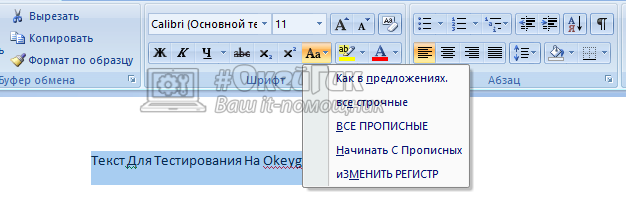
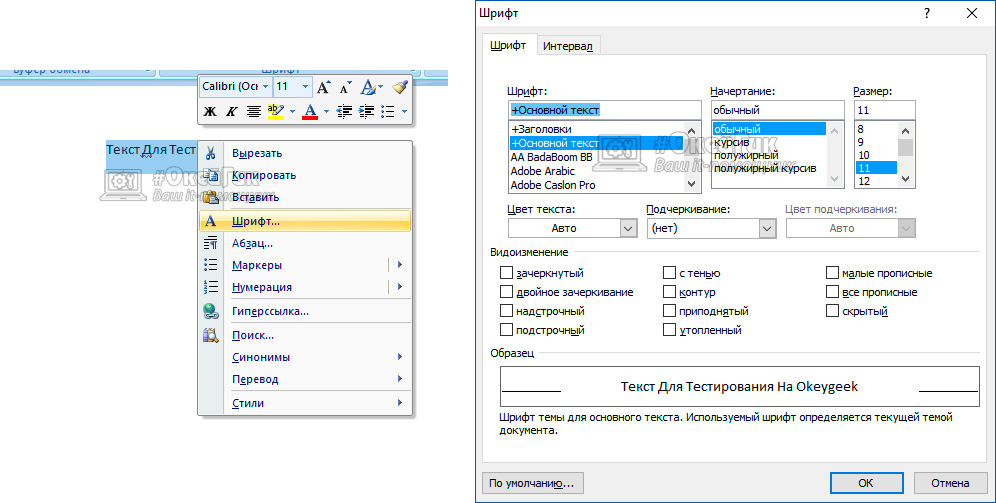
- Второй способ — использование опции редактирования регистра. В Word на верхней панели в разделе “Главная” есть отдельная опция, которая отвечает за изменение регистра текста. Чтобы ею воспользоваться, просто нужно выделить необходимый отрывок текста, после чего нажать на данную опцию и увидеть возможные варианты редактирования, их 5: как в предложениях (то есть первая буква предложений отделенных точкой заглавная), все строчные, все прописные, начинать с прописных (каждое новое слово) или изменить регистр (большие буквы станут маленькими, а маленькие большими).
Как сделать все буквы заглавными или строчными в Excel
Еще одна программа, в которой пользователи могут столкнуться с необходимостью сделать все буквы строчными или заглавными. Конечно, можно выполнить редактирование необходимого текста в Word, а после его вставить в Excel, но если речь идет о массовом редактировании столбцов или строк с текстами, тогда лучше воспользоваться напрямую инструментами Excel. В программе имеются отдельные функции для подобных задач:
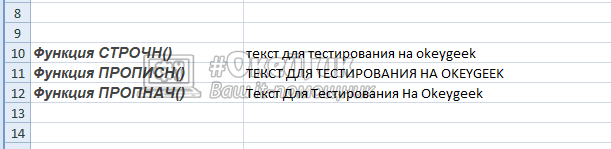
- Функция СТРОЧН(). Данная функция работает с единственным аргументом — текстом. Она перебирает каждую букву текста, превращая ее в строчную. То есть, используя данную функцию можно сделать все буквы маленькими.
- Функция ПРОПИСН(). Аналогичная по принципу работы функция с предыдущей, только она превращает все буквы в заглавные — большие.
- Функция ПРОПНАЧ(). Функция, которая выполняет преобразование первых букв каждого слова в заглавную.
Ниже можно видеть результат работы всех этих трех функций.
Как сделать все буквы заглавными или строчными онлайн
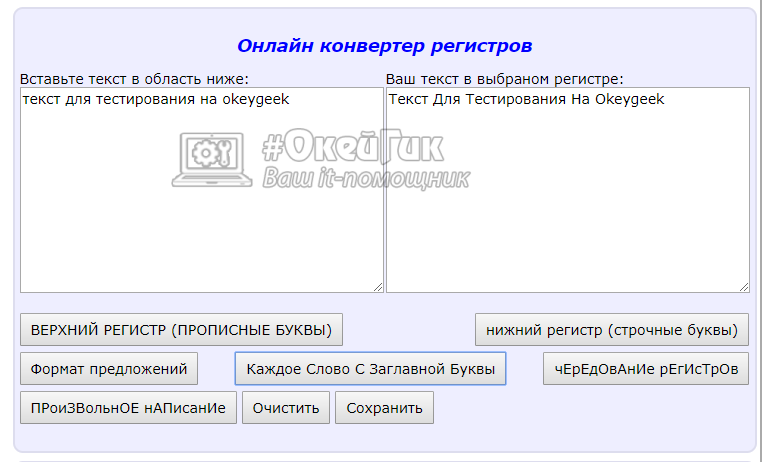
Если на компьютере не установлены офисные приложения от Microsoft, есть смысл воспользоваться онлайн-сервисами, которые способны преобразовать буквы из строчных в заглавные и обратно. Таких сервисов огромное множество, рассмотрим пару наиболее интересных из них:
-
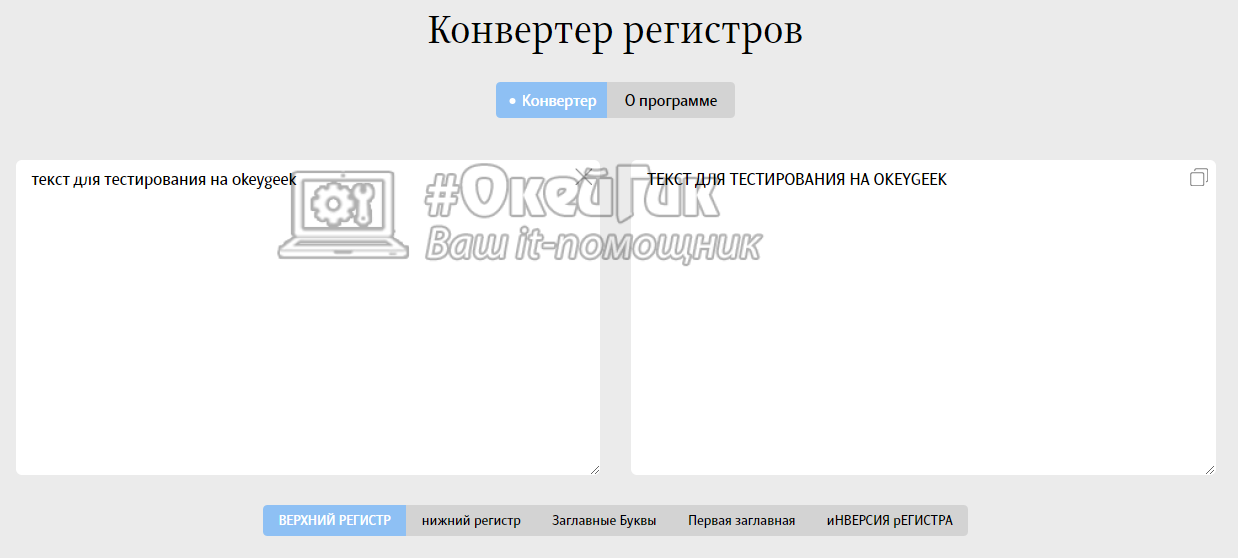
Конвертер регистров от команды Артема Лебедева. На сайте студии Артема Лебедева есть несколько онлайн-инструментов, среди которых довольно удобный конвертер регистров. Он поддерживает 5 режимов, такие же как у рассмотренного выше варианта с Word. Чтобы редактировать текст в этом конвертере достаточно его вставить в левое поле для ввода, а справа мгновенно будет отображаться измененный вариант.
Как можно видеть из статьи, преобразовать строчные буквы в заглавные, а заглавные в строчные крайне просто, и есть сразу несколько способов это сделать.