Как вставить документ Word в PowerPoint за 60 секунд.
Большинство приложений Microsoft Office отлично работают вместе, Word и PowerPoint не являются исключением. В этом уроке, я научу вас как вставляется документ Word в вашу презентацию PowerPoint.
А ещё у нас есть полезное дополнение к этому уроку. Скачаете нашу БЕСПЛАТНУЮ электронную книгу: The Complete Guide to Making Great Presentations . Получите книгу прямо сейчас.

Примечание: В этом уроке мы используем PowerPoint шаблон Simphony . Вы можете найти отличные шаблоны для презентаций PPT на Envato Elements или GraphicRiver , или в нашем полном руководстве по лучшим шаблонам — Ultimate Guide to the Best Microsoft PowerPoint Templates .
Как быстро вставить документы Word в PowerPoint
Примечание: посмотрите этот короткий видео урок или следуйте шагам, описанными ниже.
1. Вставка файла документа Word в PowerPoint
Первый способ, которым можно добавить документ Word в презентацию PowerPoint, это пойти на вкладку Вставка и выбрать Объект. Давайте выберем Создать из файла, а затем найдём и укажем наш документ Word.
.jpg) Найдите файл документа Word, который вы хотите вставить в PowerPoint и нажмите Открыть.
Найдите файл документа Word, который вы хотите вставить в PowerPoint и нажмите Открыть.
Для нашего первого примера, давайте отметим Как значок и нажмём ОК. Теперь вы можете видеть значок документа Word в презентации. Файл на самом деле вставлен в презентацию PowerPoint. Вы можете открыть этот файл в Word двойным кликом по значку.
.jpg) Теперь файл документа Word находится в презентации PowerPoint.
Теперь файл документа Word находится в презентации PowerPoint.
Даже если вы отправите кому-то эту презентацию, файл документа Word все ещё будет в ней и они смогут открыть его.
2. Вставка текста документа Word в
Другой способ, который работает с документами Word это ставка некоторого содержимого из файла в презентацию. Давайте повторим те же шаги, но в этот раз, мы не будем отмечать опцию Как значок.
.jpg) Если вы хотите добавить только содержимое файла Word в PowerPoint, не отмечаете опцию Как значок.
Если вы хотите добавить только содержимое файла Word в PowerPoint, не отмечаете опцию Как значок.
Когда мы нажимаем OK, мы увидим текстовое поле с содержимым файла Word. Может потребоваться повторное форматирование текста, но все же это намного быстрее, чем создавать его заново.
Завершаем!
Вы только что изучили как вставить документ Word в PowerPoint двумя разными способами. Не забудьте отдать их способах, когда вам потребуется работать с документами Word и PowerPoint.
Больше уроков по PowerPoint на Envato Tuts+
Учитесь большему из наших уроков по PowerPoint и коротких видео-уроков на Envato Tuts+. У нас есть ассортимент материалов по PowerPoint, который поможет вам освоить работу с изображениями в презентации:
Как вставить документ Word в PowerPoint за 60 секунд

Andrew Childress Last updated Apr 26, 2018
Большинство приложений Microsoft Office отлично работают вместе, Word и PowerPoint не являются исключением. В этом уроке, я научу вас как вставляется документ Word в вашу презентацию PowerPoint.
А ещё у нас есть полезное дополнение к этому уроку. Скачаете нашу БЕСПЛАТНУЮ электронную книгу: The Complete Guide to Making Great Presentations. Получите книгу прямо сейчас.


Примечание: В этом уроке мы используем PowerPoint шаблон Simphony. Вы можете найти отличные шаблоны для презентаций PPT на Envato Elements или GraphicRiver, или в нашем полном руководстве по лучшим шаблонам — Ultimate Guide to the Best Microsoft PowerPoint Templates.
Как быстро вставить документы Word в PowerPoint
Примечание: посмотрите этот короткий видео урок или следуйте шагам, описанными ниже.
1. Вставка файла документа Word в PowerPoint
Первый способ, которым можно добавить документ Word в презентацию PowerPoint, это пойти на вкладку Вставка и выбрать Объект. Давайте выберем Создать из файла, а затем найдём и укажем наш документ Word.
.jpg)
.jpg)
.jpg) Найдите файл документа Word, который вы хотите вставить в PowerPoint и нажмите Открыть.
Найдите файл документа Word, который вы хотите вставить в PowerPoint и нажмите Открыть.
Для нашего первого примера, давайте отметим Как значок и нажмём ОК. Теперь вы можете видеть значок документа Word в презентации. Файл на самом деле вставлен в презентацию PowerPoint. Вы можете открыть этот файл в Word двойным кликом по значку.
.jpg)
.jpg)
.jpg) Теперь файл документа Word находится в презентации PowerPoint.
Теперь файл документа Word находится в презентации PowerPoint.
Даже если вы отправите кому-то эту презентацию, файл документа Word все ещё будет в ней и они смогут открыть его.
2. Вставка текста документа Word в
Другой способ, который работает с документами Word это ставка некоторого содержимого из файла в презентацию. Давайте повторим те же шаги, но в этот раз, мы не будем отмечать опцию Как значок.
.jpg)
.jpg)
.jpg) Если вы хотите добавить только содержимое файла Word в PowerPoint, не отмечаете опцию Как значок.
Если вы хотите добавить только содержимое файла Word в PowerPoint, не отмечаете опцию Как значок.
Когда мы нажимаем OK, мы увидим текстовое поле с содержимым файла Word. Может потребоваться повторное форматирование текста, но все же это намного быстрее, чем создавать его заново.
Завершаем!
Вы только что изучили как вставить документ Word в PowerPoint двумя разными способами. Не забудьте отдать их способах, когда вам потребуется работать с документами Word и PowerPoint.
Больше уроков по PowerPoint на Envato Tuts+
Учитесь большему из наших уроков по PowerPoint и коротких видео-уроков на Envato Tuts+. У нас есть ассортимент материалов по PowerPoint, который поможет вам освоить работу с изображениями в презентации:
Так же, вы можете найти отличные шаблоны презентаций для PowerPoint с премиум оформлением на GraphicRiver или Envato Elements. Или просмотрите нашу выборку лучших оформлений для Microsoft PowerPoint:
Создание отличных презентаций (скачать бесплатно книгу в PDF)
А ещё у нас есть идеальное дополнение к этому уроку, которое проведёт вас через весь процесс создания презентаций. Научитесь как писать вашу презентацию, оформлять как профессионал, подготовиться к эффектному показу.


Скачайте нашу новую eBook: The Complete Guide to Making Great Presentations (Полное руководство по созданию отличных презентаций). Она доступна бесплатно при подписке на новостную рассылку от Tuts+ Business.
Как вставить документ Word в PowerPoint (с советами)
Как приложения Microsoft, Word и PowerPoint предоставляют возможность легко переносить идеи между двумя платформами. Это удобство поможет вам пересмотреть форматирование вашего сообщения в соответствии с вашими профессиональными потребностями. Понимание того, как перенести содержимое из Word в PowerPoint, поможет вам поделиться своими идеями, используя наиболее эффективные инструменты для данной ситуации. В этой статье мы опишем, как вставить документ Word в PowerPoint, и дадим советы, которые помогут вам использовать каждое приложение с максимальной пользой.
Зачем учиться вставлять документ Word в PowerPoint?
Вставка документа Word в презентацию PowerPoint может помочь вам перенести ваши идеи и содержание в другую форму. Презентации PowerPoint могут позволить вам поделиться своими идеями с большой аудиторией с помощью интерактивного и совместного доклада. Преобразование документа Word в это приложение для презентаций может подготовить вас к эффективному обмену своими словами.
Если вы чувствуете себя более знакомым с Word, изучение способа переноса документа может позволить вам обрабатывать большую часть процесса создания презентации в программе Word. Это может помочь вам комфортно работать с контентом, использовать уже хорошо знакомые вам параметры форматирования и редактировать контент в Word. Затем вы можете эффективно перенести всю информацию в PowerPoint перед завершением проекта.
Как вставить документ Word в PowerPoint
Вот три метода, которые можно использовать для вставки документа Word в презентацию PowerPoint. Точные шаги могут отличаться в зависимости от версии Word или PowerPoint, которую вы используете:
1. Экспорт с помощью Word для Интернета
Экспорт документа Word может преобразовать весь документ в PowerPoint. Хотя этот метод может предложить вариант полного преобразования, он доступен только в Word for the web и PowerPoint for the web. После преобразования с помощью этого метода заголовки в вашем документе могут стать заголовками слайдов в презентации. Однако это может сработать только для текстового содержимого, поэтому подумайте о добавлении дополнительных изображений или рисунков в PowerPoint после преобразования.
Чтобы преобразовать документ Word в PowerPoint, выполните следующие шаги:
Откройте документ, который вы хотите преобразовать, в Word для работы в Интернете.
Щелкните Файл, затем Экспорт, затем Экспорт в презентацию PowerPoint.
Откроется окно, в котором можно выбрать тему оформления, которую вы хотите использовать для презентации. Выбрав нужную тему, нажмите кнопку Экспортируйте чтобы экспортировать и преобразовать документ в нужную вам тему.
После завершения вы можете выбрать Открыть презентацию просмотр презентации в PowerPoint для Интернета.
2. Вставка документа как объекта
Вы также можете вставить документ Word в презентацию PowerPoint в качестве объекта. Это добавляет весь документ как единый объект, например, изображение, в одно место в презентации PowerPoint. Это часто хороший вариант, если ваш документ Word включен в презентацию в качестве пункта обсуждения, но не всей презентации.
Чтобы вставить документ Word в качестве объекта в PowerPoint, выполните следующие действия:
Выберите слайд, на который вы хотите вставить документ.
Нажмите Вставить а затем нажмите Объект.
Если вы уже создали и назвали документ, выберите Создать из файла из Вставить объект диалоговое окно.
Затем нажмите Просмотреть и найдите документ, который вы хотите добавить.
Убедитесь, что Ссылка и Отобразить как значок не выбраны и нажмите кнопку OK. Это преобразует документ в объект на слайде PowerPoint.
Если вы предпочитаете, чтобы добавленный документ открывался в Word, а не в PowerPoint, выберите пункт Отобразить как значок можно создать значок в презентации, нажав на который можно открыть документ в Word.
3. Использовать документ в качестве конспекта
Вы также можете использовать документ Word в качестве конспекта для заполнения презентации PowerPoint. Это поможет вам организовать содержимое на нужные слайды в презентации. Хотя это может помочь вам легко преобразовать ваш документ в форму PowerPoint, он не может применять какие-либо аспекты дизайна или позволять переносить изображения или фигуры.
Чтобы превратить документ Word в конспект PowerPoint, выполните следующие действия:
Нажмите Главная в документе Word.
Выберите Стили чтобы преобразовать содержимое в нужный формат для преобразования.
Выделите содержимое, которое вы хотите использовать в качестве названия слайда, и измените его на Заголовок 1 в Стили.
Выделите любое содержимое, которое вы хотите использовать в качестве текста на слайде презентации, и измените его на заголовок 2.
После этого нажмите Файл, затем Сохраните и Закройте .
Затем откройте PowerPoint и нажмите кнопку Главная страница и Новый слайд.
Выберите Слайды из конспекта и найдите документ Word в диалоговом окне.
В соответствии с вашим конспектом PowerPoint создает слайды для каждого заголовка 1. Если вы не назначили стили заголовка 1 или заголовка 2, PowerPoint может создать новый слайд для каждого абзаца в документе.
Советы по вставке документа Word в PowerPoint
Вот несколько советов, которые помогут вам успешно перейти от Word к PowerPoint:
Сохранить исходный документ
Поскольку эти методы позволяют преобразовать документ Word, не удаляя его, сохраните исходный материал на своем компьютере до успешной презентации PowerPoint или позже, если у вас есть место. Это может послужить хорошей ссылкой или обеспечить дополнительную резервную защиту. Кроме того, если вы предпочитаете предлагать печатный документ для сопровождения презентации, может быть проще распечатать оригинал из Word.
Создайте легко узнаваемое имя
Некоторые из этих методов требуют сохранения документа Word, а затем вставки его в презентацию PowerPoint. При этом следует дать каждому используемому документу отдельное и понятное имя. Это поможет вам организовать презентацию, особенно если вы планируете вставить несколько документов в одну презентацию. Поскольку название документа может не отображаться в PowerPoint после его преобразования, вы можете создать описательные названия, в которых будет указано, куда должен быть помещен каждый документ и какой версии он является.
Например, вы можете назвать документ о продажах, который вы хотите включить в первый слайд презентации PowerPoint Итоговые данные по продажам — слайд 1. Если вы планируете преобразовать документ в конспект, вы можете добавить такую фразу, как с заголовками к названию документа для облегчения поиска. Каким бы ни было ваше предпочтение в именовании документов, выработайте последовательную и четкую стратегию, которую вы сможете запомнить для дальнейшего использования.
Добавить дополнительные эффекты
Хотя преобразование или вставка документа Word в PowerPoint может легко преобразовать текстовое содержимое, оно может неэффективно перемещать изображения, графики или фигуры. Возможно, вам будет проще добавить изображения, графику или дополнительное форматирование в PowerPoint после преобразования текста. Поскольку Word и PowerPoint являются приложениями Microsoft, они имеют много общих возможностей для добавления и редактирования фотографий и графики. Вы можете найти эти опции, выбрав Вставить меню в верхней части окна PowerPoint.
Редактирование вставленного документа
Если вы вставляете документ Word в качестве объекта, вы можете редактировать его в PowerPoint так же, как редактировать изображение или другую графику. Это может помочь вам изменить размер, форму или внешний вид текста, чтобы ваш объект выглядел чистым и легко читаемым в PowerPoint. Это может помочь обеспечить четкую передачу ваших идей в PowerPoint.
Если вы конвертируете документ или используете его в качестве конспекта, вы также можете редактировать заголовки или содержимое после преобразования. Если, например, вы хотите добавить слайд или удалить его, вы можете легко сделать это, выбрав пункт Редактирование в верхней части экрана. Редактирование содержимого в приложении PowerPoint может помочь вам обнаружить дополнительные области для добавления информации или контекста для создания более эффективной презентации.
Проверка форматирования и содержания
Хотя эти методы позволяют легко вставить документ Word в PowerPoint без изменения содержимого, перед презентацией проверьте форматирование и грамматику. Это поможет вам найти любые мелкие ошибки или непреднамеренные изменения форматирования. Эффективный способ проверить, правильно ли выглядит ваша презентация, — это выбрать раздел слайд-шоу опция в PowerPoint. Это позволяет продемонстрировать зрителям, как может выглядеть конечная презентация. При просмотре слайд-шоу обратите внимание на возможные области для улучшения.
Часто сохраняйте
При работе в приложениях Microsoft, таких как Word или PowerPoint, часто сохраняйте свою работу, чтобы избежать потери содержимого при неожиданном закрытии приложения. Вы можете сделать это, нажав на кнопку Сохранить значок дискеты или выбор Файл и Сохранить. Подумайте о разработке последовательной стратегии сохранения вашей работы в каждом приложении, чтобы защитить любые изменения или правки. Например, вы можете захотеть сохранять после написания каждого абзаца или слайда или через каждые 15 минут.
Обратите внимание, что ни одна из организаций, упомянутых в этой статье, не связана с Indeed.
Вставляем таблицу из документа Microsoft Word в презентацию PowerPoint

MS Word — программа многофункциональная, имеющая в своем арсенале практически неограниченные возможности для работы с документами. Однако, когда дело касается оформления этих самых документов, их наглядного представления, встроенного функционала может оказаться недостаточно. Именно поэтому в состав пакета Microsoft Office входит так много программ, каждая из которых ориентирована на разные задачи.
PowerPoint — представитель офисного семейства от Microsoft, продвинутое программное решение, ориентированное на создание и редактирование презентаций. Говоря о последних, порою может возникнуть необходимость добавить к презентации таблицу, чтобы наглядно показать те или иные данные. О том, как сделать таблицу в Ворде мы уже писали (ссылка на материал представлена ниже), в этой же статье мы расскажем, как вставить таблицу из MS Word в презентацию PowerPoint.
На самом деле, вставить таблицу, созданную в текстовом редакторе Ворд, в программу для создания презентаций ПоверПоинт довольно-таки просто. Возможно, многие пользователи и так знают об этом или хотя бы догадываются. И все же, подробная инструкция лишней уж точно не будет.
- Кликните по таблице, чтобы активировать режим работы с ней.
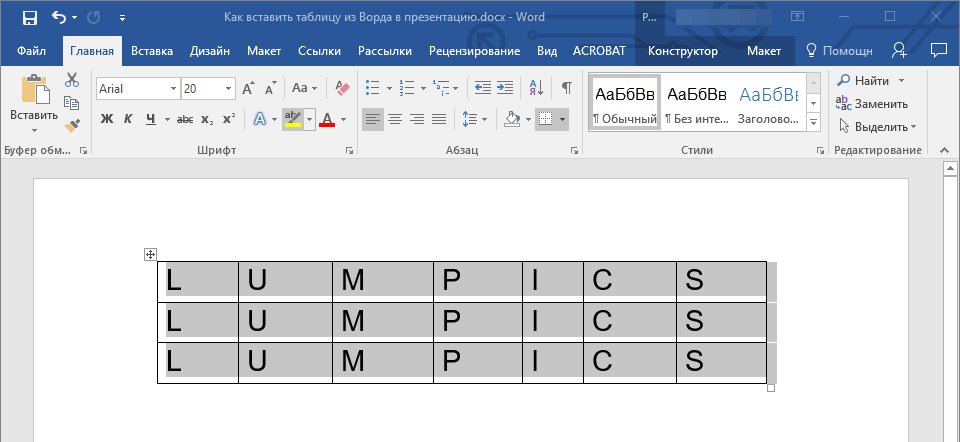
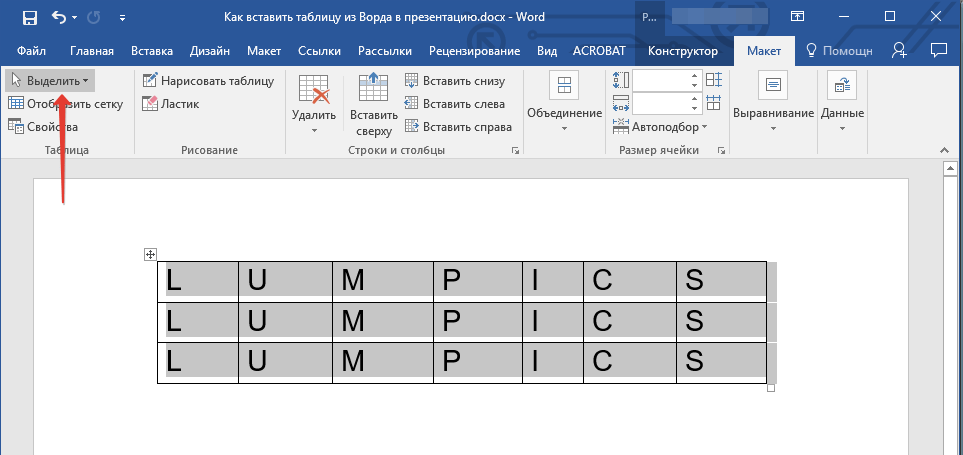
- В появившейся на панели управления основной вкладке “Работа с таблицами” перейдите ко вкладке “Макет” и в группе “Таблица” разверните меню кнопки “Выделить”, нажав на расположенную под ней кнопку в виде треугольника.
-
Совет: Если это необходимо, вы с легкостью можете изменить размер таблицы, вставленной в ПоверПоинт. Делается это точно таким же образом, как и в MS Word — достаточно просто потянуть за один из кружков на ее внешней границе.
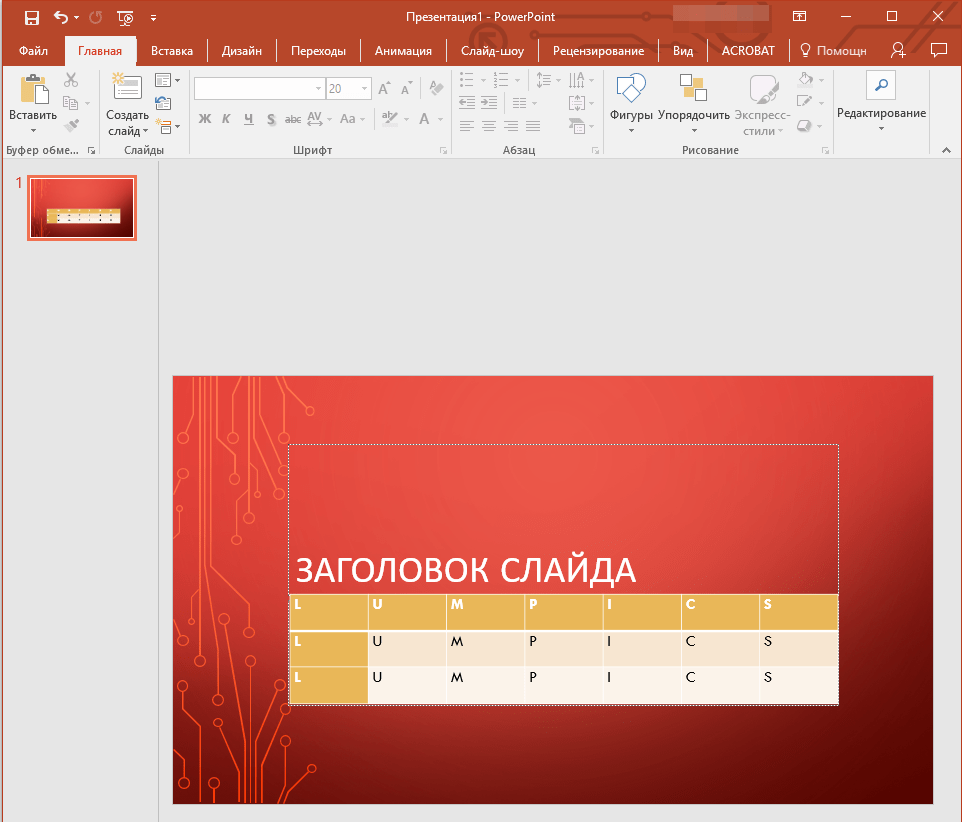
На этом, собственно, и все, из этой статьи вы узнали, как скопировать таблицу из Ворда в презентацию PowerPoint. Желаем вам успехов в дальнейшем освоение программ пакета Microsoft Office.
Еще статьи по данной теме:
Помогла ли Вам статья?
Ни фига не вставляется!
все вставляется,внимательно читайте «инструкцию»
почему так не получается сделать ? таблица копируется но вставляется текстом
Саша, здравствуйте. Опишите пошагово, что конкретно Вы делаете (как выделяете таблицу, как ее вставляете, делаете ли что-то между этими операциями), так как при выполнении описанных в статье действий, проблем точно не должно возникать.
У меня тоже вставляется буквами
получилось! нужно выделять на слайд слева, где все слайды.
Указанный способ не работает, вместо таблицы вставляется текст, с абзацем вместо столбцов.
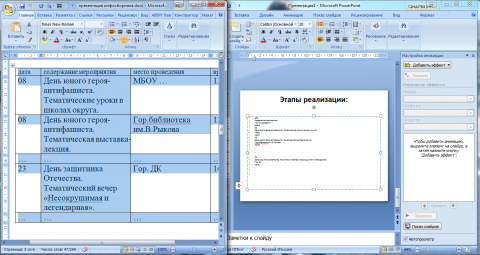
Андрей, здравствуйте. Скажите, Вы копировали таблицу из Word через кнопку на панели инструментов и вставляли таким же образом, или использовали для этого клавиши?
Совершенно не та информация, не по тому вопросу по которому был запрос.
Если Вы озвучите свой запрос здесь, мы обязательно постараемся помочь.
Спустя два часа головоломки, случайно нажала в промежутке между указанными действиями на всплывающую таблицу маленькую (обозначение) в презентации в середине пустого слайда, и О, Чудо. А у Вас в алгоритме этот основной момент пропущен, поэтому не получалось до этого у меня и у других.
Пожалуйста, уточните, о какой «всплывающей таблице маленькой» идет речь? Если есть возможность, приложите скриншот для наглядности и понимания. Никаких дополнительных действий, кроме указанных в статье, не требуется для того, чтобы скопировать таблицу из Ворда и вставить ее в ПаверПоинт — если делать это через меню вставки, она просто появляется. Предварительно же в меню кнопки «Вставить» можно определить, как поступить с форматированием — сохранить исходное или применить то, которое используется в текущей презентации. Возможно, отображение зависит от типа и вида слайда, а также от изначального стиля, в котором была выполнена таблица, но это уже частные случаи, нюансы, продиктованные особенностями создаваемой презентации, и все возможные варианты рассмотреть попросту не получится.
не вставляется как таблица
Для копирования таблицы из Word и ее вставки в PowerPoint вы использовали кнопки на панели инструментов, как это предлагается делать в статье, или другие варианты (горячие клавиши, контекстное меню)? Это срабатывает только первым способом.
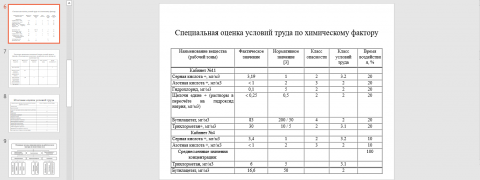
Таблицей не вставляется, только текстом?!
Здравствуйте. Это возможно только в одном из трех случаев — либо перед копированием вы выделили не всю таблицу, а только ее часть или текст внутри нее, либо у таблицы скрыты границы (о чем вы наверняка и так знали бы, так что это маловероятно), либо ее вставка в PowerPoint осуществлялась не через кнопку «Вставить» на панели инструментов, а горячими клавишами или через контекстное меню. Если выполнить все в точности так, как это предлагается делать в статье, проблем возникнуть не должно. И все же, чтобы понять возможные причины, приложите скриншот документа Word с таблицей и скриншот того, как она выглядит в PowerPoint после вставки.
Таблица на несколько страниц. Не могу вставить. А на одну страницу вставляется как картинка, не редактируется
Здравствуйте. Если таблица вставляется как картинка и ее нельзя редактировать, значит, она была вставлена как рисунок, то есть через соответствующий пункт кнопки «Вставить», а не через ее нажатие, как это предлагается делать в данной статье. Работать с большими таблицами, созданными в Word, в PowerPoint проблемно хотя бы по той причине, что размеры страниц/слайдов разные и соотношения сторон тоже. Даже таблица размером в несколько страниц вставляется на один слайд, либо в уменьшенном масштабе, либо ее часть скрывается.
Решений здесь два — таблицу можно разделить на подходящие для одного слайда части и вставлять их по отдельности (что более чем логично в случае со слайдами, которые демонстрируются по одному), либо, если взаимодействовать с презентацией планируется только в цифровом пространстве, можно связать таблицу Ворд с презентацией ПоверПоинт. Первое решение рассмотрено в представленной по ссылке ниже статье (для вставки в PowerPoint по-прежнему используйте инструкцию выше).
Второе (связка) решение — копируете таблицу Ворд и переходите к ПоверПоинт, раскрываете выпадающее меню кнопки «Вставить» и выбираете «Специальная вставка». В открывшемся диалоговом окошке выбираете пункт «Объект Документ Microsoft Word». Сбоку есть два пункта — «Вставить» и «Связать» — первый позволяет просто вставить таблицу, второй — сохраняет ее связь с Вордом, то есть все изменения, внесенные в эту таблицу в текстовом документе, будут отображаться и в презентации. В обратном направлении это тоже работает. Для подтверждения вставки нажмите «ОК». В обоих случаях добавленная таблица будет представлена в виде редактируемого объекта, а при двойном клике по ней будет открываться инструментарий Word, предназначенный для работы с таблицами.