Символы в Microsoft Word
В этой статье мы обсудим использование специальных символов в Word. Если вам необходимо вставить символ в ворде, которого нет на клавиатуре, например, символ галочки, градуса, диаметра или телефона, в MS Word есть специальный инструмент, с помощью которого вы можете вставить математические символы, обозначения денежных единиц, символы авторского права, товарного знака и множество других символов.
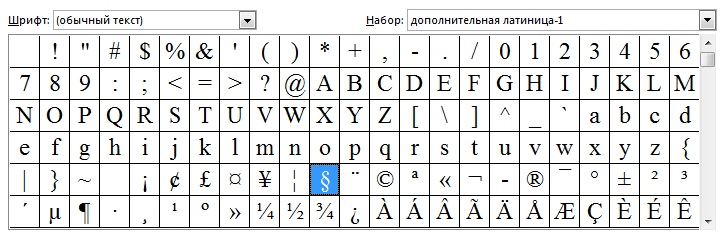
Далее будет рассмотрено несколько способов, как вставить символ в ворде. Первый способ будет удобен для вставки символов, которые редко используются. А вот если вы часто используете определенный символ, вы можете назначить ему сочетание клавиш. О том, как вставить символ в ворде используя сочетание клавиш, рассмотрим во втором способе.
Как вставить символ в Word
Для вставки символа в ворде,
1. Установите курсор, где вы хотите вставить символ.
2. Перейдите на вкладку «Вставка» . В группе «Символы» нажмите кнопку «Символ» .

3. После того как вы нажмете кнопку «Символ», появится небольшой список символов, как показано ниже.
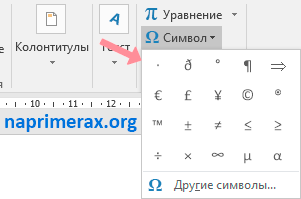
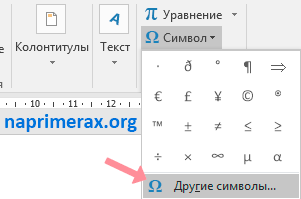
4. Теперь щелкните по любому из доступных символов в поле, чтобы вставить его в свой документ в выбранном месте. Если необходимого символа в этом маленьком поле нет, нажмите кнопку «Другие символы…».
5. В диалоговом окне «Символ» представлен широкий диапазон символов. Вы можете выбрать любой символ, а затем нажать кнопку «Вставить», чтобы вставить выбранный символ в ворде.
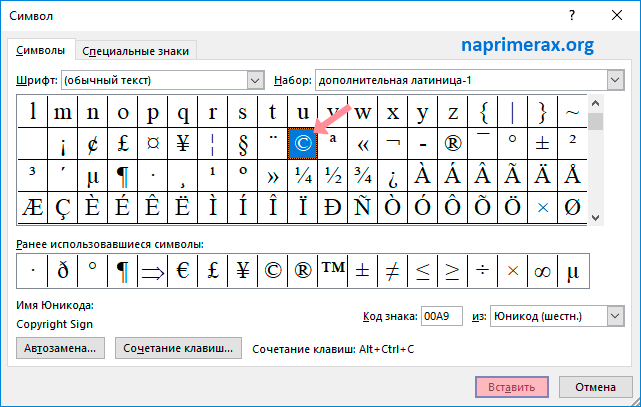
Рассмотрим несколько примеров, как вставить символ в ворде.
Как вставить символ телефона в ворде
1. Для того чтобы вставить символ телефона в ворде, установите курсор в необходимое место и откройте диалоговое окно «Символ», описанным выше способом.
2. На вкладке «Символы» в поле «Шрифт» в выпадающем меню выберите из списка шрифт «Windings».
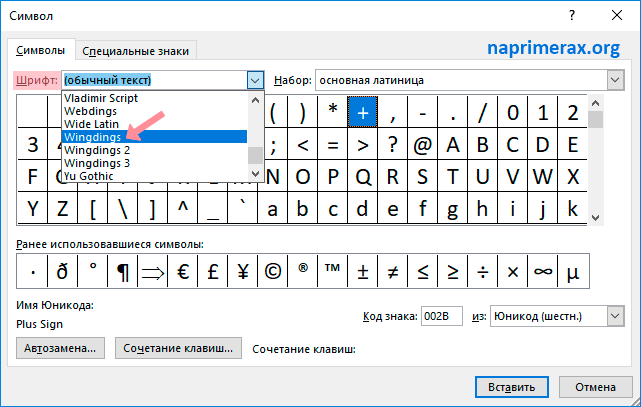
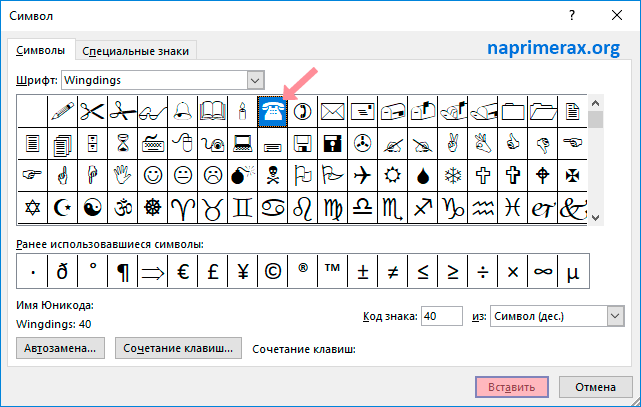
3. Выберите понравившийся вам символ телефона, нажмите кнопку «Вставить», а потом закройте окно.
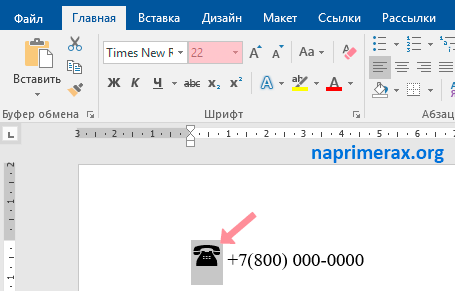
4. Символ телефона появиться в тексте. Если символ будет слишком маленьким просто выделите его и увеличьте шрифт.
Как вставить символ градуса Цельсия в ворде
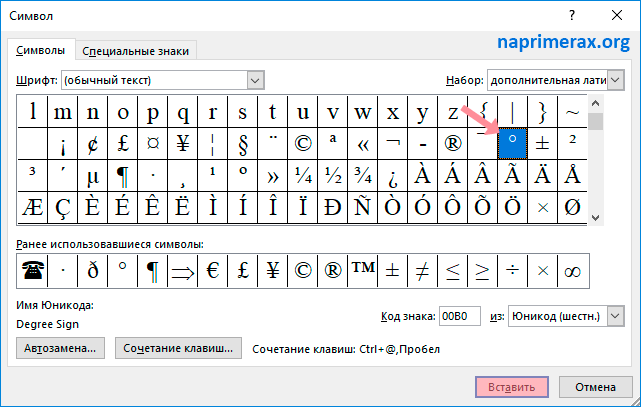
Для того чтобы поставить символ градуса Цельсия, в диалоговом окне «Символ» в поле набор выберите из списка пункт «дополнительная латиница»:
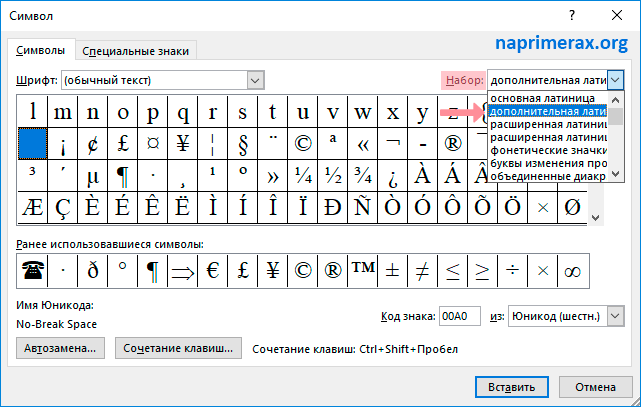
Теперь выберите символ градуса Цельсия и нажмите «Вставить».
Как вставить символ диаметра
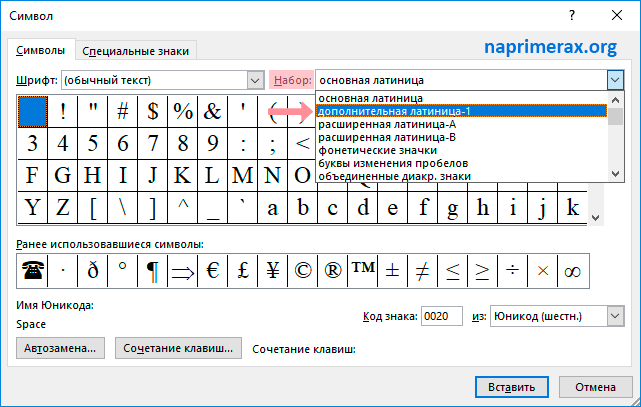
Для того чтобы вставить символ диаметра, в поле набор выберите «дополнительная латиница-1»:
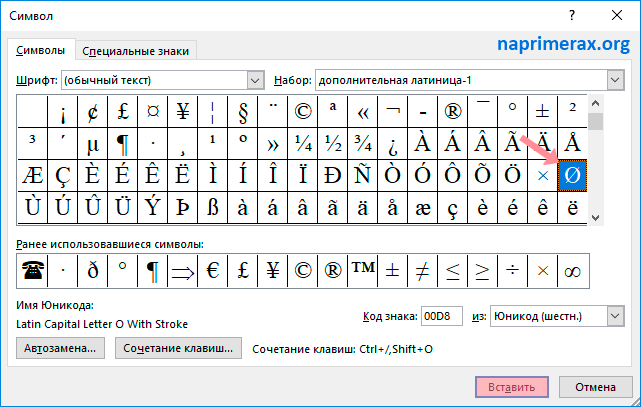
Выделить символ диаметра и нажмите кнопку «Вставить».
Назначить сочетание клавиш для вставки символа
Вы можете назначить комбинацию клавиш для ввода любого из доступных символов. На примере разберем, как назначить сочетание клавиш Ctrl+Q для вставки символа ©.
1. Предположим, что у вас уже открыто диалоговое окно «Символ». Щелкните символ, для которого требуется назначить комбинацию клавиш и нажмите кнопку «Сочетание клавиш…».
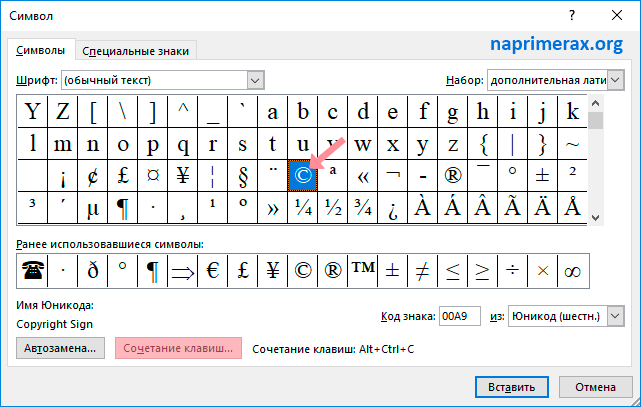
2. В диалоговом окне «Настройка клавиатуры» в поле «Новое сочетание клавиш:» введите Ctrl+Q и нажмите кнопку «Назначить».
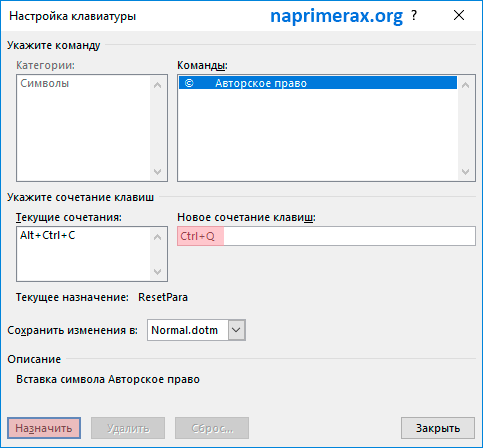
3. Выбранное сочетание будет добавлено в список текущих сочетаний.
4. Нажмите кнопку «Закрыть».
5. Теперь попробуйте набрать Ctrl+Q с помощью клавиатуры, и вы обнаружите, что можете ввести символ © без перехода в диалоговое окно с символами.
Вставка специальных символов Microsoft Word: параграф, диаметр, телефон, ножницы, смайлик и т.п.
Для вставки специального символа в Microsoft Word нужно:
- перейти во вкладку «Вставка»,
- в разделе «Символы» (справа в ленте) нажать на кнопку «Символ»,
- выбрать из набора нужный символ (например, смайлик),
- если его там нет, нажать на кнопку «Другие символы»,
- выбрать специальный символ, используя полосу прокрутки.

Для быстрой вставки можно использовать код знака из Юникод. Например, для символа диаметра это код 00D8.
Чтобы вставить специальный символ с обозначением какого-нибудь предмета — например, телефона или ножниц, необходимо выбрать шрифт Wingdings 1 или 2.
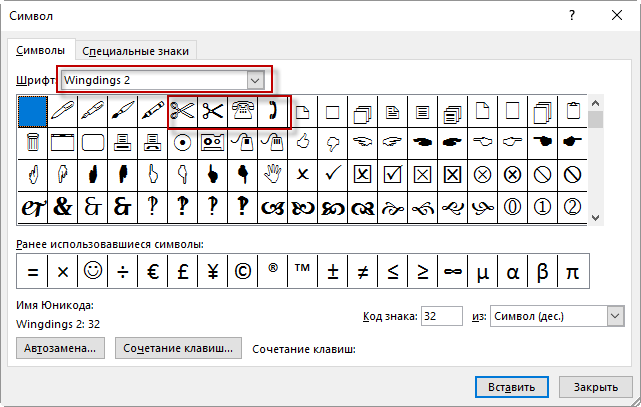
Для вставки символа параграфа и других специальных знаков необходимо перейти на закладку «Специальные знаки»
Добавляем знаки и специальные символы в Microsoft Word

Вероятнее всего, вы хотя бы раз сталкивались с необходимостью вставить в MS Word знак или символ, которого нет на компьютерной клавиатуре. Это могло быть, к примеру, длинное тире, символ градуса или правильной дроби, а также много чего другого. И если в некоторых случаях (тире и дроби) на помощь приходит функция автозамены, то в других все оказывается намного сложнее.
Мы уже писали о вставке некоторых специальных символов и знаков, в этой статье мы расскажем о том, как быстро и удобно добавлять в документ MS Word любые из них.
Вставка символа
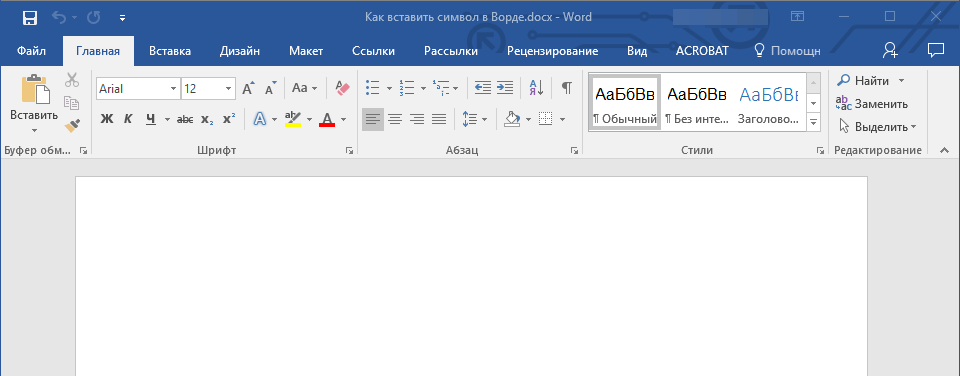
- Кликните в том месте документа, куда необходимо вставить символ.
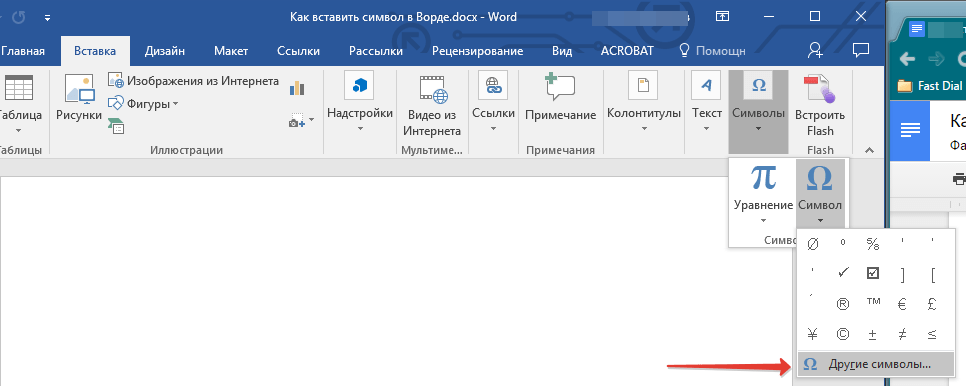
-
Выберите в развернувшемся меню нужный символ, если он там есть.
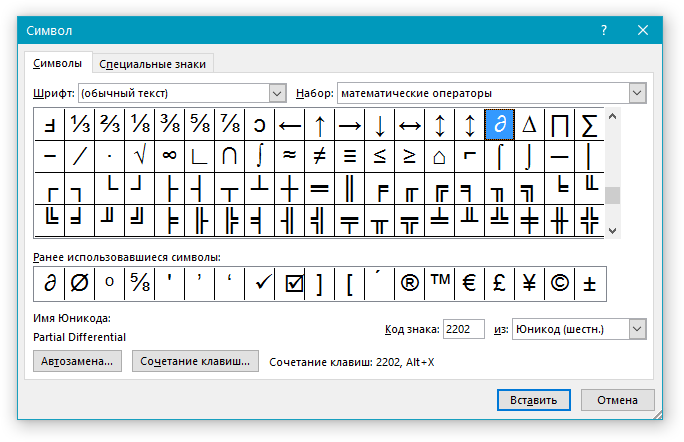
Примечание: В диалоговом окне “Символ” содержится очень много различных символов, которые сгруппированы по тематикам и стилям. Для того, чтобы быстрее найти нужный символ, вы можете в разделе “Набор” выбрать характерный для этого символа, например, “Математические операторы” для того, чтобы найти и вставить математические символы. Также, можно изменять шрифты в соответствующем разделе, ведь во многих из них тоже есть различные символы, отличные от стандартного набора.
Вставка специального знака
- Кликните в том месте документа, куда необходимо добавить специальный знак.
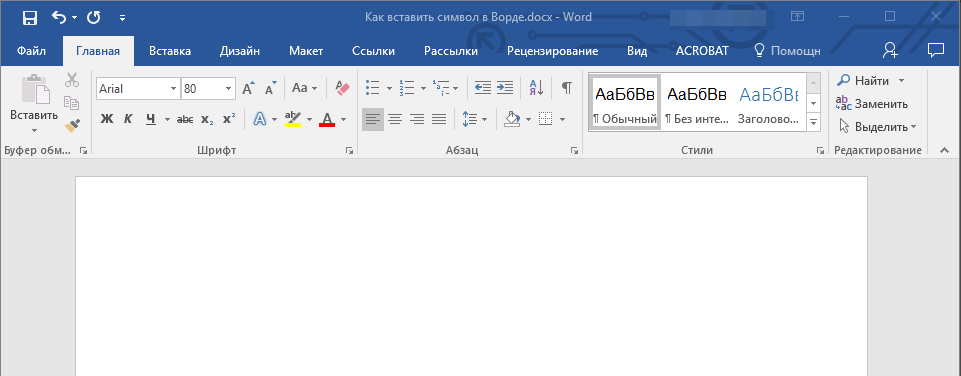
- Во вкладке “Вставка” откройте меню кнопки “Символы” и выберите пункт “Другие символы”.
- Перейдите во вкладку “Специальные знаки”.
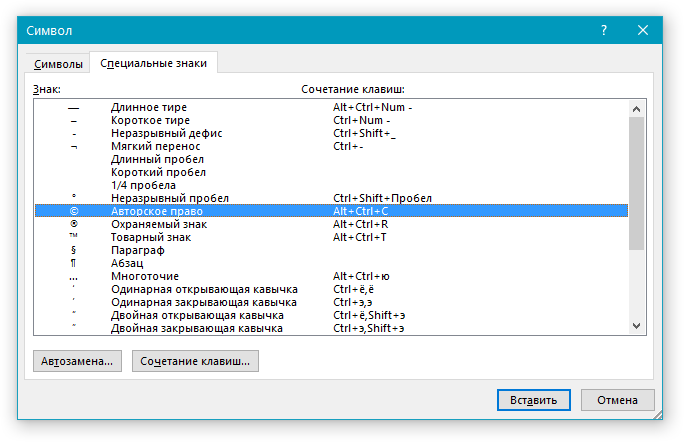
- Выберите необходимый знак, кликнув по нему. Нажмите кнопку “Вставить”, а затем “Закрыть”.
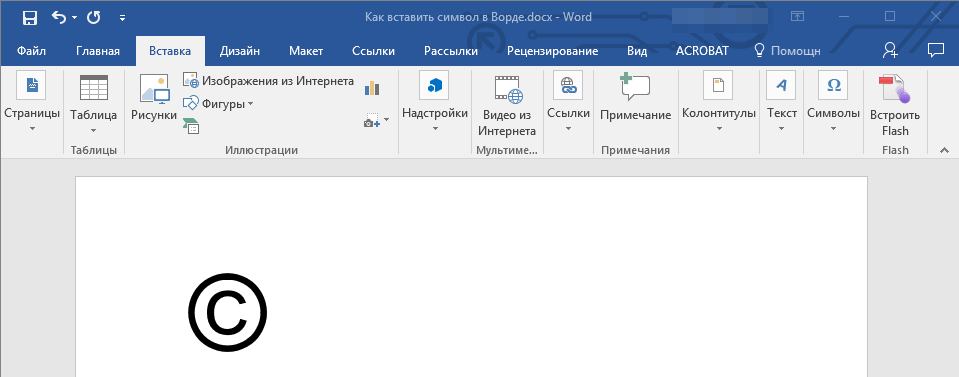
- Специальный знак будет добавлен в документ.
Примечание: Обратите внимание, что в разделе “Специальные знаки” окна “Символ”, помимо самих специальных знаков вы также можете увидеть горячие комбинации клавиш, которые можно использовать для их добавления, а также настроить автозамену для конкретного символа.
Вставка символов Юникода
Вставка знаков Юникода мало чем отличается от вставки символов и специальных знаков, за исключением одного важного преимущества, заметно упрощающего рабочий процесс. Более подробная инструкция о том, как это сделать, изложена ниже.
Выбор знака Юникода в окне “Символ”
- Кликните в том месте документа, куда нужно добавить знак Юникода.
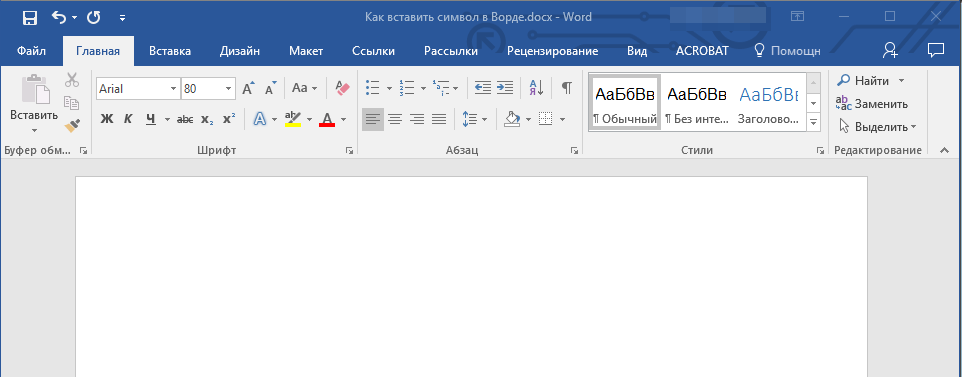
- В меню кнопки “Символ” (вкладка “Вставка”) выберите пункт “Другие символы”.
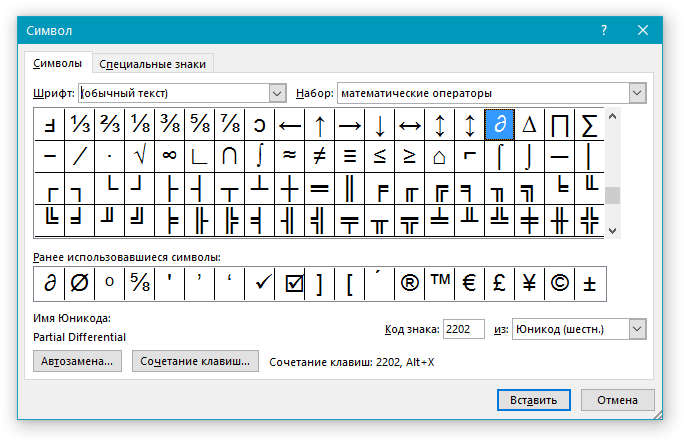
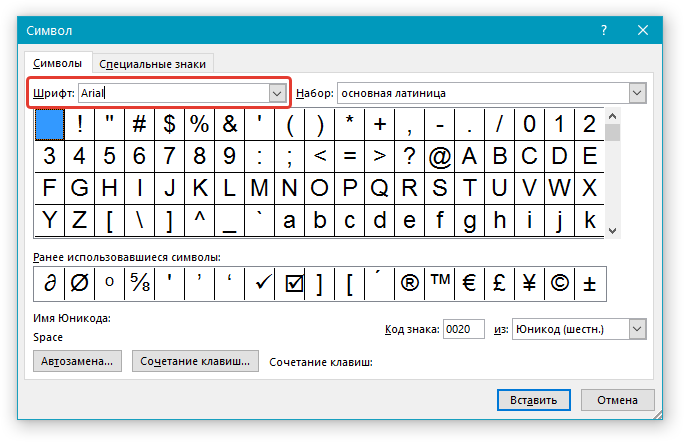
- В разделе “Шрифт” выберите необходимый шрифт.
- В разделе “Из” выберите пункт “Юникод (шестн)”.
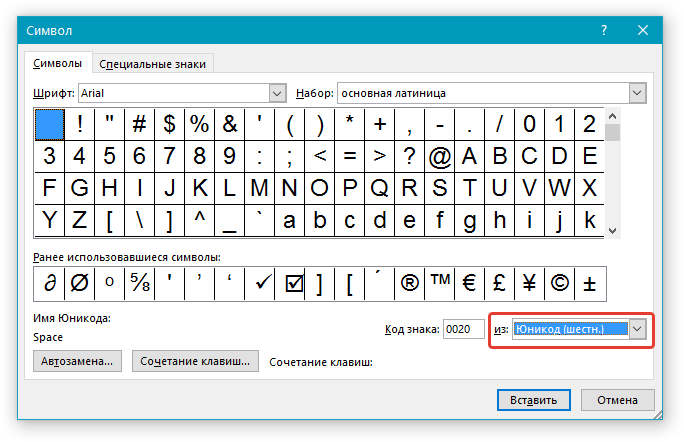
- Если поле “Набор” будет активно, выберите необходимый набор символов.
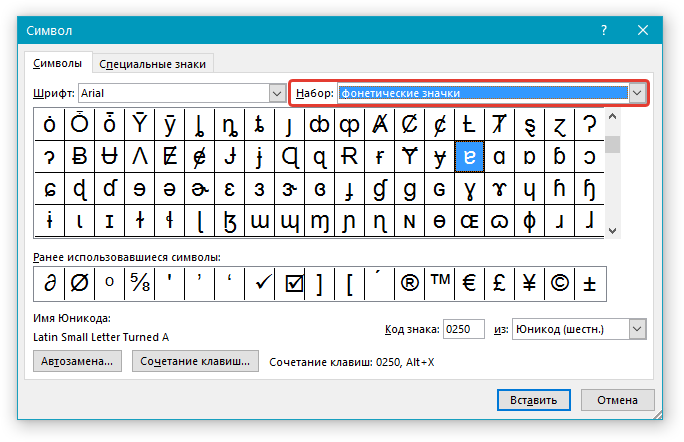
- Выбрав нужный символ, кликните по нему и нажмите “Вставить”. Закройте диалоговое окно.
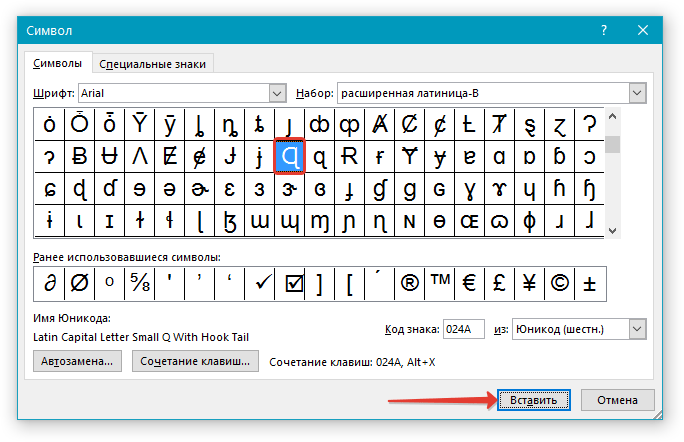
- Знак Юникода будет добавлен в указанное вами место документа.
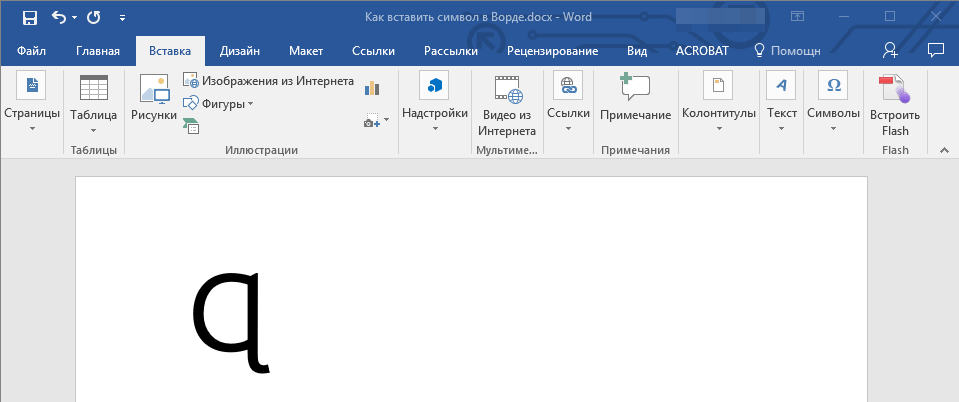
Добавление знака Юникода с помощью кода
Как уже было сказано выше, у знаков Юникода есть одно важное преимущество. Заключается оно в возможности добавления знаков не только через окно “Символ”, но и с клавиатуры. Для этого необходимо ввести код знака Юникода (указан в окне “Символ” в разделе “Код”), а затем нажать комбинацию клавиш.
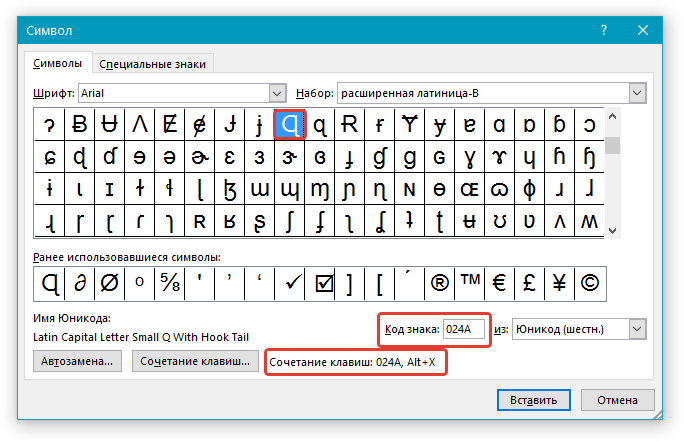
Очевидно, что запомнить все коды этих знаков невозможно, но самые необходимые, часто используемые выучить точно можно, ну, или хотя бы записать их где-нибудь и хранить под рукой.
- Кликните левой кнопкой мышки там, где требуется добавить знак Юникода.
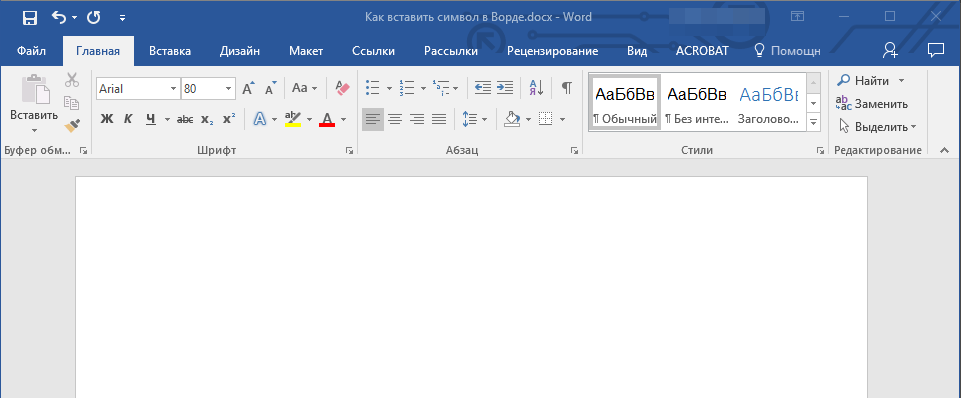
- Введите код знака Юникода.
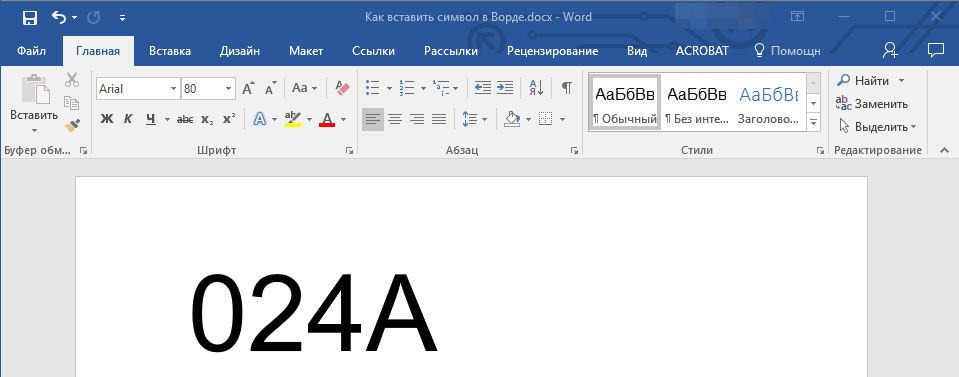
Примечание: Код знака Юникода в Word всегда содержит буквы, вводить их необходимо в английской раскладке заглавным регистром (большими).
Вот и все, теперь вы знаете о том, как вставить в Майкрософт Ворд специальные знаки, символы или знаки Юникода. Желаем вам положительных результатов и высокой продуктивности в работе и обучении.
Как вставить специальные символы в текст Microsoft Word?

Для того чтобы вставить специальные символы в текст необходимо:
1. Установите курсор мыши в то место, где должен быть вставлен недостающий символ.
2. Нажмите вкладку «Вставка», а затем в правом углу отыщите кнопку «Символ» и кликните по ней.

3. Если в открывшемся списке нет необходимого вам символа – щелкните на «Другие символы» и уже в диалоговом окне «Символ» отыщите необходимый вам. Далее кликните «Вставить», если отыскали подходящий.
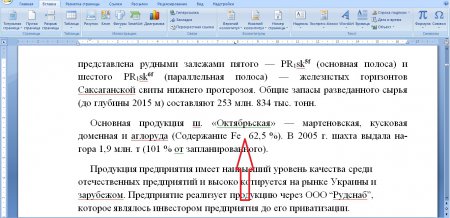
Воспользуюсь ранее упомянутой командой Вставка — Символ — Другие символы. Поскольку ранее я уже использовал этот символ он у меня отобразился в «Ранее использовавшийся символ».
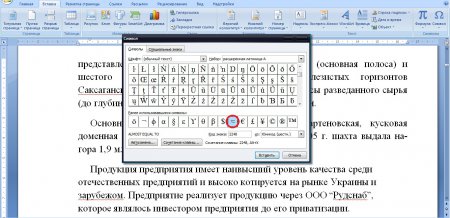
Как вы видите на изображении выше, MS Word подсказывает, что для вставки этого символа можно использовать комбинацию клавиш «Alt+X» или же в строку «Код знака» ввести – 2248.