Как вставить фото в текстовый документ: простые способы для редакторов Word и OpenOffice

Здравствуйте всем, кто заглянул ко мне с целью почерпнуть новые знания или освежить уже имеющиеся. Сегодняшний материал посвящён тому, как вставить фото в текстовый документ. Рассмотрим данную функцию для самого востребованного текстового редактора Word. Ну и ещё для текстового процессора OpenOffice, так как по нему я получил конкретный вопрос от подписчика блога.
Друзья, вставить в текст документа Word можно как картинку, скаченную из интернета, или рисунок, нарисованный в Paint, так и любую фотографию, но только с компьютера в цифровом формате. Это значит, что бумажные фото необходимо отсканировать на компьютер посредством функционала стороннего устройства. В самом редакторе функция перехода непосредственно к сканированию фото не предусмотрена. С недр ПК же изображение вставить в текст можно несколькими до смешного простыми способами. Рассмотрим все.
Режим Вставка
Первый вариант – воспользоваться возможностями самого редактора – вкладкой «Вставка», в которую можно попасть, щёлкнув на соответствующую надпись в основном меню программы, расположенной в верхней части рабочего окна.

Перешли в нужную вкладку и делаем следующее:
- Пользуясь стрелкой мыши, помещаем курсор в то место текста, куда должна вставиться картинка.
- Нажимаем на значок «Рисунок» — это то, что мы собираемся вставлять.

- Пользуясь возможностями появившегося окна, отыскиваем наше изображение на ПК, выделяем его однократным щелчком (оно должно подсветиться) и нажимаем кнопку «Вставить».

Копирование
Есть ещё способ, такой же простой, как и предыдущий — открываем нужный документ Word и помещаем курсор в ту область текста, куда необходимо вставить изображение, а затем делаем следующее:
- Сворачиваем редактор (кнопка «чёрточка» в правом верхнем углу рабочего окна).

- Через «Компьютер» (может быть добавочно «Мой» или «Этот») отыскиваем в недрах системы сохранённую ранее картинку.
- Подсвечиваем её однократным щелчком и жмём клавиши Ctrl+C, то есть копируем. Сделать это можно через контекстное меню — правая кнопка мыши, щелчок на картинке, команда «копировать».

- Возвращаемся в свёрнутый текстовый документ, нажимая иконку на рабочей панели внизу экрана.

- Нажимаем клавиши Ctrl+V, убедившись в том, что курсор стоит на верном месте или также щёлкаем правой кнопкой мыши и выбираем команду «Вставить».

Перетаскивание
Следующий способ, о котором я хотел бы рассказать – перетаскивание. Смысл в том, чтобы отобразить сразу два окна – редактор и папку с картинкой. Для этого нужно нажать на кнопку, изображающую два квадратика, расположенную между красным крестиком и чёрточкой.

После этого окно редактора уменьшится. В случае необходимости можно дополнительно его сузить, наведя курсор на одну из боковых сторон. Далее, находим на компьютере папку с изображением и также её уменьшаем. В результате у нас должно быть видно сразу два окна. Просто перетаскиваем картинку из родной папки в текстовый редактор.

Опции для рисунка
После того как картинка будет вставлена, в меню редактора отобразятся дополнительные возможности. Посредством средства редактирования можно настроить положение изображения в тексте – отдельно или с разными вариациями обтекания. Изменить яркость, контрастность или цвет, размер, форму, стиль и так далее.

OpenOffice
В завершение бонусом, как и обещал, расскажу о том, как вставить картинку в текстовый процессор OpenOffice. Процесс по своей сути тот же, что и для «Ворда»:
- Устанавливаем курсор на место будущего расположения изображения в тексте.
- В главном меню выбираем последовательно следующие команды – «Вставка», «Изображение», «Из файла».
- Находим на ПК картинку, подсвечиваем её однократным щелчком и нажимаем OK.
В отличие от предыдущего редактора в OpenOffice есть возможность сканировать изображение прямо в текст из процессора. Для этого необходимо последовательно выбрать следующие команды главного меню – те же «Вставка», «Изображение», а затем «Сканировать» и «Выбрать источник».

На этом всё, друзья. Надеюсь, этот материал помог вам сделать что-то большое и важное. До свидания.
Как вставить png в word

Выберите « > рисунки >это устройство для рисунка на компьютере».
Выберите «Вставить > рисунки >стоковых изображений для высококачественных изображений или фона».
Выберите « > рисунки >изображения в Интернете » для изображения в Интернете.
Совет: Чтобы вставить рисунок из OneDrive, откройте раскрывающийся список в левом верхнем углу и выберите OneDrive вместо Bing.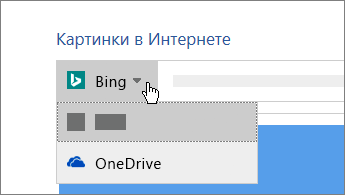
Выберите рисунок и нажмите кнопку Вставка.
Изменение размера и перемещение рисунков
Чтобы изменить размер рисунка, выделите его и перетащите один из угловых маркеров.
Чтобы обеспечить обтекание текста вокруг рисунка, выделите его и выберите соответствующую команду.

Совет: Укажите вариант, отличный от В тексте, и вы сможете перемещать рисунок на странице. Для этого его необходимо будет выделить и перетащить.
Как насчет EPS?
EPS-файлы больше нельзя вставлять в Office документах. Дополнительные сведения см. в разделе «Поддержка образов EPS» в Office.
Что вы хотите сделать?
Щелкните расположение в документе, в которое вы хотите вставить рисунок.
На вкладке Вставить нажмите кнопку Рисунки.
Выберите способ вставки изображений.
Параметр «Обозреватель фотографий» позволяет просматривать существующие наборы фотографий на компьютере, например фотографии в iPhoto или Photo Booth. Изображение из файла позволяет просматривать структуру файла компьютера для поиска фотографий.
Когда вы найдете нужный рисунок, перетащите его из браузера фотографий в документ или нажмите кнопку « Вставить» в файловом браузере.
Совет: Изображение внедрено в документ. Если размер файла изображения слишком велик, вы можете не вставлять картинку, а связать с ней свой документ. В диалоговом окне « Выбор рисунка» выберите поле «Ссылка на файл «.
Вместо вложения файла в текст сообщения электронной почты можно вставить рисунок или фотографию. Для вставки рисунка необходимо, чтобы в сообщении применялись форматирование HTML. Чтобы задать форматирование HTML, выберите параметры > HTML.
В тексте сообщения щелкните место, куда вы хотите добавить рисунок.
На вкладке Сообщение нажмите кнопку Рисунки.

Выберите способ вставки изображений.
Параметр «Обозреватель фотографий» позволяет просматривать существующие наборы фотографий на компьютере, например фотографии в iPhoto или Photo Booth. Изображение из файла позволяет просматривать структуру файла компьютера для поиска фотографий.
Когда вы найдете нужное изображение, перетащите его из браузера фотографий в документ или нажмите кнопку « Открыть» в браузере файлов.
При необходимости измените размер рисунка, щелкнув один из дескрипторов вокруг рисунка и перетащив его. Щелкните маркер в верхней части рисунка, чтобы повернуть его.

Удерживая нажатой клавишу CONTROL, щелкните рисунок, а затем — Изменить рисунок.
Найдите новый рисунок на компьютере и нажмите кнопку » Вставить».
См. также
Рисунки делают документы интереснее и понятнее.
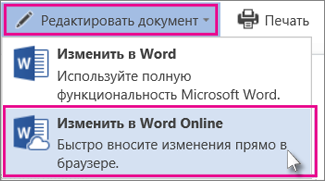
Совет: Чтобы добавить рисунки в Word в Интернете, сначала переключитесь в режим правки, нажав кнопку «Изменить >«, Word в Интернете.
Вставка изображения
Выполните одно из следующих действий:
Вставка изображения с компьютера На вкладке « Вставка» нажмите кнопку «Рисунок«, выберите нужный рисунок и нажмите кнопку «Открыть».
Вставьте рисунок из Интернета: На вкладке Вставка нажмите кнопку Изображения из Интернета, а затем в поле Поиск Bing введите слово, описывающее рисунок, который вы ищете, например «кошка».

Совет: Вы также можете вставить рисунок, скопировав (CTRL+C) и вставив (CTRL+V) его.
Добавление стилей и форматирования к рисунку
При вставке рисунка Word в Интернете помещает его в документ и выводит ленту Работа с рисунками с вкладкой Формат.
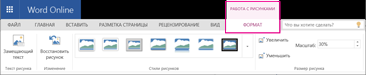
Совет: Чтобы открыть ленту «Работа с рисунками» в режиме правки, выберите рисунок.
Чтобы изменить размер или стиль рисунка либо добавить замещающий текст, используйте вкладку Формат.
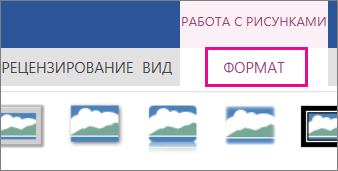
Выберите параметры стиля, которые вы хотите применить к рисунку.
Примечание: Если у вас есть Word 2013 или Word 2016 для Windows, вы можете сделать гораздо больше для точной настройки рисунка: сжать его, обрезать его, удалить фон, применить к ним творческие эффекты, управлять его положением на странице, поместить его перед текстом или за ним, обрезать его до определенного размера и управлять тем, как текст обтекает его. Нажмите кнопку «Открыть в Word» , чтобы приступить к работе.
Можете ли вы использовать файлы PNG в Microsoft Word?
Файл PNG — это изображение в формате файла, используемое многими программы редактирования и программное обеспечение. . Проблем с открытием или использованием файла PNG в любой операционной системе возникнуть не должно. Это стандартный тип файла. Вы можете открыть его с помощью собственного программного обеспечения для компьютерных изображений, такого как средство просмотра фотографий Windows.
Как сделать изображение PNG прозрачным?
- Выберите изображение, в котором вы хотите создать прозрачные области.
- Щелкните Работа с рисунками> Перекрасить> Установить прозрачный цвет.
- На картинке щелкните цвет, который хотите сделать прозрачным. Примечания: .
- Выберите картинку.
- Нажмите CTRL + T.
Как открыть файл PNG в Word?
Вставьте PNG, щелкнув "Вставлять"на ленте в верхней части окна Word. Выберите" Изображение "в раскрывающемся меню и" Из файла "в подменю. Выделите соответствующий файл на своем компьютере и нажмите" Вставить "во всплывающем меню. Окно меню файла. Измените размер или переместите изображение по своему усмотрению.
Как мне изменить PNG на DOCX?
- Загрузить png-файл (ы). Выберите файлы с компьютера, Google Диска, Dropbox, URL или перетащив их на страницу.
- Выберите «в docx». Выберите docx или любой другой формат, который вам нужен в результате (поддерживается более 200 форматов)
- Загрузите ваш docx.
Можно ли отредактировать файл PNG?
PNG задуман как файл высокого качества, который теряет разрешение только тогда, когда его пора редактировать. К сожалению, для его обширного редактирования, его необходимо преобразовать в более управляемый тип файла. Существует множество расширений, которые позволяют дальнейшее редактирование, но Illustrator намного сложнее.
Почему мои файлы PNG не прозрачны?
Мы сообщили о проблеме в Apple. . Вы можете подтвердить, что ваш файл был преобразован, нажав редактировать изображение на вашем устройстве в приложении Apple Photos (см. Ниже) Если фон становится черным, значит, прозрачность сохранена.. Если он остается белым, изображение было преобразовано в файл JPG.
Как вставить png-изображение в Word 2007 без потери качества и размера.
— Выставить в PNG правильный dpi, т. е. не меньше 300 dpi.
— Повторить вставку рисунка в ворд.
— Размер в сантиметрах будет соответствовать выставленному в PNG разрешению без потери качества.
Вообще, ворд не меняет качества вставляемых рисунков, т. е. сколько и какие пиксели вы ему даете, именно такие и в таком же количестве пиксели вы получите в ворде. Насколько вы его растянете или сожмете — никак не влияет на число пикселей в рисунке — меняется лишь число пикселей на погонный метр бумаги.
Частый вопрос: можно ли преобразовать PNG в документ Word?
Пользователь может либо преобразовать графический файл (PNG) в редактируемый документ Word, либо сохранить всю страницу как изображение, вставленное в Microsoft Word. Альтернативой последнему может быть вставка самого PNG в файл Word в качестве объекта.
Как преобразовать изображение в документ Word?
Конвертируйте JPG в Word онлайн бесплатно
- Перейдите в наш онлайн-конвертер JPG.
- Загрузите файл JPG, который инструмент изначально сохраняет в формате PDF.
- Щелкните «в Word», чтобы преобразовать файл в документ Word.
- Вот и все. Загрузите ваш файл.
Как преобразовать файл PNG?
Как конвертировать PNG в JPG с помощью Windows
- Откройте выбранный файл PNG в программе Microsoft Paint.
- Выберите «Файл», нажмите «Сохранить как».
- Введите желаемое имя файла в поле «Имя файла».
- Щелкните раскрывающееся меню «Тип файла» и выберите «JPEG».
- Нажмите «Сохранить», и файл будет сохранен в выбранном месте.
Как преобразовать файл PNG в Word на Mac?
Как конвертировать документы Word в изображения (jpg, png, gif, tiff)
- Выберите то, что вы хотите сохранить как изображение.
- Скопируйте ваш выбор.
- Откройте новый документ.
- Вставить спец.
- Выберите «Изображение».
- Щелкните правой кнопкой мыши полученное изображение и выберите «Сохранить как изображение».
- Выберите нужный формат из выпадающего меню.
Как преобразовать PNG в редактируемый текст?
Преобразование изображения в текст с помощью PDFelement
- Откройте PNG. Перетащите файл PNG в программу. …
- Выполните OCR для PNG. Перейдите на вкладку «Редактировать» и нажмите кнопку «OCR», выберите параметр «Редактируемый текст» для выполнения OCR.
- Преобразование PNG в текст. Нажмите кнопку «Главная» > «Другим» > «Преобразовать в текст» после выполнения OCR.
Как открыть файл PNG в Word?
Вставьте PNG, нажав «Вставить» на ленте в верхней части окна Word. Выберите «Изображение» в раскрывающемся меню и «Из файла» в подменю. Выделите соответствующий файл на своем компьютере и нажмите «Вставить» во всплывающем меню файла.
Как извлечь изображение из документа Word?
Изображение в текст: Как извлечь текст из изображения с помощью оптического распознавания текста
- Шаг 1: найдите свое изображение. Вы можете захватывать текст со сканированного изображения, загружать файл изображения со своего компьютера или делать снимок экрана на рабочем столе.
- Шаг 2: Откройте Grab Text в Snagit. …
- Шаг 3: Скопируйте свой текст.
Как изменить PNG на высокое разрешение?
Как преобразовать png в hdr?
- Загрузите png-файл. Выберите файл png, который вы хотите конвертировать, с вашего компьютера, Google Диска, Dropbox или перетащите его на страницу.
- Преобразование png в hdr. Выберите hdr или любой другой формат, который вы хотите конвертировать.
- Скачайте ваш hdr-файл.
Для чего используется файл PNG?
PNG означает «формат переносимой графики». Это наиболее часто используемый несжатый формат растрового изображения в Интернете. … По сути, этот формат изображения был разработан для передачи изображений в Интернете, но с помощью PaintShop Pro к файлам PNG можно применять множество эффектов редактирования.
Как сделать PNG прозрачным?
На большинстве изображений можно создать прозрачную область.
- Выберите изображение, на котором вы хотите создать прозрачные области.
- Щелкните Работа с рисунками> Перекрасить> Установить прозрачный цвет.
- На картинке щелкните цвет, который хотите сделать прозрачным. Примечания: …
- Выберите картинку.
- Нажмите CTRL + T.
Как преобразовать DOCX в PNG?
Как конвертировать DOCX в PNG
- Загрузите docx-файл (ы). Выберите файлы с компьютера, Google Диска, Dropbox, URL или перетащив их на страницу.
- Выберите «в png». Выберите png или любой другой формат, который вам нужен в результате (поддерживается более 200 форматов)
- Загрузите ваш png.
Как преобразовать документ Word в изображение на Mac?
Пользователи Mac выберут «Файл» > «Экспорт». Дайте вашему изображению имя и выберите «JPEG» из списка типов файлов. Наконец, нажмите «Сохранить».
Как изменить docx на JPEG на Mac?
- Щелкните правой кнопкой мыши файл Docx и откройте с помощью предварительного просмотра.
- Затем перейдите в «Файл»> «Экспортировать как PDF».
- Затем сохраните файл PDF и откройте его с помощью Preview agan.
- Перейдите в «Файл»> «Экспорт», затем выберите вывод в формате JPEG.
- Нажмите «Сохранить», чтобы преобразовать Docx в JPG на Mac.
Можно ли редактировать файл PNG?
Если у вас есть Adobe Illustrator, вы можете легко преобразовать PNG в более функциональные типы файлов изображений AI. … Теперь ваш PNG можно будет редактировать в Illustrator и сохранить как AI.
Как вы редактируете файл PNG в Word?
Добавьте маску слоя и закрасьте черным цветом ту часть маски, где вы хотите убрать текст. Затем щелкните инструмент «Текст», выберите шрифт, размер и цвет (на панели параметров) и добавьте новый текст. Сохранить как png-файл.
Как сделать изображение редактируемым?
Хотя нет возможности превратить изображение JPEG непосредственно в документ Word, который вы можете редактировать, вы можете использовать бесплатную службу оптического распознавания символов (OCR) для сканирования JPEG в файл документа Word, или вы можете преобразовать файл JPEG в PDF-файл, а затем с помощью Word конвертируйте PDF-файл в редактируемый документ Word.
Как вставить png-изображение в Word 2007 без потери качества и размера.
— Выставить в PNG правильный dpi, т. е. не меньше 300 dpi.
— Повторить вставку рисунка в ворд.
— Размер в сантиметрах будет соответствовать выставленному в PNG разрешению без потери качества.
Вообще, ворд не меняет качества вставляемых рисунков, т. е. сколько и какие пиксели вы ему даете, именно такие и в таком же количестве пиксели вы получите в ворде. Насколько вы его растянете или сожмете — никак не влияет на число пикселей в рисунке — меняется лишь число пикселей на погонный метр бумаги.