Лайфхак. Как перевести из PDF в Word и обратно?

Согласитесь, знакомая ситуация – нужно срочно конвертировать документ из формата PDF в формат DOC или DOCХ. Зачем? Например, в документе пдф нам понадобилось что-то исправить. Или преподаватель требует сдать работу именно в таком формате. Время не ждет, и нужно сделать все в темпе. Прямое копирование текста из pdf в word — далеко не лучший выход. Он применим, если текст в файле пдф не защищен от копирования, но часто формулы и форматирование «плывут». В результате, вместо красивого и аккуратного текста, над которым мы столько трудились, на выходе получаем абы-что. Это не то что преподавателю, это и друзьям показать стыдно.
Как избежать подобной ситуации и решить вопрос быстро и элегантно? Рассказываем!
Для начала, разберемся, что это за форматы такие, и для чего каждый предназначен.
PDF — Portable Document Format. Этот формат создан специалистами компании Adobe Systems и предназначен для хранения текстовых документов, изображений, электронных книг. Его главная особенность такова – при открытии на любом компьютере, в принципиально разных ОС, Ваш документ будет выглядеть совершенно одинаково. Информационные потери в этом формате сведены к нулю. Именно поэтому пдф находит такое широкое применение. Документ пдф удобен и прост в использовании, занимает мало места на диске. С другой стороны, возможность редактирования такого документа очень ограничена.
DOC, DOCX – всем известная разработка компании Microsoft, формат файлов программы Word, позволяющей создавать и редактировать текстовые документы. Если нужна задача по сканированию и распознаванию текста, то рекомендуем указанную по ссылке статью.
Как перевести из PDF в Word
Итак, как перевести одно в другое?
Начнем с перевода PDF- DOC.
- Можно использовать онлайн конвертеры, которых на просторах интернета великое множество. Конвертер — это такая программа перевода из пдф в ворд онлайн, т.е в режиме реального времени. Другое дело, что, как показывает практика, не каждый из них справляется с задачей. Качественно конвертировать текст из пдф в ворд могут не все существующие сервисы. Многие бесплатные конвертеры очень любят превратить текст в набор «кракозябликов». Чтобы Вы не столкнулись с такими, вот Вам заранее проверенные нами исправные конвертеры, совершающие преобразование пдф-ворд совершенно бесплатно:
Просто загружаете Ваш документ, и через пару минут достаете его же, но в другом формате.
-
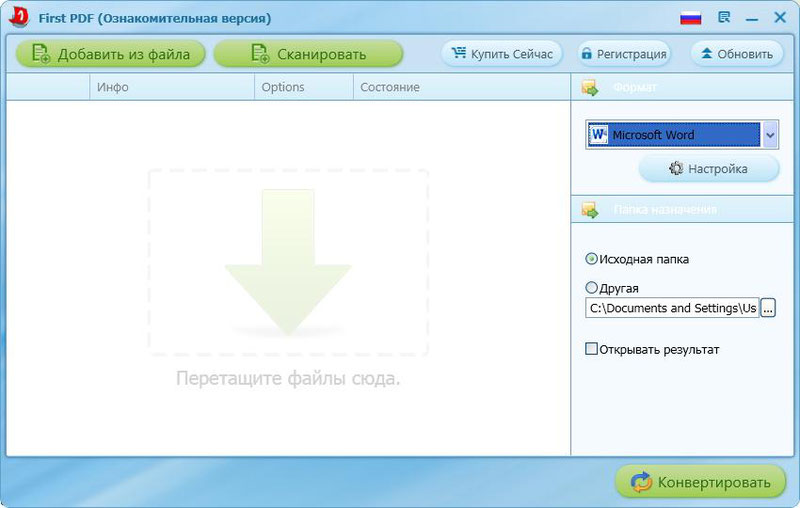
Если Вам по какой-то причине неудобно заходить на сайт и конвертировать документ в режиме онлайн, то следует рассмотреть программы-конвертеры из одного формата в другой. Программы платные, но что поделать – за все в этом мире нужно платить. Одна из них называется First PDF. Если Вы скачаете и установите эту программу, расплачиваться за пользование ей придется, но, правда, не сразу. Целый месяц можно пользоваться пробной версией. Интерфейс программы выглядит вот так:
Перевести из PDF в Word и обратно
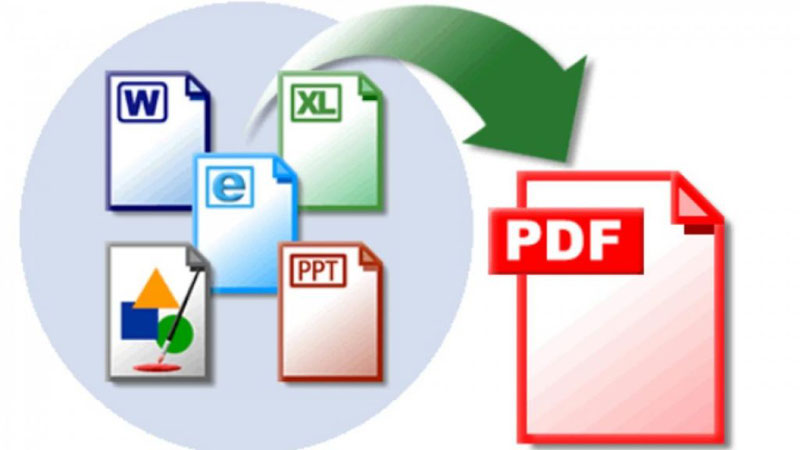
А если переводить формат обратно? Иными словами, как ворд сохранить в pdf? В данном случае все гораздо проще. Если кто-то не знал — знайте! Ворд прекрасно умеет сохранять файлы в формате пдф – так что, при сохранении документа просто указывайте нужный формат. Собственно, сохранять в пдф умеют все программы Майкрософт Офис.
Искренне надеемся, что данная статья принесет Вам пользу. Ведь так приятно узнавать что-то новое каждый день. Оставайтесь с нами!
- Контрольная работа от 1 дня / от 120 р. Узнать стоимость
- Дипломная работа от 7 дней / от 9540 р. Узнать стоимость
- Курсовая работа 5 дней / от 2160 р. Узнать стоимость
- Реферат от 1 дня / от 840 р. Узнать стоимость
Иван Колобков, известный также как Джони. Маркетолог, аналитик и копирайтер компании Zaochnik. Подающий надежды молодой писатель. Питает любовь к физике, раритетным вещам и творчеству Ч. Буковски.
Как из ПДФ перевести в Ворд
 5.0 Оценок: 3 (Ваша: )
Перевод через Microsoft Word
Воспользуйтесь стандартным средством для просмотра и оформления документов Word. В нем вы сможете изменить содержимое, скопировать данные, вставить картинки и многое другое.
Редактор чаще всего установлен на Windows по умолчанию, поэтому вам не потребуется скачивать его самостоятельно. Для редактирования и экспорта в DOC или DOCX вам потребуется оплатить лицензию. Последняя версия включена в подписку Microsoft 365, которую нужно оплачивать каждый месяц или год.
Как выполнить конвертацию в программе:
-
Запустите редактор через ярлык на рабочем столе или через панель задач. Во вкладке «Открыть» нажмите на «Обзор» и найдите интересующие вас объекты в проводнике.
Обратите внимание, что итог будет отличаться от оригинала. Особенно если он содержал большое количество иллюстраций. Форматирование нарушается и иногда возникают следующие проблемы:
- неправильный перенос слов и строк;
- нумерация страниц в неверных местах, например посередине листа;
- отсутствуют изображения, штампы и другая графика.
Перевод через программы
Если вы хотите точно контролировать параметры преобразования и извлекать картинки, следует установить сторонние программы. Кроме переформатирования в них можно обработать материал, например наложить водяной знак. Также софт отличается интуитивно понятным управлением и не зависит от интернет-соединения.
PDF Commander
Удобный редактор предоставляет функционал для полноценной работы с ПДФ. PDF Commander позволяет конвертировать материалы, извлекать текст и изображения со страниц, переформатировать все листы или только отдельные.
Получите приложение бесплатно для Windows 11 и ниже. Оно работает без сбоев на слабых компьютерах и ноутбуках. Предлагает простой интерфейс на русском, в котором сможет быстро разобраться даже новичок.
Как переводить документ из ПДФ в Ворд:
-
Установите приложение и запустите его через ярлык или иконку на панели задач. Задействуйте функцию «Открыть PDF» и найдите его в проводнике. Также можно перетащить его в интерфейс софта.
Если вместо некоторых слов возникли «иероглифы», воспользуйтесь утилитой «Штирлиц» для перевода символов в нормальный вид. Она имеет интуитивно понятный алгоритм работы:
- Запустите портативную версию ПО.
- Скопируйте в буфер обмена все сведения с «иероглифами».
- Вставьте информацию в блокнот «Штирлиц». Она будет автоматически переведена.
- Кликните на иконку для экспорта. Напечатайте название копии.
Adobe Acrobat Pro
Продвинутое решение для чтения и коррекции книг, презентаций, договоров, официальных форм и т.д. Adobe Acrobat Pro позволяет перевести их в DOCX, RTF, JPG и другие форматы.
В бесплатном тарифе нельзя переконвертировать, вносить коррективы, заполнять формы и многое другое. Для доступа ко всему функционалу потребуется оплачивать платную подписку. Ее можно купить только с помощью карты иностранного банка.
Обратите внимание, что последнее обновление не переведено на русский язык. Поэтому потребуются базовые знания английского.
Как переводить документ PDF в Word:
- В текущий момент приложение недоступно пользователям из России. Для начала включите VPN, перейдите на официальный сайт разработчика и скачайте демоверсию.
- В стартовом меню нажмите на «Open File». Через проводник найдите материал.
- Во вкладке «Convert» в поле «Export To» установите расширение из списка. Рядом с «Document Language» поставьте «Russian».
- Запустите процесс через «Convert». Выберите место для хранения результата, а также напечатайте его имя.
ABBYY FineReader
Предоставляет продвинутый инструментарий для оптического распознавания букв на сканах, фотографиях и т.д. ABBYY FineReader поддерживает интеграцию с приложениями Microsoft Office для конвертации и быстрого просмотра документов.
Чтобы активировать 7-дневный ознакомительный период, необходимо указать контактную информацию на сайте разработчика. По завершении демоверсии будет необходимо оплачивать ежемесячную или ежегодную подписку. Для этого нужна карта зарубежного банка.
Как перевести формат PDF в Word для редактирования:
- Откройте программное обеспечение и в поле «Конвертировать в» примените опцию «Microsoft Word». В новом окне дважды кликните по объекту с ПК.
- Установите подходящие свойства форматирования. Чтобы обеспечить идентичные совпадения с оригинальными страницами, сделайте «Точную копию». Если нужно корректировать содержимое, поставьте «Редактируемая копия». Для получения информации в виде сплошной колонки примените «Простой текст».
- Смените язык распознавания, поставьте галочку рядом с инструментами для сохранения картинок, колонтитулов, нумерации листов.
- Выгрузите через «Конвертировать в Word». Отрегулируйте выходные свойства.
AVS Document Converter
Позволяет легко переформатировать материалы с жесткого диска в различные расширения. Можно распознать текстовый слой, извлечь картинки, пакетно переименовать объекты. Итог экспортируется на компьютер или добавляется в архив. Также есть возможность отправлять его по электронной почте.
AVS Document Converter распространяется свободно без ограничений. Он отличается удобным русскоязычным меню, работает на Windows 11 и ниже.
Как ПДФ перевести в Ворд на компьютере:
- Запустите софт и выполните импорт через «Добавить файлы». На левой панели подберите «Выходной формат», например «В DOCX».
- В поле «Форматирование» поставьте «Обработка слоев». В нижней части меню найдите желаемую выходную папку через «Обзор».
- Переформатирование начинается через кнопку «Старт». Дождитесь его завершения.
Smallpdf
Включает в себя инструментарий для объединения материалов, их коррекции, сжатия, конвертации и т.д. Smallpdf поддерживает DOC, XLS, PPT и другие. Интегрируется с редакторами Microsoft, а также облачными хранилищами от Google и Microsoft.
Десктопный софт работает только у пользователей с оплаченной подпиской. Для переформатирования любого количества материалов можно оформить 7-дневный пробный период. Нужно будет указать адрес электронной почты или связать портал разработчика с вашим аккаунтом Gmail.
Как произвести преобразование в конвертере:
- В поле «Инструменты» задействуйте «В Office». Импортируйте объект из внутренней памяти.
- Укажите выходное расширение. Переформатируйте работу через «Конвертировать выбираемый текст». Если вы обрабатываете отсканированные бумаги, задействуйте опцию OCR для определения символов.
- Выведите результат на жесткий диск или в облачное хранилище.
Онлайн-сервисы для перевода
Необязательно устанавливать ПО – используйте онлайн-сервисы в любом браузере. Они подходят для техники с Windows, macOS, Linux, а также мобильных устройств с Android и iOS.
Из недостатков можно отметить то, что для стабильной работы потребуется надежное и высокоскоростное интернет-соединение. Также часто нарушается исходное форматирование.
iLovePDF
Портал предлагает различные инструменты для сжатия, конвертации, изменения документов. iLovePDF не требует регистрации и имеет полностью бесплатную версию. Для определения цифр и букв на фото, обращения в техподдержку понадобится активировать платную подписку.
Как преобразовать файл PDF в Word для редактирования:
- Откройте веб-страницу в новой вкладке. Найдите в проводнике объект и перетащите его в браузер. Для импорта из облака кликните по значку Google Drive или Dropbox.
- Если поддерживается выбираемый текст, возможна обработка без OCR. Для сканов необходимо включить «Распознавание символов».
- Начните переконвертацию через «Преобразовать в WORD». Переформатирование займет несколько минут. Загрузите итог на ПК или в облако.
PDF2Go
Дает редактировать, шифровать, объединять, преобразовывать сканы, книги, договоры, формы и т.д. PDF2Go поддерживает загрузку из облака, а также по URL-адресу.
В базовом пакете вы сможете импортировать элементы размером менее 100 МБ. Также в течение 24 часов ограничено количество выполняемых задач, а на веб-странице присутствует реклама.
Как конвертировать файл ПДФ в Ворд на компьютере:
- На платформе PDF2Go используйте функцию «Выберите файл». Также можно просто перетащить его из папки, из облака или сети.
- Поставьте галочку рядом с «Преобразовать» или воспользуйтесь функцией для распознавания предложений на скане и фотографии.
- Выходным расширением может быть DOCX или устаревший формат DOC. Экспортируйте материал, нажав на «Начать».
PDF Candy
Площадка подходит для оформления редактируемого DOC. PDF Candy работает с элементами с жесткого диска, из онлайн-хранилищ. Обработка производится автоматически, и вы не сможете настроить параметры экспорта.
Без оплаты подписки есть ограничения на величину загружаемого объекта, количество операций в течение дня. Также недоступна оперативная техническая поддержка.
Как ПДФ преобразовать в Ворд для редактирования:
- Перейдите на веб-площадку.
- Откройте папку на ПК, зажмите миниатюру и перетащите ее в браузер. Также можно выполнить импорт с облака, нажав на красную стрелку.
- Процесс выполняется без участия пользователя. Когда он будет завершен, скачайте итог или поделитесь ссылкой на него.
PDF to Doc
Подходит для пакетного переформатирования в DOC без ограничений. Конвертация в PDF to Doc выполняется в автоматическом режиме – вам нужно только загрузить и скачать файл.
Стоит учитывать, что в результате будут отсутствовать фотографии. Также в интерфейсе портала много рекламы, которая мешает настройке. Итог доступен на сервисе в течение 1 часа.
Как конвертировать PDF в Word:
- Перейдите на страницу и щелкните по «Загрузить». Можно импортировать 20 элементов одновременно.
- Стандартно перевод занимает несколько минут. Прогресс отображается в нижней части миниатюры.
- Когда все готово, выгрузите материалы по отдельности или добавьте их в архив ZIP.
Convertio
Удобный онлайн-конвертер совместим со многими форматами: JPG, TXT, RTF и другими. Convertio Позволит конвертировать без регистрации, выполнять пакетную обработку, выбирать любое выходное расширение без ограничений.
В стартовом пакете можно загружать до 2 элементов величиной менее 100 МБ. Итог хранится на ресурсе 24 часа, а затем автоматически удаляется.
Как преобразовать ПДФ в Ворд бесплатно:
- Нажмите на красную кнопку на онлайн-сервисе и добавьте 1 или 2 документа.
- Дождитесь появления статуса «Подготовлено».
- Преобразуйте загрузки с помощью «Конвертировать». Через несколько минут выведите их на компьютер.
Google Docs
Если у вас есть почта Gmail или вы пользуетесь облаком Google, примените встроенные инструменты платформы. На сервис можно загрузить материалы с ПК или из внутренней памяти смартфона, а затем выгружать их в DOCX, ODP, RTF, TXT и других.
Если аккаунт на ресурсе отсутствует, понадобится пройти регистрацию. В хранилище доступно 15 ГБ свободного места. При его заполнении потребуется оплатить дополнительное пространство.
Как файл PDF перевести в Word:
-
Перейдите к Google Drive через браузер, десктопное или мобильное приложение. Войдите в свой аккаунт и щелкните по «Создать» – «Загрузить файлы».
Заключение
Теперь вы знаете, как перевести документ из PDF в Word. Выбор зависит от необходимого функционала:
PDF to Word
Вы только что нашли один из самых современных высокопроизводительных конвертеров PDF в Word на рынке: Он создаст редактируемый документ Word из любого PDF-файла, а не только сделает целые страницы в виде изображений, как это делают многие другие.
Работает также для больших PDF-файлов
Наше приложение также может конвертировать большие PDF-файлы, состоящие из сотен страниц и более. Нет никаких ограничений на загрузку или размер файла.
Полностью бесплатно
Верите вы или нет: Наше приложение является 100% бесплатным для использования без каких-либо платежей: Никаких скрытых расходов. Регистрация не требуется.
Оптическое распознавание символов
Неважно, содержит ваш файл редактируемый или отсканированный текст, наш умный инструмент справится с этим! В отсканированных PDF-файлах наш инструмент будет извлекать текст с применением сложных алгоритмов оптического распознавания символов (OCR) автоматически.
Улучшенное обнаружение изображений
Для получения отличных результатов конвертации наше программное обеспечение использует самые современные алгоритмы распознавания, позволяющие правильно различать текст и изображения.
Политика конфиденциальности
При использовании нашего сервиса ваши PDF-файлы обрабатываются на удаленном сервере. Ваша конфиденциальность является для нас приоритетом, поэтому мы удаляем все ваши данные с наших серверов вскоре после преобразования. Мы не делимся ими и даже не смотрим в них.
Добро пожаловать в наш бесплатный конвертер PDF в Word! Преобразование PDF-файлов в редактируемые документы Word никогда не было таким простым:
Вы только что нашли идеальное место для конвертирования документов, и мы уверены, что вы будете удивлены точностью результатов и тем, как статьи, формы или резюме сохраняют свой первоначальный вид и структуру. Еще не убедились? Ниже вы найдете ответы на наиболее часто задаваемые вопросы о нашем приложении:
Как я могу преобразовать PDF в .docx?
По умолчанию, наш сервис будет предоставлять .docx файлы, так как мы считаем, что это универсальный формат для редактируемых документов. Просто отправьте свои файлы, и наш инструмент автоматически начнет преобразовывать их в .docx.
Как этот инструмент работает с изображениями, уравнениями и таблицами в PDF-файлах?
Наш веб-конвертер извлекает изображения, таблицы и даже математические формулы и уравнения из исходного файла и добавляет их в документ Word без изменения деталей. Поэтому он отлично работает с научными статьями и размещает изображения и таблицы близко к их исходному положению в выходном документе Word.
Ваша служба также работает со сканированными документами?
Да, наш сервис также может иметь дело с отсканированными PDF-файлами. Кроме того, он обнаруживает изображения в вашем входном файле. Полученный файл .docx будет содержать как текст, так и изображения из оригинала. Содержимое вашего документа останется неизменным. Единственное, что меняется, это формат.
Количество страниц моего документа ограничено?
Нет, в настоящее время мы не применяем ограничение по размеру файла или количеству страниц PDF, которые вы отправляете. Обратите внимание, что преобразование больших PDF-файлов займет значительно больше времени для завершения.
Могу ли я преобразовать PDF в DOC здесь же?
Да, мы также предлагаем преобразование между PDF и DOC. Если вы хотите получить на выходе файл .doc, просто выберите эту опцию в навигационной панели в правом верхнем углу страницы.
Сохраняются ли мои загрузки на ваших серверах?
Мы безопасно конвертируем ваши файлы, не нарушая при этом конфиденциальности и содержащихся в них сведений. Ваша конфиденциальность важна для нас, поэтому мы удаляем все Ваши данные с наших серверов навсегда в течение 30 минут после загрузки. Ваша личность также остается конфиденциальной, поскольку мы не запрашиваем у вас никаких личных данных.
Поддерживается ли ваше приложение на всех операционных системах?
Да. Наше приложение работает на всех персональных компьютерах, независимо от того, операционная система Mac, Windows или Linux, и совместимо со всеми основными веб-браузерами. Оно также поддерживает все современные мобильные устройства. Поскольку все происходит в «облаке», вы можете откинуться назад и расслабиться.
Как скопировать текст из PDF в Word
Формат PDF довольно часто используется для публикации разного рода электронных документов. В PDF публикуются научные работы, рефераты, книги, журналы и многое другие.
Сталкиваясь с документом в PDF формате, пользователи часто не знают, как скопировать текст в Ворд. Если у вас также возникла подобная проблема, то наша статья должна вам помочь. Здесь вы узнаете 4 способа, как скопировать текст из PDF в Ворд.
Копируем текст из PDF файла в Word стандартным способом
Самый простой способ скопировать текст из PDF в Ворд это обычное копирование, которым вы пользуетесь постоянно. Откройте ваш PDF файл в любой программе для просмотра PDF файлов (например, можно использовать Adobe Reader), выделите нужную часть текста, кликните по ней правой кнопкой мышки и выберите пункт «Копировать».
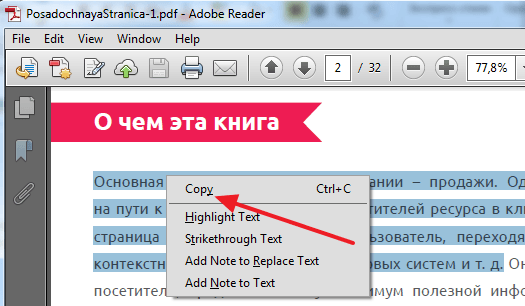
Также вы можете скопировать текст с помощью комбинации клавиш CTRL-C. После копирования текст можно вставить в Ворд или любой другой текстовый редактор.
К сожалению, данный способ копирования текста далеко не всегда подходит. PDF файл может быть защищен от копирования, тогда вам не удастся выполнить копирование текста. Также в PDF документе могут быть таблицы или картинки, которые нельзя просто так скопировать. Если вы столкнулись с подобной проблемой, то следующие способы копирования текста из ПДФ должны вам помочь.
Копируем текст из PDF файла в Word с помощью ABBYY FineReader
ABBYY FineReader это программа для распознавания текста. Обычно данную программу используют для распознавания текста на отсканированных изображениях. Но, с помощью ABBYY FineReader можно распознавать и PDF файлы. Для этого откройте ABBYY FineReader, нажмите на кнопку «Открыть» и выберите нужный вам PDF файл.
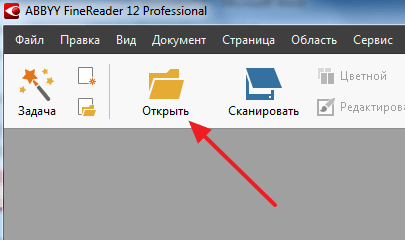
После того как программа закончит распознавание текста нажмите на кнопку «Передать в Word».
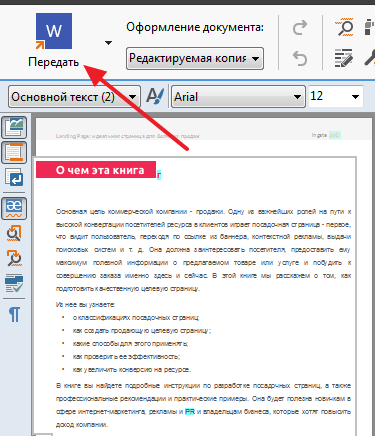
После этого перед вами должен открыться документ Ворд с текстом из вашего PDF файла.
Копируем текст из PDF файла в Word c помощью конвертера
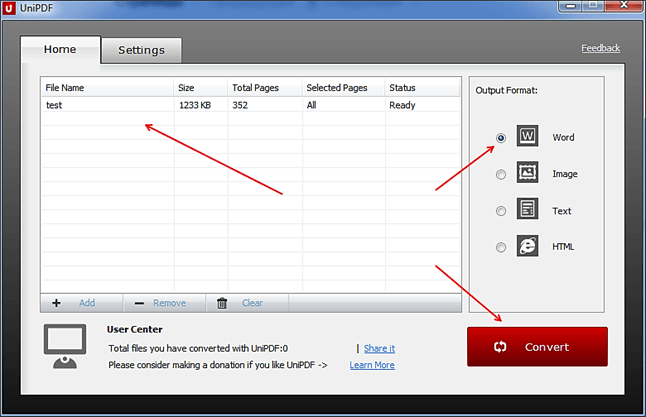
Если у вас нет возможности воспользоваться программой ABBYY FineReader, то можно прибегнуть к программам-конвертерам. Такие программы позволят конвертировать PDF документ в Word файл. Например, можно использовать бесплатную программу UniPDF.
Для того чтобы сконвертировать PDF документ в Word файл с помощью UniPDF вам нужно просто открыть программу, добавить в нее нужный PDF файл, выбрать конвертацию в Word и нажать на кнопку «Convert».
Копируем текст из PDF файла в Word с помощью онлайн конвертеров
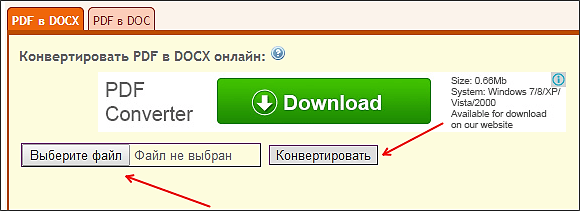
Также существуют онлайн конвертеры, которые позволяют сконвертировать PDF файл в Word файл. Обычно такие онлайн конвертеры работают хуже, чем специализированные программы, но они позволят скопировать текст из PDF в Ворд без установки дополнительного софта. Поэтому их также нужно упомянуть.
Использовать такие конвертеры довольно просто. Все что вам нужно сделать, это загрузить файл и нажать на кнопку «Конвертировать». А после завершения конвертации нужно будет скачать файл обратно.
Популярные онлайн конвертеры из PDF в Word:
- Как сохранить документ Word в PDF
- Создание PDF файлов
- Как конвертировать Word в PDF
- Как копировать текст с помощью клавиатуры
- Как преобразовать PDF в Word
Создатель сайта comp-security.net, автор более 2000 статей о ремонте компьютеров, работе с программами, настройке операционных систем.
Задайте вопрос в комментариях под статьей или на странице «Задать вопрос» и вы обязательно получите ответ.