Изменение имени автора в документе Microsoft Word
Каждый раз, когда вы создаете новый текстовый документ в MS Word, программа автоматически устанавливает для него ряд свойств, в числе которых и имя автора. Свойство “Автор” создается на основе сведений о пользователе, которые отображаются в окне “Параметры” (ранее “Параметры Word”). Кроме того, доступные сведения о пользователе — это также источник имени и инициалов, которые будут отображаться в исправлениях и комментариях.
Примечание: В новых документах имя, которое отображается в качестве свойства “Автор” (показано в сведениях о документе), берется из раздела “Имя пользователя” (окно “Параметры”).
Изменение свойства “Автор” в новом документе
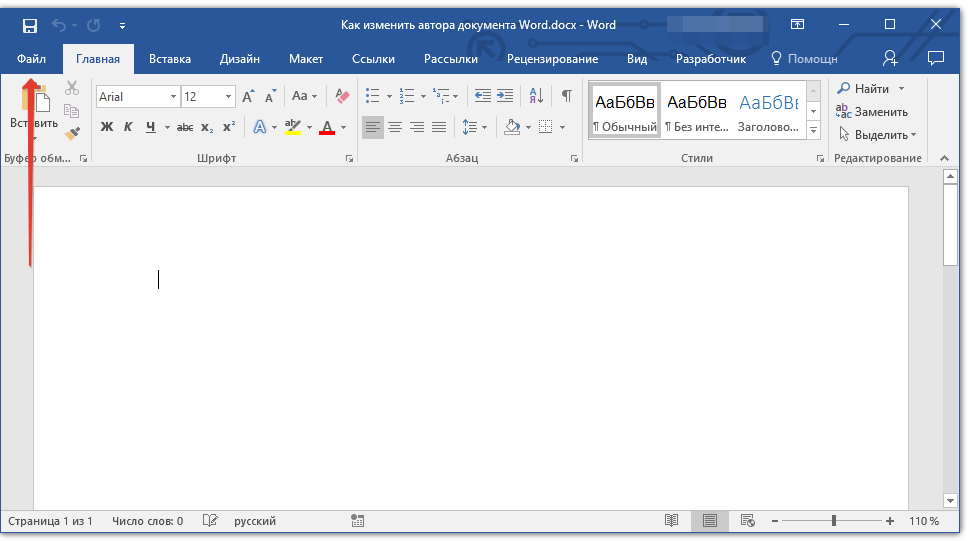
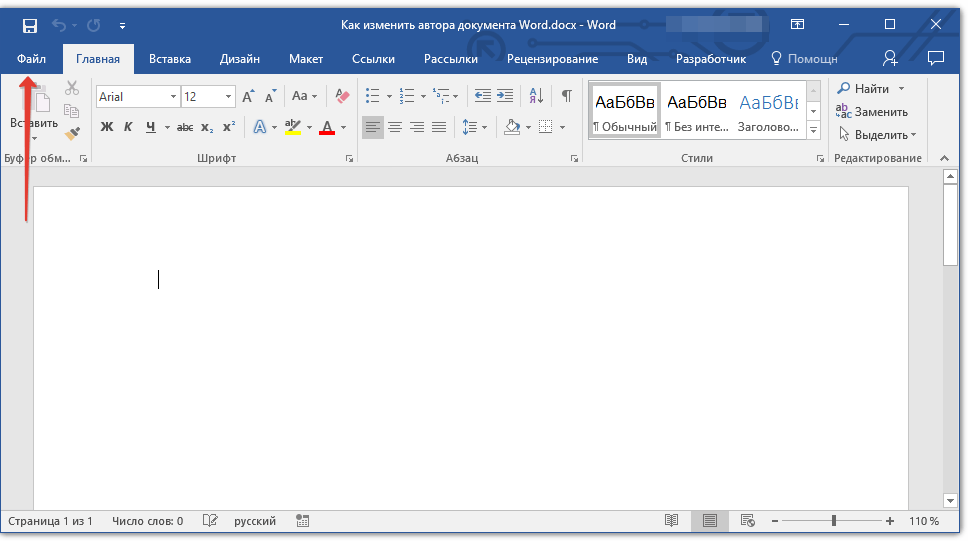
- Нажмите кнопку “Файл” (“Microsoft Office” ранее).
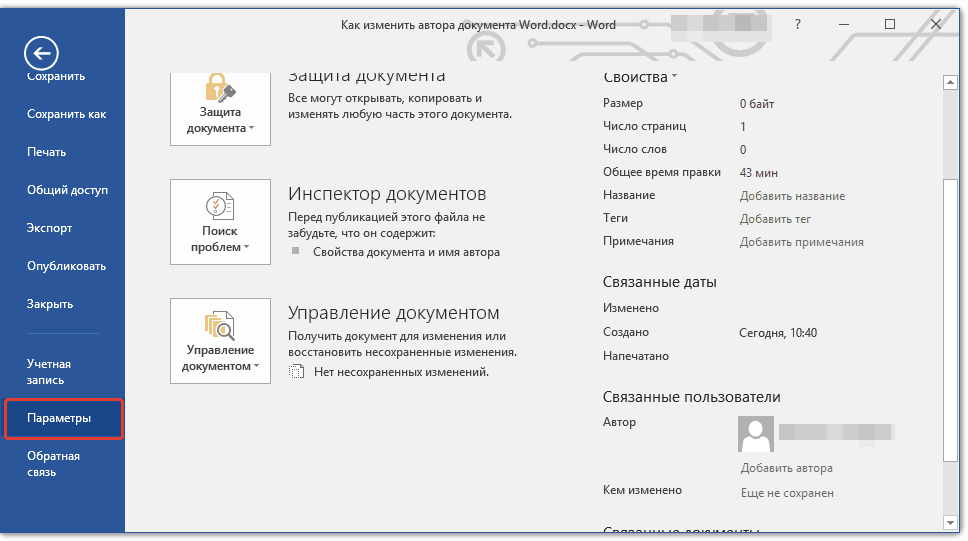
- Откройте раздел “Параметры”.
Изменение свойства “Автор” в существующем документе
- Откройте раздел “Файл” (ранее “Microsoft Office”) и нажмите кнопку “Свойства”.
Примечание: Если вы используете устаревшую версию программы, в разделе “MS Office” сначала нужно выбрать пункт “Подготовить”, а затем уже перейти в “Свойства”.
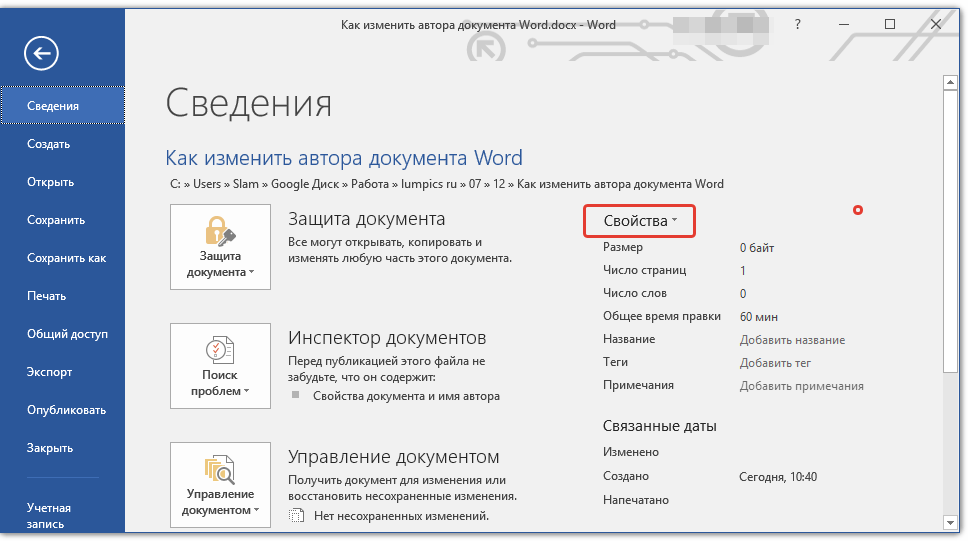
Совет: Рекомендуем обновить Word, воспользовавшись нашей инструкцией.
Урок: Как обновить Ворд
Примечание: Если вы измените раздел свойств “Автор” в существующем документе в области сведений о нем, это не повлияет на сведения о пользователе, которые отображаются в меню “Файл”, разделе “Параметры” и на панели быстрого доступа.
Вот, собственно, и все, теперь вы знаете, как изменить имя автора в новом или уже существующем документе Microsoft Word.
Как посмотреть и изменить свойства документа MS Word

Все свойства документа находятся на вкладке меню «Файл» в разделе «Информация». Посмотрите на картинку ниже.

ИНТЕРЕСНО! А вы знали, что можно использовать всем известный MS Word или Google Документы для создания содержимого сайта посредством WordPress плагина для импорта из .DOCX буквально одним кликом? Подробнее
Общие свойства#
Существует набор общих свойств, таких как заголовок, теги, категории, комментарии, тема и т.д. По умолчанию отображается только базовый набор. Чтобы показать все свойства, нажмите на ссылку внизу окна (см. рисунок ниже).


Расширенные свойства#
Кроме того, существуют расширенные свойства, которые содержат общую информацию, некоторую статистику, основные и пользовательские свойства.
Как настроить дополнительные свойства документа Word
Недавно мы показывали, как в Word настроить информацию о пользователе. В программе хранится ещё несколько дополнительных параметров, связанных с документами. Некоторые находятся на панели Сведения (Info) и их можно настроить по своему желанию.
Примечание: Иллюстрации к этой статье взяты из Word 2013.
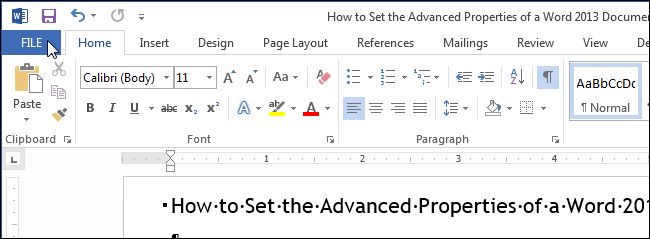
Чтобы вызвать диалоговое окно, позволяющее изменять свойства текущего документа, откройте вкладку Файл (File).
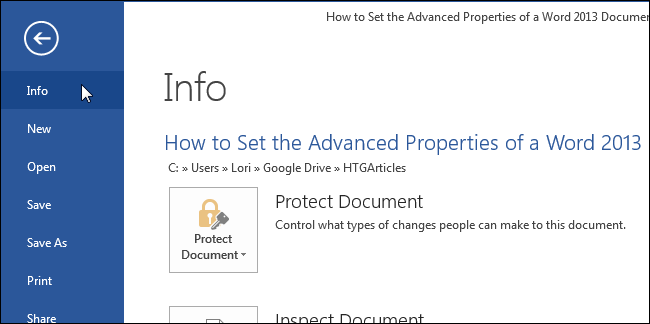
По умолчанию должен открыться раздел Сведения (Info). Если нет – нажмите одноименную кнопку вверху слева.
В правой части окна кликните по Свойства (Properties) и в появившемся меню выберите Дополнительные свойства (Advanced Properties).
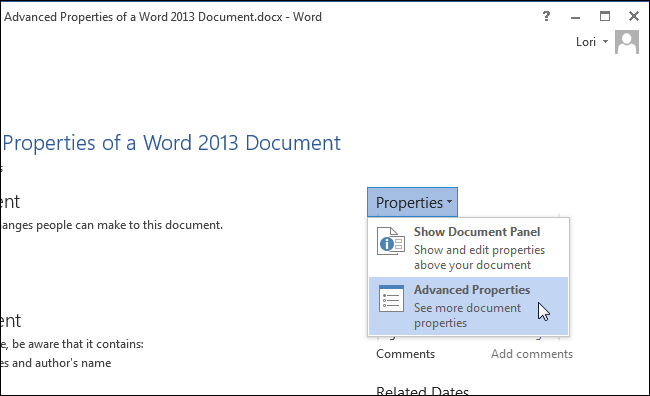
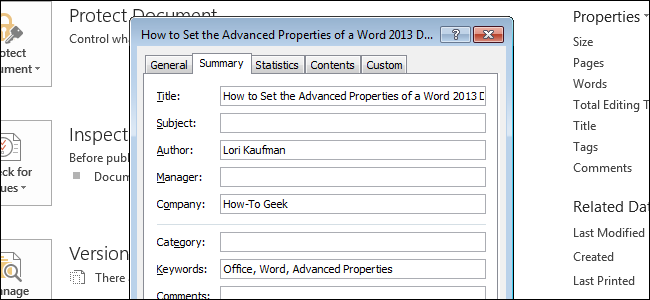
Откроется диалоговое окно с именем файла (без расширения) в заголовке. В этом окне показана информация о документе. Параметры, которые можно изменить, находятся на вкладке Документ (Summary).
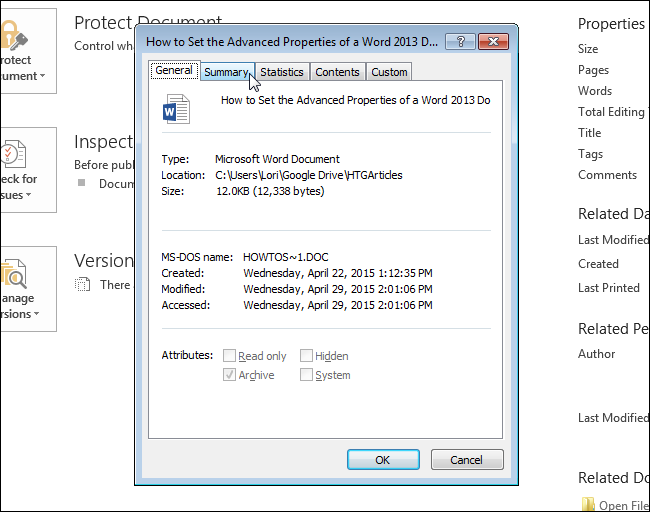
Откройте эту вкладку и введите такие свойства, как Название (Title), Автор (Author), Организация (Company) и Ключевые слова (Keywords). Ключевые слова ещё называют тегами, они помогают классифицировать и находить документы.
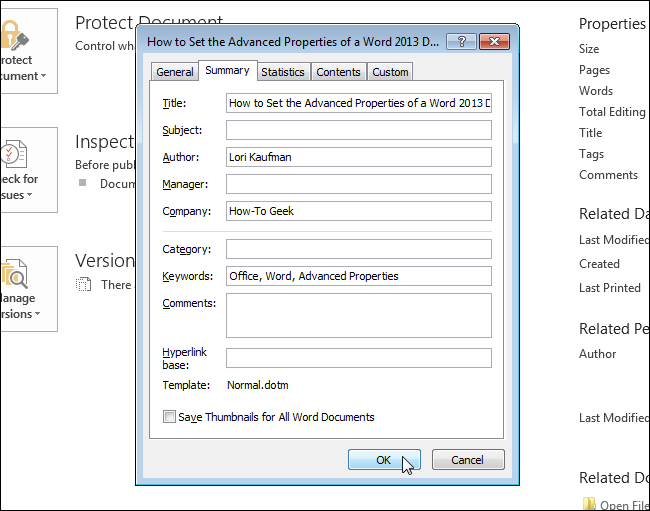
Нажмите ОК. Вы вернётесь к панели Сведения (Info), где уже отображаются введённые дополнительные свойства. Ключевые слова находятся под заголовком Теги (Tags).
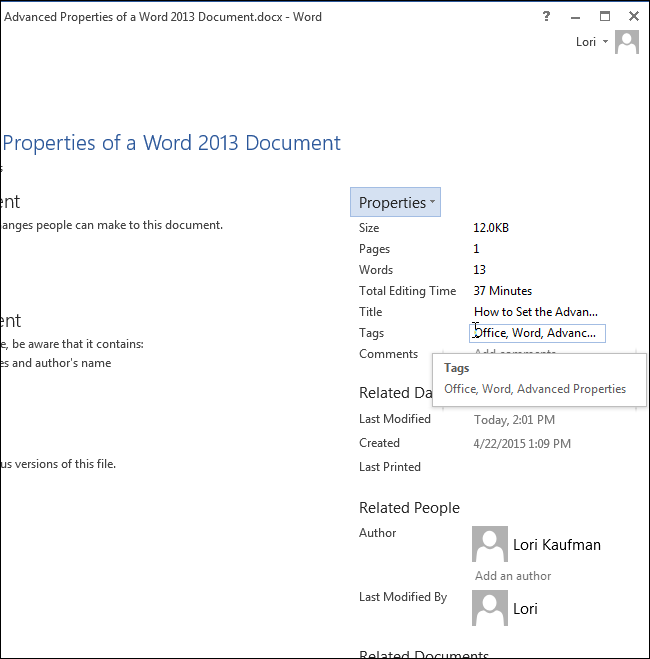
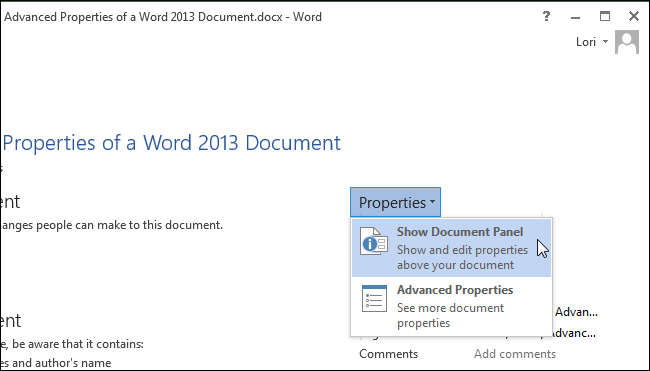
Изменить дополнительные сведения вы можете в Области сведений о документе, которую можно отобразить над рабочей областью документа. Чтобы сделать область видимой, на панели Сведения (Info) кликните по кнопке Свойства (Properties) и выберите Показать область сведений о документе (Show Document Panel).
Вы автоматически вернётесь к документу, где под лентой появится Область сведений о документе. Для каждого из атрибутов документа в ней есть отдельное поле, в котором указано текущее значение. Значения этих полей можно изменять. Кроме того, Вы можете нажать кнопку Свойства документа (Document Properties), чтобы открыть одноимённое диалоговое окно и отредактировать эти свойства или посмотреть нужную информацию.
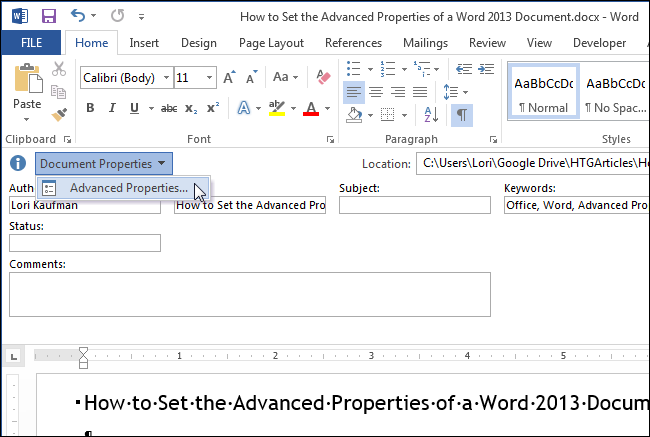
Нажмите кнопку Х в верхнем правом углу панели, чтобы закрыть её.
Изменить свойства и пометить документ как окончательный в Microsoft Word 2010
Информация о документе важна в том смысле, что она предоставляет такие сведения, как имена авторов, комментарии или любые другие метаданные, такие как теги и т. Д. В предыдущих версиях Microsoft Word информация о документе была доступна в меню «Подготовка», но в Word 2010 она была сделана. проще, теперь вы можете найти их с помощью кнопки Office.
Этот пост будет охватывать две темы:
- Изменение свойств документа Word 2010
- Отметить документ Work 2010 как окончательный
Изменение свойств документа Word 2010
Теперь, чтобы изменить свойства документа, нажмите кнопку Office.
Самый первый столбец в правой части диалогового окна показывает свойства документа. Нажмите на Свойства документа выпадающий и выберите Изменить свойства в документе вариант.
Здесь вы можете обновить свойства документа и все. Image
Отметить документ Work 2010 как окончательный
Теперь, чтобы установить этот документ в качестве окончательного, нажмите кнопку «Office», и вы сможете увидеть параметр «Разрешения», здесь вы выберете Отметить как окончательный, чтобы избежать случайного редактирования. Пометка документа как окончательного отключает опцию «Запись», что означает, что документ всегда будет открываться в режиме только для чтения.
Популярная тема
Как пометить ваши документы, файлы, музыку и закладки в Windows
У вас есть тонны программного обеспечения, документов, музыки и ссылок на веб-сайты (закладки) на вашем компьютере? Найти их — трудная задача, так как они
Изменить свойства файла документа PDF
PDF Info — это инструмент, который позволяет изменять свойства файлов PDF. Вы можете изменить автора, название, тему, ключевые слова, создателя, производителя и PDF
Как пометить все непрочитанные письма как прочитанные в Outlook 2010
Если ваш почтовый ящик перегружен большим количеством нежелательных / нежелательных писем, вы можете легко пометить все как прочитанное с помощью параметров, связанных с почтой Outlook. Тем не менее, это рекомендуется
Как пометить документ как окончательный в MS Word
В настольном пакете MS Office нет той же функции совместной работы в реальном времени, что и в Office 365. Тем не менее, он по-прежнему позволяет нескольким людям работать над одним документом. У него просто нет живого сотрудничества. Вместо этого у вас есть основные документы, которые вы можете создать для управления другими меньшими частями большого документа.
Как работает виртуальная реальность? — Окончательный гид
Работа виртуальной реальности включает в себя совместное отслеживание головы, мониторинг движения и отслеживание глаз. Наушники дают владельцу ощущение, откуда исходит звук. Отслеживание движения помогает гарантировать, что впечатления от виртуальной реальности и отслеживание глаз делают изображения размытыми или сфокусированными в соответствии с виртуальным расстоянием.