Как сделать колонтитул в Ворде?
Процессор Microsoft Word остается одной из самых популярных офисных программ. Приложение позволяет создавать текстовые документы любой сложности. Например, пользователи могут без особых проблем сделать основу для презентации, подготовить доклад, реферат, курсовую или дипломную работу. Для улучшения внешнего вида и информативности документа иногда используют колонтитулы. Как вставить эти элементы на страницу в Ворде?
Что такое колонтитул в Word?
Для упрощения работы с документами в Ворде создан серьёзный редакционный инструментарий, поддерживающий разные функции. Колонтитулы — специфические поля, расположенные внизу или вверху страницы. Они могут содержать текстовую информацию или какую-либо графику. Например, многие компании используют колонтитулы для вставки логотипов или реквизитов в свои официальные документы.
Как вставить колонтитулы в Ворде?
Сделать колонтитулы на странице в Word смогут даже новички. Для этого необходимо просто перейти в меню «Вставка» и выбрать тип колонтитула (верхний или нижний).

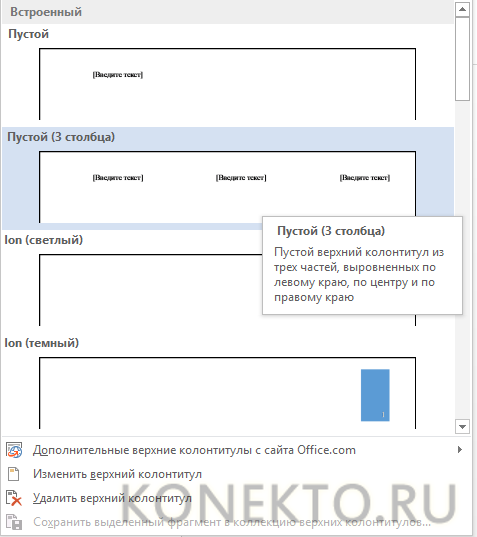
После этого сразу откроется новое окно, в котором нужно указать вид нового элемента.
Как сделать разные колонтитулы на разных страницах?
Выбранный колонтитул автоматически появится на всех страницах документа. Однако иногда у пользователей возникает необходимость вставить разные элементы для разных страниц. Сделать это очень легко:
- Левой кнопкой мыши дважды щелкаем на колонтитул.
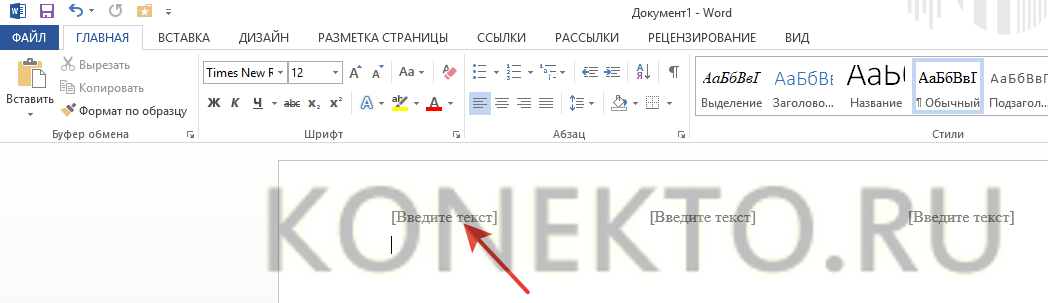
- В разделе «Параметры» ставим галочку напротив «Разные колонтитулы для четных и нечетных страниц».
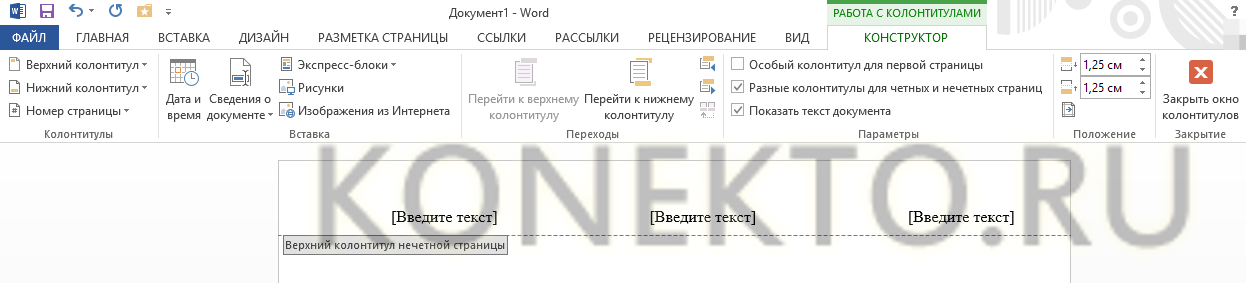
- Переводим курсор в поле верхнего колонтитула четной страницы и вставляем нужный элемент.
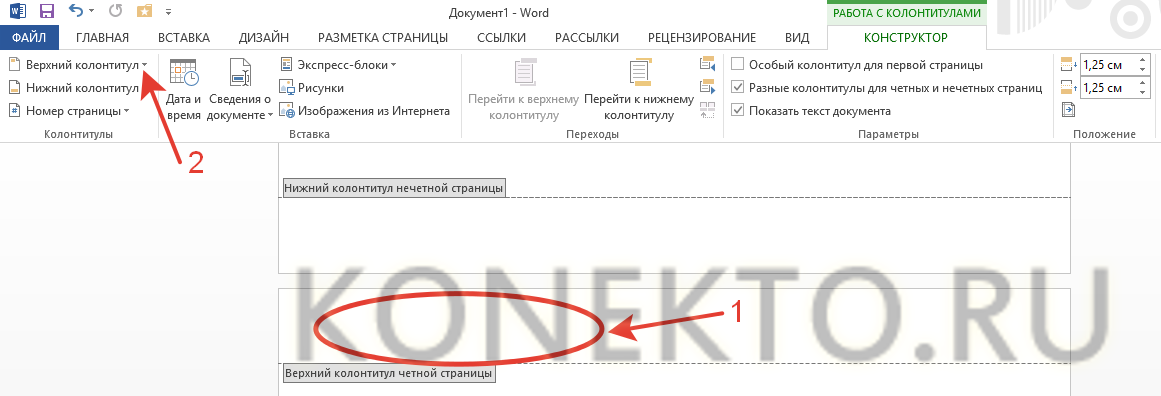
Внимание: таким же образом можно задать и разные нижние колонтитулы. Никаких принципиальных различий в этом случае не существует.
Редактирование колонтитулов
В колонтитулах можно разместить любой текст или картинку. Работать с этими элементами в Ворде очень легко:
- Дважды щелкаем на поле «Введите текст».
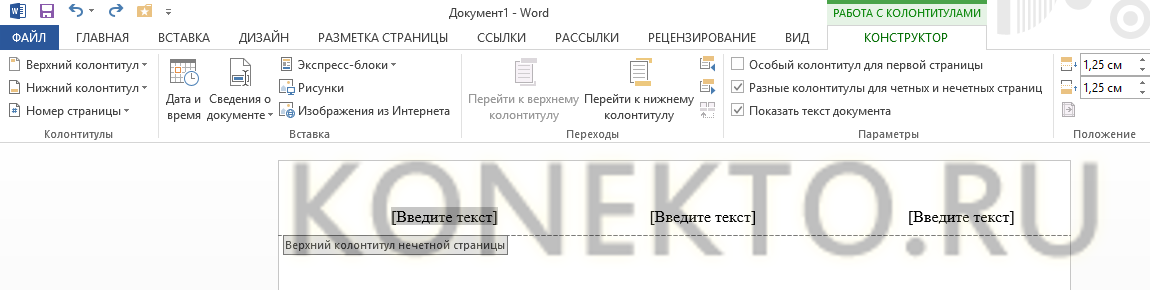
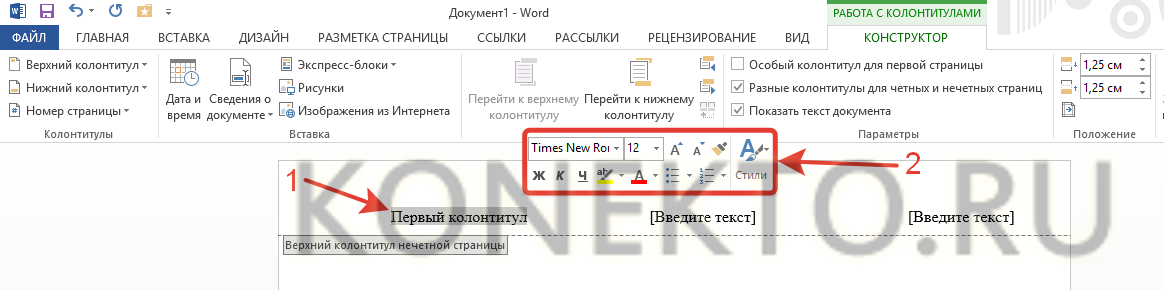
- Вносим произвольную информацию, выделяем текст и редактируем его нужным образом.
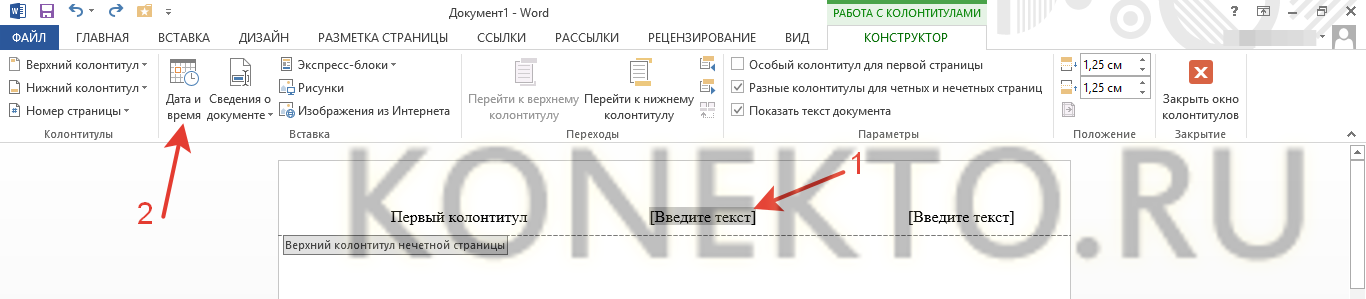
При необходимости пользователь может вставить на страницу дату создания документа Word. Для этого необходимо:
- Дважды щелкнуть по нужному колонтитулу и нажать на кнопку «Дата и время».
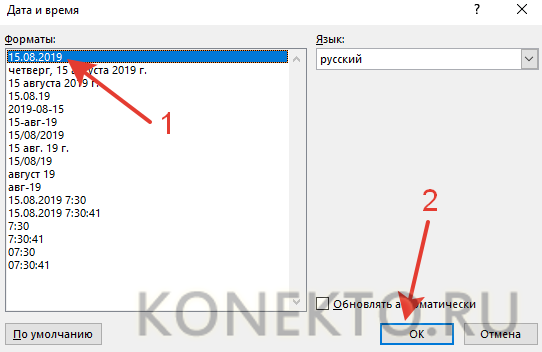
- Выбрать формат и нажать на кнопку OK.
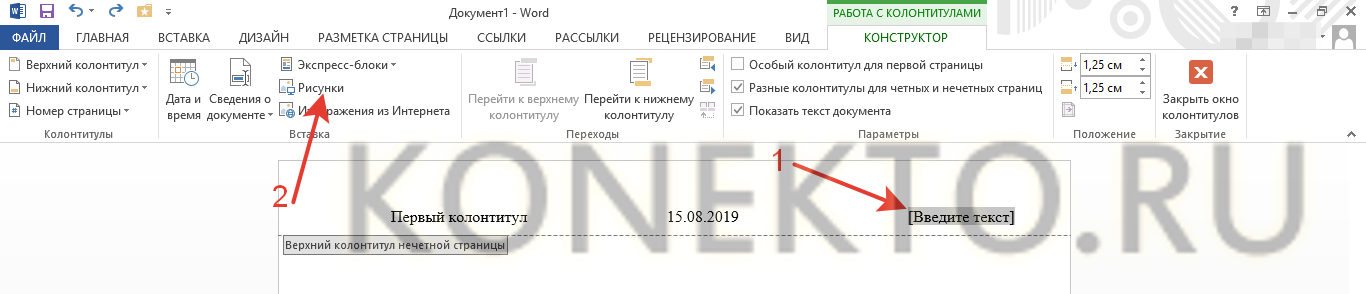
В поле колонтитулов удастся вставить и какое-либо изображение. Например, это может быть логотип компании или простая сторонняя картинка. Чтобы добавить на страницу Ворда нужное изображение, необходимо воспользоваться следующим алгоритмом действий:
- Дважды щелкаем на колонтитул и нажимаем на кнопку «Рисунки».
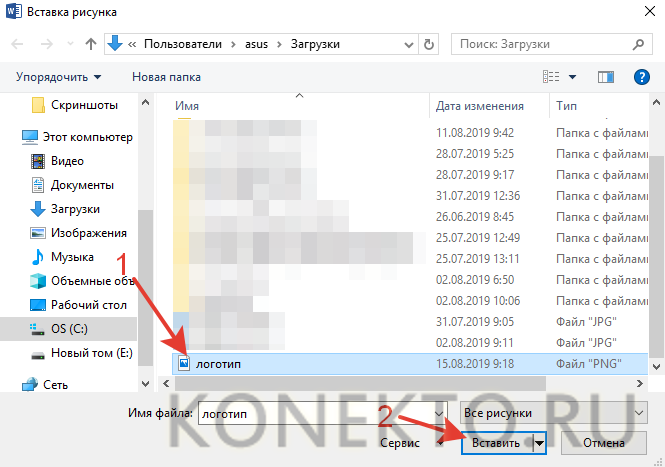
- Выбираем изображение и кликаем «Вставить».
- После этого страница изменится соответствующим образом.
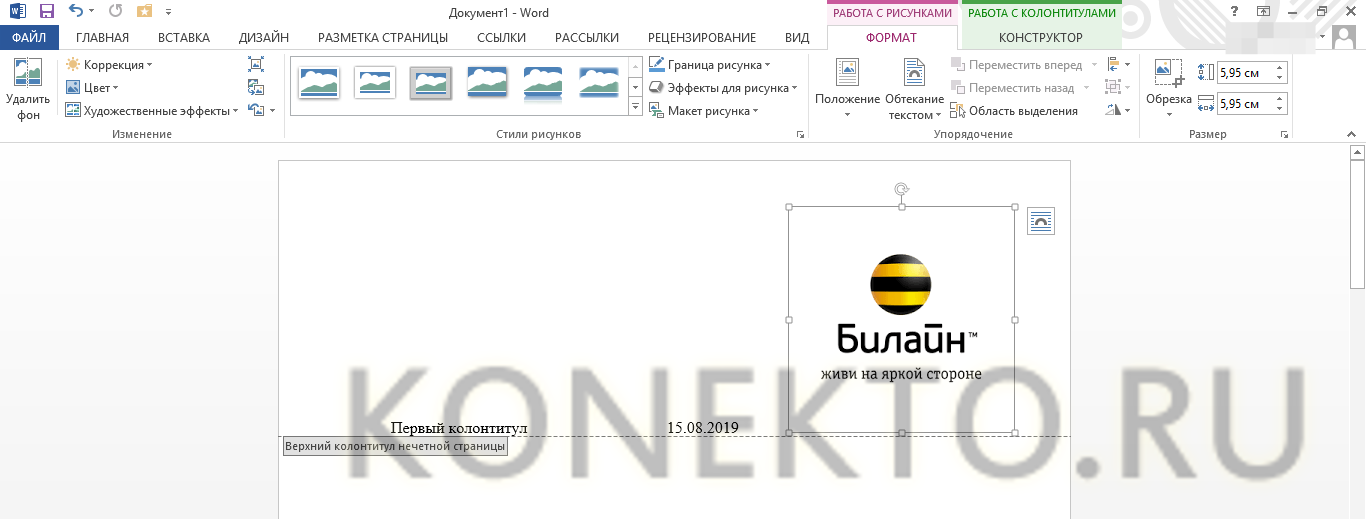
Внимание: вставить картинку большого размера не получится.
Как удалить колонтитул в Ворде?
Иногда у пользователей возникает необходимость удалить один из колонтитулов. Сделать это можно за несколько кликов мышкой:
- Щелкаем на любое свободное поле колонтитулов и в открывшемся меню выбираем раздел «Верхний колонтитул».
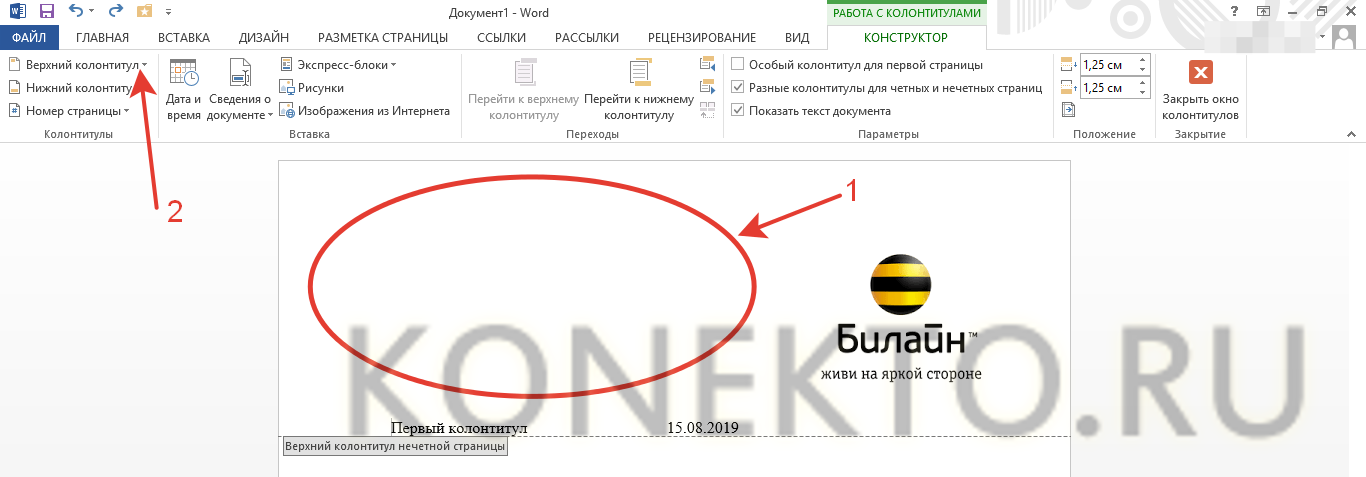
- Выбираем опцию «Удалить верхний колонтитул».
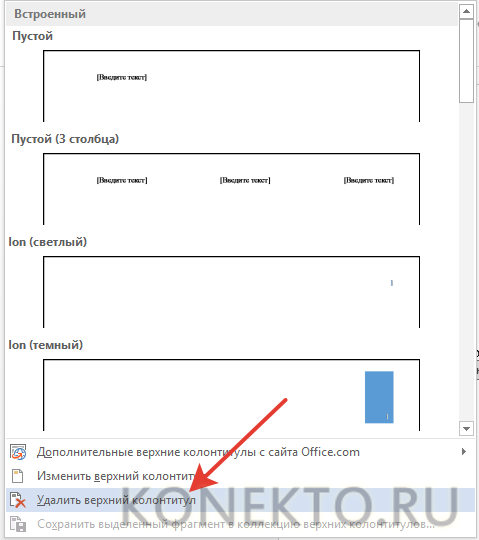
- Как видно, никаких сложностей в этом случае не возникнет.
Подводим итоги
Возможности Ворда огромны. Работа с колонтитулами позволяет отредактировать страницу и указать на ней всю нужную информацию. В эти поля пользователь может вставить разные данные. При необходимости удастся даже сделать документ с логотипом компании или ее реквизитами. Примеры, указанные выше, созданы в Word 2013. У более новых версий процессора алгоритм работы с колонтитулами такой же.
34) Понятие колонтитула: средства создания и оформления Word
Колонтитулы представляют собой области, расположенные на верхнем и нижнем полях страниц документа. В колонтитулах, как правило, размещается такая информация, как название документа, тема, имя автора, номера страниц или дата. При использовании колонтитулов в документе можно размещать в них различный текст для четных или нечетных страниц, для первой страницы документа, изменять положение колонтитулов от страницы к странице и проч.
Для работы с колонтитулами в Ворд 2007 предназначена панель «Колонтитулы» (лента «Вставка»).
После вставки колонтитул доступен для редактирования, при этом появляется контекстная лента «Конструктор» (Работа с колонтитулами).
Для добавления колонтитулов служит команда Вид  Колонтитулы
Настройка колонтитула
Лента «Конструктор» контекстного инструмента «Работа с колонтитулами» позволяет быстро произвести такие настройки колонтитула, как:
различные колонтитулы для четных и нечетных страниц;
отдельный колонтитул для первой страницы;
скрытие основного текста во время работы с колонтитулами;
вставка и редактирование номера страницы;
управление положением колонтитула;
вставка в колонтитул различных объектов: текущие дата и время, рисунки, стандартные блоки, объекты ClipArt.
Колонтитулы можно настраивать отдельно для различных разделов. Но, для этого нужно разорвать между ними связь, т.к. по умолчанию все колонтитулы связаны между собой. Для этого надо перейти к тому колонтитулу, который надо оформить по-другому, и «отжать» кнопку «Как в предыдущем разделе».
35) Автоматизированное создание оглавления структурированного документа Word
Автоматическое создание оглавления часто используется при работе с большими документами.
Сборка оглавления происходит в несколько этапов:
1. Word находит заголовки с заданными стилями.
2. Заголовки сортируются по уровням.
3. Каждый заголовок снабжается соответствующим номером страницы.
Для создания оглавления сделайте следующее:
1. Будем считать, что наш документ полностью готов. В нём есть два вида заголовков — Заголовок и подзаголовок. К примеру, мы имеем пункт 2. Техника безопасности при работе на компьютере, он является основным, а пункт Общие требования безопасности является его подзаголовком. Поэтому все пункты с числами мы будем назначать Заголовок 1, а все пункты без числа Заголовок 2. Возможно ваш документ использует подзаголовки и третьего уровня 1, 1.1, 1.1.1 и т.д. то тогда необходимо использовать ещё Заголовок 3. Мы же рассмотрим документ с двумя уровнями.
2. Выделяем сначала пункт с числом и во вкладке Главная выбираем Заголовок 1. Смотри рисунок ниже.
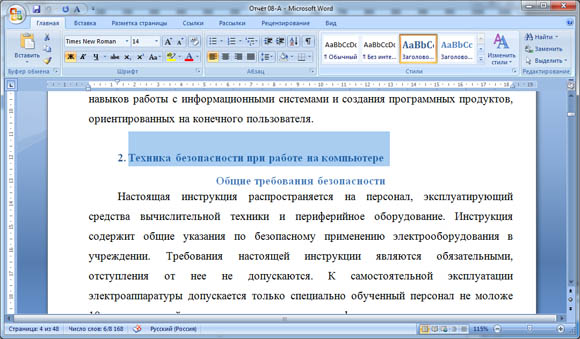
Таким же образом выбираем пункт без числа (подпункт) и делаем его Заголовок 2.

Аналогичным образом делаем все наши заголовки и подзаголовки.
Важно то, что при назначении заголовку типа меняется и сам шрифт и его размер, необходимо вернуть шрифт в запланированное состояние, все заголовки, к примеру, у нас Times New Roman, размер (кегль) – 14, начертание – жирное.
После того, как мы задали необходимый стиль нашим заголовкам мы можем уже создать полноценное содержание. Теперь сделаем, к примеру, нащ первый лист документа Содержанием, освободим первую страницу поставив курсор перед текстом и нажмём Ctrl+Enter. Переходим на вкладку Ссылки, щёлкаемОглавление и выбираем Автособираемое оглавление 1.
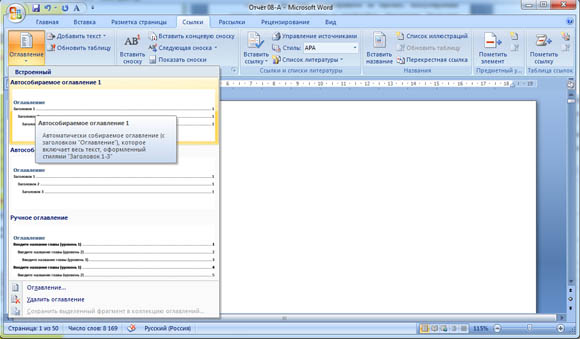
Функция Оглавление имеет два типа оглавления, которые программа формирует автоматически, а также заготовка оглавления, которое нужно заполнять вручную. При щелчке на заголовке автособираемого оглавления оно будет сразу вставлено в документ. Если вас не устраивают готовые варианты оглавлений, вы можете настроить параметры оглавления. В нашем случае мы используем Автособираемое оглавление 1.
При необходимости меняем Оглавление на Содержание и радуемся грамотно сделанному содержанию.
При сформированном оглавлении всегда удобно переместиться на необходимый нам заголовок или подзаголовок в тексте документа, для этого необходимо на клавиатуре зажать кнопку Ctrl и нажатием мышки переместиться на необходимый раздел документа.
Для создания оглавления необходимо выполнить следующее:
Назначить каждому заголовку один из встроенных стилей Заголовок 1 – Заголовок 9
Установить курсор в том месте документа, где должно находиться оглавление
Выполнить команду Вставка/Ссылка/Оглавление и указателии перейти на вкладку Оглавление
Задать формат оглавления, способ выравнивания номеров страниц, число уровней, символ-заполнитель и установить флажок «Показать номера страниц»
Как сделать колонтитул в Word

Microsoft Word представляет собой приложение для работы с текстами, которое может быть установлено на компьютере как в составе MS Office, так и отдельной программой, которая активно применяется пользователями для печати и редактирования любого вида текстовой информации. Обладает богатым функционалом по работе со шрифтами, размерами текста, различного вида таблицами, рисунками и формулами. В данной статье разберёмся, как сделать колонтитул в Ворде, и какие инструменты наиболее широко используются для этого.
Итак, колонтитул – это один из структурных элементов документа, который может отображать заголовочную информацию с названием книги, разделов, даты, времени или специальных символов. Проще говоря, всё то, что облегчает читателям ориентироваться в написанном содержании.
Вставка колонтитулов на страницу
Выбрать верхний или нижний колонтитул в текстовом редакторе Word можно в подразделе главного меню “Вставка”, выбрав нужную область.

Кроме того, в данном разделе также закрываем подзаголовок после окончания работы. И используем возможность большого выбора шаблонных заготовок для этой области документа, которые можно отредактировать с учётом своих предпочтений, сохранив в свой личный набор данных для дальнейшего использования.

После завершения ввода нужной информации в область редактирования и её закрытия, созданный колонтитул будет появляться на протяжении всего документа.
Дополнительная информация! По умолчанию все страницы в редакторе Ворд содержат колонтитулы в неактивном состоянии и при обычном наборе текста их не видно. Для быстрого перехода в область видимости достаточно дважды щёлкнуть левой кнопкой мыши в верхней или нижней части активной страницы документа.
Вставка колонтитулов разных по содержанию
Довольно часто возникает вопрос, как сделать колонтитул в Ворде, содержащий уникальную информацию с отличным от предыдущего заголовка наполнением. Потому что, изначально данные дублируются, так как существует логическая связь нумерации и содержимого каждого листа текстового приложения. Чтобы это реализовать, документ нужно поделить на разделы и проверить обязательное отключение признака “Как в предыдущем разделе” в меню конструктора. Для наглядности рассмотрим подробнее, как это происходит:
- Делаем разбиение разделов на нужной странице. При этом курсор должен находиться в начале заголовка.

- Следующим шагом переходим в редактирование колонтитула, находим нужную кнопку и отключаем её.

- Для последующего раздела повторяем предыдущие шаги, контролируя отключение опции связи разделов.
Обратите внимание! Точно так же рекомендуется применить этот приём при создании особого колонтитула для титульного листа во избежание дублирования информации на страницах редактора Word.
Создание чётных и нечётных заголовков
При наборе печатных изданий, докладов, брошюр и другой документации, где требуется нумерация чётных и нечётных страниц оформляются области с соответствующими полями. Для этого щёлкаем дважды левой кнопкой мыши в поле заголовка и переходим в раздел редактирования колонтитула. В открывшемся для работы конструкторе выбираем соответствующий пункт меню.

Вставка дополнительных объектов в заголовки
Чтобы узнать, как сделать колонтитул в Ворде со вставкой дополнительных объектов, таких как: рисунки, таблицы, дата и время, переходим снова в конструктор работы с колонтитулами. В открывшемся меню в отдельном блоке с элементами выбираем для вставки нужный пункт. Это не только ускорит работу при необходимости копировать часто используемые элементы, но и сделает внешний вид документа в целом более привлекательным.

Важно! Все описанные действия по работе с колонтитулами практически не отличаются в зависимости от версии текстового приложения Microsoft Word.
Заключение
В заключение можно сказать, что владение знаниями работы с колонтитулами в Word, может стать хорошим инструментом при работе с текстами. С его помощью можно быстро и качественно оформлять множество текстовой информации, проявить себя в творческом оформлении, сделать текст нескучным и полезным.
Работа с верхним и нижним колонтитулами в документе Word
Текстовый редактор Microsoft Word предназначен для решения различных задач в области работы с текстами. Вершиной мастерства в этом вопросе является верстка документа. Пользуясь функционалом редактора, можно без особого труда сверстать документ любой сложности самостоятельно, не обращаясь за помощью к профессионалам.
В этой статье поговорим про одну из интереснейших функций, которая называется колонтитулы.
Колонтитулы в Microsoft Word. Зачем они нужны?
Колонтитул получил свое название от французских слов, колонна и надпись. Перефразируя получается надпись над текстом.
Колонтитул добавляют в текст, для:
- расстановки номеров страниц;
- указания названия глав или разделов;
- добавления информации о первоисточнике;
- и другие задачи.
Виды колонтитулов
Колонтитулы бывают трех видов:
- Верхний колонтитул. Применяется для фиксации главы книги, названия произведения или раздела документа.
- Нижний колонтитул. Подходит для указания номера страницы.
- Боковой колонтитул.
Колонтитул может быть постоянным, т.е. одним на все произведение или рубрикационным, т.е изменяющимся с каждой новой главой.
Также используют многоуровневый колонтитул, он может содержать краткую информацию о тексте расположенном на данной странице.
Как вставить колонтитулы в Ворде
Из предыдущего раздела, должно быть ясно, что колонтитулы предназначаются для конкретных задач. Чтобы вставить колонтитул следует:
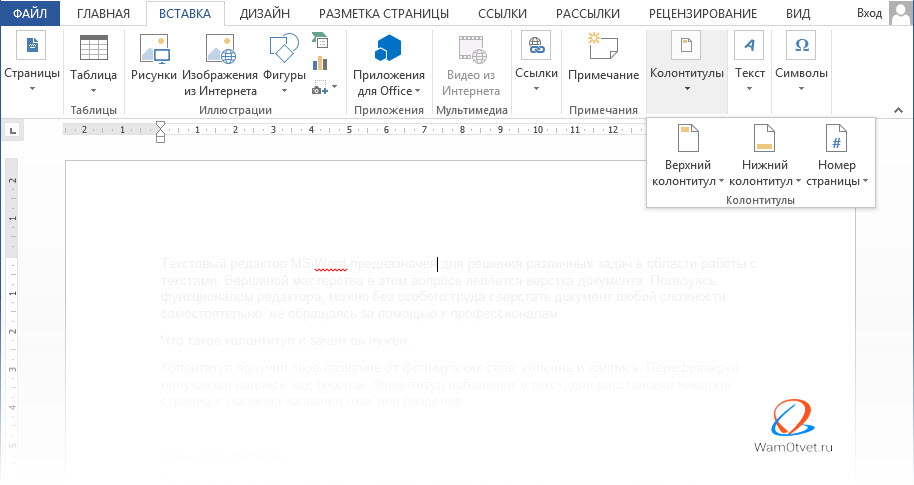
- Выбрать пункт меню «Вставка».
- В блоке команд «Колонтитулы» кликнуть на функцию «Верхний колонтитул» или «Нижний колонтитул».
- В открывшемся окне выбрать необходимый шаблон колонтитула.
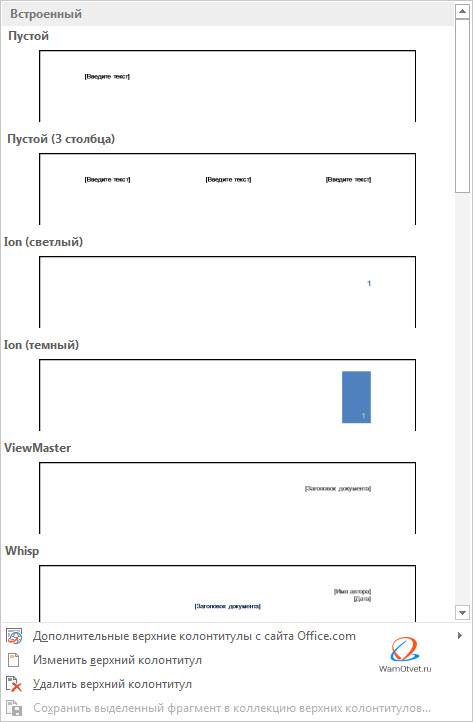
Вследствие выполнения данного алгоритма в документе появится выбранный колонтитул, а в ленте меню активируется вкладка «Работа с колонтитулами».
Работа с шаблонами колонтитулов
Текстовый редактор MS Word предлагает использовать разнообразные шаблоны колонтитулов. Начиная от простого шаблона с одной надписью и заканчивая сложными многоуровневыми шаблонами, содержащими название документа, название раздела документа, дату, фамилию автора документа.
По умолчанию, Microsoft Word, содержит 20 встроенных шаблонов. На примере встроенных верхних колонтитулах, перечислим некоторые из них.
Пустой
Пустой верхний колонтитул.
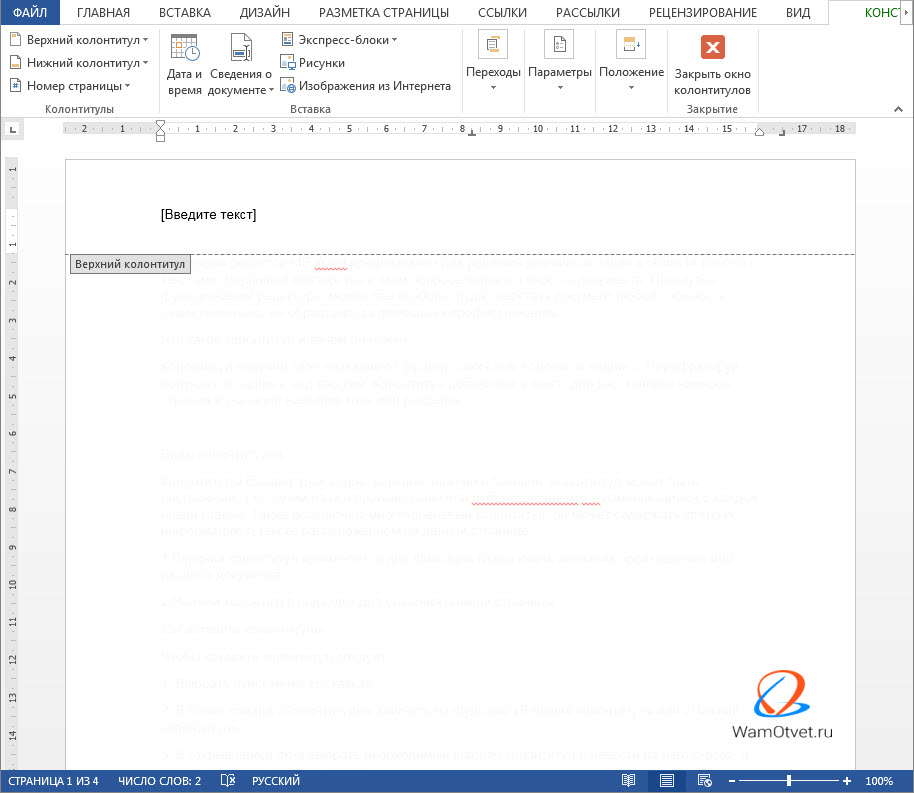
Пустой (3 столбца)
Пустой верхний колонтитул, состоящий из трех столбцов, выровненных по левому, правому краю и центру.

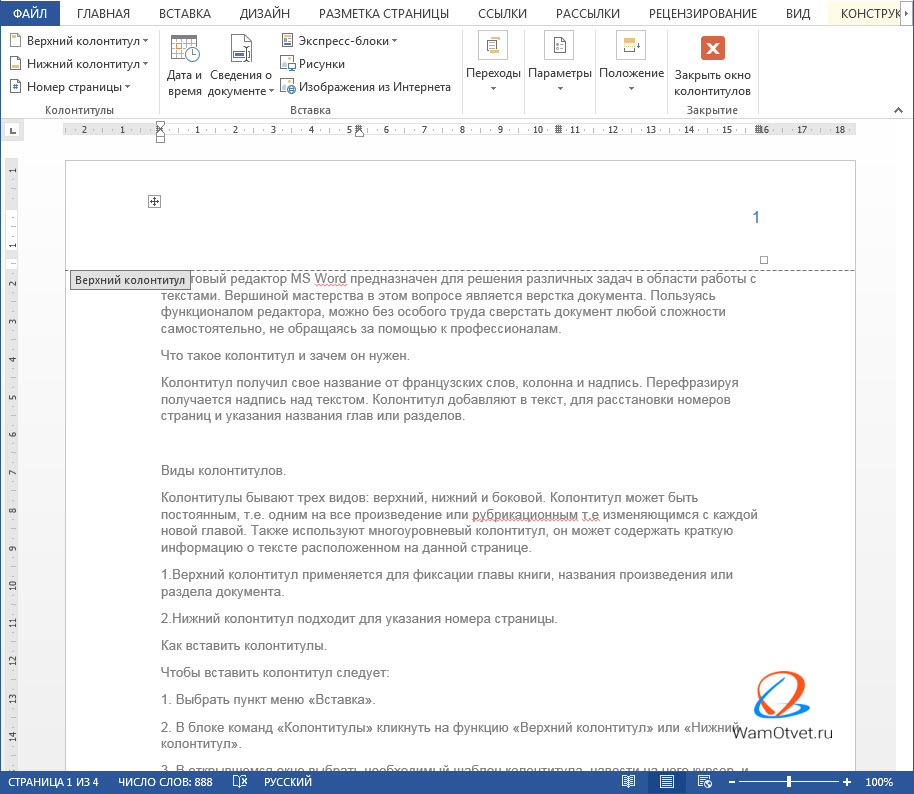
Ion (светлый)
Выровненный по правому краю номер страницы с пространством для пользовательского содержимого, выравниваемого по левому краю и центру.
Интеграл
Затененный верхний колонтитул с заголовком документа.
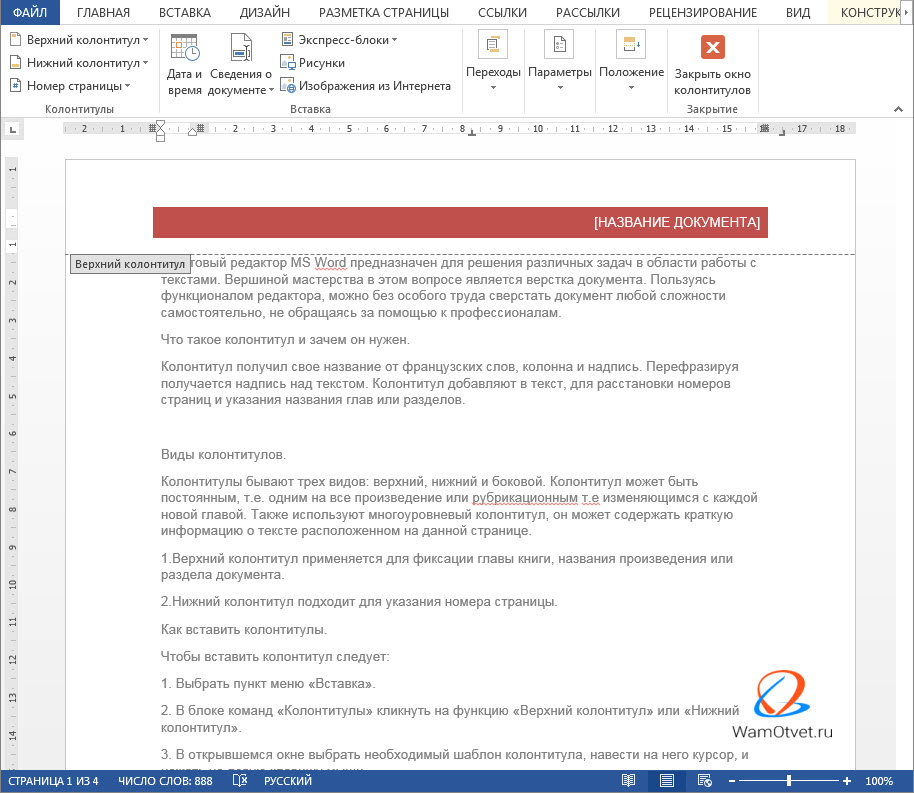
Ретроспектива
Заголовок документа и дата в контрастном цветном блоке с двумя оттенками.
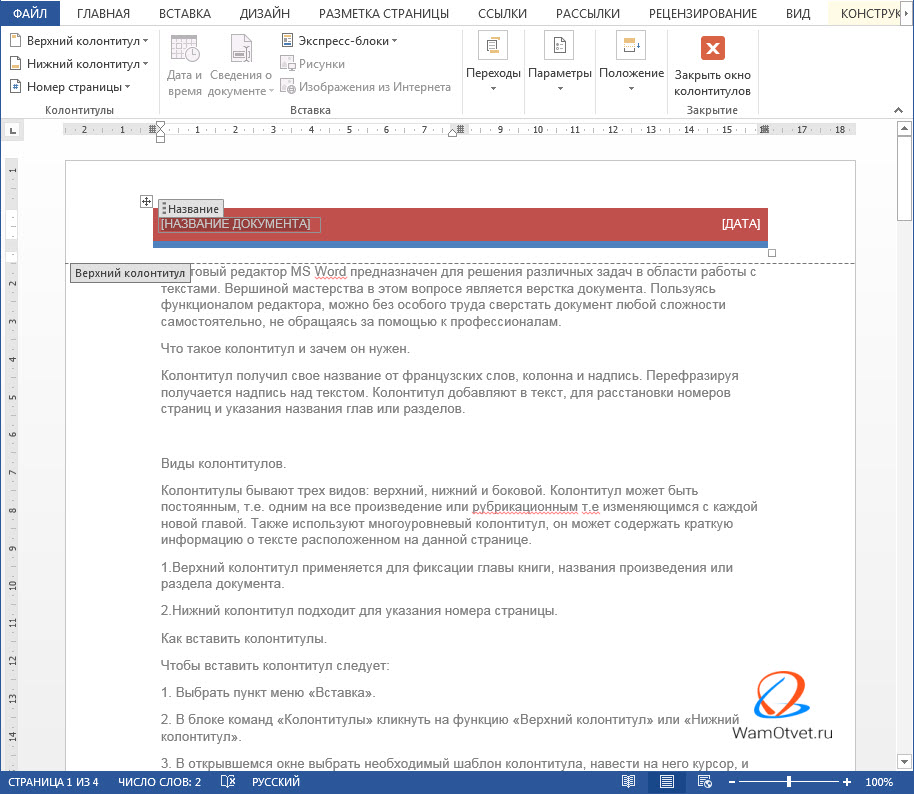
Настройка колонтитулов
По своей функциональности, область колонтитула ни чем не отличается от области документа. Поэтому если не устраивает ни один из шаблонов в библиотеке колонтитулов, существует возможность создать свой, уникальный колонтитул. Для этого:
- Выбрать шаблон колонтитула.
- Перейти в пункт меню «Вставка».
- Воспользуйтесь любой функцией создания дизайна, начиная от вставки картинки и закачивая вставкой декоративного текста или специального символа.
Если нужно использовать в дизайне колонтитула рамку или таблицу, то:
- Перейдите во вкладку «Вставка».
- В блоке «Таблица», выберите нужное количество ячеек.
- В ленте меню появится новый пункт «Работа с таблицами», пользуясь представленными здесь функциями, можно изменить стиль, ширину и тип будущей рамки, а также сделать заливку цветом.
Увеличить или уменьшить колонтитул, можно во вкладке «Работа с колонтитулами» блоке команд «Положение», где следует изменить существующие значение на большее или меньшее.
Добавление колонтитула номера страницы
Одной из основных функций колонтитула, является добавление номера страницы. Чтобы пронумеровать страницы следует:
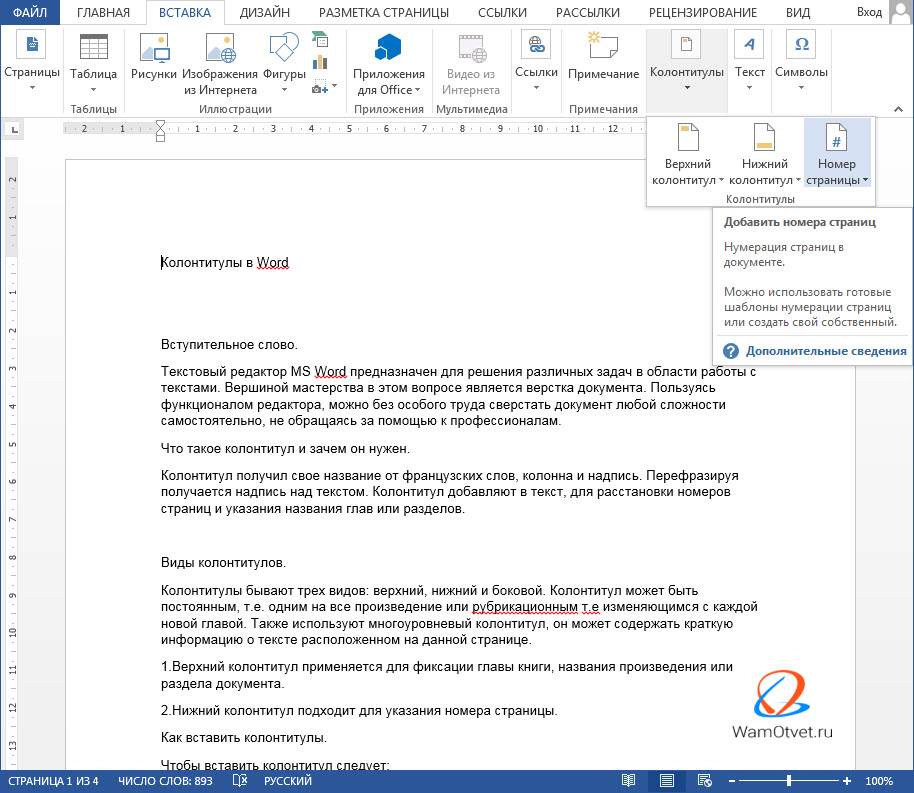
- Выбрать пункт меню «Работа с колонтитулами».
- В блоке команд «Колонтитулы» выбрать функцию «Номера станиц».
- В открывшемся меню выбрать шаблон размещения номера страницы:
- Вверху страницы;
- Внизу страницы;
- На полях страницы;
- Текущей положение.
Здесь же, присутствуют еще два пункта, о которых поговорим позже, это:
- Формат номеров страниц. Применяется для создания особой нумерации в колонтитулах.
- Удалить номер страницы. По смыслу все ясно, эта команда удаляет номер страницы в колонтитуле.
Как сделать нумерацию в колонтитулах
Для того, чтобы сделать особую нумерацию в колонтитулах необходимо:
- Обратится к функции меню «Работа с колонтитулами».
- Выбрать пункт меню «Номера страниц».
- В выпавшем списке кликнуть левой клавишей мыши на функцию «Формат номеров страниц».
- В открывшемся окне в строке «Формат номера», выбрать из выпадающего списка нужный формат.
- Здесь же в блоке «Нумерация страниц» выбрать из двух вариантов: либо «Продолжить», либо «Начать с» и выбрать с какой страницы нужно начать нумерацию.
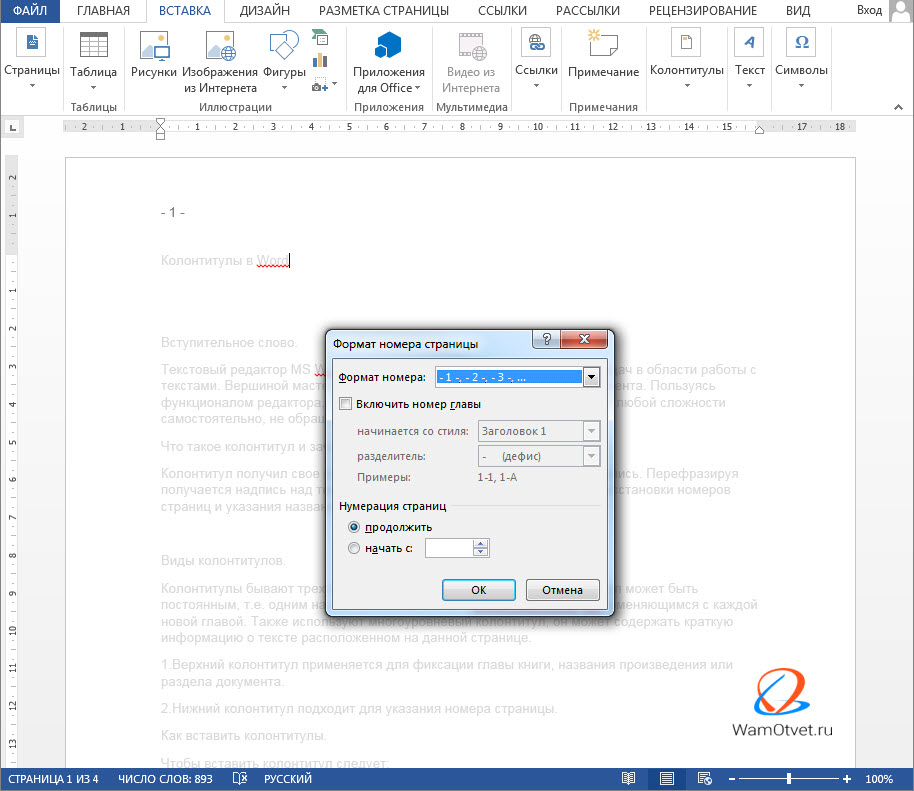
Вставив один раз нумерацию страниц в колонтитулах, они будут продолжаться автоматически, при создании новой страницы.
Как сделать разные колонтитулы на первую и последующие страницы
При верстке отдельных документов возникает необходимость добавить разные колонтитулы на первую и на последующее страницы. Для этого существует специальная команда. Чтобы ею воспользоваться необходимо:
- Обратится к меню «Работа с колонтитулами» (в некоторых версия «Конструктор»).
- Воспользоваться функцией «Параметры».
- Установить флажок в строке «Особый колонтитул для первой страницы».
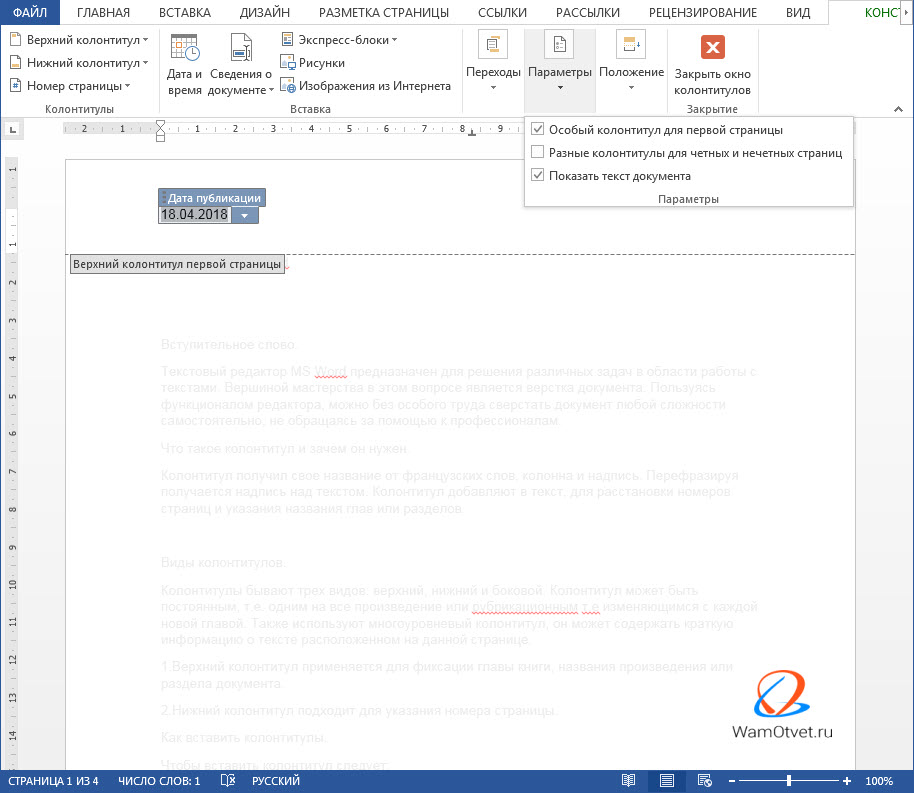
Теперь, в колонтитуле на первой странице, можно добавить другую информацию. К примеру, на рисунке выше, добавлена дата создания документа.
Последующие страницы, в верхнем колонтитуле, будут содержать нумерацию страниц, начинающуюся с цифры «2» и тд по порядку.
Добавление колонтитулов по четным и не четным страницам
В книгах используются четные и не четные нумерации страниц. Что бы воспользоваться аналогичным форматированием в ворде, следует добавить два разных колонтитула для первой и второй страницы, с разными настройками.
- Обратится к функции «Работа с колонтитулами» (в некоторых версия «Конструктор»).
- Выбрать пункт меню «Параметры».
- В открывшемся окне поставить галочку в строке «Разные колонтитулы для четных и не четных страниц».

Выбираем первую страницу и:
- Переходим во вкладку «Вставку».
- Далее «Колонтитулы» → «Номер страницы» → «Внизу страницы» (выбрал вниз страницы, потому что так задумано, в вашем случае параметр может отличаться).
- Из выпадающего списка был выбран шаблон «Простой пример № 3», которой вставит колонтитул в правый угол.
Выбираем вторую страницу и:
- Переходим во вкладку «Вставку».
- Далее «Колонтитулы» → «Номер страницы» → «Внизу страницы» (выбрал вниз страницы, потому что так задумано, в вашем случае параметр может отличаться).
- Из выпадающего списка был выбран шаблон «Простой пример № 1», которой вставит колонтитул в левый угол.
После проделанной работы, мой документ стал выглядеть следующим образом:
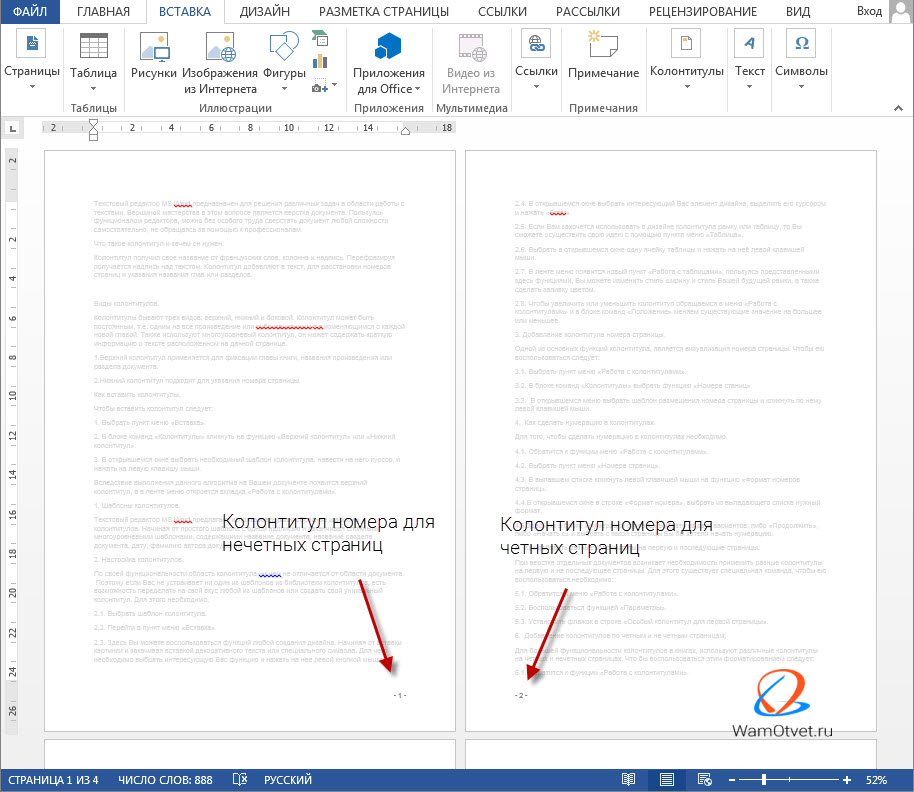
Тем самым, получилось сделать разные колонтитулы на разных страницах. Поэкспериментируйте с добавлением шаблонов разных колонтитулов.
Добавление колонтитулов для разных разделов
В процессе работы над колонтитулами книги, статей или других содержательных работ, возникает необходимость использовать разные названия главы или дизайн всего колонтитула в целом.
Для автоматической реализации этого задания следует:
- Установить курсор мыши между главами книги.
- Открыть пункт меню «Вставка».
- Выбрать функцию «Разрыв страницы» и кликнуть по ней левой кнопкой мыши.
В результате этого, документ разделится на части.
После, следует задать колонтитулы отдельно для первой и последующими частями документа.
Как изменить колонтитул в Ворде
Не все документы следует создавать с «нуля». В интернете очень много образцов, так называемых «рыб», которыми вполне можно воспользоваться.
Как обычно бывает, в подобных документах установлено свое форматирование, которое не всегда будет подходить вам. В частности, добавленные определенным образом колонтитулы.
Изменить колонтитулы можно следующим образом:
- Выбрать в ленте функцию «Вставка».
- Кликнуть левой кнопкой мыши на пункт меню «Верхний колонтитул», если вы решили изменить именно его или «Нижний колонтитул», если требуется.
- В выпадающем списке выбрать функцию «Изменить верхний колонтитул» или, соответственно «Изменить нижний колонтитул».
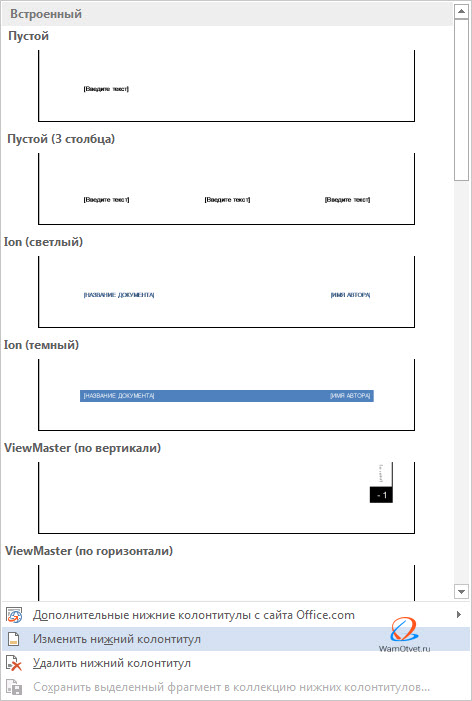
После этого, откроется конструктор работы с колонтитулами и появится возможность изменить колонтитул по своему усмотрению.
В том случае, если колонтитул виден в документе визуально, можно воспользоваться более легким способом для его изменения.
Достаточно два раза щелкнуть на интересующий колонтитул, после чего активируются функции изменения колонтитулов.
Как убрать колонтитулы в Ворде
Не во всех случаях, наличие колонтитулов в документе, приветствуется.
Рассмотрим примеры, в которых разберемся как убрать верхний и нижний колонтитулы.
Как убрать верхний колонтитул
Если возникла необходимость удалить верхний колонтитул из документа, следует:
- В ленте команд перейти во вкладку «Вставка».
- Выбрать команду «Колонтитулы».
- В открывшемся наборе функций выбрать «Верхний колонтитул».
- В окне команд выбрать пункт меню «Удалить верхний колонтитул».
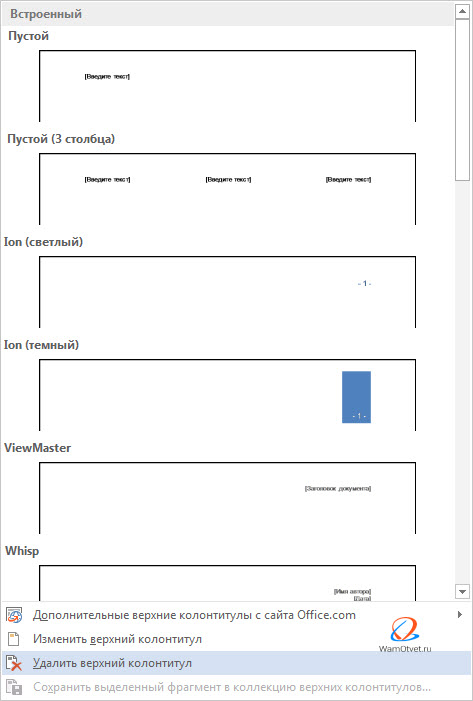
Как убрать нижний колонтитул
Нижний колонтитул удаляется идентично верхнему, с той разницей, что следует выбрать пункт меню «Нижний колонтитул».
- В ленте команд воспользоваться командой «Вставка».
- В открывшемся наборе функций выбрать «Нижний колонтитул».
- В окне команд выбрать пункт меню «Удалить нижний колонтитул».
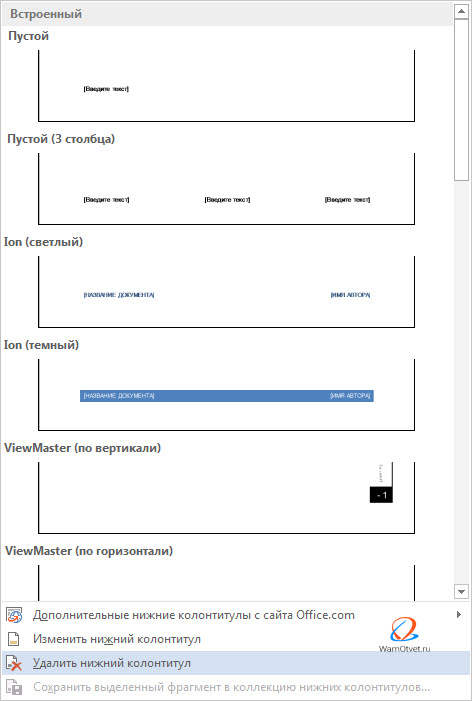
Как удалить первый колонтитул
Рефераты, курсовые, дипломные или другие работы в которых присутствует титульный лист, не нуждаются в нумерации на первой странице. Возникает необходимость удалить первый колонтитул с номером страницы, тобишь тот, который установлен на титульном листе.
Убрать из документа первый колонтитул можно так:
- Выбрать пункт меню «Вставка».
- Обратится к функции «Верхний колонтитул», либо «Нижний колонтитул» (в зависимости от задачи).
- В открывшемся меню выбрать команду «Параметры».
- В выпадающем списке снять флажок со строки «Особый колонтитул для первой страницы».
Статья получилась очень обширная и включающая в себя огромное количество информации связанную с работой с колонтитулами в документе Word.
Потренируйтесь с добавлением различных вариантов колонтитулов в своих документах. Абсолютно точно, рано или поздно, полученные знания обязательно найдут свое применение.