Ставим фигурные скобки в Microsoft Word

Те, кто часто использует Microsoft Word для работы с текстовыми документами, наверняка знают об основных возможностях этой программы, особенно тех, которыми приходится пользоваться относительно часто. Малоопытным пользователям в этом плане куда сложнее, причем трудности могут возникнуть даже с задачами, решение которых кажется очевидным. Одной из таковых является написание фигурных скобок, и сегодня сегодня мы расскажем о том, как это сделать.
Фигурные скобки в Ворде
Кажется, что поставить фигурные скобки в Word проще простого, тем более что эти символы нарисованы на клавиатуре. Но нажав на них в русской раскладке, мы получим буквы “х” и “ъ”, а в английской — квадратные скобки […]. Так как же получить фигурные скобки? Сделать это можно несколькими способами, причем не все они подразумевают использование клавиш.
Способ 1: Ввод с клавиатуры
Итак, мы видим интересующие нас символы на паре клавиш «х» и «ъ». Для того чтобы получить вместо них фигурные скобки, необходимо выполнить следующее:
- Переключитесь на английскую раскладку (кнопка смены языка на панели задач либо клавиши CTRL+SHIFT или ALT+SHIFT, в зависимости от установленных в системе настроек).

Читайте также: Настройка языковой раскладки в Windows - Кликните левой кнопкой мышки (ЛКМ) в том месте документа, где должна быть установлена открывающаяся фигурная скобка.
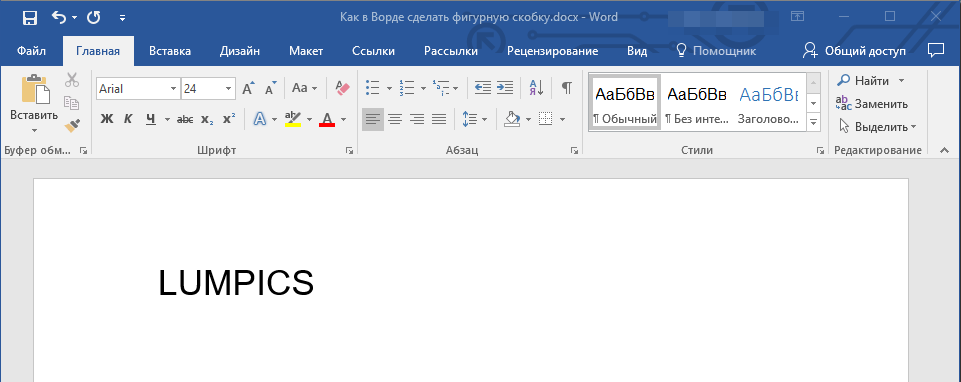
- Нажмите клавиши «SHIFT+х», то есть «SHIFT» и ту кнопку, на которой находится открывающаяся фигурная скобка (русская буква «х»).

Примечание: Текст или любые другие символы, которые должны будут находиться внутри скобок, можно вписать как уже сейчас, перед добавлением второй скобки, так и после этого, предварительно установив указатель курсора между ними.
Мы рассмотрели самый простой способ, с помощью которого можно поставить фигурные скобки в текстовом документе Microsoft Word. У него есть небольшой недостаток, который заключается в необходимости переключения на другую языковую раскладку и использовании дополнительных клавиш. Рассмотренное ниже решение таких проблем лишено.
Способ 2: Вставка символов
В составе Microsoft Word имеется огромный набор символов и знаков, которые также можно вставлять в документы. Большинство из них вы не найдете на клавиатуре, но и интересующие нас фигурные скобки тоже входят в этот «комплект».
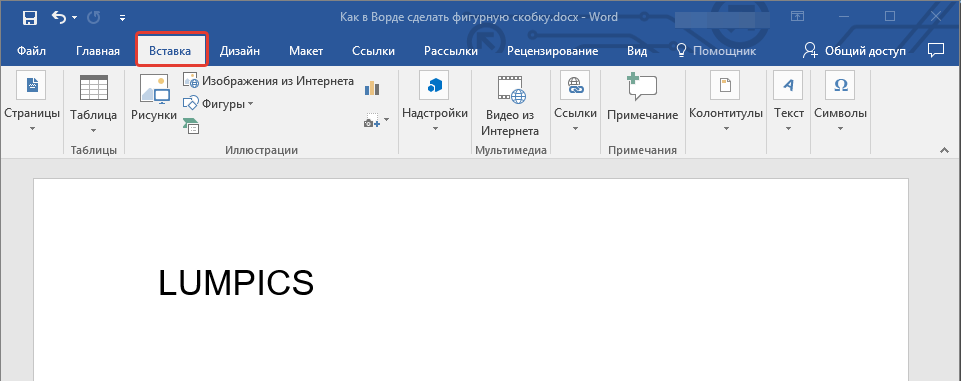
- Кликните ЛКМ там, где нужно добавить открывающуюся фигурную скобку, и перейдите во вкладку «Вставка».
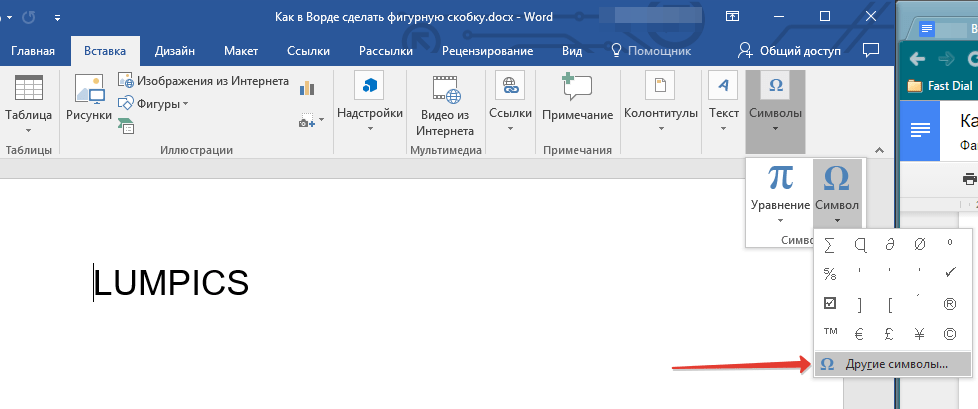
- Разверните меню кнопки «Символ», расположенной в группе «Символы» и выберите пункт «Другие символы».
- В открывшемся окне из выпадающего меню «Набор» выберите «Основная латиница» и прокрутите немного вниз появившийся список символов.
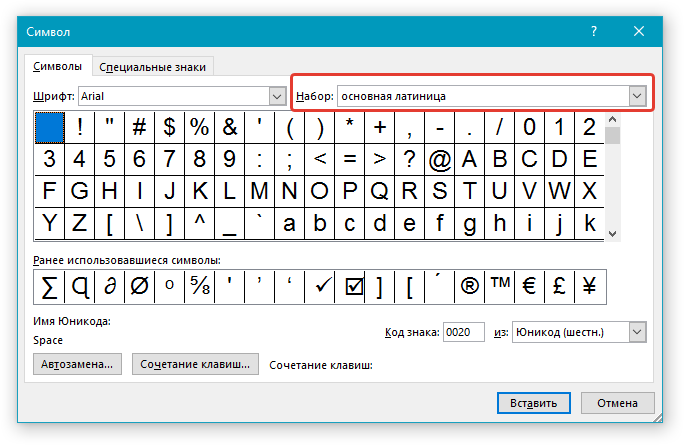
При желании вы можете более детально изучить символы, представленные в одноименном разделе текстового редактора от Microsoft – там есть много знаков, которые, в отличие от фигурных скобок, отсутствуют на клавиатуре.
Способ 3: Преобразование кода
Даже бегло изучив интерфейс диалогового окна «Символ», можно заметить пункт «Код знака», напротив которого после выделения символа появляется четырехзначная комбинация, состоящая из одних только цифр или цифр с большими латинскими буквами.

Это кодовая комбинация, зная которую можно добавлять необходимые символы в документ значительно быстрее, чем это делается рассмотренным выше способом. После ввода кода нужно также нажать определенные клавиши, которые и преобразуют его в необходимый символ.
-
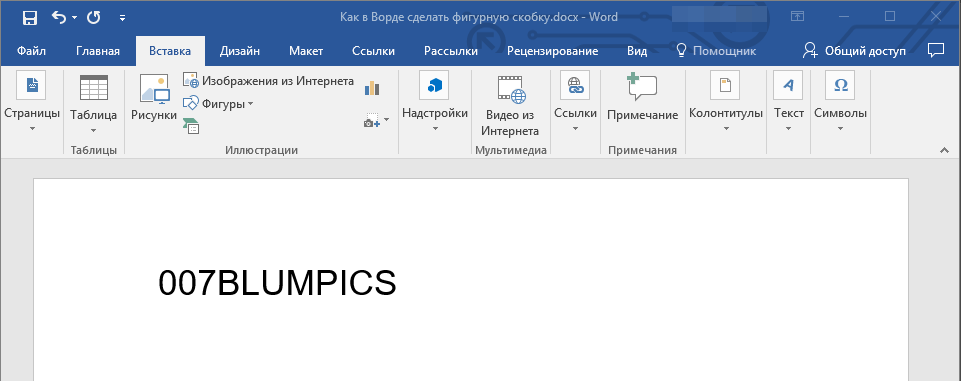
Установите указатель в месте, где должна находиться открывающаяся фигурная скобка, и введите «007B» без кавычек.
Примечание: Вводить этот код необходимо в английской раскладке.
Таким образом мы с вами не только узнали кодовые комбинации, закрепленные за открывающейся и закрывающейся фигурной скобкой, но и горячие клавиши, которые позволяют преобразовать их в этот знак. По такому же алгоритму можно добавлять и любые другие символы, представленные во встроенном наборе текстового редактора.
Заключение
Вот, собственно, и все, теперь вы знаете обо всех существующих методах, с помощью которых в Microsoft Word можно вставить фигурные скобки. Проще всего это сделать с клавиатуры, но использование встроенного набора символов позволяет ознакомиться с его содержимым и научиться использовать его в дальнейшей работе.
Еще статьи по данной теме:
Помогла ли Вам статья?
как сделать фигурную скобку в низ
Меня больше интересует как поставить скобочки ввиде елочки, просто видел много раз в документах такие скобочки, но вот сам их сделать не могу. Нажимаю на Shift+Э, но появляется двойной апосторф, а хотелось бы примерно в таком виде скобочки <>, но в качестве одного символа
Как сделать фигурную скобку в 2 строки, направленную влево
Здравствуйте. Если задача в том, чтобы за скобкой текст был написан в две строки и при этом по размеру эти две строки были, как одна скобка, простых и удобных решений нет. Можно просто задать для скобки размер 2x, а для текста за ней — 1x, и тогда текст будет выровнен по нижней границе строки, при этом для всех символов за скобкой верхняя половина строки (соответствующей размеру скобки) будет пустой.
Как вариант, можно создать таблицу, объединить в ней две расположенных вертикально ячейки, записать в них скобку нужного размера (чтобы по высоте соответствовала текстовому содержимому в двух строках таблицы), и уже в соседних ячейках писать текст, который должен быть за скобкой. При этом изначальная таблица может состоять всего из двух строк и дух столбцов (четырех ячеек), размеры ширину и высоту которых можно легко изменять вручную, а границы можно будет скрыть после написания текста.
Второй вариант заключается в создании уравнений, первое из которых будет состоять из нужного вида и размера скобки, второе — из дроби с горизонтальным разделителем. Для этого перейдите во вкладку «Вставка», разверните меню кнопки «Уравнение» и выберите «Вставить новое уравнение». Затем во вкладке «Конструктор», которая будет открыта сразу же после добавления в документ поля для ввода, разверните меню кнопки «Скобка» (группа «Структуры») и выберите «Фигурная скобка». Удалите лишнее из формы, оставив только одну, нужную вам скобку, измените ее размер, затем (желательно) выровняйте ее по левому краю страницы, кликните левой кнопкой мышки за полем для ввода, обязательно поставьте пробел. Далее во все той же группе инструментов «Структуры», расположенной во вкладке «Конструктор», разверните меню кнопки «Дробь» и выберите первый элемент — «Вертикальная простая дробь». Именно в нем и можно будет записать текст в две строки, которые по своему размеру будут полностью соответствовать одной скобке.
Помимо общей сложности и неудобства выполнения, оба решения имеют еще один недостаток — их очень сложно вписать в остальное текстовое содержимое документа и выровнять относительно него.
Как в ворде сделать фигурную скобку для системы уравнений
В программе ворд иногда требуется поставить большую фигурную скобку, чтобы объединить какой-либо текст. Поставить такую скобку можно с помощью специальной функции, и так как не каждый человек точно знает, как к ней обращаться, то давайте рассмотрим подробную инструкцию.
Сначала следует поставить курсор на листе в нужное место, далее переводите взгляд на верхнюю панель настроек, где отыскиваете вкладку «Вставка» и заходите в неё. В ней слева отыщите блок «Символы» и нажмите на иконку с названием «Формула».

На экране появляется специальная форма для ввода формул, сразу её выделяем, чтобы на верхней панели появилась закладка «Конструктор», в которой находим блок «Структуры» и нажимаем на иконку «Скобка».

После этого на экране появится меню, в котором можно выбрать различные виды скобок. Отыщите раздел «Отдельные скобки», где можно найти открывающую или закрывающую фигуристую скобку.

В итоге на экране сначала появляется маленькая фигуристая скобка, с квадратиком для ввода информации.

Ставим курсор в пунктирный квадрат и вводим в нем слово «первый», после нажимаем на клавишу «Enter», появляется второй пунктирный квадрат, в котором мы вводим слово «второй». И так можно продолжать заполнять данную скобку.

Как в ворде сделать систему?
Как в ворде сделать формулу?
Вставка формулы в ячейку таблицы
- Выделите ячейку таблицы, в которой должен находиться результат. Если ячейка не пустая, удалите ее содержимое.
- В разделе Работа с таблицами на вкладке Макет в группе Данные нажмите кнопку Формула.
- С помощью диалогового окна Формула создайте формулу.
Как в ворде сделать большую фигурную скобку?
Нажмите клавиши «SHIFT+х», то есть «SHIFT» и ту кнопку, на которой находится открывающаяся фигурная скобка (русская буква «х»). Открывающаяся скобка будет добавлена. Теперь кликните в том месте, где необходимо установить закрывающуюся скобку.
Как решить систему уравнений?
Чтобы решить систему уравнений, нужно исключить одно неизвестное, то есть из двух уравнений с двумя неизвестными составить одно уравнение с одним неизвестным. Исключить одно из неизвестных можно тремя способами: подстановкой, сравнением, сложением или вычитанием.
Как написать формулу в Word 2010?
Чтобы создать формулу необходимо кликнуть по месту в документе, где должна быть размещена формула, перейти на вкладку «Вставка» и нажать на кнопку «Формула». После этого в документе появится поле редактирования формулы.
Как напечатать систему уравнений в ворде?
На вкладке Вставка в группе Текст нажмите кнопку Объект. В диалоговом окне Объект откройте вкладку Создание. В поле Тип объекта выберите значение Microsoft Equation 3.0 и нажмите кнопку ОК. Измените уравнение с помощью символов, шаблонов и структур на панели инструментов Формула.
Как в ворде сделать сумму столбца?
На вкладке Макет (в области Инструменты для работы с таблицами)нажмите кнопку Формула. В диалоговом окне «Формула» проверьте текст в скобках, чтобы убедиться в том, что будут просуммированы нужные ячейки, и нажмите кнопку ОК. Функция =SUM(ABOVE) складывает числа в столбце, расположенные над выбранной ячейкой.
Как сделать большую скобку?
Использование специального кода и горячих клавиш
- Установите курсор в месте, где должна находиться открывающаяся фигурная скобка, и введите код “007B” без кавычек.
- Сразу после введения кода нажмите “ALT+X” — он преобразуется в открывающуюся фигурную скобку.
Как сделать фигурную скобку на клавиатуре?
Фигурные скобки (<>) расположены на клавиатуре на одних и тех же клавишах, что и квадратные скобки. Чтобы использовать фигурные скобки переключитесь на английскую раскладку (на английский язык) и удерживая клавишу Shift нажмите по нужно клавише скобки.
Как в ворде сделать скобки?
Добавление скобок в Ворде
- Нажмите левой кнопкой мыши там, где должна находиться открывающаяся скобка.
- Нажмите клавиши «SHIFT+9» — будет добавлена открывающаяся скобка.
- Наберите необходимый текст/цифры или сразу перейдите в то место, где должна быть закрывающаяся скобка.
Как решить систему уравнений с двумя неизвестными?
Алгоритм решения системы двух уравнений с двумя переменными x,y методом подстановки:
- Выразить одну переменную через другую из одного уравнения системы (более простого).
- Подставить полученное выражение вместо этой переменной в другое уравнение системы.
- Решить полученное уравнение и найти одну из переменных.
Как записывается ответ в системе уравнений?
Ответ принято записывать в виде тройки значений (x; y; z). Если x, y, z связаны между собой тремя уравнениями, то образуется система трех ЛУ с тремя переменными. Для решения такой системы можно применять метод подстановки и метод сложения.
Как решить систему уравнений вычитанием?
Чтобы решить систему методом почленного сложения (вычитания) нужно:
- Выбрать переменную у которой будем делать одинаковые коэффициенты.
- Складываем или вычитаем уравнения, в итоге получаем уравнение с одной переменной.
- Решаем полученное линейное уравнение. Находим решение системы.
Как открыть редактор формул?
Редактор формул (Microsoft Equation) позволяет добавлять в текст документа математические символы и формулы. Но «добраться» до этого редактора не так-то просто. Чтобы его запустить, нужно открыть меню Вставка – Поле… В открывшемся диалоговом окне Поле из раскрывающегося списка Категории выбрать Формулы.
Как в ворде поставить знак дроби?
Вставка дроби в Ворде:
- На вкладке «Вставка» в меню «Уравнение» выбрать пункт «Вставить новое уравнение».
- На вкладке «Работа с уравнениями / Конструктор» выбрать пункт «Дробь» и установить необходимый вид простой дроби.
- Вписать свои значения в соответствующие области уравнения.
Как считать в ворде?
Для подсчета суммы в таблице Word необходимо выполнить следующие шаги:
- Курсор в ячейку, где нужно сделать вычисление.
- На дополнительной вкладке «Макет» выбираем команду «Формула».
- В диалоговом окне выбираем функцию (суммы в данном случае).
- В строке «Формула» записываем, что суммировать нужно ячейки слева «=SUM(LEFT)».
Как сделать систему неравенств в ворде?
Как записать уравнение на компьютере?
Создание уравнений и формул
- На вкладке Вставка нажмите кнопку Уравнение и выберите нужную формулу в коллекции.
- После вставки формулы откроется вкладка Работа с формулами > Конструктор, содержащая символы и структуры, которые можно добавить к вашей формуле.
Как в ворде сделать большую фигурную скобку?
Нажмите клавиши «SHIFT+х», то есть «SHIFT» и ту кнопку, на которой находится открывающаяся фигурная скобка (русская буква «х»). Открывающаяся скобка будет добавлена. Теперь кликните в том месте, где необходимо установить закрывающуюся скобку.
Как сделать большую скобку?
Использование специального кода и горячих клавиш
- Установите курсор в месте, где должна находиться открывающаяся фигурная скобка, и введите код “007B” без кавычек.
- Сразу после введения кода нажмите “ALT+X” — он преобразуется в открывающуюся фигурную скобку.
Как сделать скобки для матрицы в ворде?
редактор formula one
- Открываешь редактор Формул
- Затем шаблоны скобок — выбираешь круглые скобки
- Затем шаблоны матриц — выбираешь 1Х4 в столбик (сверху третья в середине)
- Набираешь цифры которые после черты — Затем нажимаешь влево чтобы выйти из набора цифр
Как записать химическую формулу в Word?
Как вставить формулу в ворде
- В ленте инструментов перейдите на вкладку Вставка и выберите раздел Символы.
- Нажмите кнопку Уравнения ( в word 2010 кнопка называется Формула).
- В выпадающем списке выберите действие Вставить новое уравнение (выделено красной рамкой)
Как открыть редактор формул?
Редактор формул (Microsoft Equation) позволяет добавлять в текст документа математические символы и формулы. Но «добраться» до этого редактора не так-то просто. Чтобы его запустить, нужно открыть меню Вставка – Поле… В открывшемся диалоговом окне Поле из раскрывающегося списка Категории выбрать Формулы.
Как сделать фигурную скобку на несколько строк?
Скобка над несколькими строками текста с фигурной скобкой
- Нажмите Вставить > Формы, затем выберите форму левой или правой скобки из раскрывающегося списка. .
- Затем нарисуйте скобку, чтобы закрепить скобки над необходимыми линиями.
Как сделать фигурную скобку на клавиатуре?
Фигурные скобки (<>) расположены на клавиатуре на одних и тех же клавишах, что и квадратные скобки. Чтобы использовать фигурные скобки переключитесь на английскую раскладку (на английский язык) и удерживая клавишу Shift нажмите по нужно клавише скобки.
Как в ворде сделать большую скобку?
Для установки любой такой фигурной скобки в Ворде, необходимо выбрать ее, а затем в необходимом месте по тексту кликнуть левой кнопкой мыши и не отпуская растянуть до необходимого размера. После установки скобки появляется закладка «Средства рисования», где расположено меню для дополнительной настройки фигур.
Что такое фигурная скобка?
Фигурными скобками в одних математических текстах обозначается операция взятия дробной части, в других — они применяются для обозначения приоритета операций, как третий уровень вложенности (после круглых и квадратных скобок). Фигурные скобки применяют для обозначения множеств.
Что означают фигурные скобки в программировании?
Фигурные скобки <> (также называются просто «скобки») – важный элемент языка программирования С. . В конце концов, одни и те же фигурные скобки заменяют оператор RETURN в подпрограммах (функциях), оператор ENDIF в условных циклах и оператор NEXT в циклах FOR.
Как в ворде расширить матрицу?
Для этого нужно:
- Открыть в основном меню «Вставка» далее нажать на стрелочку рядом с функцией «Формула»;
- Перейти в самый низ и кликнуть по пункту «Вставить новую формулу»;
- В документе появится специальное поле для формулы;
- Теперь необходимо кликнуть по «Матрица» и выбрать максимальное значение в ширину, это 1х3;
Как сделать квадратную матрицу в ворде?
Матрица в Ворд 2013 и 2016
Выбрать матрицу 1х2, кликнуть по второму квадрату и добавить 1Х3. В первый кубик вставить 2х1 и выбрав второй вертикальный вставить 3Х1. Повторить действия вставки вертикальных столбцов в каждом горизонтальном квадрате. В результате будет такая матрица.
Ставим скобки в документе Word
В документах, как правило, используется три вида скобок — фигурные, квадратные и обычные. Есть и другие виды, но они используются в более редких случаях, например, при написании формул. У неопытных пользователей могут быть сложности со вставкой стандартных скобок в документ Word, которые есть на клавиатуре. Также сложности могут возникнуть и у опытных пользователей, но только со вставкой более редких видов скобок.

Как вставить скобки в документ Word
В этом нет ничего сложного, так как добавление производится с помощью клавиш на клавиатуре. Мы рассмотрим три популярных вида скобок и какие сочетания клавиш использовать для их вставки.
Вариант 1: Обычные (круглые) скобки
Такой вид скобок чаще всего встречается в тексте и математических формулах. Также они часто встречаются и в неформальной переписке, например, в виде текстовых смайликов. Клавиши с данными скобками находятся в верхней части цифровой клавиатуры, на кнопках с цифрами “9” и “0” — открывающая и закрывающая скобки соответственно.
Вставить их в свой документ Word очень просто:
- Поставьте курс мыши и нажмите левой кнопкой по тому месту в документе, где требуется поставить открывающую скобку.
- Зажмите клавишу Shift и, не отпуская ее, нажмите клавишу “9”. Таким образом вы поставите в документе открывающую скобку.
- Теперь пропишите тот текст, который хотите вставить в скобки.
- Поставьте закрывающую скобку после текста. Для этого по аналогии зажмите клавишу Shift и “0”.
Вариант 2: Фигурные скобки
Фигурные скобки используются реже в обычных документах. Чаще всего их применяют в формулах или каких-либо сносках. Они расположены под клавишами с русскими буквами “х” и “ъ”. Однако для их добавления требуется выполнить переключение раскладки клавиатуры с русского на английскую раскладку. В Windows для этого нужно зажать клавиши Alt и Shift или Ctrl и Shift (зависит от системных настроек).
Добавление фигурных скобок в документ Word происходит по аналогии с добавлением обычных скобок:
- Чтобы вставить открывающую фигурную скобку, зажмите клавишу Shift и русскую букву “х”;
- Для вставки закрывающей фигурной скобки, зажмите Shift и русскую букву “ъ”.
Не забывайте про то, что для печати самих фигурных скобок нужно переключиться на английскую раскладку.
Вариант 3: Квадратные скобки
Квадратные скобки расположены на тех же клавишах, что и фигурные — русские “х” и “ъ”. Отличие здесь в том, что не требуется зажимать дополнительно никаких клавиш — достаточно только переключиться на английскую раскладку:
- Чтобы добавить открывающую квадратную скобку нажмите клавишу “х”;
- Для вставки закрывающей квадратной скобки нажмите клавишу “ъ”.
Мы рассмотрели все основные варианты добавления распространенных видов скобок в документ Word. Как видите, с этим нет никаких проблем.
Как в word написать фигурную скобку

Те, кто часто использует Microsoft Word для работы с текстовыми документами, наверняка знают об основных возможностях этой программы, особенно тех, которыми приходится пользоваться относительно часто. Малоопытным пользователям в этом плане куда сложнее, причем трудности могут возникнуть даже с задачами, решение которых кажется очевидным. Одной из таковых является написание фигурных скобок, и сегодня сегодня мы расскажем о том, как это сделать.
Фигурные скобки в Ворде
Кажется, что поставить фигурные скобки в Word проще простого, тем более что эти символы нарисованы на клавиатуре. Но нажав на них в русской раскладке, мы получим буквы “х” и “ъ”, а в английской — квадратные скобки […]. Так как же получить фигурные скобки? Сделать это можно несколькими способами, причем не все они подразумевают использование клавиш.
Читайте также: Как в Word поставить квадратные скобки
Способ 1: Ввод с клавиатуры
Итак, мы видим интересующие нас символы на паре клавиш «х» и «ъ». Для того чтобы получить вместо них фигурные скобки, необходимо выполнить следующее:
- Переключитесь на английскую раскладку (кнопка смены языка на панели задач либо клавиши CTRL+SHIFT или ALT+SHIFT, в зависимости от установленных в системе настроек).

Читайте также: Настройка языковой раскладки в Windows - Кликните левой кнопкой мышки (ЛКМ) в том месте документа, где должна быть установлена открывающаяся фигурная скобка.

Примечание: Текст или любые другие символы, которые должны будут находиться внутри скобок, можно вписать как уже сейчас, перед добавлением второй скобки, так и после этого, предварительно установив указатель курсора между ними.
Мы рассмотрели самый простой способ, с помощью которого можно поставить фигурные скобки в текстовом документе Microsoft Word. У него есть небольшой недостаток, который заключается в необходимости переключения на другую языковую раскладку и использовании дополнительных клавиш. Рассмотренное ниже решение таких проблем лишено.
Читайте также: Как в Ворде поставить кавычки
Способ 2: Вставка символов
В составе Microsoft Word имеется огромный набор символов и знаков, которые также можно вставлять в документы. Большинство из них вы не найдете на клавиатуре, но и интересующие нас фигурные скобки тоже входят в этот «комплект».
Читайте также: Как в Ворде вставить символы и знаки
-
Кликните ЛКМ там, где нужно добавить открывающуюся фигурную скобку, и перейдите во вкладку «Вставка».
Найдите там открывающуюся фигурную скобку, кликните по ней и нажмите кнопку «Вставить», расположенную внизу.
При желании вы можете более детально изучить символы, представленные в одноименном разделе текстового редактора от Microsoft – там есть много знаков, которые, в отличие от фигурных скобок, отсутствуют на клавиатуре.
Читайте также: Как в Word вставить галочку
Способ 3: Преобразование кода
Даже бегло изучив интерфейс диалогового окна «Символ», можно заметить пункт «Код знака», напротив которого после выделения символа появляется четырехзначная комбинация, состоящая из одних только цифр или цифр с большими латинскими буквами.
Это кодовая комбинация, зная которую можно добавлять необходимые символы в документ значительно быстрее, чем это делается рассмотренным выше способом. После ввода кода нужно также нажать определенные клавиши, которые и преобразуют его в необходимый символ.
-
Установите указатель в месте, где должна находиться открывающаяся фигурная скобка, и введите «007B» без кавычек.
Примечание: Вводить этот код необходимо в английской раскладке.
Таким образом мы с вами не только узнали кодовые комбинации, закрепленные за открывающейся и закрывающейся фигурной скобкой, но и горячие клавиши, которые позволяют преобразовать их в этот знак. По такому же алгоритму можно добавлять и любые другие символы, представленные во встроенном наборе текстового редактора.
Читайте также: Горячие клавиши в Ворде
Заключение
Вот, собственно, и все, теперь вы знаете обо всех существующих методах, с помощью которых в Microsoft Word можно вставить фигурные скобки. Проще всего это сделать с клавиатуры, но использование встроенного набора символов позволяет ознакомиться с его содержимым и научиться использовать его в дальнейшей работе.
Мы рады, что смогли помочь Вам в решении проблемы.
Опишите, что у вас не получилось. Наши специалисты постараются ответить максимально быстро.