Загрузка офисных программ в безопасном режиме

КомпанияMicrosoft за время своего существования выпустила огромное количество полезного софта для ПК. Все, что мы видим сегодня, это результат долгой и кропотливой работы тысяч программистов, которые дали возможность даже неопытным пользователям легко управлять компьютером и решать повседневные задачи. Каждый день сотни миллионов пользователей персональным компьютером во всем мире работают с программами от этого производителя.
К самым популярным программам от Microsoft помимо операционной системы Windows, безусловно, относится пакет программ для офисаMicrosoft Office,который сегодня считается самой популярной и востребованной в разных сферах. MicrosoftOffice используют не только рядовые пользователи, но и коммерческие компании и другие крупные организации. Но, как известно, любое программное обеспечение рано или поздно может дать сбой, что приводит к потере важных документов и другой информации.Потеря важной документации в итоге может привести к серьезным проблемам,поэтому компания Microsoft внедрила в пакет программ Microsoft Office полезную функцию– «безопасный режим».
Данная функция предназначена для обеспечения нормального запуска Microsoft Office,благодаря чему можно не только продолжить работу, но и сохранить важную информацию.В случае, когда по каким-то причинам одна из программ не запускается необходимо попробовать открыть её в безопасном режиме. По статистике в 80 % случаев приложение можно запустить в безопасном режиме, поэтому польза от этой функции очевидна.
Что такое «безопасный режим» в Microsoft Office
Когда на компьютере происходит запуск Microsoft office в безопасном режиме, происходит блокировка каких-либо дополнительных настроек либо расширений. Программа запускается на стандартных параметрах панели инструментов и командной панели, поэтому документ открывается в чистом виде. Как правило, данный режим позволяет восстановить документы в автоматическом режиме, благодаря функции автоисправления.
В случае, когда запуск в безопасном режиме не дал результатов, тогда скорее всего функция автосохранения не функционирует. Также, любые внесенные пользователем ранее настройки документа и другие изменения не сохраняются. Как утверждают разработчики Microsoft office когда документ не запускается, и при этом выдает различные ошибки, то, скорее всего, этому препятствуют сбои в настройках или параметрах программы, которые были некорректно внесены самим пользователем.
Безопасный режим позволяет запустить документ с изначальными настройками (по умолчанию), таким образом препятствует влиянию внесенных ранее параметров. Параллель можно провести с запуском Windows в безопасном режиме, когда все настройки и другие параметры операционной системы не сохраняются. Для этого Windows использует специальную утилиту под названием — SafeMode. Таким образом запуск операционной системы происходит с изначальными настройками, не используя ранее установленные драйвера и другие программы,которые могут быть виновниками возникнувшей проблемы с запуском. Схожий принцип безопасного запуска использует и пакет офисных программ от компании Microsoft.
Запуск безопасного режима с помощью кнопки Ctrl
Если возникают неожиданные проблемы с запуском одной из программ из пакета Office,вы наверняка задаетесь вопросом, как запустить документ? В таком случае лучшим вариантом будет запуск в безопасном режиме. Сделать такой запуск не сложно, и даже неопытные пользователи ПК с легкостью с этим справятся. Для запуска необходимо нажать на клавишу CTRL, которая находится на клавиатуре слева-внизу, около клавишAlt и Windows и двойным щелчком попробовать запустить документ.
Нажмите на клавишу CTRL и удерживайте её в течении нескольких секунд, до появления окна с запуском программы. Еще одна клавиша CTRL находится справа от пробела. Используйте ту клавишу, которая вам более удобна. Например, когда вы удерживаете CTRL для запускаMicrosoft Word, на экране монитора появится окно с предупреждением «Вы удерживаете клавишу CTRL. Вы желаете запустить документ в безопасном режиме?». Далее отпустите клавишу CTRL и нажмите на «ОК» под окошком, после чего запустится утилита в среде SafeMode.
Другие способы запуска безопасного режима
Помимо клавиши CTRL существуют и другие варианты запуска документа в безопасном режиме,это аргумент «safe». Воспользоваться таким способом можно с помощью окна «запуск».Также можно нажать на сочетание клавиш «Windows +R». Для каждой программы из пакетаOffice существуют собственные команды. В появившимся окне после нажатия «Windows+R» введите одну из нижеприведенных команд:
- Outlook: outlook /safe;
- Visio: visio /safe;
- Excel: excel /safe;
- Publisher: mspub /safe;
- Word: winword /safe;
- PowerPoint: powerpnt /safe.
Зажмите«Enter» или клавишу «ОК» в окне диалогов, после этого документ запустится в безопасном режиме. Бывают случаи, когда один из документов необходимо открывать в безопасном режиме постоянно, поэтому советуются создать отдельный ярлык на рабочем столе или в любом другом удобном месте, и добавить параметр «safe» в самом конце строки поля«объект», непосредственно в свойствах ярлыка.
Как выйти из безопасного режима
Если в запуске программы в безопасном режиме больше нет необходимости, тогда закройте документ, после чего запустите в обычном режиме. Если файловый документ Office работает в безопасном режиме, а в обычном нет, то скорее всего проблема находится в ошибке настроек программы. Первоначально проверьте настройки на ошибки. Для этого зайдите в «файл» в документе> «Параметры» > «Надстройки». Но лучшим вариантом будет сброс настроек по умолчанию, таким образом, настройки, которые препятствовали запуску программы, будут устранены. В случае, когда одно из приложения офиса не запускается даже в безопасном режиме, то, скорее всего, файл является поврежденным.
Как запустить word в безопасном режиме
Если Microsoft Word перестал работать или перестал отвечать на компьютере, ниже вы найдете инструкции по устранению проблемы, когда Microsoft Word не отвечает.
 Когда Microsoft Word не отвечает
Большинство пользователей Word сталкивались с проблемой, когда Microsoft Word не отвечал, зависал и отказывался работать на компьютерах.
Когда это происходит, Microsoft Word не удается открыть запрошенный файл, и часто происходит сбой программы Microsoft Word и отображается следующее сообщение об ошибке.
«Microsoft Word перестал работать — из-за проблемы программа перестала работать правильно. Windows закроет программу и уведомит вас, если решение доступно».
В большинстве случаев проблему можно решить, отключив надстройки, восстановив программные файлы и с помощью других методов, которые описаны ниже.
1 Измените принтер по умолчанию
Microsoft Word может перестать отвечать на запросы, если он не может связаться с принтером, подключенным к вашему компьютеру.
Поэтому нужно выполнить следующие действия, чтобы переключить принтер по умолчанию на Microsoft XPS Document Writer и проверить, поможет ли это в устранении проблемы.
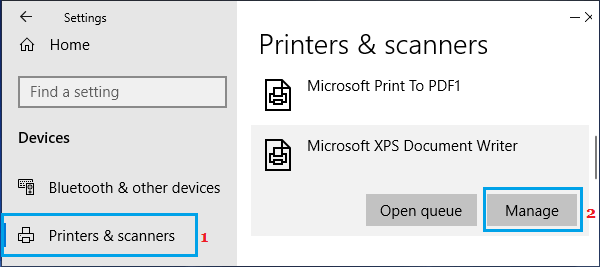
- Откройте Параметры > Устройства , нажмите Принтеры и сканеры .
- На следующем экране нажмите Принтеры и сканеры на левой панели. На правой панели выберите Microsoft XPS Document Writer и нажмите Управление .
- На следующем экране нажмите Использовать по умолчанию .
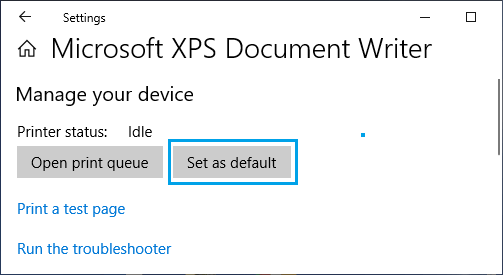
После установки Microsoft XPS Document Writer в качестве принтера по умолчанию откройте Microsoft Word и проверьте, устранена ли проблема.
2 Исправление Microsoft Word
Возможно, Microsoft Word не отвечает из-за поврежденных программных файлов.
- Щелкните правой кнопкой мыши кнопку Пуск и выберите Выполнить .
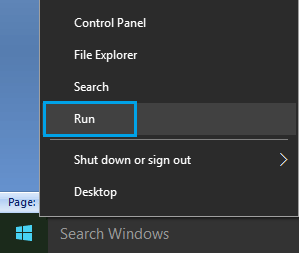
- В окне Выполнить команду введите appwiz.cpl и нажмите ОК .

- На следующем экране щелкните правой кнопкой мыши Microsoft Office и выберите пункт Восстановить в появившемся меню.
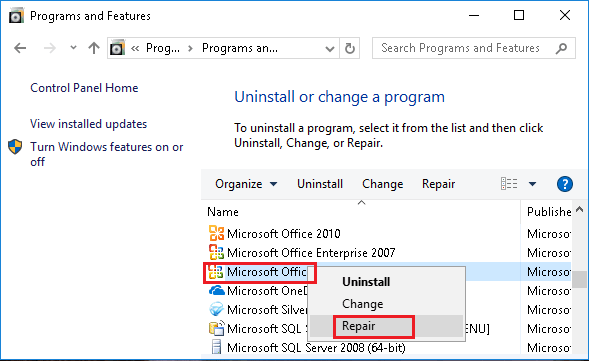
Примечание. Если параметр Восстановить недоступен, щелкните правой кнопкой мыши пункт Изменить > выберите Восстановить и нажмите Продолжить .
Подождите, пока программа восстановления перезапустит Word и восстановит программу Microsoft Office.
3 Запустите Word в безопасном режиме
Открытие Microsoft Word в безопасном режиме, отключает все плагины и надстройки, установленные на вашем компьютере.
- Щелкните правой кнопкой мыши кнопку Пуск и выберите Выполнить .
- В командном окне Выполнить введите winword.exe / safe и нажмите ОК , чтобы запустить Microsoft Word в безопасном режиме.
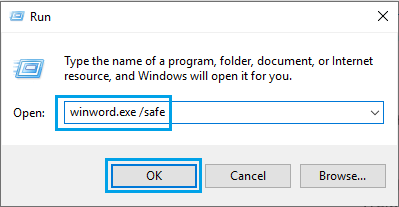
- Теперь попробуйте снова открыть не отвечающий файл Word .
Если это решит проблему, вы можете воспользоваться следующим способом, чтобы отключить активные подключаемые модули один за другим, чтобы определить Надстройку, вызывающую проблему на вашем компьютере.
4 Отключите плагины и надстройки
Внешние плагины, установленные вами или добавленные автоматически, могут помешать правильному функционированию Microsoft Word.
Поэтому выполните следующие действия, чтобы отключить подключаемые модули Microsoft Word (если таковые имеются), установленные на вашем компьютере.
Похожие записи

Как сделать хард ресет (hard reset) на Samsung Galaxy J2 (2016)
Система Android Marshmallow в целом является стабильной и бесперебойной прошивкой. Но из-за сторонних приложений, файлов и программ, а также из-за большого объема данных, регулярно сохраняемых на устройстве, могут возникать проблемы при использовании системы андроид. Если это происходит на Samsung Galaxy J2 (2016), то вы должны научиться вручную решать эти вопросы. И самый лучший способ, с…

Как делать скриншоты на любых андроид устройствах
Являетесь ли вы андроид разработчиком, блогером или просто хотите сохранить изображение экрана вашего устройства андроид для того, чтобы использовать его в дальнейшем, важно знать, как делать скриншоты на андроид. Существует несколько способов как сделать снимок экрана телефона или планшета на андроид. Ниже мы расскажем вам, как делать скриншоты на андроид.

Avast блокирует League of Legends (LOL)
Avast блокирует League of Legends и мешает вам играть в игру? В этом руководстве мы собираемся решить проблему блокировки LOL Avast-ом.

Как синхронизировать определенные папки на компьютере с Google Диском
Приложение «Автозагрузка и синхронизация» от Google позволяет синхронизировать определенную папку на компьютере с Google Диском. Вы можете использовать эту опцию, если хотите создать резервные копии определенных папок на Google Диске, а не весь рабочий стол.

Как отключить внутренние динамики в Windows 10
Если внутренние динамики на компьютере недостаточно громкие или оставляют желать лучшего качества, вы можете отключить внутренние динамики в Windows 10 и использовать внешние динамики.

Используйте Android как джойстик или рулевое колесо на вашем компьютере
Если вы любите играть на компьютере, у вас уже, наверное, есть джойстик для игры или рулевое колесо для гонок. Некоторые энтузиасты даже подключили WiiMote к компьютеру и используют его для игр. Мы расскажем вам о новом способе, который еще лучше и доступнее: использовать ваш телефон в качестве джойстика, рулевого колеса и, основанные на гироскопе, FPS…
Как открыть Word, Excel или PowerPoint в безопасном режиме

Приложения Microsoft Office имеют встроенную функцию безопасного режима. Это помогает, когда вы не можете использовать Office как обычно. Возможно, Word вылетает каждый раз, когда вы открываете его, или, возможно, Excel вылетает, когда вы открываете один файл. Вы можете запустить приложение в безопасном режиме, и есть большая вероятность, что оно будет работать нормально.
Что такое безопасный режим офиса?
Когда вы запускаете приложение Office в безопасном режиме, оно загружается без каких-либо надстроек или расширений, а также без настроек панели инструментов или панели команд. Любые восстановленные документы, которые обычно открываются автоматически, не открываются. Автозамена и другие функции не будут работать, а настройки не могут быть сохранены.
Если каждый раз, когда вы открываете его, происходит сбой Office, возможно, это связано с ошибкой надстройки, но это также может быть связано с проблемой ваших настроек. Безопасный режим загружается без всех этих функций, которые могут вызвать проблемы.
Это отличается от безопасного режима Windows . В безопасном режиме Windows вся операционная система Windows перезагружается без сторонних драйверов и другого загрузочного программного обеспечения, которое может вызвать проблемы. Это аналогичная идея, но только для приложений Office, таких как Word, Excel и PowerPoint.
Запустите безопасный режим с помощью сочетания клавиш
Чтобы открыть любое приложение Office в безопасном режиме, нажмите клавишу Ctrl и удерживайте ее, пока вы запускаете ярлык программы.
Например, чтобы запустить Word в безопасном режиме, вам нужно найти ярлык Word в меню «Пуск», на панели задач или на рабочем столе. Нажмите и удерживайте клавишу Ctrl и либо щелкните ее один раз (если она находится в меню «Пуск», либо на панели задач), либо дважды щелкните ее (если она находится на рабочем столе).

Вы увидите сообщение «Вы держите нажатой клавишу CTRL. Вы хотите запустить [Приложение] в безопасном режиме? ».
Вы можете отпустить клавишу Ctrl, когда появится это окно сообщения. Нажмите «ОК», чтобы запустить приложение в безопасном режиме.

Запустите безопасный режим с командным аргументом
Вы также можете запустить приложения Office в безопасном режиме, запустив их с параметром /safe .
Например, вы можете сделать это из диалогового окна «Выполнить». Нажмите Windows + R, чтобы открыть его, а затем введите одну из следующих команд:
- Слово : winword /safe
- Excel : excel /safe
- PowerPoint : powerpnt /safe
- Перспектива : outlook /safe
- Издатель : mspub /safe
- Visio : Visio visio /safe
Нажмите Enter или нажмите «ОК», и приложение запустится в безопасном режиме.

Если вам необходимо регулярно открывать приложение Office в безопасном режиме, вы можете создать новый ярлык на рабочем столе для приложения Office и добавить /safe в конец поля «Цель» на его панели ярлыков. Этот ярлык будет всегда запускать приложение в безопасном режиме.

Как выйти из безопасного режима
Чтобы выйти из безопасного режима, вам необходимо закрыть приложение Office и запустить его в обычном режиме.
Если Office работает нормально в безопасном режиме, но вылетает в обычном режиме, проблема, вероятно, связана с ошибкой надстройки. Вы можете просмотреть их, выбрав «Файл»> «Параметры»> «Надстройки» в Office 2016. Возможно, вам придется удалить, переустановить или обновить одну или несколько надстроек Office, которые продолжают падать.
Если Office все еще падает в безопасном режиме, его файлы могут быть повреждены. Вы можете удалить и переустановить Office на вашем компьютере.
Как запустить Word, Excel или Power Point в безопасном режиме?
Устранить неполадки и осуществить запуск Office в безопасном режиме требуется в том случае, если при обычном открытии файлов в офисных приложениях они зависают, а сама программа выдает ошибку. Рано или поздно это происходит с любым офисным приложением на всех версиях Windows. Если у вас нет возможности/желания переустанавливать софт в конкретный момент, то можно обойти проблему с помощью активации безопасного режима для Word, Excel, Power Point и других программ офисного пакета. В этом случае вы сможете открыть и просмотреть файл, не внося в него изменений. SoftMonster предлагает разобраться с понятием «безопасный режим» и научиться его применять для оперативной работы с документами.
Что такое «безопасный режим» в Microsoft Office?
Специальный режим, в котором прикладное программное обеспечение запускается в ограниченном состоянии без загрузки дополнительных настроек, называется безопасным. В нем программа открывается только с основными настройками, благодаря чему его удобно использовать для устранения разного рода неполадок:
- частые сбои и вылеты программы офисного пакета Microsoft;
- появление ошибок при открытии определенного файла.
Эта функция также позволяет выяснить, что привело к возникновению проблемы, и исправить это.
Типы безопасных режимов для Microsoft Office?
- Автоматический. Система может обнаружить проблему самостоятельно еще при первом запуске файла. В этом случае она либо исправляет, либо изолирует ее, в результате чего приложение запускается успешно.
- Инициированный пользователем. Если при открытии документа система выдает ошибку, приложение не открывается или зависает, требуется активировать указанный режим вручную.
Запуская Office в безопасном режиме, вы используете самый простой способ решить системную проблему, не прибегая к переустановке программы или всего пакета.
Microsoft предложила подобный инструмент для работы не только с офисными приложениями. Любая операционная система, выпущенная компанией на рынок, имеет аналогичную функцию. С ее помощью можно:
- понять причину неисправность работы системы;
- проверить ОС на наличие вирусов и устранить их;
- решить проблемы с драйверами и программами, препятствующими нормальному течению системных процессов;
- восстановить ОС после сбоя из «точки сохранения».
Безопасный режим для операционки отличается от того, который был разработан для работы с офисным ПО. Для уверенного владения компьютером требуется уметь использовать каждый из них, чтобы успешно и эффективно управлять системой.
Как открыть приложения Office в безопасном режиме?
Рассмотрим два способа запуска офисных программ в безопасном режиме на компьютерах, функционирующих на операционной системе Windows 8 и старше.
Активация безопасного режима кнопкой «Ctrl»
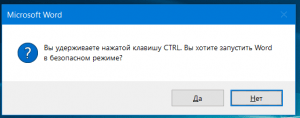
- Из меню «Пуск» (находится в левом нижнем углу экрана) или используя ярлык на рабочем столе, осуществите стандартную загрузку требуемого приложения, удерживая клавишу «Ctrl».
- В появившемся диалоговом окне система спросит, хотите ли вы открыть, например, Excel в безопасном режиме. Выберите «Да». Откроется требуемое приложение.
О том, что вы находитесь в необходимом режиме, свидетельствует надпись «Safe mode» рядом с названием документа.
Программный запуск безопасного режима
Вы можете войти в описываемый режим с помощью командного параметра /safe. Этот метод работает для всех Microsoft Office, начиная с 2013 и по самый последний – 2019. Открыть командное окно можно двумя способами:
- Набрать комбинацию клавиш WINDOWS + R.
- Нажать один раз правой кнопкой мыши на значок меню «Пуск». Появится длинный список возможных действий. Требуется выбрать команду «Выполнить».
Перед вами появится небольшое системное окно с активной строкой. Чтобы запустить необходимую программу в безопасном режиме введите ее стандартное название, добавьте пробел и командный аргумент /safe. Исключение составляет только Word – для его открытия требуется набрать «winword».
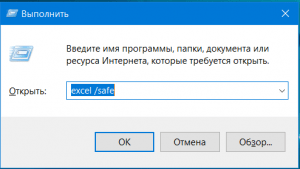
Внимание! Команда вводится без кавычек. В конце не забудьте нажать «Ok».
Завершить работу в безопасном режиме и перейти к обычной эксплуатации приложения можно просто перезапустив программу.
Office запускается только в безопасном режиме – что делать?
- Убедитесь, что вы используете операционную систему в актуальном состоянии (проверьте наличие обновлений для вашей Windows).
- Проверьте, обновлена ли используемая версия Office.
Если вы убеждены, что все обновления установлены, но работа из безопасного режима не помогает, то создайте резервную копию реестра и на сайте разработчика в разделе «Устранение неполадок в работе с Microsoft Office» следуйте указаниям.
Как защититься от сбоев в работе офисного софта?
Время от времени любой софт начинает вылетать. Иногда причиной тому системный сбой. В этом случае можно осуществить запуск Word в безопасном режиме, чтобы выполнить поставленную задачу. Но чаще проблемы в работе приложений вызваны установкой нелицензионного софта.
Пираты часто повреждают код программы. Иногда это происходит просто из-за особенностей процесса взлома, но чаще всего это делается умышленно. Ворованное ПО может содержать вредоносный код и вирусы, встроенные злоумышленниками. Такой софт наносит вред не только самой системе, но и безопасности всех данных, которые на ней хранятся.
При установке ворованного программного обеспечения нужно быть готовым к тому, что однажды оно начнет конфликтовать с другим софтом на компьютере, самой системой или просто перестанет адекватно функционировать. Чтобы этого избежать, рекомендуем купить MS Office у надежного поставщика и использовать только лицензионное ПО. В этом случае при возникновении неполадки вы всегда сможете обратиться на сайт к производителю и узнать актуальный путь решения проблемы.
Защитите себя и свой компьютер от действий злоумышленников, приобретая ключи для активации программного обеспечения в интернет-магазине SoftMonster.